La confidentialité est importante pour nous. Vous avez donc la possibilité de désactiver certains types de stockage qui peuvent ne pas être nécessaires au fonctionnement de base du site Web. Le blocage des catégories peut avoir un impact sur votre expérience sur le site Web. Plus d'informations (Politique de cookies)
Soumettre un sitemap à Google : la méthode pas à pas dans Search Console
Soumettez votre sitemap à Google en 5 étapes dans Search Console, ajoutez-le au robots.txt, comprenez les statuts et corrigez les erreurs les plus courantes.
Publié le :
25/10/2026
-
Mis à jour le :
25/10/2026
Couverture du guide Sorank pour soumettre un sitemap à Google, avec un sitemap XML envoyé au rapport Sitemaps de Search Console
pour soumettre un sitemap à Google, ouvrez Google Search Console sur une propriété dont vous êtes propriétaire, allez dans Indexation, puis Sitemaps, collez l'URL du sitemap (par exemple https://www.example.com/sitemap.xml) dans le champ « Ajouter un sitemap » et cliquez sur Envoyer. Google le récupère aussitôt et affiche un statut : opération effectuée, contient des erreurs ou impossible de récupérer le sitemap. Déclarez aussi le sitemap dans le robots.txt avec une ligne Sitemap: pour que tous les robots le trouvent. La soumission est une indication, pas une garantie : Google décide toujours quelles URL explorer et indexer.
Le SEO est-il fait pour vous, et comment commencer ?
4 questions rapides pour voir si Google peut vous amener des clients.
Question 1 sur 425%
Notre conseil pour vous
Sorank est la bonne solution pour vous
Les gens cherchent ce que vous vendez et vous pouvez attendre quelques mois : Sorank trouve les bonnes recherches, rédige et publie les articles, et vous obtient des liens.
Sorank correspond à vos réponses
Testez-le 3 jours sur votre propre site, ou commencez par un audit gratuit pour savoir où vous en êtes.
3 jours offerts, puis vous arrêtez quand vous voulez. Satisfait ou remboursé pendant 90 jours.
Savoir soumettre un sitemap à Google prend deux minutes ; s'assurer que le sitemap est utile demande un peu plus. Le guide de Google pour créer et envoyer un sitemap fixe les règles, et la documentation du rapport sur les sitemaps explique chaque statut. Ce guide couvre les deux, étape par étape, avec les erreurs les plus fréquentes et ce qu'il faut faire après l'envoi.
Qu'est-ce qu'un sitemap, et faut-il le soumettre ?
Un sitemap XML est un fichier qui liste les URL que vous voulez faire découvrir aux moteurs de recherche, avec en option la date de dernière modification de chaque page. Il ne remplace pas les liens internes : il donne à Google une liste complète en un seul endroit.
Les critères de Google indiquent si un sitemap change la donne :
Un sitemap aide beaucoup quand
Un sitemap compte moins quand
Votre site est volumineux
Votre site est petit : Google parle d'environ 500 pages ou moins
Votre site est récent et reçoit peu de liens externes
Chaque page importante est accessible par des liens internes depuis l'accueil
Vous publiez beaucoup de vidéos, d'images ou d'actualités
Vous avez peu de fichiers multimédias ou de pages d'actualité
Même pour un petit site, la soumission ne coûte rien et donne accès au rapport Sitemaps, le moyen le plus rapide de vérifier que Google lit votre liste d'URL. Google est cependant clair sur les limites : un sitemap ne garantit pas que tous ses éléments seront explorés et indexés.
Que vérifier avant de soumettre ?
La plupart des CMS génèrent le sitemap à votre place. Trouvez d'abord son adresse :
Plateforme
URL habituelle du sitemap
WordPress (natif)
/wp-sitemap.xml
WordPress avec Yoast SEO ou Rank Math
/sitemap_index.xml
Shopify, Wix, Squarespace
/sitemap.xml
Webflow
/sitemap.xml (une fois la génération automatique activée dans les réglages SEO)
Contrôlez ensuite le fichier selon les règles de Google :
Taille : un sitemap est limité à 50 Mo non compressé ou 50'000 URL, quel que soit le format. Au-delà, découpez-le et utilisez un fichier d'index de sitemaps.
URL absolues : https://www.example.com/page/, jamais /page/.
Encodage : le fichier doit être en UTF-8.
Uniquement des URL canoniques et indexables : des pages qui répondent en 200, sans noindex, et qui ne sont pas des doublons pointant ailleurs. Une URL du sitemap que Google traite comme un doublon envoie un signal contradictoire (voir notre guide sur le statut Page en double sans URL canonique sélectionnée par l'utilisateur).
Des dates lastmod honnêtes : Google n'utilise lastmod que si la date est exacte de façon constante et vérifiable, et il ignore les valeurs priority et changefreq.
Notre vérificateur de sitemap gratuit valide la syntaxe, compte les URL et signale celles qui redirigent ou renvoient une erreur, avant que Google ne les voie.
Comment soumettre un sitemap à Google dans Search Console ?
1. Validez votre site et obtenez les droits de propriétaire
Ajoutez votre site à Google Search Console et validez-le (enregistrement DNS pour une propriété de type domaine, ou balise HTML, fichier ou Google Analytics pour une propriété de type préfixe d'URL). Google précise qu'il faut les autorisations de propriétaire pour envoyer un sitemap via le rapport.
2. Vérifiez que Google peut récupérer le sitemap
Collez l'URL du sitemap dans la barre d'inspection d'URL et lancez un test en direct. La récupération de la page doit être réussie. Si le robots.txt bloque le fichier ou si le serveur renvoie une erreur, corrigez cela d'abord.
3. Ouvrez le rapport sur les sitemaps
Dans le menu de gauche, sous Indexation, cliquez sur Sitemaps.
4. Ajoutez le sitemap et cliquez sur Envoyer
Dans le champ « Ajouter un sitemap », collez l'URL ou le chemin après votre domaine (sitemap.xml ou sitemap_index.xml), puis cliquez sur Envoyer. Si vous utilisez un index de sitemaps, envoyer l'index suffit : Google y lit les sitemaps enfants.
5. Lisez le statut
Google récupère le fichier immédiatement. La ligne indique le type, la date d'envoi, la date de dernière lecture, l'état et le nombre de pages découvertes. Cliquez sur la ligne pour voir le détail et les erreurs.
Astuce
Sur un gros site, découpez le sitemap par type (articles, produits, catégories) et regroupez-les dans un index. Search Console permet alors de filtrer le rapport d'indexation des pages par sitemap, pour voir d'un coup d'œil quelle partie du site est mal indexée.
Quelles sont les autres façons de donner votre sitemap à Google ?
Une ligne comme Sitemap: https://www.example.com/sitemap.xml
Toujours : tous les moteurs et de nombreux robots d'IA le lisent
API Search Console
Appel sitemaps.submit
Gros sites, agences qui gèrent beaucoup de propriétés
URL de ping
Supprimée
Jamais : Google a annoncé en juin 2023 que ce point d'accès cesserait de fonctionner et renverrait une erreur 404
Selon l'annonce de Search Central, le ping a été abandonné parce qu'il était inefficace et associé au spam ; Google s'appuie désormais sur la date lastmod pour planifier les nouvelles explorations. Contrôlez votre ligne robots.txt avec un vérificateur de robots.txt : une faute de frappe dans l'URL est une raison fréquente pour laquelle le sitemap n'est jamais trouvé.
Que signifient les statuts et les erreurs du sitemap ?
Statut ou erreur
Signification
Correctif
Opération effectuée
Le sitemap a été chargé et traité sans erreur
Rien ; surveillez l'indexation
Contient des erreurs
Le fichier a été récupéré mais certaines entrées n'ont pas pu être lues ; les URL valides restent en file d'attente
Ouvrez le détail et corrigez les erreurs listées
Impossible de récupérer le sitemap
Google n'a pas pu récupérer le fichier
Vérifiez l'URL, le robots.txt, les erreurs serveur, puis renvoyez-le
Erreur de taille du fichier / trop d'URL
Plus de 50 Mo ou de 50'000 URL
Découpez le fichier et utilisez un index de sitemaps
URL non valide / chemin non concordant
URL relatives, ou URL avec et sans www mélangées par rapport à la propriété
Utilisez des URL absolues conformes à la propriété validée
Date non valide
lastmod hors du format W3C Datetime
Utilisez 2026-10-25 ou 2026-10-25T10:00:00+00:00
URL inaccessibles / erreur HTTP
Pages listées bloquées ou en erreur
Retirez-les ou réparez les pages
Que se passe-t-il après l'envoi ?
Le nombre de pages découvertes correspond aux URL que Google a lues dans le fichier, pas aux URL indexées. Pour l'indexation, ouvrez le rapport d'indexation des pages et filtrez-le par sitemap : vous voyez combien d'URL envoyées sont indexées et pourquoi les autres ne le sont pas. Notre guide de l'indexation Google détaille chaque raison et comment accélérer le processus.
Ne renvoyez pas le sitemap tous les jours. Google réexplore un sitemap lu avec succès selon son propre calendrier ; l'aide recommande de le renvoyer après une récupération échouée une fois le problème corrigé, ou après des changements importants. Pour cesser d'utiliser un sitemap, ouvrez son détail et cliquez sur Supprimer le sitemap ; cela le retire seulement du rapport, Google garde les URL en mémoire.
À savoir
Soumettre un sitemap et soumettre son site ne sont pas la même chose. Le sitemap indique à Google quelles URL existent ; déclarer son site à Google, à Bing et aux IA est une démarche plus large, détaillée dans notre guide pour soumettre son site aux moteurs de recherche.
Faut-il aussi soumettre le sitemap à Bing ?
Oui. Bing dispose de son propre outil, Bing Webmaster Tools, qui peut importer vos sites et sitemaps depuis Google Search Console en quelques clics. Bing prend aussi en charge IndexNow, un protocole qui prévient les moteurs participants dès qu'une URL change ; Google n'utilise pas IndexNow, le sitemap reste donc le canal principal pour Google. L'index de Bing compte au-delà de Bing : il alimente Microsoft Copilot, et plusieurs IA récupèrent des résultats web via des index de recherche avant de citer leurs sources.
Quelle place pour le sitemap dans le SEO et le GEO ?
Le sitemap relève de la tuyauterie : il garantit que les pages nouvelles et mises à jour sont trouvées vite. Il ne fait pas se positionner une page ni ne la fait citer. Ce qui rapporte des visites depuis Google et des mentions dans ChatGPT, Perplexity ou Gemini, c'est le contenu derrière ces URL, publié régulièrement et tenu à jour, avec des dates lastmod exactes qui indiquent aux robots quand revenir.
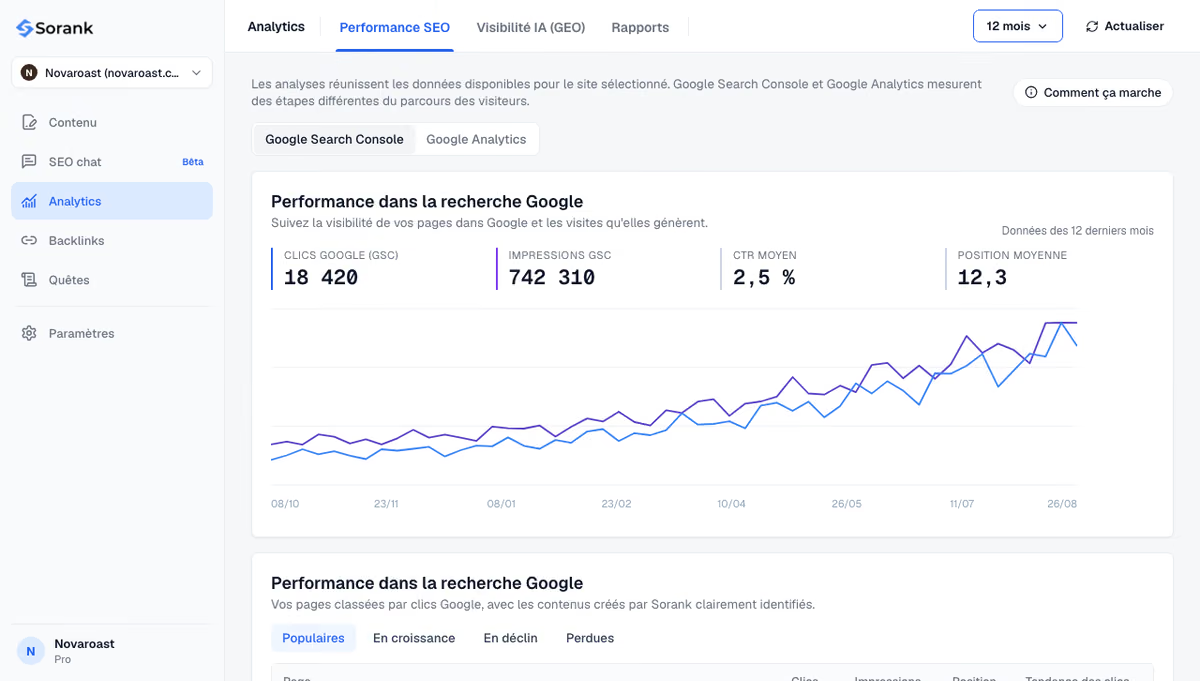
Sorank est notre produit : un logiciel SEO et GEO en autopilote. Son générateur d'articles de blog rédige et publie des articles sur WordPress, Shopify, Webflow ou Wix, où le CMS les ajoute automatiquement au sitemap, et le tableau de bord GEO et SEO affiche les clics, impressions et positions qu'ils obtiennent dans Search Console.
L'essentiel : soumettez le sitemap une fois dans Search Console, déclarez-le dans le robots.txt, n'y gardez que des URL canoniques et suivez le rapport d'indexation des pages, pas le bouton Envoyer. Pour remplir ce sitemap de pages qui méritent d'être indexées, découvrez les offres Sorank, à partir de 49€ par mois avec 3 jours offerts.
Questions fréquentes
Combien de temps Google met-il à indexer les pages après l'envoi d'un sitemap ?
Google récupère le sitemap quelques minutes après l'envoi, mais l'exploration et l'indexation des URL listées peuvent prendre de quelques jours à plusieurs semaines. Les sites récents avec peu de liens attendent en général plus longtemps. L'envoi ne garantit pas l'indexation : Google évalue toujours chaque page sur sa qualité et les doublons.
Faut-il renvoyer le sitemap à chaque nouvelle page publiée ?
Non. Une fois le sitemap lu avec succès, Google le réexplore selon son propre calendrier, et une date lastmod exacte l'aide à repérer les URL nouvelles ou modifiées. Renvoyez-le seulement après avoir corrigé une erreur de récupération ou après un changement important, comme une migration ou une nouvelle structure d'URL.
Peut-on soumettre un sitemap sans Google Search Console ?
Oui. Ajoutez une ligne comme Sitemap: https://www.example.com/sitemap.xml dans votre fichier robots.txt et Google le trouvera lors de son prochain passage. Vous perdez toutefois le rapport Sitemaps, donc la vue sur les erreurs et les URL découvertes. L'ancienne URL de ping ne fonctionne plus.
“J'ai testé Sorank sur un vrai site client et c'est dingue. Il fait tout ce qu'une agence facture 1'500€ par mois. Là, ça part en production sur ce client.”Guillaume Guersanguersanguillaume.com
“Nous sommes une agence Ads et nous voulions remettre notre SEO sur les rails une bonne fois pour toutes. Sorank nous a donné une vue claire de notre site, nous a aidés à prioriser les optimisations et à structurer correctement notre contenu. L'outil est facile à utiliser, bien pensé pour une équipe et très pratique pour centraliser le suivi sans avoir à jongler entre plusieurs plateformes. Une base très solide pour repartir à zéro avec notre SEO.”Gaspard MadouiAgence Publicitaire
“J'ai simplement laissé le logiciel Sorank faire son travail, et aujourd'hui mon DR est de 25 et ma page se positionne mieux.”Lucas Flandrefoundertrace.fr
“Je me suis spécialisée en GEO grâce à Sorank. Le GEO Leaderboard me permet de montrer à mes clients leur positionnement vs leurs concurrents sur ChatGPT. C'est un vrai différenciateur commercial.”MélanieSEO indépendant
“Excellent service, fonctionne bien pour notre site web et nous aide à comprendre comment l'améliorer pour mieux nous positionner sur Google et ailleurs. Félicitations, continuez, je vous le recommande.”Hugo T.Marchand en ligne