Datenschutz ist uns wichtig. Deshalb können Sie bestimmte Speicherarten deaktivieren, die für die grundlegende Funktion der Website nicht erforderlich sind. Das Blockieren einzelner Kategorien kann Ihr Erlebnis auf der Website beeinträchtigen. Weitere Informationen (Cookie-Richtlinie)
Sitemap bei Google einreichen: Schritt-für-Schritt-Anleitung für die Search Console
So reichen Sie Ihre Sitemap in 5 Schritten in der Search Console bei Google ein, tragen sie in die robots.txt ein und beheben die häufigsten Statusmeldungen.
Veröffentlicht am:
25/10/2026
-
Aktualisiert am:
25/10/2026
Titelbild des Sorank-Leitfadens zum Einreichen einer Sitemap bei Google, mit einer XML-Sitemap, die an den Sitemaps-Bericht der Search Console gesendet wird
Um eine Sitemap bei Google einzureichen, öffnen Sie die Google Search Console für eine Property, deren Inhaber Sie sind, gehen zu Indexierung und dann Sitemaps, fügen die Sitemap-URL (zum Beispiel https://www.example.com/sitemap.xml) in das Feld „Neue Sitemap hinzufügen“ ein und klicken auf Senden. Google ruft sie sofort ab und zeigt einen Status: erfolgreich, mit Fehlern oder konnte nicht abgerufen werden. Tragen Sie die Sitemap außerdem mit einer Sitemap:-Zeile in die robots.txt ein, damit jeder Crawler sie findet. Das Einreichen ist ein Hinweis, keine Garantie: Google entscheidet weiterhin, welche URLs gecrawlt und indexiert werden.
Ist SEO das Richtige für Sie, und wie fangen Sie an?
4 kurze Fragen, um zu sehen, ob Google Ihnen Kunden bringen kann.
Frage 1 von 425%
Unsere Empfehlung für Sie
Sorank ist die richtige Lösung für Sie
Menschen suchen nach dem, was Sie verkaufen, und Sie können ein paar Monate warten: Sorank findet die richtigen Suchanfragen, schreibt und veröffentlicht die Artikel und holt Ihnen Links.
Sorank passt zu Ihren Antworten
Testen Sie es 3 Tage lang auf Ihrer eigenen Website oder starten Sie mit einem kostenlosen Audit, um zu sehen, wo Sie stehen.
3 Tage kostenlos, danach beenden Sie jederzeit. 90-Tage-Geld-zurück-Garantie.
Eine Sitemap bei Google einreichen dauert zwei Minuten; dafür zu sorgen, dass sie wirklich hilft, etwas länger. Googles Anleitung zum Erstellen und Einreichen einer Sitemap legt die Regeln fest, und die Hilfe zum Sitemaps-Bericht erklärt jeden Status. Dieser Leitfaden behandelt beides Schritt für Schritt, mit den häufigsten Fehlern und dem, was nach dem Einreichen zu tun ist.
Was ist eine Sitemap, und müssen Sie sie einreichen?
Eine XML-Sitemap ist eine Datei, die die URLs auflistet, die Suchmaschinen finden sollen, optional mit dem Datum der letzten Änderung jeder Seite. Sie ersetzt keine internen Links, liefert Google aber eine vollständige Liste an einem Ort.
Googles eigene Kriterien zeigen, ob eine Sitemap einen Unterschied macht:
Eine Sitemap hilft viel, wenn
Eine Sitemap zählt weniger, wenn
Ihre Website groß ist
Ihre Website klein ist: Google spricht von etwa 500 Seiten oder weniger
Ihre Website neu ist und wenige externe Links hat
Jede wichtige Seite über interne Links von der Startseite erreichbar ist
Sie viele Videos, Bilder oder Nachrichten veröffentlichen
Sie wenige Mediendateien oder Nachrichtenseiten haben
Auch bei einer kleinen Website kostet das Einreichen nichts und gibt Ihnen den Sitemaps-Bericht, den schnellsten Weg zu prüfen, ob Google Ihre URL-Liste lesen kann. Google ist bei den Grenzen allerdings deutlich: Eine Sitemap garantiert nicht, dass alle Einträge gecrawlt und indexiert werden.
Was sollten Sie vor dem Einreichen prüfen?
Die meisten CMS erzeugen die Sitemap automatisch. Finden Sie zuerst ihre Adresse:
Plattform
Übliche Sitemap-URL
WordPress (Standard)
/wp-sitemap.xml
WordPress mit Yoast SEO oder Rank Math
/sitemap_index.xml
Shopify, Wix, Squarespace
/sitemap.xml
Webflow
/sitemap.xml (sobald die automatische Erstellung in den SEO-Einstellungen aktiviert ist)
Prüfen Sie die Datei dann anhand der Regeln von Google:
Größe: Eine Sitemap ist in jedem Format auf 50 MB unkomprimiert oder 50.000 URLs begrenzt. Darüber teilen Sie sie auf und nutzen eine Sitemap-Indexdatei.
Nur kanonische, indexierbare URLs: Seiten mit Status 200, ohne noindex und keine Duplikate, die auf eine andere URL verweisen. Eine URL in der Sitemap, die Google als Duplikat behandelt, sendet ein widersprüchliches Signal (siehe unseren Leitfaden zum Status Duplikat - vom Nutzer nicht als kanonisch festgelegt).
Ehrliche lastmod-Daten: Google nutzt lastmod nur, wenn das Datum durchgängig und nachprüfbar stimmt, und ignoriert die Werte priority und changefreq.
Unser kostenloser Sitemap-Checker prüft die Syntax, zählt die URLs und markiert solche, die weiterleiten oder Fehler zurückgeben, bevor Google sie sieht.
Wie reichen Sie eine Sitemap in der Search Console bei Google ein?
1. Website bestätigen und Inhaberrechte sichern
Fügen Sie Ihre Website der Google Search Console hinzu und bestätigen Sie sie (DNS-Eintrag für eine Domain-Property, oder HTML-Tag, Datei oder Google Analytics für eine URL-Präfix-Property). Laut Google brauchen Sie Inhaberberechtigungen, um eine Sitemap über den Bericht einzureichen.
2. Testen, ob Google die Sitemap abrufen kann
Fügen Sie die Sitemap-URL in die Leiste der URL-Prüfung ein und starten Sie einen Live-Test. Der Seitenabruf sollte erfolgreich sein. Blockiert die robots.txt die Datei oder liefert der Server einen Fehler, beheben Sie das zuerst.
3. Den Sitemaps-Bericht öffnen
Klicken Sie im linken Menü unter Indexierung auf Sitemaps.
4. Sitemap hinzufügen und auf Senden klicken
Fügen Sie im Feld „Neue Sitemap hinzufügen“ die URL oder den Pfad nach Ihrer Domain ein (sitemap.xml oder sitemap_index.xml) und klicken Sie auf Senden. Nutzen Sie einen Sitemap-Index, reicht es, den Index einzureichen: Google liest die untergeordneten Sitemaps daraus.
5. Den Status lesen
Google ruft die Datei sofort ab. Die Zeile zeigt Typ, Einreichungsdatum, letztes Lesedatum, Status und die Zahl der gefundenen Seiten. Klicken Sie auf die Zeile, um Details und Fehler zu sehen.
Tipp
Teilen Sie große Websites in mehrere Sitemaps nach Typ (Beiträge, Produkte, Kategorien) auf und bündeln Sie sie in einem Index. Die Search Console lässt Sie dann den Bericht zur Seitenindexierung nach Sitemap filtern, sodass Sie auf einen Blick sehen, welcher Bereich schlecht indexiert ist.
Welche anderen Wege gibt es, Google die Sitemap mitzuteilen?
Eine Zeile wie Sitemap: https://www.example.com/sitemap.xml
Immer: Alle Suchmaschinen und viele KI-Crawler lesen sie
Search Console API
Aufruf sitemaps.submit
Große Websites, Agenturen mit vielen Properties
Ping-URL
Abgeschafft
Nie: Google kündigte im Juni 2023 an, dass der Endpunkt eingestellt wird und 404 liefert
Laut der Ankündigung von Search Central wurde der Ping eingestellt, weil er wirkungslos war und mit Spam in Verbindung stand; Google stützt sich nun auf das lastmod-Datum, um erneutes Crawlen zu planen. Prüfen Sie Ihre robots.txt-Zeile mit einem robots.txt-Checker: Ein Tippfehler in der URL ist ein häufiger Grund, warum die Sitemap nie gefunden wird.
Was bedeuten die Statusmeldungen und Fehler der Sitemap?
Status oder Fehler
Bedeutung
Lösung
Erfolgreich
Die Sitemap wurde ohne Fehler geladen und verarbeitet
Nichts; Indexierung beobachten
Sitemap kann gelesen werden, enthält aber Fehler
Die Datei wurde abgerufen, einige Einträge konnten nicht gelesen werden; gültige URLs bleiben in der Warteschlange
Details öffnen und die gelisteten Fehler beheben
Konnte nicht abgerufen werden
Google konnte die Datei nicht abrufen
URL, robots.txt und Serverfehler prüfen, dann erneut einreichen
Fehler bei der Dateigröße / zu viele URLs
Mehr als 50 MB oder 50.000 URLs
Datei aufteilen und Sitemap-Index verwenden
Ungültige URL / Pfad stimmt nicht überein
Relative URLs oder URLs mit und ohne www, die nicht zur Property passen
Absolute URLs passend zur bestätigten Property verwenden
Ungültiges Datum
lastmod nicht im Format W3C Datetime
2026-10-25 oder 2026-10-25T10:00:00+00:00 verwenden
URLs nicht zugänglich / HTTP-Fehler
Gelistete Seiten blockiert oder fehlerhaft
Entfernen oder die Seiten reparieren
Was passiert nach dem Einreichen?
Die Zahl der gefundenen Seiten ist die Zahl der URLs, die Google aus der Datei gelesen hat, nicht die Zahl der indexierten. Für die Indexierung öffnen Sie den Bericht zur Seitenindexierung und filtern nach Sitemap: Sie sehen, wie viele eingereichte URLs indexiert sind und warum die übrigen nicht. Unser Leitfaden zur Google-Indexierung erklärt jeden Grund und wie Sie den Prozess beschleunigen.
Reichen Sie nicht täglich neu ein. Google crawlt eine erfolgreich gelesene Sitemap nach eigenem Zeitplan erneut; die Hilfe empfiehlt erneutes Einreichen nach einem fehlgeschlagenen Abruf, sobald das Problem behoben ist, oder nach größeren Änderungen. Um eine Sitemap nicht mehr zu nutzen, öffnen Sie ihre Details und klicken auf Sitemap entfernen; das entfernt sie nur aus dem Bericht, Google kennt die URLs weiterhin.
Gut zu wissen
Eine Sitemap einreichen und eine Website anmelden sind zwei verschiedene Aufgaben. Die Sitemap sagt Google, welche URLs existieren; die Anmeldung Ihrer Website bei Google, Bing und KI-Assistenten ist ein umfassenderer Prozess, den unser Leitfaden zum Anmelden einer Website bei Suchmaschinen beschreibt.
Sollten Sie die Sitemap auch bei Bing einreichen?
Ja. Bing hat mit den Bing Webmaster Tools ein eigenes Werkzeug, das Ihre Websites und Sitemaps mit wenigen Klicks aus der Google Search Console importieren kann. Bing unterstützt außerdem IndexNow, ein Protokoll, das teilnehmende Suchmaschinen sofort über geänderte URLs informiert; Google nutzt IndexNow nicht, für Google bleibt die Sitemap also der Hauptkanal. Der Bing-Index zählt über Bing hinaus: Er speist Microsoft Copilot, und mehrere KI-Assistenten rufen Webergebnisse über Suchindizes ab, bevor sie Quellen zitieren.
Welche Rolle spielt die Sitemap für SEO und GEO?
Die Sitemap ist Infrastruktur: Sie sorgt dafür, dass neue und aktualisierte Seiten schnell gefunden werden. Sie lässt eine Seite weder ranken noch zitieren. Besuche aus Google und Erwähnungen in ChatGPT, Perplexity oder Gemini bringt der Inhalt hinter diesen URLs, regelmäßig veröffentlicht und aktuell gehalten, mit korrekten lastmod-Daten, die Crawlern sagen, wann sie wiederkommen sollen.
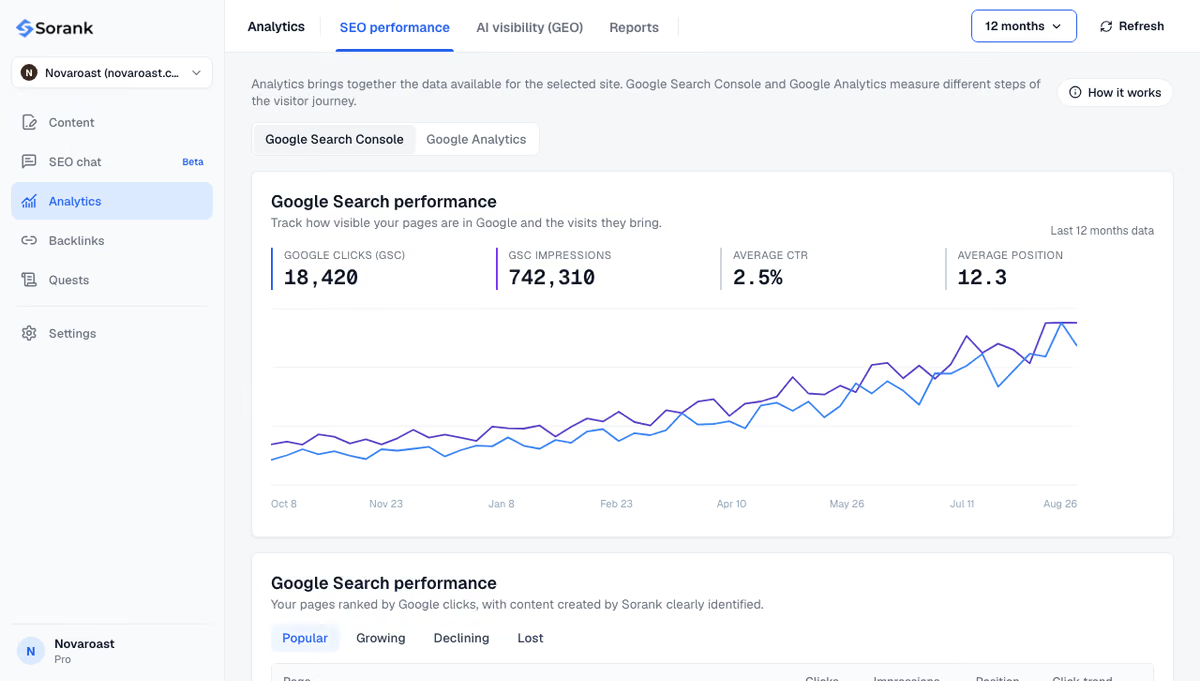
Sorank ist unser Produkt: eine SEO- und GEO-Software im Autopilot. Der Blogartikel-Generator schreibt und veröffentlicht Artikel auf WordPress, Shopify, Webflow oder Wix, wo das CMS sie automatisch in die Sitemap aufnimmt, und das GEO- und SEO-Dashboard zeigt die Klicks, Impressionen und Positionen, die sie in der Search Console erzielen.
Kurz zusammengefasst: Reichen Sie die Sitemap einmal in der Search Console ein, tragen Sie sie in die robots.txt ein, lassen Sie nur kanonische URLs darin und beobachten Sie den Bericht zur Seitenindexierung, nicht die Senden-Schaltfläche. Um diese Sitemap mit Seiten zu füllen, die eine Indexierung verdienen, sehen Sie sich die Sorank-Tarife an, ab 49 € pro Monat mit 3 Tagen kostenlos testen.
Häufig gestellte Fragen
Wie lange dauert es, bis Google Seiten nach dem Einreichen einer Sitemap indexiert?
Google ruft die Sitemap wenige Minuten nach dem Einreichen ab, aber Crawling und Indexierung der gelisteten URLs können einige Tage bis mehrere Wochen dauern. Neue Websites mit wenigen Links warten meist länger. Das Einreichen garantiert keine Indexierung: Google bewertet weiterhin jede Seite auf Qualität und Duplikate.
Muss ich die Sitemap bei jeder neuen Seite erneut einreichen?
Nein. Sobald eine Sitemap erfolgreich gelesen wurde, crawlt Google sie nach eigenem Zeitplan erneut, und ein korrektes lastmod-Datum hilft, neue und geänderte URLs zu erkennen. Reichen Sie nur nach einem behobenen Abruffehler oder einer größeren Änderung wie einer Migration oder neuen URL-Struktur erneut ein.
Kann ich eine Sitemap ohne Google Search Console einreichen?
Ja. Fügen Sie eine Zeile wie Sitemap: https://www.example.com/sitemap.xml in Ihre robots.txt ein, und Google findet sie beim nächsten Besuch. Sie verlieren allerdings den Sitemaps-Bericht und damit den Blick auf Fehler und gefundene URLs. Die alte Ping-URL funktioniert nicht mehr.
“Ich habe Sorank auf einer echten Kundenwebsite getestet, und es ist der Wahnsinn. Es macht alles, wofür eine Agentur 1.500 € im Monat berechnet. Jetzt geht es bei diesem Kunden in den Produktivbetrieb.”Guillaume Guersanguersanguillaume.com
“Wir sind eine Ads-Agentur und wollten unser SEO endgültig wieder auf Kurs bringen. Sorank hat uns eine klare Übersicht über unsere Website verschafft, uns geholfen, Optimierungen zu priorisieren und unsere Inhalte richtig zu strukturieren. Das Tool ist einfach zu bedienen, gut für ein Team konzipiert und sehr praktisch, um das Tracking zu zentralisieren, ohne zwischen mehreren Plattformen jonglieren zu müssen. Eine sehr solide Grundlage, um mit unserem SEO neu zu starten.”Gaspard MadouiWerbeagentur
“Ich habe mich dank Sorank auf GEO spezialisiert. Das GEO Leaderboard ermöglicht es mir, meinen Kunden ihre Position im Vergleich zu ihren Wettbewerbern auf ChatGPT zu zeigen. Das ist ein echter kommerzieller Differenzierungsfaktor.”MélanieFreelancer im Bereich SEO
“Hervorragender Service, funktioniert gut für unsere Website und hilft uns zu verstehen, wie wir sie verbessern können, um auf Google und anderswo besser zu ranken. Herzlichen Glückwunsch, machen Sie weiter, ich empfehle es.”Hugo T.E-Commerce-Händler