La privacidad es importante para nosotros, por lo que tiene la opción de desactivar ciertos tipos de almacenamiento que pueden no ser necesarios para el funcionamiento básico del sitio web. Bloquear categorías puede afectar a su experiencia en el sitio web. Más información (Política de cookies)
Cómo enviar un sitemap a Google: guía paso a paso en Search Console
Envía tu sitemap a Google en 5 pasos desde Search Console, añádelo al robots.txt, entiende los estados del informe y corrige los errores más habituales.
Publicado el:
25/10/2026
-
Actualizado el:
25/10/2026
Portada de la guía de Sorank para enviar un sitemap a Google, con un sitemap XML enviado al informe Sitemaps de Search Console
para enviar un sitemap a Google, abre Google Search Console en una propiedad de la que seas propietario, ve a Indexación y luego a Sitemaps, pega la URL del sitemap (por ejemplo https://www.example.com/sitemap.xml) en el campo «Añadir un sitemap» y haz clic en Enviar. Google lo obtiene al momento y muestra un estado: correcto, tiene errores o no se ha podido obtener. Declara también el sitemap en el robots.txt con una línea Sitemap: para que lo encuentren todos los rastreadores. Enviarlo es una indicación, no una garantía: Google sigue decidiendo qué URL rastrea e indexa.
4 preguntas rápidas para ver si Google puede traerte clientes.
Pregunta 1 de 425%
Nuestro consejo para ti
Sorank es la solución adecuada para usted
La gente busca lo que vendes y puedes esperar unos meses: Sorank encuentra las búsquedas adecuadas, redacta y publica los artículos y te consigue enlaces.
Sorank encaja con tus respuestas
Pruébalo 3 días en tu propia web o empieza con una auditoría gratuita para saber dónde estás.
3 días gratis y luego lo dejas cuando quieras. Garantía de devolución de 90 días.
Aprender a enviar un sitemap a Google lleva dos minutos; asegurarse de que el sitemap sirve de algo, un poco más. La guía de Google para crear y enviar un sitemap fija las reglas, y la ayuda del informe Sitemaps explica cada estado. Esta guía cubre ambas cosas paso a paso, con los errores más frecuentes y qué hacer después del envío.
¿Qué es un sitemap y hace falta enviarlo?
Un sitemap XML es un archivo que enumera las URL que quieres que encuentren los buscadores, opcionalmente con la fecha de la última modificación de cada página. No sustituye a los enlaces internos: da a Google una lista completa en un solo lugar.
Los propios criterios de Google indican si un sitemap marca la diferencia:
Un sitemap ayuda mucho cuando
Un sitemap importa menos cuando
Tu sitio es grande
Tu sitio es pequeño: Google habla de unas 500 páginas o menos
Tu sitio es nuevo y tiene pocos enlaces externos
Todas las páginas importantes son accesibles con enlaces internos desde la página de inicio
Publicas mucho vídeo, imágenes o noticias
Tienes pocos archivos multimedia o páginas de noticias
Incluso en un sitio pequeño, enviarlo no cuesta nada y te da el informe Sitemaps, la forma más rápida de comprobar que Google lee tu lista de URL. Google es claro sobre los límites: un sitemap no garantiza que se rastreen e indexen todos sus elementos.
¿Qué hay que revisar antes de enviarlo?
La mayoría de los CMS generan el sitemap por ti. Primero localiza su dirección:
Plataforma
URL habitual del sitemap
WordPress (nativo)
/wp-sitemap.xml
WordPress con Yoast SEO o Rank Math
/sitemap_index.xml
Shopify, Wix, Squarespace
/sitemap.xml
Webflow
/sitemap.xml (una vez activada la generación automática en los ajustes SEO)
Después revisa el archivo según las reglas de Google:
Tamaño: cada sitemap está limitado a 50 MB sin comprimir o 50.000 URL, en cualquier formato. Por encima, divídelo y usa un archivo de índice de sitemaps.
URL absolutas: https://www.example.com/pagina/, nunca /pagina/.
Codificación: el archivo debe estar en UTF-8.
Solo URL canónicas e indexables: páginas que respondan con 200, sin noindex y que no sean duplicados que apunten a otra URL. Una URL del sitemap que Google trata como duplicada envía una señal contradictoria (consulta nuestra guía sobre el estado Duplicada: el usuario no ha indicado ninguna versión canónica).
Fechas lastmod honestas: Google solo usa lastmod si la fecha es exacta de forma constante y verificable, e ignora los valores priority y changefreq.
Nuestro comprobador de sitemaps gratuito valida la sintaxis, cuenta las URL y señala las que redirigen o devuelven errores, antes de que Google las vea.
¿Cómo se envía un sitemap a Google en Search Console?
1. Verifica tu sitio y consigue permisos de propietario
Añade tu sitio a Google Search Console y verifícalo (registro DNS para una propiedad de dominio, o etiqueta HTML, archivo o Google Analytics para una propiedad con prefijo de URL). Google indica que necesitas permisos de propietario para enviar un sitemap desde el informe.
2. Comprueba que Google puede obtener el sitemap
Pega la URL del sitemap en la barra de inspección de URLs y lanza una prueba en directo. La obtención de la página debe ser correcta. Si el robots.txt bloquea el archivo o el servidor devuelve un error, corrígelo antes.
3. Abre el informe Sitemaps
En el menú de la izquierda, dentro de Indexación, haz clic en Sitemaps.
4. Añade el sitemap y haz clic en Enviar
En el campo «Añadir un sitemap», pega la URL o la ruta tras tu dominio (sitemap.xml o sitemap_index.xml) y haz clic en Enviar. Si usas un índice de sitemaps, basta con enviar el índice: Google lee desde él los sitemaps secundarios.
5. Lee el estado
Google obtiene el archivo al instante. La fila muestra el tipo, la fecha de envío, la fecha de la última lectura, el estado y el número de páginas descubiertas. Haz clic en la fila para ver el detalle y los errores.
Consejo
En sitios grandes, divide el sitemap por tipo (artículos, productos, categorías) y agrúpalos en un índice. Search Console permite entonces filtrar el informe Indexación de páginas por sitemap, para ver de un vistazo qué parte del sitio está mal indexada.
¿Qué otras formas hay de dar el sitemap a Google?
Método
Cómo
Cuándo usarlo
Informe Sitemaps de Search Console
Añadir un sitemap, Enviar
Siempre, para el seguimiento y el detalle de errores
Una línea como Sitemap: https://www.example.com/sitemap.xml
Siempre: todos los buscadores y muchos rastreadores de IA lo leen
API de Search Console
Llamada sitemaps.submit
Sitios grandes, agencias con muchas propiedades
URL de ping
Retirada
Nunca: Google anunció en junio de 2023 que dejaría de funcionar y devolvería un error 404
Según el anuncio de Search Central, el ping se retiró por ser poco eficaz y estar asociado al spam; Google se basa ahora en la fecha lastmod para programar nuevos rastreos. Revisa tu línea del robots.txt con un comprobador de robots.txt: una errata en la URL es una razón frecuente por la que el sitemap nunca se encuentra.
¿Qué significan los estados y errores del sitemap?
Estado o error
Significado
Corrección
Correcto
El sitemap se cargó y procesó sin errores
Nada; vigila la indexación
Tiene errores
El archivo se obtuvo, pero algunas entradas no se pudieron leer; las URL válidas siguen en cola
Abre el detalle y corrige los errores indicados
No se ha podido obtener
Google no pudo recuperar el archivo
Revisa la URL, el robots.txt y los errores del servidor, y vuelve a enviarlo
Error de tamaño del archivo / demasiadas URL
Más de 50 MB o de 50.000 URL
Divide el archivo y usa un índice de sitemaps
URL no válida / la ruta no coincide
URL relativas, o URL con y sin www que no coinciden con la propiedad
Usa URL absolutas que coincidan con la propiedad verificada
Fecha no válida
lastmod fuera del formato W3C Datetime
Usa 2026-10-25 o 2026-10-25T10:00:00+00:00
URL no accesibles / error HTTP
Páginas listadas bloqueadas o con error
Quítalas o arregla las páginas
¿Qué pasa después del envío?
Las páginas descubiertas son las URL que Google leyó en el archivo, no las indexadas. Para la indexación, abre el informe Indexación de páginas y fíltralo por sitemap: verás cuántas URL enviadas están indexadas y por qué las demás no. Nuestra guía de indexación en Google explica cada motivo y cómo acelerar el proceso.
No lo reenvíes todos los días. Google vuelve a rastrear un sitemap leído correctamente según su propio calendario; la ayuda recomienda reenviarlo tras una obtención fallida, una vez corregido el problema, o tras cambios importantes. Para dejar de usar un sitemap, abre su detalle y haz clic en Quitar sitemap; eso solo lo quita del informe, Google sigue recordando las URL.
Nota
Enviar un sitemap y dar de alta tu sitio no son lo mismo. El sitemap le dice a Google qué URL existen; registrar tu sitio en Google, Bing y las IA es un proceso más amplio que explica nuestra guía para dar de alta tu web en los buscadores.
¿Conviene enviar también el sitemap a Bing?
Sí. Bing tiene su propia herramienta, Bing Webmaster Tools, que puede importar tus sitios y sitemaps desde Google Search Console en pocos clics. Bing también admite IndexNow, un protocolo que avisa a los buscadores participantes en cuanto cambia una URL; Google no usa IndexNow, así que el sitemap sigue siendo el canal principal para Google. El índice de Bing importa más allá de Bing: alimenta Microsoft Copilot, y varias IA obtienen resultados web a través de índices de búsqueda antes de citar sus fuentes.
¿Qué papel tiene el sitemap en el SEO y el GEO?
El sitemap es fontanería: garantiza que las páginas nuevas y actualizadas se encuentren rápido. No hace que una página se posicione ni que la citen. Lo que trae visitas desde Google y menciones en ChatGPT, Perplexity o Gemini es el contenido detrás de esas URL, publicado con regularidad y actualizado, con fechas lastmod exactas que indican a los rastreadores cuándo volver.
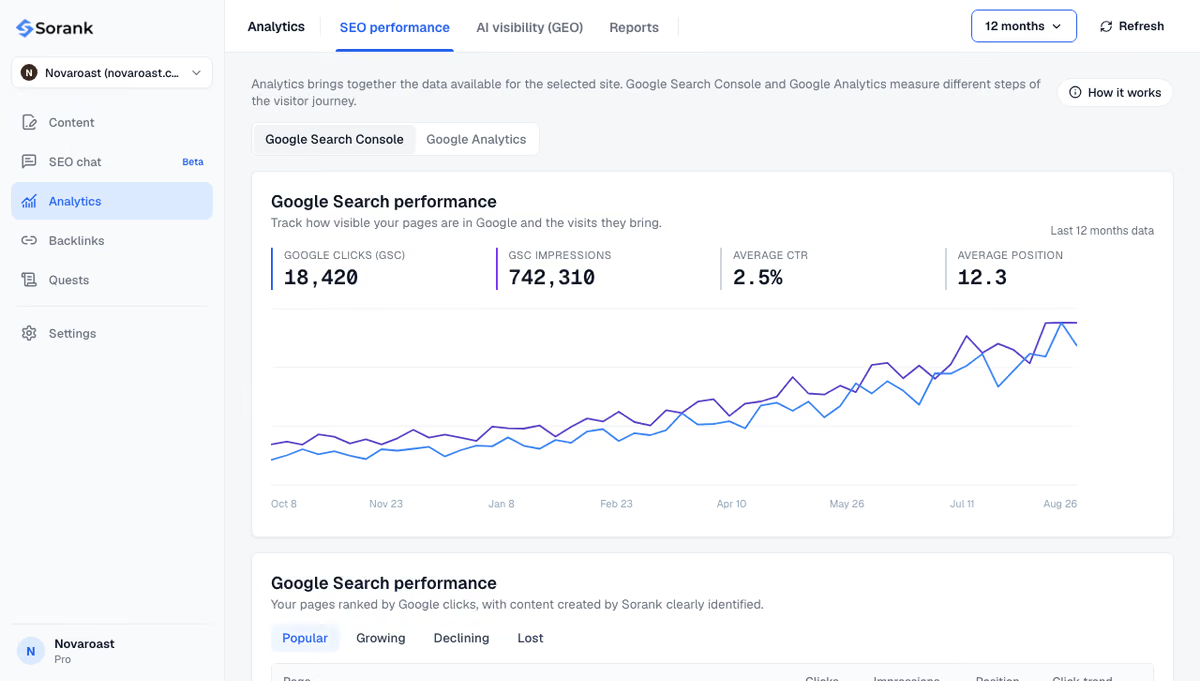
Sorank es nuestro producto: un software de SEO y GEO en autopilot. Su generador de artículos de blog redacta y publica artículos en WordPress, Shopify, Webflow o Wix, donde el CMS los añade automáticamente al sitemap, y el panel GEO y SEO muestra los clics, impresiones y posiciones que obtienen en Search Console.
En pocas palabras: envía el sitemap una vez en Search Console, decláralo en el robots.txt, deja en él solo URL canónicas y sigue el informe Indexación de páginas, no el botón Enviar. Para llenar ese sitemap de páginas que merecen indexarse, consulta los planes de Sorank, desde 49€ al mes con 3 días de prueba gratis.
Preguntas frecuentes
¿Cuánto tarda Google en indexar las páginas después de enviar un sitemap?
Google obtiene el sitemap pocos minutos después del envío, pero el rastreo y la indexación de las URL listadas pueden tardar desde unos días hasta varias semanas. Los sitios nuevos con pocos enlaces suelen esperar más. El envío no garantiza la indexación: Google sigue evaluando cada página por su calidad y por posibles duplicados.
¿Hay que reenviar el sitemap cada vez que publico una página nueva?
No. Una vez leído correctamente, Google vuelve a rastrear el sitemap según su propio calendario, y una fecha lastmod exacta le ayuda a detectar URL nuevas o modificadas. Reenvíalo solo tras corregir un error de obtención o tras un cambio importante, como una migración o una nueva estructura de URL.
¿Se puede enviar un sitemap sin Google Search Console?
Sí. Añade una línea como Sitemap: https://www.example.com/sitemap.xml a tu archivo robots.txt y Google lo encontrará en su próxima visita. Eso sí, pierdes el informe Sitemaps y con él la vista de errores y URL descubiertas. La antigua URL de ping ya no funciona.
“He probado Sorank en el sitio real de un cliente y es una locura. Hace todo aquello por lo que una agencia cobra 1.500 € al mes. Ahora se pone en producción en ese cliente.”Guillaume Guersanguersanguillaume.com
“Somos una agencia de publicidad y queríamos poner en marcha nuestro SEO de una vez por todas. Sorank nos dio una visión clara de nuestro sitio, nos ayudó a priorizar las optimizaciones y a estructurar correctamente nuestro contenido. La herramienta es fácil de usar, bien diseñada para un equipo y muy práctica para centralizar el seguimiento sin tener que hacer malabares entre varias plataformas. Una base muy sólida para empezar de nuevo con nuestro SEO.”Gaspard MadouiAgencia de Publicidad
“Me especialicé en GEO gracias a Sorank. El GEO Leaderboard me permite mostrar a mis clientes su posicionamiento frente a sus competidores en ChatGPT. Es un verdadero diferenciador comercial.”MélanieFreelancer SEO
“Excelente servicio, funciona bien para nuestro sitio web y nos ayuda a entender cómo mejorarlo para posicionarnos mejor en Google y en otros lugares. Felicitaciones, continúen así, se lo recomiendo.”Hugo T.Comerciante e-commerce