A privacidade é importante para nós, então você tem a opção de desativar certos tipos de armazenamento que podem não ser necessários para o funcionamento básico do site. O bloqueio de categorias pode afetar sua experiência no site. Mais informações (Política de cookies)
para enviar um sitemap ao Google, abra o Google Search Console em uma propriedade da qual você é proprietário, vá em Indexação e depois em Sitemaps, cole o URL do sitemap (por exemplo https://www.example.com/sitemap.xml) no campo «Adicionar um novo sitemap» e clique em Enviar. O Google busca o arquivo na hora e mostra um status: processado, contém erros ou não foi possível buscar o sitemap. Declare também o sitemap no robots.txt com uma linha Sitemap: para que todos os rastreadores o encontrem. O envio é uma indicação, não uma garantia: o Google continua decidindo quais URLs rastrear e indexar.
4 perguntas rápidas para ver se o Google pode trazer clientes para você.
Pergunta 1 de 425%
Nossa recomendação para você
O Sorank é a solução certa para você
As pessoas buscam o que você vende e você pode esperar alguns meses: o Sorank encontra as buscas certas, escreve e publica os artigos e consegue links para você.
O Sorank combina com suas respostas
Teste por 3 dias no seu próprio site ou comece com uma auditoria gratuita para saber onde você está.
3 dias grátis, depois você para quando quiser. Garantia de reembolso de 90 dias.
Aprender a enviar um sitemap ao Google leva dois minutos; garantir que o sitemap realmente ajude leva um pouco mais. O guia do Google para criar e enviar um sitemap define as regras, e a ajuda do relatório de sitemaps explica cada status. Este guia cobre os dois, passo a passo, com os erros mais frequentes e o que fazer depois do envio.
O que é um sitemap e é preciso enviá-lo?
Um sitemap XML é um arquivo que lista os URLs que você quer que os buscadores encontrem, com a data opcional da última alteração de cada página. Ele não substitui os links internos: entrega ao Google uma lista completa em um só lugar.
Os próprios critérios do Google mostram quando um sitemap faz diferença:
Um sitemap ajuda muito quando
Um sitemap importa menos quando
Seu site é grande
Seu site é pequeno: o Google fala em cerca de 500 páginas ou menos
Seu site é novo e tem poucos links externos
Toda página importante é acessível por links internos a partir da página inicial
Você publica muitos vídeos, imagens ou notícias
Você tem poucos arquivos de mídia ou páginas de notícias
Mesmo em um site pequeno, enviar não custa nada e dá acesso ao relatório de sitemaps, o jeito mais rápido de verificar se o Google consegue ler sua lista de URLs. O Google é claro sobre os limites: um sitemap não garante que todos os itens serão rastreados e indexados.
O que conferir antes de enviar?
A maioria dos CMS gera o sitemap para você. Primeiro, encontre o endereço:
Plataforma
URL habitual do sitemap
WordPress (nativo)
/wp-sitemap.xml
WordPress com Yoast SEO ou Rank Math
/sitemap_index.xml
Shopify, Wix, Squarespace
/sitemap.xml
Webflow
/sitemap.xml (depois de ativar a geração automática nas configurações de SEO)
Depois, confira o arquivo segundo as regras do Google:
Tamanho: cada sitemap é limitado a 50 MB sem compactação ou 50.000 URLs, em qualquer formato. Acima disso, divida e use um arquivo de índice de sitemaps.
URLs absolutos: https://www.example.com/pagina/, nunca /pagina/.
Codificação: o arquivo precisa estar em UTF-8.
Só URLs canônicos e indexáveis: páginas que respondem com 200, sem noindex e que não sejam cópias apontando para outro URL. Um URL do sitemap que o Google trata como cópia envia um sinal contraditório (veja nosso guia sobre o status Cópia sem página canônica selecionada pelo usuário).
Datas lastmod honestas: o Google só usa lastmod se a data for precisa de forma consistente e verificável, e ignora os valores priority e changefreq.
Nosso verificador de sitemap gratuito valida a sintaxe, conta os URLs e aponta os que redirecionam ou retornam erros, antes que o Google os veja.
Como enviar um sitemap ao Google no Search Console?
1. Verifique o site e tenha permissão de proprietário
Adicione o site ao Google Search Console e faça a verificação (registro DNS para uma propriedade de domínio, ou tag HTML, arquivo ou Google Analytics para uma propriedade com prefixo de URL). O Google informa que é preciso ter permissão de proprietário para enviar um sitemap pelo relatório.
2. Teste se o Google consegue buscar o sitemap
Cole o URL do sitemap na barra de inspeção de URL e rode um teste ao vivo. A busca da página deve ser bem-sucedida. Se o robots.txt bloquear o arquivo ou o servidor retornar erro, corrija isso primeiro.
3. Abra o relatório de sitemaps
No menu à esquerda, em Indexação, clique em Sitemaps.
4. Adicione o sitemap e clique em Enviar
No campo «Adicionar um novo sitemap», cole o URL ou o caminho depois do domínio (sitemap.xml ou sitemap_index.xml) e clique em Enviar. Se você usa um índice de sitemaps, basta enviar o índice: o Google lê os sitemaps filhos a partir dele.
5. Leia o status
O Google busca o arquivo imediatamente. A linha mostra o tipo, a data de envio, a data da última leitura, o status e o número de páginas descobertas. Clique na linha para ver detalhes e erros.
Dica
Em sites grandes, divida o sitemap por tipo (posts, produtos, categorias) e reúna tudo em um índice. O Search Console permite então filtrar o relatório de indexação de páginas por sitemap, e você vê na hora qual parte do site está mal indexada.
Quais são as outras formas de informar o sitemap ao Google?
Uma linha como Sitemap: https://www.example.com/sitemap.xml
Sempre: todos os buscadores e muitos rastreadores de IA leem esse arquivo
API do Search Console
Chamada sitemaps.submit
Sites grandes, agências com muitas propriedades
URL de ping
Desativado
Nunca: o Google anunciou em junho de 2023 que o endpoint deixaria de funcionar e retornaria erro 404
Segundo o anúncio do Search Central, o ping foi desativado por ser ineficaz e associado a spam; o Google agora se apoia na data lastmod para programar novos rastreamentos. Confira a linha do robots.txt com um verificador de robots.txt: um erro de digitação no URL é um motivo comum para o sitemap nunca ser encontrado.
O que significam os status e erros do sitemap?
Status ou erro
Significado
Correção
Processado
O sitemap foi carregado e processado sem erros
Nada; acompanhe a indexação
Contém erros
O arquivo foi buscado, mas algumas entradas não puderam ser lidas; os URLs válidos continuam na fila
Abra os detalhes e corrija os erros listados
Não foi possível buscar o sitemap
O Google não conseguiu recuperar o arquivo
Confira o URL, o robots.txt e erros do servidor, e envie de novo
Erro de tamanho do arquivo / URLs demais
Mais de 50 MB ou 50.000 URLs
Divida o arquivo e use um índice de sitemaps
URL inválido / caminho incompatível
URLs relativos, ou URLs com e sem www que não batem com a propriedade
Use URLs absolutos de acordo com a propriedade verificada
Data inválida
lastmod fora do formato W3C Datetime
Use 2026-10-25 ou 2026-10-25T10:00:00+00:00
URLs inacessíveis / erro HTTP
Páginas listadas bloqueadas ou com erro
Remova-as ou corrija as páginas
O que acontece depois do envio?
As páginas descobertas são os URLs que o Google leu no arquivo, não os indexados. Para a indexação, abra o relatório de indexação de páginas e filtre por sitemap: você vê quantos URLs enviados estão indexados e por que os outros não estão. Nosso guia de indexação no Google explica cada motivo e como acelerar.
Não reenvie todo dia. O Google volta a rastrear um sitemap lido com sucesso no próprio ritmo; a ajuda recomenda reenviar depois de uma busca que falhou, quando o problema estiver resolvido, ou depois de mudanças importantes. Para deixar de usar um sitemap, abra os detalhes e clique em Remover sitemap; isso só o tira do relatório, o Google continua lembrando dos URLs.
Saiba mais
Enviar um sitemap e cadastrar o site não são a mesma coisa. O sitemap diz ao Google quais URLs existem; cadastrar o site no Google, no Bing e nas IA é um processo mais amplo, explicado no nosso guia para cadastrar o site nos buscadores.
Vale a pena enviar o sitemap também ao Bing?
Sim. O Bing tem sua própria ferramenta, o Bing Webmaster Tools, que importa seus sites e sitemaps do Google Search Console em poucos cliques. O Bing também aceita o IndexNow, um protocolo que avisa os buscadores participantes assim que um URL muda; o Google não usa o IndexNow, então o sitemap continua sendo o canal principal para o Google. O índice do Bing importa além do Bing: ele alimenta o Microsoft Copilot, e várias IA buscam resultados da web em índices de busca antes de citar fontes.
Qual é o papel do sitemap no SEO e no GEO?
O sitemap é encanamento: garante que páginas novas e atualizadas sejam encontradas rápido. Ele não faz uma página se posicionar nem ser citada. O que traz visitas do Google e menções no ChatGPT, no Perplexity ou no Gemini é o conteúdo por trás desses URLs, publicado com regularidade e atualizado, com datas lastmod corretas que dizem aos rastreadores quando voltar.
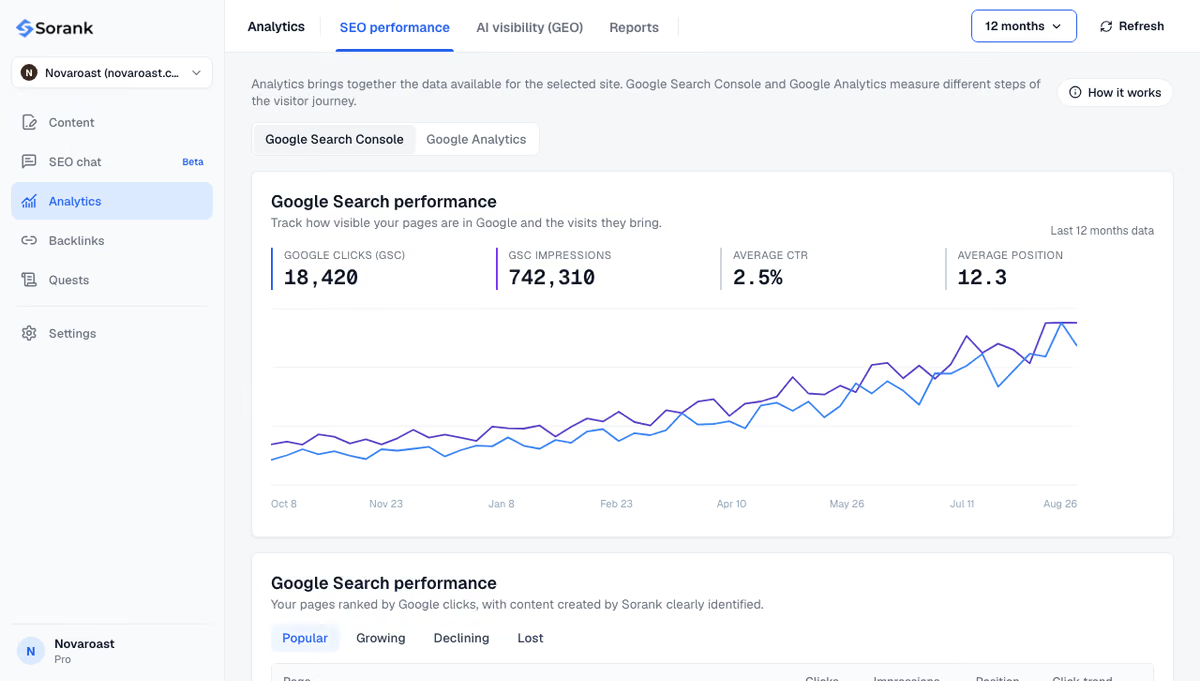
A Sorank é o nosso produto: um software de SEO e GEO no autopilot. O gerador de artigos para blog escreve e publica artigos no WordPress, Shopify, Webflow ou Wix, onde o CMS os adiciona automaticamente ao sitemap, e o painel GEO e SEO mostra os cliques, impressões e posições que eles conquistam no Search Console.
Resumindo: envie o sitemap uma vez no Search Console, declare-o no robots.txt, mantenha nele só URLs canônicos e acompanhe o relatório de indexação de páginas, não o botão Enviar. Para encher esse sitemap de páginas que merecem ser indexadas, veja os planos da Sorank, a partir de 49€ por mês com 3 dias de teste grátis.
Perguntas frequentes
Quanto tempo o Google leva para indexar as páginas depois do envio do sitemap?
O Google busca o sitemap poucos minutos depois do envio, mas o rastreamento e a indexação dos URLs listados podem levar de alguns dias a várias semanas. Sites novos com poucos links costumam esperar mais. O envio não garante a indexação: o Google continua avaliando cada página por qualidade e duplicação.
Preciso reenviar o sitemap toda vez que publico uma página nova?
Não. Depois que o sitemap é lido com sucesso, o Google volta a rastreá-lo no próprio ritmo, e uma data lastmod correta ajuda a identificar URLs novos ou alterados. Reenvie só depois de corrigir um erro de busca ou após uma mudança importante, como uma migração ou uma nova estrutura de URLs.
Dá para enviar um sitemap sem o Google Search Console?
Sim. Adicione uma linha como Sitemap: https://www.example.com/sitemap.xml ao arquivo robots.txt e o Google vai encontrá-lo na próxima visita. Você perde, porém, o relatório de sitemaps e a visão dos erros e dos URLs descobertos. O antigo URL de ping não funciona mais.
“Testei o Sorank no site real de um cliente e é uma loucura. Faz tudo aquilo que uma agência cobra 1.500 € por mês. Agora vai para produção nesse cliente.”Guillaume Guersanguersanguillaume.com
“Somos uma agência de publicidade e queríamos colocar nosso SEO nos trilhos de uma vez por todas. A Sorank nos deu uma visão clara do nosso site, ajudou-nos a priorizar as otimizações e estruturar corretamente nosso conteúdo. A ferramenta é fácil de usar, bem projetada para uma equipe e muito prática para centralizar o acompanhamento sem ter que fazer malabarismos entre várias plataformas. Uma base muito sólida para recomeçar do zero com nosso SEO.”Gaspard MadouiAgência de Publicidade
“Me especializei em GEO graças à Sorank. O GEO Leaderboard me permite mostrar aos meus clientes o seu posicionamento em relação aos concorrentes no ChatGPT. É um verdadeiro diferencial comercial.”MélanieFreelancer SEO
“Excelente serviço, funciona bem para o nosso site e nos ajuda a entender como melhorá-lo para nos posicionarmos melhor no Google e em outros lugares. Parabéns, continuem assim, eu recomendo.”Hugo T.Comerciante de e-commerce