Datenschutz ist uns wichtig. Deshalb können Sie bestimmte Speicherarten deaktivieren, die für die grundlegende Funktion der Website nicht erforderlich sind. Das Blockieren einzelner Kategorien kann Ihr Erlebnis auf der Website beeinträchtigen. Weitere Informationen (Cookie-Richtlinie)
Vielen Dank! Ihre Auswahl wurde gespeichert.
Hoppla! Beim Absenden des Formulars ist ein Fehler aufgetreten.
Ein Schreibtisch mit Notizbuch, Haftnotizen und ausgedruckten Diagrammen, bei der Planung der SEO einer einfachen Website.
Werkzeuge
Auf dieser Seite
Kurz gesagt
Google kann eine mit Google Sites erstellte Seite indexieren und ranken, aber die Plattform bietet Ihnen weniger SEO-Steuerungsmöglichkeiten als WordPress oder ein dediziertes Content-Management-System. Das Wesentliche können Sie trotzdem gut umsetzen: ein klarer Titel pro Seite, echte Überschriften, beschreibender Text, Links zwischen Ihren Seiten, verbundene Search Console und eine eigene Domain, wenn Sie eine Markenadresse wollen. Die Arbeit steckt vor allem im Inhalt und in den Links, nicht in versteckten Einstellungen.
3 Tage kostenlos, danach beenden Sie jederzeit. 90-Tage-Ergebnisgarantie, es gelten Bedingungen.
Wofür Google Sites gedacht ist und wofür nicht
Google Sites ist ein kostenloser Website-Baukasten innerhalb von Google Workspace. Sie ziehen Blöcke auf eine Seite, wählen ein Design und veröffentlichen. Er wurde für Intranets, Teamseiten, Projektbereiche und einfache Unternehmensseiten entwickelt. Er ist kein Blog-System und funktioniert nicht wie ein Content-Management-System (CMS), also wie die Software, die Seiten, Beiträge und Vorlagen im großen Stil verwaltet. Wenn Ihnen der Unterschied noch unklar ist, lesen Sie unseren Leitfaden zum Content-Management-System, bevor Sie entscheiden, wo Ihre Website liegen soll.
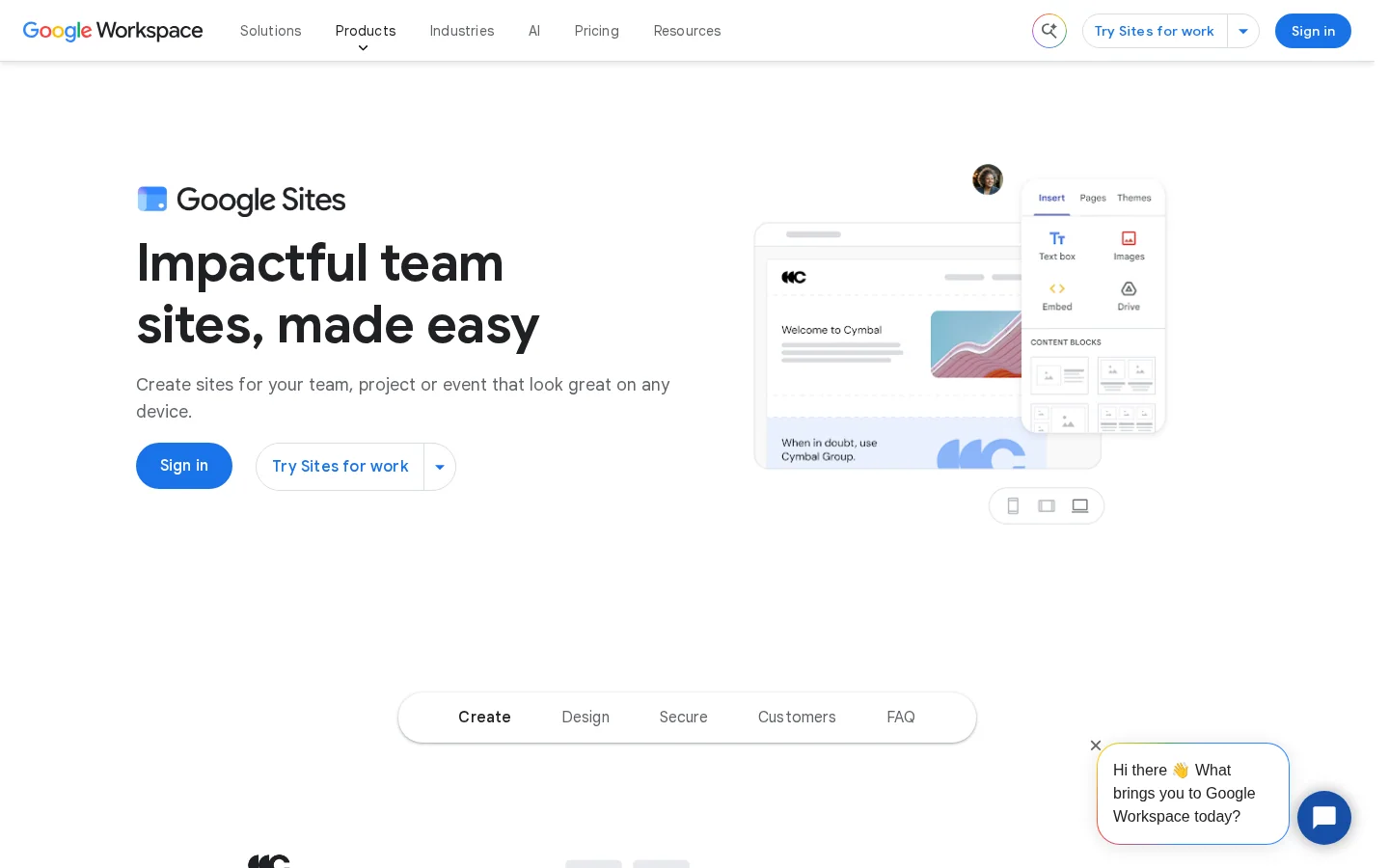
Die offizielle Produktseite von Google Sites mit ihren Vorlagen und Optionen für eigene Domains.
Die Produktseite von Google Sites verspricht, was Google verspricht: Gestaltung ohne Code, Zusammenarbeit in Echtzeit, Vorlagen und eigene Domains. Sie verspricht keine Sichtbarkeit in der Suche. Diese Lücke ist wichtig. Google Sites lässt eine Seite fertig aussehen, aber das Ranking hängt davon ab, was Google auf der Seite lesen kann, wie sie betitelt ist und welche anderen Seiten auf sie verlinken.
Beantworten Sie drei Fragen, bevor Sie Zeit investieren. Brauchen Sie eine Website, die Menschen lesen, oder eine, die Ihr Team bearbeitet? Veröffentlichen Sie 5 Seiten oder 150? Müssen Sie das HTML jeder Seite kontrollieren? Wenn Sie die dritte Frage mit Ja beantworten, stoßen Sie schnell an Grenzen. Der Rest dieses Leitfadens zeigt, wo diese liegen und wie Sie sie umgehen.
Wie Google eine Seite Ihrer Website findet und rankt
Die Suche läuft in drei Stufen ab. Crawling ist der Moment, in dem der Googlebot eine URL abruft. Indexierung ist der Moment, in dem Google speichert, was es von der Seite verstanden hat. Ranking ist der Moment, in dem Google auswählt, welche indexierten Seiten eine Suchanfrage beantworten. Jede Stufe kann für sich scheitern. Eine Seite kann gecrawlt, aber nie indexiert werden, oder indexiert und nie angezeigt, weil eine andere Seite die Suchanfrage besser trifft.
Von der Veröffentlichung bis zum Ranking
Google findet die URLÜber einen Link auf einer anderen Seite, eine Sitemap oder einen Link von einer anderen Website.
Der Googlebot ruft die Seite abEr liest den Text, den Titel, die Überschriften und die Links.
Google indexiert die SeiteNur wenn die Seite öffentlich ist und nichts Google anweist, sie zu überspringen.
Google rankt die SeiteEr vergleicht die Seite mit der Suchanfrage, anhand von Inhalt, Links und weiteren Signalen.
Ein Nutzer klickt das Ergebnis anDer Snippet entsteht aus dem Seitentext oder aus Ihrer Beschreibung, wenn diese die Seite besser beschreibt.
Auf Google Sites zählen zwei Punkte am meisten. Erstens kann Google nur ranken, was es als Text lesen kann. Wörter in einem Bild, einer PDF oder im Rahmen eines externen Tools haben wenig Gewicht, also schreiben Sie die wichtigen Wörter in normale Textblöcke. Zweitens machen Links Seiten auffindbar. Eine Seite, auf die keine andere verlinkt, wird möglicherweise nur über die Sitemap gefunden, und sie startet mit weniger Gewicht als eine Seite in Ihrer Navigation.
Sie können jede Stufe selbst prüfen. Das Tool URL-Prüfung in der Search Console zeigt, ob eine Adresse indexiert ist und wann Google sie zuletzt gecrawlt hat. Nutzen Sie es für Ihre Startseite und Ihre wichtigste Seite, bevor Sie sich um alles Weitere sorgen.
Eine Website ist eine Gruppe miteinander verbundener Seiten. Suchmaschinen finden jede Seite über die Links, die auf sie zeigen.
Schritt für Schritt: das SEO-Setup einer Google-Sites-Website
Beginnen Sie mit den Grundlagen und gehen Sie erst danach tiefer. Die folgende Reihenfolge spart die meiste Zeit, denn jeder Schritt macht den nächsten leichter zu prüfen.
Die Reihenfolge der Einrichtung
Benennen Sie die WebsiteVerwenden Sie Ihre Marke und eine kurze Leistungsbeschreibung.
Geben Sie jeder Seite einen Titel und eine HauptüberschriftJeder Titel sollte nur seine eigene Seite beschreiben.
Schreiben Sie für jede Seite eine BeschreibungNutzen Sie das Beschreibungsfeld, falls Ihre Version eines hat. Wenn nicht, machen Sie den ersten Absatz zu einer vollständigen Antwort.
Verlinken Sie die Seiten miteinanderSetzen Sie die wichtigen Seiten in das Menü und verlinken Sie verwandte Seiten im Text.
Verbinden Sie eine eigene DomainOptional, aber Sie erhalten eine Markenadresse, die Sie behalten, wenn die Website wächst.
Verbinden Sie die Search ConsoleBestätigen Sie die Website und prüfen Sie jeden Monat den Indexierungsbericht.
Schritt 1: Website und Startseite benennen
Der Name der Website gehört zu dem, was Menschen neben Ihren Links sehen. Nennen Sie deshalb zuerst Ihre Marke und danach kurz, was Sie tun. „Acme Studio, Webdesign für Zahnärzte“ funktioniert besser als „Meine Seite“, weil es Besuchern und Google sagt, worum es geht. Halten Sie den Namen kurz. Ein langer Name wird auf dem Smartphone abgeschnitten.
Prüfen Sie danach die Startseite. Sie sollte oben in klarem Text sagen, was das Unternehmen macht, für wen und wo. Eine Startseite, die nur aus einem Logo, einem Banner und einem Button besteht, gibt Google fast nichts zu arbeiten.
Schritt 2: jeder Seite einen Titel geben
Google liest den Titel jeder Seite, um sie zu verstehen, und die Empfehlungen von Google zu Titel-Links verlangen einen eindeutigen, beschreibenden Text im title-Element jeder Seite. Bei vielen Google-Sites-Setups wird der Seitenname zum Titel, den Google sieht. Prüfen Sie, was Ihre Version für den Titel im Browser-Tab verwendet, und benennen Sie die Seite nach ihrem Inhalt. Nennen Sie sie „Google Sites SEO-Checkliste“, nicht „Seite 2“ oder „Neue Seite“.
Schritt 3: für jede Seite eine Beschreibung schreiben
Die Beschreibung ist der kurze Text unter dem Titel in den Ergebnissen. Die Hinweise von Google zu Snippets sagen, dass Google die Meta-Beschreibung „manchmal verwendet“, wenn sie die Seite genauer beschreibt als der Seitentext. Die Beschreibung ist also eine Bitte, keine Garantie. Was Sie steuern können, ist, dass sie sich lohnt: ein bis zwei Sätze, speziell für die Seite und anders als auf jeder anderen Seite.
Schritt 4: die Seiten miteinander verlinken
Links sind der Weg, auf dem sich Besucher und Google durch Ihre Website bewegen. Setzen Sie jede wichtige Seite in die Navigation und fügen Sie von verwandten Seiten zwei oder drei Textlinks hinzu. Verwenden Sie Ankertexte, die sagen, worum es auf der Zielseite geht, etwa „eigene Domain für Google Sites einrichten“, nicht „hier klicken“ oder „weiterlesen“. Regeln und Beispiele finden Sie in unserem Leitfaden zur internen Verlinkung.
Schritt 5: eine eigene Domain verbinden
Eine eigene Domain wie beispiel.de gibt Ihren Seiten eine Markenadresse. Die Standardadresse beginnt mit sites.google.com. Sie funktioniert, sagt aber weniger darüber aus, wer Sie sind. Die Produktseite von Google Workspace sagt, dass Google Ihnen helfen kann, eine Domain über Partner-Registrare zu kaufen und mit Workspace einzurichten. Wählen Sie eine kurze Domain und bleiben Sie dabei. Eine spätere Änderung der Adresse bedeutet, Links zu korrigieren, und kann Sie den Verlauf kosten, den Ihre Seiten aufgebaut haben.
Schritt 6: die Search Console verbinden
Fügen Sie die Website der Google Search Console hinzu, bestätigen Sie, dass Ihnen die Website gehört, und öffnen Sie den Bericht „Seiten“. Dieser Bericht listet auf, welche URLs indexiert sind, welche nicht, und warum. Tun Sie das in der ersten Woche, nicht nach einem Einbruch beim Traffic. Die Search Console ist der Ort, an dem Google Ihnen direkt sagt, was es mit Ihren Seiten gemacht hat.
Titel und Beschreibungen im Detail
Titel schreiben, die Google behält
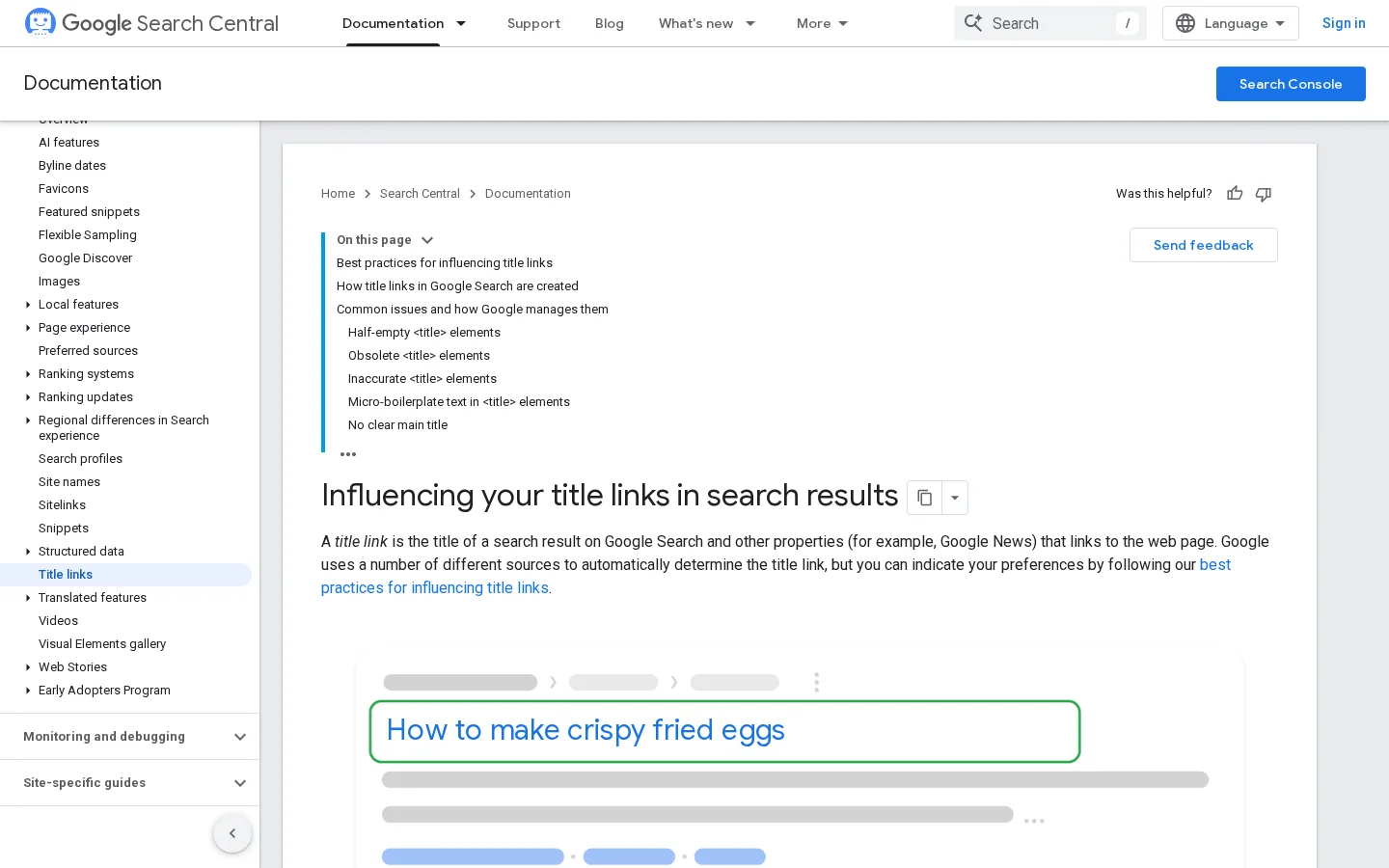
Der Leitfaden zu Titel-Links von Google Search Central gibt für jede Website den gleichen Rat: Schreiben Sie für jedes title-Element einen beschreibenden und knappen Text, sorgen Sie dafür, dass jede Seite einen hat, und halten Sie den Text für jede Seite eindeutig. Google zeigt Ihren Titel nicht immer in den Ergebnissen. Er kann ihn umschreiben, wenn der Titel halb leer, veraltet, ungenau oder aus Floskeln gebaut ist, wenn er auf mehreren Seiten doppelt vorkommt oder wenn er ohne Grund den Namen der Website wiederholt.
Ein Titel, den Google umschreibt, und einer, den es behält
Vorher
Startseite | Website
Derselbe Titel auf jeder Seite
Seite 2
Nachher
Google Sites SEO-Checkliste | Acme Studio
Ein Titel pro Seite, über die Seite selbst
Haupt-Keyword zuerst, Marke zuletzt
Der Leitfaden von Google dazu, wie Titel-Links geschrieben werden und warum Google sie manchmal umschreibt.
Halten Sie Titel bei etwa 50 bis 60 Zeichen, damit sie nicht abgeschnitten werden. Setzen Sie das Haupt-Keyword an den Anfang und danach die Marke. Wiederholen Sie dieselbe Wendung nicht dreimal in einem Titel. Ein Titel, der wie ein Satz klingt, den man laut sagen würde, ist fast immer besser als einer, der mit Keywords vollgestopft ist.
Beschreibungen: einzigartig, konkret und kurz
Der Leitfaden zu Snippets von Google Search Central sagt, dass identische oder ähnliche Beschreibungen auf jeder Seite nicht hilfreich sind, und bittet Website-Betreiber, nach Möglichkeit seitenspezifische Beschreibungen zu schreiben. Er sagt außerdem, dass es keine Längenbegrenzung für eine Beschreibung gibt, Snippets aber je nach Gerät gekürzt werden. Zielen Sie also auf ein bis zwei Sätze, die genau sagen, was der Leser bekommt. Bei einer Checkliste könnte das lauten: „Eine Schritt-für-Schritt-Checkliste für Titel, Links, Domain und Search Console auf einer Google-Sites-Website.“ Sagen Sie, was die Seite dem Leser bringt, und nicht, dass sie „der beste Leitfaden aller Zeiten“ ist.
Hinweis
Wenn Ihre Version von Google Sites für eine Seite kein Beschreibungsfeld hat, können Sie das Snippet nicht direkt festlegen. Schreiben Sie die Zusammenfassung als ersten Absatz der Seite, als vollständige Antwort auf die Suchanfrage. Google baut das Snippet oft aus dem Seitentext, daher ist ein klarer erster Absatz das Nächste, was Sie an einer Beschreibung steuern können.
Das Snippet vor der Veröffentlichung prüfen
Ein Titel und eine Beschreibung in Ihrem eigenen Editor sagen wenig darüber, wie sie in den Ergebnissen aussehen. Bauen Sie das Snippet in einer Vorschau, prüfen Sie, ob der Titel nicht abgeschnitten wird, und ob die Beschreibung allein gut lesbar ist.
Tipp
Prüfen Sie vor der Veröffentlichung mit unserem kostenlosen SERP-Vorschau-Tool, wie Ihr Titel und Ihre Beschreibung in den Ergebnissen aussehen. Das dauert eine Minute und fängt Titel ab, die abgeschnitten würden.
Seitenstruktur: drei Wege, Ihre Seiten zu verlinken
Die interne Verlinkung entscheidet, welche Seiten innerhalb Ihrer Website wichtig wirken, und sie zeigt Google, welche Seiten zusammengehören. Auf Google Sites bauen Sie diese Struktur von Hand, mit dem Menü, Buttons und Textlinks. Drei Methoden funktionieren gut. Jede tauscht Einfachheit gegen Präzision, und Sie sollten die wählen, die zu der Menge an Inhalten passt, die Sie veröffentlichen wollen.
Methode 1: der Hub, das Wikipedia-Modell
Das Prinzip. Eine zentrale Seite, der Hub, verlinkt auf alle wichtigen Seiten, und jede Seite verlinkt zurück auf den Hub. Wann Sie sie nutzen. Kleine Websites mit weniger als etwa 20 Seiten oder eine Website, die ein Thema mit wenigen Seiten abdeckt. Vorteile. Sie ist einfach aufzubauen und zu pflegen, und jede Seite liegt einen Klick von der Startseite entfernt. Grenzen. Der Hub zieht den größten Teil der Aufmerksamkeit auf sich, und die Struktur sagt wenig darüber, welche Seiten miteinander zusammenhängen. Beispiel. Die Website einer Beraterin mit einer Seite „Ressourcen“, die auf 12 Artikel verlinkt, wobei jeder Artikel zurück zum Hub verlinkt.
Methode 2: der Themencluster
Das Prinzip. Eine Säulenseite deckt ein breites Thema ab. Clusterseiten behandeln Unterthemen in der Tiefe. Jede Clusterseite verlinkt auf die Säulenseite, und die Säulenseite verlinkt auf jede Clusterseite. Wann Sie sie nutzen. Wenn Sie über mehrere Monate Artikel zu einem Thema veröffentlichen, weil jeder neue Artikel einen klaren Platz hat. Vorteile. Die Seiten stützen sich gegenseitig, und das Thema wird für Google und Leser klar. Grenzen. Sie brauchen einen Plan, welche Unterthemen zusammengehören, und Sie müssen die Links aktuell halten, wenn sich Seiten ändern. Beispiel. Eine Säule „Google Sites SEO“ mit Clusterseiten zu Titeln, Sitemaps, eigenen Domains und mobiler Geschwindigkeit. Der Themencluster-Generator von Sorank plant solche Gruppen und hilft Ihnen, zu verhindern, dass zwei Seiten um dieselbe Suchanfrage konkurrieren.
Methode 3: das Silo nach Struktur
Das Prinzip. Sie gruppieren Seiten nach Thema in Bereiche und verlinken innerhalb eines Bereichs stärker als zwischen den Bereichen. Das Menü zeigt die Bereiche, und die Links innerhalb eines Bereichs verstärken sie. Wann Sie sie nutzen. Bei einer Website mit klar getrennten Teilen, etwa Leistungen, Fallstudien und Standorten. Vorteile. Besucher finden sich leicht zurecht, und jeder Bereich hat eine klare Identität. Grenzen. Auf Google Sites steuern Sie die URLs weniger als in einem CMS, daher lebt das Silo vor allem im Menü und in den Links, die Sie schreiben. Wenn sich zwei Bereiche überlappen, teilt sich das Signal zwischen ihnen auf. Beispiel. Die Website eines Unternehmens mit einem Bereich „Leistungen“ und einem Bereich „Fallstudien“, wobei jede Leistungsseite auf die zwei Fallstudien verlinkt, die sie belegen.
Methode
Geeignet für
Hauptvorteil
Hauptgrenze
Aufwand
Hub
Kleine Websites, ein Thema
Jede Seite einen Klick von der Startseite
Der Hub zieht die meiste Aufmerksamkeit
Gering
Themencluster
Artikel zu einem Thema über die Zeit
Seiten stützen sich gegenseitig
Braucht einen Themenplan und Pflege
Mittel
Silo nach Struktur
Websites mit getrennten Bereichen
Klare Navigation und Gruppen
Überlappende Bereiche teilen das Signal
Mittel
Beispiel
Auf der Leistungsseite einer Zahnarztpraxis ist der Link „Notfall-Zahnbehandlung in Hamburg“ besser als „Unsere Leistungen“. Der erste sagt Google, dass die Zielseite von Notfallbehandlung in Hamburg handelt. Der zweite sagt Google nichts.
Sitemaps, Indexierung und robots
Eine Sitemap ist eine Datei, die die URLs auflistet, die Suchmaschinen kennen sollen. Google akzeptiert mehrere Formate: XML-Sitemaps, RSS, Atom und Textdateien mit einer URL pro Zeile. Der Leitfaden zum Erstellen einer Sitemap von Google sagt, dass eine einzelne Datei auf 50 MB unkomprimiert oder 50000 URLs begrenzt ist, je nachdem, was zuerst erreicht wird. Größere Websites teilen die Liste auf mehrere Dateien auf und fassen sie in einem Sitemap-Index zusammen. Die URLs müssen vollständig sein, mit Protokoll und Domain.
Sitemap-Grenzen pro Datei
50 MBmaximale Größe einer Sitemap, unkomprimiert
50000maximale Anzahl von URLs in einer Sitemap
Quelle: Google Search Central, Leitfaden zum Erstellen einer Sitemap
Google behandelt eine eingereichte Sitemap als Hinweis. Es garantiert nicht, dass jede aufgeführte URL gecrawlt wird. Die Sitemap hilft also bei der Entdeckung, aber Ihre Links leisten weiterhin den größten Teil der Arbeit. Prüfen Sie zuerst, ob Ihre Website bereits eine Sitemap bereitstellt, und testen Sie die Adresse in der Search Console. Wenn es keine gibt, bauen Sie keine falsche Sitemap von Hand. Sorgen Sie dafür, dass jede wichtige Seite von irgendwo verlinkt ist, dann werden die Seiten über diese Links gefunden. Unsere Leitfäden zu Sitemaps erstellen und Sitemaps bei Google einreichen behandeln die Fälle, in denen Sie eine Datei brauchen.
Robots und Sichtbarkeit in der Suche
Eine robots.txt-Datei sagt Crawlern, welche Pfade sie auslassen sollen. Ihre Version von Google Sites bietet vielleicht keinen robots.txt-Editor, und für die meisten kleinen Websites ist das kein Problem. Der Fehler, auf den Sie achten sollten, ist eine Einstellung, die veröffentlichte Seiten vor Suchmaschinen verbirgt und nach einem Test versehentlich aktiv bleibt. Prüfen Sie die Freigabe- und Sichtbarkeitseinstellungen der Website und kontrollieren Sie dann den Bericht „Seiten“ in der Search Console, ob die wichtigen URLs indexiert sind. Wenn eine Seite fehlt, erklärt unser Leitfaden zur Indexierung bei Google die üblichen Ursachen.
Geschwindigkeit, Bilder und Mobilgeräte
Die Seite selbst ist selten das Problem. Das Gewicht kommt meist von Ihren Bildern und Einbettungen. Jede eingebettete Karte, jedes Video, Formular, jeder Kalender oder jedes Diagramm lädt eigene Skripte, und jedes davon kann die Seite auf dem Smartphone verlangsamen. Skalieren Sie Bilder, bevor Sie sie hochladen, damit ein 4000-Pixel-Foto nicht in einen 400-Pixel-Platz übertragen wird. Geben Sie jedem Bild einen beschreibenden Dateinamen und einen kurzen Alt-Text, der beschreibt, was das Bild zeigt. Öffnen Sie dann die Seite auf dem Smartphone, denn das Layout auf Ihrem Laptop ist nicht das, das die meisten Besucher sehen.
Bevor Sie eine Seite veröffentlichen
Jedes Bild auf die Größe skalieren, in der es angezeigt wird
Jedem Bild einen beschreibenden Dateinamen und Alt-Text geben
Einbettungen entfernen, die die Seite nicht braucht
Über jede Einbettung eine echte Texterklärung setzen
Die Seite auf dem Smartphone öffnen und den ersten Bildschirm lesen
Die Fehler, die auf Google Sites am meisten kosten
Die meisten Probleme bei Google Sites entstehen aus wenigen Gewohnheiten. Jeder Fehler unten zeigt, wie er aussieht, wie Sie ihn erkennen und wie Sie ihn beheben. Die Tabelle am Ende gibt die Kurzfassung.
Fehler 1: derselbe Titel auf jeder Seite
Was es ist. Jede Seite behält den Standardnamen, oder mehrere Seiten teilen sich einen Titel. Woran Sie es erkennen. Öffnen Sie den Bericht „Seiten“ in der Search Console oder schauen Sie auf die Browser-Tabs, wenn Sie zwischen Seiten wechseln. Wenn Sie die Seiten nicht auseinanderhalten können, kann Google es auch nicht. Wie Sie es beheben. Benennen Sie jede Seite nach ihrem Inhalt und schreiben Sie den Titel wie oben beschrieben.
Fehler 2: Text in Bildern
Was es ist. Überschriften, Preise oder Listen werden in eine Grafik getippt und als Bild auf die Seite gesetzt. Woran Sie es erkennen. Versuchen Sie, die Wörter mit dem Cursor zu markieren. Wenn es nicht geht, kann ein Crawler sie auch nicht lesen. Wie Sie es beheben. Schreiben Sie die Wörter als Text in einen Textblock und behalten Sie das Bild als Dekoration mit einem kurzen Alt-Text.
Fehler 3: verwaiste Seiten
Was es ist. Eine Seite existiert, aber kein Menüpunkt und kein Textlink zeigt auf sie. Besucher finden sie nur über eine direkte Adresse. Woran Sie es erkennen. Vergleichen Sie Ihre Seitenliste mit den Links, die Sie tatsächlich von der Startseite und dem Menü aus sehen. Alles, was fehlt, ist verwaist. Wie Sie es beheben. Verlinken Sie sie aus dem Menü, wenn sie wichtig ist, oder von zwei verwandten Seiten, wenn es ein unterstützender Artikel ist.
Fehler 4: Adressen nach dem Start ändern
Was es ist. Sie benennen eine Seite um oder verschieben sie, und die alte Adresse funktioniert nicht mehr. Woran Sie es erkennen. Der Bericht „Seiten“ zeigt „Nicht gefunden (404)“ für URLs, die indexiert waren, und Links von anderen Websites führen ins Leere. Wie Sie es beheben. Wählen Sie die Adresse, bevor Sie veröffentlichen. Wenn Sie sie ändern müssen, lassen Sie die alte Seite mit einem klaren Link zur neuen bestehen, solange Links auf die alte Adresse zeigen. Aktualisieren Sie danach Ihre eigenen internen Links auf die neue Adresse.
Fehler 5: eine Startseite ohne Text
Was es ist. Der erste Bildschirm zeigt ein Logo, ein großes Bild und einen Button, und nichts sagt, was das Unternehmen macht. Woran Sie es erkennen. Lesen Sie den ersten Bildschirm wie ein Fremder. Wenn Sie nicht in einem Satz sagen können, was die Website anbietet, hat Google dieselbe Schwierigkeit. Wie Sie es beheben. Ergänzen Sie oben einen klaren Satz und darunter einen kurzen Absatz, der Leistung, Zielgruppe und Ort nennt.
Fehler 6: Einbettungen als ganze Seite
Was es ist. Eine Seite enthält nur ein eingebettetes Formular, einen Kalender oder ein Diagramm, ohne Text drumherum. Woran Sie es erkennen. Markieren Sie den gesamten Text der Seite. Wenn fast nichts markiert wird, hat die Seite keinen Inhalt, den Google ranken kann. Wie Sie es beheben. Fügen Sie über der Einbettung eine echte Erklärung hinzu: was sie ist, für wen sie gedacht ist und was danach passiert.
Fehler
Woran Sie es erkennen
Wie Sie es beheben
Derselbe Titel auf jeder Seite
Bericht „Seiten“, Browser-Tabs
Jede Seite nach ihrem Inhalt benennen
Text in Bildern
Wörter lassen sich nicht markieren
Den Text als Text schreiben
Verwaiste Seiten
Kein Link zeigt auf die Seite
Aus dem Menü oder verwandten Seiten verlinken
Geänderte Adressen
404-Fehler im Bericht „Seiten“
Alte Seiten auf die neue verlinken lassen
Startseite ohne Text
Kein klarer Satz auf dem ersten Bildschirm
Eine Zusammenfassung in einem Satz ergänzen
Einbettungen als ganze Seite
Fast kein markierbarer Text
Die Einbettung im Text erklären
Bei Google Sites bleiben oder zu einem CMS wechseln
Google Sites gewinnt bei der Geschwindigkeit bis zur Veröffentlichung und bei den Startkosten. Ein CMS gewinnt bei der Kontrolle: beim HTML jeder Seite, bei strukturierten Daten, Weiterleitungen und einem großen Ökosystem aus Vorlagen und SEO-Erweiterungen. Keine der beiden Entscheidungen ist falsch. Wählen Sie nach dem, was Sie in zwölf Monaten brauchen, nicht nach dem, was Sie diese Woche brauchen. Wenn Sie die Optionen vergleichen wollen, beginnen Sie mit unserem Leitfaden was ein CMS ist und lesen Sie danach die Vergleiche bestes CMS für SEO und beste Website-Baukasten-Software.
Google Sites oder ein CMS für SEO
Google Sites
Kostenlos zum Start
Veröffentlichung in Minuten
Wenig Kontrolle über das HTML jeder Seite
Strukturierte Daten sind schwerer einzubauen
Ein CMS
Volle Kontrolle über HTML und Metadaten
Vorlagen und SEO-Plugins
Hosting und Updates zu verwalten
Wenn Sie bei Google Sites bleiben, können Sie eine kleine Website trotzdem gut ranken lassen. Schreiben Sie pro Seite einen klaren Titel, verlinken Sie die Seiten miteinander, halten Sie Text in Textblöcken, beobachten Sie den Bericht „Seiten“ und veröffentlichen Sie nach Plan statt aufs Geratewohl. Wenn Sie mehr Kontrolle brauchen, entscheiden Sie früh. Je mehr Seiten indexiert sind, desto mehr Arbeit kostet ein Umzug.
Häufig gestellte Fragen
Rankt Google Seiten, die mit Google Sites erstellt wurden?
Ja, Google kann Seiten, die mit Google Sites erstellt wurden, indexieren und ranken, sofern sie öffentlich und erreichbar sind. Das Ranking hängt von denselben Dingen ab wie auf jeder anderen Website: vom Inhalt der Seite, ihrem Titel, den Links, die auf sie zeigen, und davon, wie gut sie die Suchanfrage beantwortet.
Kann man mit Google Sites SEO betreiben?
Ja, aber mit weniger Einstellungsmöglichkeiten als bei WordPress oder einem dedizierten CMS. Sie können Seitentitel setzen, echte Überschriften verwenden, Seiten miteinander verlinken, eine eigene Domain verbinden und die Search Console anbinden, um zu sehen, wie Google Ihre Seiten liest.
Brauchen Sie eine eigene Domain für SEO mit Google Sites?
Nicht zwingend. Google Sites funktioniert mit der Standardadresse, aber eine eigene Domain gibt Ihnen eine Marken-URL, die Sie selbst kontrollieren. Die Produktseite von Google Workspace sagt, dass Google Sites eigene Domains unterstützt und dass Google Ihnen bei der Einrichtung helfen kann.
y!
Erhalten Sie kostenlos Ihren Content-Plan für 30 Tage
Wir analysieren Ihre Wettbewerber, Ihre Website und Ihre KI-Sichtbarkeit, um kostenlos einen maßgeschneiderten Content-Plan für Sie zu erstellen.
“Ich habe Sorank auf einer echten Kundenwebsite getestet, und es ist der Wahnsinn. Es macht alles, wofür eine Agentur 1.500 € im Monat berechnet. Jetzt geht es bei diesem Kunden in den Produktivbetrieb.”Guillaume Guersanguersanguillaume.com
“Wir sind eine Ads-Agentur und wollten unser SEO endgültig wieder auf Kurs bringen. Sorank hat uns eine klare Übersicht über unsere Website verschafft, uns geholfen, Optimierungen zu priorisieren und unsere Inhalte richtig zu strukturieren. Das Tool ist einfach zu bedienen, gut für ein Team konzipiert und sehr praktisch, um das Tracking zu zentralisieren, ohne zwischen mehreren Plattformen jonglieren zu müssen. Eine sehr solide Grundlage, um mit unserem SEO neu zu starten.”Gaspard MadouiWerbeagentur
“Ich habe mich dank Sorank auf GEO spezialisiert. Das GEO Leaderboard ermöglicht es mir, meinen Kunden ihre Position im Vergleich zu ihren Wettbewerbern auf ChatGPT zu zeigen. Das ist ein echter kommerzieller Differenzierungsfaktor.”MélanieFreelancer im Bereich SEO
“Hervorragender Service, funktioniert gut für unsere Website und hilft uns zu verstehen, wie wir sie verbessern können, um auf Google und anderswo besser zu ranken. Herzlichen Glückwunsch, machen Sie weiter, ich empfehle es.”Hugo T.E-Commerce-Händler