La privacidad es importante para nosotros, por lo que tiene la opción de desactivar ciertos tipos de almacenamiento que pueden no ser necesarios para el funcionamiento básico del sitio web. Bloquear categorías puede afectar a su experiencia en el sitio web. Más información (Política de cookies)
Un escritorio con un cuaderno, notas adhesivas y gráficos impresos, planificando el SEO de una web sencilla.
Herramientas
En esta página
En resumen
Google puede indexar y posicionar una página creada con Google Sites, pero la plataforma te da menos controles de SEO que WordPress o un gestor de contenidos dedicado. Aun así, puedes hacer bien lo esencial: un título claro por página, encabezados reales, texto descriptivo, enlaces entre tus páginas, Search Console conectado y un dominio propio si quieres una dirección de marca. La mayor parte del trabajo está en el contenido y en los enlaces, no en ajustes ocultos.
3 días gratis y luego lo dejas cuando quieras. Garantía de resultados de 90 días, sujeta a condiciones.
Para qué sirve Google Sites y para qué no
Google Sites es un constructor de sitios web gratuito dentro de Google Workspace. Arrastras bloques a una página, eliges un tema y publicas. Se diseñó para intranets, páginas de equipo, espacios de proyecto y sitios sencillos de empresa. No es un motor de blog y no funciona como un CMS (sistema de gestión de contenidos), la categoría de software pensada para gestionar páginas, artículos y plantillas a gran escala. Si la diferencia todavía no te queda clara, lee nuestra guía sobre sistemas de gestión de contenidos antes de decidir dónde debe vivir tu sitio.
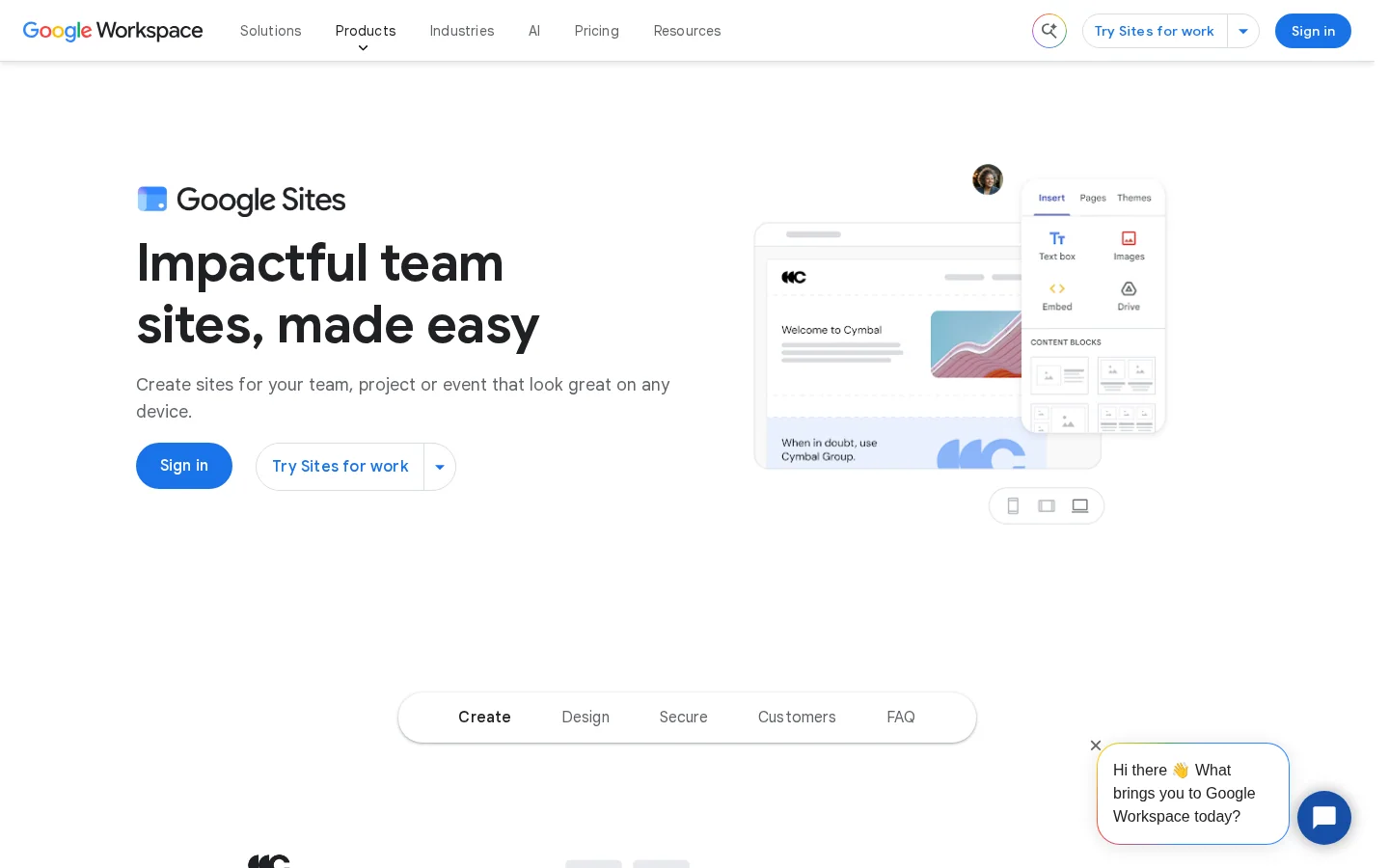
La página de producto oficial de Google Sites, con sus plantillas y sus opciones de dominio propio.
La página de producto de Google Sites vende lo que Google promete: diseño sin código, colaboración en tiempo real, plantillas y dominios propios. No promete visibilidad en las búsquedas. Esa diferencia importa. Google Sites hace que una página parezca terminada, pero el posicionamiento depende de lo que Google puede leer en la página, de cómo está titulada y de qué otras páginas la enlazan.
Antes de invertir tiempo, responde tres preguntas. ¿Necesitas un sitio que la gente lea o un sitio que tu equipo edite? ¿Vas a publicar 5 páginas o 150? ¿Necesitas controlar el HTML de cada página? Si la respuesta a la tercera es sí, llegarás pronto a los límites, y el resto de esta guía muestra dónde están y cómo sortearlos.
Cómo encuentra y posiciona Google una página de tu sitio
La búsqueda funciona en tres etapas. El rastreo es cuando Googlebot descarga una URL. La indexación es cuando Google guarda lo que ha entendido de esa página. El posicionamiento es cuando Google elige qué páginas indexadas responden a una consulta. Cada etapa puede fallar por separado. Una página puede rastrearse y nunca indexarse, o indexarse y nunca mostrarse porque otra página encaja mejor con la consulta.
De la publicación al posicionamiento
Google encuentra la URLA través de un enlace desde otra página, de un sitemap o de un enlace desde otro sitio.
Googlebot descarga la páginaLee el texto, el título, los encabezados y los enlaces.
Google indexa la páginaSolo si la página es pública y nada le indica a Google que la ignore.
Google posiciona la páginaCompara la página con la consulta, usando contenido, enlaces y otras señales.
Un usuario hace clic en el resultadoEl fragmento se construye a partir del texto de la página, o de tu descripción cuando describe mejor la página.
En Google Sites hay dos puntos que pesan más. Primero, Google solo puede posicionar lo que lee como texto. Las palabras dentro de una imagen, de un PDF o del marco de una herramienta externa valen poco, así que escribe las palabras importantes en bloques de texto normales. Segundo, los enlaces hacen que las páginas se descubran. Una página a la que no enlaza ninguna otra puede encontrarse solo a través del sitemap, y parte con menos peso que una página que está en tu menú de navegación.
Puedes comprobar cada etapa tú mismo. La herramienta de inspección de URL de Search Console te dice si una dirección está indexada y cuándo la rastreó Google por última vez. Úsala en tu página de inicio y en tu página más importante antes de preocuparte por lo demás.
Un sitio web es un conjunto de páginas enlazadas. Los buscadores encuentran cada página gracias a los enlaces que apuntan a ella.
Paso a paso: la configuración de SEO de un sitio de Google Sites
Empieza por lo básico y solo después profundiza. El orden de abajo ahorra más tiempo, porque cada paso hace más fácil comprobar el siguiente.
El orden de configuración
Pon nombre al sitioUsa tu marca y una frase corta sobre el servicio que ofreces.
Dale a cada página un único título y un único encabezado principalCada título debe describir solo su página.
Escribe una descripción para cada páginaUsa el campo de descripción si tu versión lo tiene. Si no, haz que el primer párrafo sea una respuesta completa.
Enlaza las páginas entre síPon las páginas importantes en el menú y enlaza las páginas relacionadas en el texto.
Conecta un dominio propioOpcional, pero te da una dirección de marca que conservas si el sitio crece.
Conecta Search ConsoleVerifica el sitio y revisa el informe de indexación cada mes.
Paso 1: pon nombre al sitio y a la página de inicio
El nombre del sitio forma parte de lo que la gente ve junto a tus enlaces, así que usa primero tu marca y después una descripción corta de lo que haces. «Acme Studio, diseño web para dentistas» funciona mejor que «Mi sitio», porque le dice al visitante y a Google de qué trata el sitio. Mantenlo corto. Un nombre largo se corta en el móvil.
Después revisa la página de inicio. Debe decir en texto plano, cerca de arriba, qué hace el negocio, para quién y dónde. Una página de inicio que solo tiene un logotipo, una imagen de cabecera y un botón le da muy poco a Google con lo que trabajar.
Paso 2: dale a cada página un título
Google lee el título de cada página para entenderla, y las recomendaciones de Google sobre los enlaces de título piden un texto distinto y descriptivo en el elemento title de cada página. En muchas configuraciones de Google Sites, el nombre de la página se convierte en el título que ve Google. Comprueba qué usa tu versión para el título de la pestaña del navegador y luego nombra la página según su contenido. Llámala «Checklist de SEO para Google Sites», no «Página 2» ni «Página nueva».
Paso 3: escribe una descripción para cada página
La descripción es el texto corto que aparece bajo el título en los resultados. Las indicaciones de Google sobre fragmentos dicen que a veces usa la metadescripción cuando describe la página con más precisión que el texto de la página. Así que la descripción es una petición, no una garantía. Lo que sí controlas es que valga la pena usarla: una o dos frases, específicas de la página y distintas de todas las demás.
Paso 4: enlaza las páginas entre sí
Los enlaces son la forma en que los visitantes y Google se mueven por tu sitio. Pon cada página importante en la navegación y añade dos o tres enlaces de texto desde páginas relacionadas. Usa un texto de anclaje que diga de qué trata la página de destino, como «configurar un dominio propio en Google Sites», y no «haz clic aquí» o «leer más». Las reglas y los ejemplos están en nuestra guía sobre enlazado interno.
Paso 5: conecta un dominio propio
Un dominio propio como ejemplo.es da a tus páginas una dirección de marca. La dirección por defecto empieza por sites.google.com. Funciona, pero dice menos sobre quién eres. La página de producto de Google Workspace indica que Google puede ayudarte a comprar un dominio a través de registradores asociados y a configurarlo con Workspace. Elige un dominio corto y no lo cambies. Cambiar la dirección más adelante obliga a corregir enlaces y puede costarte el historial que tus páginas han acumulado.
Paso 6: conecta Search Console
Añade el sitio a Google Search Console, verifica que eres su propietario y abre el informe de Páginas. Ese informe muestra qué URL están indexadas, cuáles no y el motivo de cada una. Hazlo la primera semana, no después de una caída de tráfico. Search Console es el lugar donde Google te dice directamente qué ha hecho con tus páginas.
Títulos y descripciones en detalle
Escribir títulos que Google conserva
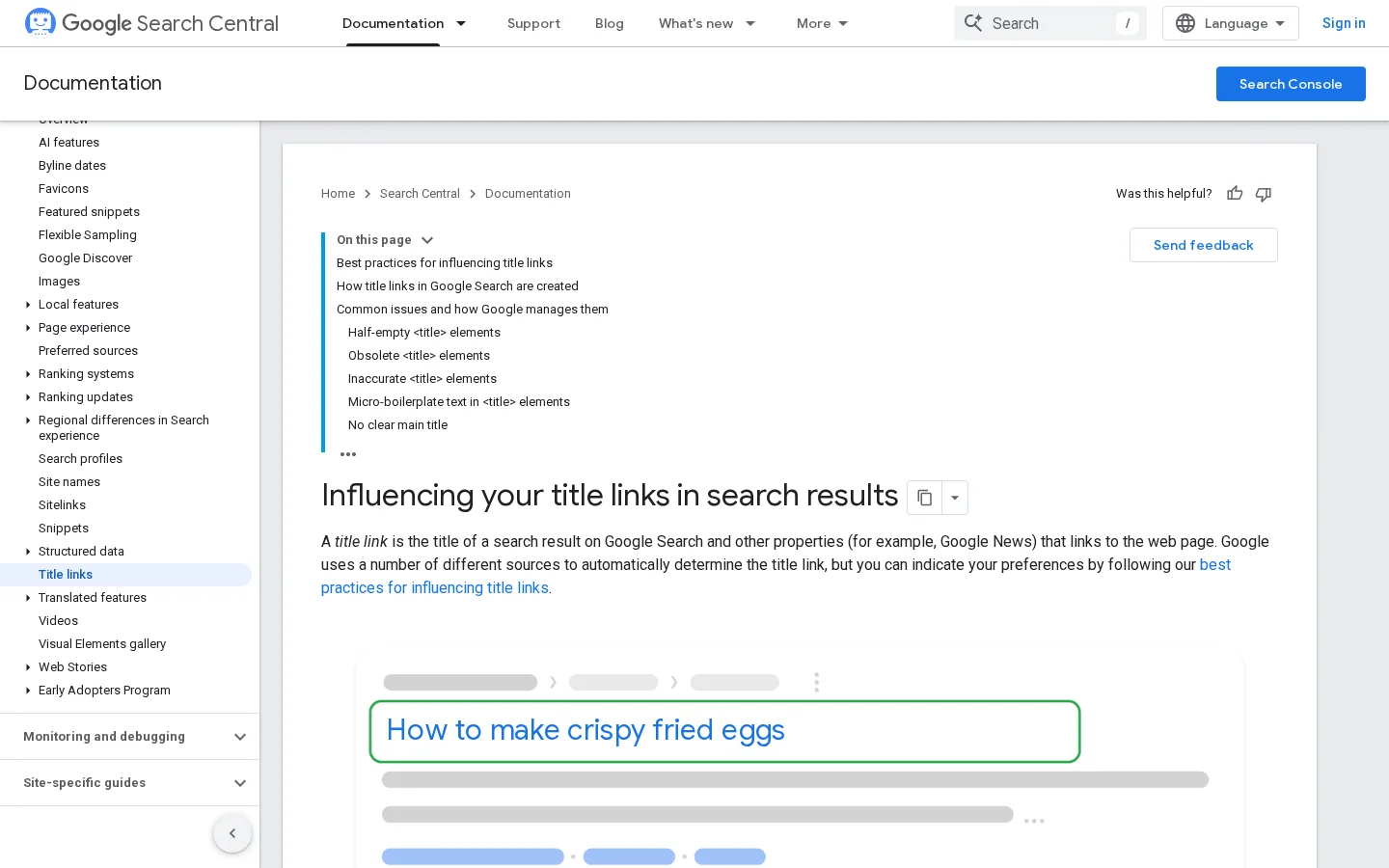
La guía de enlaces de título de Google Search Central da el mismo consejo para todos los sitios: escribe un texto descriptivo y conciso para cada elemento title, asegúrate de que cada página tenga uno y mantén el texto distinto en cada página. Google no siempre muestra tu título en los resultados. Puede reescribirlo cuando el título está a medias, está desactualizado, es inexacto, está formado por texto genérico, aparece duplicado en varias páginas o repite el nombre del sitio sin necesidad.
Un título que Google reescribirá y uno que conservará
Antes
Inicio | Sitio
El mismo título en cada página
Página 2
Después
Checklist de SEO para Google Sites | Acme Studio
Un título por página, sobre la página
Frase principal primero, marca al final
La guía de Google sobre cómo se escriben los enlaces de título y por qué Google a veces los reescribe.
Mantén los títulos en unos 50 a 60 caracteres para que no se corten. Pon la frase principal primero y después la marca. No repitas la misma frase tres veces en un título. Un título que suena a una frase que alguien diría en voz alta casi siempre es mejor que uno lleno de palabras clave.
Descripciones: únicas, concretas y cortas
La guía de fragmentos de Google Search Central dice que las descripciones idénticas o parecidas en cada página no son útiles, y pide a los responsables de sitios que escriban descripciones específicas para cada página siempre que sea posible. También dice que no hay límite de longitud para una descripción, pero los fragmentos se recortan para ajustarse al dispositivo. Apunta, por tanto, a una o dos frases que digan con exactitud lo que obtendrá el lector. En una página de checklist, podría ser: «Una checklist paso a paso sobre títulos, enlaces, dominio y Search Console en un sitio de Google Sites». Di qué le da la página al lector, no que es «la mejor guía de la historia».
Nota
Si tu versión de Google Sites no tiene campo de descripción para una página, no puedes fijar el fragmento directamente. Escribe el resumen como primer párrafo de la página, como respuesta completa a la consulta. Google suele construir el fragmento a partir del texto de la página, así que un primer párrafo claro es lo más parecido a una descripción que puedes controlar.
Revisa el fragmento antes de publicar
Ver un título y una descripción en tu propio editor te dice poco sobre cómo se verán en los resultados. Construye el fragmento en una vista previa, comprueba que el título no se corta y que la descripción se lee bien por sí sola.
Consejo
Antes de publicar, comprueba cómo se ven tu título y tu descripción en los resultados con nuestra herramienta gratuita de vista previa SERP. Tarda un minuto y detecta los títulos que se cortarían.
Estructura del sitio: tres formas de enlazar tus páginas
El enlazado interno decide qué páginas parecen importantes dentro de tu sitio y le indica a Google qué páginas van juntas. En Google Sites construyes esa estructura a mano, con el menú, los botones y los enlaces de texto. Tres métodos funcionan bien. Cada uno cambia sencillez por precisión, y debes elegir el que encaja con la cantidad de contenido que piensas publicar.
Método 1: el hub, el modelo Wikipedia
El principio. Una página central, el hub, enlaza a todas las páginas importantes, y cada página enlaza de vuelta al hub. Cuándo usarlo. Sitios pequeños de menos de unas 20 páginas, o un sitio que cubre un solo tema con un número limitado de páginas. Ventajas. Es sencillo de construir y mantener, y cada página está a un clic de la página de inicio. Límites. El hub acapara la mayor parte de la atención, y la estructura dice poco sobre qué páginas se relacionan entre sí. Ejemplo. El sitio de una consultora con una página «Recursos» que enlaza a 12 artículos, y cada artículo enlaza de vuelta a ella.
Método 2: el cluster temático
El principio. Una página pilar cubre un tema amplio. Las páginas del cluster tratan los subtemas a fondo. Cada página del cluster enlaza al pilar, y el pilar enlaza a cada página del cluster. Cuándo usarlo. Cuando publicas artículos sobre un mismo tema durante varios meses, porque cada artículo nuevo tiene un lugar claro al que ir. Ventajas. Las páginas se apoyan entre sí, y el tema queda claro para Google y para los lectores. Límites. Necesitas un plan que indique qué subtemas van juntos, y debes mantener los enlaces al día cuando cambian las páginas. Ejemplo. Un pilar «SEO de Google Sites» con páginas del cluster sobre títulos, sitemaps, dominios propios y velocidad en móvil. El generador de clusters temáticos de Sorank planifica estos grupos y te ayuda a evitar que dos páginas compitan por la misma consulta.
Método 3: el silo por estructura
El principio. Agrupas las páginas en secciones por tema y enlazas más dentro de cada sección que entre secciones. El menú muestra las secciones, y los enlaces dentro de una sección las refuerzan. Cuándo usarlo. Un sitio con partes claramente separadas, como servicios, casos de éxito y ubicaciones. Ventajas. Los visitantes encuentran el camino con facilidad, y cada sección tiene una identidad clara. Límites. En Google Sites controlas menos las URL que en un CMS, así que el silo vive sobre todo en el menú y en los enlaces que escribes. Si dos secciones se solapan, la señal se reparte entre ellas. Ejemplo. El sitio de una empresa con una sección «Servicios» y otra «Casos de éxito», donde cada página de servicio enlaza a los dos casos que lo demuestran.
Método
Ideal para
Ventaja principal
Límite principal
Esfuerzo
Hub
Sitios pequeños, un tema
Cada página a un clic de la portada
El hub acapara la atención
Bajo
Cluster temático
Artículos sobre un tema a lo largo del tiempo
Las páginas se apoyan entre sí
Requiere un plan temático y mantenimiento
Medio
Silo por estructura
Sitios con secciones separadas
Navegación y grupos claros
Las secciones solapadas reparten la señal
Medio
Ejemplo
En la página de servicios de una clínica dental, el enlace «urgencias dentales en Madrid» es mejor que «nuestros servicios». El primero le dice a Google que la página de destino trata de urgencias dentales en Madrid. El segundo no le dice nada.
Sitemaps, indexación y robots
Un sitemap es un archivo que enumera las URL que quieres que los buscadores conozcan. Google acepta varios formatos: sitemaps XML, RSS, Atom y archivos de texto con una URL por línea. La guía para crear un sitemap de Google indica que un solo archivo está limitado a 50 MB sin comprimir o 50000 URL, lo que llegue primero. Los sitios más grandes dividen la lista en varios archivos y los agrupan en un índice de sitemaps. Las URL deben ser completas, con el protocolo y el dominio.
Límites de un sitemap por archivo
50 MBtamaño máximo de un sitemap, sin comprimir
50000número máximo de URL en un sitemap
Fuente: Google Search Central, guía para crear un sitemap
Google trata un sitemap enviado como una pista. No garantiza que cada URL listada vaya a rastrearse. Así que el sitemap ayuda al descubrimiento, pero tus enlaces siguen haciendo la mayor parte del trabajo. Antes que nada, comprueba si tu sitio ya ofrece un sitemap y prueba la dirección en Search Console. Si no existe ninguno, no fabriques un falso archivo a mano. Asegúrate de que cada página importante esté enlazada desde algún sitio, y las páginas se encontrarán a través de esos enlaces. Nuestras guías sobre cómo crear un sitemap y cómo enviar un sitemap a Google cubren los casos en los que necesitas un archivo.
Robots y visibilidad en las búsquedas
Un archivo robots.txt indica a los rastreadores qué rutas deben omitir. Tu versión de Google Sites puede no ofrecerte un editor de robots.txt, y para la mayoría de los sitios pequeños eso no es un problema. El error al que hay que estar atento es un ajuste que oculta páginas publicadas a los buscadores y que se queda activado por accidente tras una prueba. Revisa los ajustes de uso compartido y de visibilidad en buscadores del sitio, y después consulta el informe de Páginas en Search Console para ver si las URL importantes están indexadas. Si falta una página, nuestra guía sobre indexación en Google repasa las causas habituales.
Velocidad, imágenes y móvil
La página en sí rara vez es el problema. El peso suele venir de tus imágenes y de tus incrustaciones. Cada mapa, vídeo, formulario, calendario o gráfico incrustado carga sus propios scripts, y cada uno puede ralentizar la página en un teléfono. Redimensiona las imágenes antes de subirlas, para que una foto de 4000 píxeles no viaje a un hueco de 400 píxeles. Dale a cada imagen un nombre de archivo descriptivo y un texto alternativo corto que describa lo que muestra. Después abre la página en un teléfono, porque el diseño que ves en tu portátil no es el que ven la mayoría de los visitantes.
Antes de publicar una página
Redimensiona cada imagen al tamaño con el que se muestra
Dale a cada imagen un nombre de archivo descriptivo y texto alternativo
Quita las incrustaciones que la página no necesita
Pon una explicación real en texto encima de cada incrustación
Abre la página en un teléfono y lee la primera pantalla
Los errores que más cuestan en Google Sites
La mayoría de los problemas en Google Sites vienen de unos pocos hábitos. Cada error de abajo muestra cómo se ve, cómo detectarlo y cómo corregirlo. La tabla del final da la versión corta.
Error 1: el mismo título en todas las páginas
Qué es. Cada página conserva el nombre por defecto, o varias páginas comparten un título. Cómo detectarlo. Abre el informe de Páginas en Search Console, o mira las pestañas del navegador cuando cambias de página. Si no distingues las páginas, Google tampoco podrá. Cómo corregirlo. Cambia el nombre de cada página según su contenido y escribe el título como se describe arriba.
Error 2: texto dentro de imágenes
Qué es. Titulares, precios o listas se escriben dentro de un gráfico y se colocan en la página como imagen. Cómo detectarlo. Intenta seleccionar las palabras con el cursor. Si no puedes, un rastreador tampoco podrá leerlas. Cómo corregirlo. Escribe las palabras como texto en un bloque de texto, y deja la imagen como decoración con un texto alternativo corto.
Error 3: páginas huérfanas
Qué es. Una página existe, pero ningún elemento del menú ni ningún enlace de texto apunta a ella. Los visitantes solo la encuentran con una dirección directa. Cómo detectarlo. Compara tu lista de páginas con los enlaces que realmente ves desde la portada y el menú. Lo que falte es huérfano. Cómo corregirlo. Enlázala desde el menú si es importante, o desde dos páginas relacionadas si es un artículo de apoyo.
Error 4: cambiar direcciones después del lanzamiento
Qué es. Renombras o mueves una página, y la dirección antigua deja de funcionar. Cómo detectarlo. El informe de Páginas muestra «No encontrada (404)» en URL que estaban indexadas, y los enlaces desde otros sitios llevan a la nada. Cómo corregirlo. Elige la dirección antes de publicar. Si tienes que cambiarla, mantén la página antigua con un enlace claro a la nueva mientras haya enlaces que apunten a la dirección antigua. Después actualiza tus propios enlaces internos a la nueva dirección.
Error 5: una portada sin texto
Qué es. La primera pantalla tiene un logotipo, una imagen grande y un botón, y nada dice a qué se dedica el negocio. Cómo detectarlo. Lee la primera pantalla como lo haría un desconocido. Si no puedes decir en una frase lo que ofrece el sitio, Google tendrá la misma dificultad. Cómo corregirlo. Añade una frase clara cerca de arriba y, después, un párrafo corto que nombre el servicio, el público y el lugar.
Error 6: incrustaciones como página entera
Qué es. Una página contiene solo un formulario, un calendario o un gráfico incrustado, sin texto alrededor. Cómo detectarlo. Selecciona todo el texto de la página. Si casi nada se selecciona, la página no tiene contenido que Google pueda posicionar. Cómo corregirlo. Añade una explicación real encima de la incrustación: qué es, para quién es y qué pasa después.
Error
Cómo detectarlo
Cómo corregirlo
Mismo título en todas las páginas
Informe de Páginas, pestañas del navegador
Nombrar cada página según su contenido
Texto dentro de imágenes
Las palabras no se seleccionan
Escribir el texto como texto
Páginas huérfanas
Ningún enlace apunta a la página
Enlazar desde el menú o desde páginas relacionadas
Direcciones cambiadas
Errores 404 en el informe de Páginas
Mantener las páginas antiguas enlazadas a la nueva
Portada sin texto
Ninguna frase clara en la primera pantalla
Añadir un resumen de una frase
Incrustaciones como página entera
Casi ningún texto seleccionable
Explicar la incrustación en texto
Quedarte en Google Sites o pasar a un CMS
Google Sites gana en rapidez para publicar y en el coste de empezar. Un CMS gana en control: el HTML de cada página, los datos estructurados, las redirecciones y un amplio ecosistema de plantillas y plugins de SEO. Ninguna de las dos opciones es mala. Elige según lo que vas a necesitar dentro de doce meses, no según lo que necesitas esta semana. Si quieres comparar las opciones, empieza por nuestra guía sobre qué es un CMS, y luego lee las comparativas de el mejor CMS para SEO y el mejor software de creación de sitios web.
Google Sites o un CMS para SEO
Google Sites
Gratis para empezar
Publicación en minutos
Poco control sobre el HTML de cada página
Más difícil añadir datos estructurados
Un CMS
Control total del HTML y de los metadatos
Plantillas y plugins de SEO
Alojamiento y actualizaciones que gestionar
Si te quedas en Google Sites, aún puedes posicionar bien un sitio pequeño. Escribe un título claro por página, enlaza las páginas entre sí, mantén el texto en bloques de texto, vigila el informe de Páginas y publica con un plan en lugar de al azar. Si necesitas más control, decídelo pronto. Cuantas más páginas estén indexadas, más trabajo supone una mudanza.
Preguntas frecuentes
¿Google posiciona las páginas creadas con Google Sites?
Sí, Google puede indexar y posicionar páginas creadas con Google Sites, siempre que sean públicas y accesibles. El posicionamiento depende de las mismas cosas que en cualquier otro sitio: el contenido de la página, su título, los enlaces que apuntan a ella y lo bien que responde a la consulta.
¿Se puede hacer SEO con Google Sites?
Sí, pero con menos controles que en WordPress o en un CMS dedicado. Puedes definir títulos de página, usar encabezados reales, enlazar las páginas entre sí, conectar un dominio propio y vincular Search Console para ver cómo lee Google tus páginas.
¿Necesitas un dominio propio para el SEO de Google Sites?
No estrictamente. Google Sites funciona con su dirección por defecto, pero un dominio propio te da una URL de marca que controlas. La página de producto de Google Workspace indica que Google Sites admite dominios propios y que Google puede ayudarte a configurar uno.
y!
Consiga gratis su plan de contenidos para 30 días
Analizamos a sus competidores, su sitio web y su visibilidad en las IA para crear gratis un plan de contenidos a medida.
“He probado Sorank en el sitio real de un cliente y es una locura. Hace todo aquello por lo que una agencia cobra 1.500 € al mes. Ahora se pone en producción en ese cliente.”Guillaume Guersanguersanguillaume.com
“Somos una agencia de publicidad y queríamos poner en marcha nuestro SEO de una vez por todas. Sorank nos dio una visión clara de nuestro sitio, nos ayudó a priorizar las optimizaciones y a estructurar correctamente nuestro contenido. La herramienta es fácil de usar, bien diseñada para un equipo y muy práctica para centralizar el seguimiento sin tener que hacer malabares entre varias plataformas. Una base muy sólida para empezar de nuevo con nuestro SEO.”Gaspard MadouiAgencia de Publicidad
“Me especialicé en GEO gracias a Sorank. El GEO Leaderboard me permite mostrar a mis clientes su posicionamiento frente a sus competidores en ChatGPT. Es un verdadero diferenciador comercial.”MélanieFreelancer SEO
“Excelente servicio, funciona bien para nuestro sitio web y nos ayuda a entender cómo mejorarlo para posicionarnos mejor en Google y en otros lugares. Felicitaciones, continúen así, se lo recomiendo.”Hugo T.Comerciante e-commerce