La privacidad es importante para nosotros, por lo que tiene la opción de desactivar ciertos tipos de almacenamiento que pueden no ser necesarios para el funcionamiento básico del sitio web. Bloquear categorías puede afectar a su experiencia en el sitio web. Más información (Política de cookies)
Google Site Kit: cómo configurarlo y arreglar un panel vacío
Google Site Kit explicado: los servicios que conecta, la configuración paso a paso, cómo arreglar un panel vacío y las reglas de privacidad que te afectan.
Líneas azules conectan un panel de control central con formas de búsqueda, gráficos y velocidad, mostrando cómo llegan los datos de Google a un solo sitio WordPress.
Herramientas
En esta página
En resumen
Google Site Kit es el plugin oficial y gratuito de Google para WordPress. Trae a tu panel de WordPress los datos de Search Console, Analytics, PageSpeed Insights y otras herramientas de Google, así que no tienes que pegar código de seguimiento en tu tema. La configuración lleva unos minutos. Los datos tardan más en llegar, y la mayoría de los paneles vacíos se deben a cuatro causas que puedes revisar antes de empezar.
3 días gratis y luego lo dejas cuando quieras. Garantía de resultados de 90 días, sujeta a condiciones.
Qué hace Google Site Kit y qué no hace
Site Kit es una capa de informes. Lo instalas en WordPress, inicias sesión con una cuenta de Google y muestra las cifras de las herramientas de Google dentro del área de administración. La ficha de WordPress.org lo describe como «el plugin oficial de WordPress de Google para conocer cómo encuentran y usan tu sitio las personas». Lee esa frase como un límite tanto como una promesa. El plugin lee datos. No escribe tu contenido, no elige tus palabras clave y no arregla tus páginas.
Tampoco sustituye a las herramientas de Google. La vista de Site Kit es un resumen. Cuando necesitas todos los filtros, comparaciones y exportaciones, abres Search Console o Analytics directamente. Si todavía estás aprendiendo qué mide Search Console, la guía de GSC explica la herramienta. Este artículo trata de lo que el plugin añade encima y de dónde se detiene. Si además quieres una herramienta que trabaje sobre el contenido de tus páginas, compara las opciones en el resumen de los mejores plugins SEO para WordPress, porque Site Kit no es ese tipo de herramienta.
El plugin está maduro. La ficha de WordPress.org muestra más de 5 millones de instalaciones activas, la versión 1.192.0 y una última actualización fechada el 16 de noviembre de 2026. Requiere WordPress 5.2 o superior y PHP 7.4 o superior, y está probado hasta WordPress 7.1.5. Revisa estas cifras en la ficha antes de instalar, porque cambian con cada versión. El plugin en sí es gratis. Los costes que puedas ver vienen de los servicios que hay detrás, como las campañas de Google Ads que pagas cuando las lanzas.
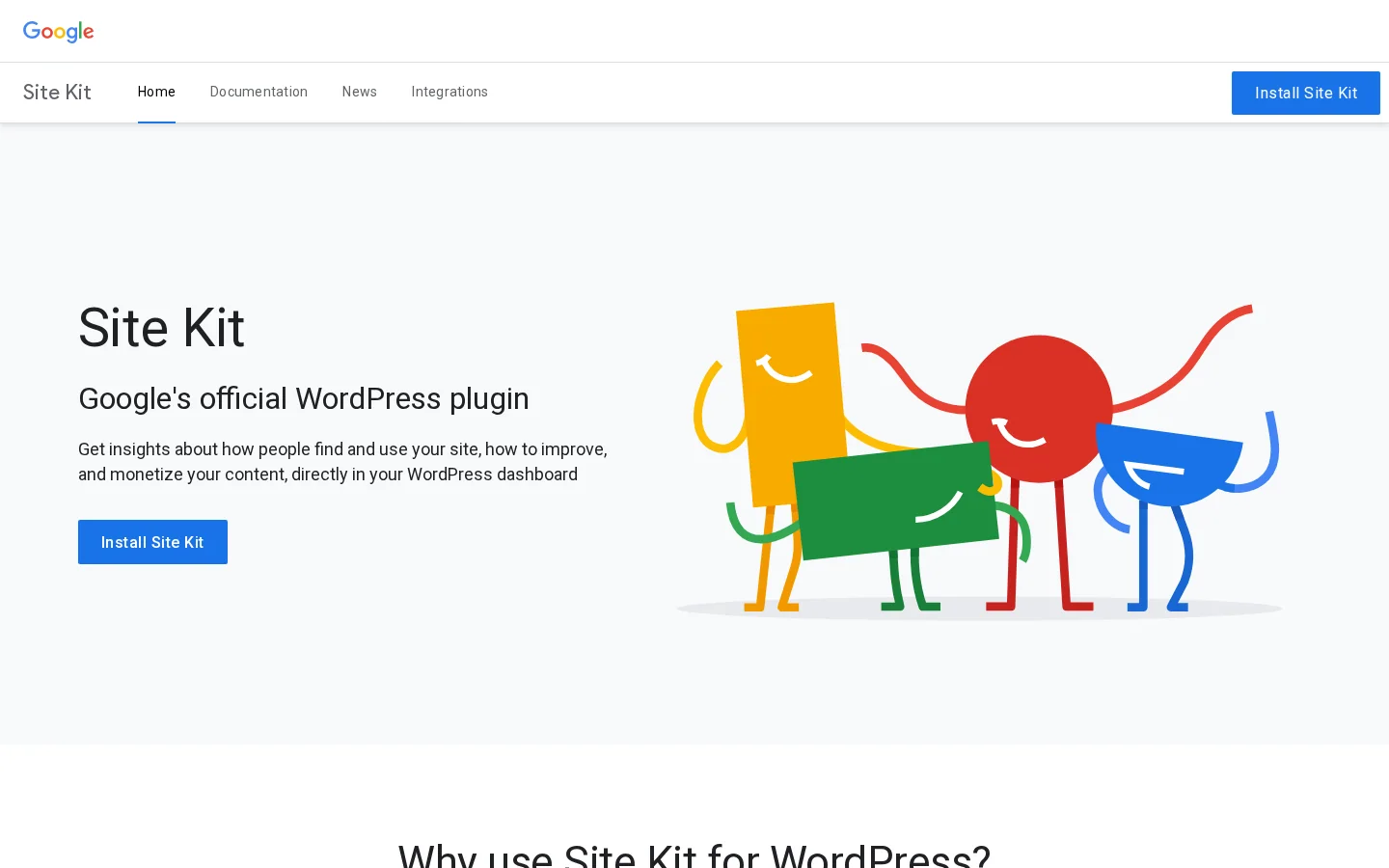
La página oficial de Site Kit de Google, con los servicios que conecta el plugin.
La página oficial de Site Kit enumera los mismos servicios y hace dos afirmaciones que puedes comprobar tú mismo: «no hace falta editar código» y una configuración «en 3 pasos sencillos». Ambas se cumplen en un sitio WordPress público estándar con una cuenta de Google que tenga acceso a las propiedades adecuadas y con un consentimiento configurado para que las etiquetas se carguen. El resto del artículo trata los casos en los que falta una de esas condiciones.
Google Site Kit de un vistazo
5 millones+instalaciones activas en WordPress.org
8servicios de Google que enumera el plugin
3 mesesde datos de Search Console en la vista predeterminada
Fuentes: ficha del plugin en WordPress.org (última actualización el 16 de noviembre de 2026); centro de ayuda de Google Search Console, informe de rendimiento
Los ocho servicios de Google que conecta
Site Kit enumera ocho servicios en WordPress.org. No tienes que conectarlos todos. La mayoría de los sitios empiezan con Search Console y Analytics, y añaden el resto cuando lo necesitan. La tabla siguiente resume lo que muestra cada uno y el detalle que hace tropezar a la gente.
Servicio
Lo que ves en WordPress
Lo que conviene saber
Search Console
Cómo muestra Google Search tus páginas y las consultas que traen visitas
La fuente de clics e impresiones en la búsqueda. Conéctala primero.
Analytics
Cómo se mueven los visitantes por el sitio y las conversiones completadas
Las direcciones IP se anonimizan por defecto.
PageSpeed Insights
Cómo se comparan tus páginas con sitios reales, con consejos
Analiza páginas. No hace seguimiento de visitantes.
AdSense
Ingresos de tu contenido
El estado de aprobación está en Ajustes, luego Servicios conectados, luego AdSense.
Tag Manager
Etiquetas creadas y gestionadas sin editar el código del sitio
Útil cuando tienes varias etiquetas de marketing que gestionar.
Google Ads
Datos de campañas para hacer crecer el tráfico con anuncios
Solo importa si lanzas campañas de pago.
Inicio de sesión con Google
Los visitantes pueden registrarse e iniciar sesión con una cuenta de Google
Una función para visitantes, no un informe.
Reader Revenue Manager
Suscripciones, aportaciones, boletines y encuestas
Para editores que venden o piden apoyo.
Search Console te da los clics y las impresiones que tus páginas obtienen en Google Search. Es la única fuente de la lista para el rendimiento en búsqueda, así que si solo conectas uno, que sea este. Analytics muestra qué hacen los visitantes después de llegar: las páginas que abren, cómo pasan de una a la siguiente y los objetivos que has definido. El detalle de Analytics que más importa es la privacidad. La FAQ de WordPress.org indica que Analytics anonimiza las direcciones IP por defecto y que puedes desactivarlo en los ajustes de Analytics. Déjalo activado salvo que tengas un motivo documentado para cambiarlo. Si primero necesitas las bases de la versión actual, lee la guía de GA4.
PageSpeed Insights es distinto de los otros dos. No hace seguimiento de visitantes. Analiza una página, la compara con sitios reales y sugiere qué corregir. El trabajo de velocidad suele empezar ahí, y el tutorial de PageSpeed Insights explica cómo leer el informe sin perseguir cada aviso. Una página lenta también puede distorsionar las cifras que lees en Analytics, porque los visitantes se van antes de que cargue el contenido, así que un problema de velocidad puede parecer un problema de tráfico.
AdSense y Google Ads solo importan si ganas dinero con anuncios o lanzas campañas. En AdSense, el estado de aprobación no aparece en el panel principal. Lo encuentras en Site Kit, luego Ajustes, luego Servicios conectados, luego AdSense. Tag Manager es útil cuando tienes varias etiquetas que gestionar, y el artículo sobre Tag Manager explica cuándo compensa un contenedor. Inicio de sesión con Google permite a los visitantes registrarse o entrar con una cuenta de Google existente. Reader Revenue Manager cubre suscripciones, aportaciones, boletines y encuestas, y encaja con editores que venden o piden apoyo.
Dos carencias importan para una estrategia GEO. Site Kit no informa sobre ChatGPT, Gemini, Claude ni Perplexity. Te dice cómo ven tu sitio Google Search y las herramientas propias de Google, no si un asistente de IA te nombra cuando alguien pide una recomendación. Volvemos a esa carencia hacia el final del artículo.
Un solo panel, varias fuentes conectadas: la idea detrás de Google Site Kit.
Antes de instalar: la lista de comprobación
La mayoría de los problemas de configuración se deciden antes de tocar el plugin. Diez minutos de revisión ahorran una tarde preguntándote por qué el panel no muestra nada. Repasa esta lista con quien gestiona la cuenta de Google y con quien administra el sitio de WordPress, porque a menudo son personas distintas.
Antes de empezar la configuración
El sitio es público y carga sin contraseña
El modo de mantenimiento está desactivado
Sabes qué cuenta de Google es propietaria de las propiedades de Analytics y Search Console
El nombre y el propietario de cada propiedad están anotados
Cada administrador que necesita el panel tiene una cuenta de Google
Tu herramienta de consentimiento está lista para gestionar las etiquetas de Google
Los dos primeros puntos son los que la gente se salta. Site Kit no puede mostrar datos de un sitio que no está en línea. El readme del plugin lo dice claramente: «Si tu sitio web aún no está en línea, Site Kit no puede mostrarte ningún dato». Añade que el sitio no debe estar en modo de mantenimiento, accesible solo con contraseña ni bloqueado de otro modo. Una copia de pruebas detrás de un inicio de sesión se instala sin errores y no muestra nada. Es una de las causas más comunes de un panel silencioso en una web nueva.
El tercer punto evita el segundo problema más habitual. Los datos de Analytics pertenecen a la cuenta de Google que es propietaria de la propiedad. Si quien instala el plugin inicia sesión con una cuenta personal sin acceso a esa propiedad, la configuración puede completarse, pero los informes quedan vacíos o muestran el sitio equivocado. Anota qué cuenta es propietaria de cada propiedad antes de empezar, para saber con qué acceso entrar.
Los dos últimos puntos se refieren a quienes leerán el panel, y a la privacidad. Cada administrador de WordPress que quiera ver los datos debe conectar su propia cuenta de Google. Las reglas de consentimiento tienen su propia sección más abajo, pero decide antes de la configuración quién responde del consentimiento en tu organización, porque el plugin no lo decidirá por ti.
Consejo
Pide acceso a la cuenta de Google una semana antes del lanzamiento, no el día del lanzamiento. Esperar a que un compañero te añada a una propiedad de Analytics es una causa habitual de retrasos en una configuración limpia.
Configuración paso a paso
El recorrido siguiente funciona para un sitio WordPress público estándar. Cada paso tiene una cosa que confirmar antes de avanzar, para que no acabes con un plugin a medio conectar y sin forma de saber qué parte falló.
Configuración en cinco pasos
Pon el sitio en líneaEl sitio debe ser público, sin modo de mantenimiento ni contraseña delante.
Instala y activaInstala Site Kit by Google desde el directorio de plugins de WordPress y actívalo.
Conecta tu cuenta de GoogleCada administrador inicia sesión con su propia cuenta de Google.
Añade los demás serviciosAbre Site Kit, luego Ajustes, y conecta Analytics y el resto.
Espera los datosLos días más recientes son preliminares, así que valora la configuración tras unos días.
Instala y activa el plugin
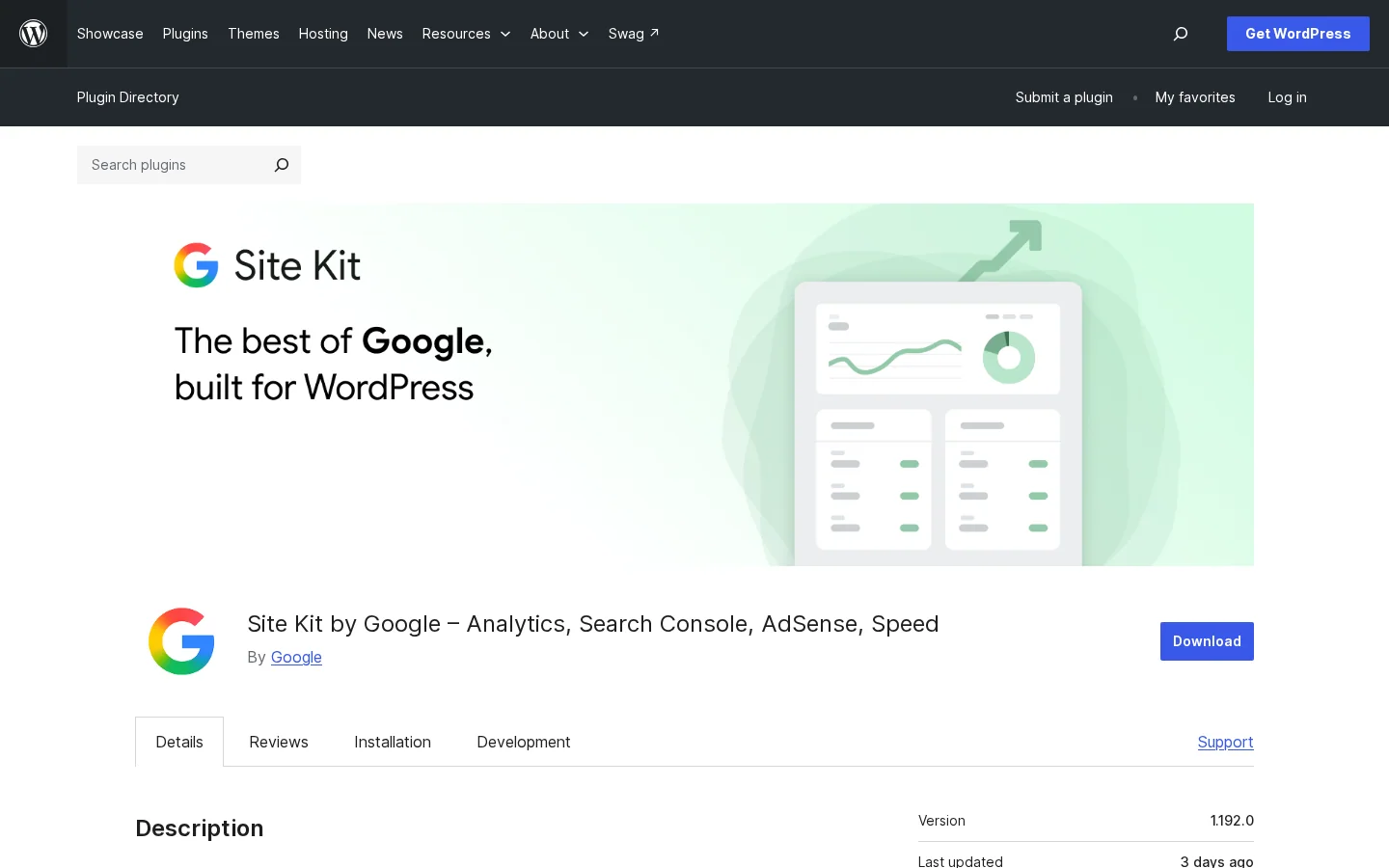
Instala Site Kit by Google desde el directorio de plugins de WordPress y actívalo. La ficha de WordPress.org es el lugar para comprobar la versión actual y los requisitos. Si tu proveedor de alojamiento usa una versión de PHP anterior a la 7.4, la instalación no cumple el requisito indicado. Pregúntale a tu proveedor o actualiza la versión de PHP en el panel de alojamiento antes de instalar. La captura de la ficha de abajo muestra la página que debes revisar.
La ficha de WordPress.org, con la versión, los requisitos y la FAQ del plugin.
Confirma que el sitio está en línea antes de conectar nada
Ejecuta esto desde tu propio equipo, no desde dentro de WordPress. Comprueba que la página de inicio responde sin pedir inicio de sesión. Sustituye la dirección por la tuya.
Una página pública en buen estado devuelve 200. Un 401 significa que la autenticación HTTP bloquea a los visitantes, y un 503 suele indicar modo de mantenimiento. Ninguno de los dos permite a Site Kit mostrar datos, así que corrígelos primero. Repite la misma comprobación con una segunda página, como una entrada reciente, porque algunas configuraciones protegen solo una parte del sitio. Una página de inicio que devuelve 200 mientras una entrada devuelve 401 es una sorpresa habitual en una copia de pruebas que pasó a producción con una sola página desbloqueada.
Inicia sesión con la cuenta de Google correcta
Empieza la configuración desde el menú de Site Kit en WordPress e inicia sesión con la cuenta de Google que elegiste en la lista. Concede los permisos que pida. Cada administrador repite el proceso con su propio acceso. El readme indica que cada administrador debe conectar su propia cuenta de Google para acceder al plugin, así que un segundo administrador que solo entra en WordPress no verá tus datos. Si más adelante entregas el sitio a una agencia o a una persona nueva, prevé también esa conexión y retira el acceso de quien se vaya.
Añade Analytics y los demás servicios en Ajustes
Los datos de Search Console aparecen en el panel principal una vez conectada. Los demás servicios se añaden después, en Site Kit, luego Ajustes. Elige la propiedad de Analytics que pertenece a este sitio, no una parecida de otro proyecto o de un dominio de prueba. Elegir la propiedad equivocada es uno de los errores que se explican más abajo, y es fácil pasarlo por alto porque el panel sigue pareciendo activo.
Espera un retraso el primer día
No juzgues la configuración la primera tarde. La página de ayuda de Search Console dice que «los datos más recientes pueden ser preliminares, lo que significa que todavía se están recopilando y podrían cambiar en las próximas horas». Las propiedades nuevas de Analytics también necesitan tiempo antes de que se llenen los primeros informes. Dale a la configuración unos días antes de dar algo por roto, y revisa el rango de fechas antes de leer una caída como un cambio real.
Nota
Las primeras cifras que ves no son las definitivas. Si compartes una captura con un cliente o un responsable el primer día, indícalo como preliminar o espera a que se complete la semana.
Todas las formas de conectar Google a WordPress
Site Kit no es la única vía. Cuatro métodos llevan datos de Google a un sitio WordPress, y cada uno encaja con un equipo distinto. La tabla los compara. Las secciones siguientes dan para cada uno el principio, el caso de uso, las ventajas, los límites y un ejemplo, para que elijas el método que encaja con tu equipo y no el primero del que leíste.
Método
Edición de código
Para quién
Límite principal
Site Kit by Google
Ninguna
Equipos que quieren datos de Google dentro de WordPress
Limitado a las opciones que ofrece el plugin
Etiqueta pegada en el tema
Sí, en la cabecera
Desarrolladores que quieren una etiqueta bajo control exacto
Actualizaciones del tema y mantenimiento manual
Google Tag Manager
Un fragmento, luego configuración en la interfaz
Equipos de marketing con muchas etiquetas
Necesita un paso de revisión antes de publicar
Solo Search Console
Ninguna, salvo la verificación opcional
Especialistas SEO que quieren los informes completos
Nada aparece dentro de WordPress
Site Kit by Google
Principio. El plugin se conecta a Google a través de tu cuenta y muestra los datos en el área de administración de WordPress, con estadísticas por página en la barra de administración.
Cuándo usarlo. Cuando quieres las cifras de Google delante de quienes editan el sitio, sin pedir a un desarrollador que añada una etiqueta.
Ventajas. La página oficial de Google dice que no hace falta editar código. Tienes ocho servicios en un solo lugar, y la barra de administración muestra cifras de la página que estás editando, sin ir a otra herramienta.
Límites. Trabajas dentro de las opciones que Google incluyó en el plugin. Las reglas avanzadas de etiquetas, los eventos personalizados y las configuraciones del lado del servidor siguen perteneciendo a Analytics o a Tag Manager.
Ejemplo. Una persona del equipo editorial abre una entrada, ve sus cifras en la barra de administración y decide si reescribe el título antes de la próxima actualización.
Una etiqueta pegada en el tema
Principio. Copias el fragmento de Analytics en la cabecera de tu tema, para que cada página lo cargue.
Cuándo usarlo. Cuando un desarrollador se encarga del sitio y quiere control exacto de una sola etiqueta, sin plugin adicional.
Ventajas. No hay nada que instalar, y la etiqueta no depende de una actualización de plugin.
Límites. Una actualización del tema puede sobrescribir el archivo, y cada nuevo servicio supone otro fragmento. Nadie del lado editorial ve los datos a menos que entre en Analytics.
Ejemplo. Un desarrollador añade la etiqueta al archivo de cabecera de un tema hijo, para que una actualización del tema padre no la elimine.
Google Tag Manager
Principio. Instalas un fragmento de contenedor y luego añades y gestionas cada etiqueta en la interfaz de Tag Manager.
Cuándo usarlo. Cuando marketing necesita añadir o cambiar etiquetas sin depender de un desarrollador ni de una publicación cada vez.
Ventajas. Un solo fragmento en el sitio, y las etiquetas entran y salen sin tocar el tema. La página de Site Kit describe Tag Manager como una forma de crear y gestionar etiquetas sin actualizar el código del sitio.
Límites. El contenedor necesita una configuración inicial, y una etiqueta mal hecha puede afectar a todo el sitio, así que necesitas un paso de revisión antes de publicar.
Ejemplo. Un responsable de marketing añade una etiqueta de conversión para un formulario, la prueba en modo vista previa y luego publica el contenedor.
Solo Search Console
Principio. Prescindes de WordPress para los datos y lees los informes de búsqueda en la interfaz web de Search Console.
Cuándo usarlo. Cuando necesitas los informes completos y los filtros, y nadie más los necesita dentro de WordPress.
Ventajas. La herramienta completa, sin plugin que actualizar y sin código extra en el sitio.
Límites. Nada aparece dentro de WordPress, así que los editores no lo ven. Además, Search Console no te dice nada sobre lo que hacen los visitantes después del clic.
Ejemplo. Una persona del equipo SEO revisa los cambios por consulta un lunes por la mañana, sin abrir nunca el área de administración de WordPress.
Site Kit o etiquetas escritas a mano
Etiquetas en el tema
Pegas y mantienes el código
Cada servicio necesita su propia configuración
Control exacto de una sola etiqueta
Site Kit
No hace falta editar código
Varios servicios de Google en un mismo lugar
Menos control personalizado que el código escrito a mano
Leer el panel sin engañarte
El panel es fácil de leer, y ese es también su riesgo. Un gráfico que cambia cada día invita a una conclusión, y la mayoría de esas conclusiones vienen del rango de fechas, de los días preliminares o de un filtro que olvidaste. Antes de actuar sobre un movimiento, revisa tres cosas: el periodo, si los últimos días todavía se están asentando, y qué consulta o qué página explica el cambio.
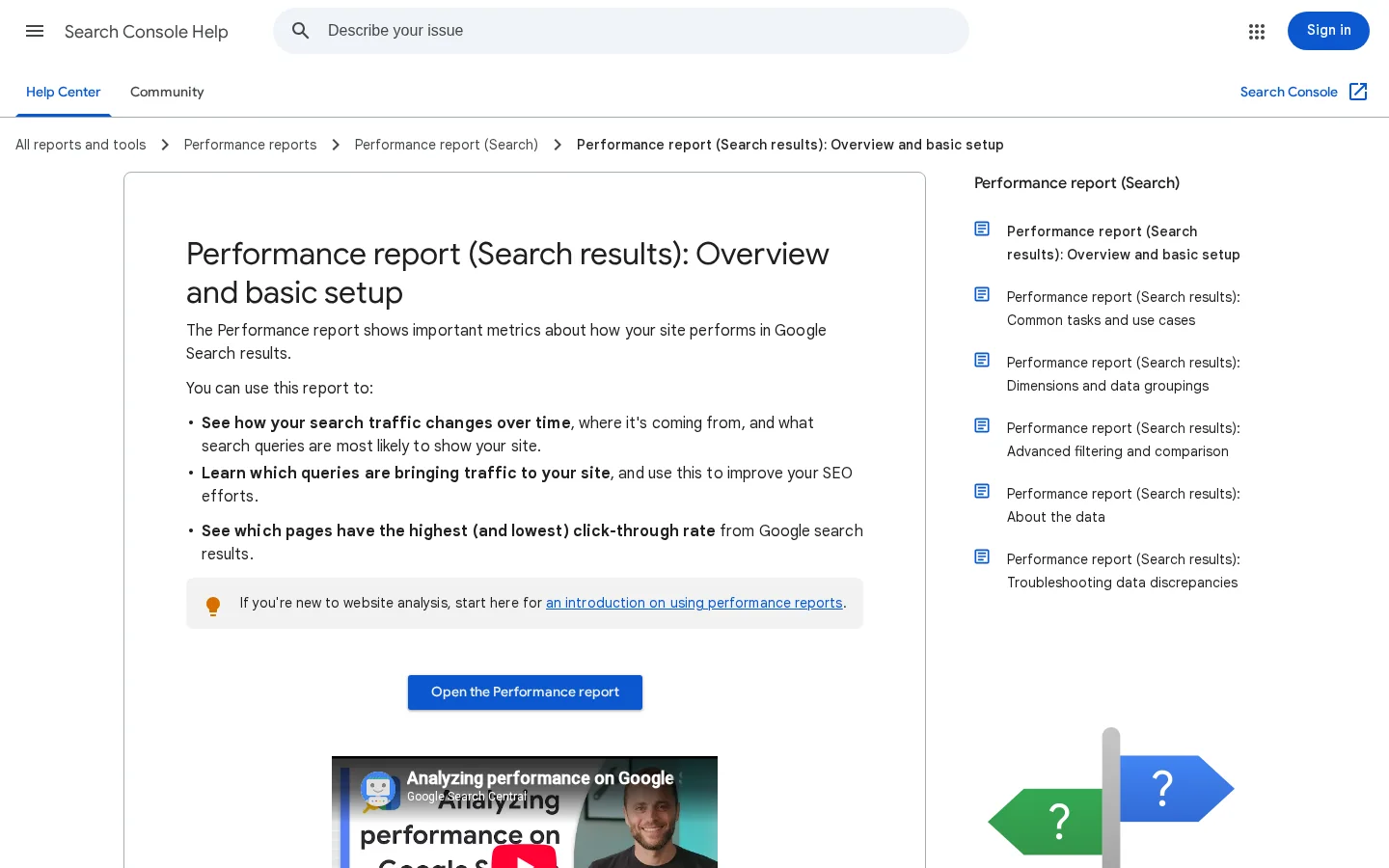
La referencia para datos de búsqueda es Search Console, y su vista predeterminada cubre los últimos tres meses. La página de ayuda del informe de rendimiento de Search Console describe esa vista como «datos de clics e impresiones de tu sitio en los resultados de Google Search de los últimos tres meses». Si necesitas una comparación fuera de esa ventana, hazla en la propia Search Console. Antes de comparar dos periodos en el widget de WordPress, comprueba que el widget usa el mismo rango.
La página de ayuda de Google sobre el informe de rendimiento de Search Console.
Veamos un caso. Una página de servicio baja de 400 clics una semana a 250 la siguiente. Antes de reescribir la página, abre el rango de fechas y compara los mismos días de la semana. Después comprueba si los tres últimos días siguen siendo preliminares. Luego divide el informe por consulta, porque una sola consulta perdida puede explicar una caída que parece un problema de página. Solo después tiene sentido cambiar el contenido.
Analytics responde a otra pregunta. Indica qué pasó después del clic. Para esa diferencia, la comparativa de Analytics y Search Console explica qué herramienta abrir para cada pregunta y por qué las dos cifras nunca coinciden exactamente. Ten esa diferencia presente cuando alguien pregunte en una reunión por qué los clics de búsqueda y las sesiones no cuadran.
Errores habituales y cómo corregir cada uno
La mayoría de los problemas siguientes se ven igual desde la pantalla de administración: un gráfico vacío, un cero o un mensaje que dice que faltan datos. El diagnóstico también es el mismo. Sigue los pasos en orden, porque cada uno descarta una causa antes de pasar al siguiente.
Diagnosticar un panel vacío
Comprueba que el sitio es públicoEjecuta la comprobación de estado y abre una página pública en una ventana privada.
Comprueba la cuenta de GoogleConfirma qué cuenta está conectada y que puede ver la propiedad.
Comprueba la propiedadConfirma que la propiedad seleccionada coincide con tu dominio.
Comprueba el consentimientoPrueba aceptar y rechazar en una ventana privada, y observa qué se carga.
Espera y comparaCompara semanas completas, y deja fuera los días preliminares.
Las subsecciones siguientes detallan las causas. Cada una tiene tres partes: qué es el error, cómo detectarlo y cómo corregirlo.
El sitio no está en línea, o está en modo de mantenimiento o detrás de una contraseña
Qué es. El sitio carga para ti porque has iniciado sesión, o porque usas una dirección de pruebas, pero los visitantes y Google ven una página de mantenimiento o una pantalla de inicio de sesión.
Cómo detectarlo. Ejecuta la comprobación de estado de la sección de configuración, o abre la URL pública en una ventana privada. Una página de mantenimiento, una pantalla de inicio de sesión o un código de estado distinto de 200 en páginas públicas son la señal.
Cómo corregirlo. Desactiva el modo de mantenimiento, quita la protección con contraseña del sitio público y espera a los datos del día siguiente. Conecta Site Kit en la dirección en línea, no en una copia de pruebas, porque una copia de pruebas no te dará las cifras reales de producción.
El administrador conectó la cuenta de Google equivocada
Qué es. La configuración se completó con una cuenta sin acceso a la propiedad de Analytics o de Search Console de este sitio.
Cómo detectarlo. El panel muestra otro sitio, ningún sitio o una vista de Analytics vacía. Revisa en los ajustes de Site Kit qué cuenta está conectada.
Cómo corregirlo. Desconecta en los ajustes de Site Kit y vuelve a conectar con la cuenta que es propietaria de la propiedad. Si no puedes usar esa cuenta, pide al propietario que te dé acceso dentro de la propia herramienta de Google. Luego confirma que el nombre de la propiedad coincide con tu dominio.
La propiedad de Analytics es incorrecta
Qué es. El sitio se conecta a una propiedad con un nombre parecido, a un proyecto de prueba o a una propiedad de otro dominio.
Cómo detectarlo. Las cifras parecen demasiado bajas, demasiado altas o corresponden a otro sitio web. Compara el total del mes pasado con la cifra de la propia interfaz de Analytics. Una diferencia que no puedes explicar es la señal.
Cómo corregirlo. Abre Site Kit, luego Ajustes, y selecciona la propiedad de este dominio. Después da a los datos un día o dos para que se actualicen antes de juzgarlos.
El consentimiento bloquea las etiquetas, y nadie se da cuenta
Qué es. Un banner de consentimiento impide que Analytics, Tag Manager o AdSense se carguen hasta que un visitante acepta. Si la mayoría rechaza, los datos son más escasos de lo que esperas, y nada en el panel te explica por qué.
Cómo detectarlo. Compara el tráfico de Analytics con el tráfico de tu panel de alojamiento o de los registros del servidor. Una diferencia grande, con una herramienta de consentimiento instalada en el sitio, apunta a esta causa.
Cómo corregirlo. Configura la herramienta de consentimiento para que las etiquetas de Google esperen el consentimiento, en lugar de bloquearse para todos. Pruébalo en una ventana privada: acepta una vez, rechaza una vez y comprueba qué llega a Analytics en cada caso. La sección de consentimiento de más abajo explica las reglas.
Solo está conectado un administrador
Qué es. La persona que configuró el plugin es la única con acceso, y el resto del equipo no ve nada o ve un error.
Cómo detectarlo. Un compañero informa de una pantalla vacía o de una petición para conectarse, aunque el sitio funciona.
Cómo corregirlo. Pide a cada administrador que conecte su propia cuenta de Google, como exige el readme. Añade ese paso a la incorporación de cada nuevo editor, para que la conexión no dependa de una sola persona.
Leer datos preliminares como definitivos
Qué es. Actúas sobre los últimos días de datos, que Google todavía está recopilando y que pueden cambiar.
Cómo detectarlo. La caída aparece solo en los días más recientes y desaparece cuando amplías la vista.
Cómo corregirlo. Compara semanas completas y deja fuera los días más recientes de cualquier decisión importante. Anota la fecha de tu revisión, para que una comparación posterior tenga sentido.
Privacidad y consentimiento
Site Kit te da los datos. Tu sitio sigue teniendo la obligación de informar a los visitantes de lo que recoges y de pedir su consentimiento cuando la ley lo exige. La FAQ del plugin indica que los titulares de sitios son responsables de los requisitos de información y consentimiento, incluido el RGPD. Es un deber legal, y el plugin no puede cumplirlo por ti.
Tres detalles de la FAQ marcan la configuración. Analytics anonimiza las direcciones IP por defecto, y puedes cambiarlo en los ajustes de Analytics. Los plugins de terceros pueden bloquear Analytics, Tag Manager y AdSense hasta que un visitante consienta. Y cada administrador de WordPress inicia sesión con una cuenta de Google, así que la cuenta usada para la conexión es una decisión de la organización, no personal.
Punto
Por defecto
Qué haces
Anonimización de IP en Analytics
Activada
Déjala activada salvo que tengas un motivo documentado para cambiarla
Consentimiento para Analytics, Tag Manager y AdSense
Lo gestiona tu herramienta de consentimiento, si tienes una
Configura la herramienta para que estas etiquetas esperen la elección del visitante
Deberes de información y consentimiento, incluido el RGPD
Los asume el titular del sitio
Describe los servicios de Google en tu aviso de privacidad
Cuentas de Google para administradores
Una por administrador
Da a cada administrador su propia cuenta y retira el acceso cuando alguien se vaya
Habla con quien gestione lo legal o la privacidad en tu empresa antes de cambiar los valores por defecto. Este artículo es una guía técnica, no asesoramiento jurídico. Si además recoges correos electrónicos con formularios o una tienda, tu aviso de privacidad debe describir esos flujos además de los servicios de Google.
Dónde encaja Sorank
Site Kit responde a una pregunta útil: ¿cómo ven mi sitio las herramientas de Google? No responde a la pregunta que muchos equipos se hacen ahora: ¿un asistente de IA menciona mi marca cuando alguien pide una recomendación? Ninguno de los ocho servicios listados en WordPress.org cubre ChatGPT, Gemini, Claude o Perplexity, así que necesitas un método aparte para esa carencia.
Sorank cubre esa carencia. Hace seguimiento de tu visibilidad en ChatGPT, Gemini, Claude y Perplexity, y gestiona el trabajo SEO y GEO de un sitio en modo autopilot. Usa Site Kit para el lado de Google y Sorank para el lado de la IA, y lee los dos informes juntos, porque responden preguntas distintas sobre las mismas páginas.
Pregunta
Dónde mirar
¿Hacen clic en mis páginas en la búsqueda de Google?
Site Kit, o Search Console directamente
¿Mis páginas son lo bastante rápidas?
PageSpeed Insights, dentro de Site Kit
¿Qué hacen los visitantes una vez que llegan?
Analytics, dentro de Site Kit
¿ChatGPT, Gemini, Claude o Perplexity mencionan mi marca?
Antes de leer las cifras de Google de una página, pásala por la herramienta gratuita de auditoría SEO on-page. Te da una lectura rápida de los elementos on-page de esa página concreta, para saber si lo que hay que cambiar es el contenido o la demanda de búsqueda.
Nota
Google Analytics puede ayudarte a medir las visitas de asistentes de IA, cuando esas visitas llegan a tu sitio con un referente que puedas leer. La guía para medir tus citas de IA con Google Analytics explica la configuración.
Tus próximos pasos hoy
Puedes terminar lo básico en una sola sesión. Empieza por las comprobaciones, porque la configuración en sí es la parte rápida.
Próximos pasos
Ejecuta la comprobación de estado en la página de inicio y en una entrada
Anota el propietario de cada propiedad de Analytics y de Search Console
Instala Site Kit y conecta Search Console antes que Analytics
Conecta la cuenta de Google de cada administrador
Acuerda quién gestiona el consentimiento y prueba el banner antes de publicar
Revisa los datos tras unos días, usando solo semanas completas
Preguntas frecuentes
¿Google Site Kit es gratis?
Sí. Site Kit by Google es un plugin gratuito del directorio de WordPress.org. Los servicios de Google que conecta tienen sus propias condiciones, y los productos de pago como Google Ads cuestan dinero cuando lanzas campañas.
¿Por qué está vacío mi panel de Site Kit?
Las causas más comunes son un sitio que no está en línea o que está en mantenimiento o detrás de una contraseña, una cuenta de Google sin acceso a la propiedad, la propiedad de Analytics equivocada y un consentimiento que bloquea las etiquetas. Revisa esas primeras y espera unos días, porque los datos más recientes son preliminares.
¿Site Kit sustituye a Search Console?
No. Site Kit muestra un resumen de los datos de Search Console dentro de WordPress, lo que resulta útil para los editores. Para informes completos, filtros y exportaciones, abre la propia Search Console.
y!
Consiga gratis su plan de contenidos para 30 días
Analizamos a sus competidores, su sitio web y su visibilidad en las IA para crear gratis un plan de contenidos a medida.
“He probado Sorank en el sitio real de un cliente y es una locura. Hace todo aquello por lo que una agencia cobra 1.500 € al mes. Ahora se pone en producción en ese cliente.”Guillaume Guersanguersanguillaume.com
“Somos una agencia de publicidad y queríamos poner en marcha nuestro SEO de una vez por todas. Sorank nos dio una visión clara de nuestro sitio, nos ayudó a priorizar las optimizaciones y a estructurar correctamente nuestro contenido. La herramienta es fácil de usar, bien diseñada para un equipo y muy práctica para centralizar el seguimiento sin tener que hacer malabares entre varias plataformas. Una base muy sólida para empezar de nuevo con nuestro SEO.”Gaspard MadouiAgencia de Publicidad
“Me especialicé en GEO gracias a Sorank. El GEO Leaderboard me permite mostrar a mis clientes su posicionamiento frente a sus competidores en ChatGPT. Es un verdadero diferenciador comercial.”MélanieFreelancer SEO
“Excelente servicio, funciona bien para nuestro sitio web y nos ayuda a entender cómo mejorarlo para posicionarnos mejor en Google y en otros lugares. Felicitaciones, continúen así, se lo recomiendo.”Hugo T.Comerciante e-commerce