Confidențialitatea contează pentru noi, așa că ai opțiunea de a dezactiva anumite tipuri de stocare care nu sunt necesare pentru funcționarea de bază a site-ului. Blocarea categoriilor poate afecta experiența ta pe site. Mai multe informații (Politica privind cookie-urile)
Mulțumim! Trimiterea ta a fost primită!
Ups! A apărut o eroare la trimiterea formularului.
Google Site Kit: Cum îl configurezi și repari un panou gol
Google Site Kit explicat: ce conectează pluginul gratuit al Google, configurarea pas cu pas, cum repari un panou gol și obligațiile de confidențialitate.
Linii albastre leagă un panou central de forme de căutare, grafic și viteză, arătând datele Google curgând într-un singur site WordPress.
Instrumente
Pe această pagină
Pe scurt
Google Site Kit este pluginul oficial și gratuit al Google pentru WordPress. Aduce date din Search Console, Analytics, PageSpeed Insights și din alte câteva instrumente Google în panoul tău WordPress, astfel încât nu trebuie să lipești cod de urmărire în tema ta. Configurarea durează câteva minute. Datele durează mai mult să apară, iar majoritatea panourilor goale vin din patru cauze pe care le poți verifica înainte să începi.
3 zile gratuit, apoi renunți oricând vrei. Garanție de rezultate de 90 de zile, se aplică condiții.
Ce face Google Site Kit și ce nu face
Site Kit este un strat de raportare. Îl instalezi în WordPress, te conectezi cu un cont Google și el afișează cifrele din instrumentele Google în zona de administrare. Pagina pluginului pe WordPress.org îl descrie ca „pluginul oficial WordPress al Google pentru informații despre cum găsesc și folosesc oamenii site-ul tău.” Citește propoziția aceasta atât ca limită, cât și ca promisiune. Pluginul citește date. Nu scrie conținutul tău, nu alege cuvintele cheie și nu repară paginile.
Nici nu înlocuiește instrumentele Google în sine. Vederea Site Kit este un rezumat. Când ai nevoie de fiecare filtru, comparație și export, deschizi direct Search Console sau Analytics. Dacă încă înveți ce măsoară Search Console, ghidul GSC prezintă instrumentul în sine. Acest articol acoperă ce adaugă pluginul peste el și unde se oprește. Dacă vrei și un instrument care lucrează pe conținutul paginilor, compară opțiunile din selecția celor mai bune pluginuri SEO pentru WordPress, pentru că Site Kit nu este un astfel de instrument.
Pluginul este matur. Pagina WordPress.org arată peste 5 milioane de instalări active, versiunea 1.192.0 și ultima actualizare din 16 noiembrie 2026. Cere WordPress 5.2 sau mai nou și PHP 7.4 sau mai nou, și este testat până la WordPress 7.1.5. Verifică aceste cifre pe pagina pluginului înainte de instalare, pentru că se schimbă la fiecare versiune. Pluginul în sine este gratuit. Costurile pe care le poți vedea vin din serviciile din spatele lui, de exemplu campaniile Google Ads pe care le plătești când le rulezi.
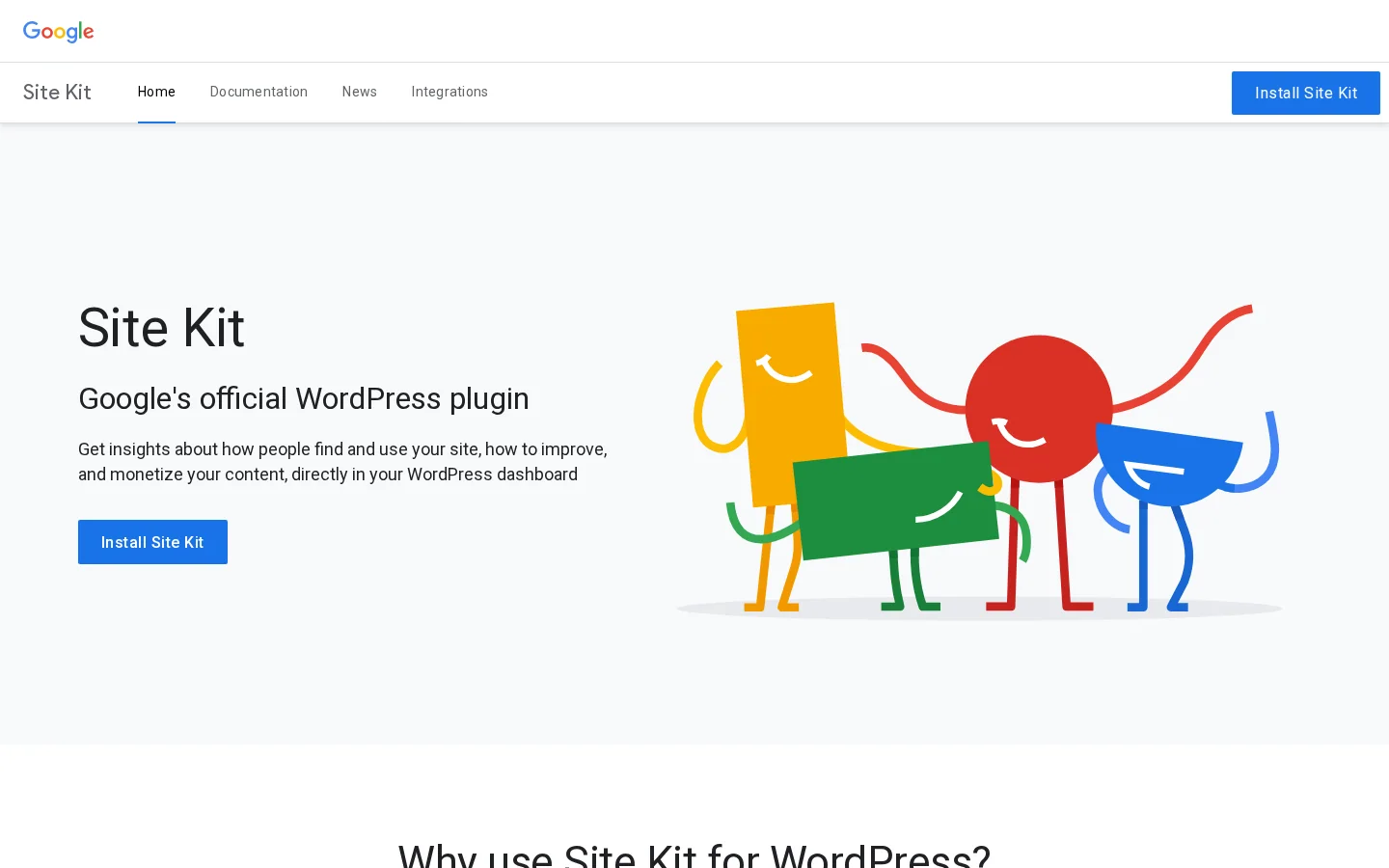
Pagina oficială Site Kit de la Google, cu serviciile pe care le conectează pluginul.
Pagina oficială Site Kit enumeră aceleași servicii și face două afirmații pe care le poți testa singur: „Fără editare de cod” și o configurare „în 3 pași simpli”. Ambele sunt valabile pentru un site WordPress public standard, cu un cont Google care are acces la proprietățile potrivite și o configurare a consimțământului care lasă etichetele să se încarce. Restul articolului acoperă cazurile în care lipsește una dintre aceste condiții.
Google Site Kit pe scurt
5 milioane+instalări active pe WordPress.org
8servicii Google enumerate de plugin
3 lunide date Search Console în vederea implicită
Surse: pagina pluginului pe WordPress.org (ultima actualizare 16 noiembrie 2026); Ajutor Google Search Console, raportul de performanță
Cele opt servicii Google pe care le conectează
Site Kit enumeră opt servicii pe WordPress.org. Nu trebuie să le conectezi pe toate. Majoritatea site-urilor încep cu Search Console și Analytics, apoi adaugă restul când au nevoie. Tabelul de mai jos rezumă ce arată fiecare și detaliul care încurcă oamenii.
Serviciu
Ce vezi în WordPress
Ce trebuie să știi
Search Console
Cum afișează Google Căutare paginile tale și interogările care aduc oameni
Sursa pentru clicuri și impresii din căutare. Conecteaz-o prima.
Analytics
Cum se mișcă vizitatorii prin site și finalizările de obiective
Adresele IP sunt anonimizate implicit.
PageSpeed Insights
Cum se compară performanța paginilor tale cu site-uri reale, cu sugestii
Testează paginile. Nu urmărește vizitatorii.
AdSense
Veniturile din conținutul tău
Starea aprobării se află la Setări, apoi Servicii conectate, apoi AdSense.
Tag Manager
Etichete create și gestionate fără editarea codului site-ului
Util când ai mai multe etichete de marketing de gestionat.
Google Ads
Date despre campanii pentru creșterea traficului prin reclame
Relevant doar dacă rulezi campanii plătite.
Conectare cu Google
Vizitatorii se pot înregistra și autentifica cu un cont Google
O funcție pentru vizitatori, nu un raport.
Reader Revenue Manager
Abonamente, contribuții, buletine și sondaje
Pentru editori care vând sau cer sprijin.
Search Console îți oferă clicurile și impresiile pe care le primesc paginile tale în Google Căutare. Este singura sursă din listă pentru performanța în căutare, deci dacă nu conectezi nimic altceva, conecteaz-o pe aceasta. Analytics arată ce fac vizitatorii după ce ajung: paginile deschise, cum trec de la una la alta și obiectivele pe care le-ai stabilit. Detaliul cel mai important din Analytics ține de confidențialitate. FAQ-ul de pe WordPress.org precizează că Analytics anonimizează adresele IP implicit și că poți dezactiva asta în setările Analytics. Lasă-l activat, cu excepția cazului în care ai un motiv documentat să-l schimbi. Dacă ai nevoie mai întâi de bazele versiunii actuale, citește ghidul GA4.
PageSpeed Insights diferă de celelalte două. Nu urmărește vizitatorii. Testează o pagină, o compară cu site-uri reale și sugerează ce să repari. Lucrul la viteză începe de obicei aici, iar ghidul PageSpeed Insights explică cum se citește raportul fără să urmărești fiecare avertisment. O pagină lentă poate strica și cifrele pe care le citești în Analytics, pentru că vizitatorii pleacă înainte ca conținutul să se încarce, așa că o problemă de viteză poate arăta ca o problemă de trafic.
AdSense și Google Ads contează doar dacă câștigi din reclame sau rulezi campanii. Pentru AdSense, starea aprobării nu apare pe panoul principal. O găsești la Site Kit, apoi Setări, apoi Servicii conectate, apoi AdSense. Tag Manager este util când ai mai multe etichete de gestionat, iar articolul despre Tag Manager explică când un container merită. Conectare cu Google le permite vizitatorilor să se înregistreze sau să se conecteze cu un cont Google existent. Reader Revenue Manager acoperă abonamentele, contribuțiile, buletinele și sondajele și se potrivește editorilor care vând sau cer sprijin.
Două lacune contează pentru o strategie GEO. Site Kit nu raportează despre ChatGPT, Gemini, Claude sau Perplexity. Îți arată cum văd Google Căutare și instrumentele proprii ale Google site-ul tău, nu dacă un asistent AI îți menționează brandul când cineva cere o recomandare. Revenim la această lacună spre finalul articolului.
Un singur panou, mai multe surse conectate: ideea din spatele Google Site Kit.
Înainte de instalare: lista de verificare
Majoritatea problemelor de configurare se decid înainte să atingi pluginul. Zece minute de verificare economisesc o după-amiază în care te întrebi de ce panoul nu arată nimic. Parcurge această listă cu persoana care deține contul Google și cu cea care administrează site-ul WordPress, pentru că adesea sunt persoane diferite.
Înainte să începi configurarea
Site-ul este public și se încarcă fără parolă
Modul de mentenanță este dezactivat
Știi ce cont Google deține proprietățile Analytics și Search Console
Numele și proprietarul fiecărei proprietăți sunt notate
Fiecare administrator care are nevoie de panou are un cont Google
Instrumentul tău de consimțământ este pregătit să gestioneze etichetele Google
Primele două puncte sunt cele pe care oamenii le sar. Site Kit nu poate afișa date pentru un site care nu este live. Fișierul readme al pluginului spune direct: „Dacă site-ul tău nu este încă live, Site Kit nu îți poate afișa nicio dată.” Adaugă că site-ul nu trebuie să fie în mod de mentenanță, accesibil doar cu parolă sau blocat în alt fel. O copie de staging în spatele unei autentificări se instalează fără erori și nu afișează nimic. Acesta este unul dintre cele mai frecvente motive pentru un panou tăcut pe un site nou.
Al treilea punct previne a doua problemă cea mai frecventă. Datele Analytics aparțin contului Google care deține proprietatea. Dacă persoana care instalează pluginul se conectează cu un cont personal fără acces la acea proprietate, configurarea poate reuși, dar rapoartele rămân goale sau arată alt site. Înainte să începi, notează ce cont deține fiecare proprietate, ca să știi ce autentificare să folosești.
Ultimele două puncte privesc oamenii care vor citi panoul și confidențialitatea. Fiecare administrator WordPress care vrea să vadă datele trebuie să își conecteze propriul cont Google. Regulile de consimțământ au o secțiune proprie mai jos, dar înainte de configurare decide cine răspunde pentru consimțământ în organizația ta, pentru că pluginul nu va decide asta în locul tău.
Sfat
Cere acces la contul Google cu o săptămână înainte de lansare, nu în ziua lansării. Așteptarea ca un coleg să te adauge la o proprietate Analytics este un motiv frecvent pentru care o configurare curată întârzie.
Configurarea pas cu pas
Traseul de mai jos funcționează pentru un site WordPress public standard. Fiecare pas are un lucru de confirmat înainte să treci mai departe, ca să nu rămâi cu un plugin conectat pe jumătate și fără cum să afli ce a eșuat.
Configurare în cinci pași
Pune site-ul liveSite-ul trebuie să fie public, fără mod de mentenanță și fără parolă în fața lui.
Instalează și activeazăInstalează Site Kit by Google din directorul de pluginuri WordPress, apoi activează-l.
Conectează-ți contul GoogleFiecare administrator se autentifică cu propriul cont Google.
Adaugă celelalte serviciiDeschide Site Kit, apoi Setări, și conectează Analytics și restul.
Așteaptă dateleZilele cele mai recente sunt preliminare, așa că judecă configurarea după câteva zile.
Instalează și activează pluginul
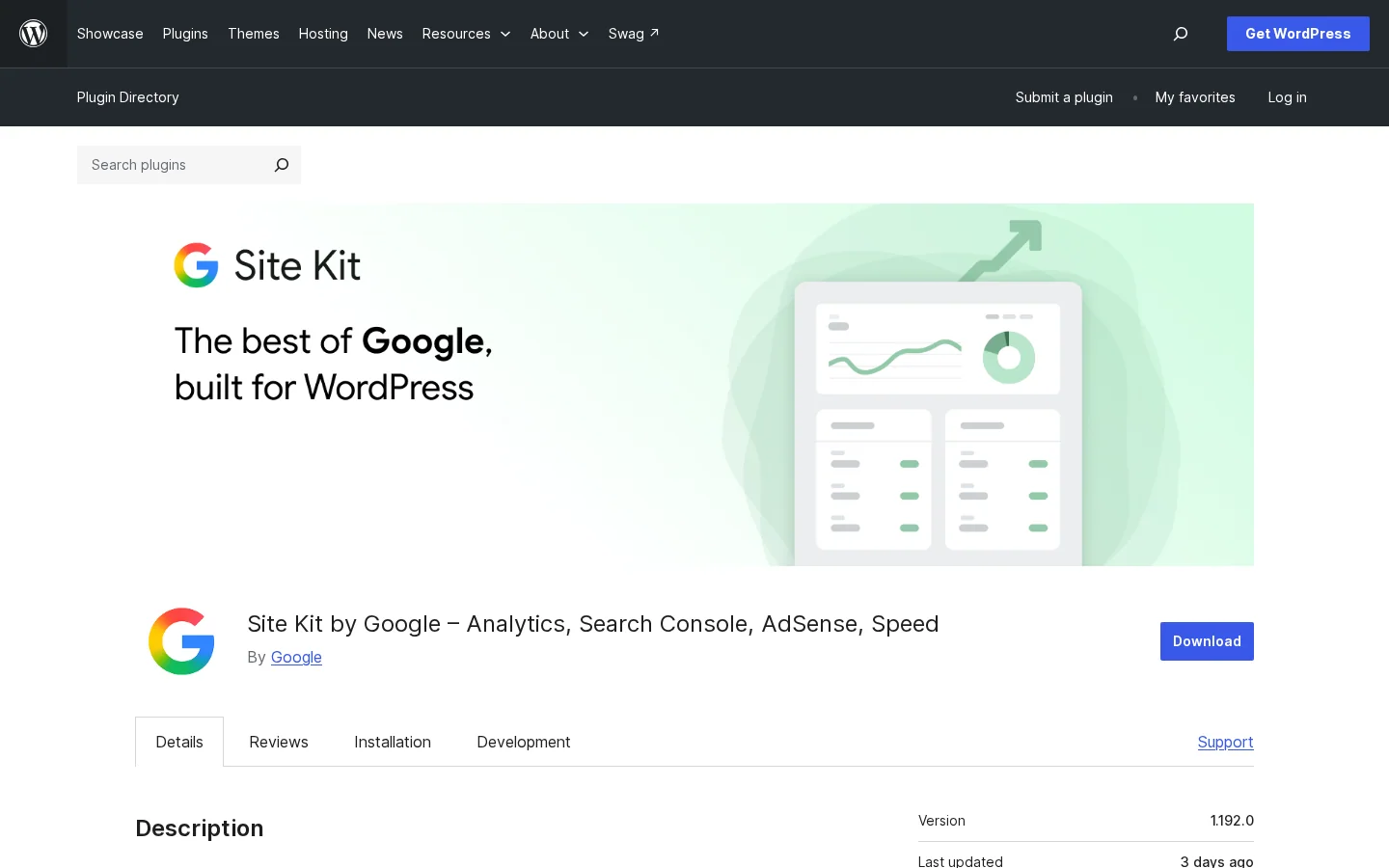
Instalează Site Kit by Google din directorul de pluginuri WordPress, apoi activează-l. Pagina de pe WordPress.org este locul unde verifici versiunea curentă și cerințele. Dacă gazda ta rulează o versiune de PHP mai veche de 7.4, instalarea nu respectă cerința declarată. Întreabă mai întâi gazda sau actualizează versiunea PHP din panoul de hosting înainte să instalezi. Captura de ecran a paginii de mai jos arată pagina pe care ar trebui să o verifici.
Pagina pluginului pe WordPress.org, cu versiunea, cerințele și FAQ-ul.
Confirmă că site-ul este live înainte să conectezi ceva
Rulează asta de pe propriul calculator, nu din WordPress. Verifică dacă pagina principală răspunde fără să ceară autentificare. Înlocuiește adresa cu a ta.
O pagină publică sănătoasă returnează 200. 401 înseamnă că autentificarea HTTP blochează vizitatorii, iar 503 înseamnă de multe ori mod de mentenanță. Niciuna dintre acestea nu îi permite lui Site Kit să afișeze date, așa că repară-le întâi. Rulează aceeași verificare pe o a doua pagină, de exemplu o postare recentă, pentru că unele configurări protejează doar o parte din site. O pagină principală care returnează 200 în timp ce o postare returnează 401 este o surpriză frecventă la o copie de staging care a fost pusă live cu o singură pagină deblocată.
Autentifică-te cu contul Google potrivit
Începe configurarea din meniul Site Kit din WordPress și autentifică-te cu contul Google ales în lista de verificare. Acordă permisiunile cerute. Fiecare administrator repetă pasul pe propria autentificare. Fișierul readme spune că fiecare administrator trebuie să își conecteze propriul cont Google ca să acceseze pluginul, așa că un al doilea administrator care doar se autentifică în WordPress nu va vedea datele tale. Dacă predai site-ul unei agenții sau unui angajat nou mai târziu, planifică și această conexiune și retrage accesul oricui pleacă.
Adaugă Analytics și celelalte servicii în Setări
Datele Search Console apar pe panoul principal după ce sunt conectate. Celelalte servicii se adaugă mai târziu, în Site Kit, apoi Setări. Alege proprietatea Analytics care aparține acestui site, nu una asemănătoare dintr-un alt proiect sau de pe un domeniu de test. Alegerea proprietății greșite este una dintre erorile tratate mai jos și este ușor de ratat, pentru că panoul pare în continuare activ.
Așteaptă o întârziere în prima zi
Nu judeca configurarea în prima după-amiază. Pagina de ajutor Search Console spune că „cele mai recente date pot fi preliminare, adică încă sunt colectate și se pot modifica în următoarele câteva ore.” Proprietățile Analytics noi au nevoie și ele de timp înainte ca primele rapoarte să se completeze. Dă configurării câteva zile înainte să decizi că ceva e stricat și verifică intervalul de date înainte să citești o scădere ca pe o schimbare reală.
Notă
Primele cifre pe care le vezi nu sunt cele finale. Dacă în prima zi trimiți o captură de ecran unui client sau unui manager, marchează-o ca preliminară sau așteaptă să intre o săptămână întreagă.
Toate modurile de a conecta Google la WordPress
Site Kit nu este singura cale. Patru metode aduc date Google într-un site WordPress, iar fiecare se potrivește unei echipe diferite. Tabelul le compară. Secțiunile de mai jos dau principiul, cazul de utilizare, avantajele, limitele și un exemplu pentru fiecare, ca să alegi metoda potrivită echipei tale, nu pe cea despre care ai citit prima.
Metodă
Editare cod
Pentru cine
Limita principală
Site Kit by Google
Niciuna
Echipe care vor date Google în WordPress
Limitată la opțiunile oferite de plugin
Etichetă lipită în temă
Da, în header
Dezvoltatori care vor o etichetă sub control exact
Actualizări ale temei și întreținere manuală
Google Tag Manager
Un fragment, apoi configurare în interfață
Echipe de marketing cu multe etichete
Necesită un pas de verificare înainte de publicare
Doar Search Console
Niciuna, în afară de verificarea opțională
Specialiști SEO care vor rapoarte complete
Nimic nu apare în WordPress
Site Kit by Google
Principiu. Pluginul se conectează la Google prin contul tău și afișează datele în administrarea WordPress, cu statistici pe pagină în bara de administrare.
Când să-l folosești. Când vrei cifrele Google în fața oamenilor care editează site-ul, fără să ceri unui dezvoltator să adauge o etichetă.
Avantaje. Pagina Google spune că nu este nevoie de editarea codului. Obții opt servicii într-un singur loc, iar bara de administrare arată cifrele paginii pe care o editezi, fără să mergi într-un alt instrument.
Limite. Lucrezi în opțiunile pe care Google le-a construit în plugin. Regulile avansate pentru etichete, evenimentele personalizate și configurările pe server rămân în Analytics sau Tag Manager.
Exemplu. Un editor deschide o postare, vede cifrele în bara de administrare și decide dacă reface titlul înainte de următoarea actualizare.
Etichetă lipită în temă
Principiu. Copiezi fragmentul Analytics în header-ul temei, astfel încât fiecare pagină să-l încarce.
Când să-l folosești. Când un dezvoltator administrează site-ul și vrea control exact asupra unei singure etichete, fără plugin suplimentar.
Avantaje. Nu trebuie instalat nimic, iar eticheta nu depinde de actualizarea unui plugin.
Limite. O actualizare a temei poate suprascrie fișierul, iar fiecare serviciu nou înseamnă încă un fragment. Nimeni din partea editorială nu vede datele decât dacă se conectează în Analytics.
Exemplu. Un dezvoltator adaugă eticheta în fișierul header al unei teme copil, ca o actualizare a temei părinte să nu o elimine.
Google Tag Manager
Principiu. Instalezi un fragment de container, apoi adaugi și gestionezi fiecare altă etichetă în interfața Tag Manager.
Când să-l folosești. Când marketingul trebuie să adauge sau să schimbe etichete fără un dezvoltator și o lansare de fiecare dată.
Avantaje. Un singur fragment pe site, iar etichetele intră și ies fără să atingi tema. Pagina Site Kit descrie Tag Manager ca pe o modalitate de a crea și gestiona etichete fără să actualizezi codul site-ului.
Limite. Containerul are nevoie de o etapă de configurare, iar o etichetă greșită poate afecta întregul site, așa că ai nevoie de un pas de verificare înainte de publicare.
Exemplu. Un lider de marketing adaugă o etichetă de conversie pentru un formular, o testează în modul previzualizare și apoi publică containerul.
Doar Search Console
Principiu. Ocolești WordPress pentru date și citești rapoartele de căutare în interfața web Search Console.
Când să-l folosești. Când ai nevoie de rapoarte și filtre complete și nimeni altcineva nu le cere în WordPress.
Avantaje. Instrumentul complet, fără plugin de actualizat și fără cod suplimentar pe site.
Limite. Nimic nu apare în WordPress, așa că editorii nu îl văd. Search Console nu îți spune nimic nici despre ce fac vizitatorii după ce dau clic.
Exemplu. Un specialist SEO verifică luni dimineața schimbările pe interogare, fără să deschidă vreodată administrarea WordPress.
Site Kit sau etichete scrise de mână
Etichete în temă
Lipești și întreții codul
Fiecare serviciu cere propria configurare
Control exact asupra unei etichete
Site Kit
Nu este nevoie de editarea codului
Mai multe servicii Google într-un singur loc
Mai puțin control personalizat decât codul scris de mână
Citirea panoului fără să te păcălești
Panoul este ușor de citit, iar asta este și riscul. Un grafic care se mișcă în fiecare zi îndeamnă la concluzii, iar majoritatea concluziilor vin din intervalul de date, din zilele preliminare sau dintr-un filtru pe care l-ai uitat. Înainte să acționezi pe o mișcare, verifică trei lucruri: perioada, dacă ultimele zile încă se stabilizează și ce interogare sau pagină produce schimbarea.
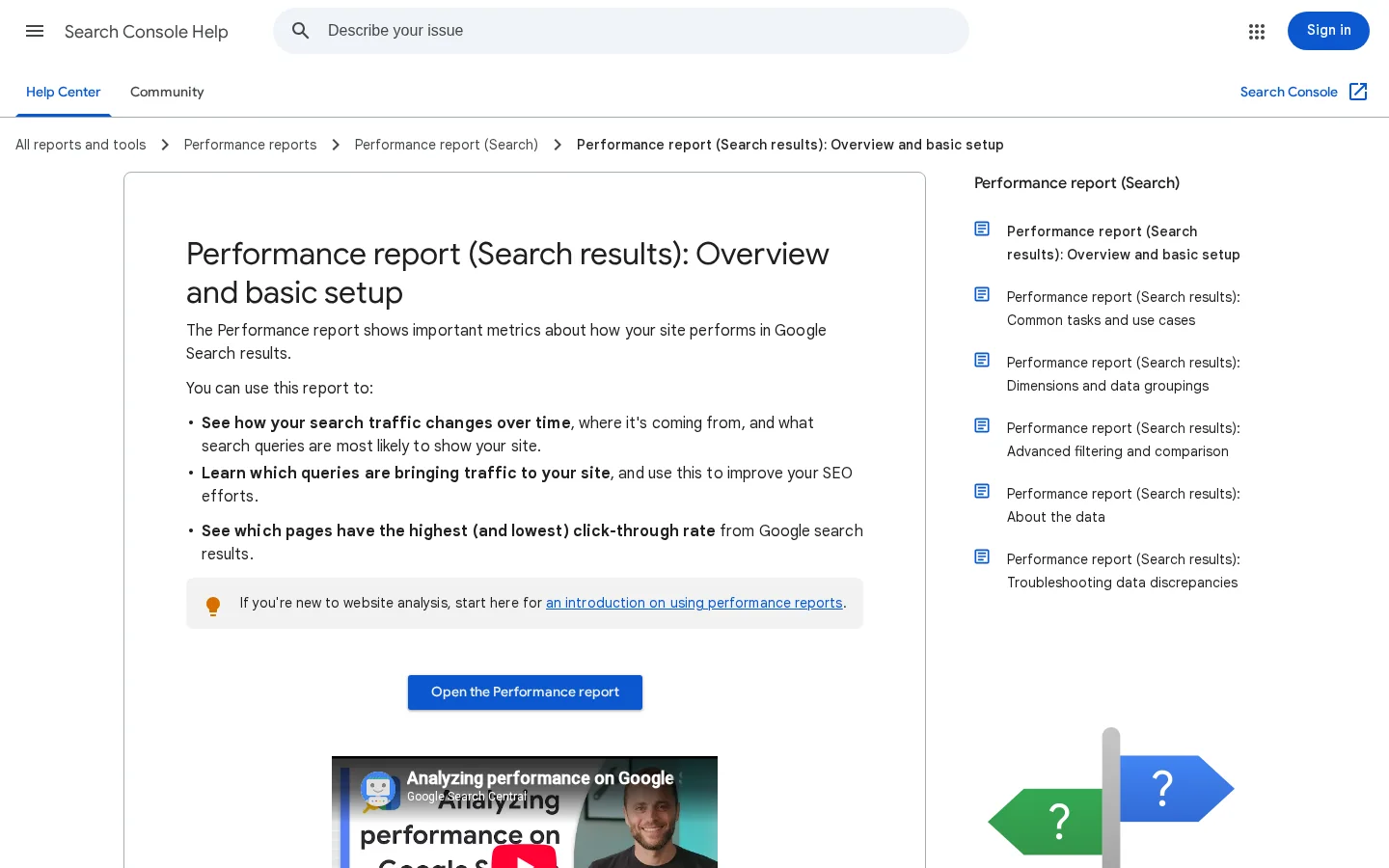
Search Console este referința pentru datele de căutare, iar vederea implicită acoperă ultimele trei luni. Pagina de ajutor despre raportul de performanță din Search Console descrie vederea ca fiind „datele despre clicuri și impresii pentru site-ul tău în rezultatele Google Căutare din ultimele trei luni.” Dacă ai nevoie de o comparație dincolo de această fereastră, fă-o în Search Console. Înainte să compari două perioade în widgetul WordPress, verifică dacă widgetul folosește același interval.
Pagina de ajutor Google despre raportul de performanță din Search Console.
Ia un exemplu. O pagină de serviciu scade de la 400 de clicuri într-o săptămână la 250 în săptămâna următoare. Înainte să rescrii pagina, deschide intervalul de date și compară aceleași zile ale săptămânii. Apoi verifică dacă ultimele trei zile sunt încă preliminare. Apoi împarte raportul pe interogări, pentru că o singură interogare pierdută poate explica o scădere care pare o problemă a paginii. Abia după aceea are sens să schimbi conținutul.
Analytics răspunde la o altă întrebare. Îți arată ce s-a întâmplat după clic. Pentru această separare, comparația dintre Analytics și Search Console explică ce instrument să deschizi pentru ce întrebare și de ce cele două cifre nu se potrivesc niciodată exact. Ține minte diferența asta când cineva dintr-o ședință întreabă de ce clicurile din căutare și sesiunile nu se potrivesc.
Greșeli frecvente și cum le repari
Majoritatea problemelor de mai jos arată la fel din ecranul de administrare: un grafic gol, un zero sau un mesaj că lipsesc datele. Diagnosticul este și el același. Parcurge pașii în ordine, pentru că fiecare elimină o cauză înainte să treci la următoarea.
Diagnostichează un panou gol
Verifică dacă site-ul este publicRulează verificarea stării și deschide o pagină publică într-o fereastră privată.
Verifică contul GoogleConfirmă ce cont este conectat și dacă poate vedea proprietatea.
Verifică proprietateaConfirmă că proprietatea selectată corespunde domeniului tău.
Verifică consimțământulTestează acceptarea și refuzul într-o fereastră privată și vezi ce se încarcă.
Așteaptă și comparăCompară săptămâni întregi și lasă deoparte zilele preliminare.
Subsecțiunile următoare trec prin cauze mai în detaliu. Fiecare are trei părți: ce este eroarea, cum o recunoști și cum o repari.
Site-ul nu este live, este în mod de mentenanță sau în spatele unei parole
Ce este. Site-ul se încarcă pentru tine pentru că ești autentificat sau pentru că folosești o adresă de staging, dar vizitatorii și Google văd o pagină de mentenanță sau un formular de autentificare.
Cum o recunoști. Rulează verificarea stării din secțiunea de configurare sau deschide URL-ul public într-o fereastră privată de browser. O pagină de mentenanță, un formular de autentificare sau un cod de stare diferit de 200 pe paginile publice sunt semnul.
Cum o repari. Dezactivează modul de mentenanță, scoate protecția cu parolă de pe site-ul public și așteaptă datele de a doua zi. Conectează Site Kit pe adresa live, nu pe o copie de staging, pentru că o copie de staging nu îți va da cifrele de producție.
Administratorul a conectat contul Google greșit
Ce este. Configurarea s-a încheiat cu un cont care nu are acces la proprietatea Analytics sau Search Console a acestui site.
Cum o recunoști. Panoul arată alt site, niciun site sau o vedere Analytics goală. Verifică în setările Site Kit ce cont este conectat.
Cum o repari. Deconectează-te din setările Site Kit și reconectează-te cu contul care deține proprietatea. Dacă nu poți folosi acel cont, cere proprietarului să îți acorde acces în chiar instrumentul Google. Apoi confirmă că numele proprietății corespunde domeniului tău.
Proprietatea Analytics este greșită
Ce este. Site-ul se conectează la o proprietate cu un nume asemănător, la un proiect de test sau la o proprietate care aparține altui domeniu.
Cum o recunoști. Cifrele par prea mici, prea mari sau se potrivesc cu alt site. Compară totalul din luna trecută cu cifra din interfața Analytics. O nepotrivire pe care nu o poți explica este semnalul.
Cum o repari. Deschide Site Kit, apoi Setări, și selectează proprietatea pentru acest domeniu. Apoi lasă datele o zi sau două să se reîmprospăteze înainte să le judeci.
Consimțământul blochează etichetele, iar nimeni nu observă
Ce este. Un banner de consimțământ oprește Analytics, Tag Manager sau AdSense din a se încărca până când un vizitator acceptă. Dacă majoritatea refuză, datele sunt mai puține decât te aștepți, iar panoul nu spune de ce.
Cum o recunoști. Compară traficul din Analytics cu traficul din panoul de hosting sau cu jurnalele serverului. O diferență mare, plus un instrument de consimțământ instalat pe site, indică această cauză.
Cum o repari. Configurează instrumentul de consimțământ astfel încât etichetele Google să aștepte consimțământul, în loc să fie blocate pentru toată lumea. Testează într-o fereastră privată: acceptă o dată, refuză o dată și verifică ce ajunge în Analytics în fiecare caz. Secțiunea despre consimțământ de mai jos acoperă regulile.
Este conectat un singur administrator
Ce este. Persoana care a configurat pluginul este singura cu acces, iar restul echipei vede un ecran gol sau o eroare.
Cum o recunoști. Un coleg semnalează un ecran gol sau o cerere de conectare, deși site-ul în sine funcționează.
Cum o repari. Cere fiecărui administrator să își conecteze propriul cont Google, așa cum cere fișierul readme. Adaugă pasul la integrarea fiecărui editor nou, astfel încât conectarea să nu depindă de o singură persoană.
Citirea datelor preliminare ca ale finale
Ce este. Acționezi pe baza ultimelor zile de date, pe care Google încă le colectează și care se pot schimba.
Cum o recunoști. Scăderea apare doar în zilele cele mai recente și dispare când lărgești vederea.
Cum o repari. Compară săptămâni întregi și lasă zilele cele mai recente afară din orice decizie importantă. Notează data la care ai verificat, ca o comparație ulterioară să aibă sens.
Confidențialitate și consimțământ
Site Kit îți oferă datele. Site-ul tău păstrează obligația de a spune vizitatorilor ce colectezi și de a cere consimțământul acolo unde legea o cere. FAQ-ul pluginului spune că proprietarii site-urilor sunt responsabili de cerințele de notificare și consimțământ, inclusiv GDPR. Aceasta este o obligație legală, iar pluginul nu o poate îndeplini în locul tău.
Trei detalii din FAQ modelează configurarea. Analytics anonimizează adresele IP implicit, iar tu poți schimba asta în setările Analytics. Pluginurile terțe pot bloca Analytics, Tag Manager și AdSense până când un vizitator își dă consimțământul. Și fiecare administrator WordPress se autentifică cu un cont Google, deci contul folosit pentru conectare este o decizie a organizației, nu una personală.
Punct
Implicit
Ce faci
Anonimizarea IP în Analytics
Activată
Lasă-o activată, cu excepția cazului în care ai un motiv documentat să o schimbi
Consimțământ pentru Analytics, Tag Manager și AdSense
Gestionat de instrumentul tău de consimțământ, dacă ai unul
Configurează instrumentul astfel încât aceste etichete să aștepte alegerea vizitatorului
Obligații de notificare și consimțământ, inclusiv GDPR
Aparțin proprietarului site-ului
Descrie serviciile Google în notificarea ta de confidențialitate
Conturi Google pentru administratori
Unul per administrator
Dă fiecărui administrator propriul cont și retrage accesul când cineva pleacă
Vorbește cu cine se ocupă de aspectele juridice sau de confidențialitate în afacerea ta înainte să schimbi setările implicite. Acest articol este un ghid tehnic, nu consultanță juridică. Dacă strângi și adrese de e-mail prin formulare sau un magazin, notificarea ta de confidențialitate ar trebui să descrie și aceste fluxuri, pe lângă serviciile Google.
Unde se potrivește Sorank
Site Kit răspunde la o întrebare utilă: cum văd instrumentele Google site-ul meu? Nu răspunde la întrebarea pe care multe echipe o pun acum: un asistent AI îmi menționează brandul când cineva cere o recomandare? Niciunul dintre cele opt servicii enumerate pe WordPress.org nu acoperă ChatGPT, Gemini, Claude sau Perplexity, așa că ai nevoie de o metodă separată pentru această lacună.
Sorank acoperă această lacună. Urmărește vizibilitatea ta în ChatGPT, Gemini, Claude și Perplexity și rulează lucrarea SEO și GEO a unui site în modul autopilot. Folosește Site Kit pentru partea Google și Sorank pentru partea AI și citește cele două rapoarte împreună, pentru că răspund la întrebări diferite despre aceleași pagini.
Întrebare
Unde te uiți
Sunt paginile mele date clic în Google Căutare?
Site Kit, sau Search Console direct
Sunt paginile mele suficient de rapide?
PageSpeed Insights, în Site Kit
Ce fac vizitatorii după ce ajung?
Analytics, în Site Kit
ChatGPT, Gemini, Claude sau Perplexity îmi menționează brandul?
Înainte să citești cifrele Google pentru o pagină, trece-o prin On-Page SEO Audit Tool gratuit. Îți dă o evaluare rapidă a elementelor on-page ale acelei singure pagini, ca să știi dacă trebuie schimbat conținutul sau cererea de căutare.
Notă
Google Analytics te poate ajuta să măsori vizitele venite de la asistenții AI, atunci când aceste vizite ajung pe site cu un referrer pe care îl poți citi. Ghidul despre măsurarea citărilor AI cu Google Analytics parcurge configurarea.
Pașii tăi de astăzi
Poți termina bazele într-o singură sesiune. Începe cu verificările, pentru că instalarea în sine este partea rapidă.
Pașii următori
Rulează verificarea stării pe pagina principală și pe o postare
Notează proprietarul fiecărei proprietăți Analytics și Search Console
Instalează Site Kit și conectează Search Console înainte de Analytics
Conectează contul Google al fiecărui administrator
Stabilește cine deține consimțământul și testează bannerul înainte să publici
Analizează datele după câteva zile, folosind doar săptămâni întregi
Întrebări frecvente
Este Google Site Kit gratuit?
Da. Site Kit by Google este un plugin gratuit din directorul WordPress.org. Serviciile Google pe care le conectează au propriile condiții, iar produsele plătite, precum Google Ads, costă bani atunci când rulezi campanii.
De ce este panoul meu Site Kit gol?
Cele mai frecvente cauze sunt un site care nu este live sau stă în spatele modului de mentenanță ori al unei parole, un cont Google fără acces la proprietate, o proprietate Analytics greșită și setările de consimțământ care blochează etichetele. Verifică-le întâi, apoi așteaptă câteva zile, pentru că datele cele mai noi sunt preliminare.
Înlocuiește Site Kit Search Console?
Nu. Site Kit afișează un rezumat al datelor Search Console în WordPress, ceea ce este util pentru editori. Pentru rapoarte complete, filtre și exporturi, deschide chiar Search Console.
y!
Primește gratuit planul tău de conținut pe 30 de zile
Analizăm concurenții, site-ul tău și vizibilitatea ta în AI pentru a crea gratuit un plan de conținut personalizat.
“Am testat Sorank pe un site real de client și este incredibil. Face tot ce o agenție ți-ar factura 1500$ pe lună. Acum este deja în producție la acel client.”Guillaume Guersanguersanguillaume.com
“Suntem o agenție de publicitate și am vrut să punem în sfârșit SEO-ul pe picioare. Sorank ne-a oferit o viziune clară asupra site-ului nostru, ne-a ajutat să prioritizăm optimizările și să ne structurăm conținutul corect. Instrumentul este ușor de utilizat, bine gândit pentru o echipă și foarte practic pentru a centraliza urmărirea fără să jonglăm între mai multe platforme. O bază foarte solidă pentru a începe din nou cu SEO-ul nostru.”Gaspard MadouiAgenție de publicitate
Dominiqueflight-sensations-idf.comAgrement și aviație
“Am lăsat pur și simplu software-ul Sorank să își facă treaba, iar acum DR-ul meu este 25 și pagina mea se clasează mai sus.”Lucas Flandrefoundertrace.fr
“M-am specializat în GEO datorită Sorank. Clasamentul GEO îmi permite să îmi arăt clienții poziția față de concurenți în ChatGPT. Este un avantaj comercial real.”MélanieFreelancer SEO
“Serviciu excelent, funcționează bine pentru site-ul nostru și ne ajută să înțelegem cum să îl îmbunătățim pentru a ne clasa mai bine pe Google și în alte părți. Felicitări, continuați așa, vă recomand.”Hugo T.Comerciant e-commerce