Innstillinger
Personvern er viktig for oss, så du kan velge å slå av enkelte typer lagring som ikke er nødvendig for at nettstedet skal fungere grunnleggende. Blokkering av kategorier kan påvirke opplevelsen din på nettstedet. Mer informasjon
Personvern er viktig for oss, så du kan velge å slå av enkelte typer lagring som ikke er nødvendig for at nettstedet skal fungere grunnleggende. Blokkering av kategorier kan påvirke opplevelsen din på nettstedet. Mer informasjon

Google Site Kit forklart: hvilke tjenester det gratis pluginet kobler til, oppsett steg for steg, sjekker som fikser tomme dashbord og personvernplikter.

Kort sagt
Google Site Kit er Googles offisielle gratis plugin for WordPress. Det henter data fra Search Console, Analytics, PageSpeed Insights og flere andre Google-verktøy inn i WordPress-dashbordet ditt, slik at du ikke må lime sporingskode inn i temaet. Oppsettet tar noen minutter. Dataene bruker lengre tid på å komme, og de fleste tomme dashbord skyldes fire årsaker som du kan sjekke før du begynner.
Vil du vite mer? Spør
Rask quiz
Passer SEO for deg, og hvordan bør du starte?
Sorank passer til svarene dine


Prøv det i 3 dager på ditt eget nettsted, og se hvor du står på Google, ChatGPT og de andre AI-assistentene.
Start en gratis prøveperiode på 3 dager3 dager gratis, deretter kan du stoppe når du vil. 90 dagers resultatgaranti, vilkår gjelder.
Site Kit er et rapporteringslag. Du installerer det i WordPress, logger inn med en Google-konto, og det viser tallene fra Googles verktøy i admin-området ditt. Oppføringen på WordPress.org beskriver det som "the official WordPress plugin from Google for insights about how people find and use your site." Les setningen like mye som en begrensning som et løfte. Pluginet leser data. Det skriver ikke innholdet ditt, velger ikke søkeordene dine og fikser ikke sidene dine.
Det erstatter heller ikke Google-verktøyene selv. Site Kit-visningen er et sammendrag. Når du trenger alle filtre, sammenligninger og eksporter, åpner du Search Console eller Analytics direkte. Hvis du fortsatt lærer hva Search Console måler, dekker GSC-guiden selve verktøyet. Denne artikkelen handler om hva pluginet legger til oppå det, og hvor det slutter. Hvis du også vil ha et verktøy som jobber med innholdet på sidene dine, kan du sammenligne alternativene i oversikten over de beste SEO-pluginene for WordPress, fordi Site Kit ikke er den typen verktøy.
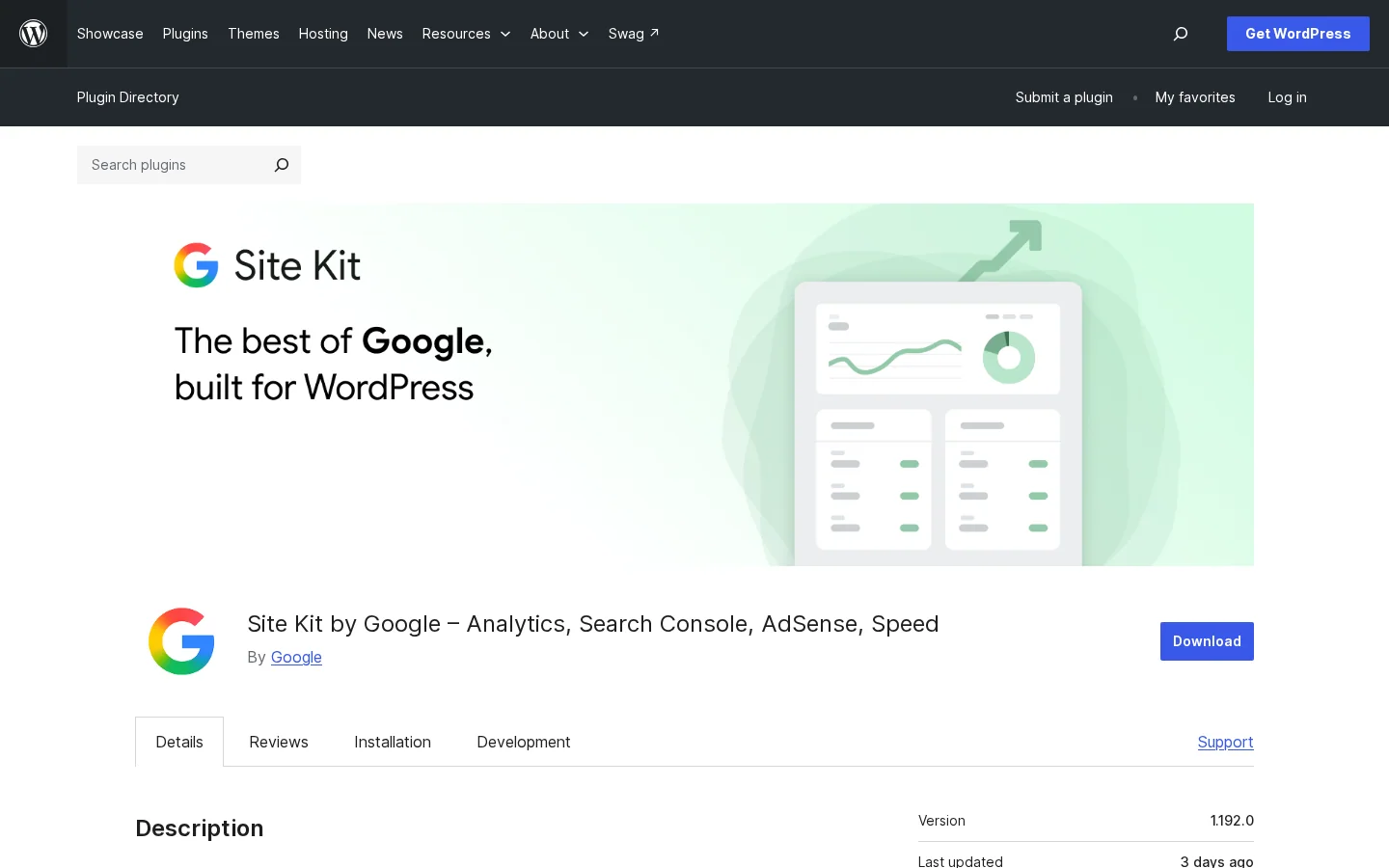
Pluginet er modent. Oppføringen på WordPress.org viser mer enn 5 millioner aktive installasjoner, versjon 1.192.0 og sist oppdatert 16. november 2026. Det krever WordPress 5.2 eller nyere og PHP 7.4 eller nyere, og det er testet opp til WordPress 7.1.5. Sjekk tallene på oppføringen før du installerer, for de endrer seg med hver utgivelse. Selve pluginet er gratis. Kostnadene du kan se, kommer fra tjenestene bak, for eksempel Google Ads-kampanjer som du betaler for når du kjører dem.
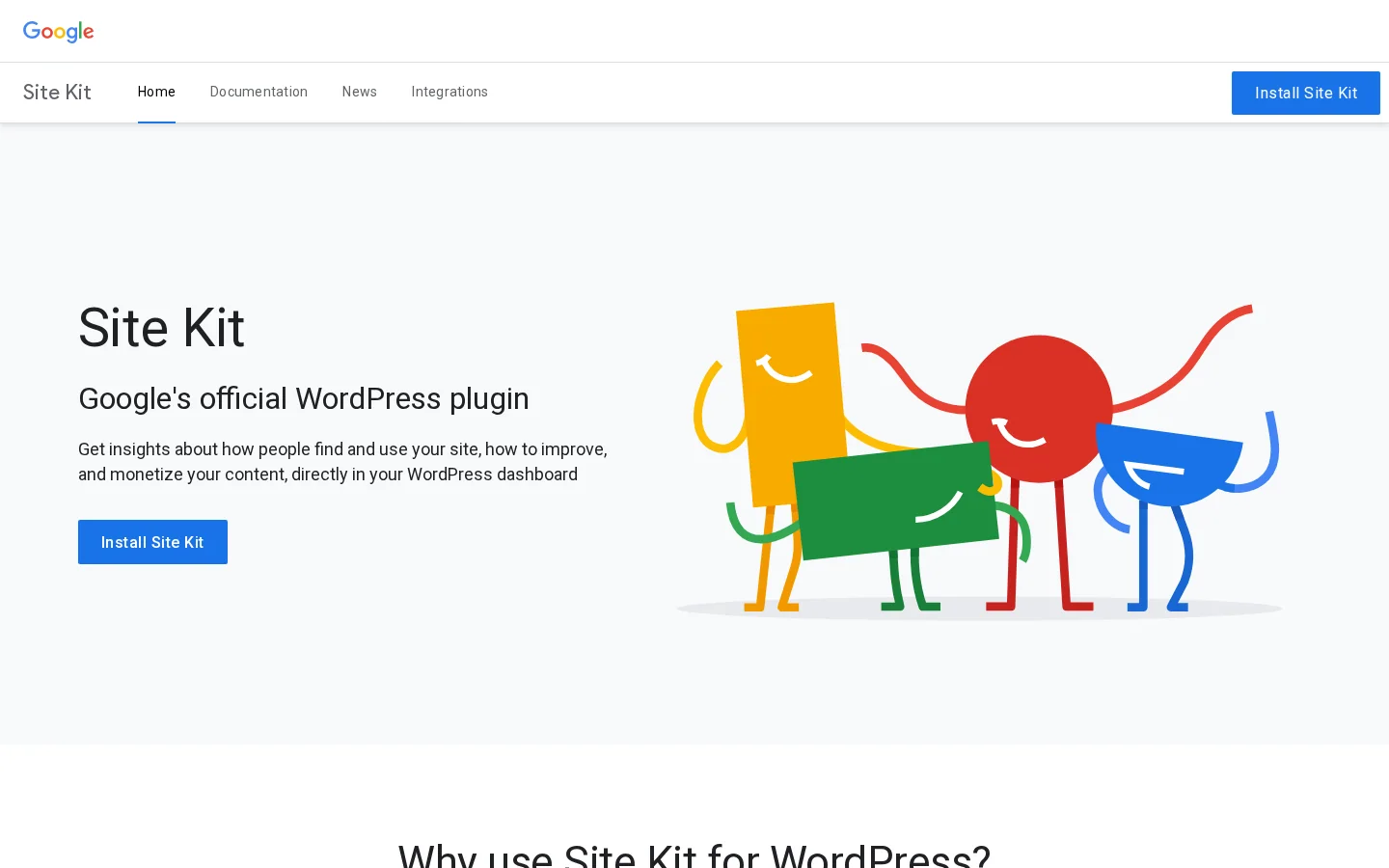
Den offisielle Site Kit-siden lister de samme tjenestene og gjør to påstander som du kan teste selv: "No code editing required" og et oppsett "in 3 easy steps". Begge stemmer for en vanlig, offentlig WordPress-side med en Google-konto som har tilgang til de riktige properties, og et samtykkeoppsett som lar taggene laste. Resten av artikkelen dekker tilfellene der en av disse betingelsene mangler.
Google Site Kit i korte trekk
Kilder: pluginoppføringen på WordPress.org (sist oppdatert 16. november 2026); Google Search Console Hjelp, rapporten for ytelse
Site Kit lister åtte tjenester på WordPress.org. Du trenger ikke koble til alle. De fleste nettsteder starter med Search Console og Analytics, og legger til resten når de trenger dem. Tabellen nedenfor oppsummerer hva hver enkelt viser deg, og detaljen folk ofte snubler over.
| Tjeneste | Hva du ser i WordPress | Greit å vite |
|---|---|---|
| Search Console | Hvordan Google Søk viser sidene dine, og søkene som fører folk dit | Kilden til søkeklikk og visninger. Koble til den først. |
| Analytics | Hvordan besøkende beveger seg på nettstedet, og fullførte mål | IP-adresser anonymiseres som standard. |
| PageSpeed Insights | Hvordan sidene dine yter mot ekte nettsteder, med tips | Tester sider. Sporer ikke besøkende. |
| AdSense | Inntekter fra innholdet ditt | Godkjenningsstatus ligger under Innstillinger, deretter Tilkoblede tjenester, deretter AdSense. |
| Tag Manager | Tagger som opprettes og administreres uten å redigere nettstedkoden | Nyttig når du har flere markedsføringstagger å styre. |
| Google Ads | Kampanjedata for å øke trafikken med annonser | Relevant bare hvis du kjører betalte kampanjer. |
| Logg inn med Google | Besøkende kan registrere seg og logge inn med en Google-konto | En funksjon for besøkende, ikke en rapport. |
| Reader Revenue Manager | Abonnement, bidrag, nyhetsbrev og undersøkelser | For utgivere som selger eller ber om støtte. |
Search Console viser klikkene og visningene sidene dine får i Google Søk. Det er den eneste kilden på listen for søkeytelse, så hvis du bare kobler til én ting, koble til denne. Analytics viser hva besøkende gjør etter at de har kommet inn: hvilke sider de åpner, hvordan de beveger seg fra en til den neste, og målene du har satt. Analytics-detaljen som betyr mest er personvern. FAQ-en på WordPress.org sier at Analytics anonymiserer IP-adresser som standard, og at du kan slå det av i Analytics-innstillingene. La det stå på med mindre du har en dokumentert grunn til å endre det. Hvis du trenger det grunnleggende om gjeldende versjon først, les GA4-guiden.
PageSpeed Insights er annerledes enn de to andre. Det sporer ikke besøkende. Det tester en side, sammenligner den med ekte nettsteder og foreslår hva som bør fikses. Hastighetsarbeid starter som regel der, og gjennomgangen av PageSpeed Insights forklarer hvordan du leser rapporten uten å jage hver advarsel. En treg side kan også forvrenge tallene du leser i Analytics, fordi besøkende forlater før innholdet er lastet, så et hastighetsproblem kan se ut som et trafikkproblem.
AdSense og Google Ads betyr bare noe hvis du tjener på annonser eller kjører kampanjer. For AdSense vises ikke godkjenningsstatusen på hovedoversikten. Du finner den under Site Kit, deretter Innstillinger, deretter Tilkoblede tjenester, deretter AdSense. Tag Manager er nyttig når du har flere tagger å styre, og artikkelen om Tag Manager forklarer når en container lønner seg. Logg inn med Google lar besøkende registrere seg eller logge inn med en eksisterende Google-konto. Reader Revenue Manager dekker abonnement, bidrag, nyhetsbrev og undersøkelser, og passer utgivere som selger eller ber om støtte.
To hull betyr noe for en GEO-strategi. Site Kit rapporterer ikke om ChatGPT, Gemini, Claude eller Perplexity. Det viser hvordan Google Søk og Googles egne verktøy ser nettstedet ditt, ikke om en KI-assistent nevner deg når noen ber om en anbefaling. Vi kommer tilbake til det hullet nær slutten av artikkelen.

De fleste oppsettsproblemer avgjøres før du rører pluginet. Ti minutters kontroll sparer deg for en ettermiddag med å lure på hvorfor dashbordet ikke viser noe. Gå gjennom listen med personen som eier Google-kontoen og personen som administrerer WordPress-siden, for det er ofte to forskjellige personer.
Før du starter oppsettet
De to første punktene er de folk hopper over. Site Kit kan ikke vise data for et nettsted som ikke er live. Readme-filen til pluginet sier det rett ut: "If your website isn't live yet, Site Kit can't show you any data." Den legger til at nettstedet ikke må være i vedlikeholdsmodus, bare tilgjengelig med passord, eller på annen måte blokkert. En stagingkopi bak en innlogging installeres uten feil og viser ingenting. Det er en av de vanligste grunnene til et stille dashbord på en ny side.
Det tredje punktet forhindrer det nest vanligste problemet. Analytics-data hører til Google-kontoen som eier propertyen. Hvis personen som installerer pluginet logger inn med en privat konto uten tilgang til propertyen, kan oppsettet fullføres, men rapportene blir tomme eller viser feil nettsted. Skriv ned hvilken konto som eier hver property før du starter, så vet du hvilken innlogging du skal bruke.
De to siste punktene gjelder dem som skal lese dashbordet, og personvern. Hver WordPress-administrator som vil se dataene må koble til sin egen Google-konto. Samtykkereglene har en egen seksjon nedenfor, men bestem før oppsettet hvem i organisasjonen din som svarer for samtykke, for pluginet avgjør ikke det for deg.
Tips
Be om tilgang til Google-kontoen en uke før lansering, ikke på lanseringsdagen. Å vente på at en kollega legger deg til i en Analytics-property er en vanlig grunn til at et rent oppsett glipper.
Veien nedenfor fungerer for et vanlig, offentlig WordPress-nettsted. Hvert steg har én ting å bekrefte før du går videre, slik at du ikke ender opp med et halvt tilkoblet plugin og ingen måte å se hvilken del som feilet på.
Oppsett i fem steg
Installer Site Kit by Google fra WordPress-katalogen for plugins, og aktiver det. Oppføringen på WordPress.org er stedet å sjekke gjeldende versjon og kravene. Hvis verten din kjører en PHP-versjon eldre enn 7.4, oppfyller ikke installasjonen kravet. Spør verten først, eller oppdater PHP-versjonen i hostingpanelet før du installerer. Skjermbildet på oppføringen nedenfor viser siden du bør sjekke.
Kjør dette fra din egen maskin, ikke fra WordPress. Det sjekker at forsiden svarer uten en innloggingsforespørsel. Bytt ut adressen med din egen.
curl -s -o /dev/null -w "%{http_code}\n" https://www.example.com/En sunn offentlig side returnerer 200. En 401 betyr at HTTP-autentisering blokkerer besøkende, og en 503 betyr ofte vedlikeholdsmodus. Ingen av dem lar Site Kit vise data, så fiks dem først. Kjør samme sjekk på en annen side, for eksempel et nylig innlegg, fordi noen oppsett bare beskytter deler av et nettsted. En forside som returnerer 200 mens et innlegg returnerer 401, er en vanlig overraskelse på en stagingkopi som ble live med én side åpen.
Start oppsettet fra Site Kit-menyen i WordPress, og logg inn med Google-kontoen du valgte i sjekklisten. Gi tillatelsene det ber om. Hver administrator gjentar dette på sin egen innlogging. Readme sier at hver administrator må koble til sin egen Google-konto for å få tilgang til pluginet, så en annen administrator som bare logger inn i WordPress ser ikke dataene dine. Hvis du senere overleverer nettstedet til et byrå eller en ny medarbeider, planlegg for den tilkoblingen også, og fjern tilgangen til den som slutter.
Search Console-data vises på hoveddashbordet når det er tilkoblet. De andre tjenestene legges til senere, i Site Kit, deretter Innstillinger. Velg Analytics-propertyen som hører til dette nettstedet, ikke en lignende fra et annet prosjekt eller et testdomene. Å velge feil property er en av feilene som dekkes lenger ned, og den er lett å overse fordi dashbordet fortsatt ser levende ut.
Ikke døm oppsettet den første ettermiddagen. Hjelpesiden til Search Console sier at "the newest data can be preliminary, meaning it's still being collected and might change in the next few hours." Nye Analytics-properties trenger også tid før de første rapportene fylles ut. Gi oppsettet noen dager før du konkluderer med at noe er ødelagt, og sjekk datoperioden før du leser et fall som en reell endring.
Merk
De første tallene du ser, er ikke de endelige. Hvis du deler et skjermbilde med en kunde eller en sjef på dag én, merk det som foreløpig, eller vent til hele uken er med.
Site Kit er ikke den eneste veien. Fire metoder får Google-data inn på et WordPress-nettsted, og hver passer et annet team. Tabellen sammenligner dem. Seksjonene nedenfor gir prinsippet, bruksområdet, fordelene, begrensningene og et eksempel for hver, slik at du kan velge metoden som passer teamet ditt, ikke den du leste om først.
| Metode | Redigering av kode | Passer for | Største begrensning |
|---|---|---|---|
| Site Kit by Google | Ingen | Team som vil ha Google-data inne i WordPress | Begrenset til alternativene pluginet tilbyr |
| Tagg limt inn i temaet | Ja, i headeren | Utviklere som vil ha én tagg under nøyaktig kontroll | Temaoppdateringer og manuelt vedlikehold |
| Google Tag Manager | Ett utdrag, deretter oppsett i grensesnittet | Markedsføringsteam med mange tagger | Krever et gjennomgangssteg før publisering |
| Bare Search Console | Ingen, bortsett fra eventuell verifisering | SEO-spesialister som vil ha de fullstendige rapportene | Ingenting vises inne i WordPress |
Prinsipp. Pluginet kobler til Google via kontoen din og viser data i WordPress-administrasjonen, med statistikk per side i admin-linjen.
Når du bruker det. Når du vil ha Google-tallene foran dem som redigerer nettstedet, uten å be en utvikler legge til en tagg.
Fordeler. Googles egen side sier at ingen koderedigering kreves. Du får åtte tjenester på ett sted, og admin-linjen viser tall for siden du redigerer, uten et besøk i et annet verktøy.
Begrensninger. Du jobber innenfor alternativene Google har bygget inn i pluginet. Avanserte taggregler, egne hendelser og serverbaserte oppsett hører fortsatt hjemme i Analytics eller Tag Manager.
Eksempel. En redaktør åpner et innlegg, ser tallene i admin-linjen og bestemmer om tittelen skal omarbeides før neste oppdatering.
Prinsipp. Du kopierer Analytics-utdraget inn i headeren på temaet, slik at alle sider laster det.
Når du bruker det. Når en utvikler eier nettstedet og vil ha nøyaktig kontroll over én tagg, uten ekstra plugin.
Fordeler. Ingenting å installere, og taggen avhenger ikke av en pluginoppdatering.
Begrensninger. En temaoppdatering kan overskrive filen, og hver ny tjeneste betyr et nytt utdrag. Ingen på redaksjonssiden ser dataene med mindre de logger inn i Analytics.
Eksempel. En utvikler legger taggen i headerfilen til et child theme, slik at en oppdatering av parent theme ikke fjerner den.
Prinsipp. Du installerer ett container-utdrag, og legger deretter til og administrerer alle andre tagger i Tag Manager-grensesnittet.
Når du bruker det. Når markedsføring må legge til eller endre tagger uten en utvikler og en utgivelse hver gang.
Fordeler. Ett utdrag på nettstedet, og tagger kommer inn og ut uten å røre temaet. Site Kits egen side beskriver Tag Manager som en måte å opprette og administrere tagger på uten å oppdatere nettstedkoden.
Begrensninger. Containeren trenger et oppsettsløp, og en dårlig tagg kan påvirke hele nettstedet, så du trenger et gjennomgangssteg før du publiserer.
Eksempel. En markedssjef legger til en konverteringstagg for et skjema, tester den i forhåndsvisning og publiserer deretter containeren.
Prinsipp. Du hopper over WordPress for dataene, og leser søkerapportene i nettgrensesnittet til Search Console.
Når du bruker det. Når du trenger de fullstendige rapportene og filtrene, og ingen andre trenger dem inne i WordPress.
Fordeler. Det komplette verktøyet, uten plugin å oppdatere og uten ekstra kode på nettstedet.
Begrensninger. Ingenting vises i WordPress, så redaktører ser det ikke. Search Console forteller deg heller ingenting om hva besøkende gjør etter at de har klikket.
Eksempel. En SEO-ansvarlig sjekker endringer på søkespørringsnivå en mandag morgen, uten å åpne WordPress-administrasjonen.
Site Kit eller håndskrevne tagger
Dashbordet er lett å lese, og det er også risikoen. Et diagram som beveger seg hver dag inviterer til en konklusjon, og de fleste av disse konklusjonene kommer fra datoperioden, de foreløpige dagene eller et filter du glemte. Før du handler på en bevegelse, sjekk tre ting: perioden, om de siste dagene fortsatt setter seg, og hvilken søkespørring eller side som driver endringen.
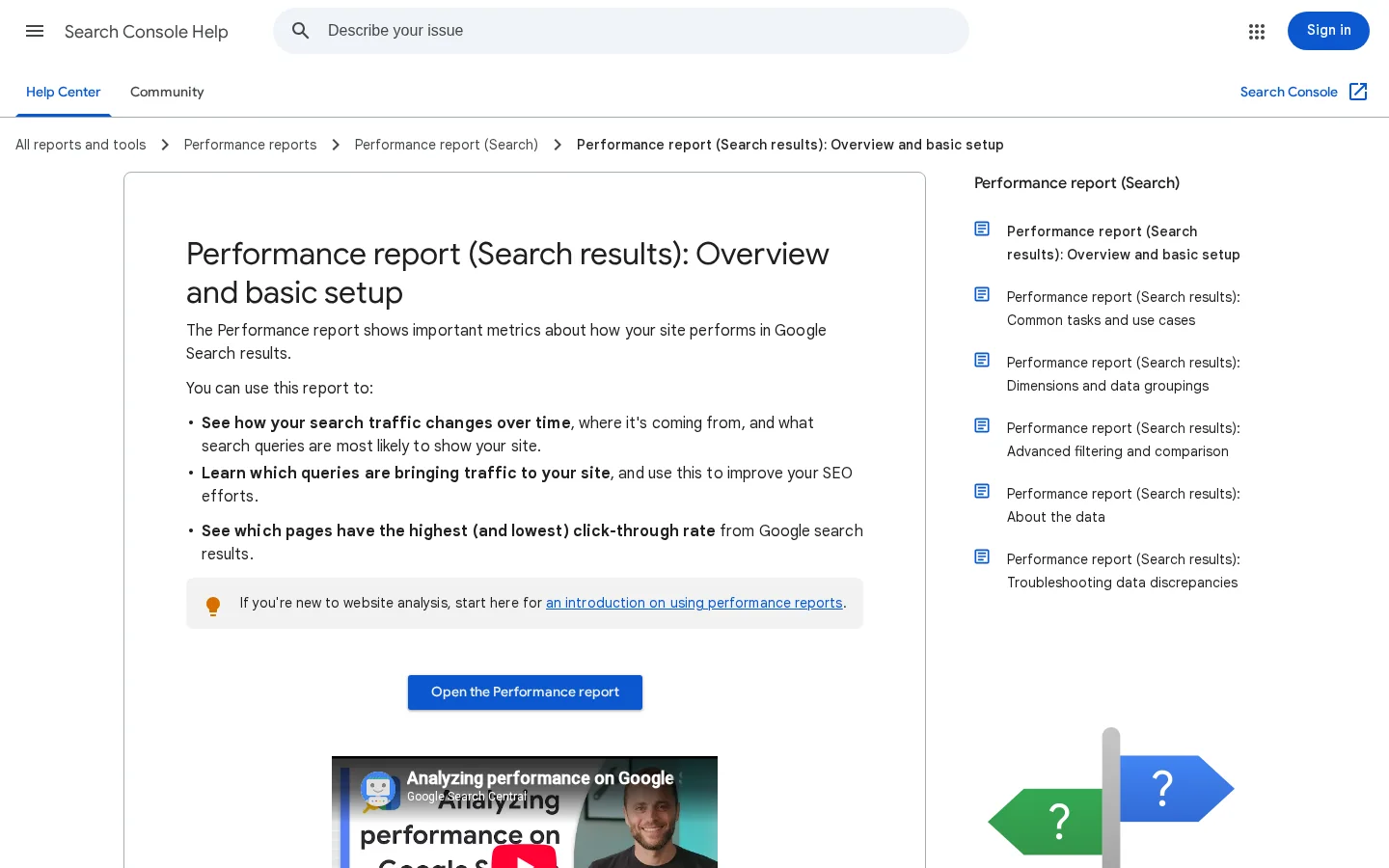
Search Console er referansen for søkedata, og standardvisningen dekker de siste tre månedene. Hjelpesiden for rapporten om ytelse i Search Console beskriver visningen som "click and impression data for your site in Google Search results for the past three months." Hvis du trenger en sammenligning utover det vinduet, gjør den i Search Console selv. Før du sammenligner to perioder i WordPress-widgeten, sjekk at widgeten bruker samme intervall.
Ta et eksempel. En tjenesteside faller fra 400 klikk én uke til 250 den neste. Før du skriver om siden, åpne datoperioden og sammenlign de samme ukedagene. Sjekk deretter om de tre siste dagene fortsatt er foreløpige. Del så rapporten opp etter søkespørring, for en enkelt tapt spørring kan forklare et fall som ser ut som et sideproblem. Først etter det gir det mening å endre innholdet.
Analytics besvarer et annet spørsmål. Det forteller hva som skjedde etter klikket. For den oppdelingen forklarer sammenligningen av Analytics og Search Console hvilket verktøy du åpner for hvilket spørsmål, og hvorfor de to tallene aldri stemmer helt overens. Ha den forskjellen i bakhodet når noen på et møte spør hvorfor søkeklikkene og øktene ikke stemmer overens.
De fleste problemene nedenfor ser like ut fra admin-skjermen: et tomt diagram, en null eller en melding om at data mangler. Diagnosen er den samme. Gå gjennom stegene i rekkefølge, fordi hvert steg utelukker en årsak før du går videre til neste.
Diagnostiser et tomt dashbord
Underseksjonene etter dette går gjennom årsakene mer i detalj. Hver har tre deler: hva feilen er, hvordan du oppdager den, og hvordan du fikser den.
Hva det er. Nettstedet laster for deg fordi du er innlogget, eller fordi du bruker en stagingadresse, men besøkende og Google ser en vedlikeholdsside eller en innloggingsforespørsel.
Slik oppdager du det. Kjør statussjekken fra oppsettseksjonen, eller åpne den offentlige adressen i et privat nettleservindu. En vedlikeholdsside, en innloggingsforespørsel eller en statuskode som ikke er 200 på offentlige sider er tegnet.
Slik fikser du det. Slå av vedlikeholdsmodus, fjern passordbeskyttelsen fra det offentlige nettstedet, og vent på neste dags data. Koble Site Kit til på den live adressen, ikke på en stagingkopi, fordi en stagingkopi ikke gir deg produksjonstallene.
Hva det er. Oppsettet fullførte med en konto som ikke har tilgang til Analytics- eller Search Console-propertyen for dette nettstedet.
Slik oppdager du det. Dashbordet viser et annet nettsted, ingen nettsted i det hele tatt, eller en tom Analytics-visning. Sjekk i Site Kit-innstillingene hvilken konto som er tilkoblet.
Slik fikser du det. Koble fra i Site Kit-innstillingene og koble til på nytt med kontoen som eier propertyen. Hvis du ikke kan bruke den kontoen, be eieren gi kontoen din tilgang inne i Google-verktøyet selv. Bekreft deretter at propertyens navn samsvarer med domenet ditt.
Hva det er. Nettstedet kobler til en property med lignende navn, et testprosjekt, eller en property som hører til et annet domene.
Slik oppdager du det. Tallene ser for små eller for store ut, eller samsvarer med et annet nettsted. Sammenlign forrige måneds totalsum med tallet i selve Analytics-grensesnittet. Et avvik du ikke kan forklare er signalet.
Slik fikser du det. Åpne Site Kit, deretter Innstillinger, og velg propertyen for dette domenet. Gi dataene en dag eller to til å oppdatere seg før du vurderer dem.
Hva det er. En samtykkebanner stopper Analytics, Tag Manager eller AdSense fra å laste før en besøkende godtar. Hvis de fleste avviser, blir dataene tynnere enn du forventer, og ingenting på dashbordet forteller hvorfor.
Slik oppdager du det. Sammenlign trafikken i Analytics med trafikken i hostingpanelet eller serverloggene. Et stort gap, pluss et samtykkeverktøy installert på nettstedet, peker mot denne årsaken.
Slik fikser du det. Sett opp samtykkeverktøyet slik at Google-taggene venter på samtykke, i stedet for å bli blokkert for alle. Test i et privat vindu: godta én gang, avvis én gang, og sjekk hva som når Analytics i hvert tilfelle. Seksjonen om samtykke nedenfor går gjennom reglene.
Hva det er. Personen som satte opp pluginet er den eneste med tilgang, og resten av teamet ser ingenting eller en feil.
Slik oppdager du det. En kollega melder om en tom skjerm eller en ledetekst om å koble til, selv om nettstedet i seg selv fungerer.
Slik fikser du det. Be hver administrator koble til sin egen Google-konto, slik readme krever. Legg til steget i introduksjonen for hver ny redaktør, slik at tilkoblingen ikke avhenger av én person.
Hva det er. Du handler på dataene fra de siste dagene, som Google fortsatt samler inn, og som kan endre seg.
Slik oppdager du det. Fallet ligger bare i de siste dagene, og det forsvinner når du utvider visningen.
Slik fikser du det. Sammenlign hele uker, og la de nyeste dagene ligge utenfor enhver beslutning som betyr noe. Noter datoen du sjekket, slik at en senere sammenligning gir mening.
Site Kit gir deg dataene. Nettstedet ditt har fortsatt plikten til å fortelle besøkende hva du samler inn, og å be om samtykke der loven krever det. Pluginets FAQ sier at nettstedeiere har ansvar for kravene til varsling og samtykke, inkludert GDPR. Det er en juridisk plikt, og pluginet kan ikke oppfylle den for deg.
Tre detaljer fra FAQ-en former oppsettet. Analytics anonymiserer IP-adresser som standard, og du kan endre det i Analytics-innstillingene. Tredjepartsplugins kan blokkere Analytics, Tag Manager og AdSense til en besøkende har samtykket. Og hver WordPress-administrator logger inn med en Google-konto, så kontoen som brukes til tilkoblingen er en organisatorisk beslutning, ikke en personlig.
| Punkt | Standard | Det du gjør |
|---|---|---|
| IP-anonymisering i Analytics | På | La den stå på med mindre du har en dokumentert grunn til å endre den |
| Samtykke for Analytics, Tag Manager og AdSense | Håndteres av samtykkeverktøyet ditt, hvis du har et | Sett verktøyet slik at taggene venter på besøkendes valg |
| Plikter om varsling og samtykke, inkludert GDPR | Eies av nettsteideren | Beskriv Google-tjenestene i personvernerklæringen din |
| Google-kontoer for administratorer | Én per administrator | Gi hver administrator sin egen konto, og fjern tilgangen når noen slutter |
Snakk med den som har ansvar for jus eller personvern i virksomheten din før du endrer standardinnstillinger. Denne artikkelen er en teknisk guide, ikke juridisk rådgivning. Hvis du også samler inn e-postadresser gjennom skjemaer eller en nettbutikk, bør personvernerklæringen din beskrive disse flytene, ikke bare Google-tjenestene.
Site Kit besvarer et nyttig spørsmål: hvordan ser Googles verktøy nettstedet mitt? Det besvarer ikke neste spørsmål mange team nå stiller: nevner en KI-assistent merkevaren min når noen ber om en anbefaling? Ingen av de åtte tjenestene på WordPress.org dekker ChatGPT, Gemini, Claude eller Perplexity, så du trenger en egen metode for det hullet.
Sorank dekker det hullet. Det følger synligheten din i ChatGPT, Gemini, Claude og Perplexity, og det kjører SEO- og GEO-arbeidet for et nettsted på autopilot. Bruk Site Kit for Google-siden og Sorank for KI-siden, og les de to rapportene sammen, fordi de besvarer ulike spørsmål om de samme sidene.
| Spørsmål | Hvor du ser |
|---|---|
| Blir sidene mine klikket i Google Søk? | Site Kit, eller Search Console direkte |
| Er sidene mine raske nok? | PageSpeed Insights, inne i Site Kit |
| Hva gjør besøkende etter at de er kommet inn? | Analytics, inne i Site Kit |
| Nevner ChatGPT, Gemini, Claude eller Perplexity merkevaren min? | Sorank |
Tips
Før du leser Google-tallene for en side, kjør den gjennom det gratis On-Page SEO Audit Tool. Det gir en rask vurdering av sidens on-page-elementer, slik at du vet om det er innholdet eller søkeetterspørselen som må endres.
Merk
Google Analytics kan hjelpe deg å måle besøk fra KI-assistenter, når besøkene kommer til nettstedet ditt med en henvisningskilde du kan lese. Guiden om måling av KI-siteringer med Google Analytics går gjennom oppsettet.
Du kan fullføre grunnleggende på én økt. Start med sjekkene, for selve oppsettet er den raske delen.
Neste steg
Ja. Site Kit by Google er et gratis plugin i WordPress-katalogen for plugins. Google-tjenestene det kobler til har egne vilkår, og betalte produkter som Google Ads koster penger når du kjører kampanjer.
De vanligste årsakene er at nettstedet ikke er live, er i vedlikeholdsmodus eller bak passord, at Google-kontoen ikke har tilgang til propertyen, at Analytics-propertyen er feil, eller at samtykkeinnstillinger blokkerer taggene. Sjekk dem først, og vent deretter noen dager, fordi de nyeste dataene er foreløpige.
Nei. Site Kit viser et sammendrag av Search Console-data i WordPress, og det er nyttig for redaktører. For fulle rapporter, filtre og eksporter åpner du Search Console selv.
Vi analyserer konkurrentene dine, nettstedet ditt og synligheten din i AI for å lage en skreddersydd innholdsplan, gratis.
 KI-generator for innholdsbrief
 Generator for FAQ-schema
 Generator for blogg-ideer med AI
 Validator for strukturerte data (schema-validator)
 Sjekk av alt-tekst
 Analyse av interne lenker
 Lenkeutfordringen
 KI-generator for metabeskrivelser
 KI-generator for bloggtitler
 Indekserbarhetssjekker for Google
 KI-generator for bloggdisposisjon
 Generator for UTM-lenker
 Verktøy for gruppering av søkeord
 Sjekk av kanonisk tagg
 XML-sitemap-generator
 Sjekk av ødelagte lenker
 KI-generator for SEO-tittel
 Overskriftsanalyse
 SERP-forhåndsvisning
 Kontroll av omdirigeringer
 Generator for hreflang-tagger
 Analyse av overskriftsstruktur
 Kontroll av HTTP-headere
 Favikon-henter
 SERP CTR-kalkulator
 Sparekalkulator: SEO mot betalt søk
 Kalkulator for SEO-synlighetsandel
 ROI-kalkulator for SEO
 SEO-prognosekalkulator for trafikk og inntekter
 SEO-budsjettkalkulator
 SEO-nullpunktkalkulator
 ROI-kalkulator for SaaS-SEO
 ROAS-kalkulator
 Lesetidskalkulator
 Simulator for rangeringsgevinst
 Kalkulator for verdien av organisk trafikk
 Estimator for organisk trafikk og sjekk av nettstedstrafikk
 Kalkulator for LTV til CAC-forhold
 Kalkulator for avkastning på lokal SEO
 Kalkulator for kostnad ved lenkebygging
 Kalkulator for søkeordverdi
 Kalkulator for poengsum for søkeordmuligheter
 Kalkulator for tetthet av søkeord
 Kalkulator for GEO-avkastning
 Kalkulator for investering i GEO-innhold
 Kalkulator for SEO-avkastning i netthandel
 Kalkulator for kundens levetidsverdi
 Kalkulator for kundeanskaffelseskostnad
 CTR-kalkulator
 Kalkulator for kostnad per artikkel
 Kalkulator for konverteringsrate
 Kalkulator for ROI i innholdsmarkedsføring
 Estimator for ChatGPT-trafikk
 Kalkulator for avvisningsrate
 Kalkulator for backlink-ROI
 Kalkulator for AI-synlighetspoeng
 Kalkulator for verdien av AI-trafikk
 Kalkulator for AI-synlighetsandel
 Kalkulator for kostnaden av AI-usynlighet
 Kalkulator for AI-siteringsrate
 llms.txt-validator
 AI Overview-sjekker og rangeringssjekker for AI Overviews
 Robots.txt-sjekker
 KI-SEO-revisjon
 Sjekk av lesbarhet for LLM
 Sjekk av klargjøring for SearchGPT
 Revisjon av strukturerte data for LLM
 KI-revisjon av crawlbarhet
 Hvorfor ChatGPT ikke anbefaler nettstedet mitt
 Gemini-rangeringsverktøy
 Sjekk av rangering i Perplexity
 Sjekk av LLM-sitater
 AEO-revisjon
 GEO-revisjon
 Test av synlighet i AI-søk
 Sjekk av synlighet i ChatGPT
 llms.txt-generator
 URL-uttrekker
 Nettside til Markdown
 Sjekk av sitemap
 Sensor for SERP-volatilitet
 Sidestørrelsessjekk
 Ordteller
 Slug-generator
 Schema-generator
 Robotgenerator
 OG-forhåndsvisning
 Generator for metatagger
 Bildekomprimerer
 Favicon-generator
 Revisjon av on-page SEO: SEO-sjekk og SEO-analyse
 Verktøy for analyse av tilbakelenker
 Verktøy for søkeordforslag
 Sjekk av domeneautoritet
 “Jeg testet Sorank på et ekte kundenettsted, og det er helt utrolig. Det gjør alt et byrå ville tatt deg $1500 i måneden for. Nå går det i produksjon på den kunden.”

 Guillaume Guersanguersanguillaume.com“Vi er et annonsebyrå, og vi ville få SEO-en vår på rett spor en gang for alle. Sorank ga oss en tydelig oversikt over nettstedet vårt, hjalp oss å prioritere optimaliseringene og å strukturere innholdet vårt på riktig måte. Verktøyet er enkelt å bruke, godt utformet for et team, og veldig praktisk for å samle oppfølgingen på ett sted uten å jonglere med flere plattformer. Et veldig solid grunnlag for å starte på nytt med SEO.”
 Gaspard MadouiAnnonsebyrå
 “Jeg lot bare Sorank-programvaren gjøre jobben sin, og nå er DR-en min 25, og siden min rangerer høyere.”
 Lucas Flandrefoundertrace.fr“Jeg spesialiserte meg på GEO takket være Sorank. GEO-rangeringen lar meg vise kundene mine hvor de står mot konkurrentene på ChatGPT. Det er en reell kommersiell fordel.”
 MélanieSEO-frilanser“Kjempebra service, den fungerer godt for nettstedet vårt og hjelper oss å forstå hvordan vi kan forbedre det for å rangere bedre på Google og andre steder. Gratulerer, fortsett slik, jeg anbefaler det.”
 Hugo T.Netthandler