Preferensi
Privasi penting bagi kami, sehingga Anda dapat menonaktifkan jenis penyimpanan tertentu yang tidak diperlukan untuk fungsi dasar situs web. Memblokir kategori tertentu dapat memengaruhi pengalaman Anda di situs web. Informasi lebih lanjut
Privasi penting bagi kami, sehingga Anda dapat menonaktifkan jenis penyimpanan tertentu yang tidak diperlukan untuk fungsi dasar situs web. Memblokir kategori tertentu dapat memengaruhi pengalaman Anda di situs web. Informasi lebih lanjut

Google Site Kit dijelaskan: apa yang dihubungkan plugin gratis Google, langkah pengaturan, cara memperbaiki dasbor kosong, dan kewajiban privasinya.
Ringkas artikel ini dengan AI
Kuis singkat
Apakah SEO cocok untuk Anda, dan bagaimana memulainya?
Sorank cocok dengan jawaban Anda


Coba selama 3 hari di situs Anda sendiri dan lihat posisi Anda di Google, ChatGPT, dan AI lainnya.
Mulai uji coba gratis 3 hari3 hari gratis, lalu berhenti kapan saja. Garansi hasil 90 hari, syarat dan ketentuan berlaku.
Ringkasnya: Google Site Kit adalah plugin resmi gratis dari Google untuk WordPress. Plugin ini membawa data dari Search Console, Analytics, PageSpeed Insights, dan beberapa alat Google lainnya ke dasbor WordPress Anda, sehingga Anda tidak perlu menempelkan kode pelacakan ke tema. Pengaturannya memakan waktu beberapa menit. Datanya butuh waktu lebih lama untuk muncul, dan sebagian besar dasbor kosong berasal dari empat penyebab yang bisa Anda periksa sebelum mulai.
Site Kit adalah lapisan pelaporan. Anda memasangnya di WordPress, masuk dengan akun Google, dan ia menampilkan angka dari alat Google di area admin Anda. Halaman plugin di WordPress.org menggambarkannya sebagai “plugin WordPress resmi dari Google untuk wawasan tentang cara orang menemukan dan menggunakan situs Anda.” Baca kalimat itu sebagai batasan sekaligus janji. Plugin ini membaca data. Ia tidak menulis konten Anda, memilih kata kunci, atau memperbaiki halaman.
Plugin ini juga tidak menggantikan alat Google itu sendiri. Tampilan Site Kit adalah ringkasan. Ketika Anda membutuhkan setiap filter, perbandingan, dan ekspor, bukalah Search Console atau Analytics secara langsung. Jika Anda masih belajar apa yang diukur Search Console, panduan GSC membahas alat itu sendiri. Artikel ini membahas apa yang ditambahkan plugin di atasnya dan di mana batasnya. Jika Anda juga ingin alat yang bekerja pada konten halaman, bandingkan pilihannya di ulasan plugin SEO WordPress terbaik, karena Site Kit bukan alat semacam itu.
Plugin ini sudah matang. Halaman WordPress.org menampilkan lebih dari 5 juta instalasi aktif, versi 1.192.0, dan pembaruan terakhir pada 16 November 2026. Plugin ini membutuhkan WordPress 5.2 atau lebih baru dan PHP 7.4 atau lebih baru, serta sudah diuji hingga WordPress 7.1.5. Periksa angka-angka ini di halaman plugin sebelum memasang, karena berubah setiap rilis. Plugin itu sendiri gratis. Biaya yang mungkin Anda lihat berasal dari layanan di baliknya, misalnya kampanye Google Ads yang Anda bayar ketika menjalankannya.
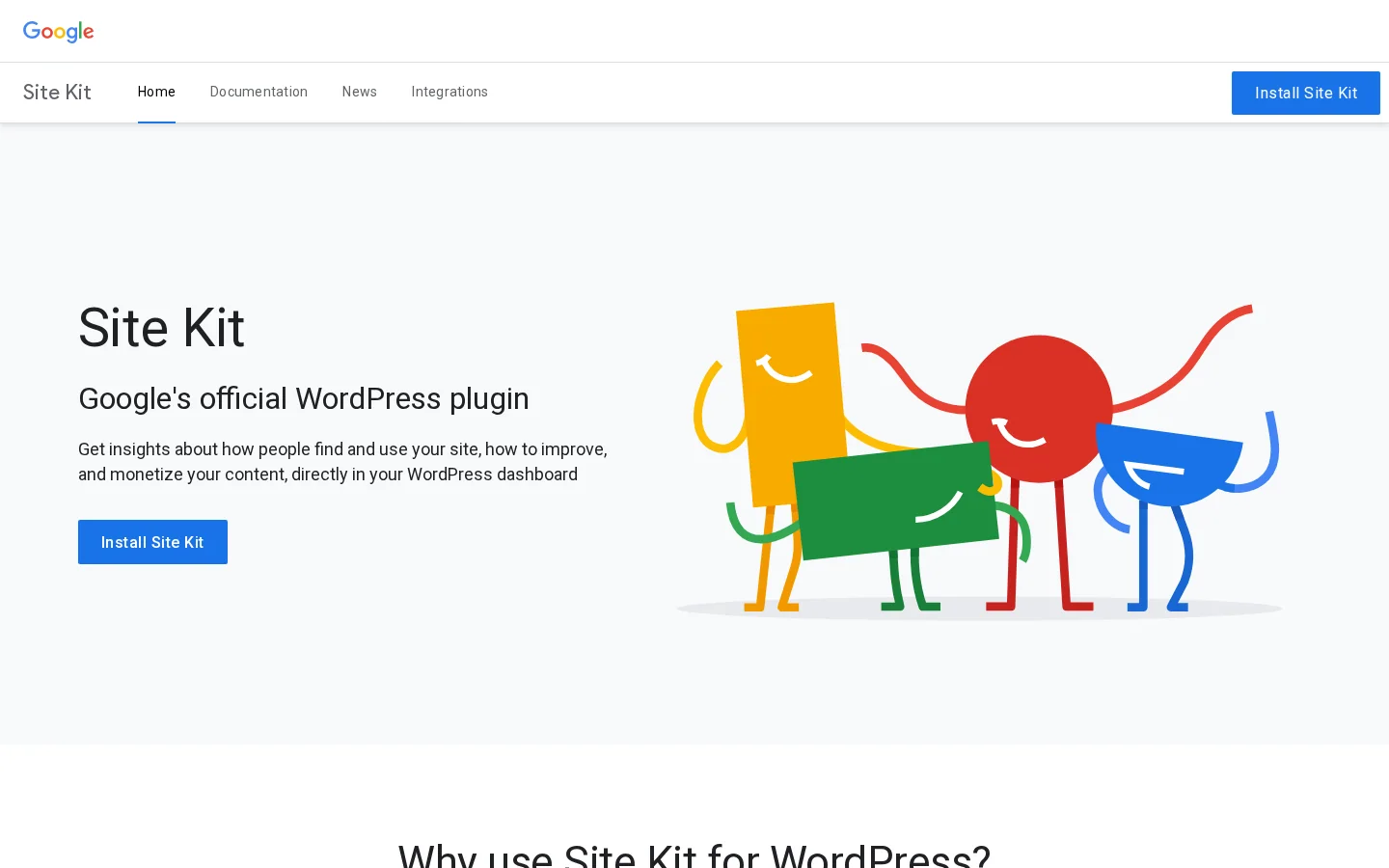
Halaman resmi Site Kit mencantumkan layanan yang sama dan membuat dua klaim yang bisa Anda uji sendiri: “Tanpa perlu mengedit kode” dan pengaturan “dalam 3 langkah mudah”. Keduanya berlaku untuk situs WordPress publik standar dengan akun Google yang punya akses ke properti yang tepat, dan pengaturan persetujuan yang memungkinkan tag dimuat. Sisa artikel ini membahas kasus ketika salah satu syarat itu tidak terpenuhi.
Sekilas tentang Google Site Kit
Sumber: daftar plugin WordPress.org (terakhir diperbarui 16 November 2026); Google Search Console Help, laporan performa
Site Kit mencantumkan delapan layanan di WordPress.org. Anda tidak harus menghubungkan semuanya. Sebagian besar situs dimulai dengan Search Console dan Analytics, lalu menambahkan sisanya saat dibutuhkan. Tabel di bawah ini merangkum apa yang ditampilkan masing-masing layanan dan detail yang sering membuat orang keliru.
| Layanan | Yang Anda lihat di WordPress | Yang perlu diketahui |
|---|---|---|
| Search Console | Cara Google Penelusuran menampilkan halaman Anda dan kueri yang membawa pengunjung | Sumber untuk klik dan impresi pencarian. Hubungkan ini dulu. |
| Analytics | Cara pengunjung bergerak di situs, dan penyelesaian tujuan | Alamat IP dianonimkan secara default. |
| PageSpeed Insights | Performa halaman Anda dibandingkan situs dunia nyata, dengan saran | Menguji halaman. Tidak melacak pengunjung. |
| AdSense | Penghasilan dari konten Anda | Status persetujuan ada di Setelan, lalu Layanan Terhubung, lalu AdSense. |
| Tag Manager | Tag yang dibuat dan dikelola tanpa mengedit kode situs | Berguna saat Anda punya beberapa tag pemasaran untuk dikelola. |
| Google Ads | Data kampanye untuk menaikkan lalu lintas dengan iklan | Hanya relevan jika Anda menjalankan kampanye berbayar. |
| Masuk dengan Google | Pengunjung bisa mendaftar dan masuk dengan akun Google | Fitur untuk pengunjung, bukan laporan. |
| Reader Revenue Manager | Langganan, kontribusi, newsletter, dan survei | Untuk penerbit yang menjual atau meminta dukungan. |
Search Console memberi Anda klik dan impresi yang didapat halaman Anda di Google Penelusuran. Ini satu-satunya sumber dalam daftar untuk performa pencarian, jadi jika Anda hanya menghubungkan satu layanan, pilih ini. Analytics menunjukkan apa yang dilakukan pengunjung setelah mereka datang: halaman yang mereka buka, cara mereka berpindah dari satu halaman ke halaman lain, dan tujuan yang Anda tetapkan. Detail Analytics yang paling penting adalah privasi. FAQ WordPress.org menyebutkan bahwa Analytics menganonimkan alamat IP secara default dan Anda bisa mematikannya di setelan Analytics. Biarkan aktif kecuali Anda punya alasan terdokumentasi untuk mengubahnya. Jika Anda perlu dasar-dasar versi saat ini lebih dulu, baca panduan GA4.
PageSpeed Insights berbeda dari dua lainnya. Ia tidak melacak pengunjung. Ia menguji halaman, membandingkannya dengan situs dunia nyata, dan menyarankan apa yang perlu diperbaiki. Pekerjaan kecepatan biasanya dimulai dari sini, dan panduan PageSpeed Insights menjelaskan cara membaca laporannya tanpa mengejar setiap peringatan. Halaman yang lambat juga bisa merusak angka yang Anda baca di Analytics, karena pengunjung pergi sebelum konten dimuat, jadi masalah kecepatan bisa terlihat seperti masalah lalu lintas.
AdSense dan Google Ads hanya penting jika Anda menghasilkan uang dari iklan atau menjalankan kampanye. Untuk AdSense, status persetujuannya tidak ada di dasbor utama. Anda menemukannya di Site Kit, lalu Setelan, lalu Layanan Terhubung, lalu AdSense. Tag Manager berguna saat Anda punya beberapa tag untuk dikelola, dan artikel Tag Manager menjelaskan kapan sebuah container layak dipakai. Masuk dengan Google memungkinkan pengunjung mendaftar atau masuk dengan akun Google yang sudah ada. Reader Revenue Manager mencakup langganan, kontribusi, newsletter, dan survei, dan cocok untuk penerbit yang menjual atau meminta dukungan.
Ada dua celah penting untuk strategi GEO. Site Kit tidak melaporkan ChatGPT, Gemini, Claude, atau Perplexity. Ia menunjukkan bagaimana Google Penelusuran dan alat Google sendiri melihat situs Anda, bukan apakah asisten AI menyebut merek Anda ketika seseorang meminta rekomendasi. Kita akan kembali ke celah itu menjelang akhir artikel ini.

Sebagian besar masalah pengaturan sudah ditentukan sebelum Anda menyentuh plugin. Sepuluh menit pemeriksaan menghemat satu sore yang habis untuk bertanya-tanya kenapa dasbor tidak menampilkan apa pun. Jalankan daftar ini bersama orang yang memiliki akun Google dan orang yang mengelola situs WordPress, karena sering kali mereka adalah orang yang berbeda.
Sebelum memulai pengaturan
Dua poin pertama adalah yang sering dilewatkan. Site Kit tidak bisa menampilkan data untuk situs yang belum live. Readme plugin mengatakannya secara langsung: “Jika situs Anda belum live, Site Kit tidak dapat menampilkan data apa pun.” Ditambahkan bahwa situs tidak boleh dalam mode pemeliharaan, hanya bisa diakses dengan kata sandi, atau diblokir dengan cara lain. Salinan staging di balik login akan terpasang tanpa error dan tidak menampilkan apa pun. Itu salah satu penyebab paling umum dasbor yang diam pada situs baru.
Poin ketiga mencegah masalah kedua yang paling sering terjadi. Data Analytics milik akun Google yang memiliki properti tersebut. Jika orang yang memasang plugin masuk dengan akun pribadi yang tidak punya akses ke properti itu, pengaturan mungkin selesai, tetapi laporannya tetap kosong atau menampilkan situs yang salah. Tulis akun mana yang memiliki setiap properti sebelum mulai, supaya Anda tahu login mana yang harus dipakai.
Dua poin terakhir berkaitan dengan orang yang akan membaca dasbor, dan privasi. Setiap admin WordPress yang ingin melihat data harus menghubungkan akun Google miliknya sendiri. Aturan persetujuan punya bagian sendiri di bawah, tetapi sebelum pengaturan, tentukan siapa yang bertanggung jawab atas persetujuan di organisasi Anda, karena plugin tidak akan memutuskannya untuk Anda.
Tips
Mintalah akses ke akun Google seminggu sebelum peluncuran, bukan pada hari peluncuran. Menunggu rekan menambahkan Anda ke properti Analytics adalah alasan umum pengaturan yang rapi jadi tertunda.
Jalur di bawah ini berfungsi untuk situs WordPress publik standar. Setiap langkah punya satu hal yang perlu dikonfirmasi sebelum Anda lanjut, sehingga Anda tidak berakhir dengan plugin yang setengah terhubung dan tanpa cara mengetahui bagian mana yang gagal.
Pengaturan dalam lima langkah
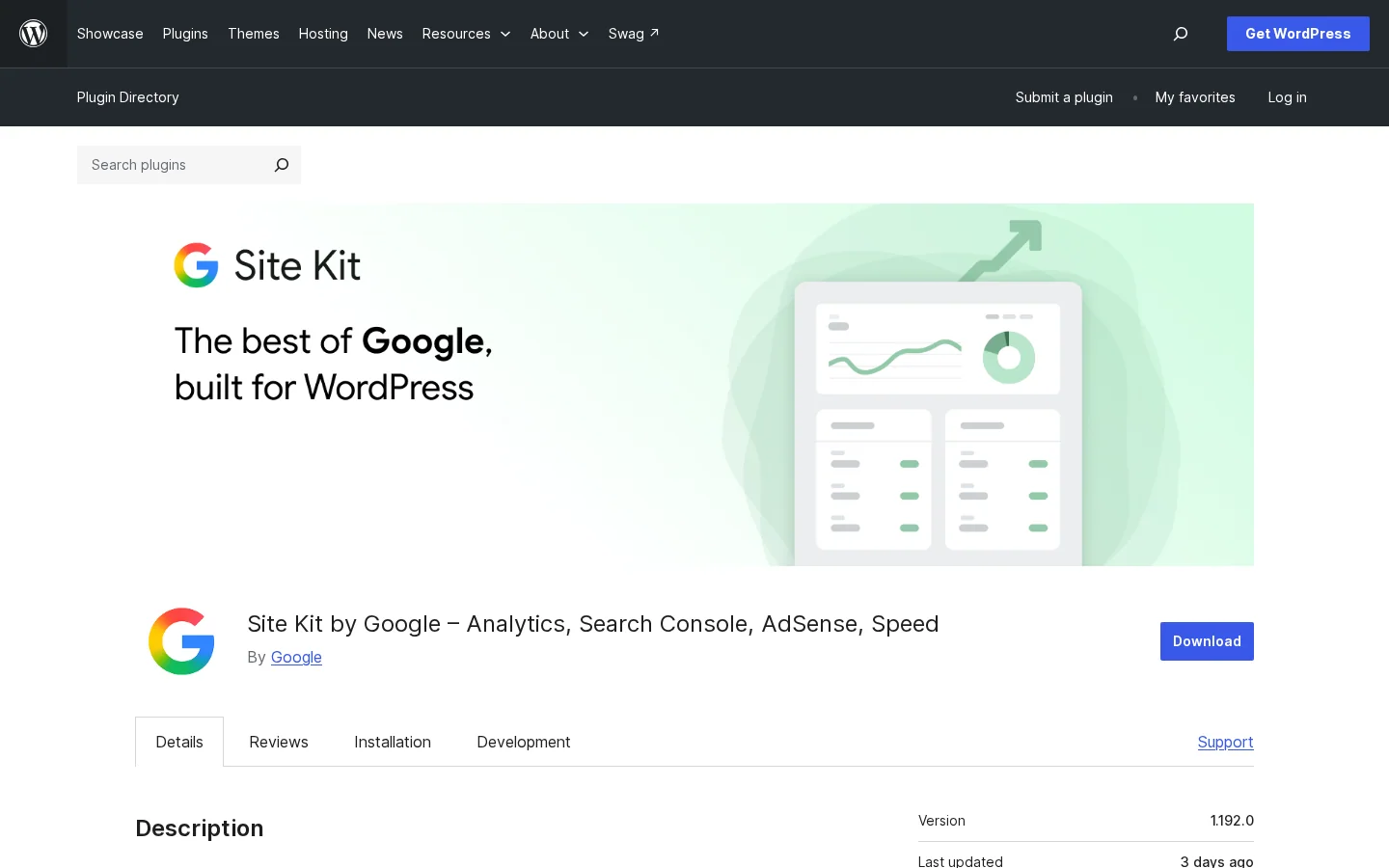
Pasang Site Kit by Google dari direktori plugin WordPress, lalu aktifkan. Daftar di WordPress.org adalah tempat untuk memeriksa versi terbaru dan persyaratannya. Jika host Anda menjalankan versi PHP yang lebih lama dari 7.4, instalasi tidak memenuhi persyaratan yang dinyatakan. Tanyakan dulu ke host Anda, atau perbarui versi PHP di panel hosting sebelum memasang. Tangkapan layar daftar di bawah ini menunjukkan halaman yang sebaiknya Anda periksa.
Jalankan ini dari komputer Anda sendiri, bukan dari dalam WordPress. Perintah ini memeriksa bahwa halaman beranda merespons tanpa meminta login. Ganti alamat dengan alamat Anda.
curl -s -o /dev/null -w "%{http_code}\n" https://www.example.com/Halaman publik yang sehat mengembalikan 200. 401 berarti autentikasi HTTP memblokir pengunjung, dan 503 sering berarti mode pemeliharaan. Keduanya tidak memungkinkan Site Kit menampilkan data, jadi perbaiki itu dulu. Jalankan pemeriksaan yang sama pada halaman kedua, misalnya postingan terbaru, karena beberapa pengaturan hanya melindungi sebagian situs. Beranda yang mengembalikan 200 sementara postingan mengembalikan 401 adalah kejutan umum pada salinan staging yang sudah live dengan satu halaman yang masih terkunci.
Mulai pengaturan dari menu Site Kit di WordPress, lalu masuk dengan akun Google yang Anda pilih di daftar periksa. Berikan izin yang diminta. Setiap admin mengulanginya dengan login masing-masing. Readme menyebutkan bahwa setiap admin harus menghubungkan akun Google miliknya sendiri untuk mengakses plugin, jadi admin kedua yang hanya masuk ke WordPress tidak akan melihat data Anda. Jika nanti Anda menyerahkan situs ke agensi atau karyawan baru, rencanakan koneksi itu juga, dan cabut akses siapa pun yang keluar.
Data Search Console muncul di dasbor utama setelah terhubung. Layanan lainnya ditambahkan nanti, di Site Kit, lalu Setelan. Pilih properti Analytics yang milik situs ini, bukan properti mirip dari proyek lain atau domain uji coba. Memilih properti yang salah adalah salah satu kesalahan yang dibahas di bawah, dan mudah terlewat karena dasbor tetap terlihat hidup.
Jangan menilai pengaturan pada sore pertama. Halaman bantuan Search Console menyebutkan bahwa “data terbaru bisa bersifat sementara, artinya masih dikumpulkan dan mungkin berubah dalam beberapa jam ke depan.” Properti Analytics yang baru juga butuh waktu sebelum laporan pertamanya terisi. Beri pengaturan beberapa hari sebelum memutuskan ada yang rusak, dan periksa rentang tanggal sebelum Anda menganggap penurunan sebagai perubahan nyata.
Catatan
Angka pertama yang Anda lihat belum final. Jika Anda membagikan tangkapan layar kepada klien atau manajer di hari pertama, beri label sementara, atau tunggu sampai satu minggu penuh terkumpul.
Site Kit bukan satu-satunya jalan. Ada empat metode untuk memasukkan data Google ke situs WordPress, dan masing-masing cocok untuk tim yang berbeda. Tabel membandingkannya. Bagian di bawah memberikan prinsip, kasus penggunaan, keunggulan, batasan, dan contoh untuk setiap metode, sehingga Anda bisa memilih yang sesuai dengan tim Anda, bukan yang pertama kali Anda baca.
| Metode | Edit kode | Cocok untuk | Batasan utama |
|---|---|---|---|
| Site Kit by Google | Tidak ada | Tim yang ingin data Google di dalam WordPress | Terbatas pada opsi yang ditawarkan plugin |
| Tag ditempel ke tema | Ya, di header | Pengembang yang ingin satu tag di bawah kendali penuh | Pembaruan tema dan perawatan manual |
| Google Tag Manager | Satu cuplikan, lalu pengaturan di antarmuka | Tim pemasaran dengan banyak tag | Perlu langkah tinjauan sebelum publikasi |
| Search Console saja | Tidak ada, kecuali verifikasi opsional | Spesialis SEO yang ingin laporan lengkap | Tidak ada yang muncul di dalam WordPress |
Prinsip. Plugin terhubung ke Google melalui akun Anda dan menampilkan data di admin WordPress, dengan statistik per halaman di admin bar.
Kapan digunakan. Saat Anda ingin angka Google tampil di depan orang yang mengedit situs, tanpa meminta pengembang menambahkan tag.
Keunggulan. Halaman Google sendiri menyatakan tidak perlu mengedit kode. Anda mendapatkan delapan layanan di satu tempat, dan admin bar menampilkan angka untuk halaman yang sedang Anda edit, tanpa berpindah ke alat lain.
Batasan. Anda bekerja dalam opsi yang dibangun Google ke dalam plugin. Aturan tag lanjutan, event kustom, dan pengaturan sisi server tetap berada di Analytics atau Tag Manager.
Contoh. Seorang editor membuka postingan, melihat angkanya di admin bar, dan memutuskan apakah judulnya perlu diperbaiki sebelum pembaruan berikutnya.
Prinsip. Anda menyalin cuplikan Analytics ke header tema Anda, sehingga setiap halaman memuatnya.
Kapan digunakan. Ketika pengembang mengelola situs dan menginginkan kendali penuh atas satu tag, tanpa plugin tambahan.
Keunggulan. Tidak ada yang perlu dipasang, dan tag tidak bergantung pada pembaruan plugin.
Batasan. Pembaruan tema bisa menimpa file, dan setiap layanan baru berarti cuplikan lain. Tidak ada orang di sisi editorial yang melihat data kecuali mereka masuk ke Analytics.
Contoh. Pengembang menambahkan tag ke file header child theme, sehingga pembaruan parent theme tidak menghapusnya.
Prinsip. Anda memasang satu cuplikan container, lalu menambahkan dan mengelola setiap tag lain di antarmuka Tag Manager.
Kapan digunakan. Ketika tim pemasaran perlu menambah atau mengubah tag tanpa pengembang dan rilis baru setiap kali.
Keunggulan. Satu cuplikan di situs, dan tag bisa keluar masuk tanpa menyentuh tema. Halaman Site Kit sendiri menggambarkan Tag Manager sebagai cara membuat dan mengelola tag tanpa memperbarui kode situs.
Batasan. Container perlu tahap pengaturan, dan satu tag yang salah bisa memengaruhi seluruh situs, jadi Anda memerlukan langkah tinjauan sebelum publikasi.
Contoh. Kepala pemasaran menambahkan tag konversi untuk formulir, mengujinya dalam mode pratinjau, lalu mempublikasikan container.
Prinsip. Anda melewati WordPress untuk data, dan membaca laporan pencarian di antarmuka web Search Console.
Kapan digunakan. Ketika Anda membutuhkan laporan dan filter lengkap, dan tidak ada orang lain yang membutuhkannya di dalam WordPress.
Keunggulan. Alat yang lengkap, tanpa plugin untuk diperbarui dan tanpa kode tambahan di situs.
Batasan. Tidak ada yang muncul di dalam WordPress, jadi editor tidak melihatnya. Search Console juga tidak memberi tahu apa pun tentang apa yang dilakukan pengunjung setelah mereka mengklik.
Contoh. Seorang spesialis SEO memeriksa perubahan per kueri setiap Senin pagi, tanpa pernah membuka admin WordPress.
Site Kit atau tag tulisan tangan
Dasbor mudah dibaca, dan justru di situlah risikonya. Grafik yang bergerak setiap hari mengundang kesimpulan, dan sebagian besar kesimpulan itu berasal dari rentang tanggal, hari-hari yang masih sementara, atau filter yang terlupakan. Sebelum bertindak atas sebuah pergerakan, periksa tiga hal: periodenya, apakah beberapa hari terakhir masih stabil, dan kueri atau halaman mana yang menggerakkan perubahan itu.
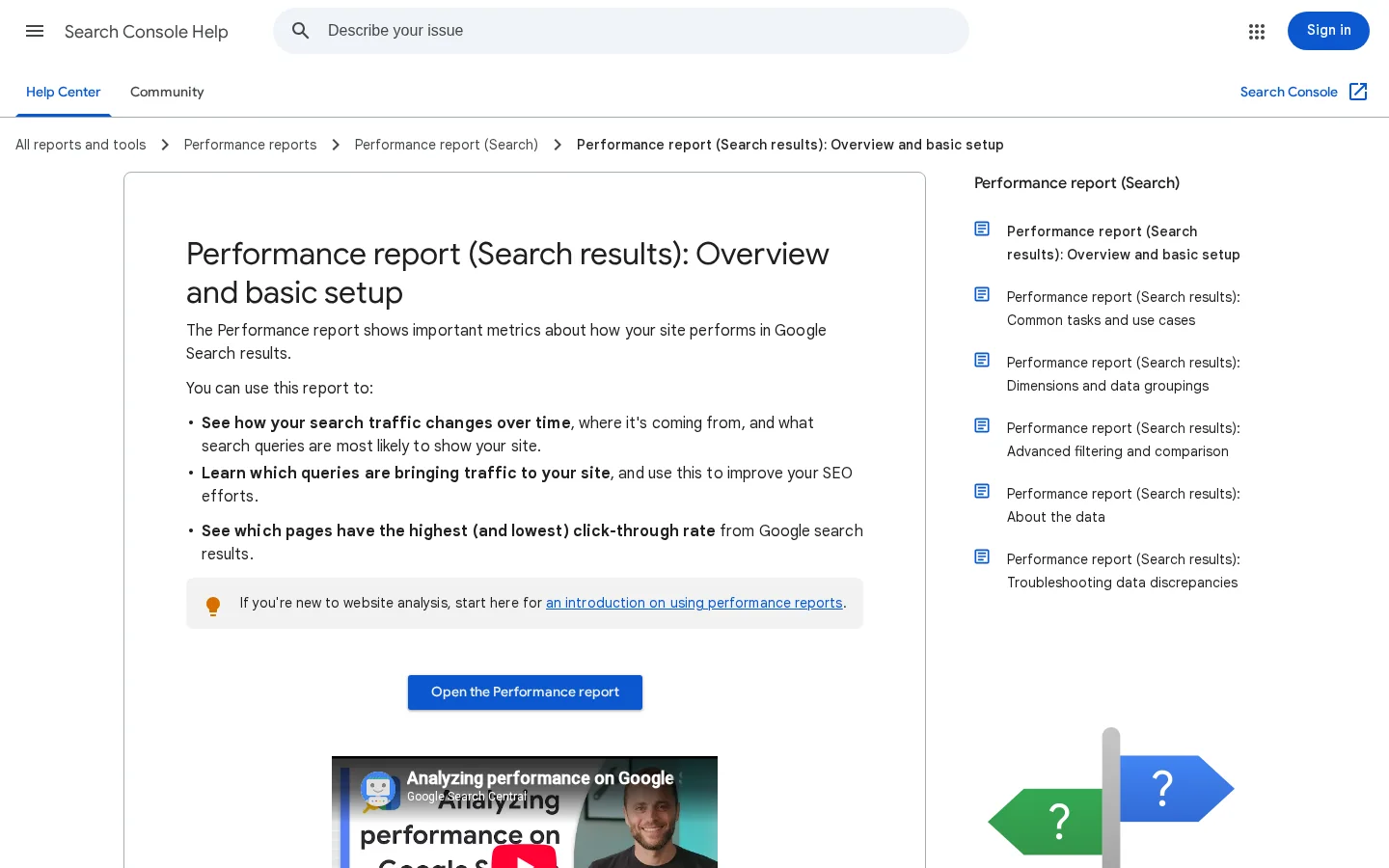
Search Console adalah acuan untuk data pencarian, dan tampilan defaultnya mencakup tiga bulan terakhir. Halaman bantuan performa Search Console menggambarkan tampilan ini sebagai “data klik dan impresi untuk situs Anda di hasil Google Penelusuran selama tiga bulan terakhir.” Jika Anda membutuhkan perbandingan di luar rentang itu, lakukan di Search Console sendiri. Sebelum membandingkan dua periode di widget WordPress, pastikan widget memakai rentang yang sama.
Ambil contoh. Sebuah halaman layanan turun dari 400 klik dalam satu minggu menjadi 250 pada minggu berikutnya. Sebelum menulis ulang halaman, buka rentang tanggal dan bandingkan hari-hari yang sama dalam seminggu. Lalu periksa apakah tiga hari terakhir masih sementara. Kemudian pisahkan laporan per kueri, karena satu kueri yang hilang bisa menjelaskan penurunan yang terlihat seperti masalah halaman. Baru setelah itu masuk akal untuk mengubah konten.
Analytics menjawab pertanyaan yang berbeda. Ia menunjukkan apa yang terjadi setelah klik. Untuk pemisahan itu, perbandingan Analytics dan Search Console menjelaskan alat mana yang dibuka untuk pertanyaan mana, dan mengapa kedua angka itu tidak pernah benar-benar sama. Ingat perbedaan ini ketika seseorang dalam rapat bertanya kenapa klik pencarian dan sesi tidak cocok.
Sebagian besar masalah di bawah ini tampak sama dari layar admin: grafik kosong, angka nol, atau pesan bahwa data hilang. Diagnosisnya juga sama. Kerjakan langkahnya berurutan, karena setiap langkah menyingkirkan satu penyebab sebelum Anda lanjut ke yang berikutnya.
Diagnosis dasbor kosong
Subbagian berikut membahas penyebabnya lebih rinci. Masing-masing punya tiga bagian: apa kesalahannya, cara mengenalinya, dan cara memperbaikinya.
Apa itu. Situs tampak normal bagi Anda karena Anda sedang login, atau karena Anda memakai alamat staging, tetapi pengunjung dan Google melihat halaman pemeliharaan atau permintaan login.
Cara mengenali. Jalankan pemeriksaan status dari bagian pengaturan, atau buka URL publik di jendela browser privat. Halaman pemeliharaan, permintaan login, atau kode status selain 200 di halaman publik adalah tandanya.
Cara memperbaiki. Matikan mode pemeliharaan, hapus perlindungan kata sandi dari situs publik, dan tunggu data hari berikutnya. Hubungkan Site Kit di alamat live, bukan di salinan staging, karena salinan staging tidak akan memberi angka produksi yang sebenarnya.
Apa itu. Pengaturan selesai dengan akun yang tidak punya akses ke properti Analytics atau Search Console untuk situs ini.
Cara mengenali. Dasbor menampilkan situs lain, tidak ada situs sama sekali, atau tampilan Analytics yang kosong. Periksa di setelan Site Kit akun mana yang terhubung.
Cara memperbaiki. Putuskan koneksi di setelan Site Kit dan hubungkan lagi dengan akun yang memiliki properti itu. Jika Anda tidak bisa memakai akun itu, minta pemiliknya memberi akun Anda akses di dalam alat Google itu sendiri. Lalu pastikan nama properti sesuai dengan domain Anda.
Apa itu. Situs terhubung ke properti dengan nama mirip, proyek uji coba, atau properti yang milik domain lain.
Cara mengenali. Angkanya tampak terlalu kecil, terlalu besar, atau cocok dengan situs web lain. Bandingkan total bulan lalu dengan angka di antarmuka Analytics itu sendiri. Ketidakcocokan yang tidak bisa Anda jelaskan adalah sinyalnya.
Cara memperbaiki. Buka Site Kit, lalu Setelan, dan pilih properti untuk domain ini. Beri data satu atau dua hari untuk diperbarui sebelum menilainya.
Apa itu. Banner persetujuan menghentikan Analytics, Tag Manager, atau AdSense dari dimuat sampai pengunjung menerima. Jika sebagian besar menolak, datanya lebih sedikit dari yang Anda kira, dan dasbor tidak memberi tahu alasannya.
Cara mengenali. Bandingkan lalu lintas di Analytics dengan lalu lintas di panel hosting atau log server. Selisih besar, ditambah alat persetujuan yang terpasang di situs, menunjuk ke penyebab ini.
Cara memperbaiki. Konfigurasikan alat persetujuan agar tag Google menunggu persetujuan, bukan diblokir untuk semua orang. Uji di jendela privat: terima sekali, tolak sekali, dan periksa apa yang sampai ke Analytics di tiap kasus. Bagian persetujuan di bawah membahas aturannya.
Apa itu. Orang yang mengatur plugin adalah satu-satunya yang punya akses, dan anggota tim lain melihat layar kosong atau error.
Cara mengenali. Rekan melaporkan layar kosong atau permintaan untuk terhubung, padahal situsnya berfungsi.
Cara memperbaiki. Minta setiap admin menghubungkan akun Google miliknya sendiri, seperti yang disyaratkan readme. Tambahkan langkah ini ke onboarding setiap editor baru, supaya koneksi tidak bergantung pada satu orang.
Apa itu. Anda bertindak berdasarkan beberapa hari terakhir data, yang masih dikumpulkan Google dan bisa berubah.
Cara mengenali. Penurunan hanya ada di hari-hari terbaru dan hilang saat Anda memperlebar tampilan.
Cara memperbaiki. Bandingkan minggu penuh, dan tinggalkan hari-hari terbaru dari setiap keputusan penting. Catat tanggal ketika Anda memeriksa, agar perbandingan nanti masuk akal.
Site Kit memberi Anda data. Situs Anda tetap punya kewajiban untuk memberi tahu pengunjung apa yang Anda kumpulkan dan meminta persetujuan jika hukum mewajibkannya. FAQ plugin menyatakan bahwa pemilik situs bertanggung jawab atas persyaratan pemberitahuan dan persetujuan, termasuk GDPR. Itu kewajiban hukum, dan plugin tidak bisa memenuhinya untuk Anda.
Tiga detail dari FAQ membentuk pengaturan. Analytics menganonimkan alamat IP secara default, dan Anda bisa mengubahnya di setelan Analytics. Plugin pihak ketiga bisa memblokir Analytics, Tag Manager, dan AdSense sampai pengunjung memberi persetujuan. Dan setiap admin WordPress masuk dengan akun Google, jadi akun yang dipakai untuk koneksi adalah keputusan organisasi, bukan pribadi.
| Poin | Default | Yang Anda lakukan |
|---|---|---|
| Anonimisasi IP di Analytics | Aktif | Biarkan aktif kecuali ada alasan terdokumentasi untuk mengubahnya |
| Persetujuan untuk Analytics, Tag Manager, dan AdSense | Ditangani alat persetujuan Anda, jika ada | Atur alat agar tag ini menunggu pilihan pengunjung |
| Kewajiban pemberitahuan dan persetujuan, termasuk GDPR | Dimiliki pemilik situs | Jelaskan layanan Google di kebijakan privasi Anda |
| Akun Google untuk admin | Satu per admin | Beri setiap admin akunnya sendiri, dan cabut akses saat seseorang keluar |
Bicaralah dengan orang yang menangani urusan hukum atau privasi di bisnis Anda sebelum mengubah default. Artikel ini adalah panduan teknis, bukan nasihat hukum. Jika Anda juga mengumpulkan alamat email lewat formulir atau toko, kebijakan privasi Anda sebaiknya menjelaskan alur itu selain layanan Google.
Site Kit menjawab pertanyaan yang berguna: bagaimana alat Google melihat situs saya? Ia tidak menjawab pertanyaan yang kini sering muncul berikutnya: apakah asisten AI menyebut merek saya ketika seseorang meminta rekomendasi? Tidak ada dari delapan layanan di WordPress.org yang mencakup ChatGPT, Gemini, Claude, atau Perplexity, jadi Anda memerlukan metode terpisah untuk celah itu.
Sorank menutup celah itu. Ia melacak visibilitas Anda di ChatGPT, Gemini, Claude, dan Perplexity, serta menjalankan pekerjaan SEO dan GEO situs dalam mode autopilot. Gunakan Site Kit untuk sisi Google dan Sorank untuk sisi AI, dan baca kedua laporan bersama, karena keduanya menjawab pertanyaan berbeda tentang halaman yang sama.
| Pertanyaan | Di mana melihat |
|---|---|
| Apakah halaman saya diklik di pencarian Google? | Site Kit, atau Search Console langsung |
| Apakah halaman saya cukup cepat? | PageSpeed Insights, di dalam Site Kit |
| Apa yang dilakukan pengunjung setelah datang? | Analytics, di dalam Site Kit |
| Apakah ChatGPT, Gemini, Claude, atau Perplexity menyebut merek saya? | Sorank |
Tips
Sebelum membaca angka Google untuk sebuah halaman, jalankan melalui On-Page SEO Audit Tool gratis. Alat ini memberi bacaan cepat atas elemen on-page halaman tunggal itu, sehingga Anda tahu apakah yang perlu diubah adalah konten atau permintaan pencarian.
Catatan
Google Analytics bisa membantu mengukur kunjungan dari asisten AI, ketika kunjungan itu sampai ke situs Anda dengan referrer yang bisa dibaca. Panduan mengukur sitasi AI Anda dengan Google Analytics menjelaskan pengaturannya.
Anda bisa menyelesaikan dasar-dasarnya dalam satu sesi. Mulailah dengan pemeriksaan, karena pengaturan itu sendiri adalah bagian yang cepat.
Langkah berikutnya
Ya. Site Kit by Google adalah plugin gratis di direktori plugin WordPress.org. Layanan Google yang dihubungkannya punya ketentuan sendiri, dan produk berbayar seperti Google Ads memungut biaya ketika Anda menjalankan kampanye.
Penyebab paling umum adalah situs yang belum live atau berada di balik mode pemeliharaan atau kata sandi, akun Google tanpa akses ke properti, properti Analytics yang salah, dan pengaturan persetujuan yang memblokir tag. Periksa itu dulu, lalu tunggu beberapa hari, karena data terbaru masih sementara.
Tidak. Site Kit menampilkan ringkasan data Search Console di dalam WordPress, yang berguna bagi editor. Untuk laporan lengkap, filter, dan ekspor, bukalah Search Console itu sendiri.
Kami menganalisis pesaing, website, dan visibilitas AI Anda untuk membuat rencana konten yang disesuaikan secara gratis.
 Generator Brief Konten AI
 Generator FAQ Schema
 Generator Ide Artikel Blog AI
 Validator Data Terstruktur (Validator Schema)
 Pemeriksa Teks Alt
 Penganalisis Tautan Internal
 Tantangan Backlink
 Generator Meta Description AI
 Generator Judul Blog AI
 Pemeriksa Indexability Google
 Generator Kerangka Blog AI
 Pembuat Tautan UTM
 Alat Pengelompokan Kata Kunci
 Pemeriksa Tag Canonical
 Generator Sitemap XML
 Pemeriksa Tautan Rusak
 Generator Judul SEO AI
 Penganalisis Headline
 Alat Pratinjau SERP
 Pemeriksa Pengalihan
 Generator Tag Hreflang
 Penganalisis Struktur Heading
 Pemeriksa HTTP Header
 Ekstraktor Favicon
 Kalkulator CTR SERP
 Kalkulator Penghematan SEO vs Pencarian Berbayar
 Kalkulator Share of Voice SEO
 Kalkulator ROI SEO
 Kalkulator Prakiraan Trafik dan Pendapatan SEO
 Kalkulator Anggaran SEO
 Kalkulator Titik Impas SEO
 Kalkulator ROI SEO untuk SaaS
 Kalkulator ROAS
 Kalkulator Waktu Baca
 Simulator Kenaikan Peringkat
 Kalkulator Nilai Trafik Organik
 Estimator Trafik Organik dan Pengecek Trafik Website
 Kalkulator Rasio LTV terhadap CAC
 Kalkulator ROI SEO Lokal
 Kalkulator Biaya Link Building
 Kalkulator Nilai Kata Kunci
 Kalkulator Skor Peluang Kata Kunci
 Kalkulator Kepadatan Kata Kunci
 Kalkulator ROI GEO
 Kalkulator Investasi Konten GEO
 Kalkulator ROI SEO E-commerce
 Kalkulator Nilai Seumur Hidup Pelanggan
 Kalkulator Biaya Akuisisi Pelanggan
 Kalkulator CTR
 Kalkulator Biaya per Artikel
 Kalkulator Tingkat Konversi
 Kalkulator ROI Content Marketing
 Estimator Trafik Rujukan ChatGPT
 Kalkulator Bounce Rate
 Kalkulator ROI Backlink
 Kalkulator Skor Visibilitas AI
 Kalkulator Nilai Trafik AI
 Kalkulator Pangsa Suara AI
 Kalkulator Biaya Ketidakterlihatan di AI
 Kalkulator Tingkat Sitasi AI
 Validator llms.txt
 Pengecek AI Overview dan Pengecek Peringkat AI Overviews
 Pengecek Robots.txt
 Audit SEO AI
 Pengecek Keterbacaan LLM
 Pengecek Kesiapan SearchGPT
 Audit LLM untuk Data Terstruktur
 Audit Crawlability Situs untuk AI
 Mengapa ChatGPT Tidak Merekomendasikan Situs Web Saya
 Alat Peringkat Gemini
 Pengecek Peringkat Perplexity
 Pengecek Sitasi LLM
 Audit Answer Engine Optimization
 Audit GEO
 Tes Visibilitas Pencarian AI
 Pengecek Visibilitas ChatGPT
 Generator llms.txt
 Pengekstrak URL
 Halaman Web ke Markdown
 Pemeriksa Sitemap
 Sensor Volatilitas SERP
 Pemeriksa Ukuran Halaman
 Penghitung Kata
 Generator Slug
 Generator Schema
 Generator Robots
 Pratinjau OG
 Generator Meta Tag
 Kompresor Gambar
 Generator Favicon
 Audit SEO On-Page: SEO Checker dan SEO Analyzer
 Alat Analisis Backlink
 Alat Riset Kata Kunci
 Pengecek Domain Authority
 “Saya menguji Sorank pada situs klien sungguhan dan hasilnya luar biasa. Sorank mengerjakan semua yang akan ditagihkan agensi kepada Anda sebesar $1500 per bulan. Kini Sorank mulai dipakai secara produksi untuk klien tersebut.”

 Guillaume Guersanguersanguillaume.com“Kami adalah agensi iklan dan kami ingin SEO kami kembali ke jalur yang benar untuk selamanya. Sorank memberi kami gambaran yang jelas tentang situs kami, membantu kami memprioritaskan optimasi, dan menyusun konten kami dengan benar. Alatnya mudah digunakan, dirancang dengan baik untuk tim, dan sangat praktis untuk memusatkan pemantauan tanpa harus berpindah-pindah banyak platform. Fondasi yang sangat kokoh untuk memulai SEO kami dari awal.”
 Gaspard MadouiAgensi Iklan
 “Saya hanya membiarkan software Sorank bekerja, dan kini DR saya mencapai 25 dan halaman saya berada di peringkat yang lebih tinggi.”
 Lucas Flandrefoundertrace.fr“Saya berspesialisasi di GEO berkat Sorank. Papan Peringkat GEO memungkinkan saya menunjukkan kepada klien posisi mereka dibandingkan pesaing di ChatGPT. Ini benar-benar pembeda secara komersial.”
 MélanieFreelancer SEO“Layanan yang bagus, berjalan baik untuk website kami dan membantu kami memahami cara memperbaikinya agar peringkat lebih baik di Google dan platform lain. Selamat, teruskan, saya merekomendasikannya.”
 Hugo T.Pemilik toko e-commerce