Integritet är viktigt för oss, så du kan välja att inaktivera vissa typer av lagring som kanske inte är nödvändig för webbplatsens grundläggande funktioner. Om du blockerar kategorier kan det påverka din upplevelse av webbplatsen. Mer information (Cookiepolicy)
Google Site Kit: så installerar du det och åtgärdar en tom instrumentpanel
Google Site Kit förklarat: vilka tjänster gratispluginet kopplar, installation steg för steg, kontroller som fixar tomma instrumentpaneler och integritet.
Blå linjer som kopplar en central instrumentpanel till sök-, diagram- och hastighetsformer, som visar Google-data som flödar in i en WordPress-sajt.
Verktyg
På den här sidan
Kort sagt
Google Site Kit är Googles officiella gratis plugin för WordPress. Den hämtar data från Search Console, Analytics, PageSpeed Insights och flera andra Google-verktyg till din WordPress-instrumentpanel, så att du inte behöver klistra in spårningskod i temat. Installationen tar några minuter. Datan dröjer längre, och de flesta tomma instrumentpaneler beror på fyra orsaker som du kan kontrollera innan du börjar.
3 dagar gratis, sedan kan du avsluta när du vill. 90 dagars resultatgaranti, villkor gäller.
Vad Google Site Kit gör, och vad det inte gör
Site Kit är ett rapporteringslager. Du installerar det i WordPress, loggar in med ett Google-konto, och det visar siffrorna från Googles verktyg i din adminyta. Listan på WordPress.org beskriver det som "the official WordPress plugin from Google for insights about how people find and use your site." Läs meningen lika mycket som en begränsning som ett löfte. Pluginet läser data. Det skriver inte ditt innehåll, väljer inte dina sökord och åtgärdar inte dina sidor.
Det ersätter heller inte Google-verktygen själva. Site Kit-vyn är en sammanfattning. När du behöver alla filter, jämförelser och exporter öppnar du Search Console eller Analytics direkt. Om du fortfarande lär dig vad Search Console mäter täcker GSC-guiden verktyget i sig. Den här artikeln handlar om vad pluginet lägger till ovanpå det, och var det slutar. Om du också vill ha ett verktyg som arbetar med innehållet på dina sidor kan du jämföra alternativen i sammanställningen av de bästa SEO-pluginen för WordPress, eftersom Site Kit inte är den sortens verktyg.
Pluginet är moget. Listan på WordPress.org visar mer än 5 miljoner aktiva installationer, version 1.192.0 och senaste uppdatering den 16 november 2026. Det kräver WordPress 5.2 eller högre och PHP 7.4 eller högre, och det är testat upp till WordPress 7.1.5. Kontrollera siffrorna på listan innan du installerar, eftersom de ändras med varje version. Pluginet i sig är gratis. Kostnaderna du kan se kommer från tjänsterna bakom det, till exempel Google Ads-kampanjer som du betalar för när du kör dem.
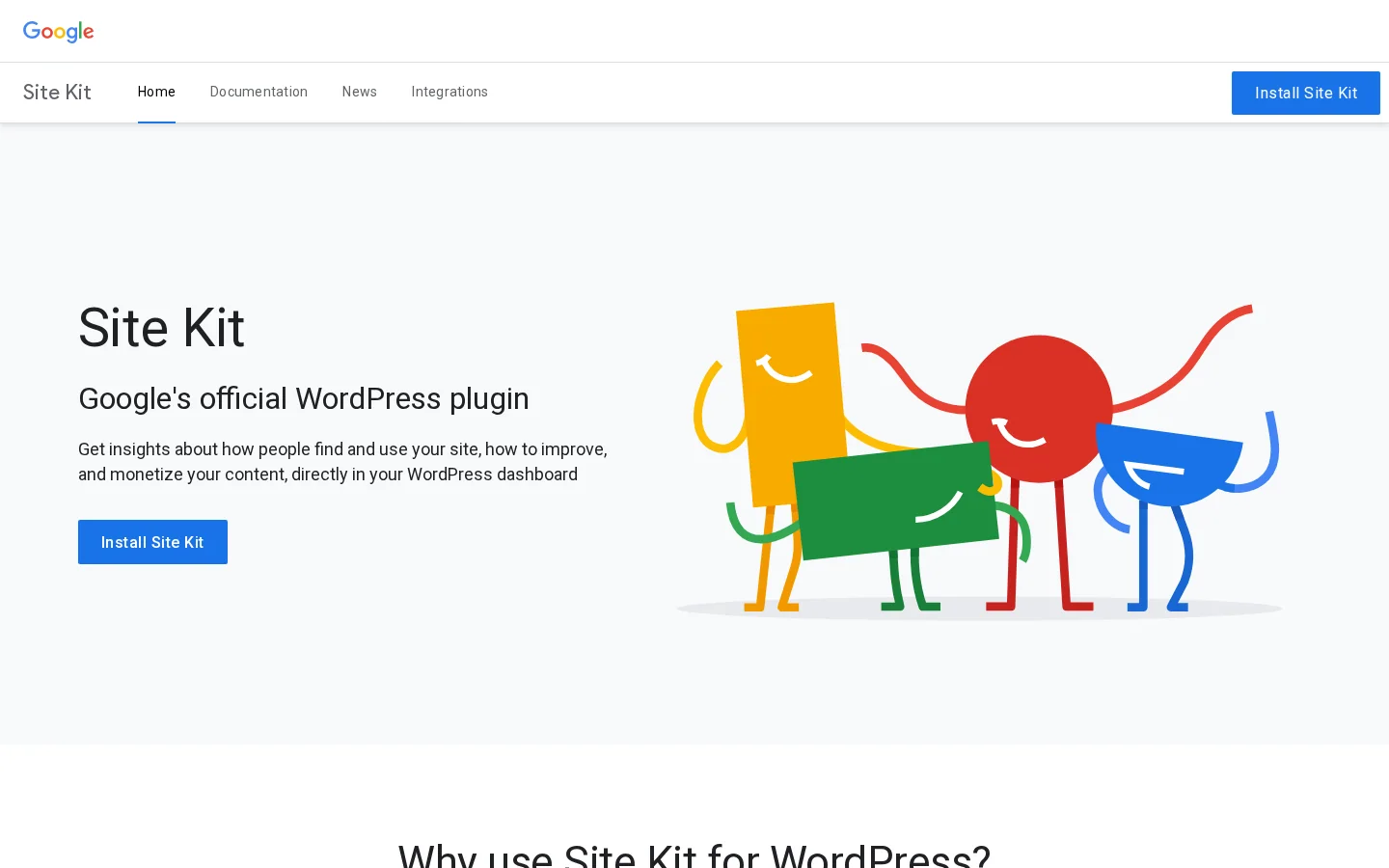
Den officiella Site Kit-sidan från Google, med tjänsterna pluginet kopplar.
Den officiella Site Kit-sidan listar samma tjänster och gör två påståenden som du kan testa själv: "No code editing required" och en installation "in 3 easy steps". Båda stämmer för en vanlig, offentlig WordPress-sajt med ett Google-konto som har åtkomst till rätt properties och en samtyckeslösning som låter taggarna laddas. Resten av artikeln handlar om fallen där ett av villkoren saknas.
Google Site Kit i korthet
5 miljoner+aktiva installationer på WordPress.org
8Google-tjänster som pluginet listar
3 månaderSearch Console-data i standardvyn
Källor: pluginlistan på WordPress.org (senast uppdaterad 16 november 2026); Google Search Console Hjälp, rapporten för prestanda
De åtta Google-tjänster den kopplar
Site Kit listar åtta tjänster på WordPress.org. Du behöver inte koppla alla. De flesta sajter börjar med Search Console och Analytics och lägger till resten när de behöver dem. Tabellen nedan sammanfattar vad var och en visar dig och detaljen som ofta skapar problem.
Tjänst
Vad du ser i WordPress
Bra att veta
Search Console
Hur Google Search visar dina sidor och sökningarna som tar folk dit
Källan för klick och visningar i sökningen. Koppla den först.
Analytics
Hur besökare rör sig på sajten, och målen som uppnås
IP-adresser anonymiseras som standard.
PageSpeed Insights
Hur dina sidor presterar mot verkliga sajter, med tips
Testar sidor. Spårar inte besökare.
AdSense
Intäkter från ditt innehåll
Godkännandestatus finns under Inställningar, sedan Anslutna tjänster, sedan AdSense.
Tag Manager
Taggar som skapas och hanteras utan att du redigerar sajtkoden
Användbart när du har flera marknadsföringstaggar att hantera.
Google Ads
Kampanjdata för att öka trafiken med annonser
Relevant bara om du kör betalda kampanjer.
Logga in med Google
Besökare kan skapa konto och logga in med ett Google-konto
En funktion för besökare, inte en rapport.
Reader Revenue Manager
Prenumerationer, bidrag, nyhetsbrev och enkäter
För utgivare som säljer eller ber om stöd.
Search Console visar klicken och visningarna dina sidor får i Google Search. Det är den enda källan i listan för sökprestanda, så om du bara kopplar en tjänst, koppla den här. Analytics visar vad besökare gör när de väl har kommit dit: vilka sidor de öppnar, hur de går från en till nästa och de mål du har satt upp. Den Analytics-detalj som betyder mest är integriteten. FAQ:n på WordPress.org anger att Analytics anonymiserar IP-adresser som standard och att du kan stänga av det i Analytics-inställningarna. Låt det vara på om du inte har en dokumenterad anledning att ändra det. Om du först behöver grunderna i den aktuella versionen, läs GA4-guiden.
PageSpeed Insights skiljer sig från de andra två. Det spårar inte besökare. Det testar en sida, jämför den med verkliga sajter och föreslår vad som bör åtgärdas. Hastighetsarbete börjar oftast där, och genomgången av PageSpeed Insights förklarar hur du läser rapporten utan att jaga varje varning. En långsam sida kan också förvränga siffrorna du läser i Analytics, eftersom besökare lämnar innan innehållet har laddats, så ett hastighetsproblem kan se ut som ett trafikproblem.
AdSense och Google Ads spelar bara roll om du tjänar pengar på annonser eller kör kampanjer. För AdSense visas godkännandestatusen inte på huvudinstrumentpanelen. Du hittar den under Site Kit, sedan Inställningar, sedan Anslutna tjänster, sedan AdSense. Tag Manager är användbart när du har flera taggar att hantera, och artikeln om Tag Manager förklarar när en container lönar sig. Logga in med Google låter besökare skapa konto eller logga in med ett befintligt Google-konto. Reader Revenue Manager täcker prenumerationer, bidrag, nyhetsbrev och enkäter, och passar utgivare som säljer eller ber om stöd.
Två luckor spelar roll för en GEO-strategi. Site Kit rapporterar inte om ChatGPT, Gemini, Claude eller Perplexity. Det visar hur Google Search och Googles egna verktyg ser din sajt, inte om en AI-assistent nämner dig när någon ber om en rekommendation. Vi återkommer till den luckan nära slutet av artikeln.
En instrumentpanel, flera anslutna källor: idén bakom Google Site Kit.
Före installationen: checklistan
De flesta installationsproblem avgörs innan du rör pluginet. Tio minuters kontroll sparar en eftermiddag av undran över varför instrumentpanelen inte visar något. Gå igenom listan tillsammans med den som äger Google-kontot och den som sköter WordPress-sajten, eftersom det ofta är två olika personer.
Innan du börjar installationen
Sajten är publik och laddas utan lösenord
Underhållsläget är avstängt
Du vet vilket Google-konto som äger Analytics- och Search Console-properties
Namnet och ägaren till varje property är nedskrivet
Varje admin som behöver instrumentpanelen har ett Google-konto
Din samtyckeslösning är redo att hantera Google-taggar
De två första punkterna är de som folk hoppar över. Site Kit kan inte visa data för en sajt som inte är live. Pluginets readme säger det rakt ut: "If your website isn't live yet, Site Kit can't show you any data." Den tillägger att sajten inte får vara i underhållsläge, bara nåbar med lösenord eller på annat sätt blockerad. En stagingkopia bakom en inloggning installeras utan fel och visar ingenting. Det är en av de vanligaste orsakerna till en tyst instrumentpanel på en ny sajt.
Den tredje punkten förhindrar det näst vanligaste problemet. Analytics-data hör till det Google-konto som äger propertyn. Om personen som installerar pluginet loggar in med ett privat konto utan åtkomst till propertyn kan installationen slutföras, men rapporterna förblir tomma eller visar fel sajt. Skriv ner vilket konto som äger varje property innan du börjar, så vet du vilken inloggning du ska använda.
De två sista punkterna gäller dem som ska läsa instrumentpanelen, och integritet. Varje WordPress-admin som vill se datan måste koppla sitt eget Google-konto. Reglerna för samtycke har ett eget avsnitt nedan, men bestäm före installationen vem i din organisation som ansvarar för samtycket, eftersom pluginet inte avgör det åt dig.
Tips
Be om åtkomst till Google-kontot en vecka före lansering, inte på lanseringsdagen. Att vänta på att en kollega ska lägga till dig i en Analytics-property är en vanlig anledning till att en ren installation försenas.
Installationen, steg för steg
Vägen nedan fungerar för en vanlig, offentlig WordPress-sajt. Varje steg har en sak att bekräfta innan du går vidare, så att du inte hamnar med ett halvt kopplat plugin och ingen möjlighet att se vilken del som misslyckades.
Installation i fem steg
Gör sajten publikSajten måste vara offentlig, utan underhållsläge och utan lösenord framför.
Installera och aktiveraInstallera Site Kit by Google från WordPress-katalogen för plugin och aktivera det.
Koppla ditt Google-kontoVarje admin loggar in med sitt eget Google-konto.
Lägg till de andra tjänsternaÖppna Site Kit, sedan Inställningar, och koppla Analytics och resten.
Vänta på datanDe senaste dagarna är preliminära, så bedöm installationen efter några dagar.
Installera och aktivera pluginet
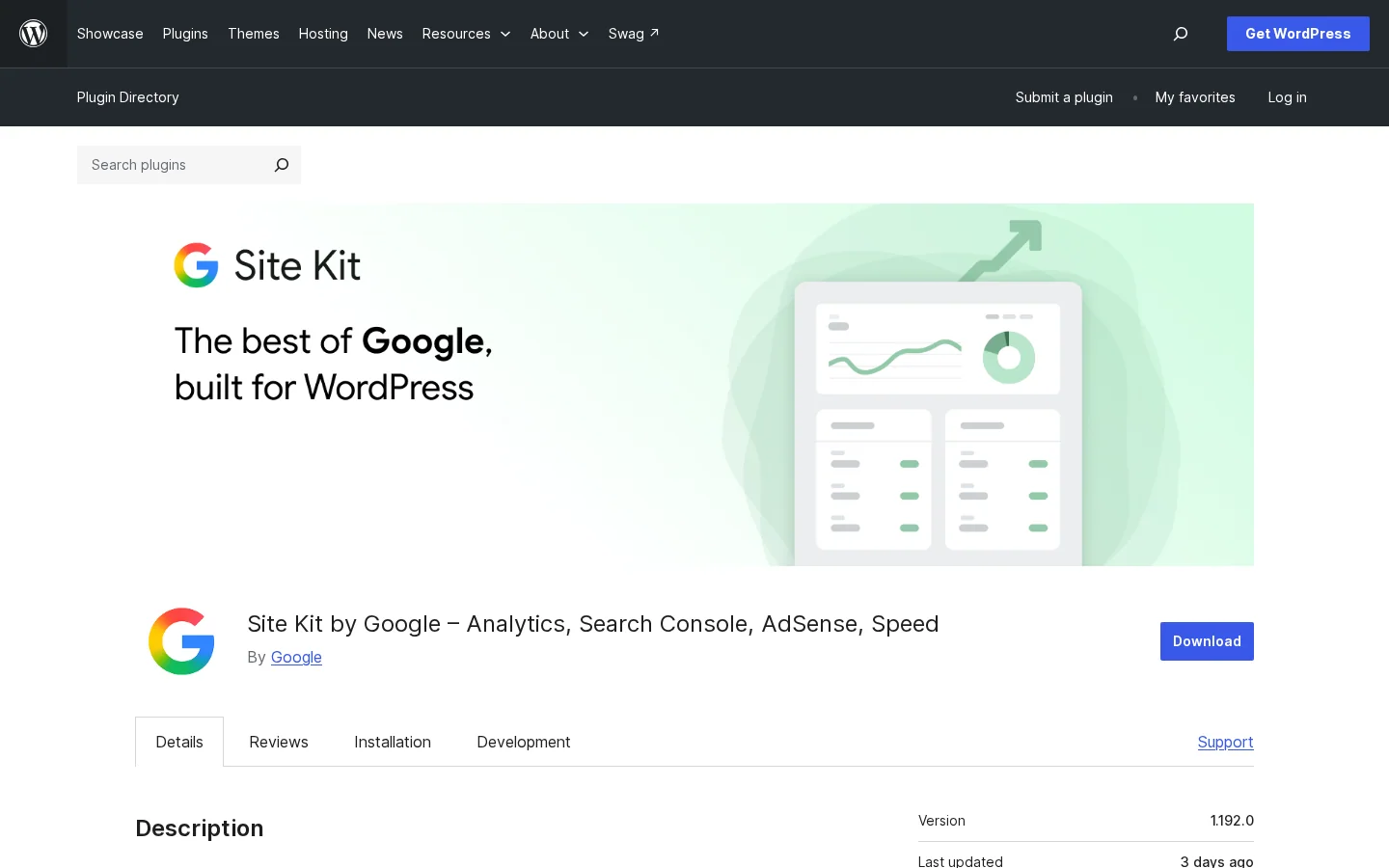
Installera Site Kit by Google från WordPress-katalogen för plugin och aktivera det. Listan på WordPress.org är stället att kontrollera aktuell version och kraven. Om din värdleverantör kör en PHP-version äldre än 7.4 uppfyller installationen inte kravet. Fråga din värd först, eller uppdatera PHP-versionen i hostingpanelen innan du installerar. Skärmbilden på listan nedan visar sidan du bör kontrollera.
Listan på WordPress.org, med version, krav och pluginets FAQ.
Bekräfta att sajten är live innan du kopplar något
Kör detta från din egen dator, inte från WordPress. Det kontrollerar att startsidan svarar utan inloggningsfråga. Byt ut adressen mot din egen.
En frisk offentlig sida returnerar 200. En 401 betyder att HTTP-autentisering blockerar besökare, och en 503 betyder ofta underhållsläge. Ingen av dem låter Site Kit visa data, så åtgärda dem först. Kör samma kontroll på en andra sida, till exempel ett färskt inlägg, eftersom vissa uppsättningar skyddar bara en del av en sajt. En startsida som returnerar 200 medan ett inlägg returnerar 401 är en vanlig överraskning på en stagingkopia som gick live med en sida olåst.
Logga in med rätt Google-konto
Starta installationen från Site Kit-menyn i WordPress och logga in med det Google-konto du valde i checklistan. Ge de behörigheter som efterfrågas. Varje admin upprepar detta med sin egen inloggning. Readme anger att varje admin måste koppla sitt eget Google-konto för att få tillgång till pluginet, så en andra admin som bara loggar in i WordPress ser inte din data. Om du senare lämnar över sajten till en byrå eller en ny medarbetare, planera för den kopplingen också, och ta bort åtkomsten för den som slutar.
Lägg till Analytics och de andra tjänsterna i Inställningar
Search Console-data visas på huvudinstrumentpanelen när den är kopplad. De andra tjänsterna läggs till senare, i Site Kit, sedan Inställningar. Välj den Analytics-property som hör till den här sajten, inte en liknande från ett annat projekt eller en testdomän. Att välja fel property är ett av felen som behandlas längre ner, och det är lätt att missa eftersom instrumentpanelen fortfarande ser levande ut.
Räkna med en fördröjning första dagen
Bedöm inte installationen första eftermiddagen. Search Console-hjälpen säger att "the newest data can be preliminary, meaning it's still being collected and might change in the next few hours." Nya Analytics-properties behöver också tid innan de första rapporterna fylls i. Ge installationen några dagar innan du bestämmer att något är trasigt, och kontrollera datumintervallet innan du tolkar en nedgång som en verklig förändring.
Notering
De första siffrorna du ser är inte de slutgiltiga. Om du delar en skärmbild med en kund eller chef första dagen, markera den som preliminär, eller vänta tills hela veckan finns med.
Alla sätt att koppla Google till WordPress
Site Kit är inte den enda vägen. Fyra metoder för att få in Google-data på en WordPress-sajt finns, och varje metod passar ett annat team. Tabellen jämför dem. Avsnitten nedan ger principen, användningsfallet, fördelarna, begränsningarna och ett exempel för var och en, så att du väljer metoden som passar ditt team och inte den du läste om först.
Metod
Redigering av kod
Passar
Största begränsning
Site Kit by Google
Ingen
Team som vill ha Google-data inne i WordPress
Begränsad till de alternativ pluginet erbjuder
Tagg inklistrad i temat
Ja, i headern
Utvecklare som vill ha en tagg under exakt kontroll
Temauppdateringar och manuellt underhåll
Google Tag Manager
En snutt, sedan inställning i gränssnittet
Marknadsteam med många taggar
Kräver ett granskningssteg före publicering
Enbart Search Console
Ingen, utom eventuell verifiering
SEO-specialister som vill ha de fullständiga rapporterna
Inget syns inne i WordPress
Site Kit by Google
Princip. Pluginet kopplar till Google via ditt konto och visar datan i WordPress-adminen, med statistik per sida i adminfältet.
När du ska använda den. När du vill ha Google-siffrorna framför dem som redigerar sajten, utan att be en utvecklare lägga till en tagg.
Fördelar. Googles egen sida säger att ingen kodredigering krävs. Du får åtta tjänster på ett ställe, och adminfältet visar siffror för sidan du redigerar, utan att du behöver gå till ett annat verktyg.
Begränsningar. Du arbetar inom de alternativ Google byggt in i pluginet. Avancerade taggregler, egna händelser och serverbaserade lösningar hör fortfarande hemma i Analytics eller Tag Manager.
Exempel. En redaktör öppnar ett inlägg, ser siffrorna i adminfältet och bestämmer om rubriken ska omarbetas före nästa uppdatering.
En tagg inklistrad i temat
Princip. Du kopierar Analytics-snutten till temats header, så att varje sida laddar den.
När du ska använda den. När en utvecklare äger sajten och vill ha exakt kontroll över en tagg, utan extra plugin.
Fördelar. Inget att installera, och taggen är inte beroende av en pluginuppdatering.
Begränsningar. En temauppdatering kan skriva över filen, och varje ny tjänst betyder ytterligare en snutt. Ingen på redaktionssidan ser datan om de inte loggar in i Analytics.
Exempel. En utvecklare lägger taggen i headerfilen i ett child theme, så att en uppdatering av parent theme inte tar bort den.
Google Tag Manager
Princip. Du installerar en container-snutt och lägger sedan till och hanterar alla övriga taggar i Tag Manager-gränssnittet.
När du ska använda den. När marknadsföringen behöver lägga till eller ändra taggar utan en utvecklare och en release varje gång.
Fördelar. En snutt på sajten, och taggar kommer in och går ut utan att du rör temat. Site Kits egen sida beskriver Tag Manager som ett sätt att skapa och hantera taggar utan att uppdatera sajtkoden.
Begränsningar. Containern behöver en inställningsgenomgång, och en trasig tagg kan påverka hela sajten, så du behöver ett granskningssteg innan du publicerar.
Exempel. En marknadschef lägger till en konverteringstagg för ett formulär, testar den i förhandsgranskningsläget och publicerar sedan containern.
Enbart Search Console
Princip. Du hoppar över WordPress för datan och läser sökrapporterna i det webbaserade gränssnittet i Search Console.
När du ska använda den. När du behöver de fullständiga rapporterna och filtren, och ingen annan behöver dem i WordPress.
Fördelar. Det kompletta verktyget, utan plugin att uppdatera och utan extra kod på sajten.
Begränsningar. Inget syns i WordPress, så redaktörerna ser det inte. Search Console säger inte heller något om vad besökare gör efter att de klickat.
Exempel. En SEO-ansvarig kontrollerar förändringar per sökfråga en måndagsmorgon, utan att någon gång öppna WordPress-adminen.
Site Kit eller handskrivna taggar
Taggar i temat
Du klistrar in och underhåller koden
Varje tjänst behöver sin egen installation
Exakt kontroll över en tagg
Site Kit
Ingen kodredigering krävs
Flera Google-tjänster på ett ställe
Mindre egen kontroll än handskriven kod
Läs instrumentpanelen utan att lura dig själv
Instrumentpanelen är lätt att läsa, och det är också risken. Ett diagram som rör sig varje dag bjuder in till en slutsats, och de flesta av de slutsatserna kommer från datumintervallet, de preliminära dagarna eller ett filter du glömt. Innan du agerar på en förändring, kontrollera tre saker: perioden, om de senaste dagarna fortfarande stabiliseras, och vilken sökfråga eller vilken sida som driver förändringen.
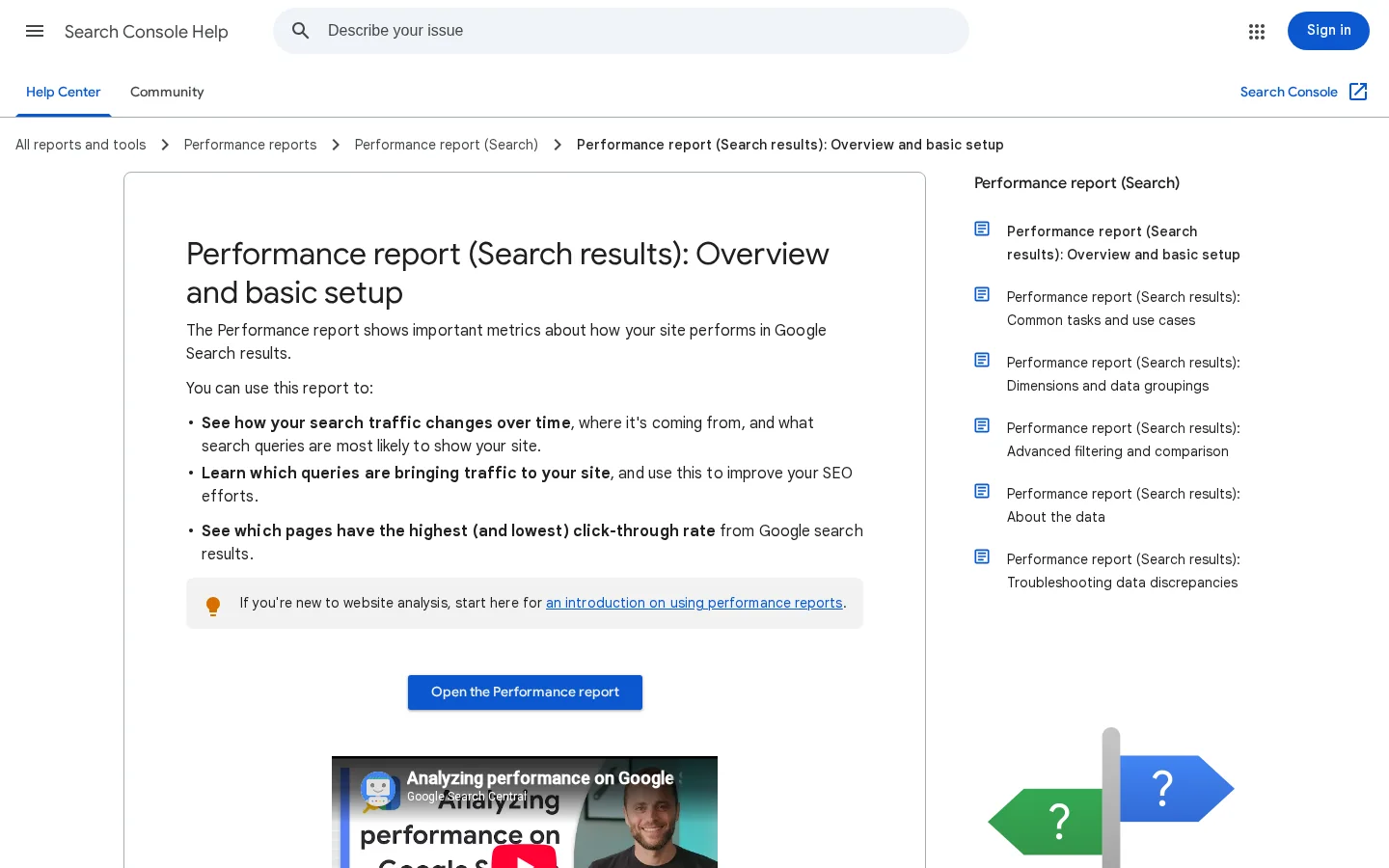
Search Console är referensen för sökdata, och dess standardvy täcker de senaste tre månaderna. Hjälpsidan om prestandarapporten i Search Console beskriver vyn som "click and impression data for your site in Google Search results for the past three months." Om du behöver en jämförelse längre bakåt, gör den i Search Console självt. Innan du jämför två perioder i WordPress-widgeten, kontrollera att widgeten använder samma intervall.
Googles hjälpsida om prestandarapporten i Search Console.
Ta ett praktiskt exempel. En tjänstesida sjunker från 400 klick en vecka till 250 veckan efter. Innan du skriver om sidan, öppna datumintervallet och jämför samma veckodagar. Kontrollera sedan om de tre sista dagarna fortfarande är preliminära. Dela sedan upp rapporten per sökfråga, eftersom en enda förlorad fråga kan förklara en nedgång som ser ut som ett sidproblem. Först därefter är det rimligt att ändra innehållet.
Analytics besvarar en annan fråga. Den visar vad som hände efter klicket. För den uppdelningen förklarar jämförelsen mellan Analytics och Search Console vilket verktyg du ska öppna för vilken fråga, och varför de två siffrorna aldrig stämmer exakt. Ha den skillnaden i minnet när någon på ett möte undrar varför sökklicken och sessionerna inte stämmer överens.
Vanliga misstag, och hur du åtgärdar var och ett
De flesta problemen nedan ser likadana ut från adminskärmen: ett tomt diagram, en nolla eller ett meddelande om att data saknas. Diagnosen är densamma. Gå igenom stegen i ordning, eftersom varje steg utesluter en orsak innan du går vidare till nästa.
Diagnostisera en tom instrumentpanel
Kontrollera att sajten är publikKör statuskontrollen och öppna en publik sida i ett privat fönster.
Kontrollera Google-kontotBekräfta vilket konto som är kopplat och att det kan se propertyn.
Kontrollera propertynBekräfta att vald property matchar din domän.
Kontrollera samtycketTesta att godkänna och att neka i ett privat fönster, och se vad som laddas.
Vänta och jämförJämför hela veckor och utelämna de preliminära dagarna.
Avsnitten efter detta går igenom orsakerna mer i detalj. Varje har tre delar: vad felet är, hur du upptäcker det och hur du åtgärdar det.
Sajten är inte live, eller ligger i underhållsläge eller bakom ett lösenord
Vad det är. Sajten laddas för dig eftersom du är inloggad, eller för att du använder en stagingadress, men besökare och Google ser en underhållssida eller en inloggningsfråga.
Hur du upptäcker det. Kör statuskontrollen från installationsavsnittet, eller öppna den publika adressen i ett privat webbläsarfönster. En underhållssida, en inloggningsfråga eller en statuskod som inte är 200 på publika sidor är tecknet.
Hur du åtgärdar det. Stäng av underhållsläget, ta bort lösenordsskyddet från den publika sajten och vänta till nästa dags data. Koppla Site Kit på den live adressen, inte på en stagingkopia, eftersom en stagingkopia inte ger dig produktionssiffrorna.
Adminen kopplade fel Google-konto
Vad det är. Installationen slutfördes med ett konto som saknar åtkomst till Analytics- eller Search Console-propertyn för den här sajten.
Hur du upptäcker det. Instrumentpanelen visar en annan sajt, ingen sajt alls eller en tom Analytics-vy. Kontrollera i Site Kit-inställningarna vilket konto som är kopplat.
Hur du åtgärdar det. Koppla bort i Site Kit-inställningarna och koppla på nytt med kontot som äger propertyn. Om du inte kan använda det kontot ber du ägaren ge ditt konto åtkomst i Google-verktyget självt. Bekräfta sedan att propertyns namn matchar din domän.
Analytics-propertyn är fel
Vad det är. Sajten kopplar till en property med liknande namn, ett testprojekt eller en property som hör till en annan domän.
Hur du upptäcker det. Siffrorna ser för små, för stora eller ut som en annan webbplats. Jämför förra månadens summa med siffran i själva Analytics-gränssnittet. En avvikelse du inte kan förklara är signalen.
Hur du åtgärdar det. Öppna Site Kit, sedan Inställningar, och välj propertyn för den här domänen. Ge sedan datan en eller två dagar att uppdateras innan du bedömer den.
Samtycket blockerar taggarna, och ingen märker det
Vad det är. En samtyckesbanner stoppar Analytics, Tag Manager eller AdSense från att laddas tills en besökare godkänt. Om de flesta nekar blir datan tunnare än du tror, och ingenting på instrumentpanelen säger varför.
Hur du upptäcker det. Jämför trafiken i Analytics med trafiken i din hostingpanel eller serverloggar. En stor skillnad, plus ett samtyckesverktyg installerat på sajten, pekar mot den orsaken.
Hur du åtgärdar det. Ställ in samtyckesverktyget så att Google-taggarna väntar på samtycke, i stället för att blockeras för alla. Testa i ett privat fönster: godkänn en gång, neka en gång, och kontrollera vad som når Analytics i vardera fallet. Avsnittet om samtycke nedan går igenom reglerna.
Bara en admin är kopplad
Vad det är. Personen som satte upp pluginet är den enda med åtkomst, och resten av teamet ser ingenting eller ett fel.
Hur du upptäcker det. En kollega rapporterar en tom skärm eller en uppmaning att koppla, även om sajten i sig fungerar.
Hur du åtgärdar det. Be varje admin koppla sitt eget Google-konto, som readme kräver. Lägg in steget i introduktionen för varje ny redaktör, så att kopplingen inte beror på en enda person.
Att läsa preliminär data som slutlig
Vad det är. Du agerar på de sista dagarnas data, som Google fortfarande samlar in och som kan ändras.
Hur du upptäcker det. Nedgången ligger bara i de senaste dagarna, och den försvinner när du vidgar vyn.
Hur du åtgärdar det. Jämför hela veckor och lämna de senaste dagarna utanför alla beslut som spelar roll. Anteckna datumet du kontrollerade, så att en senare jämförelse blir begriplig.
Integritet och samtycke
Site Kit ger dig datan. Din sajt har fortfarande skyldigheten att tala om för besökare vad du samlar in, och att be om samtycke där lagen kräver det. Pluginets FAQ säger att sajtägare ansvarar för kraven på information och samtycke, inklusive GDPR. Det är en juridisk skyldighet, och pluginet kan inte uppfylla den åt dig.
Tre detaljer från FAQ:n formar installationen. Analytics anonymiserar IP-adresser som standard, och du kan ändra det i Analytics-inställningarna. Tredjepartsplugin kan blockera Analytics, Tag Manager och AdSense tills en besökare har samtyckt. Och varje WordPress-admin loggar in med ett Google-konto, så kontot som används för kopplingen är ett organisatoriskt beslut, inte ett personligt.
Punkt
Standard
Det du gör
IP-anonymisering i Analytics
På
Låt den vara på om du inte har en dokumenterad anledning att ändra den
Samtycke för Analytics, Tag Manager och AdSense
Hanteras av ditt samtyckesverktyg, om du har ett
Ställ in verktyget så att taggarna väntar på besökarens val
Informations- och samtyckesskyldigheter, inklusive GDPR
Ägs av sajtägaren
Beskriv Google-tjänsterna i din integritetspolicy
Google-konton för admins
Ett per admin
Ge varje admin ett eget konto, och ta bort åtkomst när någon slutar
Tala med den som hanterar juridik eller integritet i ditt företag innan du ändrar standardinställningar. Den här artikeln är en teknisk guide, inte juridisk rådgivning. Om du också samlar in e-postadresser via formulär eller en butik bör din integritetspolicy beskriva de flödena, inte bara Google-tjänsterna.
Var Sorank passar in
Site Kit besvarar en användbar fråga: hur ser Googles verktyg min sajt? Den besvarar inte nästa fråga som många team nu ställer: nämner en AI-assistent mitt varumärke när någon ber om en rekommendation? Ingen av de åtta tjänsterna på WordPress.org täcker ChatGPT, Gemini, Claude eller Perplexity, så du behöver en separat metod för den luckan.
Sorank täcker den luckan. Det följer din synlighet i ChatGPT, Gemini, Claude och Perplexity, och det kör SEO- och GEO-arbetet för en sajt på autopilot. Använd Site Kit för Google-sidan och Sorank för AI-sidan, och läs de två rapporterna tillsammans, eftersom de besvarar olika frågor om samma sidor.
Fråga
Var du tittar
Klickas mina sidor i Google-sökningen?
Site Kit, eller Search Console direkt
Är mina sidor snabba nog?
PageSpeed Insights, inne i Site Kit
Vad gör besökare efter att de kommit dit?
Analytics, inne i Site Kit
Nämner ChatGPT, Gemini, Claude eller Perplexity mitt varumärke?
Innan du läser Google-siffrorna för en sida, kör den genom det kostnadsfria On-Page SEO Audit Tool. Det ger en snabb bild av sidans on-page-element, så att du vet om det är innehållet eller sökefterfrågan som ska ändras.
Du kan göra klart grunderna på ett pass. Börja med kontrollerna, eftersom själva installationen är den snabba delen.
Nästa steg
Kör statuskontrollen på startsidan och på ett inlägg
Skriv ner ägaren till varje Analytics- och Search Console-property
Installera Site Kit, och koppla Search Console före Analytics
Koppla varje admins Google-konto
Kom överens om vem som äger samtycket, och testa bannern innan du publicerar
Granska datan efter några dagar, och använd bara hela veckor
Vanliga frågor
Är Google Site Kit gratis?
Ja. Site Kit by Google är ett gratis plugin i WordPress-katalogen för plugin. Googles tjänster som det kopplar har egna villkor, och betalda produkter som Google Ads kostar pengar när du kör kampanjer.
Varför är min Site Kit-instrumentpanel tom?
De vanligaste orsakerna är att sajten inte är live eller ligger i underhållsläge eller bakom ett lösenord, att Google-kontot saknar åtkomst till propertyn, fel Analytics-property och samtyckesinställningar som blockerar taggarna. Kontrollera dem först och vänta sedan några dagar, eftersom den senaste datan är preliminär.
Ersätter Site Kit Search Console?
Nej. Site Kit visar en sammanfattning av Search Console-data i WordPress, vilket är användbart för redaktörer. För fullständiga rapporter, filter och exporter öppnar du Search Console självt.
y!
Få din innehållsplan för 30 dagar gratis
Vi analyserar dina konkurrenter, din webbplats och din synlighet i AI för att skapa en skräddarsydd innehållsplan, gratis.
“Jag testade Sorank på en riktig kundsajt och det är helt otroligt. Det gör allt som en byrå skulle ta 1500 dollar i månaden för. Den används nu i produktion för den kunden.”Guillaume Guersanguersanguillaume.com
“Vi är en annonsbyrå och ville få igång vår SEO på rätt spår en gång för alla. Sorank gav oss en tydlig bild av vår webbplats, hjälpte oss att prioritera optimeringarna och att strukturera vårt innehåll på rätt sätt. Verktyget är lätt att använda, väl genomtänkt för ett team och mycket praktiskt för att samla uppföljningen på ett ställe utan att jonglera med flera plattformar. En mycket stabil grund för att börja om från början med vår SEO.”Gaspard MadouiAnnonsbyrå
“Jag specialiserade mig på GEO tack vare Sorank. GEO-rankningen gör det möjligt för mig att visa mina kunder deras position jämfört med konkurrenterna i ChatGPT. Det är en verklig konkurrensfördel.”MélanieFrilans SEO-konsult
“Bra service, den fungerar bra för vår webbplats och hjälper oss att förstå hur vi kan förbättra den för att rankas bättre på Google och på andra ställen. Grattis, fortsätt så, jag rekommenderar det.”Hugo T.Handlare inom e-handel