Налаштування
Ми цінуємо вашу приватність, тому ви можете вимкнути певні типи зберігання даних, які не потрібні для базової роботи вебсайту. Блокування категорій може вплинути на ваш досвід користування сайтом. Докладніше
Ми цінуємо вашу приватність, тому ви можете вимкнути певні типи зберігання даних, які не потрібні для базової роботи вебсайту. Блокування категорій може вплинути на ваш досвід користування сайтом. Докладніше

Google Site Kit простими словами: які сервіси підключає безкоштовний плагін, налаштування крок за кроком, перевірки для порожньої панелі та обов'язки щодо приватності.

Коротко
Google Site Kit це офіційний безкоштовний плагін Google для WordPress. Він передає дані з Search Console, Analytics, PageSpeed Insights та кількох інших сервісів Google на панель керування WordPress, тож вам не треба вставляти код відстеження в тему. Налаштування займає кілька хвилин. Дані з'являються пізніше, а більшість порожніх панелей пояснюються чотирма причинами, які можна перевірити ще до початку роботи.
Хочете дізнатися більше? Запитайте
Швидкий тест
Чи підходить вам SEO і з чого почати?
Sorank відповідає вашим відповідям


Спробуйте його 3 дні на власному сайті й дізнайтеся, де ви зараз у Google, ChatGPT та інших ШІ.
Спробувати 3 дні безкоштовно3 дні безкоштовно, потім зупиніть, коли захочете. Гарантія повернення коштів протягом 90 днів, на певних умовах.
Site Kit це шар звітності. Ви встановлюєте його в WordPress, входите з обліковим записом Google, і він показує цифри з сервісів Google в адмін-панелі. На сторінці плагіна на WordPress.org він описаний так: "the official WordPress plugin from Google for insights about how people find and use your site." Читайте це речення і як обмеження, і як обіцянку. Плагін читає дані. Він не пише ваш контент, не обирає ключові слова і не виправляє ваші сторінки.
Він також не замінює самі сервіси Google. Вигляд Site Kit це підсумок. Коли потрібні всі фільтри, порівняння й експорт, відкривайте Search Console або Analytics напряму. Якщо ви ще розбираєтеся, що вимірює Search Console, сам інструмент описано в посібнику з GSC. Ця стаття про те, що плагін додає поверх нього і де закінчуються його можливості. Якщо вам потрібен інструмент, який працює зі вмістом сторінок, порівняйте варіанти в огляді найкращих SEO-плагінів для WordPress, бо Site Kit до таких інструментів не належить.
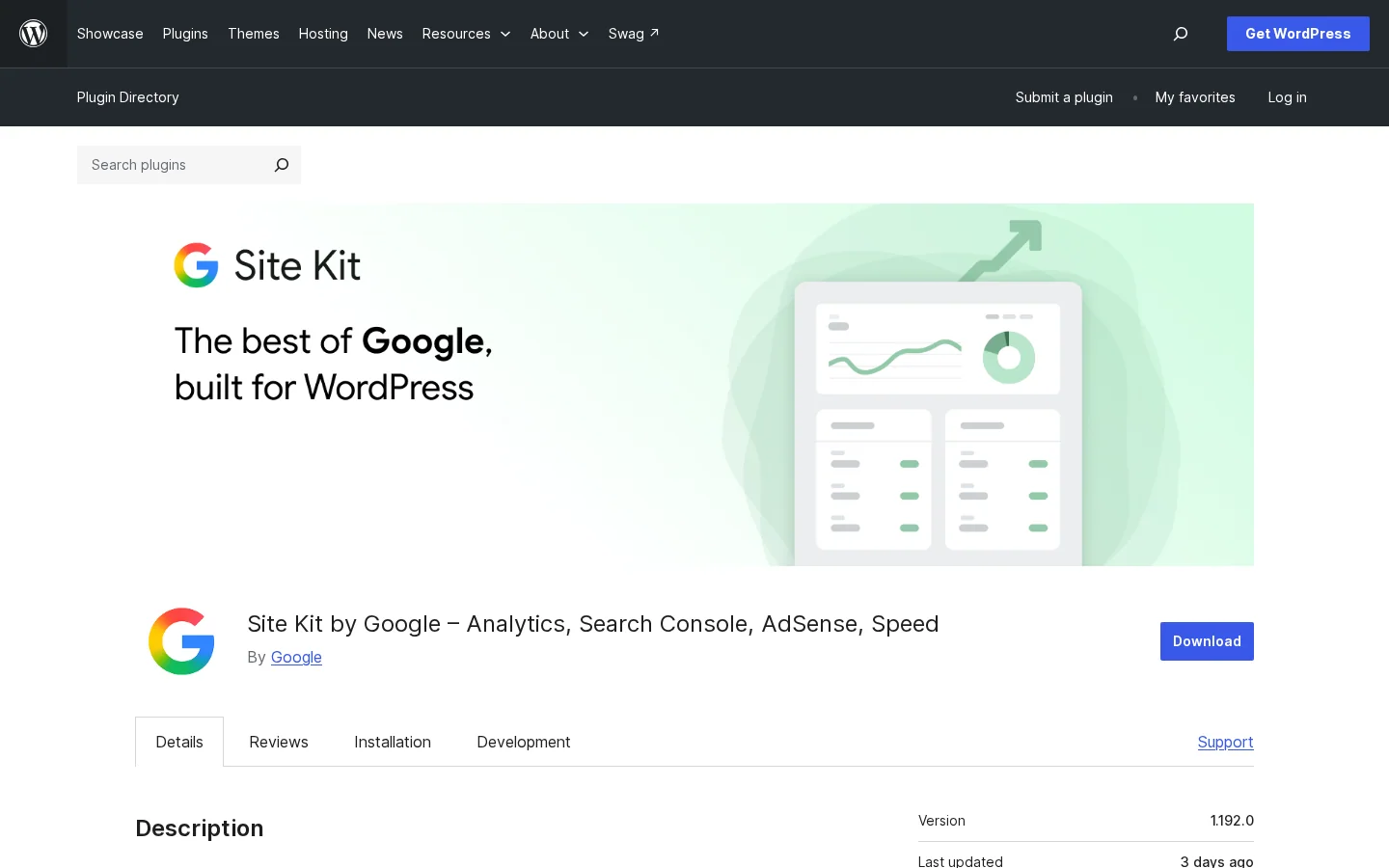
Плагін зрілий. На сторінці WordPress.org вказано понад 5 мільйонів активних встановлень, версію 1.192.0 і останнє оновлення 16 листопада 2026 р. Він потребує WordPress 5.2 або новішого і PHP 7.4 або новішого, перевірений до WordPress 7.1.5. Перевірте ці цифри на сторінці перед встановленням, бо вони змінюються з кожним випуском. Сам плагін безкоштовний. Витрати, які ви можете побачити, пов'язані з сервісами за ним, наприклад з рекламними кампаніями Google Ads, за які ви платите, коли їх запускаєте.
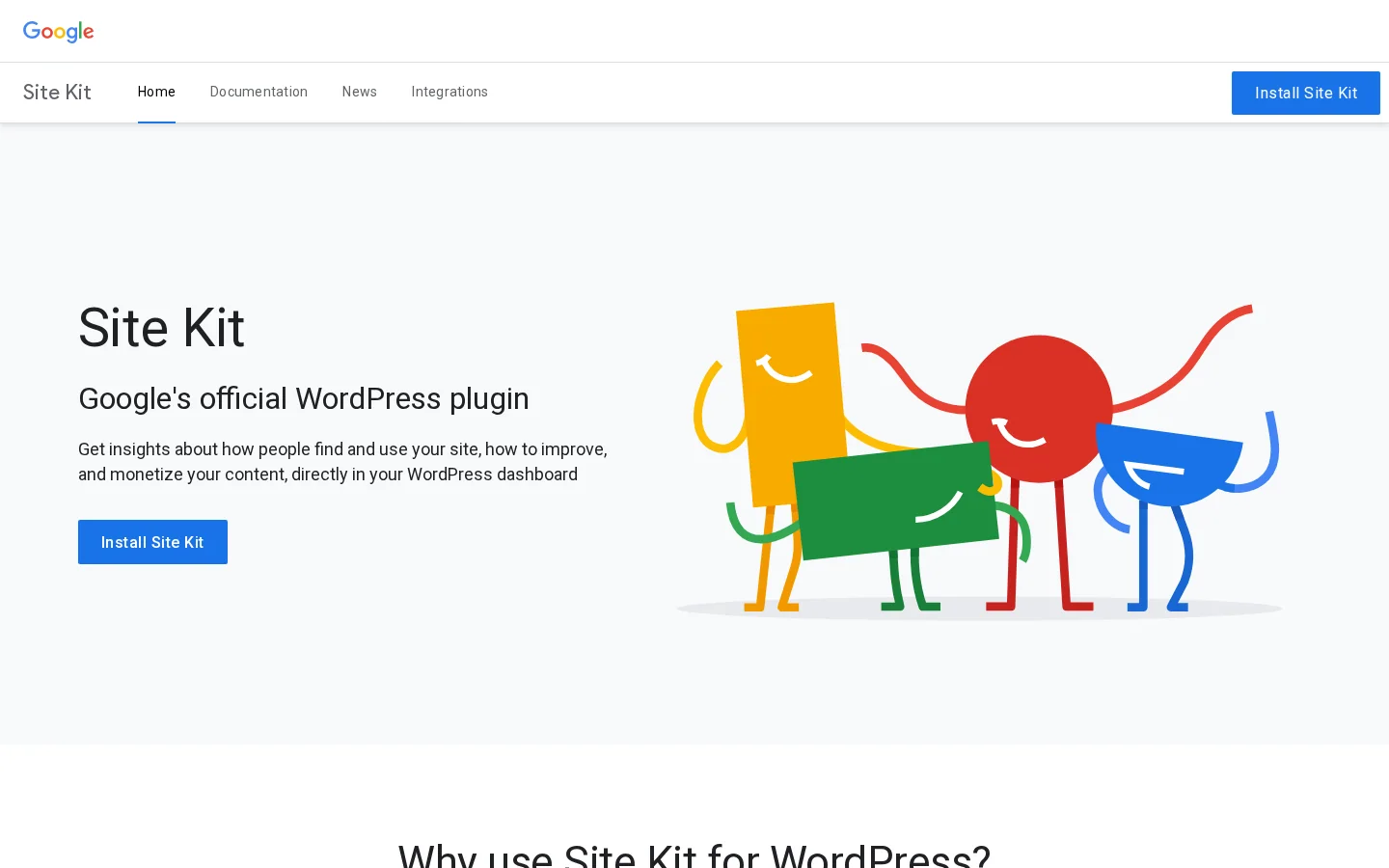
На офіційній сторінці Site Kit перелічено ті самі сервіси і висунуто два твердження, які можна перевірити самостійно: "No code editing required" і налаштування "in 3 easy steps". Обидва правдиві для звичайного публічного сайту на WordPress, якщо в обліковому записі Google є доступ до потрібних ресурсів, а налаштування згоди дозволяє завантажувати теги. Решта статті стосується випадків, коли одна з цих умов не виконана.
Google Site Kit у цифрах
Джерела: сторінка плагіна на WordPress.org (останнє оновлення 16 листопада 2026 р.); довідка Google Search Console, звіт про ефективність
Site Kit перелічує вісім сервісів на WordPress.org. Підключати всі не обов'язково. Більшість сайтів починають із Search Console та Analytics, а решту додають, коли вона стає потрібна. У таблиці нижче описано, що показує кожен сервіс і яка деталь найчастіше плутає.
| Сервіс | Що ви бачите у WordPress | Що варто знати |
|---|---|---|
| Search Console | Як Пошук Google показує ваші сторінки і які запити приводять людей | Джерело даних про кліки і покази в пошуку. Підключіть його першим. |
| Analytics | Як відвідувачі переміщуються сайтом і виконані цілі | IP-адреси за замовчуванням анонімізуються. |
| PageSpeed Insights | Як ваші сторінки виглядають на тлі реальних сайтів, з порадами | Тестує сторінки. Не відстежує відвідувачів. |
| AdSense | Дохід від вашого вмісту | Статус схвалення знаходиться в розділі «Налаштування», далі «Підключені сервіси», далі AdSense. |
| Tag Manager | Теги, які створюються й керуються без редагування коду сайту | Корисний, коли потрібно керувати кількома маркетинговими тегами. |
| Google Ads | Дані кампаній для зростання трафіку за допомогою реклами | Має сенс, лише якщо ви запускаєте платні кампанії. |
| Вхід через Google | Відвідувачі можуть зареєструватися й увійти з обліковим записом Google | Функція для відвідувачів, а не звіт. |
| Reader Revenue Manager | Підписки, пожертви, розсилки та опитування | Для видавців, які продають вміст або просять підтримки. |
Search Console показує кліки й покази, які ваші сторінки отримують у Пошуку Google. Це єдине джерело в списку для ефективності пошуку, тож якщо підключаєте щось одне, підключіть його. Analytics показує, що відвідувачі роблять після переходу: які сторінки відкривають, як переходять від однієї до іншої і які цілі ви налаштували. Найважливіша деталь Analytics стосується приватності. FAQ на WordPress.org вказує, що Analytics за замовчуванням анонімізує IP-адреси і це можна вимкнути в налаштуваннях Analytics. Залиште як є, якщо немає задокументованої причини змінювати. Якщо спершу потрібні основи поточної версії, прочитайте посібник з GA4.
PageSpeed Insights відрізняється від двох інших. Він не відстежує відвідувачів. Він тестує сторінку, порівнює її з реальними сайтами і пропонує, що виправити. Роботу над швидкістю зазвичай починають із нього, а розбір PageSpeed Insights пояснює, як читати звіт, не ганяючись за кожним попередженням. Повільна сторінка також може спотворювати цифри в Analytics, бо відвідувачі йдуть до завантаження вмісту, тож проблема зі швидкістю може виглядати як проблема з трафіком.
AdSense і Google Ads важливі, лише якщо ви заробляєте на рекламі або запускаєте кампанії. Статус схвалення AdSense не виводиться на головну панель. Знайти його можна в Site Kit: «Налаштування», далі «Підключені сервіси», далі AdSense. Tag Manager корисний, коли тегів кілька, а стаття про Tag Manager пояснює, коли контейнер окупається. «Вхід через Google» дозволяє відвідувачам реєструватися або входити з наявним обліковим записом Google. Reader Revenue Manager охоплює підписки, пожертви, розсилки та опитування і підходить видавцям, які продають вміст або просять підтримки.
Для GEO-стратегії важливі дві прогалини. Site Kit не показує даних про ChatGPT, Gemini, Claude і Perplexity. Він показує, як Пошук Google і власні інструменти Google бачать ваш сайт, але не те, чи згадує вас ШІ-асистент, коли хтось просить рекомендацію. До цієї прогалини ми повернемося ближче до кінця статті.

Більшість проблем із налаштуванням вирішується до того, як ви торкаєтесь плагіна. Десять хвилин перевірки врятують від цілого дня роздумів, чому панель нічого не показує. Пройдіть цей список разом із тим, хто володіє обліковим записом Google, і тим, хто керує сайтом на WordPress, бо часто це різні люди.
Перед початком налаштування
Перші два пункти пропускають найчастіше. Site Kit не може показувати дані для сайту, який не запущено. Readme плагіна каже про це прямо: "If your website isn't live yet, Site Kit can't show you any data." Там також сказано, що сайт не може бути в режимі обслуговування, доступний лише за паролем або іншим чином заблокований. Копія для тестування за логіном встановиться без помилок і нічого не покаже. Це одна з найпоширеніших причин порожньої панелі на новому сайті.
Третій пункт запобігає другій за частотою проблемі. Дані Analytics належать обліковому запису Google, який володіє ресурсом. Якщо людина, що встановлює плагін, входить із особистим обліковим записом без доступу до ресурсу, налаштування може завершитися, але звіти лишаться порожніми або покажуть не той сайт. Перед початком запишіть, який обліковий запис володіє кожним ресурсом, щоб знати, яким логіном користуватися.
Останні два пункти стосуються тих, хто дивитиметься панель, і приватності. Кожен адміністратор WordPress, якому потрібні дані, має підключити власний обліковий запис Google. Правила згоди описані в окремому розділі нижче, але до налаштування вирішіть, хто у вашій організації відповідає за згоду, бо плагін за вас цього не вирішить.
Порада
Запросіть доступ до облікового запису Google за тиждень до запуску, а не в день запуску. Очікування, поки колега додасть вас до ресурсу Analytics, часто зриває акуратне налаштування.
Шлях нижче працює для звичайного публічного сайту на WordPress. На кожному кроці потрібно підтвердити одну річ, перш ніж рухатися далі, щоб не лишитися з наполовину підключеним плагіном і без способу зрозуміти, яка частина не спрацювала.
Налаштування у п'ять кроків
Встановіть Site Kit by Google із каталогу плагінів WordPress і активуйте його. Актуальну версію та вимоги перевіряйте на сторінці WordPress.org. Якщо ваш хостинг працює з версією PHP старішою за 7.4, встановлення не відповідає заявленим вимогам. Спершу запитайте хостинг або оновіть версію PHP у панелі хостингу, перш ніж встановлювати. Скриншот на сторінці нижче показує, що саме варто перевірити.
Виконайте це зі свого комп'ютера, а не з WordPress. Команда перевіряє, чи відповідає головна сторінка без запиту на вхід. Замініть адресу на свою.
curl -s -o /dev/null -w "%{http_code}\n" https://www.example.com/Здорова публічна сторінка повертає 200. Код 401 означає, що HTTP-автентифікація блокує відвідувачів, а 503 часто означає режим обслуговування. Жоден із них не дозволяє Site Kit показати дані, тож спершу виправте їх. Повторіть перевірку на другій сторінці, наприклад на свіжому записі, бо деякі налаштування захищають лише частину сайту. Головна сторінка з кодом 200 за запису з кодом 401 є поширеним сюрпризом для копії для тестування, яку відкрили для публіки з однією розблокованою сторінкою.
Почніть налаштування з меню Site Kit у WordPress і увійдіть з обліковим записом Google, який обрали в чек-листі. Надайте запитувані дозволи. Кожен адміністратор повторює це зі своїм логіном. У readme сказано, що кожен адміністратор має підключити власний обліковий запис Google для доступу до плагіна, тож другий адміністратор, який просто входить у WordPress, не побачить ваших даних. Якщо пізніше ви передасте сайт агентству або новому співробітнику, врахуйте це підключення, а доступ того, хто звільняється, приберіть.
Дані Search Console з'являються на головній панелі після підключення. Решту сервісів додають пізніше, у Site Kit, у розділі «Налаштування». Оберіть ресурс Analytics, який належить цьому сайту, а не схожий із іншого проєкту чи тестового домену. Вибір не того ресурсу є однією з помилок, про які йтиметься нижче, і її легко пропустити, бо панель усе ще виглядає живою.
Не оцінюйте налаштування в перший же день. Довідка Search Console каже, що "the newest data can be preliminary, meaning it's still being collected and might change in the next few hours." Новим ресурсам Analytics теж потрібен час, перш ніж заповняться перші звіти. Дайте налаштуванню кілька днів, перш ніж вирішити, що щось зламано, і перевірте діапазон дат, перш ніж сприймати падіння як реальну зміну.
Примітка
Перші цифри, які ви бачите, не остаточні. Якщо в перший день ви покажете скриншот клієнту або керівнику, позначте його як попередній або зачекайте, поки буде повний тиждень.
Site Kit не єдиний шлях. Є чотири способи вивести дані Google на сайт WordPress, і кожен підходить іншій команді. Таблиця їх порівнює. Розділи нижче описують принцип, сценарій використання, переваги, обмеження і приклад для кожного, щоб ви обрали метод, який підходить вашій команді, а не той, про який прочитали першим.
| Метод | Редагування коду | Кому підходить | Головне обмеження |
|---|---|---|---|
| Site Kit by Google | Не потрібно | Командам, яким потрібні дані Google всередині WordPress | Обмежений можливостями плагіна |
| Тег, вставлений у тему | Так, у заголовку | Розробникам, які хочуть контролювати один тег | Оновлення теми та ручна підтримка |
| Google Tag Manager | Один фрагмент, далі налаштування в інтерфейсі | Маркетинговим командам із великою кількістю тегів | Потрібен етап перевірки перед публікацією |
| Лише Search Console | Не потрібно, крім необов'язкової верифікації | SEO-фахівцям, яким потрібні повні звіти | Усередині WordPress нічого не відображається |
Принцип. Плагін підключається до Google через ваш обліковий запис і показує дані в адмін-панелі WordPress, а статистика по кожній сторінці виводиться в адмін-панелі.
Коли використовувати. Коли потрібно показати цифри Google тим, хто редагує сайт, без прохання до розробника додати тег.
Переваги. На сторінці Google сказано, що редагування коду не потрібне. Ви отримуєте вісім сервісів в одному місці, а адмін-панель показує цифри для сторінки, яку редагуєте, без переходу в інший інструмент.
Обмеження. Ви працюєте в межах можливостей, вбудованих Google у плагін. Складні правила тегів, власні події та серверні налаштування все одно належать до Analytics або Tag Manager.
Приклад. Редактор відкриває запис, бачить його цифри в адмін-панелі і вирішує, чи варто переписати заголовок до наступного оновлення.
Принцип. Ви копіюєте фрагмент Analytics у заголовок теми, і його завантажує кожна сторінка.
Коли використовувати. Коли сайт веде розробник і потрібен точний контроль над одним тегом без додаткового плагіна.
Переваги. Нічого не потрібно встановлювати, а тег не залежить від оновлення плагіна.
Обмеження. Оновлення теми може перезаписати файл, і кожен новий сервіс означає новий фрагмент. Ніхто з редакції не бачить даних, доки не увійде в Analytics.
Приклад. Розробник додає тег у файл заголовка дочірньої теми, щоб оновлення батьківської теми його не видалило.
Принцип. Ви встановлюєте один фрагмент контейнера, а потім додаєте й керуєте всіма іншими тегами в інтерфейсі Tag Manager.
Коли використовувати. Коли маркетингу потрібно додавати або змінювати теги без розробника і релізу щоразу.
Переваги. Один фрагмент на сайті, а теги додаються і прибираються без втручання в тему. Власна сторінка Site Kit описує Tag Manager як спосіб створювати й керувати тегами без оновлення коду сайту.
Обмеження. Контейнеру потрібен етап налаштування, а поганий тег може вплинути на весь сайт, тож перед публікацією потрібна перевірка.
Приклад. Керівник маркетингу додає тег конверсії для форми, перевіряє його в режимі попереднього перегляду і публікує контейнер.
Принцип. Ви обходите WordPress заради даних і читаєте пошукові звіти у веб-інтерфейсі Search Console.
Коли використовувати. Коли потрібні повні звіти та фільтри, а всередині WordPress їх більше ніхто не бачить.
Переваги. Повний інструмент, без плагіна для оновлення і без зайвого коду на сайті.
Обмеження. Усередині WordPress нічого не відображається, тож редактори цього не бачать. Search Console також нічого не каже про те, що відвідувачі роблять після кліку.
Приклад. SEO-фахівець у понеділок вранці перевіряє зміни за пошуковими запитами, жодного разу не відкривши адмін-панель WordPress.
Site Kit або теги, написані вручну
Панель легко читати, і в цьому ж ризик. Графік, який щодня рухається, підштовхує до висновку, а більшість таких висновків беруться з діапазону дат, попередніх днів або забутого фільтра. Перш ніж діяти на основі зміни, перевірте три речі: період, чи стабілізувалися останні дні і який запит або сторінка спричиняє зміну.
Search Console є еталоном для пошукових даних, а його стандартний вигляд охоплює останні три місяці. Довідка про звіт про ефективність у Search Console описує цей вигляд як "click and impression data for your site in Google Search results for the past three months." Якщо потрібне порівняння за довший період, робіть його в самому Search Console. Перш ніж порівнювати два періоди у віджеті WordPress, перевірте, чи віджет використовує той самий діапазон.
Розберемо приклад. Сторінка послуги за тиждень падає з 400 кліків до 250 наступного. Перш ніж переписувати сторінку, відкрийте діапазон дат і порівняйте ті самі дні тижня. Потім перевірте, чи не є попередніми останні три дні. Далі розбийте звіт за запитами, бо один втрачений запит може пояснити падіння, схоже на проблему сторінки. Лише після цього має сенс змінювати вміст.
Analytics відповідає на інше питання. Він показує, що сталося після кліку. Для такого розділення порівняння Analytics і Search Console пояснює, який інструмент відкривати для якого питання і чому два числа ніколи не збігаються точно. Тримайте цю різницю в голові, коли на нараді хтось запитає, чому кліки з пошуку та сеанси не сходяться.
Більшість проблем нижче виглядають однаково з екрана адміністратора: порожній графік, нуль або повідомлення, що даних немає. Діагностика теж однакова. Ідіть за кроками по порядку, бо кожен крок виключає одну причину перед переходом до наступної.
Діагностика порожньої панелі
Наступні підрозділи детальніше розбирають причини. У кожної є три частини: що це за помилка, як її помітити і як її виправити.
Що це. Сайт відкривається для вас, бо ви увійшли або використовуєте тестову адресу, але відвідувачі та Google бачать сторінку обслуговування або запит на вхід.
Як помітити. Запустіть перевірку статусу з розділу налаштування або відкрийте публічну адресу в приватному вікні браузера. Ознака проблеми це сторінка обслуговування, запит на вхід або код статусу, відмінний від 200, на публічних сторінках.
Як виправити. Вимкніть режим обслуговування, приберіть парольний захист із публічного сайту і дочекайтеся даних наступного дня. Підключайте Site Kit на робочій адресі, а не на тестовій копії, бо тестова копія не дасть справжніх цифр.
Що це. Налаштування завершилося обліковим записом, який не має доступу до ресурсу Analytics або Search Console цього сайту.
Як помітити. Панель показує інший сайт, взагалі жодного сайту або порожній вигляд Analytics. У налаштуваннях Site Kit перевірте, який обліковий запис підключено.
Як виправити. Відключіть обліковий запис у налаштуваннях Site Kit і підключіть знову той, що володіє ресурсом. Якщо використати цей обліковий запис не можна, попросіть власника дати вашому обліковому запису доступ уже в самому інструменті Google. Потім переконайтеся, що назва ресурсу збігається з вашим доменом.
Що це. Сайт підключено до ресурсу зі схожою назвою, до тестового проєкту або до ресурсу іншого домену.
Як помітити. Цифри виглядають занадто малими чи занадто великими або збігаються з даними іншого сайту. Порівняйте підсумок за минулий місяць із цифрою в самому інтерфейсі Analytics. Незрозуміла розбіжність і є сигналом.
Як виправити. Відкрийте Site Kit, далі «Налаштування», і оберіть ресурс для цього домену. Потім дайте даним день-два на оновлення, перш ніж робити висновки.
Що це. Банер згоди не дає Analytics, Tag Manager або AdSense завантажуватися, доки відвідувач не натисне «прийняти». Якщо більшість відмовляється, даних стає менше, ніж ви очікуєте, а панель не пояснює чому.
Як помітити. Порівняйте трафік в Analytics із трафіком у панелі хостингу або в серверних логах. Великий розрив і встановлений на сайті інструмент згоди вказують на цю причину.
Як виправити. Налаштуйте інструмент згоди так, щоб теги Google чекали на згоду, а не блокувалися для всіх. Перевірте у приватному вікні: прийміть один раз, відмовтеся один раз і подивіться, що потрапляє в Analytics у кожному випадку. Правила розібрано в розділі про згоду нижче.
Що це. Єдина людина з доступом це та, що налаштувала плагін, а решта команди бачить порожній екран або помилку.
Як помітити. Колега повідомляє про порожній екран або пропозицію підключитися, хоча сам сайт працює.
Як виправити. Попросіть кожного адміністратора підключити власний обліковий запис Google, як вимагає readme. Додайте цей крок до знайомства кожного нового редактора, щоб підключення не залежало від однієї людини.
Що це. Ви діяте на основі даних за останні дні, які Google ще збирає і які можуть змінитися.
Як помітити. Падіння є лише в останні дні і зникає, коли ви розширюєте вигляд.
Як виправити. Порівнюйте повні тижні й не використовуйте останні дні для рішень, які мають значення. Запишіть дату перевірки, щоб пізніше порівняння було зрозумілим.
Site Kit дає вам дані. Обов'язок повідомляти відвідувачам, що ви збираєте, і запитувати згоду там, де цього вимагає закон, залишається за сайтом. FAQ плагіна каже, що власники сайтів відповідають за вимоги щодо інформування та згоди, зокрема GDPR. Це юридичний обов'язок, і плагін не може виконати його за вас.
Три деталі з FAQ визначають налаштування. Analytics за замовчуванням анонімізує IP-адреси, і це можна змінити в налаштуваннях Analytics. Сторонні плагіни можуть блокувати Analytics, Tag Manager і AdSense, доки відвідувач не дасть згоду. І кожен адміністратор WordPress входить з обліковим записом Google, тож обліковий запис для підключення є організаційним рішенням, а не особистим.
| Пункт | За замовчуванням | Що робити |
|---|---|---|
| Анонімізація IP в Analytics | Увімкнено | Залиште увімкненою, якщо немає задокументованої причини змінювати |
| Згода на Analytics, Tag Manager і AdSense | Керується вашим інструментом згоди, якщо він є | Налаштуйте інструмент так, щоб ці теги чекали вибору відвідувача |
| Обов'язки щодо інформування та згоди, зокрема GDPR | Належать власнику сайту | Опишіть сервіси Google у політиці конфіденційності |
| Облікові записи Google для адміністраторів | По одному на адміністратора | Дайте кожному адміністратору власний обліковий запис і прибирайте доступ, коли людина звільняється |
Перш ніж змінювати налаштування за замовчуванням, поговоріть із тим, хто у вашому бізнесі відповідає за юридичні або питання приватності. Ця стаття є технічним посібником, а не юридичною консультацією. Якщо ви також збираєте адреси електронної пошти через форми або магазин, політика конфіденційності має описувати ці потоки, а не лише сервіси Google.
Site Kit відповідає на корисне питання: як інструменти Google бачать мій сайт? Він не відповідає на наступне питання, яке сьогодні ставлять багато команд: чи згадує ШІ-асистент мій бренд, коли хтось просить рекомендацію? Жоден із восьми сервісів на WordPress.org не охоплює ChatGPT, Gemini, Claude чи Perplexity, тож для цієї прогалини потрібен окремий метод.
Sorank закриває цю прогалину. Він відстежує вашу видимість у ChatGPT, Gemini, Claude і Perplexity та веде SEO- і GEO-роботу сайту в режимі autopilot. Використовуйте Site Kit для боку Google, а Sorank для боку ШІ, і читайте два звіти разом, бо вони відповідають на різні питання про ті самі сторінки.
| Питання | Де дивитися |
|---|---|
| Чи клікають на мої сторінки в Пошуку Google? | Site Kit або напряму Search Console |
| Чи достатньо швидкі мої сторінки? | PageSpeed Insights, у межах Site Kit |
| Що відвідувачі роблять після приходу? | Analytics, у межах Site Kit |
| Чи згадують ChatGPT, Gemini, Claude або Perplexity мій бренд? | Sorank |
Порада
Перш ніж читати цифри Google для сторінки, прогоніть її через безкоштовний On-Page SEO Audit Tool. Він дасть швидку оцінку on-page елементів цієї сторінки, і ви зрозумієте, що змінювати: вміст чи попит у пошуку.
Примітка
Google Analytics допомагає вимірювати візити з ШІ-асистентів, коли вони приходять на ваш сайт із реферером, який можна прочитати. Посібник із вимірювання ШІ-згадок за допомогою Google Analytics проходить через налаштування.
Основне можна завершити за один присід. Почніть з перевірок, бо саме налаштування є швидкою частиною.
Наступні кроки
Так. Site Kit by Google це безкоштовний плагін із каталогу плагінів WordPress.org. Сервіси Google, які він підключає, мають власні умови, а платні продукти, наприклад Google Ads, коштують грошей, коли ви запускаєте кампанії.
Найчастіше сайт не запущено, він у режимі обслуговування або за паролем, в обліковому записі Google немає доступу до ресурсу, обрано неправильний ресурс Analytics або налаштування згоди блокують теги. Перевірте це насамперед, а потім почекайте кілька днів, бо найсвіжіші дані попередні.
Ні. Site Kit показує зведення даних Search Console у WordPress, і це зручно редакторам. Для повних звітів, фільтрів і експорту відкрийте сам Search Console.
Ми аналізуємо ваших конкурентів, ваш сайт і вашу видимість у ШІ, щоб безкоштовно скласти персоналізований контент-план.
 ШІ-генератор брифів для контенту
 Генератор FAQ-розмітки
 ШІ-генератор ідей для статей у блозі
 Валідатор структурованих даних (валідатор Schema)
 Перевірка alt-тексту
 Аналізатор внутрішніх посилань
 Челендж із зворотних посилань
 ШІ-генератор мета-описів
 ШІ-генератор заголовків для блогу
 Перевірка індексованості в Google
 ШІ-генератор плану статті для блогу
 Конструктор UTM-посилань
 Інструмент кластеризації ключових слів
 Перевірка тегу canonical
 Генератор XML-карти сайту
 Перевірка битих посилань
 ШІ-генератор SEO-заголовків
 Аналізатор заголовків
 Попередній перегляд пошукової видачі
 Перевірка перенаправлень
 Генератор тегів hreflang
 Аналізатор структури заголовків
 Перевірка HTTP-заголовків
 Екстрактор фавіконок
 Калькулятор CTR у видачі
 Калькулятор економії SEO порівняно з платним пошуком
 Калькулятор частки голосу в SEO
 Калькулятор ROI від SEO
 Калькулятор прогнозу трафіку та доходу від SEO
 Калькулятор бюджету SEO
 Калькулятор беззбитковості SEO
 Калькулятор ROI від SEO для SaaS
 Калькулятор ROAS
 Калькулятор часу читання
 Симулятор приросту позицій
 Калькулятор вартості органічного трафіку
 Оцінювач органічного трафіку та перевірка відвідуваності сайту
 Калькулятор співвідношення LTV до CAC
 Калькулятор ROI локального SEO
 Калькулятор вартості лінкбілдингу
 Калькулятор вартості ключового слова
 Калькулятор оцінки можливостей ключових слів
 Калькулятор щільності ключових слів
 Калькулятор ROI GEO
 Калькулятор інвестицій у GEO-контент
 Калькулятор ROI SEO для інтернет-магазину
 Калькулятор пожиттєвої цінності клієнта
 Калькулятор вартості залучення клієнта
 Калькулятор CTR
 Калькулятор вартості статті
 Калькулятор коефіцієнта конверсії
 Калькулятор ROI контент-маркетингу
 Оцінювач реферального трафіку з ChatGPT
 Калькулятор показника відмов
 Калькулятор ROI зворотних посилань
 Калькулятор оцінки видимості у ШІ
 Калькулятор вартості AI-трафіку
 Калькулятор частки голосу в ШІ
 Калькулятор вартості невидимості в ШІ
 Калькулятор частоти цитування в ШІ
 Валідатор llms.txt
 Перевірка AI Overview і позицій в AI Overviews
 Перевірка robots.txt
 SEO-аудит для ШІ
 Перевірка читабельності для LLM
 Перевірка готовності до SearchGPT
 Аудит структурованих даних для LLM
 ШІ-аудит доступності сайту для краулерів
 Чому ChatGPT не рекомендує мій сайт
 Інструмент позицій у Gemini
 Перевірка позицій у Perplexity
 Перевірка цитування в LLM
 Аудит оптимізації для відповідних систем (AEO)
 GEO-аудит
 Тест видимості в ШІ-пошуку
 Перевірка видимості в ChatGPT
 Генератор llms.txt
 Екстрактор URL
 Веб-сторінка в Markdown
 Перевірка карти сайту
 Сенсор волатильності видачі
 Перевірка розміру сторінки
 Лічильник слів
 Генератор слагів
 Генератор Schema
 Генератор Robots
 Попередній перегляд Open Graph
 Генератор мета-тегів
 Компресор зображень
 Генератор фавіконок
 SEO-аудит сторінки: SEO-перевірка та SEO-аналіз
 Інструмент аналізу зворотних посилань
 Інструмент підбору ключових слів
 Перевірка авторитету домену
 “Я протестував Sorank на реальному сайті клієнта, і це неймовірно. Він робить усе, за що агенція виставила б вам рахунок на 1500 доларів на місяць. Тепер його запускають у роботу на цьому клієнті.”

 Guillaume Guersanguersanguillaume.com“Ми рекламна агенція і хотіли раз і назавжди повернути своє SEO в нормальне русло. Sorank дав нам чітке уявлення про наш сайт, допоміг розставити пріоритети оптимізацій і належним чином структурувати наш контент. Інструмент простий у використанні, добре продуманий для команди й дуже зручний для централізованого відстеження без жонглювання кількома платформами. Дуже міцна основа, щоб почати наше SEO з нуля.”
 Gaspard MadouiРекламна агенція
 “Я просто дозволив програмі Sorank повністю робити свою справу, і тепер мій показник DR дорівнює 25, а моя сторінка піднялася вище в пошуку.”
 Lucas Flandrefoundertrace.fr“Я спеціалізувалася на GEO завдяки Sorank. Рейтинг GEO дає змогу показувати клієнтам їхню позицію щодо конкурентів у ChatGPT. Це справжня комерційна перевага.”
 MélanieSEO-фрілансерка“Чудовий сервіс, добре працює для нашого сайту й допомагає зрозуміти, як його покращити, щоб вище ранжуватися в Google та поза ним. Вітаю, так тримати, рекомендую.”
 Hugo T.Власник інтернет-магазину