設定
当社はプライバシーを重視しており、ウェブサイトの基本機能に必要のない特定のストレージを無効にするオプションを提供しています。カテゴリーをブロックすると、ウェブサイトでの体験に影響が出る可能性があります。詳細はこちら
当社はプライバシーを重視しており、ウェブサイトの基本機能に必要のない特定のストレージを無効にするオプションを提供しています。カテゴリーをブロックすると、ウェブサイトでの体験に影響が出る可能性があります。詳細はこちら

Google Site Kit を解説します。Google 公式の無料  WordPress プラグインが連携する内容、手順ごとの設定、空のダッシュボードを直す確認項目、プライバシーの義務。

要約
Google Site Kit は、Google 公式の無料 WordPress プラグインです。Search Console、Analytics、PageSpeed Insights などの Google ツールのデータを WordPress の管理画面にまとめて表示するため、テーマにトラッキングコードを貼り付ける必要がありません。セットアップは数分で終わります。ただしデータが届くまでには時間がかかり、ダッシュボードが空のままになる原因の多くは、始める前に確認できる 4 つのどれかです。
さらに詳しく知るには、こちらに質問
クイック診断
SEOはあなたに向いている?どう始めるべき?
Sorankはあなたの回答にぴったりです


ご自身のサイトで3日間お試しいただき、Google、ChatGPT、その他のAIでの現状をご確認ください。
3日間の無料トライアルを開始3日間無料、いつでも解約できます。90日間成果保証(条件あり)。
Site Kit はレポートを表示するレイヤーです。WordPress にインストールし、Google アカウントでログインすると、Google ツールの数値が管理画面内に表示されます。WordPress.org のプラグインページでは、「人々がサイトを見つけて利用する方法についての洞察を得るための、Google 公式の WordPress プラグイン」と説明されています。この文章は約束であると同時に、限界でもあると読んでください。プラグインはデータを読み取るだけです。コンテンツを書いたり、キーワードを選んだり、ページを修正したりはしません。
また、Google のツールそのものを置き換えるわけでもありません。Site Kit の画面は要約です。すべてのフィルター、比較、エクスポートが必要になったら、Search Console や Analytics を直接開いてください。Search Console が何を計測するのかをまだ学んでいる段階なら、GSC ガイドでツール自体を解説しています。この記事では、プラグインがそれらの上に何を追加し、どこで止まるのかを扱います。ページの内容に作用するツールを探しているなら、WordPress 向け SEO プラグインのまとめを比較してください。Site Kit はそのタイプのツールではないからです。
このプラグインは成熟しています。WordPress.org のページによると、有効なインストール数は 500 万を超え、バージョンは 1.192.0、最終更新日は 2026 年 11 月 16 日です。必要な環境は WordPress 5.2 以上と PHP 7.4 以上で、WordPress 7.1.5 までテスト済みです。これらの数値はリリースごとに変わるため、インストール前にページで確認してください。プラグイン自体は無料です。費用が発生するのは、その背後にあるサービスの部分です。たとえば Google Ads のキャンペーンは、実行したときに料金がかかります。
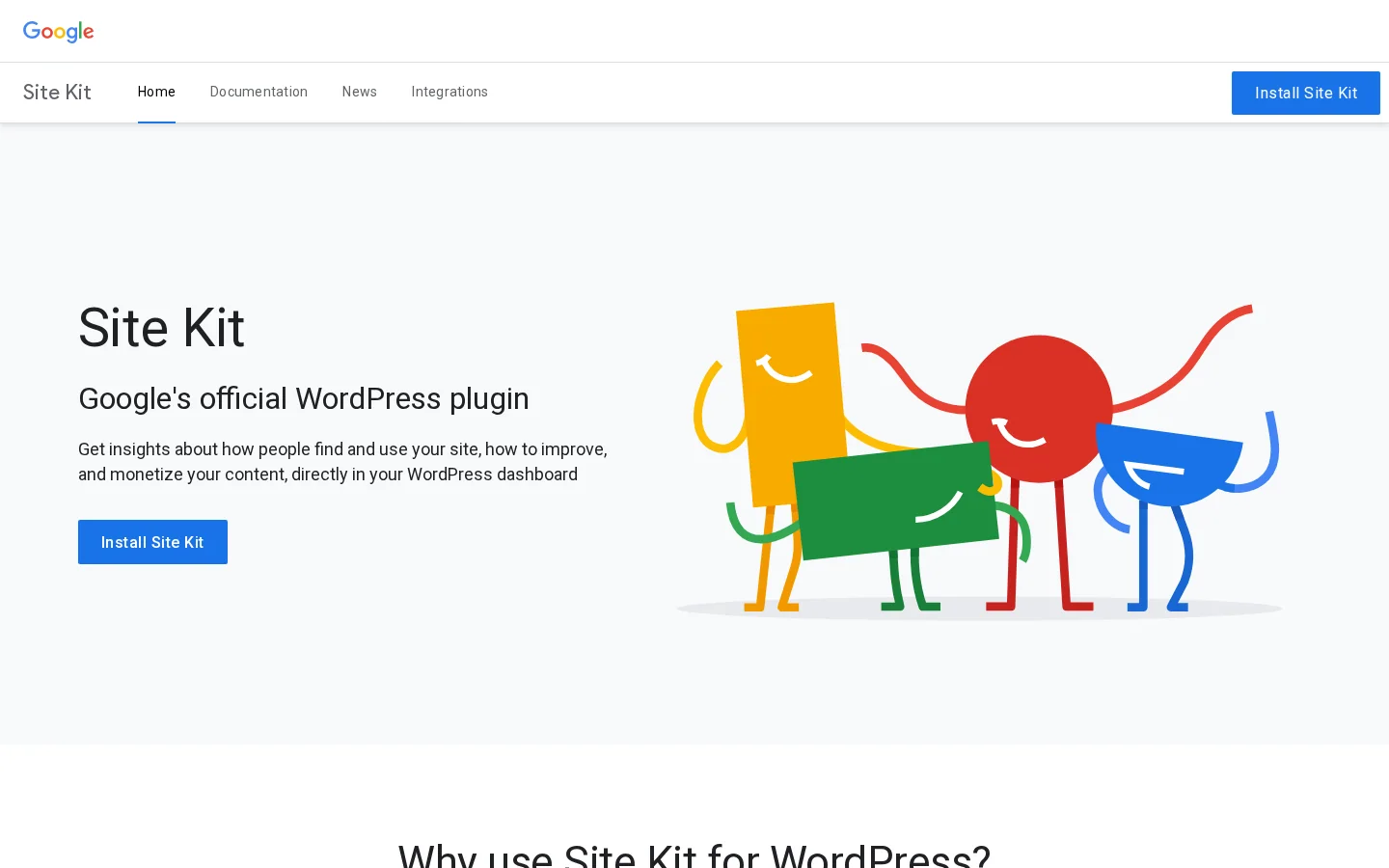
Site Kit の公式ページには同じサービスが並んでおり、自分で確かめられる 2 つの主張があります。「コードの編集は不要」と「3 つの簡単な手順」での設定です。どちらも、適切なプロパティへのアクセス権を持つ Google アカウントがあり、タグの読み込みを許可する同意設定がある、一般公開された標準的な WordPress サイトであれば当てはまります。この記事の残りでは、それらの条件のどれかが欠けているケースを扱います。
Google Site Kit の概要
出典:WordPress.org のプラグインページ(最終更新 2026 年 11 月 16 日);Google Search Console ヘルプ、パフォーマンスレポート
Site Kit は WordPress.org で 8 つのサービスを挙げています。すべてを接続する必要はありません。ほとんどのサイトは Search Console と Analytics から始め、必要になったときに残りを追加します。下の表は、各サービスが何を表示し、人がつまずきやすいポイントは何かをまとめたものです。
| サービス | WordPress で見えるもの | 知っておくべきこと |
|---|---|---|
| Search Console | Google 検索でページがどう表示され、どの検索クエリで訪問者が来ているか | 検索のクリック数と表示回数の情報源です。最初に接続してください。 |
| Analytics | 訪問者がサイト内をどう移動したか、目標の達成状況 | IP アドレスはデフォルトで匿名化されます。 |
| PageSpeed Insights | 実際のサイトと比べたページの表示性能と改善のヒント | ページをテストします。訪問者は追跡しません。 |
| AdSense | コンテンツからの収益 | 承認ステータスは、設定、連携サービス、AdSense の順に進むと見つかります。 |
| Tag Manager | サイトのコードを編集せずに作成・管理できるタグ | 管理すべきマーケティングタグが複数ある場合に役立ちます。 |
| Google Ads | 広告でトラフィックを増やすためのキャンペーンデータ | 有料キャンペーンを運用している場合のみ関係します。 |
| Google でログイン | 訪問者が Google アカウントで登録・ログインできる機能 | レポートではなく、訪問者向けの機能です。 |
| Reader Revenue Manager | 購読、寄付、ニュースレター、アンケート | 販売や支援の呼びかけを行うパブリッシャー向けです。 |
Search Console は、ページが Google 検索で獲得したクリック数と表示回数を示します。リストの中で検索パフォーマンスの唯一の情報源なので、1 つだけ接続するなら、これを選んでください。Analytics は、訪問者が到着した後の行動を示します。どのページを開いたか、ページ間をどう移動したか、設定した目標などです。Analytics で最も重要なのはプライバシーに関する点です。WordPress.org の FAQ には、Analytics はデフォルトで IP アドレスを匿名化しており、Analytics の設定でこれをオフにできると書かれています。文書化された理由がない限り、オンのままにしておいてください。現行バージョンの基本をまず知りたい場合は、GA4 ガイドを読んでください。
PageSpeed Insights は他の 2 つとは異なります。訪問者を追跡することはありません。ページをテストし、実際のサイトと比較して、修正すべき点を提案します。速度の改善は通常ここから始まります。PageSpeed Insights の解説記事では、すべての警告を追いかけずにレポートを読む方法を説明しています。遅いページは Analytics で見る数値にも影響します。コンテンツが読み込まれる前に訪問者が離脱するため、速度の問題がトラフィックの問題のように見えることがあります。
AdSense と Google Ads が関係するのは、広告で収益を得ている場合やキャンペーンを運用している場合だけです。AdSense の承認ステータスはメインのダッシュボードにはありません。Site Kit、設定、連携サービス、AdSense の順に進むと見つかります。Tag Manager は管理すべきタグが複数あるときに役立ちます。コンテナをいつ作る価値があるかは、Tag Manager の記事で説明しています。Google でログインを使うと、訪問者は既存の Google アカウントで登録やログインができます。Reader Revenue Manager は、購読、寄付、ニュースレター、アンケートを扱います。販売や支援の呼びかけを行うパブリッシャーに適しています。
GEO 戦略にとって重要な欠落が 2 つあります。Site Kit は ChatGPT、Gemini、Claude、Perplexity についてのレポートを出しません。Google 検索と Google 自身のツールがサイトをどう見ているかはわかりますが、誰かがおすすめを求めたときに AI アシスタントがあなたのブランドを挙げているかどうかは示しません。この欠落については、記事の最後で改めて取り上げます。

セットアップの問題の多くは、プラグインに触れる前に決まっています。10 分の確認で、ダッシュボードに何も表示されない理由を悩んで過ごす半日を避けられます。このリストは、Google アカウントの持ち主と WordPress サイトの管理者と一緒に確認してください。両者は多くの場合、別の人です。
セットアップを始める前に
最初の 2 つは、人がよく飛ばしてしまう項目です。Site Kit は、公開されていないサイトのデータを表示できません。プラグインの readme にも、はっきりと書かれています。「サイトがまだ公開されていない場合、Site Kit はデータを表示できません」。さらに、サイトはメンテナンスモードであってはならず、パスワードでしか開けない状態や、その他の方法でブロックされた状態であってもならないとしています。ログインの裏にあるステージング用のコピーは、エラーなくインストールできますが、何も表示しません。これは、新しいサイトでダッシュボードが無反応になる最も一般的な原因の 1 つです。
3 つ目の項目は、2 番目に多い問題を防ぎます。Analytics のデータは、プロパティを所有する Google アカウントに属します。プラグインをインストールする人が、そのプロパティにアクセス権のない個人アカウントでログインすると、セットアップは完了するかもしれませんが、レポートは空のままか、別のサイトを表示します。開始する前に、各プロパティをどのアカウントが所有しているかを書き留めておけば、どのログインを使うべきかがわかります。
最後の 2 項目は、ダッシュボードを見る人とプライバシーに関わります。データを見たい WordPress の管理者は、それぞれ自分の Google アカウントを接続する必要があります。同意のルールは後のセクションで扱いますが、セットアップの前に、組織の中で誰が同意に責任を持つのかを決めておいてください。プラグインがそれを代わりに決めることはありません。
ヒント
Google アカウントへのアクセスは、公開の当日ではなく、1 週間前に依頼してください。同僚に Analytics のプロパティへ追加してもらうのを待つことは、順調なセットアップが遅れる典型的な理由です。
以下の手順は、一般公開された標準的な WordPress サイトで機能します。各ステップには確認すべきことが 1 つあり、それを終えてから次に進みます。こうすることで、半分だけ接続されたプラグインを抱えて、どの部分が失敗したのか分からなくなる事態を避けられます。
5 つのステップでセットアップ
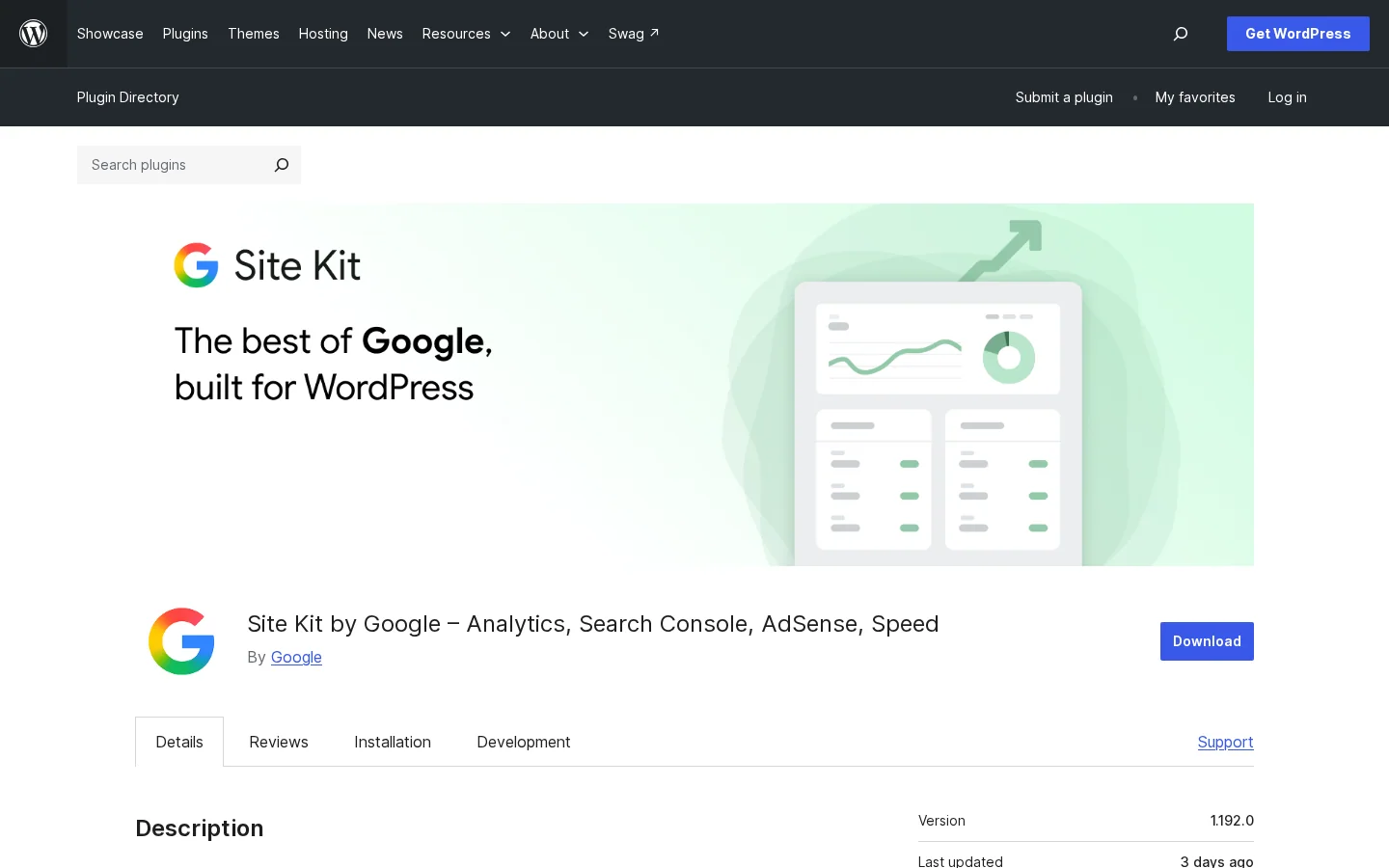
WordPress プラグインディレクトリから Site Kit by Google をインストールし、有効化します。現在のバージョンと要件は WordPress.org のページで確認できます。ホスティングが PHP 7.4 より古いバージョンを使っている場合、インストールは記載の要件を満たしません。先にホスティング会社に問い合わせるか、インストール前にホスティングの管理画面で PHP のバージョンを上げてください。下のスクリーンショットは、確認すべきページを示しています。
このコマンドは WordPress の中ではなく、ご自身のパソコンから実行してください。ホームページがログインを求めずに応答するかを確認します。アドレスはご自身のものに置き換えてください。
curl -s -o /dev/null -w "%{http_code}\n" https://www.example.com/正常に公開されているページは 200 を返します。401 は HTTP 認証が訪問者をブロックしていることを意味し、503 は多くの場合メンテナンスモードを意味します。どちらの場合も Site Kit はデータを表示できないので、先に直してください。最近の投稿など、2 つ目のページでも同じ確認をしてください。一部のページだけを保護している設定もあるからです。ホームページが 200 を返し、投稿が 401 を返すのは、ステージング用のコピーで 1 ページだけロックを解除したまま公開してしまったときによくある驚きです。
WordPress の Site Kit メニューからセットアップを始め、チェックリストで選んだ Google アカウントでログインしてください。求められた権限を許可します。管理者ごとに、自分のログインで同じ手順を繰り返します。readme によると、プラグインにアクセスするには管理者それぞれが自分の Google アカウントを接続する必要があるため、WordPress にログインしただけの 2 人目の管理者はデータを見られません。後でサイトを代理店や新しい社員に引き継ぐ場合も、この接続を計画に入れ、退職者のアクセス権は削除してください。
Search Console のデータは、接続されるとメインのダッシュボードに表示されます。他のサービスは後から、Site Kit の設定で追加します。このサイトに属する Analytics のプロパティを選んでください。別プロジェクトやテスト用ドメインの似た名前のプロパティではありません。間違ったプロパティを選ぶことは、後で説明する誤りの 1 つです。ダッシュボードが正常に見えてしまうため、見落としやすいのです。
最初の午後の時点でセットアップを判断しないでください。Search Console のヘルプページには、「最新のデータは暫定的な場合があります。つまり、まだ収集中であり、今後数時間で変わる可能性があります」と書かれています。新しい Analytics のプロパティも、最初のレポートが埋まるまでに時間が必要です。何かが壊れていると判断する前に数日は待ち、減少を実際の変化として読む前に日付範囲を確認してください。
メモ
最初に見る数字は最終的な数字ではありません。初日にクライアントやマネージャーとスクリーンショットを共有するなら、「暫定値」と明記するか、1 週間分のデータがそろうまで待ってください。
Site Kit だけが方法ではありません。Google のデータを WordPress サイトに取り込む方法は 4 つあり、それぞれ異なるチームに合っています。表でそれらを比較しています。以下の各セクションでは、各方法の考え方、使いどころ、利点、限界、例を示すので、読んだ中で最初に目についた方法ではなく、自分のチームに合った方法を選べます。
| 方法 | コード編集 | 向いている人 | 主な限界 |
|---|---|---|---|
| Site Kit by Google | 不要 | Google のデータを WordPress 内で見たいチーム | プラグインが提供するオプションに限られる |
| テーマに貼り付けたタグ | 必要(ヘッダー内) | 1 つのタグを正確に管理したい開発者 | テーマの更新と手作業の保守 |
| Google Tag Manager | コードの 1 つのスニペット、その後は管理画面で設定 | 多くのタグを扱うマーケティングチーム | 公開前にレビューの工程が必要 |
| Search Console のみ | 任意の認証を除き不要 | 完全なレポートを求める SEO 担当者 | WordPress 内には何も表示されない |
考え方。プラグインはあなたのアカウントを通じて Google に接続し、データを WordPress の管理画面に表示します。管理バーにはページごとの統計も表示されます。
使いどころ。開発者にタグの追加を頼まずに、サイトを編集する人の目の前に Google の数値を置きたいとき。
利点。Google 自身のページには、コード編集は不要と書かれています。8 つのサービスを 1 か所で扱え、管理バーには編集中のページの数値が表示されるので、別のツールに移動する必要がありません。
限界。Google がプラグインに組み込んだオプションの範囲内で作業することになります。高度なタグのルール、カスタムイベント、サーバーサイドの設定は、依然として Analytics や Tag Manager の領分です。
例。編集者が投稿を開き、管理バーでその数値を確認し、次の更新の前にタイトルを書き直すかどうかを決めます。
考え方。Analytics のスニペットをテーマのヘッダーにコピーし、すべてのページで読み込まれるようにします。
使いどころ。サイトを開発者が管理していて、余分なプラグインなしで 1 つのタグを正確に管理したいとき。
利点。インストールするものがなく、タグがプラグインの更新に依存しません。
限界。テーマの更新でファイルが上書きされることがあり、サービスを追加するたびにスニペットも増えます。編集担当の人は、Analytics にログインしない限りデータを見られません。
例。親テーマの更新で削除されないように、開発者が子テーマのヘッダーファイルにタグを追加します。
考え方。コンテナのスニペットを 1 つインストールし、その他のタグはすべて Tag Manager の画面内で追加・管理します。
使いどころ。マーケティング担当が、開発者に頼んで毎回リリースすることなくタグを追加・変更したいとき。
利点。サイトに入るのはスニペット 1 つだけで、テーマに触れることなくタグを出し入れできます。Site Kit 自身のページは、Tag Manager を、サイトのコードを更新せずにタグを作成・管理する方法として説明しています。
限界。コンテナにはセットアップの手順が必要で、不具合のあるタグはサイト全体に影響しかねないため、公開前にレビューの工程が必要です。
例。マーケティング責任者がフォーム用のコンバージョンタグを追加し、プレビューモードでテストしてから、コンテナを公開します。
考え方。データのために WordPress は使わず、Search Console の Web 画面で検索レポートを読みます。
使いどころ。完全なレポートとフィルターが必要で、WordPress の中で他の誰も必要としないとき。
利点。完全なツールであり、更新するプラグインもサイトへの追加コードもありません。
限界。WordPress の中には何も表示されないため、編集者には見えません。また Search Console は、クリックの後に訪問者が何をしたかについては何も教えてくれません。
例。SEO 担当者が月曜の朝にクエリ単位の変化を確認し、WordPress の管理画面は一度も開きません。
Site Kit か手書きのタグか
ダッシュボードは読みやすく、それがリスクでもあります。毎日動くグラフは結論を誘います。そして、その結論の多くは、日付範囲、暫定の日、あるいは忘れていたフィルターから来ています。ある変動に基づいて行動する前に、3 つのことを確認してください。期間、直近の数日がまだ安定していないか、そして変化を引き起こしているクエリやページはどれかです。
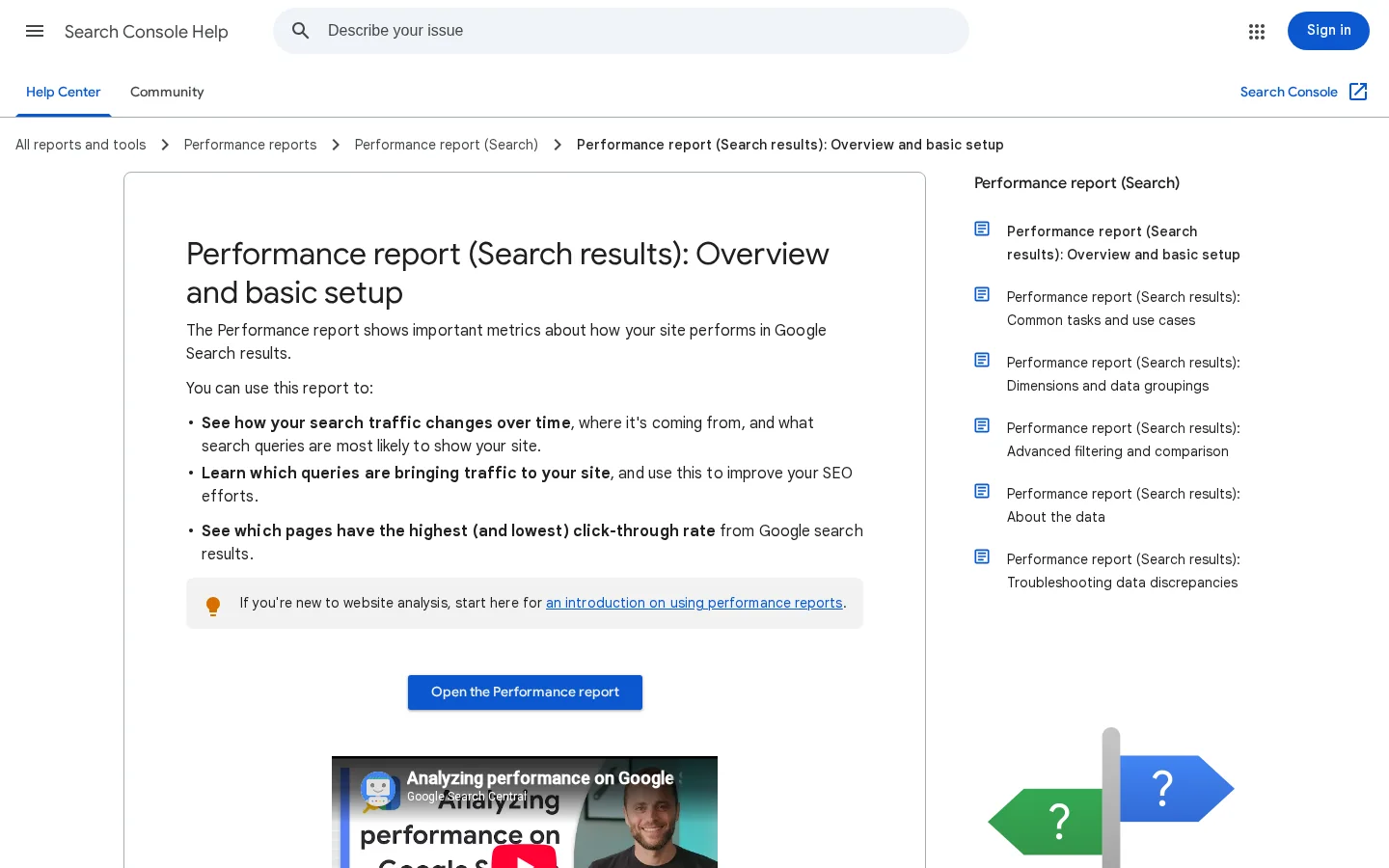
Search Console は検索データの基準であり、デフォルトの表示は過去 3 か月分を対象としています。Search Console のパフォーマンスレポートのヘルプページは、この表示を「過去 3 か月間の Google 検索結果におけるサイトのクリック数と表示回数データ」と説明しています。その期間を超える比較が必要なら、Search Console 自体で行ってください。WordPress のウィジェットで 2 つの期間を比べる前に、ウィジェットが同じ範囲を使っているかを確認してください。
具体例で見てみましょう。あるサービスページが、ある週の 400 クリックから翌週に 250 クリックへ落ちたとします。ページを書き直す前に、日付範囲を開き、同じ曜日同士を比べてください。次に、直近 3 日分がまだ暫定値かを確認します。そのうえでレポートをクエリごとに分けてください。失われた 1 つのクエリだけで、ページの問題に見える減少を説明できることがあるからです。そのあとで初めて、コンテンツを変える意味があります。
Analytics は別の問いに答えます。クリックの後に何が起きたかを示します。その切り分けについては、Analytics と Search Console の比較で、どの問いにどのツールを開くべきか、そして 2 つの数値がぴったり一致しない理由を説明しています。会議で誰かが、検索クリック数とセッション数が一致しない理由を尋ねたときには、この違いを思い出してください。
以下の問題の多くは、管理画面から見ると同じように見えます。空のグラフ、ゼロ、データがないという表示です。診断の方法も同じです。各ステップは次に進む前に 1 つの原因を除外するので、順番どおりに進めてください。
空のダッシュボードを診断する
この後のサブセクションでは、原因をさらに詳しく扱います。それぞれ、エラーの内容、見つけ方、直し方の 3 つで構成されています。
それは何か。あなたがログインしているから、あるいはステージング用のアドレスを使っているから、サイトはあなたには表示されますが、訪問者と Google にはメンテナンスページやログイン画面が見えています。
見つけ方。セットアップのセクションにあるステータスチェックを実行するか、プライベートなブラウザウィンドウで公開 URL を開きます。メンテナンスページ、ログイン画面、または公開ページで 200 以外のステータスコードが出ていれば、それが兆候です。
直し方。メンテナンスモードをオフにし、公開サイトからパスワード保護を外して、翌日のデータを待ちます。Site Kit は、ステージング用のコピーではなく、公開中のアドレスで接続してください。ステージング用のコピーでは本番の数値は得られません。
それは何か。セットアップは、このサイトの Analytics や Search Console のプロパティにアクセスできないアカウントで完了しています。
見つけ方。ダッシュボードに別のサイトが表示される、サイトが表示されない、または Analytics の画面が空である。Site Kit の設定で、どのアカウントが接続されているかを確認してください。
直し方。Site Kit の設定で接続を解除し、プロパティを所有するアカウントで接続し直します。そのアカウントを使えない場合は、所有者に Google のツール内で、あなたのアカウントへのアクセス権を付与してもらいます。そのうえで、プロパティ名がドメインと一致しているか確認してください。
それは何か。サイトが、名前の似たプロパティ、テスト用のプロジェクト、または別ドメインのプロパティに接続されています。
見つけ方。数値が小さすぎる、大きすぎる、または別のウェブサイトと一致している。先月の合計を、Analytics の画面にある数値と比べてください。説明のつかない不一致があれば、それがシグナルです。
直し方。Site Kit を開き、設定から、このドメインのプロパティを選択します。そのうえで、データが 1、2 日更新されるまで待ってから判断してください。
それは何か。同意バナーが、訪問者が承諾するまで Analytics、Tag Manager、AdSense の読み込みを止めています。多くの訪問者が拒否すると、データは想定より少なくなりますが、ダッシュボードにはその理由が何も表示されません。
見つけ方。Analytics のトラフィックを、ホスティングのパネルやサーバーログのトラフィックと比べてください。大きな差があり、かつサイトに同意ツールが入っていれば、この原因を示しています。
直し方。Google のタグが全員に対してブロックされるのではなく、同意を待つように同意ツールを設定します。プライベートウィンドウでテストしてください。1 回承諾し、1 回拒否して、それぞれの場合に Analytics に何が届くかを確認します。以下の同意のセクションに、ルールをまとめています。
それは何か。プラグインを設定した人だけがアクセス権を持っていて、ほかのチームメンバーには空の画面やエラーが表示されます。
見つけ方。サイト自体は動いているのに、同僚が空の画面や接続を求めるメッセージを報告してくる。
直し方。readme が求めるとおり、管理者それぞれに自分の Google アカウントを接続してもらいます。この手順を、新しい編集者のオンボーディングに加えて、接続が 1 人の担当者に頼らないようにしてください。
それは何か。Google がまだ収集中で変わる可能性のある、直近数日のデータに基づいて判断してしまうこと。
見つけ方。減少が直近の数日にだけ現れ、表示期間を広げると消える。
直し方。完全な週単位で比べ、重要な判断からは最新の数日を外してください。確認した日付を控えておくと、後の比較が意味を持ちます。
Site Kit はデータを提供しますが、サイトは、どんな情報を収集しているかを訪問者に伝え、法律で求められる場合には同意を得る義務を負い続けます。プラグインの FAQ は、通知と同意の要件(GDPR を含む)に対する責任はサイト所有者にあると述べています。これは法的な義務であり、プラグインがあなたに代わって果たすことはできません。
FAQ の 3 つの詳細が、セットアップの形を決めます。Analytics は IP アドレスをデフォルトで匿名化しており、Analytics の設定で変更できます。サードパーティのプラグインは、訪問者が同意するまで Analytics、Tag Manager、AdSense をブロックできます。そして WordPress の各管理者は Google アカウントでログインするので、接続に使うアカウントは個人の判断ではなく、組織としての判断です。
| 項目 | デフォルト | やること |
|---|---|---|
| Analytics の IP 匿名化 | オン | 文書化された理由がない限りオンのままにする |
| Analytics、Tag Manager、AdSense の同意 | 同意ツールがあれば、そのツールが管理する | これらのタグが訪問者の選択を待つようにツールを設定する |
| GDPR を含む通知と同意の義務 | サイト所有者が負う | プライバシーポリシーに Google のサービスを記載する |
| 管理者向けの Google アカウント | 管理者 1 人につき 1 つ | 管理者ごとに自分のアカウントを持たせ、退職者のアクセスは削除する |
デフォルト設定を変える前に、ビジネスの法務やプライバシーを担当する人と相談してください。この記事は技術的なガイドであり、法的助言ではありません。フォームやストアを通じてメールアドレスを集めている場合、プライバシーポリシーには Google のサービスだけでなく、それらの流れも記載するべきです。
Site Kit は、有用な問いに答えます。Google のツールは、私のサイトをどう見ているか。しかし、多くのチームが次に問うようになった問いには答えません。誰かがおすすめを求めたときに、AI アシスタントは私のブランドを挙げているか。WordPress.org に掲載されている 8 つのサービスのどれも、ChatGPT、Gemini、Claude、Perplexity はカバーしていないので、この欠落を埋めるには別の方法が必要です。
Sorank はその欠落を埋めます。ChatGPT、Gemini、Claude、Perplexity でのあなたの可視性を追跡し、サイトの SEO と GEO の作業をautopilot で行います。Google 側には Site Kit を、AI 側には Sorank を使い、同じページについて異なる問いに答えるこの 2 つのレポートを、あわせて読んでください。
| 問い | 見る場所 |
|---|---|
| Google 検索で私のページはクリックされているか? | Site Kit、または Search Console を直接 |
| 私のページは十分に速いか? | PageSpeed Insights、Site Kit 内 |
| 訪問者は到着後に何をしているか? | Analytics、Site Kit 内 |
| ChatGPT、Gemini、Claude、Perplexity は私のブランドに言及しているか? | Sorank |
ヒント
あるページの Google の数値を読む前に、無料のオンページ SEO 監査ツールにかけてみてください。そのページ単体のオンページ要素を手早く確認でき、変えるべきはコンテンツなのか、検索需要なのかがわかります。
メモ
Google Analytics は、読み取れるリファラーを伴ってサイトに届いた場合、AI アシスタントからの訪問を計測するのに役立ちます。Google Analytics で AI の引用を計測するガイドで、設定の手順を解説しています。
基本は 1 回の作業で終えられます。まず確認から始めてください。セットアップそのものは、すぐに終わる部分です。
次のステップ
はい。Site Kit by Google は WordPress.org のプラグインディレクトリにある無料のプラグインです。連携する Google のサービスにはそれぞれ利用規約があり、Google Ads などの有料製品は、キャンペーンを実行すると費用がかかります。
よくある原因は、サイトが公開されていない、メンテナンスモードかパスワードの裏にある、Google アカウントにプロパティへのアクセス権がない、Analytics のプロパティが違う、同意設定がタグをブロックしている、の 4 つです。まずこれらを確認し、最新データは暫定値なので数日待ってください。
なりません。Site Kit は WordPress の中で Search Console データの要約を表示するもので、編集者には便利です。完全なレポート、フィルター、エクスポートが必要な場合は、Search Console を直接開いてください。
競合、あなたのサイト、AIでの可視性を分析し、あなた専用のコンテンツプランを無料で作成します。
 AI コンテンツブリーフ生成ツール
 FAQ スキーマ生成ツール
 AI ブログ記事アイデア生成ツール
 構造化データ検証ツール(スキーマバリデーター)
 代替テキストチェッカー
 内部リンク分析ツール
 被リンクチャレンジ
 AI メタディスクリプション生成ツール
 AI ブログタイトル生成ツール
 Google インデックス可否チェッカー
 AI 記事構成案生成ツール
 UTM リンク作成ツール
 キーワードのグループ化ツール
 canonical タグチェッカー
 XML サイトマップ生成ツール
 リンク切れチェッカー
 AI SEO タイトル生成ツール
 見出しアナライザー
 検索結果プレビューツール
 リダイレクトチェッカー
 hreflang タグ生成ツール
 見出し構造チェッカー
 HTTP ヘッダーチェッカー
 Favicon 抽出ツール
 SEO トラフィック・売上予測計算ツール
 SEO 予算計算ツール
 順位上昇シミュレーター
 キーワード機会スコア計算ツール
 GEO コンテンツ投資計算ツール
 顧客生涯価値計算ツール
 CTR 計算ツール
 AI トラフィック価値計算ツール
 AI シェア・オブ・ボイス計算ツール
 Gemini ランキングツール
 ROAS 計算ツール
 自然検索トラフィック価値計算ツール
 ローカル SEO ROI 計算ツール
 被リンク獲得コスト計算ツール
 キーワード密度計算ツール
 顧客獲得コスト計算ツール
 記事単価計算ツール
 直帰率計算ツール
 AI 引用率計算ツール
 LLM 向け構造化データ監査
 llms.txt ジェネレーター
 Sitemap チェッカー
 SERP 変動センサー
 文字数カウンター
 Schema マークアップ生成ツール
 キーワード調査ツール
 SEO 損益分岐点計算ツール
 読了時間計算ツール
 自然検索トラフィック予測ツール・サイトのアクセス数チェック
 ChatGPT 参照トラフィック予測ツール
 AI 可視性スコア計算ツール
 AI 可読性チェッカー
 SearchGPT 対応チェッカー
 ChatGPT が自社サイトを推薦しない理由
 URL 抽出ツール
 ウェブページ Markdown 変換ツール
 robots.txt 生成ツール
 Open Graph プレビュー
 オンページ SEO 監査:SEO チェッカーと SEO 分析ツール
 LTV:CAC 比率計算ツール
 GEO ROI 計算ツール
 コンバージョン率計算ツール
 AI クローラー巡回監査
 AI 検索可視性テスト
 ページサイズチェッカー
 URL スラッグ生成ツール
 メタタグ生成ツール
 画像圧縮ツール
 ファビコン生成ツール
 ドメインオーソリティチェッカー
 検索結果 CTR 計算ツール
 EC SEO ROI 計算ツール
 コンテンツマーケティング ROI 計算ツール
 AI での不可視コスト計算ツール
 AI Overviews チェッカーと AI Overviews 順位チェック
 robots.txt チェッカー
 SEO・AI 監査
 Perplexity ランキングチェッカー
 アンサーエンジン最適化の監査
 ChatGPT 可視性チェッカー
 被リンク分析ツール
 SEO とリスティング広告の節約額計算ツール
 SEO シェア・オブ・ボイス計算ツール
 SaaS SEO ROI 計算ツール
 被リンク ROI 計算ツール
 llms.txt バリデーター
 LLM 引用チェッカー
 GEO 監査
 SEO ROI 計算ツール
 キーワード価値計算ツール
 “2年間、クライアントの100%がLinkedIn経由でした。毎日の投稿、コメント、DMでのフォローアップ…完全にアルゴリズム頼みでした。SEOに取り組むべきだとわかっていても、時間がかかる、技術的すぎる、自分の仕事ではないと、いつも後回しにしていました。Sorankでようやく一歩を踏み出しました。4か月で、何も投稿しなくても毎月15件のオーガニックリードを獲得しています。まだLinkedInと半々ではありませんが、自動で育つ2つ目のリード源ができたことで安心して眠れるようになりました。”

 Valentin Thomyoffbound.fr“Sorankは、クライアントに提供する成果を大きく変えてくれました。AIが実際に使っているキーワードを特定し、特定の競合が引用される理由を理解し、以前は完全に見落としていたチャンスを見つけられるようになりました。クライアントは、より早い順位上昇、AIの回答での可視性向上、そしてすべての施策のROIがより明確になったことを実感しています。”

 Benjamin Rouxovirank.com
 “私はマーケターではなく開発者です。私のShopifyテーマは口コミと広告だけで売れていました。Sorankのおかげで、SEOの組み立て方と上位表示される記事の書き方がようやくわかりました。監査で商品ページが遅すぎることも判明しました。2か月でオーガニックトラフィックは2倍になり、ShopifyテーマについてChatGPTで検索されたときの回答にも表示され始めています。しかも、週に約2時間の作業だけです。”
 Thème FullStackgo.themefullstack.com“Sorankのおかげで、私たちのSEOエージェンシーの働き方は大きく変わりました。すべてが一元化・自動化されたため、クライアント1社あたりにかける時間が大幅に減りました。以前は何時間もかかっていた作業が今では数分で終わり、ようやくビジネスの中で働くのではなく、ビジネスそのものに取り組めるようになりました。”

 Océane Bondismaison-leverage.com