設定
当社はプライバシーを重視しており、ウェブサイトの基本機能に必要のない特定のストレージを無効にするオプションを提供しています。カテゴリーをブロックすると、ウェブサイトでの体験に影響が出る可能性があります。詳細はこちら
当社はプライバシーを重視しており、ウェブサイトの基本機能に必要のない特定のストレージを無効にするオプションを提供しています。カテゴリーをブロックすると、ウェブサイトでの体験に影響が出る可能性があります。詳細はこちら

Google Consent Mode v2 を解説。ベーシックとアドバンスド、四つの同意シグナル、gtag と GTM での設定、EEA のルール、計測を壊すエラーまで。

要点
Google Consent Mode v2(同意モード)は、訪問者ごとの選択内容を Google のタグに伝えます。広告 Cookie、アクセス解析 Cookie、広告のためにユーザーデータを Google に送信するかどうか、パーソナライズ広告を使うかどうかが対象です。ベーシックモードでは、訪問者がバナーに回答するまで Google のタグは動きません。アドバンスドモードでは、タグはすぐに読み込まれ、同意が拒否されている間は Cookie を使わないシグナルを送信します。EEA(欧州経済領域)、英国、スイスの訪問者がいて、Google 広告や Google のタグを使っているなら、Consent Mode か TCF を通じてこれらの選択を Google に渡す必要があります。
さらに詳しく知るには、こちらに質問
クイック診断
SEOはあなたに向いている?どう始めるべき?
Sorankはあなたの回答にぴったりです


ご自身のサイトで3日間お試しいただき、Google、ChatGPT、その他のAIでの現状をご確認ください。
3日間の無料トライアルを開始3日間無料、いつでも解約できます。90日間成果保証(条件あり)。
Consent Mode は、あなたのサイトと Google のタグの間をつなぐメッセージの経路です。同意管理ツールが訪問者の選択を報告し、各タグはその選択に応じて動作を変えます。Consent Mode はバナーを表示せず、同意の記録も保存せず、単独でスクリプトをブロックすることもありません。ページには依然として同意管理ツールが必要です。Consent Mode は、Google のタグにその回答を読ませるだけです。
多くのチームはこの二つを混同しています。Consent Mode を導入し、バナーが表示されないことに気づいて、対応済みだと思い込んでしまうのです。バナーが回答を Google のタグに送らないなら、Google に対しては何の効果もありません。次に進む前に、両方の要素が揃っているか確認してください。
流れは三段階で考えるとわかりやすいです。訪問者がバナーで「承諾」または「拒否」をクリックします。同意管理ツールが対応する値を指定して gtag('consent', 'update', ...) を呼び出します。Google のタグは新しい状態を読み取り、Cookie を設定するか、完全なデータを送るか、Cookie を使わないモードのままでいるかを決めます。回答をタグに届けるのが Consent Mode の役割です。
バージョン 1 はストレージを扱っていました。Google のタグが広告用とアクセス解析用の Cookie を設定してよいかどうかです。バージョン 2 では、その上に二つのシグナルが加わりました。ad_user_data は、広告のためにユーザーデータを Google に送信するかどうかを扱います。ad_personalization は、リマーケティング・オーディエンスのようなパーソナライズ広告を扱います。ストレージだけを設定していると、この二つのシグナルは未定義のままになります。EU のルールが問題にしているのは、まさにこの空白です。
始める前に知っておくべきこと
出典:Google Developers、Consent mode ガイド、Google ヘルプ「EU ユーザー同意ポリシー」
どの Consent Mode の設定も、同じ少数のパラメータで動いています。それぞれに granted または denied の値を送ります。多くの人がやってしまう間違いは、ストレージの二つのシグナルだけを設定し、v2 で追加された二つのシグナルを忘れることです。その結果、リマーケティングと拡張コンバージョンの状態があいまいなままになります。
次の表は、各シグナルが何を制御しているか、そしてレポートのどこに現れるかを対応させたものです。設定を見直すときのチェックリストとして使ってください。
| シグナル | 制御する内容 | レポートでの現れ方 |
|---|---|---|
ad_storage | Google のタグが設定する広告 Cookie | Google 広告のコンバージョン計測と貢献度 |
analytics_storage | Google のタグが設定するアクセス解析 Cookie | GA4 のユーザーとセッションのデータ |
ad_user_data | 広告のためにユーザーデータを Google に送信すること | 拡張コンバージョンとオーディエンスシグナル |
ad_personalization | パーソナライズ広告 | リマーケティングとオーディエンスリスト |
ad_storage が拒否されているとき、Google の開発者向けドキュメントによれば、新しい広告 Cookie は設定されません。google.com と doubleclick.net のサードパーティ Cookie は、スパムや不正行為の場合を除いて使われません。ページの完全な URL は引き続き送信されます。analytics_storage が拒否されている場合でも、URL パススルーによって、Cookie を使わずにイベントやセッションに基づくアクセス解析データを送れます。つまり拒否はゼロデータを意味しません。データが少なく、識別子も少なくなるということです。
すべてのページで設定するシグナル

Google は Consent Mode を実行する方法を二つ用意しており、その内容はConsent Mode のコンセプトに関するドキュメントに書かれています。違いは、訪問者が決定する前と後で Google のタグに何が起きるかです。名前ではなく、その問いを基準にしてモードを選んでください。拒否された訪問では、二つのモードの振る舞いが大きく異なります。
ベーシックモードでは、訪問者が同意バナーを操作するまで Google のタグは読み込まれません。訪問者が拒否した場合、Google には何も送信されません。同意状態さえ転送されないのです。Google 広告のコンバージョンモデリングは Google の一般的なモデルを使うため、詳細度は低くなります。
ベーシックモードは理屈が単純です。弁護士には一文で説明できます。回答がなければ、タグもない。代償として、拒否した訪問者からは何のシグナルも得られないため、彼らについてモデリングできるものがありません。
アドバンスドモードでは、訪問者がサイトを開くとすぐにタグが読み込まれます。別の設定をしない限り、同意は既定で拒否になります。同意が拒否されている間も、タグは Cookie を使わずに測定データを送信し、その際に同意状態も一緒に送られます。コンバージョンモデリングには広告主固有のモデルが使われ、より詳細です。
アドバンスドモードは、拒否した訪問者からモデル化されたコンバージョンが必要なチームに向いています。ただし、最も慎重な設定が求められるモードでもあります。訪問者が選択する前にタグが動くからです。ここで既定値を誤ると、送るつもりのないデータが送られてしまいます。
ストレージが拒否されているとき、タグは Web では Cookie を書き込まず、アプリではデバイス識別子も書き込みません。代わりに ping を送信します。同意状態の ping、主要イベントの ping、Google アナリティクスの ping です。Google によれば、これらの ping にはタイムスタンプ、ユーザーエージェント、リファラー、個人を特定しない集計データ、同意状態のブール値、そしてページ読み込みごとに生成される乱数が含まれることがあります。Google は、これらのシグナルによって Google 広告と Google アナリティクスがコンバージョンや主要イベントをモデル化できると説明しています。
ここは法務チームが必ず質問するところです。Google はこれらのシグナルを Cookie を使わないものと呼んでいますが、訪問に関する何らかの情報は依然として含まれています。その点を文書にまとめ、アドバンスドモードがご自身のポリシーに合うかどうかを法務担当と判断してください。
拒否された訪問におけるベーシックモードとアドバンスドモードの比較
Consent Mode を動かす方法は一つではなく、適切な方法はサイトを誰が管理しているかによって変わります。開発者が一人で、タグが一つというチームもあれば、Google タグマネージャーで十の提供元を管理し、サードパーティの同意バナーを使っているチームもあります。以下の四つの方法は、私たちが最もよく見かける構成を網羅しています。後で変更すると高くつく選択ミスを避けるため、選ぶ前に四つすべてに目を通してください。
Google のタグと同意の既定値を、サイトのコードに直接配置します。完全に制御でき、余計な層もありません。ただし、すべての更新を自分たちで管理することになります。マーケティングチームが明日新しいタグを追加したら、開発者がそのタグが同意状態を読んでいるかを確認しなければなりません。
Google のタグが一つか二つで、サイトが安定しており、開発者が手配できるならこの方法を選んでください。タグが毎月変わるなら避けてください。
Google タグマネージャー(GTM)を使えば、開発者以外もタグを管理できます。同意の初期化タグで同意の既定値を設定し、バナーからの同意更新はタグかデータレイヤーを通じて送信します。GTM 内のタグは、設定された同意状態に従います。主なリスクは順序です。既定値は、それを読むタグより前に存在していなければなりません。
チームがタグを頻繁に変更していて、すでにアクセス解析に GTM を使っているなら、GTM を選んでください。Google タグマネージャーの完全ガイドでは、同意を追加する前の基本設定を解説しています。
ほとんどのサイトは CMP を使っています。CMP はバナーを表示し、回答を記録し、同意シグナルを Google のタグに送信します。Google のポリシーでは、EEA、英国、スイスのユーザーに広告を配信する場合、パブリッシャーは Google が認定した CMP を使わなければならないとされています。広告主は、タグが起動する前に同意を取得し、選択内容を Google に渡す必要があります。
バナー、記録、シグナルを一つの製品で扱えるため、多くの企業にとって CMP が正しい選択です。その CMP が Google の認定パートナー一覧に載っていること、そしてお使いのタグ向けの Consent Mode 連携が有効になっていることを確認してください。インストールされているだけでタグに接続されていない CMP は、何もしません。おすすめの Cookie 同意管理ソフトウェアの概要では、主な選択肢を比較しています。
IAB Europe の Transparency and Consent Framework(TCF)は、EEA のユーザーについて同意を Google に渡すための別の方法です。Google のポリシーでは、広告主はエンドユーザーの同意の選択を Consent Mode か TCF を通じて Google に送らなければならないとされています。英国とスイスのトラフィックについては、Google は検証済みの同意シグナルを求めていません。TCF は大手パブリッシャーのサイトではよく使われますが、多くの小規模事業者には必要ありません。
すでに TCF 認定の CMP を使っている場合は、Consent Mode を有効にする前にその CMP のドキュメントを確認してください。計画のないまま二つのシグナルを送ると、見つけにくい衝突が起きます。
| 方法 | 最適な用途 | 主なリスク |
|---|---|---|
| ページ内の gtag.js | タグが一つか二つ、サイトが安定、開発者がいる | すべての変更を自分で管理する必要があり、同意を無視するタグに気づきにくい |
| Google タグマネージャー | タグの変更が頻繁、GTM で作業するマーケティングチーム | 既に動いたタグに対して既定値が遅れて適用される |
| 認定 CMP | バナーと EEA トラフィックがある大半の企業 | インストールされているが Google のタグに接続されていない |
| TCF | すでに TCF を使っている EEA の大手パブリッシャー | 二つの同意シグナルが互いに矛盾する |
このセクションでは、gtag.js を直接使った設定を順に説明します。GTM や CMP を使う場合も論理は同じですが、メニューは異なります。他の方法を使う場合でも手順は読んでください。手順の順序はどの方法でも同じだからです。
五つの手順で設定する
既定値は、訪問者が回答する前に Google のタグが何を前提とすべきかを伝えます。Google の同意の設定ガイドでは、config や event のような測定データを送るコマンドの前に、すべてのページでこれを呼び出すよう勧めています。以下は、四つのシグナルをすべて拒否にした既定値で、EEA のトラフィックに対する安全な出発点です。
gtag('consent', 'default', {
  'ad_storage': 'denied',
  'analytics_storage': 'denied',
  'ad_user_data': 'denied',
  'ad_personalization': 'denied',
  'wait_for_update': 500
});wait_for_update パラメータは、タグが起動する前に同意ツールが更新を呼び出す時間を与えます。値はミリ秒単位です。Google のガイドでは 500 を例に使っており、これはタグがバナーを最大 0.5 秒待つという意味です。低速なモバイル回線でバナーの読み込みにかかる時間を計測し、それより少し長い値を設定してください。
警告
値が短すぎると、バナーが回答する前に既定値のままタグが起動してしまいます。すると、訪問者の実際の選択がそのタグには遅すぎて届きません。値が長すぎると、ページの測定が遅れます。両方を速度制限のある回線でテストしてください。
訪問者が承諾または拒否すると、同意ツールが更新を送信します。更新には、変わったものだけでなく、すべてのシグナルを含めなければなりません。拒否した訪問者には四つすべてを denied で、承諾した訪問者(その同意を取得している場合)には四つすべてを granted で送ります。
gtag('consent', 'update', {
  'ad_storage': 'granted',
  'analytics_storage': 'granted',
  'ad_user_data': 'granted',
  'ad_personalization': 'granted'
});名前は正確に書いてください。ad_user のようなタイプミスは、ほとんどの設定でエラーになりません。タグがそのシグナルを見ないだけで、レポートにもそのことは何も表示されません。
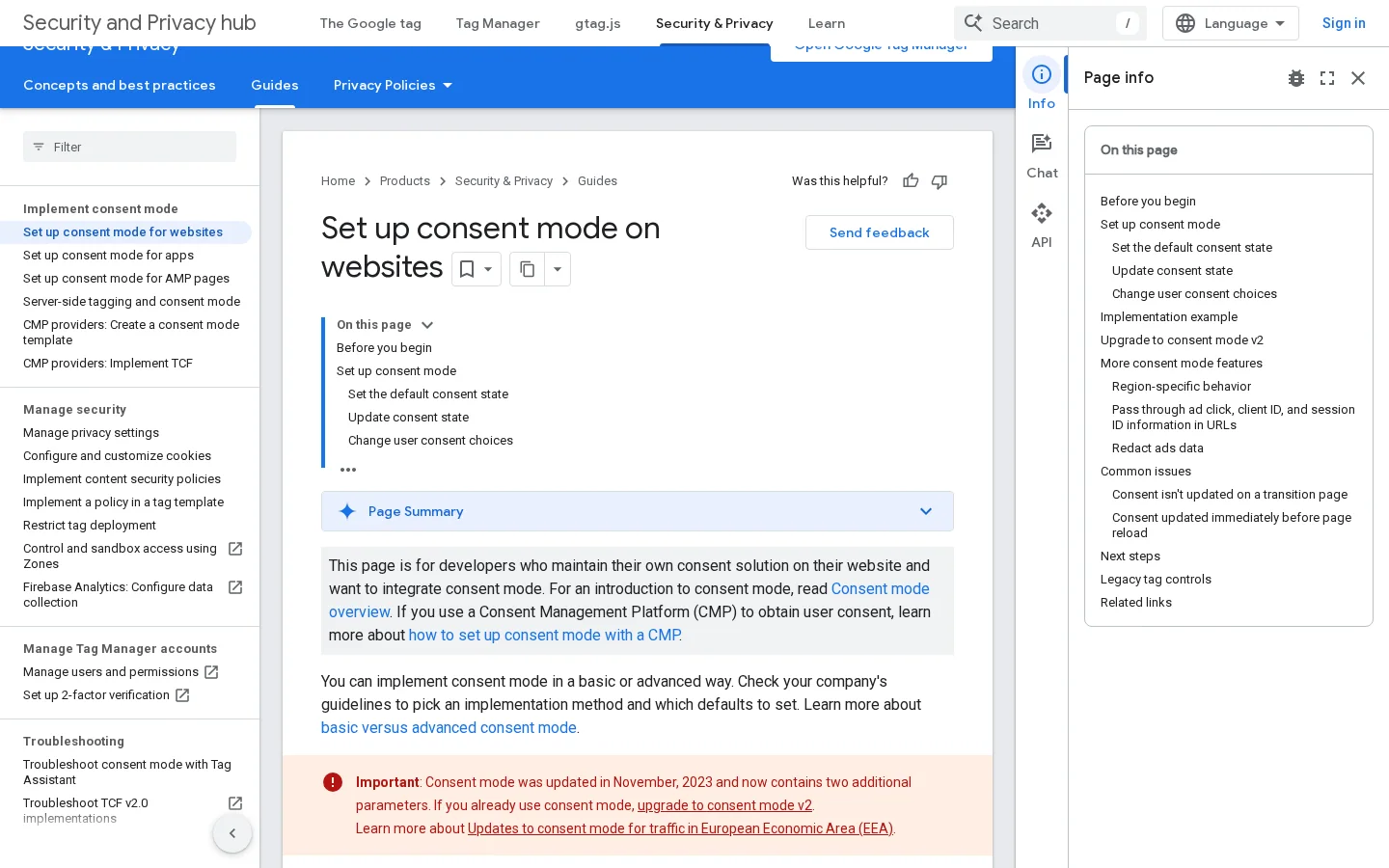
地域を指定すると、場所ごとに異なる既定値を設定できます。Google のガイドでは、既定値のコマンドに ISO 3166-2 コードの配列を指定します。地域を指定しない既定値は、他の地域別コマンドの対象にならないすべての訪問者に適用されます。国の既定値と下位地域の既定値が衝突した場合は、より具体的な方が優先されます。つまり、下位地域にいる訪問者は、国の値ではなく下位地域の値を受け取ります。
gtag('consent', 'default', {
  'ad_storage': 'denied',
  'analytics_storage': 'denied',
  'ad_user_data': 'denied',
  'ad_personalization': 'denied',
  'region': ['FR', 'DE', 'ES']
});
ヨーロッパの訪問者には厳格な既定値を、それ以外の地域にはより緩やかな既定値を使いたいときに地域を使います。チームの他のメンバーから EEA の設定を隠すために使ってはいけません。それぞれの既定値がどの国を対象にしているかを書き留め、新しい市場を開くたびにリストを確認してください。
注記
上の地域リストは例です。訪問者がいる国から、ご自身のリストを作成してください。Google のポリシーは EEA、英国、スイスを対象としているため、フランスだけのリストでは、他の地域は一般的な既定値のままになります。
Consent Mode は技術的な側面です。一方、EU ユーザー同意ポリシーは法的な側面で、Google が最後に更新したのは 2024 年 7 月 31 日です。Google は、そのタグを使うアカウントに対してこのポリシーを適用します。Google 広告や Google マーケティング プラットフォームを使い、EEA、英国、スイスに訪問者がいるなら、会社がその地域に拠点を置いているかどうかにかかわらず、このポリシーはあなたに適用されます。
このポリシーは、四つのことを求めています。広告主のタグが起動する前に同意を得ること、個人データの利用方法を開示すること、同意の記録を保管すること、そして同意の撤回を簡単にすることです。以下の各セクションでそれぞれを説明します。
このポリシーは、EEA のエンドユーザー(EU 加盟国に加え、アイスランド、リヒテンシュタイン、ノルウェー)、英国のユーザー、スイスのユーザーに適用されます。Google のヘルプページによれば、法律が求める場合、広告主は Cookie、モバイル端末の識別子、その他のローカルストレージについて同意を得なければなりません。また、リマーケティングなどのパーソナライズ広告についても同意を得る必要があります。その同意は、広告主のタグが起動する前に得られていなければなりません。
パブリッシャーにはより厳しいルールが適用されます。これらのユーザーに広告を配信する場合は、Google が認定した CMP を使わなければなりません。このポリシーは GDPR と ePrivacy 指令を反映しているため、どの義務があなたの設定に当てはまるかは、法務担当に確認してください。
Google のヘルプページには、開示すべき事項が列挙されています。Google 以外で、Google 製品の利用を通じてエンドユーザーの個人データを受け取るすべての当事者を明記しなければなりません。個人データがどのように使われるかを、広告のパーソナライズを含めて説明しなければなりません。同意の通知、プライバシーポリシーの第一層、または「詳細情報」のリンクから、Google の Business Data Responsibility サイトにリンクしなければなりません。同意を撤回する方法について、明確な手順を示さなければなりません。広告のパーソナライズや測定に IP アドレスやフィンガープリンティングを使う場合は、その旨を伝えてください。
このポリシーは、バナーの文言で提供すべき選択肢を細かく規定していません。承諾と拒否を提供することも、設定パネルを提供することもできます。Google のページには、選択が実質的なものであり、情報が明確でなければならないと書かれています。
同意の記録を保管してください。Google のページによれば、記録にはユーザーが見たテキストと選択肢、そして積極的な同意を行った日時を含める必要があります。これは多くの小規模サイトが見落とす部分です。画面上では機能していても記録を残さないバナーは、監査で弱い証拠にしかなりません。
ユーザーは、同意したときと同じくらい簡単に同意を撤回できなければなりません。承諾が一度のクリックで済むなら、後から拒否したり選択を変更したりするのも、ほぼ同じ手間でできなければなりません。フッターから設定パネルを開くリンクが、一般的な解決策です。
Google はまず問題についてパートナーに連絡し、修正のための合理的な期間を与えます。パートナーが応じない、または誠実な努力をしない場合、Google はパーソナライズやリマーケティングを含むオーディエンス機能、そして広告主のコンバージョン計測を停止することがあります。このページにはタイムラインも掲載されています。Google 自身の日付によれば、このポリシーは 2015 年に最初に導入され、ページは 2024 年 7 月 31 日にスイスを含めるために最後に更新されました。
Google によれば、EU ユーザー同意ポリシーはこう変わった
出典:Google、ヘルプ「EU ユーザー同意ポリシー」
警告
最大のリスクは、問題を修正している間にリマーケティングとコンバージョン計測を失うことです。これらの地域で新しいキャンペーンを開始する前に、同意の通知、記録、シグナルを修正してください。
コード上で正しく見えても、それは証明になりません。シグナルが正しい順序で、正しい値とともに届くのを実際に確認する必要があります。これらのチェックは、ステージング環境のコピーか、実際の訪問者に影響を与えずにテストできるライブページで行ってください。以前のテストで残った Cookie が結果を乱さないように、プライベートブラウジングのウィンドウを使いましょう。
ページで Google タグマネージャーのプレビューモード、または Google の Tag Assistant を開きます。最初のページ読み込み時の同意状態を確認してください。Google のタグがデータを送信する前に、既定値が表示されていなければなりません。同意状態が表示される前にタグがヒットを送信しているなら、順序が間違っています。既定値のブロックをそのタグより上に移すか、同意の初期化タグが最初に起動するように設定してください。
バナーで拒否をクリックしてから再読み込みします。シグナルは拒否のままのはずです。次に承諾をクリックし、四つのシグナルがすべて granted に変わることを確認してください。どれか一つでも変わらなければ、更新の呼び出しにそのパラメータが欠けています。既定値ではなく、更新のブロックで修正してください。
EEA のトラフィックについては、EEA のユーザーの同意シグナルを確認する Google 広告のヘルプページに手順が書かれています。エンドユーザーの同意が必要な地域にシグナルを送る際は、ad_user_data のパラメータ値を含めるよう述べています。そのページの手順に従ってください。ある一つのツールでチェックマークが緑になっても、それをポリシーを満たしている証拠とみなしてはいけません。記録も確認してください。
検証チェックリスト
Consent Mode の問題のほとんどは、表面に出ません。ページは読み込まれ、バナーは表示され、レポートも数週間は正常に見えます。以下は、私たちが最もよく目にするエラーです。それぞれについて、何であるか、どう見つけるか、どう直すかを説明します。
内容。既定値のブロックが動く前に、Google のタグや GTM コンテナが読み込まれています。既定値が存在する前にタグが同意状態を読むため、最初のヒットから訪問者の選択に従いません。
見つけ方。GTM のプレビューで、同意状態がないか、最初のヒットの後に変わります。Tag Assistant では、同意の行が現れる前にタグが起動しています。最初のページビューで、拒否した訪問者にも完全な Cookie の使用が表示されます。
直し方。既定値のブロックを、ページ内の Google のタグより上に移します。GTM では、他のすべてのタグより先に起動する同意の初期化タグを使います。拒否の訪問でテストしてください。
内容。バナーは選択を記録していますが、gtag('consent', 'update') を呼び出すものがありません。Google のタグは既定値を永遠に保持します。拒否した訪問者に対しては、それで問題ないことも多いですが、承諾した訪問者にとってはデータの損失を意味します。
見つけ方。バナーで承諾してからページを再読み込みします。同意状態は依然として denied と表示されます。承諾したユーザーのコンバージョンが、キャンペーンに何の変更もないのに減少します。
直し方。バナーの承諾と拒否のイベントを、更新の呼び出しに接続します。CMP を使っている場合は、その Google Consent Mode 連携を有効にし、更新が送られていることを確認してください。
内容。設定では ad_storage と analytics_storage は送られていますが、ad_user_data や ad_personalization は送られていません。バージョン 1 ではこれで十分でしたが、EEA のトラフィックにはもう不十分です。
見つけ方。EEA の訪問者向けのリマーケティング・オーディエンスが、明確な理由もなく空のままか、減少し続けます。プレビューの同意状態には、四つではなく二つのシグナルが表示されます。
直し方。足りない二つのシグナルを、既定値と更新の両方に追加してください。承諾と拒否で再度テストします。
内容。バナーがタグの後に読み込まれています。タグは既定値の拒否のまま起動し、その後で実際の選択が届きます。その隙間に送られたデータは、訪問者の回答ではなく既定値に従います。
見つけ方。回線が遅いと、数秒で承諾したユーザーであっても、最初のヒットは denied と表示されます。最初のヒットと、ネットワークパネルでの更新のタイミングを比べてください。
直し方。既定値に wait_for_update を追加します。値は、最も遅いバナーの読み込み時間より長く設定してください。オフィスのネットワークだけでなく、速度制限のある回線でもテストしてください。
同じページの、修正前と修正後
内容。サイトは世界中で単一の既定値を使っています。ヨーロッパの訪問者は、同意ルールのない国の訪問者と同じ既定値を受け取ります。
見つけ方。パリからの訪問を確認すると、シカゴからの訪問と同じ既定値が表示されます。既定値のブロックに region パラメータがありません。
直し方。EEA、英国、スイスについて、既定値に地域の配列を追加します。それ以外の地域には一般的な既定値を残してください。新しい市場に参入するとリストは変わるため、リストを文書化しておきましょう。
内容。バナーは画面上では機能していますが、各同意のテキスト、選択、時刻を保存していません。これはコードのバグではなく、ポリシー上の不備です。
見つけ方。同意ツールに、ある訪問者一人の選択の記録を求めてください。訪問者が見たテキストと、積極的な選択の日時を示せないなら、記録は欠けています。
直し方。同意の記録を保存する認定 CMP を使うか、テキスト、選択、タイムスタンプを保存する独自のストレージを用意してください。法務担当と一緒にレビューしてください。
ヒント
変更の後、最初の一か月は毎週、拒否のテスト訪問と承諾のテスト訪問をそれぞれ一回行ってください。同意に関するバグの多くは、テーマの更新や新しいタグの後に初めて現れます。毎週決まって確認すれば、早期に見つけられます。
Consent Mode が変えるのは、レポートで見える内容です。他のデータを隠すわけではありません。承諾した訪問者については、レポートは以前と同じに見えます。拒否した訪問者については、見えるデータが減ります。その差の一部は、観測しなかったコンバージョンを推定するモデリングによって戻ってきます。ただし、モデルは送ったシグナルの質にしか依存しないため、上記のエラーは重要です。
ビジネスに変化がなくても、Consent Mode を開始した後はコンバージョン数が変わることを想定してください。変更日をアナリティクスのメモに記録しておくと、急な減少がキャンペーンの失敗に見えることを防げます。意思決定にコンバージョン計測を使っているなら、変更の一週間前と一週間後を比べ、モデル化された数値は慎重に読んでください。
拡張コンバージョンも同じ同意シグナルを使います。併せて使っているなら、Google 広告の拡張コンバージョンのガイドを読んでください。その機能の設定と同意ルールを扱っています。この記事は同意シグナルそのものについて説明しています。
アナリティクスについては、GA4 は analytics_storage の状態を受け取り、Cookie の処理に使います。同意に関する GA4 の動作は、SEO のための Google アナリティクスのガイドで扱っています。一部の訪問者が拒否した場合に、オーガニックと AI からの流量を計測する方法も説明しています。
これらの変化を見守りながら、Google からの流量と AI からの流量を並べて確認したいなら、Sorank の GEO / SEO ダッシュボードが両方を一つの画面にまとめます。同意の設定を置き換えるものではなく、Google のタグが受け取る内容を変えるものでもありません。手元に届いている流量を読み解く手助けをするだけです。
まだ Consent Mode の設定がなければ、次の順序で作業してください。各ステップは前のステップの上に積み上がります。テストの週を飛ばさないでください。ほとんどのエラーは、実際の訪問者が実際のボタンをクリックしたときにしか現れないからです。
サイト上のすべての Google のタグと、それらのタグを通じて個人データを受け取るすべての提供元を一覧にします。アナリティクスを使って、訪問者がどの国から来ているかを確認します。厳しい既定値が必要な地域を決めてください。このリストが、開示事項と地域の配列の基礎になります。
上記の四つの方法から一つを選びます。既定値をすべてのタグより前に置き、wait_for_update を設定し、選択のたびに四つのシグナルをすべて送信します。ステージングのページで検証チェックリストを実行し、その後で本番サイトでも実行します。同意の記録を保存し、設定を文書化してください。タグを次に編集する人が、何を壊してはいけないかを知れるようにするためです。
二週間の導入計画
Google Consent Mode v2 はバナーではなく、シグナルです。ベーシックモードは回答を待ち、拒否時には何も送りません。アドバンスドモードはタグを読み込み、拒否時には Cookie を使わない ping を送り、より詳細なモデルでコンバージョンをモデル化します。チームに合う方法を選んでください。四つのシグナルを設定し、既定値を最初に置き、両方の経路をテストしてください。そのうえで、Google のポリシーが求める記録を保管しましょう。まずは上のチェックリストから始め、来週もう一度確認してください。
Google の EU ユーザー同意ポリシーでは、Google タグを使う広告主に対し、EEA、英国、スイスのユーザーから同意を取得し、その選択を Google に渡すことが求められています。方法は Consent Mode か TCF のどちらかです。多くのサイトでは、Consent Mode の方が簡単な選択肢です。
ベーシックモードでは、訪問者がバナーに回答するまで Google のタグは読み込まれず、拒否された場合は何も送信されません。アドバンスドモードでは、ページを開いた時点でタグが読み込まれ、同意は既定で拒否になります。拒否されている間は、Cookie を使わない ping を送信します。アドバンスドモードでは、広告主固有のモデルでコンバージョンをモデル化します。
Consent Mode はバナーを表示しません。訪問者の選択を Google のタグに伝えるだけなので、ページには独自の、または認定された同意管理プラットフォームによる同意の仕組みが別途必要です。同意は、広告主のタグが起動する前に取得されていなければなりません。
競合、あなたのサイト、AIでの可視性を分析し、あなた専用のコンテンツプランを無料で作成します。
 AI コンテンツブリーフ生成ツール
 FAQ スキーマ生成ツール
 AI ブログ記事アイデア生成ツール
 構造化データ検証ツール(スキーマバリデーター)
 代替テキストチェッカー
 内部リンク分析ツール
 被リンクチャレンジ
 AI メタディスクリプション生成ツール
 AI ブログタイトル生成ツール
 Google インデックス可否チェッカー
 AI 記事構成案生成ツール
 UTM リンク作成ツール
 キーワードのグループ化ツール
 canonical タグチェッカー
 XML サイトマップ生成ツール
 リンク切れチェッカー
 AI SEO タイトル生成ツール
 見出しアナライザー
 検索結果プレビューツール
 リダイレクトチェッカー
 hreflang タグ生成ツール
 見出し構造チェッカー
 HTTP ヘッダーチェッカー
 Favicon 抽出ツール
 SEO トラフィック・売上予測計算ツール
 SEO 予算計算ツール
 順位上昇シミュレーター
 キーワード機会スコア計算ツール
 GEO コンテンツ投資計算ツール
 顧客生涯価値計算ツール
 CTR 計算ツール
 AI トラフィック価値計算ツール
 AI シェア・オブ・ボイス計算ツール
 Gemini ランキングツール
 ROAS 計算ツール
 自然検索トラフィック価値計算ツール
 ローカル SEO ROI 計算ツール
 被リンク獲得コスト計算ツール
 キーワード密度計算ツール
 顧客獲得コスト計算ツール
 記事単価計算ツール
 直帰率計算ツール
 AI 引用率計算ツール
 LLM 向け構造化データ監査
 llms.txt ジェネレーター
 Sitemap チェッカー
 SERP 変動センサー
 文字数カウンター
 Schema マークアップ生成ツール
 キーワード調査ツール
 SEO 損益分岐点計算ツール
 読了時間計算ツール
 自然検索トラフィック予測ツール・サイトのアクセス数チェック
 ChatGPT 参照トラフィック予測ツール
 AI 可視性スコア計算ツール
 AI 可読性チェッカー
 SearchGPT 対応チェッカー
 ChatGPT が自社サイトを推薦しない理由
 URL 抽出ツール
 ウェブページ Markdown 変換ツール
 robots.txt 生成ツール
 Open Graph プレビュー
 オンページ SEO 監査:SEO チェッカーと SEO 分析ツール
 LTV:CAC 比率計算ツール
 GEO ROI 計算ツール
 コンバージョン率計算ツール
 AI クローラー巡回監査
 AI 検索可視性テスト
 ページサイズチェッカー
 URL スラッグ生成ツール
 メタタグ生成ツール
 画像圧縮ツール
 ファビコン生成ツール
 ドメインオーソリティチェッカー
 検索結果 CTR 計算ツール
 EC SEO ROI 計算ツール
 コンテンツマーケティング ROI 計算ツール
 AI での不可視コスト計算ツール
 AI Overviews チェッカーと AI Overviews 順位チェック
 robots.txt チェッカー
 SEO・AI 監査
 Perplexity ランキングチェッカー
 アンサーエンジン最適化の監査
 ChatGPT 可視性チェッカー
 被リンク分析ツール
 SEO とリスティング広告の節約額計算ツール
 SEO シェア・オブ・ボイス計算ツール
 SaaS SEO ROI 計算ツール
 被リンク ROI 計算ツール
 llms.txt バリデーター
 LLM 引用チェッカー
 GEO 監査
 SEO ROI 計算ツール
 キーワード価値計算ツール
 “2年間、クライアントの100%がLinkedIn経由でした。毎日の投稿、コメント、DMでのフォローアップ…完全にアルゴリズム頼みでした。SEOに取り組むべきだとわかっていても、時間がかかる、技術的すぎる、自分の仕事ではないと、いつも後回しにしていました。Sorankでようやく一歩を踏み出しました。4か月で、何も投稿しなくても毎月15件のオーガニックリードを獲得しています。まだLinkedInと半々ではありませんが、自動で育つ2つ目のリード源ができたことで安心して眠れるようになりました。”

 Valentin Thomyoffbound.fr“Sorankは、クライアントに提供する成果を大きく変えてくれました。AIが実際に使っているキーワードを特定し、特定の競合が引用される理由を理解し、以前は完全に見落としていたチャンスを見つけられるようになりました。クライアントは、より早い順位上昇、AIの回答での可視性向上、そしてすべての施策のROIがより明確になったことを実感しています。”

 Benjamin Rouxovirank.com
 “私はマーケターではなく開発者です。私のShopifyテーマは口コミと広告だけで売れていました。Sorankのおかげで、SEOの組み立て方と上位表示される記事の書き方がようやくわかりました。監査で商品ページが遅すぎることも判明しました。2か月でオーガニックトラフィックは2倍になり、ShopifyテーマについてChatGPTで検索されたときの回答にも表示され始めています。しかも、週に約2時間の作業だけです。”
 Thème FullStackgo.themefullstack.com“Sorankのおかげで、私たちのSEOエージェンシーの働き方は大きく変わりました。すべてが一元化・自動化されたため、クライアント1社あたりにかける時間が大幅に減りました。以前は何時間もかかっていた作業が今では数分で終わり、ようやくビジネスの中で働くのではなく、ビジネスそのものに取り組めるようになりました。”

 Océane Bondismaison-leverage.com