Datenschutz ist uns wichtig. Deshalb können Sie bestimmte Speicherarten deaktivieren, die für die grundlegende Funktion der Website nicht erforderlich sind. Das Blockieren einzelner Kategorien kann Ihr Erlebnis auf der Website beeinträchtigen. Weitere Informationen (Cookie-Richtlinie)
Vielen Dank! Ihre Auswahl wurde gespeichert.
Hoppla! Beim Absenden des Formulars ist ein Fehler aufgetreten.
Google Consent Mode v2: So funktioniert es, so richten Sie es ein und die Fehler, die die Messung brechen
Google Consent Mode v2 erklärt: Basis- und erweiterter Modus, die vier Consent-Signale, Einrichtung mit gtag und GTM, EWR-Regeln und Fehler in der Messung.
Blaue Knoten, verbunden durch leuchtende Linien, zeigen, wie die Consent-Entscheidung eines Besuchers die Google-Tags erreicht.
Werkzeuge
Auf dieser Seite
Kurz gesagt
Google Consent Mode v2 teilt den Google-Tags mit, wie sich jeder Besucher entschieden hat: Werbe-Cookies, Analyse-Cookies, das Senden von Nutzerdaten an Google für Werbung und personalisierte Werbung. Im Basismodus bleiben die Google-Tags stumm, bis der Besucher auf das Banner antwortet. Im erweiterten Modus laden sie sofort und senden cookielose Signale, wenn die Einwilligung abgelehnt wird. Wenn Sie Besucher im EWR, im Vereinigten Königreich oder in der Schweiz haben und Google Ads oder Google-Tags einsetzen, müssen Sie diese Entscheidungen an Google weitergeben, über Consent Mode oder das TCF.
3 Tage kostenlos, danach beenden Sie jederzeit. 90-Tage-Ergebnisgarantie, es gelten Bedingungen.
Was Consent Mode v2 ist und was nicht
Consent Mode ist ein Nachrichtenkanal zwischen Ihrer Website und den Google-Tags. Ihre Consent-Lösung meldet die Entscheidung des Besuchers, und jeder Tag passt sein Verhalten daran an. Consent Mode zeigt kein Banner an, speichert keine Einwilligungsnachweise und blockiert auch keine Skripte von selbst. Sie brauchen weiterhin eine Consent-Lösung auf der Seite. Consent Mode sorgt nur dafür, dass die Google-Tags die Antwort lesen.
Viele Teams verwechseln beides. Sie installieren Consent Mode, sehen kein Banner und glauben, abgesichert zu sein. Ein Banner, das seine Antwort nie an die Google-Tags weitergibt, nützt Google nichts. Prüfen Sie, dass beide Teile vorhanden sind, bevor Sie weitermachen.
Das Banner fragt, Consent Mode meldet weiter
Der Ablauf in drei Schritten: Der Besucher klickt in Ihrem Banner auf Akzeptieren oder Ablehnen. Ihre Consent-Lösung ruft gtag('consent', 'update', ...) mit den passenden Werten auf. Die Google-Tags lesen den neuen Status und setzen dann Cookies, senden vollständige Daten oder bleiben im cookielosen Modus. Consent Mode trägt die Antwort zu den Tags.
Was v2 hinzugefügt hat
Version 1 deckte die Speicherung ab: ob Google-Tags Werbe- und Analyse-Cookies setzen dürfen. Version 2 hat darüber zwei weitere Signale gelegt. ad_user_data betrifft das Senden von Nutzerdaten an Google für Werbung. ad_personalization betrifft personalisierte Werbung, etwa Remarketing-Zielgruppen. Ein Setup, das nur die Speicherung abdeckt, lässt diese beiden Signale undefiniert, und genau diese Lücke ist es, die die EU-Regeln betreffen.
Was Sie vor dem Start wissen sollten
3Regionen, in denen die Google-Richtlinie zur Nutzereinwilligung in der EU gilt: EWR, Vereinigtes Königreich und Schweiz
2Einwilligungssignale, die in v2 zusätzlich zur Speicherung hinzukamen: ad_user_data und ad_personalization
500Millisekunden, der Wert von wait_for_update, den der Leitfaden von Google als Beispiel nutzt
Quellen: Google Developers, Leitfaden zu Consent Mode; Google-Hilfe zur EU-Richtlinie zur Nutzereinwilligung
Die vier Consent-Signale und was jedes steuert
Jede Consent-Mode-Einrichtung arbeitet mit demselben kleinen Satz von Parametern. Sie senden jeden mit dem Wert granted oder denied. Der häufigste Fehler: Nur die beiden Speicher-Signale werden gesetzt, und die zwei Signale, die v2 hinzugefügt hat, werden vergessen. Dann bleiben Remarketing und erweiterte Conversions in einem unklaren Zustand.
Die Tabelle unten ordnet jedes Signal dem zu, was es steuert, und zeigt, wo Sie es in Ihren Berichten sehen. Nutzen Sie sie als Checkliste, wenn Sie Ihre Konfiguration prüfen.
Signal
Was es steuert
Wo Sie es bemerken
ad_storage
Werbe-Cookies, die von Google-Tags gesetzt werden
Conversion-Tracking und Zuordnung in Google Ads
analytics_storage
Analyse-Cookies, die von Google-Tags gesetzt werden
Nutzer- und Sitzungsdaten in GA4
ad_user_data
Senden von Nutzerdaten an Google für Werbung
Erweiterte Conversions und Zielgruppensignale
ad_personalization
Personalisierte Werbung
Remarketing und Zielgruppenlisten
Wenn ad_storage abgelehnt wird, heißt es in der Entwicklerdokumentation von Google, dass keine neuen Werbe-Cookies gesetzt werden. Drittanbieter-Cookies auf google.com und doubleclick.net werden nicht verwendet, außer für Spam- und Betrugserkennung. Die vollständige Seiten-URL wird weiterhin gesendet. Wenn analytics_storage abgelehnt wird, kann das URL-Passthrough trotzdem ereignis- und sitzungsbasierte Analysedaten ohne Cookies senden. Eine Ablehnung bedeutet also nicht null Daten. Sie bedeutet weniger Daten mit weniger Identifikatoren.
Signale, die auf jeder Seite gesetzt werden
ad_storage, auf granted oder denied gesetzt
analytics_storage, auf granted oder denied gesetzt
ad_user_data, das Signal, das die meisten Setups vergessen
ad_personalization, für Remarketing nötig
Die Consent-Entscheidung eines Besuchers wandert vom Banner zu jedem Google-Tag.
Basismodus und erweiterter Modus im Vergleich
Google bietet zwei Arten, Consent Mode zu betreiben, wie in der Dokumentation zu den Konzepten von Consent Mode beschrieben. Der Unterschied liegt darin, was mit den Google-Tags vor und nach der Entscheidung des Besuchers passiert. Wählen Sie den Modus mit dieser Frage im Kopf, nicht nach dem Namen. Die beiden Modi verhalten sich bei einem abgelehnten Besuch sehr unterschiedlich.
Basismodus: Nichts läuft, bevor der Besucher antwortet
Im Basismodus laden die Google-Tags erst, wenn der Besucher mit Ihrem Consent-Banner interagiert. Lehnt er ab, wird gar nichts an Google gesendet. Selbst der Einwilligungsstatus wird nicht übertragen. Die Conversion-Modellierung für Google Ads nutzt das allgemeine Modell von Google, das weniger detailliert ist.
Der Basismodus lässt sich leichter nachvollziehen. Sie können ihn einem Juristen in einem Satz erklären: keine Antwort, kein Tag. Der Preis: Von Besuchern, die ablehnen, bekommen Sie gar kein Signal, also gibt es nichts zu modellieren.
Erweiterter Modus: Tags laden, dann passen sie sich an
Im erweiterten Modus laden die Tags, sobald der Besucher die Seite öffnet. Die Einwilligung ist standardmäßig abgelehnt, sofern Sie nichts anderes einstellen. Solange die Einwilligung abgelehnt ist, senden die Tags trotzdem Messungen ohne Cookies, und der Einwilligungsstatus wird mit ihnen übermittelt. Die Conversion-Modellierung nutzt ein auf den Werbetreibenden zugeschnittenes Modell, das detaillierter ist.
Der erweiterte Modus passt besser zu Teams, die modellierte Conversions von Besuchern brauchen, die ablehnen. Er braucht aber auch die sorgfältigste Einrichtung, weil die Tags laufen, bevor der Besucher entschieden hat. Ein falscher Standardwert sendet hier Daten, die Sie nicht senden wollten.
Cookielose Pings und was sie übertragen
Ist die Speicherung abgelehnt, setzen die Tags im Web keine Cookies und in Apps keine Geräte-Kennungen. Stattdessen senden sie Pings: Pings zum Einwilligungsstatus, Pings für zentrale Ereignisse und Google-Analytics-Pings. Laut Google können diese Pings einen Zeitstempel, den User Agent, den Referrer, aggregierte nicht identifizierende Daten, Boolean-Werte zum Einwilligungsstatus und eine Zufallszahl enthalten, die bei jedem Seitenaufruf erzeugt wird. Google sagt, diese Signale ermöglichen es Google Ads und Google Analytics, Conversions und zentrale Ereignisse zu modellieren.
Genau danach fragen die Rechtsabteilungen. Google nennt diese Signale cookielos, aber sie enthalten trotzdem einige Informationen über den Besuch. Halten Sie das schriftlich fest und entscheiden Sie mit Ihrem Rechtsansprechpartner, ob der erweiterte Modus zu Ihrer eigenen Richtlinie passt.
Basismodus gegen erweiterten Modus bei einem abgelehnten Besuch
Basis
Einfach zu erklären
Tags warten auf die Antwort
Bei Ablehnung wird nichts gesendet
Allgemeines Conversion-Modell
Erweitert
Cookielose Pings werden trotzdem gesendet
Auf den Werbetreibenden zugeschnittenes Modell
Modellierte Conversions von Ablehnenden
Braucht eine sorgfältige Standardeinstellung
Implementierungsmethoden, alle
Es gibt mehr als einen Weg, Consent Mode zum Laufen zu bringen, und der richtige hängt davon ab, wer die Website pflegt. Manche Teams haben einen Entwickler und einen einzigen Tag. Andere betreiben den Google Tag Manager mit zehn Anbietern und einem Consent-Banner eines Drittanbieters. Die vier Methoden unten decken die Setups ab, die wir am häufigsten sehen. Lesen Sie alle vier, bevor Sie sich entscheiden, denn die falsche Wahl ist später teuer zu ändern.
Methode 1: gtag.js direkt im Seitencode
Sie platzieren den Google-Tag und die Consent-Standardwerte im Code Ihrer Website. Das gibt volle Kontrolle und keine zusätzliche Ebene. Es bedeutet aber auch, dass Sie jede Aktualisierung selbst verantworten. Fügt das Marketing morgen einen neuen Tag hinzu, muss ein Entwickler prüfen, dass er den Einwilligungsstatus liest.
Wählen Sie diese Methode, wenn Sie ein oder zwei Google-Tags, eine stabile Website und einen verfügbaren Entwickler haben. Vermeiden Sie sie, wenn sich Tags jeden Monat ändern.
Methode 2: Google Tag Manager
Der Google Tag Manager (GTM) lässt Nicht-Entwickler Tags verwalten. Die Consent-Standardwerte setzen Sie mit einem Consent-Initialisierungs-Tag, und die Consent-Updates aus Ihrem Banner senden Sie über einen Tag oder den Data Layer. Die Tags im GTM beachten dann den von Ihnen gesetzten Einwilligungsstatus. Das größte Risiko ist die Reihenfolge: Der Standardwert muss existieren, bevor ein Tag läuft, der ihn liest.
Wählen Sie GTM, wenn Ihr Team Tags oft ändert und Sie ihn ohnehin für Analysen nutzen. Unser vollständiger Leitfaden zum Google Tag Manager erklärt das Grundsetup, bevor Sie Consent darüber legen.
Methode 3: eine zertifizierte Consent-Management-Plattform (CMP)
Die meisten Websites nutzen eine CMP. Sie zeigt das Banner, speichert die Antwort und sendet das Einwilligungssignal an die Google-Tags. Die Richtlinie von Google verlangt, dass Publisher eine von Google zertifizierte CMP nutzen, wenn sie Anzeigen für Nutzer im EWR, im Vereinigten Königreich oder in der Schweiz ausliefern. Werbetreibende müssen die Einwilligung einholen, bevor ihre Tags auslösen, und die Entscheidungen an Google weitergeben.
Eine CMP ist für die meisten Unternehmen die richtige Wahl, weil sie Banner, Nachweise und Signal in einem Produkt abdeckt. Prüfen Sie, dass die CMP auf der Liste der zertifizierten Partner von Google steht und ihre Consent-Mode-Integration für Ihre Tags aktiviert ist. Eine CMP, die installiert, aber nicht mit Ihren Tags verbunden ist, tut nichts. Unser Überblick über die besten Cookie-Consent-Lösungen vergleicht die wichtigsten Optionen.
Methode 4: das TCF für Traffic aus dem EWR
Das Transparency and Consent Framework (TCF) von IAB Europe ist eine alternative Möglichkeit, die Einwilligung für Nutzer im EWR an Google weiterzugeben. Die Richtlinie von Google besagt, dass Werbetreibende die Einwilligungsentscheidungen der Endnutzer über Consent Mode oder das TCF an Google senden müssen. Für Traffic aus dem Vereinigten Königreich und der Schweiz erwartet Google kein verifiziertes Einwilligungssignal von Ihnen. Das TCF ist auf großen Publisher-Seiten verbreitet. Die meisten kleinen Unternehmen brauchen es nicht.
Wenn Sie bereits eine TCF-zertifizierte CMP nutzen, lesen Sie deren Dokumentation, bevor Sie Consent Mode aktivieren. Beide Signale ohne Plan zu senden, verursacht Konflikte, die schwer zu erkennen sind.
Methode
Am besten für
Hauptrisiko
gtag.js in der Seite
Ein oder zwei Tags, stabile Website, Entwickler verfügbar
Sie tragen jede Änderung, und ein Tag, der Consent ignoriert, bleibt unbemerkt
Google Tag Manager
Häufige Tag-Änderungen, Marketingteam arbeitet im GTM
Der Standardwert greift zu spät für einen Tag, der schon gelaufen ist
Zertifizierte CMP
Die meisten Unternehmen mit Banner und Traffic aus dem EWR
Installiert, aber nicht mit den Google-Tags verbunden
TCF
Große Publisher im EWR, die schon das TCF nutzen
Zwei Einwilligungssignale, die einander widersprechen
Schritt für Schritt: Consent Mode v2 mit gtag.js einrichten
Dieser Abschnitt führt durch eine direkte gtag.js-Einrichtung. Wenn Sie GTM oder eine CMP nutzen, gilt dieselbe Logik, aber die Menüs sind anders. Lesen Sie die Schritte auch dann, wenn Sie eine andere Methode nutzen, denn die Reihenfolge ist überall gleich.
Die Einrichtung in fünf Schritten
Zuerst die Standardwerte setzenRufen Sie gtag('consent', 'default') auf, bevor ein Google-Tag lädt.
wait_for_update hinzufügenGeben Sie Ihrem Banner Zeit zu antworten, bevor die Tags den Standardwert lesen.
Bei jeder Entscheidung das Update sendenRufen Sie gtag('consent', 'update') auf, wenn der Besucher akzeptiert oder ablehnt.
Regionen setzen, wo das Gesetz es verlangtNutzen Sie einen Regionsparameter, damit Besucher aus dem EWR, dem Vereinigten Königreich und der Schweiz den richtigen Standardwert erhalten.
Jedes Signal testenPrüfen Sie die vier Signale bei Akzeptieren, bei Ablehnen und nach einem Neuladen.
Schritt 1: der Standardblock
Der Standardwert sagt den Google-Tags, was sie annehmen sollen, bevor der Besucher antwortet. Googles Leitfaden zur Einrichtung von Consent verlangt, ihn auf jeder Seite aufzurufen, bevor ein Befehl Messdaten sendet, etwa config oder event. Hier ist ein Standardwert mit allen vier Signalen auf abgelehnt, der sichere Ausgangspunkt für Traffic aus dem EWR:
Der Parameter wait_for_update gibt Ihrem Consent-Tool Zeit, das Update zu senden, bevor die Tags auslösen. Der Wert steht in Millisekunden. Googles Leitfaden nimmt 500 als Beispiel, was bedeutet, dass die Tags bis zu einer halben Sekunde auf Ihr Banner warten. Messen Sie, wie lange Ihr Banner auf einer langsamen mobilen Verbindung lädt, und setzen Sie den Wert dann etwas darüber.
Warnung
Ein zu kurzer Wert lässt die Tags mit dem Standardwert feuern, bevor Ihr Banner antwortet. Die echte Entscheidung des Besuchers kommt dann zu spät für diesen Tag. Ein zu langer Wert verzögert die Seitenmessung. Testen Sie beides auf einer gedrosselten Verbindung.
Schritt 3: das Update bei jeder Entscheidung
Wenn der Besucher akzeptiert oder ablehnt, sendet Ihre Consent-Lösung das Update. Das Update muss jedes Signal enthalten, nicht nur die geänderten. Ein abgelehnter Besucher erhält alle vier auf abgelehnt. Ein akzeptierender Besucher erhält alle vier auf erteilt, falls Sie diese Einwilligung einholen.
Halten Sie die Namen exakt ein. Ein Tippfehler wie ad_user erzeugt in den meisten Setups keinen Fehler. Der Tag sieht das Signal einfach nie, und nichts in Ihren Berichten verrät es Ihnen.
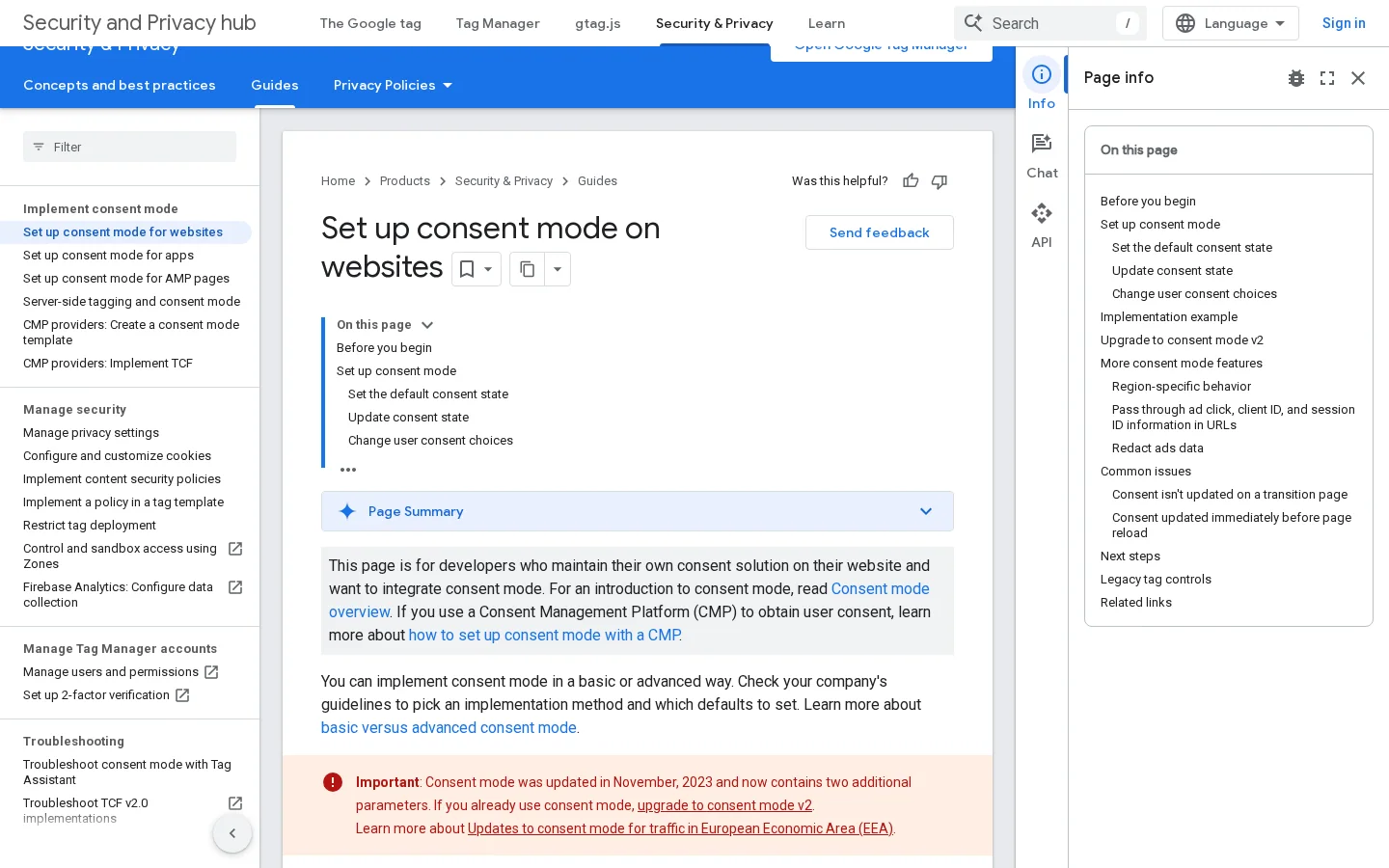
Entwicklerdokumentation von Google zu den Befehlen für Consent-Standard und -Update (auf Englisch).
Schritt 4: Regionen
Regionen erlauben einen anderen Standardwert für Besucher an verschiedenen Orten. Googles Leitfaden nimmt im Standardbefehl ein Array von ISO-3166-2-Codes entgegen. Ein Standardwert ohne Region gilt für alle, die nicht von einem anderen regionsspezifischen Befehl erfasst werden. Wenn ein Länderstandard und ein Teilregionsstandard sich widersprechen, gewinnt der spezifischere. Ein Besucher in einer Teilregion erhält also den Wert der Teilregion, nicht den des Landes.
Nutzen Sie Regionen, wenn Sie für europäische Besucher einen strikten und anderswo einen lockereren Standard wollen. Verwenden Sie sie nicht, um die EWR-Einrichtung vor dem restlichen Team zu verbergen. Halten Sie fest, welche Länder jeder Standard abdeckt, und prüfen Sie die Liste, wenn Sie einen neuen Markt öffnen.
Hinweis
Die Regionsliste oben ist ein Beispiel. Erstellen Sie Ihre eigene Liste aus den Ländern, in denen Sie Besucher haben. Die Richtlinie von Google umfasst den EWR, das Vereinigte Königreich und die Schweiz. Eine Liste mit nur Frankreich lässt die übrigen Regionen auf dem allgemeinen Standard.
Die EU-Richtlinie zur Nutzereinwilligung: was Google von Ihnen verlangt
Consent Mode ist die technische Seite. Die EU-Richtlinie zur Nutzereinwilligung, zuletzt von Google am 31. Juli 2024 aktualisiert, ist die rechtliche Seite. Google setzt sie für Konten durch, die seine Tags nutzen. Wenn Sie Google Ads oder die Google Marketing Platform mit Besuchern im EWR, im Vereinigten Königreich oder in der Schweiz einsetzen, gilt die Richtlinie für Sie, unabhängig davon, ob Ihr Unternehmen dort sitzt.
Die Richtlinie verlangt vier Dinge: Einwilligung einholen, bevor Tags der Werbetreibenden auslösen, offenlegen, wie personenbezogene Daten genutzt werden, Einwilligungsnachweise aufbewahren und den Widerruf der Einwilligung einfach machen. Die Abschnitte unten behandeln jeden Punkt.
Wer sich daran halten muss
Die Richtlinie gilt für Endnutzer im EWR, also die EU-Mitgliedstaaten sowie Island, Liechtenstein und Norwegen, für Nutzer im Vereinigten Königreich und für Nutzer in der Schweiz. Die Hilfeseite von Google sagt, dass Werbetreibende Einwilligung für Cookies, mobile Kennungen und anderen lokalen Speicher einholen müssen, wo das Recht es verlangt. Außerdem müssen sie Einwilligung für personalisierte Werbung einholen, etwa Remarketing. Die Einwilligung sollte vor dem Auslösen der Tags der Werbetreibenden vorliegen.
Für Publisher gilt eine strengere Regel. Sie müssen eine von Google zertifizierte CMP nutzen, wenn sie Anzeigen für diese Nutzer ausliefern. Die Richtlinie stützt sich auf die DSGVO und die ePrivacy-Richtlinie. Lassen Sie Ihren Rechtsansprechpartner bestätigen, welche Pflichten für Ihr Setup gelten.
Was der Einwilligungshinweis offenlegen muss
Die Hilfeseite von Google listet die Angaben auf. Sie müssen jede Stelle außer Google nennen, die über Ihre Nutzung der Google-Produkte personenbezogene Daten von Endnutzern erhält. Sie müssen erklären, wie personenbezogene Daten verwendet werden, auch für personalisierte Werbung. Sie müssen auf die Seite Business Data Responsibility von Google verlinken, und zwar im Einwilligungshinweis, in der ersten Ebene Ihrer Datenschutzerklärung oder unter einem Link „Weitere Informationen“. Sie müssen klare Anweisungen zum Widerruf der Einwilligung geben. Wenn Sie IP-Adressen oder Fingerprinting für personalisierte Werbung oder Messung nutzen, sagen Sie es.
Die Richtlinie schreibt Ihnen nicht die genauen Auswahlmöglichkeiten im Banner-Text vor. Sie können Akzeptieren und Ablehnen anbieten oder ein Einstellungsfenster. Googles Seite sagt, dass die Wahl echt und die Information klar sein muss.
Nachweise, Widerruf und Belege
Bewahren Sie Einwilligungsnachweise auf. Die Seite von Google sagt, der Nachweis sollte den Text und die Auswahl enthalten, die der Nutzer gesehen hat, sowie Datum und Uhrzeit der bestätigenden Einwilligung. Genau das vergessen die meisten kleinen Websites. Ein Banner, das auf dem Bildschirm funktioniert, aber keine Aufzeichnung speichert, ist bei einer Prüfung ein schwacher Beleg.
Nutzer müssen ihre Einwilligung so leicht widerrufen können, wie sie sie erteilt haben. Wenn Akzeptieren einen Klick braucht, sollte Ablehnen oder spätere Änderung ungefähr den gleichen Aufwand haben. Ein Link in der Fußzeile, der das Einstellungsfenster öffnet, ist die übliche Lösung.
Was Google bei Nichteinhaltung tut
Google kontaktiert den Partner zuerst zum Problem und gibt eine angemessene Frist zur Behebung. Reagiert der Partner nicht oder bemüht sich nicht in gutem Glauben, kann Google Zielgruppenfunktionen aussetzen, darunter Personalisierung und Remarketing, sowie die Conversion-Messung des Werbetreibenden. Die Seite nennt auch einen Zeitplan. Googles eigene Daten zeigen, dass die Richtlinie 2015 eingeführt wurde und die Seite zuletzt am 31. Juli 2024 aktualisiert wurde, um die Schweiz aufzunehmen.
Wie sich die EU-Richtlinie zur Nutzereinwilligung laut Google verändert hat
2015Ursprüngliche Richtlinie eingeführt. Seitdem laufen Prüfungen von Websites und Apps.
25. Mai 2018Aktualisiert, als die DSGVO in Kraft trat.
31. Oktober 2019Kleinere Änderungen, um das Verhältnis des Vereinigten Königreichs zur EU abzubilden.
Juli 2024Auf die Schweiz ausgeweitet.
August 2026Google beginnt, in diesen Regionen IP-basierte Werbemessung und Personalisierung einzuführen, und aktualisiert die TCF-Feature-3-Registrierung.
Quelle: Google, Hilfe zur EU-Richtlinie zur Nutzereinwilligung
Warnung
Das größte Risiko ist, Remarketing und Conversion-Messung zu verlieren, während Sie das Problem beheben. Korrigieren Sie den Einwilligungshinweis, die Nachweise und das Signal, bevor Sie in diesen Regionen eine neue Kampagne starten.
So prüfen Sie, dass Consent Mode funktioniert
Eine Einrichtung, die im Code richtig aussieht, ist kein Beweis. Sie müssen sehen, dass die Signale in der richtigen Reihenfolge mit den richtigen Werten ankommen. Führen Sie diese Prüfungen auf einer Staging-Kopie oder auf einer Live-Seite durch, die Sie testen können, ohne echte Besucher zu beeinflussen. Nutzen Sie ein privates Browserfenster, damit Cookies aus früheren Tests das Ergebnis nicht verfälschen.
Prüfen, dass der Standard zuerst feuert
Öffnen Sie auf Ihrer Seite den Vorschaumodus des Google Tag Managers oder den Tag Assistant von Google. Schauen Sie beim ersten Seitenaufruf auf den Einwilligungsstatus. Er muss die Standardwerte zeigen, bevor ein Google-Tag Daten sendet. Sendet ein Tag einen Treffer, bevor der Einwilligungsstatus erscheint, stimmt die Reihenfolge nicht. Verschieben Sie den Standardblock über den Tag oder lassen Sie den Consent-Initialisierungs-Tag zuerst feuern.
Prüfen, dass das Update bei einer Entscheidung ankommt
Klicken Sie im Banner auf Ablehnen und laden Sie die Seite neu. Die Signale sollten auf abgelehnt bleiben. Klicken Sie dann auf Akzeptieren und prüfen Sie, ob alle vier Signale auf erteilt wechseln. Ändert sich eines nicht, fehlt dem Update-Aufruf dieser Parameter. Korrigieren Sie ihn im Update-Block, nicht im Standardwert.
Das EWR-spezifische Signal prüfen
Für Traffic aus dem EWR beschreibt die Hilfeseite von Google Ads zur Überprüfung der Einwilligungssignale für EWR-Nutzer die Schritte. Dort steht, dass die Parameterwerte für ad_user_data anzugeben sind, wenn Signale für Regionen gesendet werden, die die Einwilligung der Endnutzer verlangen. Folgen Sie den Schritten auf dieser Seite. Behandeln Sie ein grünes Häkchen in einem Tool nicht als Beweis, dass die Richtlinie erfüllt ist. Prüfen Sie auch die Nachweise.
Prüfliste zur Verifizierung
Der Standardblock erscheint, bevor ein Google-Tag feuert
wait_for_update ist auf einen Wert gesetzt, der zu Ihrem Banner passt
Ablehnen sendet vier Signale auf abgelehnt
Akzeptieren sendet vier Signale auf erteilt
Einwilligungsnachweise sind mit Text, Auswahl und Zeit gespeichert
Der Widerrufslink funktioniert über die Fußzeile
Häufige Fehler und wie Sie sie beheben
Die meisten Probleme mit Consent Mode bleiben unbemerkt. Die Seite lädt, das Banner erscheint, und Ihre Berichte sehen wochenlang normal aus. Die folgenden Fehler begegnen uns am häufigsten. Für jeden erklären die Abschnitte, was er ist, wie Sie ihn erkennen und wie Sie ihn beheben.
Fehler 1: Der Standardblock kommt nach dem Tag
Was es ist. Der Google-Tag oder der GTM-Container lädt, bevor der Standardblock läuft. Der Tag liest den Einwilligungsstatus, bevor der Standardwert existiert, und folgt deshalb der Entscheidung des Besuchers nicht schon beim ersten Treffer.
Woran Sie es erkennen. Im GTM-Vorschau fehlt der Einwilligungsstatus oder ändert sich nach dem ersten Treffer. Im Tag Assistant feuert der Tag, bevor die Zeile zur Einwilligung erscheint. Ihr erster Seitenaufruf zeigt volle Cookie-Nutzung bei Besuchern, die abgelehnt haben.
Wie Sie es beheben. Verschieben Sie den Standardblock im Seitencode über den Google-Tag. Nutzen Sie im GTM einen Consent-Initialisierungs-Tag, der vor allen anderen Tags feuert. Testen Sie mit einem abgelehnten Besuch.
Fehler 2: Das Update wird nie gesendet
Was es ist. Das Banner speichert die Entscheidung, aber nichts ruft gtag('consent', 'update') auf. Die Google-Tags behalten den Standardwert dauerhaft, was für abgelehnte Besucher oft in Ordnung ist, für akzeptierende Besucher aber verlorene Daten bedeutet.
Woran Sie es erkennen. Akzeptieren Sie im Banner und laden Sie neu. Der Einwilligungsstatus zeigt noch abgelehnt. Ihre Conversions von akzeptierenden Nutzern sinken, ohne dass sich an der Kampagne etwas geändert hat.
Wie Sie es beheben. Verbinden Sie die Ereignisse Akzeptieren und Ablehnen des Banners mit dem Update-Aufruf. Nutzen Sie eine CMP, aktivieren Sie deren Google-Consent-Mode-Integration und prüfen Sie, dass sie das Update sendet.
Fehler 3: Nur zwei der vier Signale werden gesendet
Was es ist. Das Setup sendet ad_storage und analytics_storage, aber nicht ad_user_data oder ad_personalization. In Version 1 reichte das, für Traffic aus dem EWR reicht es nicht mehr.
Woran Sie es erkennen. Remarketing-Zielgruppen für Besucher aus dem EWR bleiben leer oder schrumpfen ohne klaren Grund. Der Einwilligungsstatus in der Vorschau zeigt zwei Signale statt vier.
Wie Sie es beheben. Fügen Sie die beiden fehlenden Signale sowohl dem Standardwert als auch dem Update hinzu. Testen Sie erneut mit Akzeptieren und Ablehnen.
Fehler 4: wait_for_update fehlt oder ist zu kurz
Was es ist. Das Banner lädt nach den Tags. Die Tags feuern mit dem Standardwert abgelehnt, dann kommt die echte Entscheidung. Die Daten, die in dieser Lücke gesendet werden, folgen dem Standardwert, nicht der Antwort des Besuchers.
Woran Sie es erkennen. Bei langsamer Verbindung zeigt der erste Treffer abgelehnt, selbst bei Besuchern, die nach wenigen Sekunden akzeptiert haben. Vergleichen Sie den ersten Treffer mit dem Zeitpunkt des Updates im Netzwerk-Tab Ihres Browsers.
Wie Sie es beheben. Fügen Sie wait_for_update dem Standardwert hinzu. Setzen Sie den Wert über der langsamsten Ladezeit Ihres Banners. Testen Sie auf einer gedrosselten Verbindung, nicht nur im Büronetz.
Dieselbe Seite vor und nach der Korrektur
Vorher
Standardwert nach dem Tag platziert
Nur zwei Signale gesendet
Kein Warten auf das Banner
Nachher
Standardwert zuerst platziert
Alle vier Signale gesendet
wait_for_update gesetzt und getestet
Fehler 5: Ein Standardwert für alle Länder
Was es ist. Die Website nutzt einen einzigen Standardwert für die ganze Welt. Besucher in Europa bekommen denselben Standard wie Besucher aus Ländern ohne Consent-Regel.
Woran Sie es erkennen. Sie prüfen einen Besuch aus Paris und sehen denselben Standard wie bei einem Besuch aus Chicago. Im Standardblock gibt es keinen Regionsparameter.
Wie Sie es beheben. Fügen Sie dem Standard ein Regionen-Array für den EWR, das Vereinigte Königreich und die Schweiz hinzu. Behalten Sie einen allgemeinen Standard für den Rest der Welt. Dokumentieren Sie die Liste, denn sie ändert sich, wenn Sie einen neuen Markt betreten.
Fehler 6: Ein Banner ohne Nachweise
Was es ist. Das Banner funktioniert auf dem Bildschirm, speichert aber nicht Text, Auswahl und Zeit jeder Einwilligung. Das ist eine Lücke bei der Richtlinie, kein Codefehler.
Woran Sie es erkennen. Fragen Sie Ihre Consent-Lösung nach dem Nachweis der Entscheidung eines Besuchers. Kann sie nicht zeigen, welchen Text er gesehen hat und wann er bestätigt hat, fehlen die Nachweise.
Wie Sie es beheben. Nutzen Sie eine zertifizierte CMP, die Einwilligungsnachweise speichert, oder richten Sie eigene Speicherung mit Text, Auswahl und Zeitstempel ein. Lassen Sie es mit Ihrem Rechtsansprechpartner prüfen.
Tipp
Machen Sie im ersten Monat nach jeder Änderung jede Woche einen abgelehnten und einen akzeptierten Testbesuch. Die meisten Consent-Fehler zeigen sich erst nach einem Theme-Update oder einem neuen Tag. Eine feste wöchentliche Prüfung fängt sie früh ab.
Welche Messungen sich ändern und was Sie erwarten können
Consent Mode verändert, was Sie in Ihren Berichten sehen. Es verbirgt nicht den Rest Ihrer Daten. Für akzeptierende Besucher sehen Ihre Berichte so aus wie vorher. Für abgelehnte Besucher sehen Sie weniger. Ein Teil der Lücke kommt über die Modellierung zurück, die Conversions schätzt, die Sie nicht beobachtet haben. Das Modell ist nur so gut wie die Signale, die Sie senden, deshalb zählen die Fehler oben.
Erwarten Sie, dass sich Ihre Conversion-Zahlen nach der Einführung von Consent Mode verschieben, auch wenn sich am Geschäft nichts geändert hat. Notieren Sie das Datum der Änderung in Ihren Analyse-Notizen, damit ein plötzlicher Rückgang nicht wie ein Kampagnenfehler aussieht. Wenn Sie für Entscheidungen auf das Conversion-Tracking angewiesen sind, vergleichen Sie eine Woche vor und eine Woche nach der Änderung und lesen Sie die modellierten Zahlen mit Vorsicht.
Erweiterte Conversions nutzen dieselben Einwilligungssignale. Wenn Sie sie auch einsetzen, lesen Sie unseren Leitfaden zu erweiterten Conversions in Google Ads, der Einrichtung und Consent-Regeln für diese Funktion behandelt. Dieser Artikel handelt nur von den Einwilligungssignalen selbst.
Für die Analyse erhält GA4 den Status analytics_storage und nutzt ihn für Cookies. Das Verhalten von GA4 rund um Consent behandelt unser Leitfaden zu Google Analytics für SEO, der auch erklärt, wie Sie organischen Traffic und KI-Traffic messen, wenn manche Besucher ablehnen.
Wenn Sie Google-Traffic und KI-Traffic nebeneinander sehen möchten, während Sie diese Änderungen beobachten, bringt das GEO-/SEO-Dashboard von Sorank beides in einer Ansicht zusammen. Es ersetzt Ihre Consent-Einrichtung nicht und ändert nicht, was die Google-Tags erhalten. Es hilft nur beim Lesen des Traffics, den Sie tatsächlich bekommen.
Ein praktischer Plan für die nächsten zwei Wochen
Wenn Sie noch keine Consent-Mode-Einrichtung haben, gehen Sie in dieser Reihenfolge vor. Jeder Schritt baut auf dem vorherigen auf. Lassen Sie die Testwoche nicht aus, denn die meisten Fehler zeigen sich erst, wenn ein echter Besucher auf einen echten Button klickt.
Woche 1: Tags und Besucher erfassen
Listen Sie jeden Google-Tag der Website auf und jeden Anbieter, der über diese Tags personenbezogene Daten erhält. Notieren Sie anhand Ihrer Analyse, aus welchen Ländern Ihre Besucher kommen. Entscheiden Sie, welche Regionen den strikten Standard brauchen. Diese Liste ist die Grundlage für Ihre Offenlegungen und Ihr Regionen-Array.
Woche 2: einrichten, testen und dokumentieren
Wählen Sie eine der vier Methoden oben. Platzieren Sie den Standard vor jedem Tag, setzen Sie wait_for_update und senden Sie bei jeder Entscheidung alle vier Signale. Führen Sie die Prüfliste zuerst auf einer Staging-Seite durch, dann auf der Live-Website. Speichern Sie die Einwilligungsnachweise und dokumentieren Sie das Setup, damit die nächste Person, die die Tags bearbeitet, weiß, was sie nicht kaputt machen darf.
Der Rollout in zwei Wochen
Tags und Anbieter auflistenJeden Google-Tag und jede Stelle kennen, die Daten erhält.
Methode wählenDirekt gtag, GTM, eine zertifizierte CMP oder das TCF, je nach Team.
Standard und Wartezeit setzenStandard zuerst, alle vier Signale und ein getestetes wait_for_update.
Akzeptieren und Ablehnen testenPrüfen Sie die Signale in der Vorschau auf beiden Wegen.
Dokumentieren und überwachenNachweise, die Regionsliste und eine wöchentliche Prüfung aufbewahren.
Zusammenfassung
Google Consent Mode v2 ist ein Signal, kein Banner. Der Basismodus wartet auf die Antwort und sendet bei Ablehnung nichts. Der erweiterte Modus lädt die Tags, sendet bei Ablehnung cookielose Pings und modelliert Conversions mit einem detaillierteren Modell. Wählen Sie die Methode, die zu Ihrem Team passt. Setzen Sie alle vier Signale, platzieren Sie den Standard zuerst und testen Sie beide Wege. Bewahren Sie dann die Nachweise auf, die Googles Richtlinie verlangt. Beginnen Sie mit der Checkliste oben und prüfen Sie sie in der nächsten Woche erneut.
Häufig gestellte Fragen
Ist Google Consent Mode v2 verpflichtend?
Die EU-Richtlinie zur Nutzereinwilligung von Google verlangt von Werbetreibenden mit Google-Tags, die Einwilligung von Nutzern im EWR, im Vereinigten Königreich und in der Schweiz einzuholen und diese Entscheidungen an Google weiterzugeben. Das geht über Consent Mode oder das TCF. Für viele Websites ist Consent Mode die einfachere der beiden Möglichkeiten.
Was ist der Unterschied zwischen Basis- und erweitertem Consent Mode?
Im Basismodus laden die Google-Tags erst, wenn der Besucher auf das Banner antwortet, und bei Ablehnung wird nichts gesendet. Im erweiterten Modus laden die Tags beim Öffnen der Seite mit standardmäßig abgelehnter Einwilligung und senden cookielose Pings, solange sie abgelehnt ist. Der erweiterte Modus nutzt für die Conversion-Modellierung ein auf den Werbetreibenden zugeschnittenes Modell.
Brauche ich ein Cookie-Banner, um Consent Mode v2 zu nutzen?
Consent Mode zeigt kein Banner an. Er meldet die Entscheidung des Besuchers an die Google-Tags, daher brauchen Sie eine Consent-Lösung auf der Seite, entweder eine eigene oder eine zertifizierte Consent-Management-Plattform. Die Einwilligung muss vor dem Auslösen der Tags der Werbetreibenden vorliegen.
y!
Erhalten Sie kostenlos Ihren Content-Plan für 30 Tage
Wir analysieren Ihre Wettbewerber, Ihre Website und Ihre KI-Sichtbarkeit, um kostenlos einen maßgeschneiderten Content-Plan für Sie zu erstellen.
“Ich habe Sorank auf einer echten Kundenwebsite getestet, und es ist der Wahnsinn. Es macht alles, wofür eine Agentur 1.500 € im Monat berechnet. Jetzt geht es bei diesem Kunden in den Produktivbetrieb.”Guillaume Guersanguersanguillaume.com
“Wir sind eine Ads-Agentur und wollten unser SEO endgültig wieder auf Kurs bringen. Sorank hat uns eine klare Übersicht über unsere Website verschafft, uns geholfen, Optimierungen zu priorisieren und unsere Inhalte richtig zu strukturieren. Das Tool ist einfach zu bedienen, gut für ein Team konzipiert und sehr praktisch, um das Tracking zu zentralisieren, ohne zwischen mehreren Plattformen jonglieren zu müssen. Eine sehr solide Grundlage, um mit unserem SEO neu zu starten.”Gaspard MadouiWerbeagentur
“Ich habe mich dank Sorank auf GEO spezialisiert. Das GEO Leaderboard ermöglicht es mir, meinen Kunden ihre Position im Vergleich zu ihren Wettbewerbern auf ChatGPT zu zeigen. Das ist ein echter kommerzieller Differenzierungsfaktor.”MélanieFreelancer im Bereich SEO
“Hervorragender Service, funktioniert gut für unsere Website und hilft uns zu verstehen, wie wir sie verbessern können, um auf Google und anderswo besser zu ranken. Herzlichen Glückwunsch, machen Sie weiter, ich empfehle es.”Hugo T.E-Commerce-Händler