Jouw privacy is belangrijk voor ons, daarom kun je bepaalde soorten opslag uitschakelen die niet nodig zijn voor de basiswerking van de website. Het blokkeren van categorieën kan invloed hebben op je ervaring op de website. Meer informatie (Cookiebeleid)
Bedankt! Je aanmelding is ontvangen!
Oeps! Er ging iets mis bij het versturen van het formulier.
Google Site Kit: zo installeer je het en los je een leeg dashboard op
Google Site Kit uitgelegd: welke diensten de gratis plugin koppelt, de installatie stap voor stap, controles voor een leeg dashboard en de privacyplichten.
Blauwe lijnen verbinden een centraal dashboardpaneel met zoek-, grafiek- en snelheidsvormen, en tonen hoe Google-gegevens naar één WordPress-site stromen.
Tools
Op deze pagina
Kort gezegd
Google Site Kit is de officiële, gratis plugin van Google voor WordPress. Hij haalt gegevens uit Search Console, Analytics, PageSpeed Insights en verschillende andere Google-tools naar je WordPress-dashboard, zodat je geen trackingcode in je thema hoeft te plakken. De installatie duurt een paar minuten. De gegevens komen later binnen, en de meeste lege dashboards hebben vier oorzaken die je vooraf kunt controleren.
3 dagen gratis, daarna stop je wanneer je wilt. 90 dagen geld-terug-garantie, onder voorwaarden.
Wat Google Site Kit wel en niet doet
Site Kit is een rapportagelaag. Je installeert het in WordPress, logt in met een Google-account en het toont de cijfers van de Google-tools in je beheeromgeving. De pagina op WordPress.org omschrijft het als "de officiële WordPress-plugin van Google voor inzicht in hoe mensen je site vinden en gebruiken". Lees die zin evengoed als een grens als een belofte. De plugin leest gegevens. Hij schrijft je content niet, kiest je zoekwoorden niet en repareert je pagina's niet.
Hij vervangt ook de Google-tools zelf niet. De weergave van Site Kit is een samenvatting. Als je elk filter, elke vergelijking en elke export nodig hebt, open je Search Console of Analytics rechtstreeks. Als je nog leert wat Search Console meet, behandelt de GSC-gids de tool zelf. Dit artikel gaat over wat de plugin erbovenop toevoegt en waar hij ophoudt. Als je ook een tool wilt die met de inhoud van je pagina's werkt, vergelijk de opties in het overzicht van de beste SEO-plugins voor WordPress, want Site Kit is niet dat soort tool.
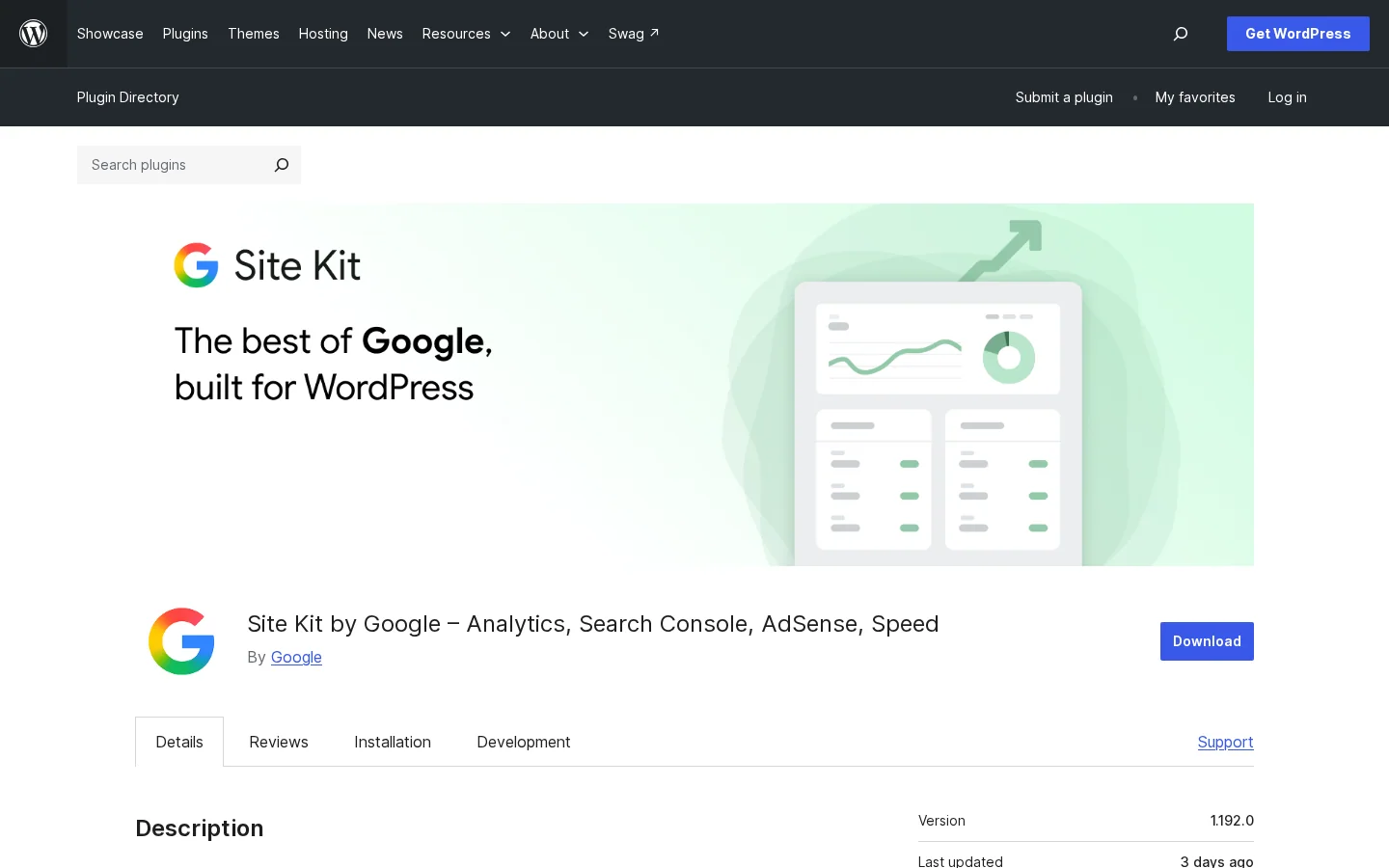
De plugin is volwassen. De pagina op WordPress.org toont meer dan 5 miljoen actieve installaties, versie 1.192.0 en een laatste update van 16 november 2026. Hij vereist WordPress 5.2 of hoger en PHP 7.4 of hoger, en is getest tot en met WordPress 7.1.5. Controleer deze gegevens op de pagina voordat je installeert, want ze veranderen bij elke release. De plugin zelf is gratis. De kosten die je kunt zien komen van de diensten erachter, zoals Google Ads-campagnes die je betaalt als je ze start.
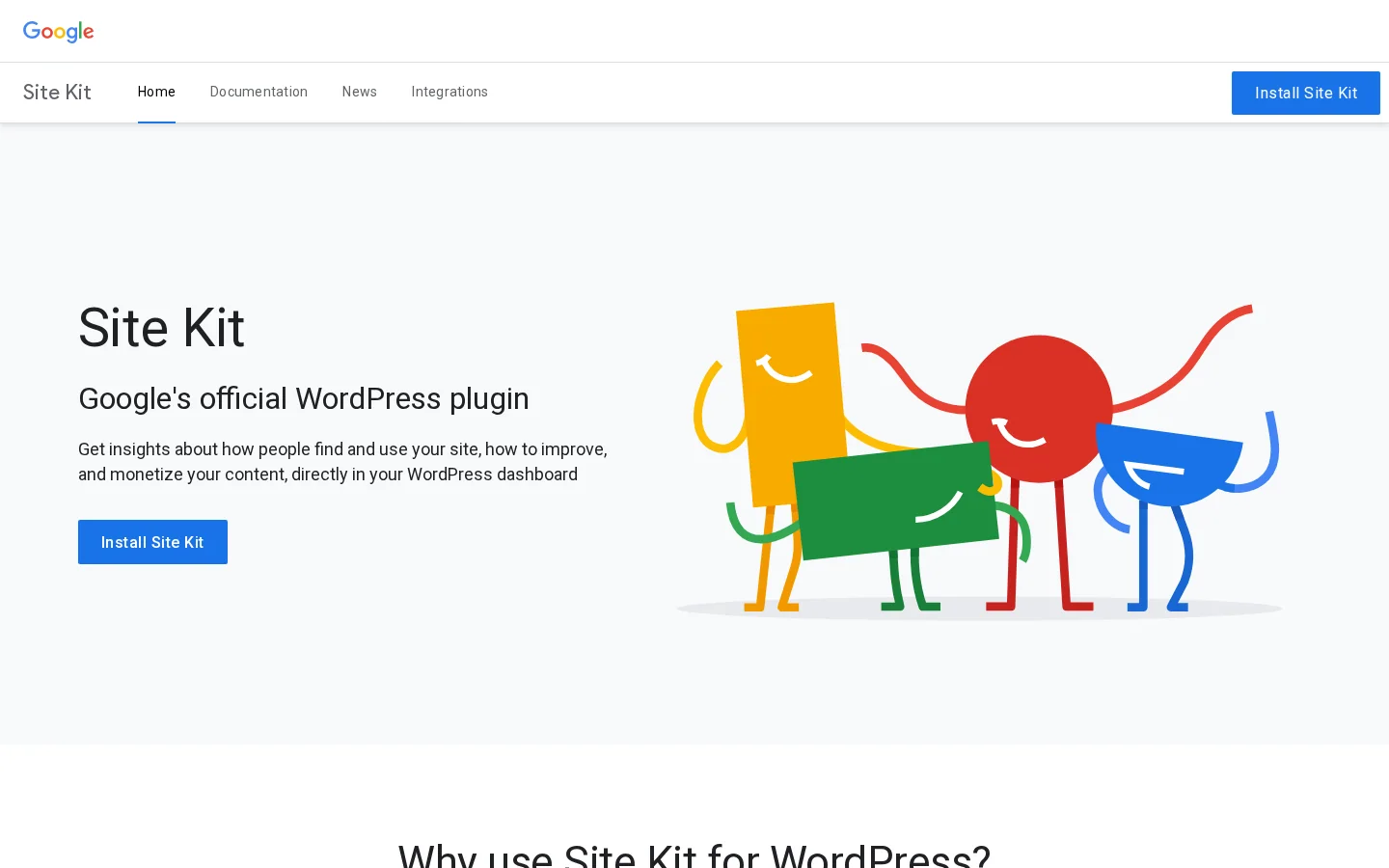
De officiële Site Kit-pagina van Google, met de diensten die de plugin koppelt.
De officiële Site Kit-pagina noemt dezelfde diensten en doet twee beweringen die je zelf kunt testen: "Geen codebewerking nodig" en een installatie "in 3 eenvoudige stappen". Beide gelden voor een gewone openbare WordPress-site met een Google-account dat toegang heeft tot de juiste properties, en een toestemmingsinstelling die de tags laat laden. De rest van het artikel gaat over de gevallen waarin een van die voorwaarden ontbreekt.
Google Site Kit in een oogopslag
5 miljoen+actieve installaties op WordPress.org
8Google-diensten die de plugin noemt
3 maandenSearch Console-gegevens in de standaardweergave
Bronnen: pagina van de plugin op WordPress.org (laatste update 16 november 2026); Google Search Console-helpcentrum, prestatierapport
De acht Google-diensten die het koppelt
Site Kit noemt acht diensten op WordPress.org. Je hoeft ze niet allemaal te koppelen. De meeste sites beginnen met Search Console en Analytics en voegen de rest toe als ze die nodig hebben. De tabel hieronder vat samen wat elke dienst laat zien en welk detail mensen vaak over het hoofd zien.
Dienst
Wat je in WordPress ziet
Wat je moet weten
Search Console
Hoe Google Zoeken je pagina's toont en welke zoekopdrachten bezoekers brengen
De bron voor klikken en vertoningen in de zoekresultaten. Koppel deze als eerste.
Analytics
Hoe bezoekers door de site bewegen, en behaalde doelen
IP-adressen worden standaard geanonimiseerd.
PageSpeed Insights
Hoe je pagina's scoren ten opzichte van echte sites, met tips
Test pagina's. Volgt geen bezoekers.
AdSense
Inkomsten uit je content
De goedkeuringsstatus staat onder Instellingen, dan Verbonden diensten, dan AdSense.
Tag Manager
Tags die worden gemaakt en beheerd zonder de code van de site te bewerken
Handig zodra je meerdere marketingtags beheert.
Google Ads
Campagnegegevens om het verkeer met advertenties te laten groeien
Alleen relevant als je betaalde campagnes voert.
Inloggen met Google
Bezoekers kunnen zich aanmelden en inloggen met een Google-account
Een functie voor bezoekers, geen rapport.
Reader Revenue Manager
Abonnementen, bijdragen, nieuwsbrieven en enquêtes
Voor uitgevers die verkopen of om steun vragen.
Search Console geeft je de klikken en vertoningen die je pagina's krijgen in Google Zoeken. Het is de enige bron in de lijst voor zoekprestaties, dus als je er maar één koppelt, koppel deze. Analytics laat zien wat bezoekers doen nadat ze binnen zijn: welke pagina's ze openen, hoe ze van de ene naar de volgende gaan en welke doelen je hebt ingesteld. Het Analytics-detail dat het meest telt is privacy. De FAQ op WordPress.org vermeldt dat Analytics IP-adressen standaard anonimiseert en dat je dit kunt uitzetten in de Analytics-instellingen. Laat het aan, tenzij je een gedocumenteerde reden hebt om het te wijzigen. Als je eerst de basis van de huidige versie nodig hebt, lees dan de GA4-gids.
PageSpeed Insights verschilt van de andere twee. Het volgt geen bezoekers. Het test een pagina, vergelijkt haar met echte sites en stelt voor wat je moet verbeteren. Snelheidswerk begint meestal daar, en de PageSpeed Insights-uitleg laat zien hoe je het rapport leest zonder elke waarschuwing na te jagen. Een trage pagina kan ook de cijfers in Analytics vertekenen, omdat bezoekers vertrekken voordat de inhoud laadt, dus een snelheidsprobleem kan eruitzien als een verkeersprobleem.
AdSense en Google Ads tellen alleen mee als je geld verdient met advertenties of campagnes voert. Bij AdSense staat de goedkeuringsstatus niet op het hoofddashboard. Je vindt hem onder Site Kit, dan Instellingen, dan Verbonden diensten, dan AdSense. Tag Manager is handig zodra je meerdere tags beheert, en het artikel over Tag Manager legt uit wanneer een container loont. Inloggen met Google laat bezoekers zich aanmelden of inloggen met een bestaand Google-account. Reader Revenue Manager dekt abonnementen, bijdragen, nieuwsbrieven en enquêtes, en past bij uitgevers die verkopen of om steun vragen.
Voor een GEO-strategie tellen twee hiaten. Site Kit rapporteert niets over ChatGPT, Gemini, Claude of Perplexity. Het laat zien hoe Google Zoeken en de eigen tools van Google je site zien, niet of een AI-assistent je noemt als iemand om een aanbeveling vraagt. We komen aan het eind van het artikel terug op dit hiaat.
Eén dashboard, meerdere verbonden bronnen: het idee achter Google Site Kit.
Voor de installatie: de checklist
De meeste installatieproblemen worden beslist voordat je de plugin aanraakt. Tien minuten controleren scheelt een middag wachten op de vraag waarom het dashboard niets laat zien. Loop deze lijst door met de persoon die het Google-account beheert en met de persoon die de WordPress-site beheert, want dat zijn vaak twee verschillende mensen.
Voordat je de installatie start
De site is openbaar en laadt zonder wachtwoord
De onderhoudsmodus staat uit
Je weet welk Google-account eigenaar is van de Analytics- en Search Console-properties
De naam en eigenaar van elke property zijn genoteerd
Elke beheerder die het dashboard nodig heeft, heeft een Google-account
Je toestemmingstool is klaar om Google-tags af te handelen
De eerste twee punten zijn de punten die mensen overslaan. Site Kit kan geen gegevens tonen voor een site die niet online is. Het readme-bestand van de plugin zegt dat direct: "Als je website nog niet live is, kan Site Kit je geen gegevens tonen." Het voegt toe dat de site niet in onderhoudsmodus mag staan, niet alleen met een wachtwoord bereikbaar mag zijn en niet anderszins geblokkeerd mag zijn. Een kopie voor testdoeleinden achter een login installeert zonder fouten en toont niets. Dat is een van de meest voorkomende redenen voor een stil dashboard op een nieuwe site.
Het derde punt voorkomt het op één na meest voorkomende probleem. Analytics-gegevens horen bij het Google-account dat eigenaar is van de property. Als de persoon die de plugin installeert inlogt met een persoonlijk account zonder toegang tot die property, kan de installatie wel slagen, maar blijven de rapporten leeg of tonen ze de verkeerde site. Noteer welk account eigenaar is van elke property voordat je begint, zodat je weet welke login je moet gebruiken.
De laatste twee punten gaan over de mensen die het dashboard gaan lezen, en over privacy. Elke WordPress-beheerder die de gegevens wil zien, moet zijn eigen Google-account koppelen. De toestemmingsregels hebben verderop een eigen sectie, maar beslis vóór de installatie wie er in je organisatie verantwoordelijk is voor toestemming, want de plugin beslist dat niet voor je.
Tip
Vraag de toegang tot het Google-account een week voor de lancering aan, niet op de lanceringsdag. Wachten tot een collega je aan een Analytics-property toevoegt is een veelvoorkomende reden waarom een schone installatie uitloopt.
Installatie, stap voor stap
Het traject hieronder werkt voor een gewone openbare WordPress-site. Elke stap heeft één ding om te bevestigen voordat je verdergaat, zodat je niet eindigt met een half gekoppelde plugin en geen manier om te zien welk deel mislukte.
Installatie in vijf stappen
Zet de site onlineDe site moet openbaar zijn, zonder onderhoudsmodus en zonder wachtwoord ervoor.
Installeer en activeerInstalleer Site Kit by Google uit de WordPress-plugin-directory en activeer het.
Koppel je Google-accountElke beheerder logt in met zijn of haar eigen Google-account.
Voeg de andere diensten toeOpen Site Kit, dan Instellingen, en koppel Analytics en de rest.
Wacht op de gegevensDe nieuwste dagen zijn voorlopig, dus beoordeel de installatie na een paar dagen.
Installeer en activeer de plugin
Installeer Site Kit by Google uit de WordPress-plugin-directory en activeer het. De pagina op WordPress.org is de plek om de huidige versie en de vereisten te controleren. Als je hosting een PHP-versie ouder dan 7.4 gebruikt, voldoet de installatie niet aan de genoemde vereiste. Vraag het je hostingprovider of werk de PHP-versie bij in je hostingpaneel voordat je installeert. De schermafbeelding van de pagina hieronder toont de pagina die je moet controleren.
De pagina op WordPress.org, met versie, vereisten en de FAQ van de plugin.
Controleer of de site online is voordat je iets koppelt
Voer dit uit op je eigen computer, niet vanuit WordPress. Het controleert of de startpagina antwoordt zonder om een login te vragen. Vervang het adres door dat van jou.
Een gezonde openbare pagina geeft 200 terug. Een 401 betekent dat HTTP-authenticatie bezoekers blokkeert, en een 503 wijst vaak op onderhoudsmodus. Geen van beide laat Site Kit gegevens tonen, dus los ze eerst op. Doe dezelfde controle op een tweede pagina, zoals een recente blogpost, want sommige opstellingen beschermen maar een deel van de site. Een startpagina die 200 teruggeeft terwijl een blogpost 401 teruggeeft, is een veelvoorkomende verrassing bij een testkopie die live ging met één pagina ontgrendeld.
Log in met het juiste Google-account
Start de installatie vanuit het Site Kit-menu in WordPress en log in met het Google-account dat je in de checklist hebt gekozen. Geef de gevraagde rechten. Elke beheerder herhaalt dit met zijn of haar eigen login. Het readme zegt dat elke beheerder zijn of haar eigen Google-account moet koppelen om toegang tot de plugin te krijgen, dus een tweede beheerder die alleen in WordPress inlogt, ziet je gegevens niet. Als je de site later overdraagt aan een bureau of een nieuwe medewerker, plan dan die koppeling ook en verwijder de toegang van wie vertrekt.
Voeg Analytics en de andere diensten toe in Instellingen
Search Console-gegevens verschijnen op het hoofddashboard zodra ze gekoppeld zijn. De andere diensten voeg je later toe, in Site Kit, dan Instellingen. Kies de Analytics-property die bij deze site hoort, niet een vergelijkbare uit een ander project of een testdomein. De verkeerde property kiezen is een van de fouten die verderop worden behandeld, en het is makkelijk te missen omdat het dashboard er nog levend uitziet.
Reken op vertraging op de eerste dag
Beoordeel de installatie niet op de eerste middag. De helppagina van Search Console zegt dat "de nieuwste gegevens voorlopig kunnen zijn, wat betekent dat ze nog worden verzameld en in de komende uren kunnen veranderen". Nieuwe Analytics-properties hebben ook tijd nodig voordat de eerste rapporten zich vullen. Geef de installatie een paar dagen voordat je iets kapot noemt, en controleer de datumperiode voordat je een daling als echte verandering leest.
Notitie
De eerste cijfers die je ziet zijn niet de definitieve. Als je op de eerste dag een schermafbeelding deelt met een klant of een manager, label die dan als voorlopig, of wacht tot de volledige week binnen is.
Alle manieren om Google aan WordPress te koppelen
Site Kit is niet de enige route. Vier methoden brengen Google-gegevens naar een WordPress-site, en elk past bij een ander team. De tabel vergelijkt ze. De secties hieronder geven per methode het principe, de gebruikssituatie, de voordelen, de beperkingen en een voorbeeld, zodat je de methode kiest die bij je team past en niet die je als eerste las.
Methode
Codebewerking
Voor wie
Belangrijkste beperking
Site Kit by Google
Geen
Teams die Google-gegevens in WordPress willen
Beperkt tot de opties die de plugin biedt
Tag in het thema geplakt
Ja, in de header
Ontwikkelaars die één tag onder precieze controle willen
Thema-updates en handmatig onderhoud
Google Tag Manager
Eén snippet, daarna instellen in de interface
Marketingteams met veel tags
Vereist een controlestap voordat je publiceert
Alleen Search Console
Geen, behalve de optionele verificatie
SEO-specialisten die de volledige rapporten willen
Niets verschijnt in WordPress
Site Kit by Google
Principe. De plugin koppelt via je account aan Google en toont de gegevens in het WordPress-beheerpaneel, met statistieken per pagina in de admin-balk.
Wanneer gebruiken. Wanneer je de Google-cijfers wilt tonen aan de mensen die de site bewerken, zonder een ontwikkelaar te vragen om een tag toe te voegen.
Voordelen. De eigen pagina van Google zegt dat geen codebewerking nodig is. Je hebt acht diensten op één plek, en de admin-balk toont cijfers voor de pagina die je bewerkt, zonder een uitstapje naar een andere tool.
Beperkingen. Je werkt binnen de opties die Google in de plugin heeft ingebouwd. Geavanceerde tagregels, aangepaste events en server-side opstellingen horen nog steeds bij Analytics of Tag Manager.
Voorbeeld. Iemand van de redactie opent een blogpost, ziet de cijfers in de admin-balk en beslist of de titel moet worden herzien voor de volgende update.
Een tag in het thema geplakt
Principe. Je kopieert het Analytics-snippet in de header van je thema, zodat elke pagina het laadt.
Wanneer gebruiken. Wanneer een ontwikkelaar de site beheert en precieze controle over één tag wil, zonder extra plugin.
Voordelen. Niets om te installeren, en de tag hangt niet af van een plugin-update.
Beperkingen. Een themaupdate kan het bestand overschrijven, en elke nieuwe dienst betekent een extra snippet. Niemand aan de redactionele kant ziet de gegevens tenzij die inlogt bij Analytics.
Voorbeeld. Een ontwikkelaar voegt de tag toe aan het headerbestand van een child theme, zodat een update van het parent theme hem niet verwijdert.
Google Tag Manager
Principe. Je installeert één containersnippet en voegt daarna elke andere tag toe en beheert die in de interface van Tag Manager.
Wanneer gebruiken. Wanneer marketing tags wil toevoegen of wijzigen zonder een ontwikkelaar en een release telkens opnieuw.
Voordelen. Eén snippet op de site, en tags komen erin en eruit zonder het thema aan te raken. De pagina van Site Kit omschrijft Tag Manager als een manier om tags te maken en te beheren zonder de sitecode bij te werken.
Beperkingen. De container heeft een instelling nodig, en een slechte tag kan de hele site beïnvloeden, dus je hebt een controlestap nodig voordat je publiceert.
Voorbeeld. Een marketingverantwoordelijke voegt een conversietag toe voor een formulier, test die in de voorbeeldmodus en publiceert daarna de container.
Alleen Search Console
Principe. Je slaat WordPress over voor de gegevens en leest de zoekrapporten in de webinterface van Search Console.
Wanneer gebruiken. Wanneer je de volledige rapporten en filters nodig hebt en niemand anders ze in WordPress nodig heeft.
Voordelen. De volledige tool, zonder plugin om bij te werken en zonder extra code op de site.
Beperkingen. Er verschijnt niets in WordPress, dus redacteuren zien het niet. Search Console vertelt je ook niets over wat bezoekers doen nadat ze geklikt hebben.
Voorbeeld. Iemand van het SEO-team controleert op maandagochtend de wijzigingen per zoekopdracht, zonder ooit het WordPress-beheerpaneel te openen.
Site Kit of met de hand geschreven tags
Tags in het thema
Je plakt en onderhoudt de code
Elke dienst heeft een eigen instelling nodig
Precieze controle over één tag
Site Kit
Geen codebewerking nodig
Meerdere Google-diensten op één plek
Minder eigen controle dan met de hand geschreven code
Het dashboard lezen zonder jezelf voor de gek te houden
Het dashboard is makkelijk te lezen, en dat is ook het risico. Een grafiek die elke dag beweegt, nodigt uit tot een conclusie, en de meeste van die conclusies komen uit de datumperiode, de voorlopige dagen of een filter dat je bent vergeten. Voordat je op een beweging reageert, controleer je drie dingen: de periode, of de laatste dagen nog aan het zetten zijn, en welke zoekopdracht of welke pagina de verandering veroorzaakt.
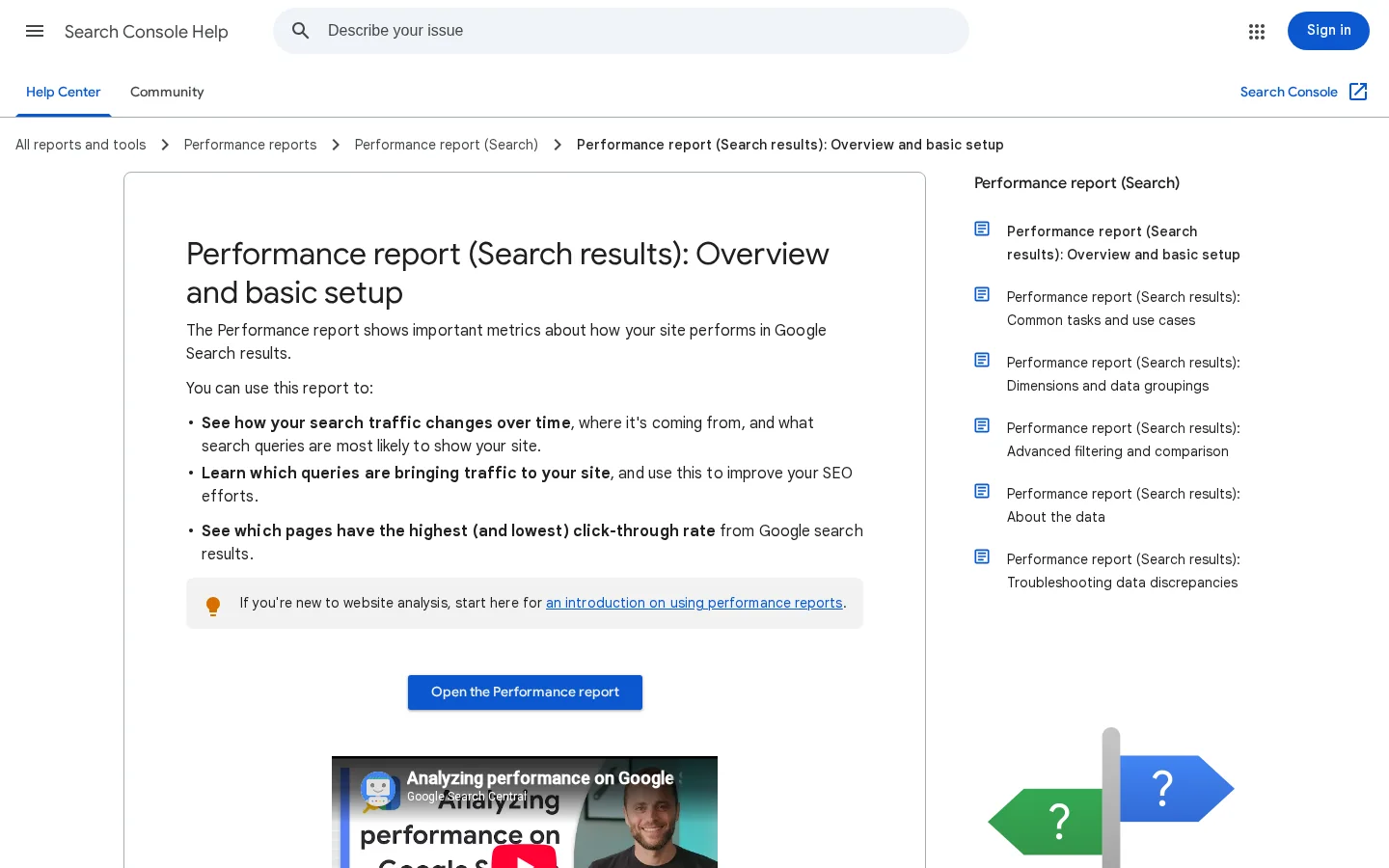
Search Console is de referentie voor zoekgegevens, en de standaardweergave beslaat de afgelopen drie maanden. De helppagina over het prestatierapport van Search Console omschrijft die weergave als "klik- en vertoningsgegevens van je site in de Google Zoeken-resultaten van de afgelopen drie maanden". Heb je een vergelijking buiten dat venster nodig, doe die dan in Search Console zelf. Controleer voordat je twee periodes vergelijkt in de WordPress-widget of de widget dezelfde periode gebruikt.
Googles helppagina over het prestatierapport van Search Console.
Neem een voorbeeld. Een dienstenpagina zakt van 400 klikken in één week naar 250 de week daarna. Voordat je de pagina herschrijft, open je de datumperiode en vergelijk je dezelfde weekdagen. Controleer dan of de laatste drie dagen nog voorlopig zijn. Splits het rapport vervolgens op zoekopdracht, want één verloren zoekopdracht kan een daling verklaren die eruitziet als een paginaprobleem. Pas daarna heeft het zin om de inhoud te wijzigen.
Analytics beantwoordt een andere vraag. Het laat zien wat er na de klik gebeurde. Voor die splitsing legt de vergelijking van Analytics en Search Console uit welke tool je voor welke vraag opent, en waarom de twee cijfers nooit precies overeenkomen. Houd dat verschil in gedachten wanneer iemand in een vergadering vraagt waarom de zoekklikken en de sessies niet kloppen.
Veelgemaakte fouten en hoe je elk oplost
De meeste problemen hieronder zien er op het beheerscherm hetzelfde uit: een lege grafiek, een nul of een melding dat gegevens ontbreken. De diagnose is ook hetzelfde. Werk de stappen in volgorde af, want elke stap sluit een oorzaak uit voordat je naar de volgende gaat.
Een leeg dashboard diagnosticeren
Controleer of de site openbaar isVoer de statuscontrole uit en open een openbare pagina in een privévenster.
Controleer het Google-accountBevestig welk account is gekoppeld en of het de property kan zien.
Controleer de propertyBevestig dat de geselecteerde property bij je domein past.
Controleer de toestemmingTest accepteren en weigeren in een privévenster, en kijk wat er laadt.
Wacht en vergelijkVergelijk volledige weken, en laat de voorlopige dagen weg.
De onderdelen hierna werken de oorzaken uitgebreider uit. Elk heeft drie delen: wat de fout is, hoe je haar herkent en hoe je haar oplost.
De site is niet live, of staat in onderhoudsmodus of achter een wachtwoord
Wat het is. De site laadt voor jou omdat je bent ingelogd, of omdat je een testadres gebruikt, maar bezoekers en Google zien een onderhoudspagina of een loginvenster.
Hoe je het herkent. Voer de statuscontrole uit uit het installatiegedeelte, of open de openbare URL in een privévenster. Een onderhoudspagina, een loginvenster of een andere statuscode dan 200 op openbare pagina's is het teken.
Hoe je het oplost. Zet de onderhoudsmodus uit, verwijder de wachtwoordbeveiliging van de openbare site en wacht op de gegevens van de volgende dag. Koppel Site Kit op het live adres, niet op een testkopie, want een testkopie geeft je niet de echte productiecijfers.
De beheerder heeft het verkeerde Google-account gekoppeld
Wat het is. De installatie is afgerond met een account dat geen toegang heeft tot de Analytics- of Search Console-property van deze site.
Hoe je het herkent. Het dashboard toont een andere site, helemaal geen site, of een lege Analytics-weergave. Controleer in de Site Kit-instellingen welk account is gekoppeld.
Hoe je het oplost. Ontkoppel in de Site Kit-instellingen en koppel opnieuw met het account dat eigenaar is van de property. Als je dat account niet kunt gebruiken, vraag de eigenaar dan om je account toegang te geven in de Google-tool zelf. Bevestig daarna dat de propertynaam bij je domein past.
De Analytics-property is verkeerd
Wat het is. De site koppelt aan een property met een vergelijkbare naam, een testproject of een property die bij een ander domein hoort.
Hoe je het herkent. De cijfers lijken te laag, te hoog of passen bij een andere website. Vergelijk het totaal van vorige maand met het cijfer in de Analytics-interface zelf. Een verschil dat je niet kunt verklaren is het signaal.
Hoe je het oplost. Open Site Kit, dan Instellingen, en selecteer de property voor dit domein. Geef de gegevens daarna een dag of twee om te verversen voordat je ze beoordeelt.
Toestemming blokkeert de tags, en niemand merkt het op
Wat het is. Een toestemmingsbanner houdt Analytics, Tag Manager of AdSense tegen totdat een bezoeker akkoord gaat. Als de meeste bezoekers weigeren, zijn de gegevens dunner dan je verwacht, en niets op het dashboard vertelt je waarom.
Hoe je het herkent. Vergelijk het verkeer in Analytics met het verkeer in je hostingpaneel of de serverlogs. Een groot verschil, met een toestemmingstool op de site, wijst op deze oorzaak.
Hoe je het oplost. Stel de toestemmingstool zo in dat de Google-tags wachten op toestemming, in plaats van voor iedereen geblokkeerd te worden. Test in een privévenster: accepteer één keer, weiger één keer, en controleer wat er in elk geval bij Analytics aankomt. De toestemmingssectie hieronder beschrijft de regels.
Er is maar één beheerder gekoppeld
Wat het is. De persoon die de plugin heeft ingesteld is de enige met toegang, en de rest van het team ziet niets of een foutmelding.
Hoe je het herkent. Een collega meldt een leeg scherm of een verzoek om te koppelen, terwijl de site zelf werkt.
Hoe je het oplost. Vraag elke beheerder zijn of haar eigen Google-account te koppelen, zoals het readme vereist. Voeg de stap toe aan de onboarding van elke nieuwe redacteur, zodat de koppeling niet van één persoon afhangt.
Voorlopige gegevens als definitief lezen
Wat het is. Je handelt op de laatste dagen aan gegevens, die Google nog verzamelt en die kunnen veranderen.
Hoe je het herkent. De daling zit alleen in de nieuwste dagen en verdwijnt zodra je de weergave verbreedt.
Hoe je het oplost. Vergelijk volledige weken en laat de nieuwste dagen weg bij elke beslissing die telt. Noteer de datum van je controle, zodat een latere vergelijking zin heeft.
Privacy en toestemming
Site Kit levert de gegevens. Je site houdt de verplichting om bezoekers te informeren over wat je verzamelt en om toestemming te vragen waar de wet dat vereist. De FAQ van de plugin zegt dat sitebeheerders verantwoordelijk zijn voor de informatie- en toestemmingsvereisten, inclusief de AVG (GDPR). Dat is een wettelijke plicht, en de plugin kan die niet voor je nakomen.
Drie punten uit de FAQ bepalen de installatie. Analytics anonimiseert IP-adressen standaard, en je kunt dat wijzigen in de Analytics-instellingen. Plugins van derden kunnen Analytics, Tag Manager en AdSense blokkeren totdat een bezoeker toestemming geeft. En elke WordPress-beheerder logt in met een Google-account, dus het account dat voor de koppeling wordt gebruikt is een organisatorische keuze, geen persoonlijke.
Punt
Standaard
Wat je doet
IP-anonimisering in Analytics
Aan
Laat het aan, tenzij je een gedocumenteerde reden hebt om het te wijzigen
Toestemming voor Analytics, Tag Manager en AdSense
Afgehandeld door je toestemmingstool, als je er een hebt
Stel de tool zo in dat deze tags wachten op de keuze van de bezoeker
Informatie- en toestemmingsplichten, inclusief de AVG
Ligt bij de eigenaar van de site
Beschrijf de Google-diensten in je privacyverklaring
Google-accounts voor beheerders
Eén per beheerder
Geef elke beheerder een eigen account en verwijder de toegang wanneer iemand vertrekt
Overleg met wie bij jou in het bedrijf over juridische zaken of privacy gaat, voordat je de standaardinstellingen wijzigt. Dit artikel is een technische gids, geen juridisch advies. Als je ook e-mailadressen verzamelt via formulieren of een webwinkel, moet je privacyverklaring die stromen beschrijven naast de Google-diensten.
Waar Sorank in past
Site Kit beantwoordt een nuttige vraag: hoe zien de Google-tools mijn site? Het beantwoordt niet de vraag die veel teams nu daarna stellen: noemt een AI-assistent mijn merk als iemand om een aanbeveling vraagt? Geen van de acht diensten die op WordPress.org staan, dekt ChatGPT, Gemini, Claude of Perplexity, dus je hebt een aparte methode nodig voor dat hiaat.
Sorank dicht dat hiaat. Het volgt je zichtbaarheid in ChatGPT, Gemini, Claude en Perplexity, en het doet het SEO- en GEO-werk van een site op autopilot. Gebruik Site Kit voor de Google-kant en Sorank voor de AI-kant, en lees de twee rapporten samen, want ze beantwoorden verschillende vragen over dezelfde pagina's.
Vraag
Waar je kijkt
Worden mijn pagina's aangeklikt in Google Zoeken?
Site Kit, of Search Console rechtstreeks
Zijn mijn pagina's snel genoeg?
PageSpeed Insights, binnen Site Kit
Wat doen bezoekers nadat ze binnen zijn?
Analytics, binnen Site Kit
Noemen ChatGPT, Gemini, Claude of Perplexity mijn merk?
Voordat je de Google-cijfers van een pagina leest, haal je die door de gratis On-Page SEO-audittool. Je krijgt een snelle lezing van de on-page elementen van die ene pagina, zodat je weet of de inhoud of de zoekvraag moet veranderen.
Je kunt de basis in één zitting afronden. Begin met de controles, want de installatie zelf is het snelle deel.
Volgende stappen
Voer de statuscontrole uit op de startpagina en op een blogpost
Noteer de eigenaar van elke Analytics- en Search Console-property
Installeer Site Kit en koppel Search Console vóór Analytics
Koppel het Google-account van elke beheerder
Spreek af wie over toestemming gaat en test de banner voordat je publiceert
Controleer de gegevens na een paar dagen, met alleen volledige weken
Veelgestelde vragen
Is Google Site Kit gratis?
Ja. Site Kit by Google is een gratis plugin in de WordPress.org-directory. De Google-diensten die hij koppelt hebben hun eigen voorwaarden, en betaalde producten zoals Google Ads kosten geld zodra je campagnes start.
Waarom is mijn Site Kit-dashboard leeg?
De meest voorkomende oorzaken zijn een site die niet live is of achter onderhoudsmodus of een wachtwoord zit, een Google-account zonder toegang tot de property, de verkeerde Analytics-property en toestemmingsinstellingen die de tags blokkeren. Controleer die eerst en wacht dan een paar dagen, want de nieuwste gegevens zijn voorlopig.
Vervangt Site Kit Search Console?
Nee. Site Kit toont een samenvatting van de Search Console-gegevens in WordPress, wat handig is voor redacteuren. Voor volledige rapporten, filters en exports open je Search Console zelf.
y!
Ontvang gratis je contentplan voor 30 dagen
We analyseren je concurrenten, je website en je AI-zichtbaarheid om gratis een contentplan op maat voor je te maken.
“Ik heb Sorank getest op de site van een echte klant en het is waanzinnig. Het doet alles waar een bureau je $1500 per maand voor rekent. Het gaat nu bij die klant in productie.”Guillaume Guersanguersanguillaume.com
“Wij zijn een advertentiebureau en wilden onze SEO eens en voor altijd weer op de rails krijgen. Sorank gaf ons een helder beeld van onze site, hielp ons optimalisaties te prioriteren en onze content goed te structureren. De tool is makkelijk in gebruik, goed ontworpen voor een team en erg handig om het volgen te centraliseren zonder met meerdere platforms te hoeven jongleren. Een heel solide basis om met onze SEO opnieuw te beginnen.”Gaspard MadouiAdvertentiebureau
“Dankzij Sorank heb ik me gespecialiseerd in GEO. Met de GEO-ranglijst kan ik mijn klanten hun positie ten opzichte van concurrenten in ChatGPT laten zien. Het is een echt commercieel onderscheidend vermogen.”MélanieFreelance SEO-specialist
“Geweldige service, werkt goed voor onze website en helpt ons begrijpen hoe we die kunnen verbeteren om beter te scoren in Google en elders. Gefeliciteerd, ga zo door, ik raad het aan.”Hugo T.E-commerce-ondernemer