Настройки
Конфиденциальность важна для нас, поэтому вы можете отключить отдельные виды хранения данных, которые не нужны для базовой работы сайта. Блокировка некоторых категорий может повлиять на ваше впечатление от сайта. Подробнее
Конфиденциальность важна для нас, поэтому вы можете отключить отдельные виды хранения данных, которые не нужны для базовой работы сайта. Блокировка некоторых категорий может повлиять на ваше впечатление от сайта. Подробнее

Google Site Kit простыми словами: какие сервисы подключает бесплатный плагин, настройка по шагам, проверки для пустой панели и обязанности по приватности.

Коротко
Google Site Kit, официальный бесплатный плагин Google для WordPress. Он выводит данные из Search Console, Analytics, PageSpeed Insights и нескольких других сервисов Google в панель управления WordPress, поэтому вам не нужно вставлять код отслеживания в тему. Настройка занимает несколько минут. Данные появляются позже, а большинство пустых панелей связаны с четырьмя причинами, которые можно проверить до начала работы.
Хотите узнать больше? Спросите
Короткий тест
Подходит ли вам SEO и с чего начать?
Sorank подходит под ваши ответы


Попробуйте его 3 дня на своём сайте и узнайте, где вы находитесь в Google, ChatGPT и других ИИ.
Попробовать 3 дня бесплатно3 дня бесплатно, потом вы можете остановиться в любой момент. Гарантия возврата денег 90 дней, на определённых условиях.
Site Kit представляет собой слой отчётности. Вы устанавливаете его в WordPress, входите с аккаунтом Google, и он показывает цифры из сервисов Google в админ-панели. На странице плагина на WordPress.org он описан так: "the official WordPress plugin from Google for insights about how people find and use your site." Читайте это предложение и как ограничение, и как обещание. Плагин читает данные. Он не пишет ваш контент, не выбирает ключевые слова и не исправляет страницы.
Он также не заменяет сами сервисы Google. Вид Site Kit представляет собой сводку. Когда нужны все фильтры, сравнения и экспорт, откройте Search Console или Analytics напрямую. Если вы ещё разбираетесь, что измеряет Search Console, то сам инструмент описан в руководстве по GSC. Эта статья о том, что плагин добавляет поверх него и где его возможности заканчиваются. Если вам нужен инструмент, который работает с содержимым страниц, сравните варианты в обзоре лучших SEO-плагинов для WordPress: Site Kit к таким инструментам не относится.
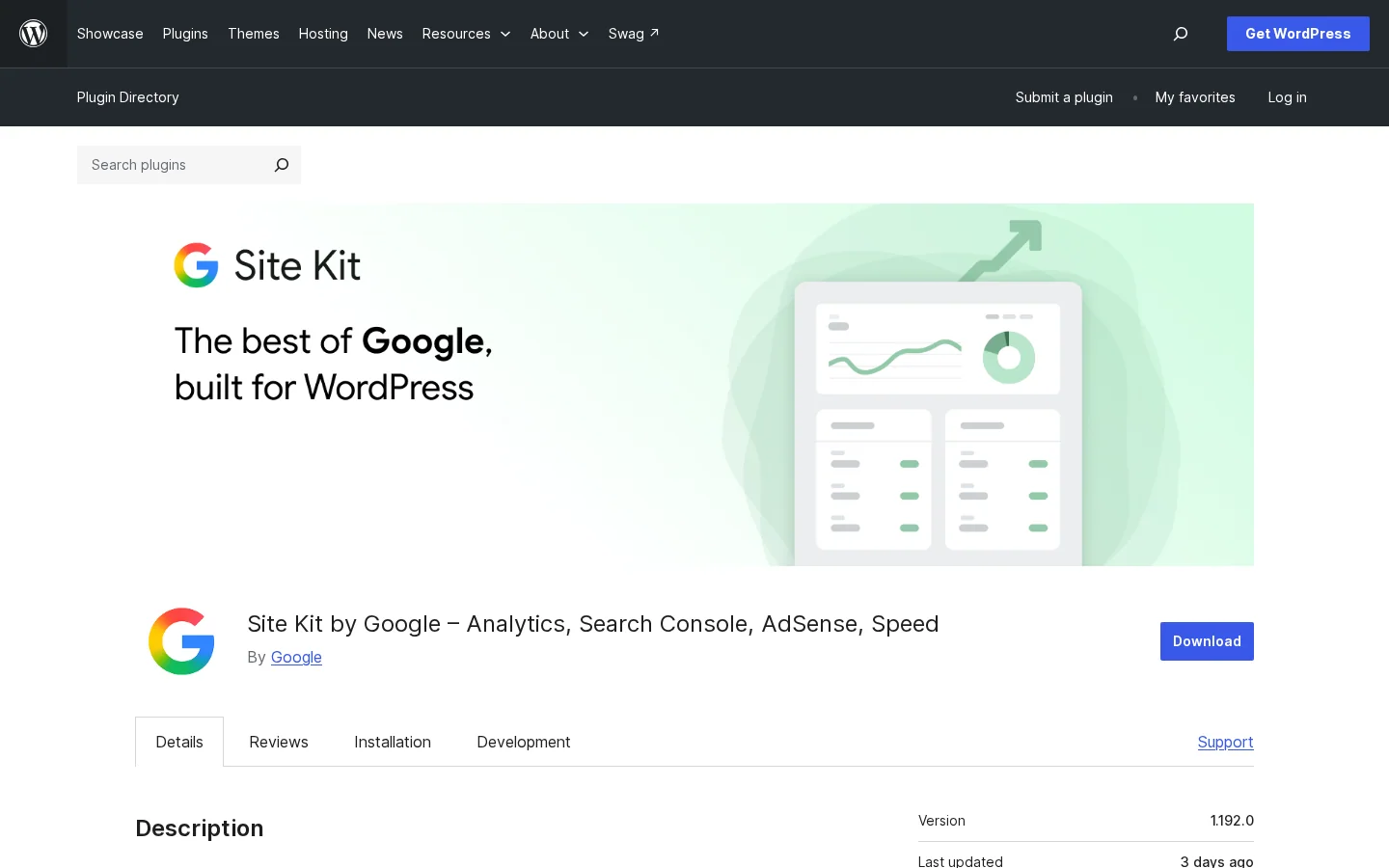
Плагин зрелый. На странице WordPress.org указаны более 5 миллионов активных установок, версия 1.192.0 и последнее обновление 16 ноября 2026 г. Он требует WordPress 5.2 или новее и PHP 7.4 или новее, протестирован до WordPress 7.1.5. Проверьте эти цифры на странице перед установкой, потому что они меняются с каждым выпуском. Сам плагин бесплатен. Расходы, которые вы можете увидеть, связаны с сервисами за ним, например с рекламными кампаниями Google Ads, за которые вы платите, когда их запускаете.
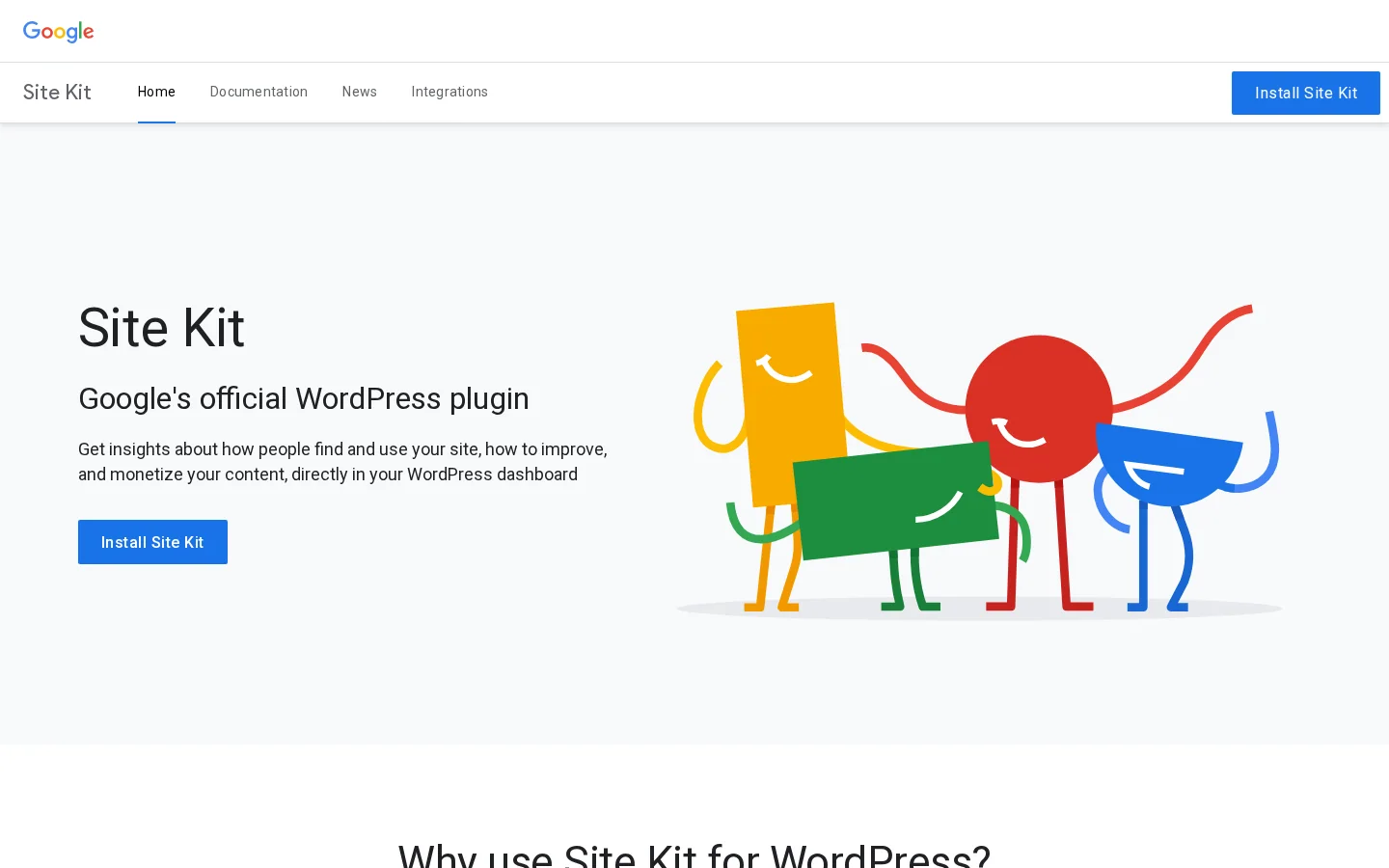
На официальной странице Site Kit перечислены те же сервисы и сделаны два утверждения, которые можно проверить самим: "No code editing required" и настройка "in 3 easy steps". Оба верны для обычного публичного сайта на WordPress, если у аккаунта Google есть доступ к нужным ресурсам, а настройка согласия позволяет теговым скриптам загружаться. Остальная часть статьи посвящена случаям, когда одного из этих условий нет.
Google Site Kit в цифрах
Источники: страница плагина на WordPress.org (последнее обновление 16 ноября 2026 г.); справка Google Search Console, отчёт об эффективности
Site Kit перечисляет восемь сервисов на WordPress.org. Подключать все необязательно. Большинство сайтов начинают с Search Console и Analytics, а остальные добавляют, когда они становятся нужны. В таблице ниже описано, что показывает каждый сервис и какая деталь чаще всего вызывает путаницу.
| Сервис | Что вы видите в WordPress | Что важно знать |
|---|---|---|
| Search Console | Как Поиск Google показывает ваши страницы и какие запросы приводят людей | Источник данных о кликах и показах в поиске. Подключите его первым. |
| Analytics | Как посетители перемещаются по сайту и выполненные цели | IP-адреса по умолчанию анонимизируются. |
| PageSpeed Insights | Как ваши страницы выглядят на фоне реальных сайтов, с рекомендациями | Тестирует страницы. Не отслеживает посетителей. |
| AdSense | Доход от вашего контента | Статус одобрения находится в разделе «Настройки», затем «Подключённые сервисы», затем AdSense. |
| Tag Manager | Теги, которые создаются и управляются без редактирования кода сайта | Полезен, когда нужно управлять несколькими маркетинговыми тегами. |
| Google Ads | Данные кампаний для роста трафика с помощью рекламы | Имеет смысл, только если вы запускаете платные кампании. |
| Вход через Google | Посетители могут зарегистрироваться и войти с аккаунтом Google | Функция для посетителей, а не отчёт. |
| Reader Revenue Manager | Подписки, пожертвования, рассылки и опросы | Для издателей, которые продают контент или просят поддержки. |
Search Console показывает клики и показы, которые ваши страницы получают в Поиске Google. Это единственный источник в списке, отвечающий за эффективность поиска, поэтому, если подключаете что-то одно, подключайте его. Analytics показывает, что посетители делают после перехода: какие страницы открывают, как переходят от одной к другой и какие цели вы настроили. Самая важная деталь Analytics связана с приватностью. FAQ на WordPress.org сообщает, что Analytics по умолчанию анонимизирует IP-адреса, и это можно отключить в настройках Analytics. Оставьте как есть, если нет задокументированной причины менять. Если сначала нужны основы текущей версии, прочитайте руководство по GA4.
PageSpeed Insights отличается от двух других. Он не отслеживает посетителей. Он тестирует страницу, сравнивает её с реальными сайтами и предлагает, что исправить. Работу над скоростью обычно начинают с него, а разбор PageSpeed Insights объясняет, как читать отчёт, не гоняясь за каждым предупреждением. Медленная страница также может искажать цифры в Analytics, потому что посетители уходят до загрузки содержимого, поэтому проблема со скоростью может выглядеть как проблема с трафиком.
AdSense и Google Ads важны, только если вы зарабатываете на рекламе или запускаете кампании. Статус одобрения AdSense не выводится на главной панели. Его можно найти в Site Kit: «Настройки», затем «Подключённые сервисы», затем AdSense. Tag Manager полезен, когда тегов несколько, а статья о Tag Manager объясняет, когда контейнер окупается. «Вход через Google» позволяет посетителям регистрироваться или входить с уже существующим аккаунтом Google. Reader Revenue Manager охватывает подписки, пожертвования, рассылки и опросы, и подходит издателям, которые продают контент или просят поддержки.
Для GEO-стратегии важны два пробела. Site Kit не показывает данные по ChatGPT, Gemini, Claude и Perplexity. Он показывает, как Поиск Google и собственные инструменты Google видят ваш сайт, но не то, называет ли вас ИИ-ассистент, когда кто-то просит рекомендацию. К этому пробелу мы вернёмся ближе к концу статьи.

Большинство проблем с настройкой решаются до того, как вы трогаете плагин. Десять минут проверки избавят от целого дня догадок, почему панель ничего не показывает. Пройдите этот список вместе с тем, кто владеет аккаунтом Google, и тем, кто управляет сайтом на WordPress, потому что часто это разные люди.
Перед началом настройки
Первые два пункта пропускают чаще всего. Site Kit не может показывать данные для сайта, который не запущен. Readme плагина говорит об этом прямо: "If your website isn't live yet, Site Kit can't show you any data." Там также сказано, что сайт не должен быть в режиме обслуживания, доступен только по паролю или иным образом заблокирован. Копия для тестирования за логином установится без ошибок и ничего не покажет. Это одна из самых частых причин пустой панели на новом сайте.
Третий пункт предотвращает вторую по частоте проблему. Данные Analytics принадлежат аккаунту Google, который владеет ресурсом. Если человек, устанавливающий плагин, входит с личным аккаунтом без доступа к ресурсу, настройка может завершиться, но отчёты останутся пустыми или покажут не тот сайт. Перед началом запишите, какой аккаунт владеет каждым ресурсом, чтобы знать, каким логином пользоваться.
Последние два пункта касаются тех, кто будет смотреть панель, и приватности. Каждый администратор WordPress, которому нужны данные, должен подключить собственный аккаунт Google. Правила согласия описаны в отдельном разделе ниже, но до настройки решите, кто в вашей организации отвечает за согласие, потому что плагин за вас этого не решит.
Совет
Запросите доступ к аккаунту Google за неделю до запуска, а не в день запуска. Ожидание, пока коллега добавит вас в ресурс Analytics, часто срывает аккуратную настройку.
Путь ниже работает для обычного публичного сайта на WordPress. На каждом шаге нужно подтвердить одно действие, прежде чем переходить дальше, чтобы не остаться с наполовину подключённым плагином и без способа понять, какая часть не сработала.
Настройка в пять шагов
Установите Site Kit by Google из каталога плагинов WordPress и активируйте его. Актуальную версию и требования проверяйте на странице WordPress.org. Если ваш хостинг работает на версии PHP ниже 7.4, установка не соответствует заявленным требованиям. Сначала спросите хостинг или обновите версию PHP в панели хостинга, прежде чем устанавливать. Скриншот на странице ниже показывает, что именно нужно проверить.
Выполните это с собственного компьютера, а не из WordPress. Команда проверяет, что главная страница отвечает без запроса на вход. Замените адрес на свой.
curl -s -o /dev/null -w "%{http_code}\n" https://www.example.com/Здоровая публичная страница возвращает 200. Код 401 означает, что HTTP-аутентификация блокирует посетителей, а 503 часто говорит о режиме обслуживания. Ни один из них не позволяет Site Kit показать данные, поэтому сначала исправьте их. Повторите проверку на второй странице, например на свежей записи, потому что некоторые настройки защищают только часть сайта. Главная страница с кодом 200 при записи с кодом 401 частый сюрприз для копии для тестирования, которую открыли для публики с одной разблокированной страницей.
Начните настройку из меню Site Kit в WordPress и войдите с аккаунтом Google, который выбрали в чек-листе. Предоставьте запрошенные разрешения. Каждый администратор повторяет это со своим логином. В readme сказано, что каждый администратор должен подключить собственный аккаунт Google для доступа к плагину, поэтому второй администратор, который просто входит в WordPress, не увидит ваши данные. Если позже вы передадите сайт агентству или новому сотруднику, учтите и это подключение, а доступ ушедшего сотрудника уберите.
Данные Search Console появляются на главной панели после подключения. Остальные сервисы добавляются позже, в Site Kit, в разделе «Настройки». Выберите ресурс Analytics, который относится к этому сайту, а не похожий из другого проекта или тестового домена. Выбор не того ресурса это одна из ошибок, о которых речь пойдёт ниже, и её легко пропустить, потому что панель всё равно выглядит живой.
Не оценивайте настройку в первый же день. Справка Search Console говорит, что "the newest data can be preliminary, meaning it's still being collected and might change in the next few hours." Новым ресурсам Analytics тоже нужно время, прежде чем заполнятся первые отчёты. Дайте настройке несколько дней, прежде чем решить, что что-то сломано, и проверьте диапазон дат, прежде чем принимать падение за реальное изменение.
Примечание
Первые цифры, которые вы видите, не окончательные. Если в первый день вы покажете скриншот клиенту или руководителю, пометьте его как предварительный или дождитесь полной недели.
Site Kit не единственный путь. Есть четыре способа вывести данные Google на сайт WordPress, и каждый подходит другой команде. Таблица их сравнивает. Разделы ниже описывают принцип, сценарий использования, преимущества, ограничения и пример для каждого, чтобы вы выбрали метод, подходящий вашей команде, а не тот, о котором прочитали первым.
| Метод | Редактирование кода | Кому подходит | Главное ограничение |
|---|---|---|---|
| Site Kit by Google | Не нужно | Командам, которым нужны данные Google внутри WordPress | Ограничен возможностями плагина |
| Тег, вставленный в тему | Да, в шапке | Разработчикам, которые хотят контролировать один тег | Обновления темы и ручная поддержка |
| Google Tag Manager | Один фрагмент, затем настройка в интерфейсе | Маркетинговым командам с большим количеством тегов | Нужен этап проверки перед публикацией |
| Только Search Console | Не нужно, кроме необязательной верификации | SEO-специалистам, которым нужны полные отчёты | Внутри WordPress ничего не отображается |
Принцип. Плагин подключается к Google через ваш аккаунт и показывает данные в админ-панели WordPress, а статистика по каждой странице выводится в админ-панели.
Когда использовать. Когда нужно показать цифры Google тем, кто редактирует сайт, без просьбы к разработчику добавить тег.
Преимущества. На странице Google сказано, что редактирование кода не требуется. Вы получаете восемь сервисов в одном месте, а админ-панель показывает цифры для редактируемой страницы, без перехода в другой инструмент.
Ограничения. Вы работаете в рамках возможностей, встроенных Google в плагин. Сложные правила тегов, пользовательские события и серверные настройки по-прежнему относятся к Analytics или Tag Manager.
Пример. Редактор открывает запись, видит её цифры в админ-панели и решает, стоит ли переписать заголовок до следующего обновления.
Принцип. Вы копируете фрагмент Analytics в шапку темы, и его загружает каждая страница.
Когда использовать. Когда сайт ведёт разработчик и нужен точный контроль над одним тегом без дополнительного плагина.
Преимущества. Ничего не нужно устанавливать, а тег не зависит от обновления плагина.
Ограничения. Обновление темы может перезаписать файл, и каждый новый сервис означает новый фрагмент. Никто из редакции не видит данных, пока не войдёт в Analytics.
Пример. Разработчик добавляет тег в файл шапки дочерней темы, чтобы обновление родительской темы его не удалило.
Принцип. Вы устанавливаете один фрагмент контейнера, а затем добавляете и управляете всеми остальными тегами в интерфейсе Tag Manager.
Когда использовать. Когда маркетингу нужно добавлять или менять теги без разработчика и выпуска каждый раз.
Преимущества. Один фрагмент на сайте, а теги добавляются и убираются без вмешательства в тему. На собственной странице Site Kit Tag Manager описан как способ создавать и управлять тегами без обновления кода сайта.
Ограничения. Контейнеру нужен этап настройки, а неудачный тег может повлиять на весь сайт, поэтому перед публикацией нужна проверка.
Пример. Руководитель маркетинга добавляет тег конверсии для формы, проверяет его в режиме предпросмотра и публикует контейнер.
Принцип. Вы обходите WordPress ради данных и читаете поисковые отчёты в веб-интерфейсе Search Console.
Когда использовать. Когда нужны полные отчёты и фильтры, а внутри WordPress их больше никому не нужно видеть.
Преимущества. Полный инструмент, без плагина для обновления и без дополнительного кода на сайте.
Ограничения. Внутри WordPress ничего не отображается, поэтому редакторы этого не видят. Search Console также ничего не говорит о том, что посетители делают после клика.
Пример. SEO-специалист в понедельник утром проверяет изменения по поисковым запросам, ни разу не открыв админ-панель WordPress.
Site Kit или теги, написанные вручную
Панель легко читать, и в этом же риск. График, который меняется каждый день, подталкивает к выводу, а большинство таких выводов берутся из диапазона дат, предварительных дней или забытого фильтра. Прежде чем действовать по изменению, проверьте три вещи: период, устаканились ли последние дни и какой запрос или страница вызывает изменение.
Search Console это эталон для поисковых данных, и его стандартный вид охватывает последние три месяца. Справка по отчёту об эффективности в Search Console описывает этот вид как "click and impression data for your site in Google Search results for the past three months." Если нужно сравнение за более длинный период, делайте его в самой Search Console. Прежде чем сравнивать два периода в виджете WordPress, убедитесь, что виджет использует тот же диапазон.
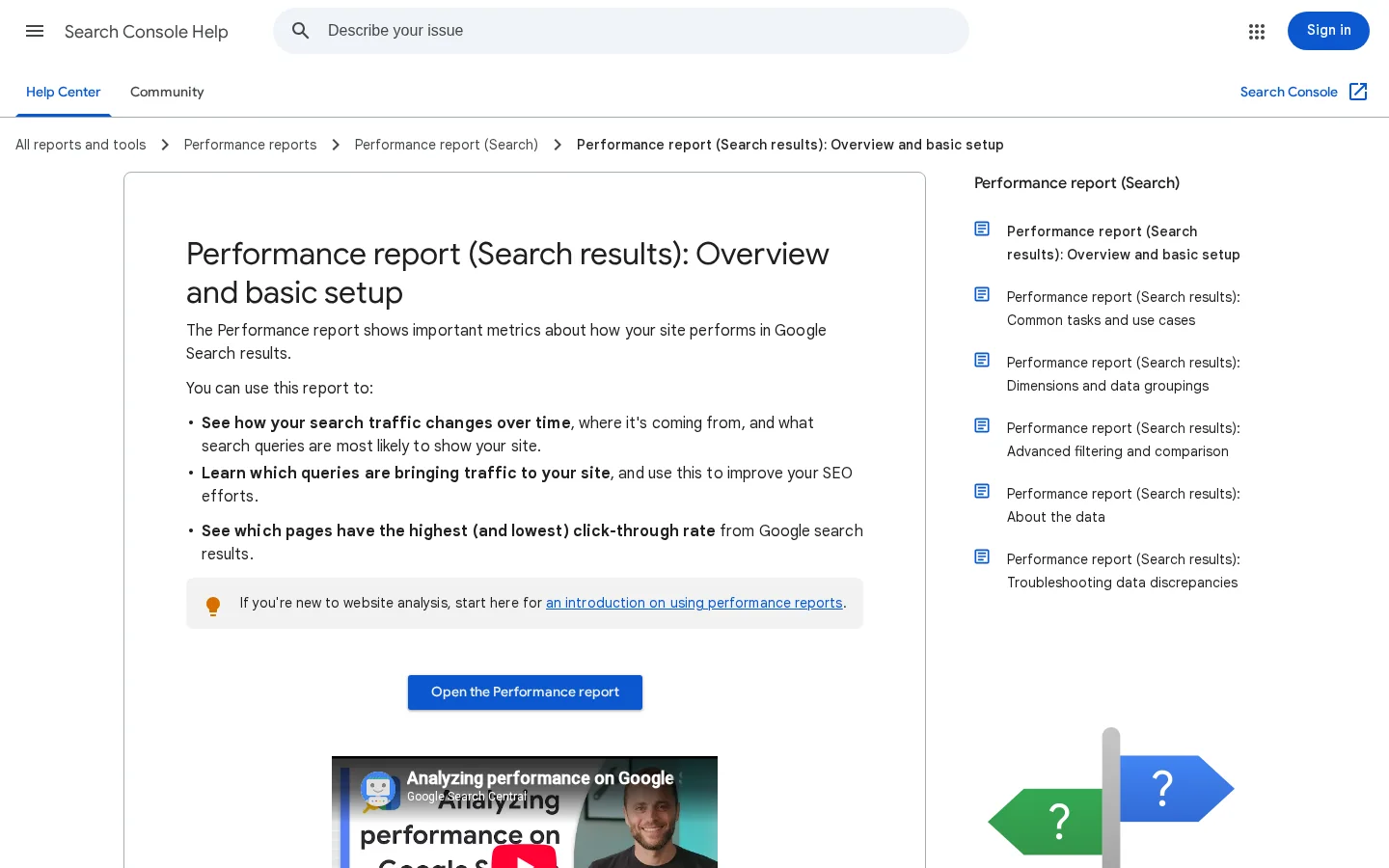
Разберём пример. Страница услуги падает со 400 кликов за одну неделю до 250 на следующей. Прежде чем переписывать страницу, откройте диапазон дат и сравните одни и те же дни недели. Затем проверьте, не предварительны ли последние три дня. Потом разбейте отчёт по запросам, потому что один потерянный запрос может объяснить падение, которое похоже на проблему страницы. Только после этого имеет смысл менять содержимое.
Analytics отвечает на другой вопрос. Он показывает, что произошло после клика. Для такого разделения сравнение Analytics и Search Console объясняет, какой инструмент открывать для какого вопроса и почему два числа никогда не совпадают в точности. Держите эту разницу в голове, когда на совещании кто-то спросит, почему клики из поиска и сеансы не сходятся.
Большинство проблем ниже выглядят одинаково с экрана администратора: пустой график, ноль или сообщение, что данных нет. Диагностика тоже одна и та же. Идите по шагам по порядку, потому что каждый шаг исключает одну причину перед переходом к следующей.
Диагностика пустой панели
В следующих подразделах причины разобраны подробнее. У каждой есть три части: что это за ошибка, как её заметить и как её исправить.
Что это. Сайт открывается для вас, потому что вы вошли или используете тестовый адрес, но посетители и Google видят страницу обслуживания или запрос на вход.
Как заметить. Запустите проверку статуса из раздела настройки или откройте публичный адрес в приватном окне браузера. Признак проблемы: страница обслуживания, запрос на вход или код статуса, отличный от 200, на публичных страницах.
Как исправить. Выключите режим обслуживания, снимите парольную защиту с публичного сайта и дождитесь данных следующего дня. Подключайте Site Kit на рабочем адресе, а не на тестовой копии, потому что тестовая копия не даст реальных цифр.
Что это. Настройка завершилась аккаунтом, у которого нет доступа к ресурсу Analytics или Search Console этого сайта.
Как заметить. Панель показывает другой сайт, вообще никакого сайта или пустой вид Analytics. В настройках Site Kit проверьте, какой аккаунт подключён.
Как исправить. Отключите аккаунт в настройках Site Kit и подключите заново аккаунт, который владеет ресурсом. Если использовать этот аккаунт нельзя, попросите владельца дать вашему аккаунту доступ уже в самом инструменте Google. Затем убедитесь, что название ресурса совпадает с вашим доменом.
Что это. Сайт подключён к ресурсу с похожим названием, к тестовому проекту или к ресурсу другого домена.
Как заметить. Цифры выглядят слишком маленькими или слишком большими либо совпадают с данными другого сайта. Сравните итог за прошлый месяц с цифрой в самом интерфейсе Analytics. Необъяснимое расхождение и есть сигнал.
Как исправить. Откройте Site Kit, затем «Настройки», и выберите ресурс для этого домена. Затем дайте данным день-два на обновление, прежде чем делать выводы.
Что это. Баннер согласия не даёт Analytics, Tag Manager или AdSense загружаться, пока посетитель не нажмёт «принять». Если большинство отказывается, данных становится меньше, чем вы ожидаете, а панель не объясняет почему.
Как заметить. Сравните трафик в Analytics с трафиком в панели хостинга или в серверных логах. Большой разрыв и установленный на сайте инструмент согласия указывают на эту причину.
Как исправить. Настройте инструмент согласия так, чтобы теги Google ждали согласия, а не блокировались для всех. Проверьте в приватном окне: примите один раз, откажитесь один раз, и посмотрите, что доходит до Analytics в каждом случае. Правила разобраны в разделе о согласии ниже.
Что это. Единственный человек с доступом это тот, кто настроил плагин, а остальная команда видит пустой экран или ошибку.
Как заметить. Коллега сообщает о пустом экране или предложении подключиться, хотя сам сайт работает.
Как исправить. Попросите каждого администратора подключить собственный аккаунт Google, как требует readme. Добавьте этот шаг в знакомство с каждым новым редактором, чтобы подключение не зависело от одного человека.
Что это. Вы действуете по данным за последние дни, которые Google ещё собирает и которые могут измениться.
Как заметить. Падение есть только в последние дни и исчезает, когда вы расширяете вид.
Как исправить. Сравнивайте полные недели и не используйте последние дни для решений, которые имеют значение. Запишите дату проверки, чтобы последующее сравнение было понятным.
Site Kit даёт вам данные. Обязанность сообщать посетителям, что вы собираете, и запрашивать согласие там, где этого требует закон, остаётся за сайтом. В FAQ плагина сказано, что владельцы сайтов отвечают за требования к информированию и согласию, включая GDPR. Это юридическая обязанность, и плагин не может выполнить её за вас.
Три детали из FAQ определяют настройку. Analytics по умолчанию анонимизирует IP-адреса, и это можно изменить в настройках Analytics. Сторонние плагины могут блокировать Analytics, Tag Manager и AdSense, пока посетитель не даст согласие. И каждый администратор WordPress входит с аккаунтом Google, поэтому аккаунт для подключения организационное решение, а не личное.
| Пункт | По умолчанию | Что делать |
|---|---|---|
| Анонимизация IP в Analytics | Включена | Оставьте включённой, если нет задокументированной причины менять |
| Согласие на Analytics, Tag Manager и AdSense | Управляется вашим инструментом согласия, если он есть | Настройте инструмент так, чтобы эти теги ждали выбора посетителя |
| Обязанности по информированию и согласию, включая GDPR | Отвечает владелец сайта | Опишите сервисы Google в политике конфиденциальности |
| Аккаунты Google для администраторов | По одному на администратора | Дайте каждому администратору собственный аккаунт и отключайте доступ, когда человек уходит |
Прежде чем менять настройки по умолчанию, поговорите с тем, кто в вашем бизнесе отвечает за юридические или приватностные вопросы. Эта статья техническое руководство, а не юридическая консультация. Если вы также собираете адреса электронной почты через формы или магазин, политика конфиденциальности должна описывать эти потоки, а не только сервисы Google.
Site Kit отвечает на полезный вопрос: как инструменты Google видят мой сайт? Он не отвечает на следующий вопрос, который сегодня задают многие команды: называет ли ИИ-ассистент мой бренд, когда кто-то просит рекомендацию? Ни один из восьми сервисов на WordPress.org не охватывает ChatGPT, Gemini, Claude или Perplexity, поэтому для этого пробела нужен отдельный метод.
Sorank закрывает этот пробел. Он отслеживает вашу видимость в ChatGPT, Gemini, Claude и Perplexity и ведёт SEO- и GEO-работу сайта в режиме autopilot. Используйте Site Kit для стороны Google, а Sorank для стороны ИИ, и читайте два отчёта вместе, потому что они отвечают на разные вопросы о одних и тех же страницах.
| Вопрос | Где смотреть |
|---|---|
| Кликают ли по моим страницам в Поиске Google? | Site Kit или напрямую Search Console |
| Достаточно ли быстры мои страницы? | PageSpeed Insights, внутри Site Kit |
| Что посетители делают после прихода? | Analytics, внутри Site Kit |
| Называют ли ChatGPT, Gemini, Claude или Perplexity мой бренд? | Sorank |
Совет
Прежде чем читать цифры Google по странице, прогоните её через бесплатный On-Page SEO Audit Tool. Он даст быструю оценку on-page элементов этой страницы, и вы поймёте, что менять: содержимое или спрос в поиске.
Примечание
Google Analytics помогает измерять визиты с ИИ-ассистентов, когда эти визиты приходят на ваш сайт с читаемым реферером. Руководство по измерению ИИ-упоминаний с Google Analytics проходит через настройку.
Основное можно закончить за один присест. Начните с проверок, потому что сама настройка быстрая часть.
Следующие шаги
Да. Site Kit by Google, бесплатный плагин из каталога плагинов WordPress.org. У сервисов Google, которые он подключает, свои условия, а платные продукты, например Google Ads, стоят денег, когда вы запускаете кампании.
Чаще всего сайт не запущен, находится в режиме обслуживания или за паролем, у аккаунта Google нет доступа к ресурсу, выбран не тот ресурс Analytics или настройки согласия блокируют теги. Проверьте это в первую очередь, а затем подождите несколько дней, потому что самые свежие данные предварительные.
Нет. Site Kit показывает сводку данных Search Console внутри WordPress, и это удобно редакторам. Для полных отчётов, фильтров и экспорта откройте сам Search Console.
Мы бесплатно анализируем ваших конкурентов, ваш сайт и вашу видимость в ИИ и составляем персональный контент-план.
 ИИ-генератор брифа для контента
 Генератор схемы FAQ
 ИИ-генератор идей для постов в блоге
 Валидатор структурированных данных (валидатор Schema)
 Проверка альтернативного текста
 Анализатор внутренних ссылок
 Челлендж по обратным ссылкам
 ИИ-генератор метаописаний
 ИИ-генератор заголовков для блога
 Проверка индексируемости в Google
 ИИ-генератор плана статьи для блога
 Конструктор UTM-ссылок
 Инструмент кластеризации ключевых слов
 Проверка тега canonical
 Генератор XML-карты сайта
 Проверка битых ссылок
 ИИ-генератор SEO-заголовков
 Анализатор заголовков
 Предпросмотр поисковой выдачи
 Проверка редиректов
 Генератор тегов hreflang
 Анализатор структуры заголовков
 Проверка HTTP-заголовков
 Экстрактор фавиконок
 Калькулятор CTR в выдаче
 Калькулятор экономии SEO в сравнении с платным поиском
 Калькулятор доли голоса в SEO
 Калькулятор ROI от SEO
 Калькулятор прогноза трафика и выручки от SEO
 Калькулятор бюджета на SEO
 Калькулятор точки безубыточности SEO
 Калькулятор ROI от SEO для SaaS
 Калькулятор ROAS
 Калькулятор времени чтения
 Симулятор прироста позиций
 Калькулятор стоимости органического трафика
 Оценка органического трафика и проверка посещаемости сайта
 Калькулятор соотношения LTV к CAC
 Калькулятор ROI от локального SEO
 Калькулятор стоимости линкбилдинга
 Калькулятор ценности ключевого слова
 Калькулятор оценки возможностей ключевого слова
 Калькулятор плотности ключевых слов
 Калькулятор ROI от GEO
 Калькулятор инвестиций в GEO-контент
 Калькулятор ROI от SEO для интернет-магазина
 Калькулятор пожизненной ценности клиента
 Калькулятор стоимости привлечения клиента
 Калькулятор CTR
 Калькулятор стоимости статьи
 Калькулятор коэффициента конверсии
 Калькулятор ROI контент-маркетинга
 Оценка реферального трафика из ChatGPT
 Калькулятор показателя отказов
 Калькулятор ROI обратных ссылок
 Калькулятор AI Visibility Score
 Калькулятор стоимости AI-трафика
 Калькулятор доли голоса в ИИ
 Калькулятор стоимости невидимости в ИИ
 Калькулятор частоты цитирования в ИИ
 Валидатор llms.txt
 Проверка AI Overview и позиций в AI Overviews
 Проверка robots.txt
 ИИ SEO-аудит
 Проверка читаемости для LLM
 Проверка готовности к SearchGPT
 Аудит структурированных данных для LLM
 Аудит доступности сайта для ИИ-роботов
 Почему ChatGPT не рекомендует мой сайт
 Инструмент позиций в Gemini
 Проверка позиций в Perplexity
 Проверка цитирования в LLM
 Аудит Answer Engine Optimization
 GEO-аудит
 Тест видимости в ИИ-поиске
 Проверка видимости в ChatGPT
 Генератор llms.txt
 Извлечение URL
 Веб-страница в Markdown
 Проверка карты сайта
 Датчик волатильности выдачи
 Проверка размера страницы
 Счётчик слов
 Генератор slug
 Генератор Schema
 Генератор robots
 Предпросмотр OG
 Генератор метатегов
 Компрессор изображений
 Генератор фавиконок
 Аудит внутренней SEO-оптимизации: SEO-проверка и SEO-анализ
 Инструмент анализа обратных ссылок
 Инструмент подбора ключевых слов
 Проверка авторитета домена
 “Я протестировал Sorank на реальном клиентском сайте, и это потрясающе. Он делает всё то, за что агентство выставило бы вам счёт на $1500 в месяц. Теперь он запускается в работу на этом клиенте.”

 Guillaume Guersanguersanguillaume.com“Мы рекламное агентство и хотели раз и навсегда вернуть своё SEO в нужное русло. Sorank дал нам чёткое представление о нашем сайте, помог расставить приоритеты в оптимизации и правильно структурировать наш контент. Инструмент прост в использовании, хорошо продуман для работы в команде и очень удобен для централизованного отслеживания без необходимости жонглировать несколькими платформами. Очень прочная основа, чтобы начать наше SEO с чистого листа.”
 Gaspard MadouiРекламное агентство
 “Я просто позволил программе Sorank делать своё дело, и теперь мой показатель DR равен 25, а моя страница ранжируется выше.”
 Lucas Flandrefoundertrace.fr“Я специализировался на GEO благодаря Sorank. Рейтинг GEO позволяет мне показывать клиентам их позицию относительно конкурентов в ChatGPT. Это реальное коммерческое преимущество.”
 MélanieФрилансер по SEO“Отличный сервис, хорошо подходит для нашего сайта и помогает понять, как его улучшить, чтобы лучше ранжироваться в Google и не только. Поздравляю, так держать, рекомендую.”
 Hugo T.Владелец интернет-магазина