Præferencer
Privatliv er vigtigt for os, så du kan vælge at slå visse typer lagring fra, som ikke er nødvendige for, at websitet fungerer grundlæggende. Hvis du blokerer kategorier, kan det påvirke din oplevelse af websitet. Mere information
Privatliv er vigtigt for os, så du kan vælge at slå visse typer lagring fra, som ikke er nødvendige for, at websitet fungerer grundlæggende. Hvis du blokerer kategorier, kan det påvirke din oplevelse af websitet. Mere information

Google Site Kit forklaret: hvilke tjenester det gratis plugin forbinder, opsætning trin for trin, tjek der retter tomme dashboards og privatlivets regler.
Kort fortalt
Google Site Kit er Googles officielle gratis plugin til WordPress. Det henter data fra Search Console, Analytics, PageSpeed Insights og flere andre Google-værktøjer ind i dit WordPress-dashboard, så du ikke skal indsætte sporingskode i dit tema. Opsætningen tager et par minutter. Data kommer til at tage længere tid, og de fleste tomme dashboards skyldes fire årsager, som du kan tjekke, før du starter.
Vil du vide mere? Spørg
Hurtig quiz
Passer SEO til dig, og hvordan skal du starte?
Sorank matcher dine svar


Test det i 3 dage på dit eget site, og se, hvor du står på Google, ChatGPT og de andre AI'er.
Start prøveperiode på 3 dage3 dage gratis, derefter stopper du, når du vil. 90 dages resultatgaranti, betingelser gælder.
Site Kit er et rapporteringslag. Du installerer det i WordPress, logger ind med en Google-konto, og det viser tallene fra Googles værktøjer i dit admin-område. Listingen på WordPress.org beskriver det som "the official WordPress plugin from Google for insights about how people find and use your site." Læs sætningen lige så meget som en begrænsning som et løfte. Pluginet læser data. Det skriver ikke dit indhold, vælger ikke dine søgeord og retter ikke dine sider.
Det erstatter heller ikke Google-værktøjerne selv. Site Kit-visningen er et resumé. Når du har brug for alle filtre, sammenligninger og eksporter, åbner du Search Console eller Analytics direkte. Hvis du stadig lærer, hvad Search Console måler, dækker GSC-guiden selve værktøjet. Denne artikel handler om, hvad pluginet tilføjer oven på det, og hvor det stopper. Hvis du også vil have et værktøj, der arbejder med indholdet på dine sider, kan du sammenligne mulighederne i oversigten over de bedste SEO-plugins til WordPress, for Site Kit er ikke den slags værktøj.
Pluginet er modent. Listingen på WordPress.org viser mere end 5 millioner aktive installationer, version 1.192.0 og en sidste opdatering den 16. november 2026. Det kræver WordPress 5.2 eller nyere og PHP 7.4 eller nyere, og det er testet op til WordPress 7.1.5. Tjek tallene på listingen, før du installerer, for de ændrer sig med hver udgivelse. Selve pluginet er gratis. De omkostninger, du måske ser, kommer fra de tjenester, det er forbundet med, for eksempel Google Ads-kampagner, som du betaler for, når du kører dem.
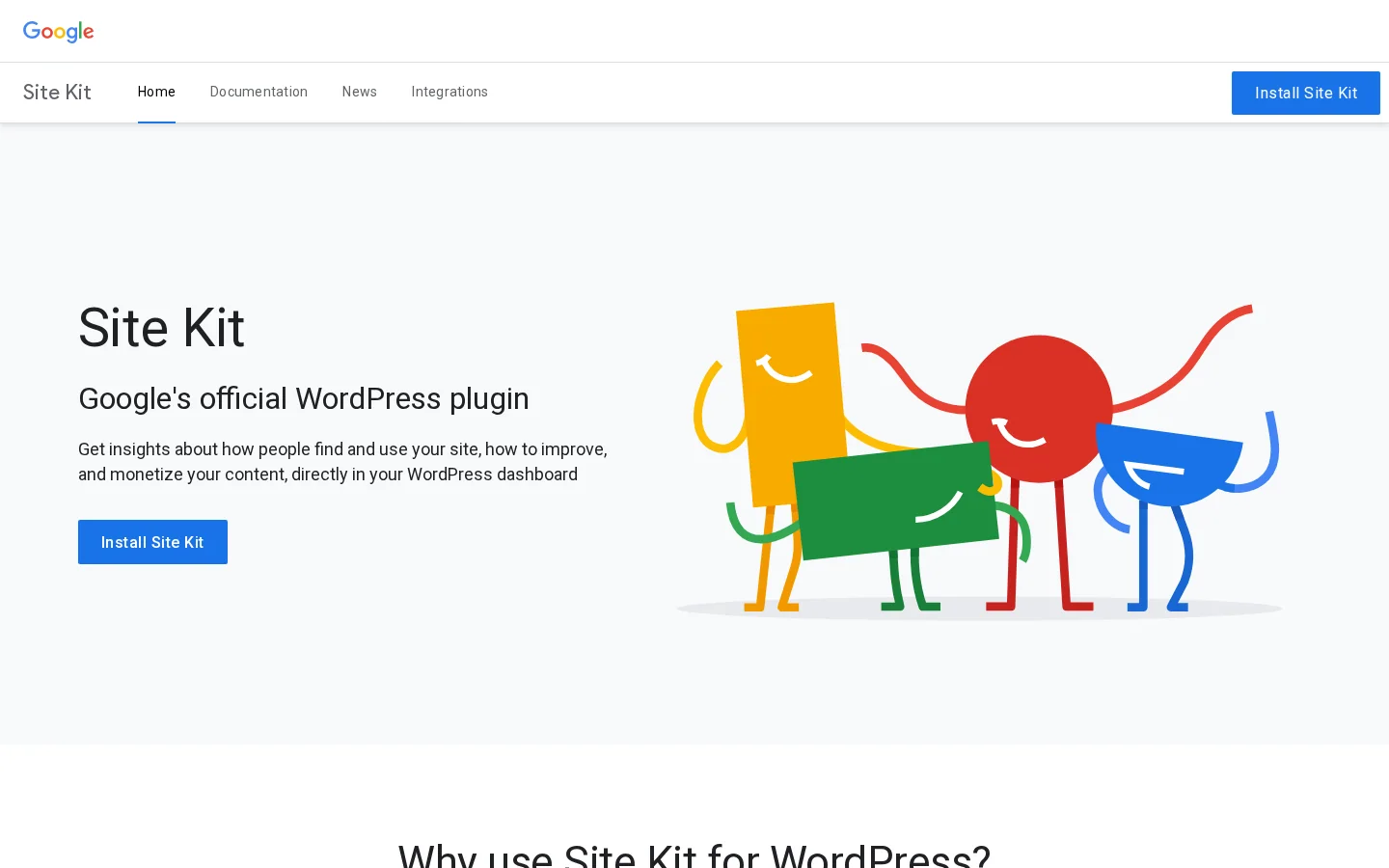
Den officielle Site Kit-side lister de samme tjenester og fremsætter to påstande, som du selv kan teste: "No code editing required" og en opsætning "in 3 easy steps". Begge holder for et almindeligt, offentligt WordPress-site med en Google-konto, der har adgang til de rigtige properties, og en samtykkeopsætning, der lader taggene indlæses. Resten af artiklen dækker de tilfælde, hvor en af de betingelser mangler.
Google Site Kit på et øjeblik
Kilder: plugin-listingen på WordPress.org (sidst opdateret 16. november 2026); Google Search Console Hjælp, performancerapporten
Site Kit lister otte tjenester på WordPress.org. Du behøver ikke forbinde dem alle. De fleste sites starter med Search Console og Analytics og tilføjer resten, når de får brug for dem. Tabellen nedenfor opsummerer, hvad hver enkelt viser dig, og den detalje, som folk typisk snubler over.
| Tjeneste | Hvad du ser i WordPress | Godt at vide |
|---|---|---|
| Search Console | Hvordan Google Søgning viser dine sider, og de søgninger der bringer folk derhen | Kilden til søgeklik og visninger. Forbind den først. |
| Analytics | Hvordan besøgende bevæger sig rundt på sitet, og gennemførte mål | IP-adresser anonymiseres som standard. |
| PageSpeed Insights | Hvordan dine sider klarer sig over for rigtige sites, med tips | Tester sider. Sporer ikke besøgende. |
| AdSense | Indtjening fra dit indhold | Godkendelsesstatus ligger under Indstillinger, derefter Forbundne tjenester, derefter AdSense. |
| Tag Manager | Tags, der oprettes og administreres uden at redigere sitekoden | Nyttigt, når du har flere marketingtags at styre. |
| Google Ads | Kampagnedata til at øge trafikken med annoncer | Kun relevant, hvis du kører betalte kampagner. |
| Log ind med Google | Besøgende kan oprette sig og logge ind med en Google-konto | En funktion for besøgende, ikke en rapport. |
| Reader Revenue Manager | Abonnementer, bidrag, nyhedsbreve og undersøgelser | Til udgivere, der sælger eller beder om støtte. |
Search Console viser de klik og visninger, dine sider får i Google Søgning. Det er den eneste kilde på listen til søgeydelse, så hvis du kun forbinder én ting, så forbind denne. Analytics viser, hvad besøgende gør, efter de er kommet ind: hvilke sider de åbner, hvordan de bevæger sig fra en til den næste, og de mål du har sat. Den Analytics-detalje, der betyder mest, er privatlivet. WordPress.org-FAQ'en angiver, at Analytics anonymiserer IP-adresser som standard, og at du kan slå det fra i Analytics-indstillingerne. Lad det være tændt, medmindre du har en dokumenteret grund til at ændre det. Hvis du først har brug for det grundlæggende i den aktuelle version, så læs GA4-guiden.
PageSpeed Insights er anderledes end de to andre. Det sporer ikke besøgende. Det tester en side, sammenligner den med rigtige sites og foreslår, hvad der skal rettes. Hastighedsarbejde starter typisk der, og gennemgangen af PageSpeed Insights forklarer, hvordan man læser rapporten uden at jagte hver advarsel. En langsom side kan også skævvride de tal, du læser i Analytics, fordi besøgende forlader siden, før indholdet er indlæst, så et hastighedsproblem kan ligne et trafikproblem.
AdSense og Google Ads betyder kun noget, hvis du tjener på annoncer eller kører kampagner. For AdSense står godkendelsesstatus ikke på hovedsiden. Du finder den under Site Kit, derefter Indstillinger, derefter Forbundne tjenester, derefter AdSense. Tag Manager er nyttig, når du har flere tags at styre, og artiklen om Tag Manager forklarer, hvornår en container betaler sig. Log ind med Google lader besøgende oprette sig eller logge ind med en eksisterende Google-konto. Reader Revenue Manager dækker abonnementer, bidrag, nyhedsbreve og undersøgelser, og den passer til udgivere, der sælger eller beder om støtte.
To huller betyder noget for en GEO-strategi. Site Kit rapporterer ikke om ChatGPT, Gemini, Claude eller Perplexity. Det viser, hvordan Google Søgning og Googles egne værktøjer ser dit site, ikke om en AI-assistent nævner dig, når nogen beder om en anbefaling. Vi vender tilbage til det hul nær slutningen af artiklen.

De fleste opsætningsproblemer afgøres, før du rører ved pluginet. Ti minutters tjek sparer en eftermiddag med at undre sig over, hvorfor dashboardet ikke viser noget. Gennemgå listen med den person, der ejer Google-kontoen, og den person, der administrerer WordPress-sitet, for det er ofte to forskellige personer.
Før du starter opsætningen
De to første punkter er dem, folk springer over. Site Kit kan ikke vise data for et site, der ikke er live. Pluginets readme siger det direkte: "If your website isn't live yet, Site Kit can't show you any data." Det tilføjer, at sitet ikke må være i vedligeholdelsestilstand, kun tilgængeligt med adgangskode eller på anden måde blokeret. En staging-kopi bag et login installeres uden fejl og viser ingenting. Det er en af de hyppigste årsager til et tavst dashboard på et nyt site.
Det tredje punkt forebygger det næsthyppigste problem. Analytics-data hører til den Google-konto, der ejer propertyen. Hvis personen, der installerer pluginet, logger ind med en privat konto uden adgang til propertyen, kan opsætningen blive gennemført, men rapporterne forbliver tomme eller viser det forkerte site. Skriv ned, hvilken konto der ejer hver property, før du starter, så du ved, hvilket login du skal bruge.
De sidste to punkter handler om dem, der skal læse dashboardet, og om privatlivet. Hver WordPress-administrator, der vil se data, skal forbinde sin egen Google-konto. Samtykkereglerne har et eget afsnit nedenfor, men beslut før opsætningen, hvem i din organisation der står til ansvar for samtykke, for pluginet afgør det ikke for dig.
Tip
Bed om adgang til Google-kontoen en uge før lancering, ikke på lanceringsdagen. At vente på, at en kollega tilføjer dig til en Analytics-property, er en almindelig grund til, at en ren opsætning glider.
Stien nedenfor virker for et almindeligt, offentligt WordPress-site. Hvert trin har én ting at bekræfte, før du går videre, så du ikke ender med et halvt forbundet plugin og ingen måde at se, hvilken del der fejlede.
Opsætning i fem trin
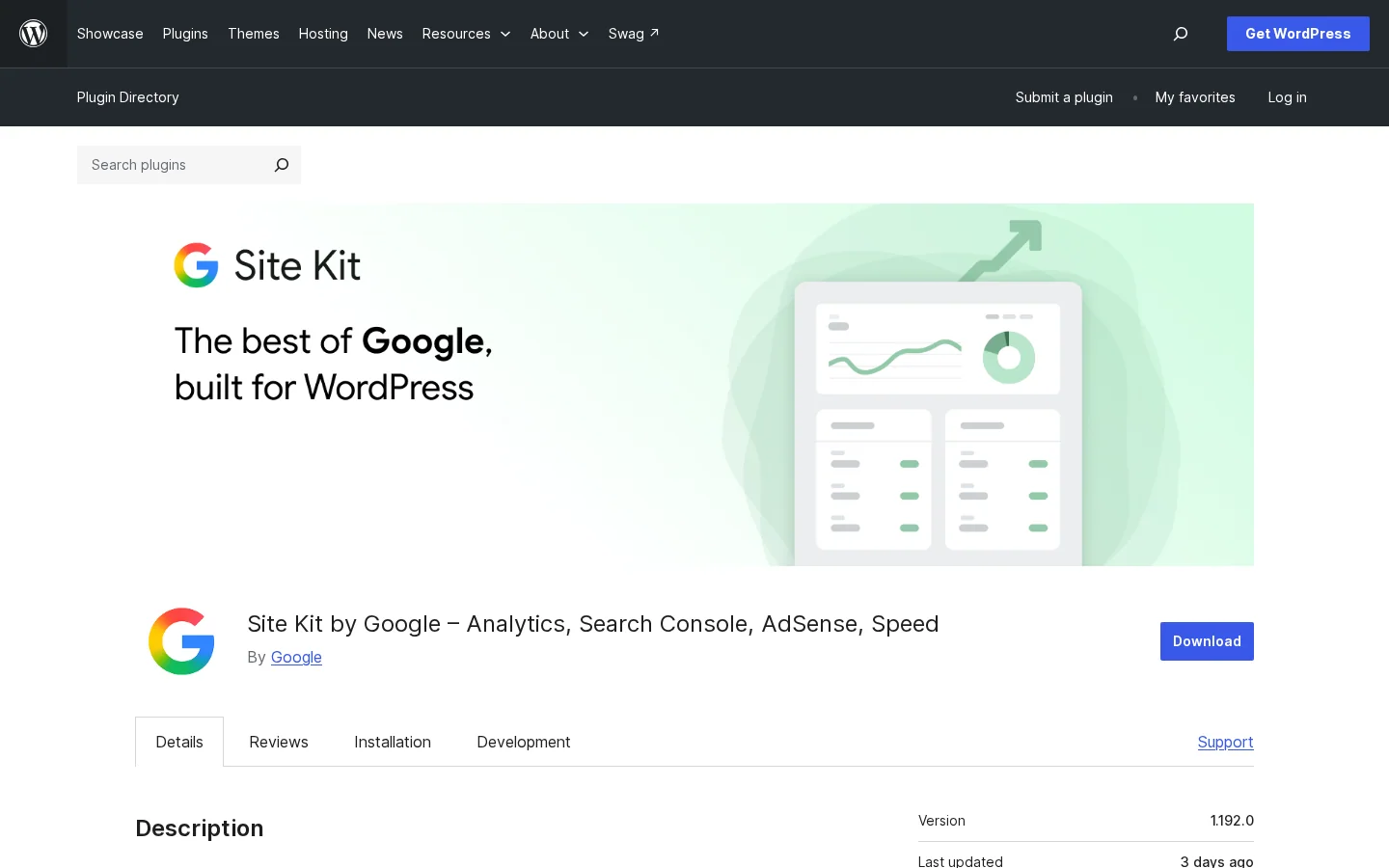
Installer Site Kit by Google fra WordPress' plugin-katalog, og aktiver det. Listingen på WordPress.org er stedet at tjekke den aktuelle version og kravene. Hvis din host kører en PHP-version ældre end 7.4, opfylder installationen ikke de angivne krav. Spørg din host først, eller opdater PHP-versionen i dit hostingpanel, før du installerer. Skærmbilledet på listingen nedenfor viser den side, du bør tjekke.
Kør dette fra din egen maskine, ikke fra WordPress. Det tjekker, at forsiden svarer uden et login-prompt. Erstat adressen med din egen.
curl -s -o /dev/null -w "%{http_code}\n" https://www.example.com/En sund offentlig side returnerer 200. En 401 betyder, at HTTP-godkendelse blokerer besøgende, og en 503 betyder ofte vedligeholdelsestilstand. Ingen af dem lader Site Kit vise data, så ret dem først. Kør det samme tjek på en anden side, for eksempel et nyere indlæg, for nogle opsætninger beskytter kun en del af et site. En forside, der returnerer 200, mens et indlæg returnerer 401, er en almindelig overraskelse på en staging-kopi, der gik live med en side låst op.
Start opsætningen fra Site Kit-menuen i WordPress, og log ind med den Google-konto, du valgte på tjeklisten. Giv de tilladelser, der bliver bedt om. Hver administrator gentager det på sit eget login. Readme siger, at hver administrator skal forbinde sin egen Google-konto for at få adgang til pluginet, så en anden administrator, der kun logger ind i WordPress, ser ikke dine data. Hvis du senere overdrager sitet til et bureau eller en ny medarbejder, så planlæg den forbindelse også, og fjern adgangen for den, der stopper.
Search Console-data vises på hoveddashboardet, når det er forbundet. De andre tjenester tilføjes senere, i Site Kit, derefter Indstillinger. Vælg den Analytics-property, der hører til dette site, ikke en lignende fra et andet projekt eller et testdomæne. At vælge den forkerte property er en af fejlene, der behandles længere nede, og den er let at overse, fordi dashboardet stadig ser levende ud.
Døm ikke opsætningen den første eftermiddag. Search Console-hjælpesiden siger, at "the newest data can be preliminary, meaning it's still being collected and might change in the next few hours." Nye Analytics-properties har også brug for tid, før de første rapporter fyldes ud. Giv opsætningen et par dage, før du beslutter, at noget er i stykker, og tjek datoperioden, før du læser et fald som en reel ændring.
Note
De første tal, du ser, er ikke de endelige. Hvis du deler et skærmbillede med en kunde eller en leder på dag et, så mærk det som foreløbigt, eller vent, til hele ugen er med.
Site Kit er ikke den eneste vej. Fire metoder får Google-data ind på et WordPress-site, og hver af dem passer til et forskelligt team. Tabellen sammenligner dem. Afsnittene nedenfor giver princippet, brugssituationen, fordelene, begrænsningerne og et eksempel for hver, så du kan vælge den metode, der passer til dit team, og ikke den, du læste om først.
| Metode | Koderedigering | Passer til | Største begrænsning |
|---|---|---|---|
| Site Kit by Google | Ingen | Teams, der vil have Google-data ind i WordPress | Begrænset til de muligheder, pluginet tilbyder |
| Tag indsat i temaet | Ja, i headeren | Udviklere, der vil have ét tag under præcis kontrol | Temaopdateringer og manuelt vedligehold |
| Google Tag Manager | Ét uddrag, derefter opsætning i grænsefladen | Marketingteams med mange tags | Kræver et gennemsyn, før der publiceres |
| Kun Search Console | Ingen, bortset fra eventuel verificering | SEO-specialister, der vil have de fulde rapporter | Intet vises inde i WordPress |
Princip. Pluginet forbinder til Google via din konto og viser data i WordPress-administrationen, med statistik pr. side i admin-linjen.
Hvornår du bruger det. Når du vil have Google-tallene foran dem, der redigerer sitet, uden at bede en udvikler tilføje et tag.
Fordele. Googles egen side siger, at der ikke kræves kodeindsats. Du får otte tjenester samlet ét sted, og admin-linjen viser tal for den side, du redigerer, uden et besøg i et andet værktøj.
Begrænsninger. Du arbejder inden for de muligheder, Google har bygget ind i pluginet. Avancerede tagregler, egne hændelser og serverbaserede opsætninger hører stadig hjemme i Analytics eller Tag Manager.
Eksempel. En redaktør åbner et indlæg, ser tallene i admin-linjen og beslutter, om titlen skal omarbejdes før næste opdatering.
Princip. Du kopierer Analytics-uddraget ind i headeren på dit tema, så alle sider indlæser det.
Hvornår du bruger det. Når en udvikler ejer sitet og vil have præcis kontrol over ét tag, uden ekstra plugin.
Fordele. Intet at installere, og tagget afhænger ikke af en pluginopdatering.
Begrænsninger. En temaopdatering kan overskrive filen, og hver ny tjeneste betyder endnu et uddrag. Ingen på redaktionssiden ser data, medmindre de logger ind i Analytics.
Eksempel. En udvikler tilføjer tagget i headerfilen i et child theme, så en opdatering af parent theme ikke fjerner det.
Princip. Du installerer ét container-uddrag og tilføjer og administrerer alle andre tags i Tag Manager-grænsefladen.
Hvornår du bruger det. Når marketing skal tilføje eller ændre tags uden en udvikler og en udgivelse hver gang.
Fordele. Ét uddrag på sitet, og tags kommer ind og ud uden at røre temaet. Site Kits egen side beskriver Tag Manager som en måde at oprette og administrere tags på uden at opdatere sitekoden.
Begrænsninger. Containeren kræver en opsætningsrunde, og et dårligt tag kan påvirke hele sitet, så du har brug for et gennemsyn, før du publicerer.
Eksempel. En marketingleder tilføjer et konverteringstag til en formular, tester det i forhåndsvisning og publicerer derefter containeren.
Princip. Du springer WordPress over for data og læser søgerapporterne i Search Console-webgrænsefladen.
Hvornår du bruger det. Når du har brug for de fulde rapporter og filtre, og ingen andre har brug for dem inde i WordPress.
Fordele. Det komplette værktøj, uden plugin at opdatere og uden ekstra kode på sitet.
Begrænsninger. Intet vises i WordPress, så redaktører ser det ikke. Search Console fortæller heller ikke noget om, hvad besøgende gør, efter de har klikket.
Eksempel. En SEO-ansvarlig tjekker ændringer på søgeordsniveau en mandag morgen uden nogensinde at åbne WordPress-administrationen.
Site Kit eller håndskrevne tags
Dashboardet er let at læse, og det er også risikoen. Et diagram, der bevæger sig hver dag, inviterer til en konklusion, og de fleste af disse konklusioner kommer fra datoperioden, de foreløbige dage eller et filter, du har glemt. Før du handler på en bevægelse, så tjek tre ting: perioden, om de sidste par dage stadig falder på plads, og hvilken forespørgsel eller side der driver ændringen.
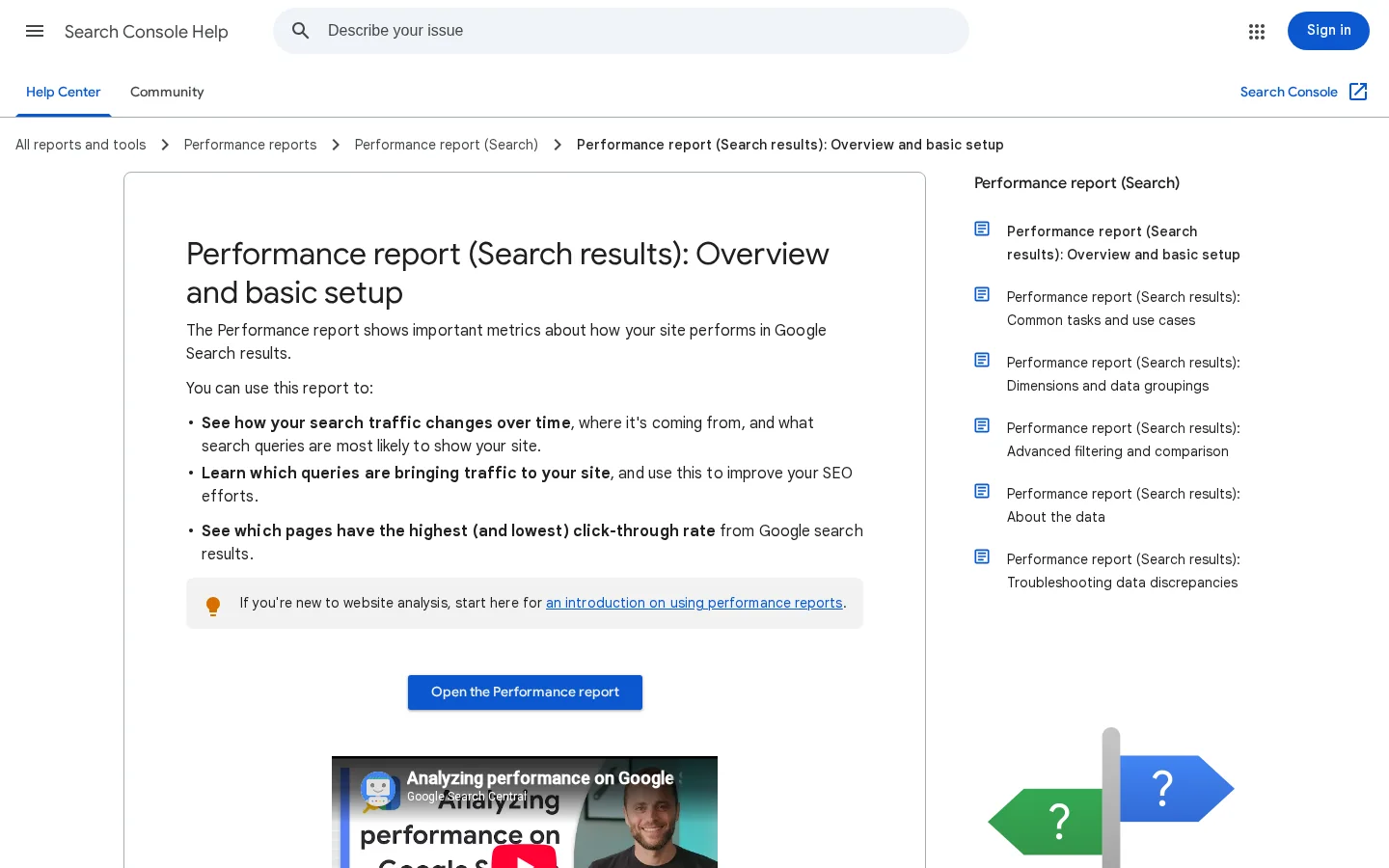
Search Console er referencen for søgedata, og dens standardvisning dækker de seneste tre måneder. Hjælpesiden om performancerapporten i Search Console beskriver visningen som "click and impression data for your site in Google Search results for the past three months." Hvis du har brug for en sammenligning ud over det vindue, så gør den i Search Console selv. Før du sammenligner to perioder i WordPress-widgetten, så tjek, at widgetten bruger samme interval.
Tag et eksempel. En serviceside falder fra 400 klik en uge til 250 den næste. Før du omskriver siden, så åbn datoperioden og sammenlign de samme ugedage. Tjek derefter, om de sidste tre dage stadig er foreløbige. Del derefter rapporten op efter forespørgsel, for en enkelt tabt forespørgsel kan forklare et fald, der ligner et sideproblem. Først derefter giver det mening at ændre indholdet.
Analytics besvarer et andet spørgsmål. Det fortæller, hvad der skete efter klikket. Til den opdeling forklarer sammenligningen af Analytics og Search Console, hvilket værktøj du åbner til hvilket spørgsmål, og hvorfor de to tal aldrig stemmer helt overens. Husk den forskel, når nogen på et møde spørger, hvorfor søgeklikkene og sessionerne ikke passer sammen.
De fleste af problemerne nedenfor ser ens ud fra admin-skærmen: et tomt diagram, en nul eller en besked om, at data mangler. Diagnosen er den samme. Gennemgå trinene i rækkefølge, for hvert trin udelukker en årsag, før du går videre til det næste.
Diagnosticér et tomt dashboard
De efterfølgende afsnit gennemgår årsagerne mere detaljeret. Hvert har tre dele: hvad fejlen er, hvordan du opdager den, og hvordan du retter den.
Hvad det er. Sitet indlæses for dig, fordi du er logget ind, eller fordi du bruger en staging-adresse, men besøgende og Google ser en vedligeholdelsesside eller et login-prompt.
Sådan opdager du det. Kør statustjekket fra opsætningsafsnittet, eller åbn den offentlige URL i et privat browservindue. En vedligeholdelsesside, et login-prompt eller en statuskode, der ikke er 200 på offentlige sider, er tegnet.
Sådan retter du det. Slå vedligeholdelsestilstanden fra, fjern adgangskodebeskyttelsen fra det offentlige site, og vent til næste dags data. Forbind Site Kit på den live adresse, ikke på en staging-kopi, for en staging-kopi giver dig ikke produktionstallene.
Hvad det er. Opsætningen blev gennemført med en konto, der ikke har adgang til Analytics- eller Search Console-propertyen for dette site.
Sådan opdager du det. Dashboardet viser et andet site, intet site eller en tom Analytics-visning. Tjek i Site Kit-indstillingerne, hvilken konto der er forbundet.
Sådan retter du det. Afbryd forbindelsen i Site Kit-indstillingerne, og forbind igen med den konto, der ejer propertyen. Hvis du ikke kan bruge den konto, så bed ejeren give din konto adgang inde i Google-værktøjet selv. Bekræft derefter, at propertyens navn matcher dit domæne.
Hvad det er. Sitet forbinder til en property med et lignende navn, et testprojekt eller en property, der hører til et andet domæne.
Sådan opdager du det. Tallene ser for små, for store ud eller matcher et andet website. Sammenlign sidste måneds total med tallet i selve Analytics-grænsefladen. En uforklarlig afvigelse er signalet.
Sådan retter du det. Åbn Site Kit, derefter Indstillinger, og vælg propertyen for dette domæne. Giv derefter data en dag eller to til at opdatere, før du vurderer dem.
Hvad det er. Et samtykkebanner stopper Analytics, Tag Manager eller AdSense fra at indlæses, indtil en besøgende accepterer. Hvis de fleste afviser, bliver data tyndere, end du forventer, og intet på dashboardet fortæller dig hvorfor.
Sådan opdager du det. Sammenlign trafikken i Analytics med trafikken i dit hostingpanel eller dine serverlogs. En stor forskel, plus et samtykkeværktøj installeret på sitet, peger på denne årsag.
Sådan retter du det. Indstil samtykkeværktøjet, så Google-taggene venter på samtykke, i stedet for at blive blokeret for alle. Test i et privat vindue: accepter én gang, afvis én gang, og tjek hvad der når Analytics i hvert tilfælde. Afsnittet om samtykke nedenfor gennemgår reglerne.
Hvad det er. Personen, der opsatte pluginet, er den eneste med adgang, og resten af teamet ser intet eller en fejl.
Sådan opdager du det. En kollega melder om en tom skærm eller en opfordring til at forbinde, selvom sitet i sig selv virker.
Sådan retter du det. Bed hver administrator om at forbinde sin egen Google-konto, som readme kræver. Tilføj trinnet til introduktionen af hver ny redaktør, så forbindelsen ikke afhænger af én person.
Hvad det er. Du handler på de sidste dages data, som Google stadig indsamler, og som kan ændre sig.
Sådan opdager du det. Faldet ligger kun i de seneste dage, og det forsvinder, når du udvider visningen.
Sådan retter du det. Sammenlign hele uger, og lad de nyeste dage ligge uden for enhver beslutning, der betyder noget. Notér den dato, du tjekkede, så en senere sammenligning giver mening.
Site Kit giver dig data. Dit site har stadig forpligtelsen til at fortælle besøgende, hvad du indsamler, og til at bede om samtykke, hvor loven kræver det. Pluginets FAQ siger, at sejteejere er ansvarlige for kravene om information og samtykke, herunder GDPR. Det er en juridisk pligt, og pluginet kan ikke opfylde den for dig.
Tre detaljer fra FAQ'en former opsætningen. Analytics anonymiserer IP-adresser som standard, og du kan ændre det i Analytics-indstillingerne. Tredjepartsplugins kan blokere Analytics, Tag Manager og AdSense, indtil en besøgende har givet samtykke. Og hver WordPress-administrator logger ind med en Google-konto, så den konto, der bruges til forbindelsen, er en organisatorisk beslutning, ikke en personlig.
| Punkt | Standard | Det du gør |
|---|---|---|
| IP-anonymisering i Analytics | Til | Lad den være tændt, medmindre du har en dokumenteret grund til at ændre den |
| Samtykke til Analytics, Tag Manager og AdSense | Håndteres af dit samtykkeværktøj, hvis du har et | Indstil værktøjet, så disse tags venter på besøgendes valg |
| Oplysnings- og samtykkepligter, herunder GDPR | Ejes af sitejeren | Beskriv Google-tjenesterne i din privatlivspolitik |
| Google-konti til administratorer | Én pr. administrator | Giv hver administrator sin egen konto, og fjern adgangen, når nogen stopper |
Tal med den, der har ansvaret for jura eller privatliv i din virksomhed, før du ændrer standardindstillinger. Denne artikel er en teknisk guide, ikke juridisk rådgivning. Hvis du også indsamler e-mailadresser via formularer eller en webshop, bør din privatlivspolitik beskrive de flows, ikke kun Google-tjenesterne.
Site Kit besvarer et nyttigt spørgsmål: hvordan ser Googles værktøjer mit site? Det besvarer ikke det næste spørgsmål, mange teams nu stiller: nævner en AI-assistent mit brand, når nogen beder om en anbefaling? Ingen af de otte tjenester på WordPress.org dækker ChatGPT, Gemini, Claude eller Perplexity, så du har brug for en separat metode til det hul.
Sorank dækker det hul. Det sporer din synlighed i ChatGPT, Gemini, Claude og Perplexity, og det kører SEO- og GEO-arbejdet for et site på autopilot. Brug Site Kit til Google-siden og Sorank til AI-siden, og læs de to rapporter sammen, for de besvarer forskellige spørgsmål om de samme sider.
| Spørgsmål | Hvor du kigger |
|---|---|
| Bliver mine sider klikket på i Google-søgning? | Site Kit, eller Search Console direkte |
| Er mine sider hurtige nok? | PageSpeed Insights, inde i Site Kit |
| Hvad gør besøgende, efter de er kommet ind? | Analytics, inde i Site Kit |
| Nævner ChatGPT, Gemini, Claude eller Perplexity mit brand? | Sorank |
Tip
Før du læser Google-tallene for en side, så kør den gennem det gratis On-Page SEO Audit Tool. Det giver en hurtig vurdering af siden on-page-elementer, så du ved, om det er indholdet eller søgeefterspørgslen, der skal ændres.
Note
Google Analytics kan hjælpe dig med at måle besøg fra AI-assistenter, når de besøg rammer dit site med en henvisningskilde, du kan læse. Guiden om måling af AI-citeringer med Google Analytics gennemgår opsætningen.
Du kan klare det grundlæggende på ét møde. Start med tjekkene, for selve opsætningen er den hurtige del.
Næste skridt
Ja. Site Kit by Google er et gratis plugin i WordPress' plugin-katalog. De Google-tjenester, det forbinder, har deres egne vilkår, og betalte produkter som Google Ads koster penge, når du kører kampagner.
De hyppigste årsager er, at sitet ikke er live, er i vedligeholdelsestilstand eller bag en adgangskode, at Google-kontoen ikke har adgang til propertyen, at Analytics-propertyen er forkert, eller at samtykkeindstillinger blokerer taggene. Tjek dem først, og vent derefter et par dage, for de nyeste data er foreløbige.
Nej. Site Kit viser et resumé af Search Console-data i WordPress, hvilket er nyttigt for redaktører. Til fulde rapporter, filtre og eksporter åbner du Search Console selv.
Vi analyserer dine konkurrenter, dit website og din synlighed i AI for at lave en skræddersyet indholdsplan gratis.
 AI-generator til indholdsbrief
 FAQ-schemagenerator
 AI-generator til blogidéer
 Validator for struktureret data (schema-validator)
 Tjek af alt-tekst
 Analyse af interne links
 Backlink-udfordringen
 AI-generator til metabeskrivelser
 AI-generator til blogtitler
 Tjek af indekserbarhed
 AI-generator til blogdispositioner
 UTM-linkgenerator
 Værktøj til søgeordsclustering
 Tjek af canonical-tag
 XML-sitemap-generator
 Tjek af ødelagte links
 AI-generator til SEO-titler
 Overskriftsanalysator
 SERP-forhåndsvisning
 Redirect-tjekker
 Hreflang-generator
 Overskriftsanalysator
 HTTP-headertjekker
 Favicon-udtrækker
 SERP CTR-beregner
 Beregner for besparelse ved SEO vs. betalt søgning
 Beregner af SEO-synlighedsandel
 Beregner af SEO-afkast
 Beregner af SEO-trafik- og omsætningsprognose
 Beregner af SEO-budget
 Beregner af SEO-break-even
 Beregner af SaaS-SEO-afkast
 Beregner af ROAS
 Beregner af læsetid
 Simulator for placeringsgevinst
 Beregner for værdi af organisk trafik
 Estimator for organisk trafik og tjek af webstedstrafik
 Beregner for LTV/CAC-forhold
 Beregner for lokal SEO-afkast
 Beregner for linkbuilding-omkostninger
 Beregner for søgeordsværdi
 Beregner for søgeordsmulighed
 Beregner for nøgleordstæthed
 Beregner for GEO-ROI
 Beregner for investering i GEO-indhold
 Ecommerce SEO-ROI-beregner
 Beregner for kundens levetidsværdi
 CAC-beregner
 Beregner for CTR
 Beregner for omkostning pr. artikel
 Beregner for konverteringsrate
 Beregner for ROI på content marketing
 Estimator for henvisningstrafik fra ChatGPT
 Beregner for bounce rate
 Beregner for backlinks ROI
 Beregner for AI-synlighedsscore
 AI-trafikværdi-beregner
 AI-share of voice-beregner
 Beregner for omkostningen ved AI-usynlighed
 AI-citationsrate-beregner
 llms.txt-validator
 AI Overview-tjekker og rangeringstjekker for AI Overviews
 Robots.txt-tjekker
 AI-SEO-audit
 LLM-læsbarhedstjek
 SearchGPT-klartjek
 LLM-audit af strukturerede data
 AI-crawlbarhedsaudit for websites
 Hvorfor anbefaler ChatGPT ikke mit website?
 Gemini-rangeringsværktøj
 Perplexity-placeringstjek
 LLM-citeringstjek
 AEO-audit
 GEO-audit
 Test af synlighed i AI-søgning
 Tjek af ChatGPT-synlighed
 llms.txt-generator
 URL-udtrækker
 Webside til Markdown
 Sitemap-tjek
 SERP-volatilitetsmåler
 Sidestørrelsestjek
 Ordtæller
 Slug-generator
 Schema-generator
 Robotgenerator
 OG-forhåndsvisning
 Metatag-generator
 Billedkompressor
 Favicon-generator
 On-page SEO-audit: SEO-tjek og SEO-analyse
 Backlinkanalyseværktøj
 Værktøj til søgeordsanalyse
 Domain Authority-tjek
 “Jeg testede Sorank på en rigtig kundes site, og det er vanvittigt. Det gør alt, et bureau ville opkræve dig 1500 dollar om måneden for. Det går nu i produktion på den kunde.”

 Guillaume Guersanguersanguillaume.com“Vi er et annoncebureau, og vi ville have vores SEO på rette spor en gang for alle. Sorank gav os et klart overblik over vores site, hjalp os med at prioritere optimeringer og strukturere vores indhold ordentligt. Værktøjet er nemt at bruge, velegnet til et team og meget praktisk til at samle opfølgningen et sted uden at jonglere med flere platforme. Et meget solidt fundament til at starte forfra med vores SEO.”
 Gaspard MadouiAnnoncebureau
 “Jeg lod bare Sorank-softwaren gøre sit arbejde, og nu er min DR 25, og min side rangerer højere.”
 Lucas Flandrefoundertrace.fr“Jeg specialiserede mig i GEO takket være Sorank. GEO-ranglisten gør det muligt at vise mine kunder deres placering i forhold til konkurrenterne på ChatGPT. Det er en reel kommerciel fordel.”
 MélanieSEO-freelancer“Fantastisk service, den virker godt til vores hjemmeside og hjælper os med at forstå, hvordan vi kan forbedre den for at rangere bedre på Google og andre steder. Tillykke, bliv ved, jeg anbefaler det.”
 Hugo T.Netbutiksejer