Předvolby
Na soukromí nám záleží, proto můžete vypnout některé typy úložišť, které nejsou nezbytné pro základní fungování webu. Blokování kategorií může ovlivnit váš zážitek z webu. Více informací
Na soukromí nám záleží, proto můžete vypnout některé typy úložišť, které nejsou nezbytné pro základní fungování webu. Blokování kategorií může ovlivnit váš zážitek z webu. Více informací

Google Site Kit vysvětlen: co propojuje bezplatný plugin od Googlu, nastavení krok za krokem, kontroly pro prázdné nástěnky a povinnosti k soukromí.
Stručně
Google Site Kit je oficiální bezplatný plugin od Googlu pro WordPress. Přenáší data ze Search Console, Analytics, PageSpeed Insights a několika dalších nástrojů Google do vaší nástěnky ve WordPressu, takže nemusíte vkládat sledovací kód do šablony. Nastavení zabere pár minut. Data se ukazují déle a většina prázdných nástěnek má čtyři příčiny, které lze zkontrolovat ještě před začátkem.
Chcete jít dál? Zeptejte se
Rychlý kvíz
Hodí se vám SEO a jak začít?
Sorank odpovídá vašim odpovědím


Vyzkoušejte to 3 dny na svém webu a zjistěte, kde stojíte na Googlu, v ChatGPT a v ostatních AI.
Spustit 3denní bezplatnou zkušební verzi3 dny zdarma, poté můžete kdykoli přestat. 90denní garance výsledků, platí podmínky.
Site Kit je reportovací vrstva. Nainstalujete ho do WordPressu, přihlásíte se účtem Google a zobrazí čísla z nástrojů Google přímo v administraci. Stránka pluginu na WordPress.org ho popisuje jako „oficiální plugin WordPressu od Googlu pro přehled o tom, jak lidé váš web nacházejí a používají.“ Tu větu berte stejně jako omezení jako slib. Plugin data čte. Nepíše obsah, nevybírá klíčová slova a nic na stránkách neopravuje.
Nenahrazuje ani samotné nástroje Google. Zobrazení v Site Kitu je souhrn. Když potřebujete každý filtr, srovnání a export, otevřete přímo Search Console nebo Analytics. Pokud se teprve učíte, co Search Console měří, průvodce GSC vysvětluje samotný nástroj. Tento článek popisuje, co plugin přidává navrch a kde končí. Pokud chcete i nástroj, který pracuje s obsahem stránek, porovnejte možnosti v přehledu nejlepších SEO pluginů pro WordPress, protože Site Kit takový nástroj není.
Plugin je vyzrálý. Stránka na WordPress.org uvádí přes 5 milionů aktivních instalací, verzi 1.192.0 a poslední aktualizaci 16. listopadu 2026. Vyžaduje WordPress 5.2 nebo novější a PHP 7.4 nebo novější a je testován až do WordPressu 7.1.5. Tyto údaje si před instalací ověřte na stránce pluginu, protože se mění s každou verzí. Samotný plugin je zdarma. Náklady, které můžete vidět, pocházejí ze služeb za ním, například z kampaní Google Ads, za které platíte, když je spustíte.
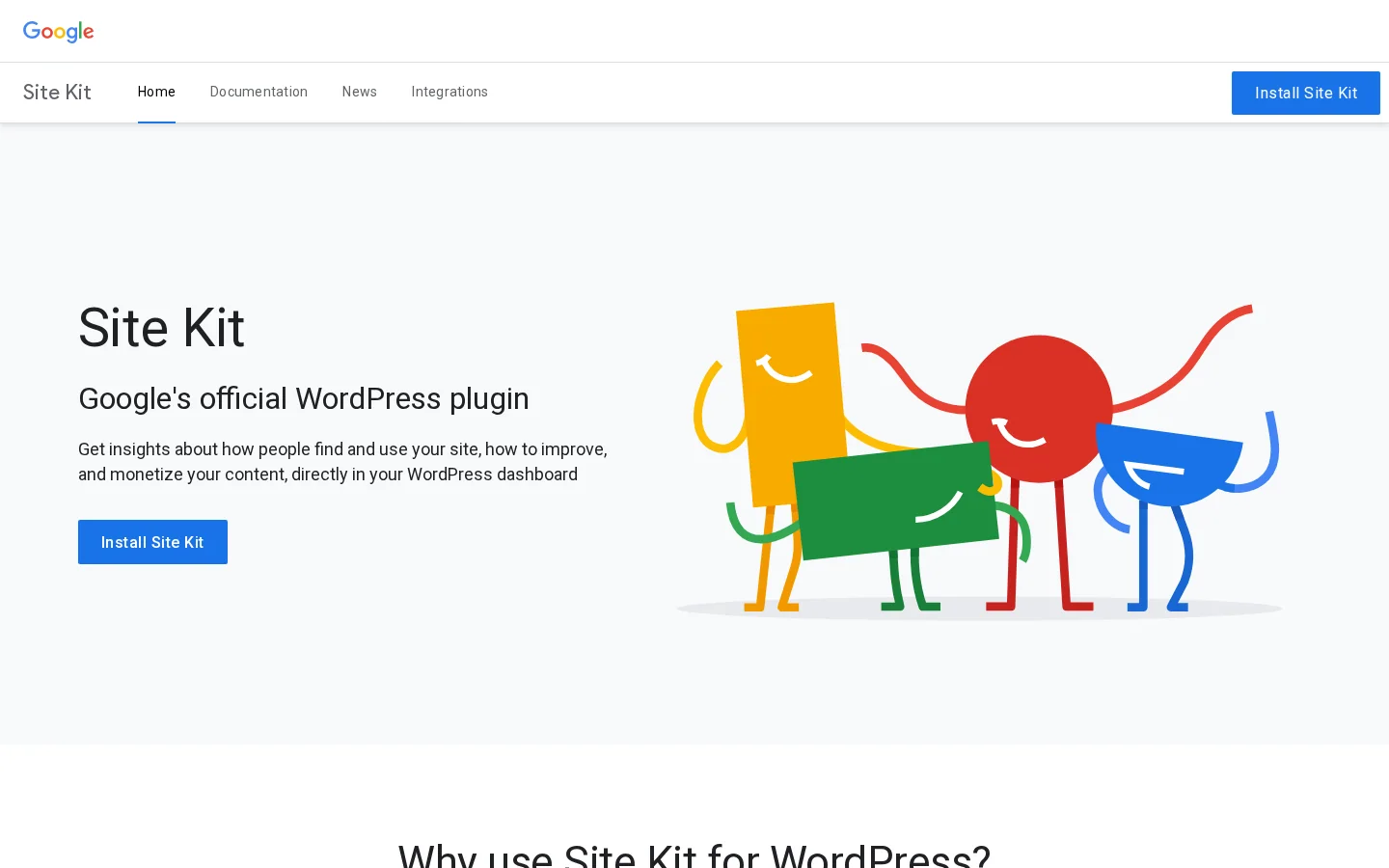
Oficiální stránka Site Kitu uvádí stejné služby a činí dvě tvrzení, která si můžete ověřit sami: „Bez úprav kódu“ a nastavení „ve 3 jednoduchých krocích“. Obojí platí pro standardní veřejný web WordPress s účtem Google, který má přístup k příslušným vlastnostem, a s nastavením souhlasu, které umožňuje načtení značek. Zbytek článku se věnuje případům, kdy některá z těchto podmínek chybí.
Google Site Kit na první pohled
Zdroje: stránka pluginu na WordPress.org (poslední aktualizace 16. listopadu 2026); nápověda Google Search Console, sestava výkonu
Site Kit uvádí na WordPress.org osm služeb. Nemusíte připojit všechny. Většina webů začíná Search Console a Analytics a ostatní přidává, až je potřebuje. Tabulka níže shrnuje, co každá služba ukazuje a který detail lidi potká.
| Služba | Co vidíte ve WordPressu | Na co si dát pozor |
|---|---|---|
| Search Console | Jak Vyhledávání Google zobrazuje vaše stránky a dotazy, které lidi přivádějí | Zdroj kliknutí a zobrazení ve vyhledávání. Připojte jako první. |
| Analytics | Jak se návštěvníci pohybují po webu a dokončené cíle | IP adresy jsou ve výchozím nastavení anonymizované. |
| PageSpeed Insights | Výkon vašich stránek ve srovnání s reálnými weby, s tipy | Testuje stránky. Nesleduje návštěvníky. |
| AdSense | Výdělky z vašeho obsahu | Stav schválení najdete v Nastavení, pak Připojené služby, pak AdSense. |
| Tag Manager | Značky vytvářené a spravované bez úprav kódu webu | Užitečné, když spravujete několik marketingových značek. |
| Google Ads | Data kampaní pro růst návštěvnosti reklamou | Relevantní jen, pokud provozujete placené kampaně. |
| Přihlásit se pomocí Google | Návštěvníci se mohou registrovat a přihlásit účtem Google | Funkce pro návštěvníky, ne report. |
| Reader Revenue Manager | Předplatné, příspěvky, newslettery a průzkumy | Pro vydavatele, kteří prodávají obsah nebo žádají o podporu. |
Search Console vám dává kliknutí a zobrazení, která vaše stránky získávají ve Vyhledávání Google. Je to jediný zdroj v seznamu pro výkon ve vyhledávání, takže pokud připojíte jen jednu službu, vyberte tuto. Analytics ukazuje, co návštěvníci dělají poté, co přijdou: které stránky otevírají, jak přecházejí z jedné na další a jaké cíle jste nastavili. Nejdůležitější detail Analytics se týká soukromí. FAQ na WordPress.org uvádí, že Analytics ve výchozím nastavení anonymizuje IP adresy a že to můžete vypnout v nastavení Analytics. Nechte to zapnuté, pokud nemáte zdokumentovaný důvod to změnit. Pokud nejdřív potřebujete základy aktuální verze, přečtěte si průvodce GA4.
PageSpeed Insights se od obou ostatních liší. Nesleduje návštěvníky. Testuje stránku, srovnává ji s reálnými weby a navrhuje, co opravit. Práce na rychlosti obvykle začíná tady a průvodce PageSpeed Insights vysvětluje, jak číst report, aniž byste honili každé varování. Pomalá stránka může také zkreslovat čísla, která čtete v Analytics, protože návštěvníci odejdou dřív, než se obsah načte, takže problém s rychlostí může vypadat jako problém s návštěvností.
AdSense a Google Ads mají smysl jen tehdy, když vyděláváte na reklamě nebo provozujete kampaně. U AdSense stav schválení na hlavní nástěnce není. Najdete ho v Site Kitu, pak Nastavení, pak Připojené služby, pak AdSense. Tag Manager je užitečný, když máte několik značek ke správě, a článek o Tag Manageru vysvětluje, kdy se kontejner vyplatí. Přihlášení přes Google umožňuje návštěvníkům registrovat se nebo přihlásit existujícím účtem Google. Reader Revenue Manager pokrývá předplatné, příspěvky, newslettery a průzkumy a hodí se pro vydavatele, kteří prodávají obsah nebo žádají o podporu.
Pro strategii GEO jsou důležité dvě mezery. Site Kit nereportuje ChatGPT, Gemini, Claude ani Perplexity. Ukazuje, jak Vyhledávání Google a nástroje samotného Googlu vidí váš web, ne jestli vás asistent AI jmenuje, když se někdo zeptá na doporučení. K této mezeře se vrátíme ke konci článku.

Většina problémů s nastavením se rozhodne dřív, než se dotknete pluginu. Deset minut kontroly ušetří odpoledne, kdy přemýšlíte, proč nástěnka nic neukazuje. Projděte tento seznam s člověkem, který vlastní účet Google, a s člověkem, který spravuje web WordPressu, protože to bývají různí lidé.
Před zahájením nastavení
První dva body se přeskakují nejčastěji. Site Kit nemůže ukázat data pro web, který není online. Readme pluginu to říká přímo: „Pokud váš web ještě není online, Site Kit vám nemůže zobrazit žádná data.“ Dodává, že web nesmí být v režimu údržby, přístupný jen heslem ani jinak blokovaný. Testovací kopie za přihlášením se nainstaluje bez chyb a nezobrazí nic. Je to jeden z nejčastějších důvodů tiché nástěnky na nově spuštěném webu.
Třetí bod předchází druhému nejčastějšímu problému. Data Analytics patří účtu Google, který vlastní vlastnost. Pokud se instalující osoba přihlásí osobním účtem bez přístupu k této vlastnosti, nastavení může proběhnout, ale reporty zůstanou prázdné nebo ukážou jiný web. Před začátkem si zapište, který účet vlastní každou vlastnost, abyste věděli, kterým přihlášením se připojit.
Poslední dva body se týkají lidí, kteří budou nástěnku číst, a soukromí. Každý administrátor WordPressu, který chce data vidět, musí připojit svůj účet Google. Pravidla souhlasu mají vlastní část níže, ale ještě před nastavením rozhodněte, kdo ve vaší organizaci za souhlas odpovídá, protože plugin to za vás nerozhodne.
Tip
Přístup k účtu Google si vyžádejte týden před spuštěním, ne v den spuštění. Čekání, až vás kolega přidá k vlastnosti Analytics, je častý důvod, proč se čisté nastavení zdrží.
Postup níže funguje pro standardní veřejný web WordPress. Každý krok má jednu věc k ověření, než přejdete dál, abyste neskončili s napůl připojeným pluginem a bez způsobu, jak zjistit, co selhalo.
Nastavení v pěti krocích
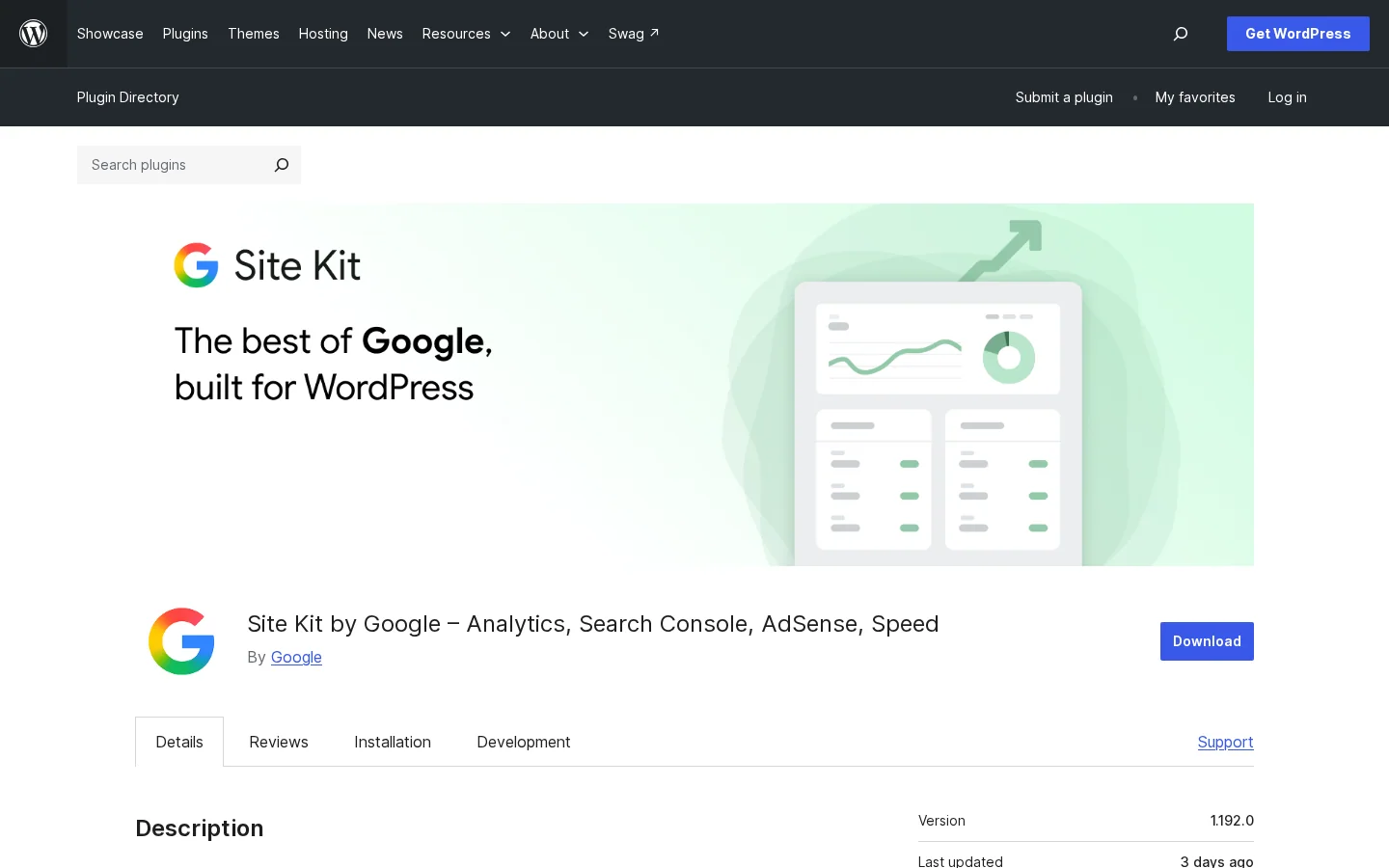
Nainstalujte Site Kit by Google z adresáře pluginů WordPressu a aktivujte jej. Aktuální verzi a požadavky ověříte na stránce na WordPress.org. Pokud váš hosting běží na PHP starším než 7.4, instalace neodpovídá uvedenému požadavku. Zeptejte se nejdřív hostingu nebo před instalací změňte verzi PHP v hostingovém panelu. Snímek stránky pluginu níže ukazuje stránku, kterou byste měli zkontrolovat.
Spusťte to z vlastního počítače, ne z WordPressu. Kontroluje, že domovská stránka odpovídá bez výzvy k přihlášení. Nahraďte adresu svojí.
curl -s -o /dev/null -w "%{http_code}\n" https://www.example.com/Zdravá veřejná stránka vrací 200. 401 znamená, že HTTP ověřování blokuje návštěvníky, a 503 často znamená režim údržby. Ani jeden stav nedovolí Site Kitu zobrazit data, takže je nejdřív opravte. Stejnou kontrolu proveďte i na druhé stránce, například na nedávném článku, protože některá nastavení chrání jen část webu. Domovská stránka vracející 200, zatímco článek vrací 401, je častým překvapením na testovací kopii, která byla zpřístupněna s jednou odemčenou stránkou.
Nastavení spusťte z menu Site Kit ve WordPressu a přihlaste se účtem Google, který jste zvolili v kontrolním seznamu. Udělte požadovaná oprávnění. Každý administrátor to opakuje na svém přihlášení. Readme uvádí, že každý administrátor musí připojit vlastní účet Google, aby měl přístup k pluginu, takže druhý administrátor, který se jen přihlásí do WordPressu, data neuvidí. Pokud web později předáte agentuře nebo novému zaměstnanci, počítejte s tímto připojením a odeberte přístup každému, kdo odejde.
Data Search Console se po připojení objeví na hlavní nástěnce. Ostatní služby přidáte později v Site Kitu, pak Nastavení. Vyberte vlastnost Analytics patřící tomuto webu, ne podobnou z jiného projektu nebo testovací domény. Výběr špatné vlastnosti je jedna z chyb popsaných níže a snadno se přehlédne, protože nástěnka vypadá stále živě.
Nastavení nehodnoťte první odpoledne. Nápověda Search Console říká, že „nejnovější data mohou být předběžná, což znamená, že se stále sbírají a mohou se v následujících hodinách změnit.“ Nové vlastnosti Analytics také potřebují čas, než se naplní první reporty. Dejte nastavení několik dní, než usoudíte, že je něco rozbité, a před tím, než pokles přečtete jako skutečnou změnu, zkontrolujte časové období.
Poznámka
První čísla, která vidíte, nejsou konečná. Pokud první den pošlete snímek obrazovky klientovi nebo vedoucímu, označte ho jako předběžný, nebo počkejte, až se naplní celý týden.
Site Kit není jediná cesta. Čtyři metody dostanou data Google na web WordPressu a každá se hodí jinému týmu. Tabulka je porovnává. Sekce níže uvádějí princip, použití, výhody, omezení a příklad u každé, abyste mohli zvolit metodu, která sedí vašemu týmu, a ne tu, o které jste četli jako první.
| Metoda | Úprava kódu | Komu sedí | Hlavní omezení |
|---|---|---|---|
| Site Kit by Google | Žádná | Týmy, které chtějí data Google ve WordPressu | Omezeno na možnosti, které plugin nabízí |
| Značka vložená do šablony | Ano, v hlavičce | Vývojáři, kteří chtějí jednu značku pod přesnou kontrolou | Aktualizace šablony a ruční údržba |
| Google Tag Manager | Jeden úryvek, pak nastavení v rozhraní | Marketingové týmy s mnoha značkami | Vyžaduje krok kontroly před publikací |
| Jen Search Console | Žádná, kromě volitelného ověření | SEO specialisté, kteří chtějí úplné reporty | Ve WordPressu se nic nezobrazí |
Princip. Plugin se připojuje ke Googlu přes váš účet a zobrazuje data v administraci WordPressu se statistikami jednotlivých stránek v liště administrace.
Kdy použít. Když chcete čísla Google před lidmi, kteří web upravují, bez toho, abyste žádali vývojáře o přidání značky.
Výhody. Stránka Googlu sama uvádí, že úpravy kódu nejsou potřeba. Dostanete osm služeb na jednom místě a lišta administrace zobrazí čísla pro stránku, kterou upravujete, bez přechodu do jiného nástroje.
Omezení. Pracujete v možnostech, které Google do pluginu zabudoval. Pokročilá pravidla značek, vlastní události a serverová nastavení patří stále do Analytics nebo Tag Manageru.
Příklad. Redaktor otevře článek, v liště administrace uvidí jeho čísla a rozhodne, zda před dalším aktualizováním přepíše nadpis.
Princip. Zkopírujete úryvek Analytics do hlavičky šablony, takže ho načítá každá stránka.
Kdy použít. Když web spravuje vývojář a chce přesnou kontrolu nad jednou značkou bez dalšího pluginu.
Výhody. Není nic k instalaci a značka nezávisí na aktualizaci pluginu.
Omezení. Aktualizace šablony může soubor přepsat a každá nová služba znamená další úryvek. Nikdo z redakce data nevidí, dokud se nepřihlásí do Analytics.
Příklad. Vývojář přidá značku do souboru hlavičky dětské šablony, aby ji aktualizace nadřazené šablony neodstranila.
Princip. Nainstalujete jeden úryvek kontejneru a každou další značku přidáváte a spravujete v rozhraní Tag Manageru.
Kdy použít. Když marketing potřebuje přidávat nebo měnit značky bez vývojáře a bez nového vydání pokaždé.
Výhody. Jeden úryvek na webu a značky se přidávají a odebírají, aniž byste se dotkli šablony. Stránka Site Kitu popisuje Tag Manager jako způsob, jak vytvářet a spravovat značky bez aktualizace kódu webu.
Omezení. Kontejner potřebuje nastavení a špatná značka může ovlivnit celý web, takže před publikací potřebujete krok kontroly.
Příklad. Vedoucí marketingu přidá konverzní značku pro formulář, otestuje ji v náhledovém režimu a pak kontejner publikuje.
Princip. Pro data obejdete WordPress a reporty vyhledávání čtete v webovém rozhraní Search Console.
Kdy použít. Když potřebujete úplné reporty a filtry a nikdo jiný je ve WordPressu nepotřebuje.
Výhody. Kompletní nástroj, žádný plugin k aktualizaci a žádný dodatečný kód na webu.
Omezení. Ve WordPressu se nic nezobrazuje, takže to redaktoři nevidí. Search Console také neříká nic o tom, co návštěvníci dělají poté, co klikli.
Příklad. SEO specialista v pondělí ráno kontroluje změny podle dotazů a nikdy neotevře administraci WordPressu.
Site Kit, nebo ručně psané značky
Nástěnku se snadno čte, a právě to je riziko. Graf, který se každý den hýbe, vybízí k závěrům a většina z nich pochází z časového období, předběžných dnů nebo filtru, na který jste zapomněli. Než podle pohybu něco uděláte, zkontrolujte tři věci: období, zda se poslední dny ještě ustálily a který dotaz nebo stránka změnu způsobuje.
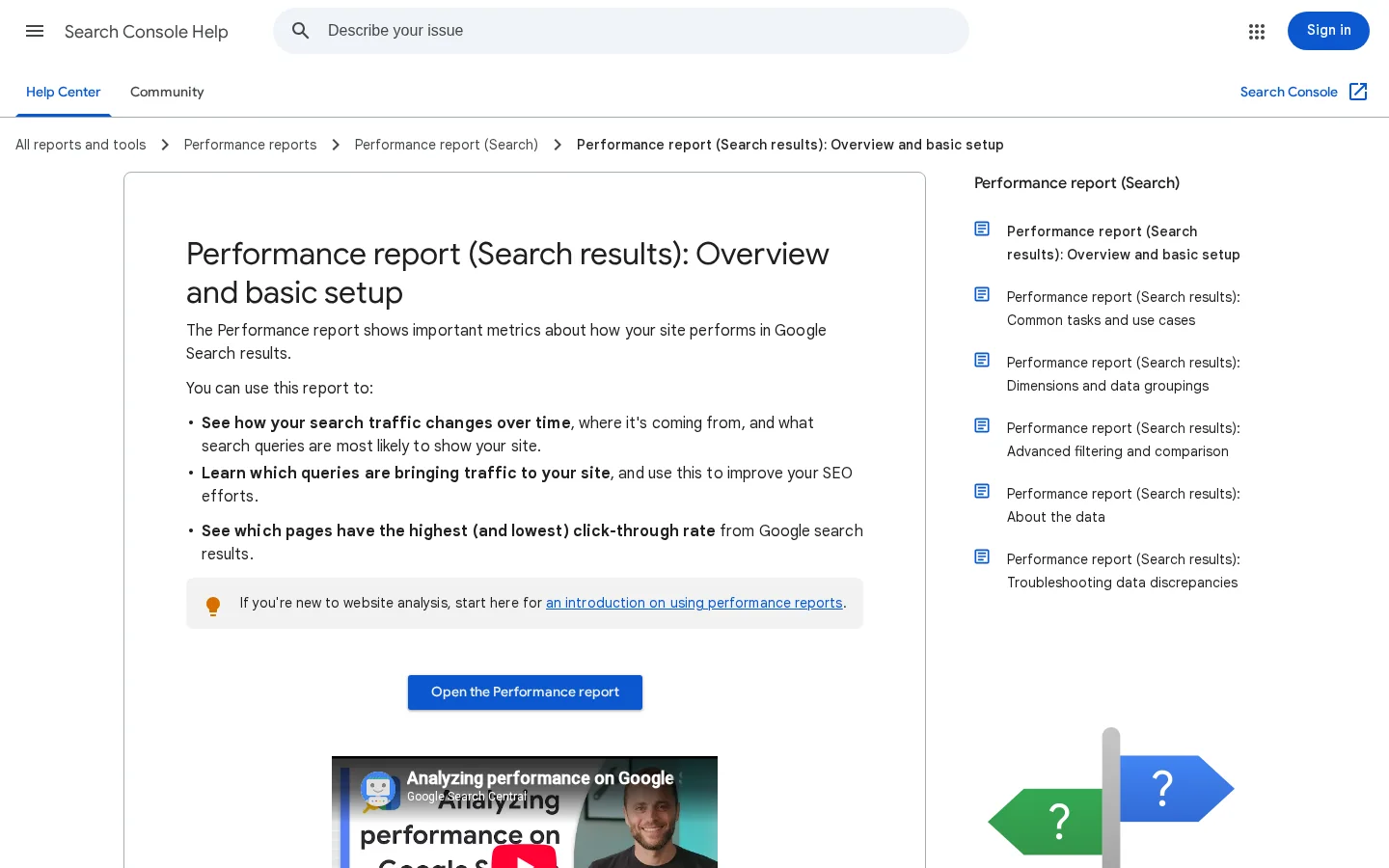
Search Console je referenční zdroj pro data vyhledávání a její výchozí zobrazení pokrývá poslední tři měsíce. Nápověda k výkonu v Search Console popisuje toto zobrazení jako „data o kliknutích a zobrazeních vašeho webu ve výsledcích Vyhledávání Google za poslední tři měsíce.“ Pokud potřebujete srovnání za delší období, udělejte ho přímo v Search Console. Než porovnáte dvě období ve widgetu WordPressu, ověřte, že widget používá stejný rozsah.
Vezměme příklad. Stránka služby klesne z 400 kliknutí za jeden týden na 250 následující týden. Než stránku přepíšete, otevřete časové období a porovnejte stejné dny v týdnu. Pak zkontrolujte, zda jsou poslední tři dny stále předběžné. Potom rozdělte report podle dotazů, protože jeden ztracený dotaz může vysvětlit pokles, který vypadá jako problém stránky. Teprve potom dává smysl měnit obsah.
Analytics odpovídá na jinou otázku. Ukazuje, co se stalo po kliknutí. Pro toto rozdělení vysvětluje srovnání Analytics a Search Console, který nástroj otevřít pro jakou otázku a proč se obě čísla nikdy přesně neshodují. Mějte tento rozdíl na paměti, až se na poradě někdo zeptá, proč se kliknutí z vyhledávání a relace neshodují.
Většina problémů níže vypadá na administraci stejně: prázdný graf, nula nebo hlášení, že data chybí. Diagnostika je stejná. Postupujte kroky popořadě, protože každý vylučuje jednu příčinu dřív, než přejdete k další.
Diagnostika prázdné nástěnky
Následující podkapitoly probírají příčiny podrobněji. Každá má tři části: co chyba je, jak ji poznat a jak ji opravit.
Co to je. Web se vám načítá, protože jste přihlášeni nebo používáte testovací adresu, ale návštěvníci a Google vidí stránku údržby nebo výzvu k přihlášení.
Jak poznat. Spusťte kontrolu stavu z části o nastavení nebo otevřete veřejnou URL v anonymním okně prohlížeče. Stránka údržby, výzva k přihlášení nebo jiný stavový kód než 200 na veřejných stránkách jsou varovné signály.
Jak opravit. Vypněte režim údržby, odstraňte heslovou ochranu z veřejného webu a počkejte na data dalšího dne. Připojte Site Kit na živou adresu, ne na testovací kopii, protože ta vám neukáže produkční čísla.
Co to je. Nastavení se dokončilo účtem, který nemá přístup k vlastnosti Analytics nebo Search Console tohoto webu.
Jak poznat. Nástěnka ukazuje jiný web, žádný web nebo prázdný přehled Analytics. V nastavení Site Kitu zkontrolujte, který účet je připojen.
Jak opravit. Odpojte se v nastavení Site Kitu a znovu se připojte účtem, který vlastní vlastnost. Pokud ten účet nemůžete použít, požádejte vlastníka, aby vám dal přístup přímo v nástroji Google. Potom potvrďte, že název vlastnosti odpovídá vaší doméně.
Co to je. Web se připojí k vlastnosti s podobným názvem, testovacímu projektu nebo vlastnosti patřící jiné doméně.
Jak poznat. Čísla vypadají příliš malá, příliš velká nebo odpovídají jinému webu. Porovnejte součet za minulý měsíc s číslem v rozhraní Analytics. Nevysvětlitelný nesoulad je signál.
Jak opravit. Otevřete Site Kit, pak Nastavení, a vyberte vlastnost pro tuto doménu. Pak dejte datům jeden nebo dva dny na obnovení, než je posoudíte.
Co to je. Banner souhlasu zastaví načítání Analytics, Tag Manageru nebo AdSense, dokud návštěvník nesouhlasí. Pokud většina odmítne, data jsou řidší, než čekáte, a nástěnka neřekne proč.
Jak poznat. Porovnejte návštěvnost v Analytics s návštěvností v hostingovém panelu nebo v serverových logách. Velký rozdíl a na webu nainstalovaný nástroj pro souhlas ukazují na tuto příčinu.
Jak opravit. Nastavte nástroj pro souhlas tak, aby značky Google čekaly na souhlas, místo aby byly blokovány pro všechny. Otestujte v anonymním okně: jednou souhlaste, jednou odmítněte a sledujte, co se v každém případě dostane do Analytics. Pravidla jsou popsaná v části o souhlasu níže.
Co to je. Člověk, který plugin nastavil, je jediný s přístupem a zbytek týmu vidí prázdnou obrazovku nebo chybu.
Jak poznat. Kolega hlásí prázdnou obrazovku nebo výzvu k připojení, přestože web sám funguje.
Jak opravit. Požádejte každého administrátora, aby připojil svůj vlastní účet Google, jak vyžaduje readme. Přidejte tento krok do zaškolení každého nového redaktora, aby připojení nezáviselo na jednom člověku.
Co to je. Jednáte podle posledních dnů dat, která Google ještě sbírá a která se mohou změnit.
Jak poznat. Pokles je jen v nejnovějších dnech a zmizí, když zobrazení rozšíříte.
Jak opravit. Porovnávejte celé týdny a nejnovější dny vynechte z každého důležitého rozhodnutí. Zaznamenejte datum kontroly, aby dávalo smysl pozdější srovnání.
Site Kit vám dodává data. Váš web si zachovává povinnost říct návštěvníkům, co sbíráte, a tam, kde to zákon vyžaduje, požádat o souhlas. FAQ pluginu uvádí, že za požadavky na informování a souhlas, včetně GDPR, odpovídají vlastníci webů. Je to zákonná povinnost a plugin ji za vás splnit nemůže.
Tři detaily z FAQ utvářejí nastavení. Analytics ve výchozím nastavení anonymizuje IP adresy a můžete to změnit v nastavení Analytics. Pluginy třetích stran mohou blokovat Analytics, Tag Manager a AdSense, dokud návštěvník nedá souhlas. A každý administrátor WordPressu se přihlašuje účtem Google, takže účet použitý pro připojení je organizační rozhodnutí, ne osobní.
| Bod | Výchozí stav | Co uděláte |
|---|---|---|
| Anonymizace IP v Analytics | Zapnuto | Nechte zapnuté, pokud nemáte zdokumentovaný důvod to změnit |
| Souhlas pro Analytics, Tag Manager a AdSense | Řeší váš nástroj pro souhlas, pokud ho máte | Nastavte nástroj tak, aby tyto značky čekaly na volbu návštěvníka |
| Povinnosti informovat a získat souhlas, včetně GDPR | Náleží vlastníkovi webu | Popište služby Google ve vašich zásadách ochrany osobních údajů |
| Účty Google pro administrátory | Jeden na administrátora | Dejte každému administrátorovi vlastní účet a po odchodu odeberte přístup |
Před změnou výchozích nastavení se poraďte s tím, kdo ve vaší firmě řeší právo nebo ochranu osobních údajů. Tento článek je technický průvodce, ne právní poradenství. Pokud sbíráte e-mailové adresy přes formuláře nebo obchod, měly by vaše zásady ochrany osobních údajů popisovat i tyto toky, nejen služby Google.
Site Kit odpovídá na užitečnou otázku: jak nástroje Google vidí můj web? Neodpovídá na otázku, kterou mnoho týmů řeší hned potom: jmenuje mě asistent AI, když se někdo zeptá na doporučení? Žádná z osmi služeb uvedených na WordPress.org nepokrývá ChatGPT, Gemini, Claude ani Perplexity, takže pro tuto mezeru potřebujete samostatnou metodu.
Sorank tuto mezeru pokrývá. Sleduje vaši viditelnost v ChatGPT, Gemini, Claude a Perplexity a provádí SEO a GEO práci webu v režimu autopilot. Pro stranu Googlu používejte Site Kit a pro stranu AI Sorank a čtěte obě reporty společně, protože odpovídají na jiné otázky o stejných stránkách.
| Otázka | Kde hledat |
|---|---|
| Klikají se na moje stránky ve Vyhledávání Google? | Site Kit, nebo přímo Search Console |
| Jsou moje stránky dost rychlé? | PageSpeed Insights, v Site Kitu |
| Co návštěvníci dělají poté, co přijdou? | Analytics, v Site Kitu |
| Jmenují ChatGPT, Gemini, Claude nebo Perplexity moji značku? | Sorank |
Tip
Než přečtete čísla Google pro stránku, projděte ji bezplatným On-Page SEO Audit Tool. Dá vám rychlý přehled on-page prvků té jedné stránky, takže víte, zda měnit obsah, nebo poptávku ve vyhledávání.
Poznámka
Google Analytics vám může pomoci měřit návštěvy od asistentů AI, pokud tyto návštěvy přicházejí na web s čitelným referrerem. Průvodce měřením citací AI v Google Analytics nastavení krok za krokem popisuje.
Základy zvládnete v jednom sezení. Začněte kontrolami, protože samotné nastavení je rychlá část.
Další kroky
Ano. Site Kit by Google je bezplatný plugin v adresáři WordPress.org. Služby Google, které propojuje, mají vlastní podmínky a placené produkty, jako Google Ads, stojí peníze, když spustíte kampaně.
Nejčastější příčiny jsou web, který není online nebo je za režimem údržby či heslem, účet Google bez přístupu k vlastnosti, špatná vlastnost Analytics a nastavení souhlasu, které blokuje značky. Nejdřív to zkontrolujte, pak počkejte několik dní, protože nejnovější data jsou předběžná.
Ne. Site Kit ukazuje souhrn dat Search Console uvnitř WordPressu, což je užitečné pro redaktory. Pro úplné reporty, filtry a exporty otevřete přímo Search Console.
Analyzujeme vaši konkurenci, váš web a vaši viditelnost v AI, abychom pro vás zdarma připravili obsahový plán na míru.
 Generátor zadání článku s AI
 Generátor schématu FAQ
 Generátor nápadů na blogové články s AI
 Validátor strukturovaných dat (validátor schématu)
 Kontrola alternativních textů
 Analyzátor interních odkazů
 Výzva zpětných odkazů
 Generátor meta popisů s AI
 Generátor titulků blogu s AI
 Kontrola indexovatelnosti pro Google
 Generátor osnovy článku s AI
 Tvůrce UTM odkazů
 Nástroj pro clustering klíčových slov
 Kontrola kanonické značky
 Generátor XML sitemap
 Kontrola nefunkčních odkazů
 Generátor SEO titulků s AI
 Analyzátor nadpisů
 Nástroj pro náhled SERP
 Kontrola přesměrování
 Generátor značek hreflang
 Analyzátor struktury nadpisů
 Kontrola HTTP hlaviček
 Extraktor favicon
 Kalkulačka CTR v SERP
 Kalkulačka úspor SEO oproti placenému vyhledávání
 Kalkulačka podílu hlasu v SEO
 Kalkulačka ROI SEO
 Kalkulačka předpovědi návštěvnosti a tržeb SEO
 Kalkulačka rozpočtu SEO
 Kalkulačka bodu zvratu SEO
 Kalkulačka ROI SEO pro SaaS
 Kalkulačka ROAS
 Kalkulačka doby čtení
 Simulátor zisku pozic
 Kalkulátor hodnoty organické návštěvnosti
 Odhad organické návštěvnosti a kontrola návštěvnosti webu
 Kalkulátor poměru LTV a CAC
 Kalkulátor ROI lokálního SEO
 Kalkulátor nákladů na budování zpětných odkazů
 Kalkulátor hodnoty klíčových slov
 Kalkulačka skóre příležitosti klíčových slov
 Kalkulačka hustoty klíčových slov
 Kalkulačka ROI GEO
 Kalkulačka investice do obsahu GEO
 Kalkulačka návratnosti SEO pro e-shop
 Kalkulačka celoživotní hodnoty zákazníka
 Kalkulačka nákladů na získání zákazníka
 Kalkulátor CTR
 Kalkulátor ceny za článek
 Kalkulátor míry konverze
 Kalkulátor ROI obsahového marketingu
 Odhad návštěvnosti z ChatGPT
 Kalkulátor míry odchodů
 Kalkulátor ROI zpětných odkazů
 Kalkulátor skóre viditelnosti v AI
 Kalkulačka hodnoty návštěvnosti z AI
 Kalkulačka podílu hlasů v AI
 Kalkulačka ceny neviditelnosti v AI
 Kalkulačka míry citování v AI
 Validátor llms.txt
 Kontrola AI Overviews a kontrola pozic v AI Overviews
 Kontrola robots.txt
 Audit AI SEO
 Kontrola čitelnosti pro LLM
 Kontrola připravenosti pro SearchGPT
 Audit strukturovaných dat pro LLM
 Audit procházení webu pro AI
 Proč ChatGPT nedoporučuje můj web
 Nástroj pro kontrolu pozic v Gemini
 Kontrola pořadí v Perplexity
 Kontrola citací v LLM
 Audit optimalizace pro odpovědní enginy
 Audit GEO
 Test viditelnosti ve vyhledávání AI
 Kontrola viditelnosti v ChatGPT
 Generátor llms.txt
 Extraktor URL
 Převod stránky do Markdownu
 Kontrola sitemapy
 Senzor volatility SERP
 Kontrola velikosti stránky
 Počítadlo slov
 Generátor slugů
 Generátor schema
 Generátor robots
 Náhled OG
 Generátor meta značek
 Kompresor obrázků
 Generátor favicon
 Audit on-page SEO: kontrola a analýza SEO
 Nástroj pro analýzu zpětných odkazů
 Nástroj pro výzkum klíčových slov
 Kontrola autority domény
 “Sorank jsem otestoval na skutečném webu klienta a je to neuvěřitelné. Dělá všechno, za co by vám agentura účtovala 1500 $ měsíčně. Právě ho nasazujeme do provozu na tomto klientovi.”

 Guillaume Guersanguersanguillaume.com“Jsme reklamní agentura a chtěli jsme konečně dostat naše SEO na pravou míru. Sorank nám poskytl jasný pohled na náš web, pomohl nám určit priority optimalizací a správně strukturovat náš obsah. Nástroj se snadno používá, je dobře navržený pro tým a velmi praktický, protože centralizuje sledování bez nutnosti žonglovat s více platformami. Velmi pevný základ pro nový start našeho SEO.”
 Gaspard MadouiReklamní agentura
 “Nechal jsem software Sorank dělat svou práci a teď je moje DR 25 a moje stránka se umisťuje výš.”
 Lucas Flandrefoundertrace.fr“Díky Sorank se specializuji na GEO. Žebříček GEO mi umožňuje ukázat klientům jejich postavení oproti konkurenci v ChatGPT. Je to skutečná obchodní výhoda.”
 MélanieSEO freelancer“Skvělá služba, dobře funguje pro náš web a pomáhá nám pochopit, jak ho zlepšit, aby se lépe umisťoval ve výsledcích Google a jinde. Gratulujeme, pokračujte, doporučuji.”
 Hugo T.Majitel e-shopu