La privacy è importante per noi, quindi hai la possibilità di disabilitare alcuni tipi di archiviazione che potrebbero non essere necessari per il funzionamento di base del sito web. Il blocco delle categorie può influire sulla tua esperienza sul sito web. Ulteriori informazioni (Politica sui cookie)
Grazie! La tua richiesta è stata ricevuta!
Ops! Qualcosa è andato storto durante l'invio del modulo.
Google Site Kit: come configurarlo e sistemare una dashboard vuota
Google Site Kit spiegato: i servizi che collega, la configurazione passo per passo, i controlli per una dashboard vuota e le regole di privacy da rispettare.
Linee blu collegano un pannello centrale della dashboard a forme di ricerca, grafici e velocità, a mostrare come i dati Google arrivano su un unico sito WordPress.
Strumenti
In questa pagina
In breve
Google Site Kit è il plugin ufficiale e gratuito di Google per WordPress. Porta nella dashboard di WordPress i dati di Search Console, Analytics, PageSpeed Insights e di altri strumenti Google, senza che tu debba incollare codice di tracciamento nel tema. La configurazione richiede pochi minuti. I dati impiegano più tempo ad arrivare, e la maggior parte delle dashboard vuote dipende da quattro cause che puoi verificare prima di iniziare.
3 giorni gratis, poi smetti quando vuoi. Garanzia di risultati di 90 giorni, soggetta a condizioni.
Cosa fa Google Site Kit e cosa non fa
Site Kit è uno strato di reportistica. Lo installi in WordPress, accedi con un account Google e mostra i numeri degli strumenti Google nell'area di amministrazione. La scheda su WordPress.org lo descrive come «il plugin ufficiale di WordPress di Google per capire come le persone trovano e usano il tuo sito». Leggi quella frase come un limite quanto come una promessa. Il plugin legge dati. Non scrive i tuoi contenuti, non sceglie le tue parole chiave e non sistema le tue pagine.
Non sostituisce nemmeno gli strumenti Google. La vista di Site Kit è un riepilogo. Quando ti servono tutti i filtri, i confronti e le esportazioni, apri direttamente Search Console o Analytics. Se stai ancora imparando cosa misura Search Console, la guida a GSC spiega lo strumento. Questo articolo tratta ciò che il plugin aggiunge sopra e dove si ferma. Se vuoi anche uno strumento che lavori sul contenuto delle pagine, confronta le opzioni nella rassegna dei migliori plugin SEO per WordPress, perché Site Kit non è quel tipo di strumento.
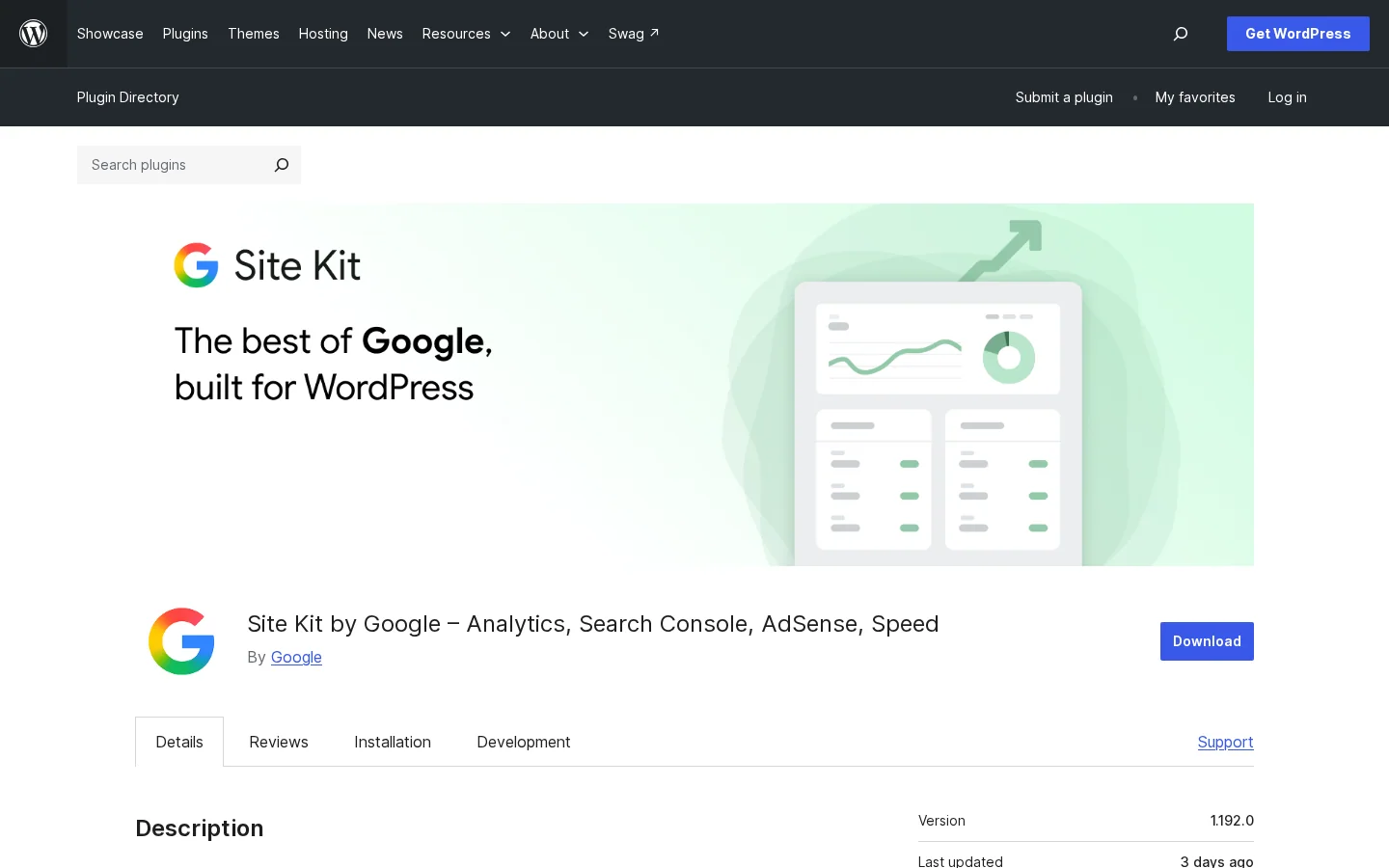
Il plugin è maturo. La scheda su WordPress.org mostra oltre 5 milioni di installazioni attive, la versione 1.192.0 e un ultimo aggiornamento datato 16 novembre 2026. Richiede WordPress 5.2 o superiore e PHP 7.4 o superiore, ed è testato fino a WordPress 7.1.5. Verifica questi dati sulla scheda prima di installare, perché cambiano a ogni versione. Il plugin in sé è gratuito. I costi che potresti vedere vengono dai servizi collegati, come le campagne Google Ads che paghi quando le attivi.
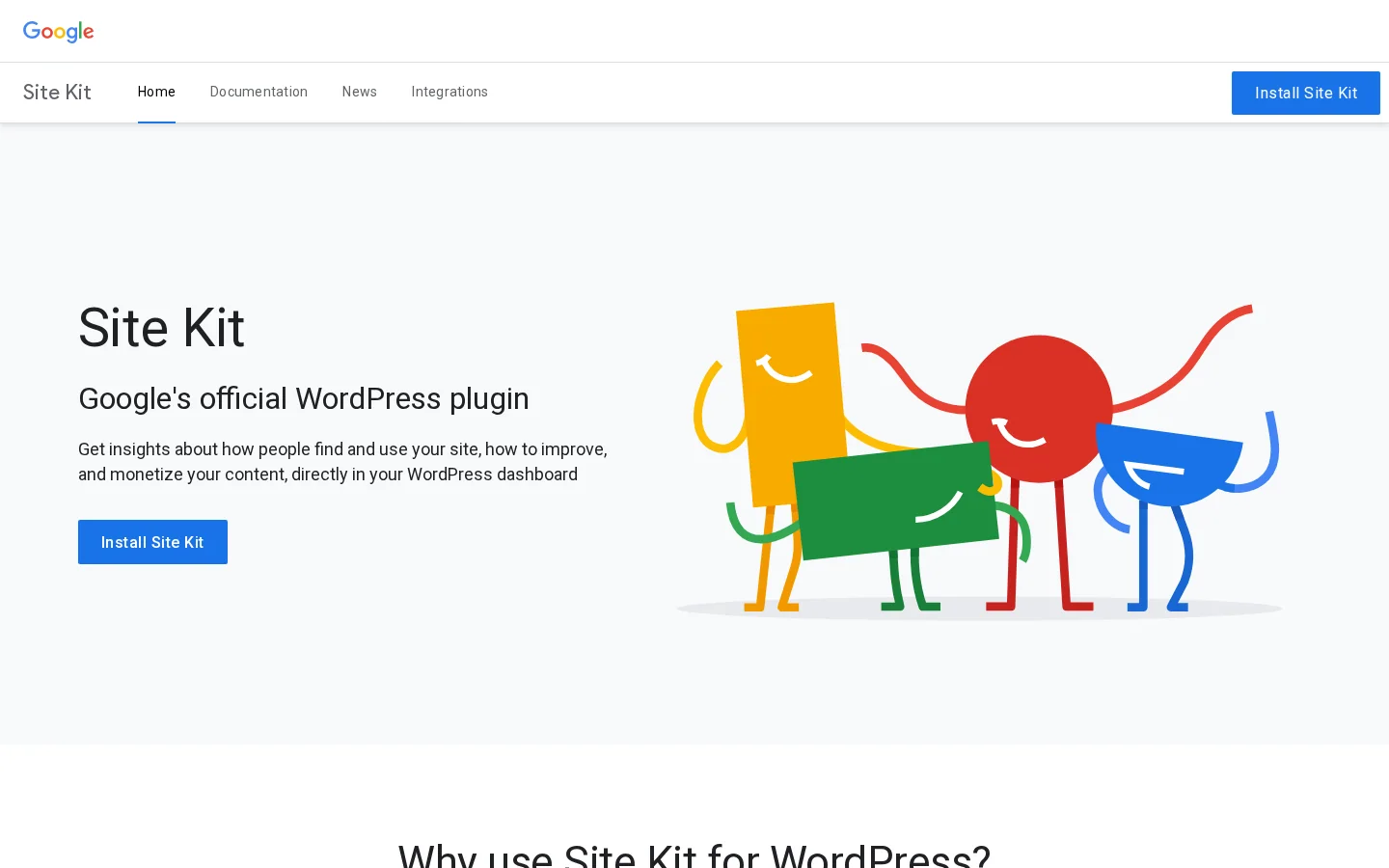
La pagina ufficiale di Site Kit di Google, con i servizi collegati dal plugin.
La pagina ufficiale di Site Kit elenca gli stessi servizi e fa due affermazioni che puoi verificare da solo: «nessuna modifica al codice richiesta» e una configurazione «in 3 semplici passaggi». Entrambe valgono per un sito WordPress pubblico standard, con un account Google che ha accesso alle proprietà giuste e una gestione del consenso che lascia caricare i tag. Il resto dell'articolo tratta i casi in cui manca una di queste condizioni.
Google Site Kit in sintesi
5 milioni+installazioni attive su WordPress.org
8servizi Google elencati dal plugin
3 mesidi dati di Search Console nella vista predefinita
Fonti: scheda del plugin su WordPress.org (ultimo aggiornamento 16 novembre 2026); guida di Google Search Console, rapporto sulle prestazioni
Gli otto servizi Google che collega
Site Kit elenca otto servizi su WordPress.org. Non devi collegarli tutti. La maggior parte dei siti inizia con Search Console e Analytics, poi aggiunge gli altri quando ne ha bisogno. La tabella seguente riassume cosa mostra ciascuno e il dettaglio che fa inciampare le persone.
Servizio
Cosa vedi in WordPress
Cosa sapere
Search Console
Come Google Search mostra le tue pagine e le query che portano visitatori
La fonte per clic e impressioni nella ricerca. Collegala per prima.
Analytics
Come i visitatori si muovono nel sito e i completamenti degli obiettivi
Gli indirizzi IP sono anonimizzati per impostazione predefinita.
PageSpeed Insights
Come le tue pagine si confrontano con siti reali, con suggerimenti
Analizza le pagine. Non traccia i visitatori.
AdSense
Guadagni dai tuoi contenuti
Lo stato di approvazione si trova in Impostazioni, poi Servizi collegati, poi AdSense.
Tag Manager
Tag creati e gestiti senza modificare il codice del sito
Utile quando hai diversi tag di marketing da gestire.
Google Ads
Dati delle campagne per far crescere il traffico con gli annunci
Rilevante solo se fai campagne a pagamento.
Accedi con Google
I visitatori possono registrarsi e accedere con un account Google
Una funzione per i visitatori, non un report.
Reader Revenue Manager
Abbonamenti, contributi, newsletter e sondaggi
Per gli editori che vendono o chiedono supporto.
Search Console ti dà i clic e le impressioni che le tue pagine ottengono nella ricerca Google. È l'unica fonte dell'elenco per le prestazioni di ricerca, quindi se ne colleghi solo uno, scegli questo. Analytics mostra cosa fanno i visitatori dopo essere arrivati: le pagine che aprono, come passano da una all'altra e gli obiettivi che hai impostato. Il dettaglio di Analytics più importante riguarda la privacy. La FAQ di WordPress.org dichiara che Analytics anonimizza gli indirizzi IP per impostazione predefinita e che puoi disattivarlo nelle impostazioni di Analytics. Lascialo attivo, a meno che tu non abbia un motivo documentato per cambiarlo. Se ti servono prima le basi della versione attuale, leggi la guida a GA4.
PageSpeed Insights è diverso dagli altri due. Non traccia i visitatori. Analizza una pagina, la confronta con siti reali e suggerisce cosa correggere. Il lavoro sulla velocità di solito parte da lì, e la guida a PageSpeed Insights spiega come leggere il report senza inseguire ogni avviso. Una pagina lenta può anche falsare i numeri che leggi in Analytics, perché i visitatori se ne vanno prima che il contenuto si carichi, quindi un problema di velocità può sembrare un problema di traffico.
AdSense e Google Ads contano solo se guadagni con la pubblicità o fai campagne. Per AdSense, lo stato di approvazione non compare nella dashboard principale. Lo trovi in Site Kit, poi Impostazioni, poi Servizi collegati, poi AdSense. Tag Manager è utile quando hai più tag da gestire, e l'articolo su Tag Manager spiega quando un container conviene. Accedi con Google permette ai visitatori di registrarsi o accedere con un account Google esistente. Reader Revenue Manager copre abbonamenti, contributi, newsletter e sondaggi, ed è adatto agli editori che vendono o chiedono supporto.
Per una strategia GEO contano due lacune. Site Kit non riporta dati su ChatGPT, Gemini, Claude o Perplexity. Ti mostra come Google Search e gli strumenti di Google vedono il tuo sito, non se un assistente IA ti cita quando qualcuno chiede una raccomandazione. Torniamo su questa lacuna verso la fine dell'articolo.
Una dashboard, più fonti collegate: l'idea alla base di Google Site Kit.
Prima di installare: la checklist
La maggior parte dei problemi di configurazione si decide prima di toccare il plugin. Dieci minuti di controlli fanno risparmiare un pomeriggio passato a chiedersi perché la dashboard non mostra nulla. Scorri questa lista con chi gestisce l'account Google e con chi gestisce il sito WordPress, perché spesso sono persone diverse.
Prima di iniziare la configurazione
Il sito è pubblico e si carica senza password
La modalità manutenzione è disattivata
Sai quale account Google è proprietario delle proprietà di Analytics e Search Console
Il nome e il proprietario di ogni proprietà sono annotati
Ogni amministratore che ha bisogno della dashboard ha un account Google
Il tuo strumento di gestione del consenso è pronto a gestire i tag Google
I primi due punti sono quelli che si saltano. Site Kit non può mostrare dati per un sito che non è online. Il readme del plugin lo dice chiaramente: «Se il tuo sito web non è ancora online, Site Kit non può mostrarti alcun dato». Aggiunge che il sito non deve essere in modalità manutenzione, accessibile solo con password o bloccato in altro modo. Una copia di staging dietro un accesso si installa senza errori e non mostra nulla. È una delle cause più frequenti di una dashboard silenziosa su un sito nuovo.
Il terzo punto previene il secondo problema più comune. I dati di Analytics appartengono all'account Google che possiede la proprietà. Se chi installa il plugin accede con un account personale senza accesso a quella proprietà, la configurazione può andare a buon fine, ma i report restano vuoti o mostrano il sito sbagliato. Annota quale account possiede ogni proprietà prima di iniziare, così sai quale accesso usare.
Gli ultimi due punti riguardano chi leggerà la dashboard, e la privacy. Ogni amministratore di WordPress che vuole vedere i dati deve collegare il proprio account Google. Le regole sul consenso hanno una sezione tutta loro più avanti, ma prima della configurazione decidi chi risponde del consenso nella tua organizzazione, perché il plugin non lo deciderà per te.
Suggerimento
Chiedi l'accesso all'account Google una settimana prima del lancio, non il giorno del lancio. Aspettare che un collega ti aggiunga a una proprietà di Analytics è un motivo frequente per cui una configurazione pulita slitta.
Configurazione passo per passo
Il percorso qui sotto funziona per un sito WordPress pubblico standard. Ogni passaggio ha una cosa da verificare prima di andare avanti, così non ti ritrovi con un plugin collegato a metà e nessun modo per capire quale parte ha fallito.
Configurazione in cinque passaggi
Metti il sito onlineIl sito deve essere pubblico, senza modalità manutenzione e senza password davanti.
Installa e attivaInstalla Site Kit by Google dalla directory dei plugin di WordPress, poi attivalo.
Collega il tuo account GoogleOgni amministratore accede con il proprio account Google.
Aggiungi gli altri serviziApri Site Kit, poi Impostazioni, e collega Analytics e il resto.
Aspetta i datiI giorni più recenti sono provvisori, quindi valuta la configurazione dopo alcuni giorni.
Installa e attiva il plugin
Installa Site Kit by Google dalla directory dei plugin di WordPress, poi attivalo. La scheda su WordPress.org è il posto dove controllare la versione attuale e i requisiti. Se il tuo host usa una versione di PHP precedente alla 7.4, l'installazione non rispetta il requisito dichiarato. Chiedi al tuo host o aggiorna la versione di PHP dal pannello di hosting prima di installare. Lo screenshot della scheda qui sotto mostra la pagina da controllare.
La scheda su WordPress.org, con versione, requisiti e FAQ del plugin.
Verifica che il sito sia online prima di collegare qualsiasi cosa
Esegui questo comando dal tuo computer, non da dentro WordPress. Controlla che la home page risponda senza chiedere un accesso. Sostituisci l'indirizzo con il tuo.
Una pagina pubblica in salute restituisce 200. Un 401 significa che l'autenticazione HTTP blocca i visitatori, e un 503 indica spesso la modalità manutenzione. Nessuno dei due permette a Site Kit di mostrare dati, quindi correggili prima. Ripeti lo stesso controllo su una seconda pagina, per esempio un articolo recente, perché alcune configurazioni proteggono solo una parte del sito. Una home page che restituisce 200 mentre un articolo restituisce 401 è una sorpresa frequente su una copia di staging andata online con una sola pagina sbloccata.
Accedi con l'account Google giusto
Avvia la configurazione dal menu di Site Kit in WordPress e accedi con l'account Google scelto nella checklist. Concedi i permessi richiesti. Ogni amministratore ripete l'operazione con il proprio accesso. Il readme dice che ogni amministratore deve collegare il proprio account Google per accedere al plugin, quindi un secondo amministratore che accede solo a WordPress non vedrà i tuoi dati. Se in seguito affidi il sito a un'agenzia o a un nuovo collaboratore, prevedi anche questo collegamento e rimuovi l'accesso di chi se ne va.
Aggiungi Analytics e gli altri servizi nelle Impostazioni
I dati di Search Console compaiono nella dashboard principale appena sono collegati. Gli altri servizi si aggiungono dopo, in Site Kit, poi Impostazioni. Scegli la proprietà di Analytics che appartiene a questo sito, non una simile di un altro progetto o di un dominio di prova. Scegliere la proprietà sbagliata è uno degli errori trattati più avanti, ed è facile non accorgersene perché la dashboard sembra comunque viva.
Aspettati un ritardo il primo giorno
Non giudicare la configurazione il primo pomeriggio. La pagina di aiuto di Search Console dice che «i dati più recenti possono essere provvisori, il che significa che sono ancora in raccolta e potrebbero cambiare nelle prossime ore». Anche le nuove proprietà di Analytics impiegano tempo prima che si riempiano i primi report. Dai alla configurazione qualche giorno prima di decidere che qualcosa non funziona, e controlla l'intervallo di date prima di leggere un calo come un cambiamento reale.
Nota
I primi numeri che vedi non sono quelli definitivi. Se condividi uno screenshot con un cliente o un responsabile il primo giorno, indicalo come provvisorio, oppure aspetta che la settimana sia completa.
Tutti i modi per collegare Google a WordPress
Site Kit non è l'unica strada. Quattro metodi portano i dati Google su un sito WordPress, e ognuno si adatta a un team diverso. La tabella li confronta. Le sezioni seguenti danno per ciascuno il principio, il caso d'uso, i vantaggi, i limiti e un esempio, così scegli il metodo adatto al tuo team e non il primo di cui hai letto.
Metodo
Modifica del codice
Per chi
Limite principale
Site Kit by Google
Nessuna
Team che vogliono i dati Google dentro WordPress
Limitato alle opzioni offerte dal plugin
Tag incollato nel tema
Sì, nell'header
Sviluppatori che vogliono un tag sotto controllo esatto
Aggiornamenti del tema e manutenzione manuale
Google Tag Manager
Uno snippet, poi configurazione nell'interfaccia
Team marketing con molti tag
Richiede un passaggio di revisione prima della pubblicazione
Solo Search Console
Nessuna, salvo la verifica facoltativa
Specialisti SEO che vogliono i report completi
Non appare nulla dentro WordPress
Site Kit by Google
Principio. Il plugin si collega a Google tramite il tuo account e mostra i dati nell'area di amministrazione di WordPress, con statistiche per pagina nella barra di amministrazione.
Quando usarlo. Quando vuoi i numeri Google davanti a chi modifica il sito, senza chiedere a uno sviluppatore di aggiungere un tag.
Vantaggi. La pagina ufficiale di Google dice che non serve modificare il codice. Hai otto servizi in un unico posto, e la barra di amministrazione mostra i numeri della pagina che stai modificando, senza passare a un altro strumento.
Limiti. Lavori dentro le opzioni che Google ha integrato nel plugin. Regole avanzate sui tag, eventi personalizzati e configurazioni lato server restano di competenza di Analytics o Tag Manager.
Esempio. Un redattore apre un articolo, vede i suoi numeri nella barra di amministrazione e decide se riscrivere il titolo prima del prossimo aggiornamento.
Un tag incollato nel tema
Principio. Copi lo snippet di Analytics nell'header del tuo tema, così ogni pagina lo carica.
Quando usarlo. Quando uno sviluppatore gestisce il sito e vuole il controllo esatto di un solo tag, senza plugin aggiuntivi.
Vantaggi. Niente da installare, e il tag non dipende dall'aggiornamento di un plugin.
Limiti. Un aggiornamento del tema può sovrascrivere il file, e ogni nuovo servizio richiede un altro snippet. Nessuno della redazione vede i dati, a meno che non acceda ad Analytics.
Esempio. Uno sviluppatore aggiunge il tag al file header di un tema figlio, così un aggiornamento del tema padre non lo rimuove.
Google Tag Manager
Principio. Installi uno snippet di container, poi aggiungi e gestisci ogni altro tag nell'interfaccia di Tag Manager.
Quando usarlo. Quando il marketing deve aggiungere o modificare tag senza uno sviluppatore e una nuova release ogni volta.
Vantaggi. Un solo snippet nel sito, e i tag entrano ed escono senza toccare il tema. La pagina di Site Kit descrive Tag Manager come un modo per creare e gestire tag senza aggiornare il codice del sito.
Limiti. Il container richiede una fase di configurazione, e un tag sbagliato può influire sull'intero sito, quindi serve un passaggio di revisione prima di pubblicare.
Esempio. Un responsabile marketing aggiunge un tag di conversione per un modulo, lo prova in modalità anteprima e poi pubblica il container.
Solo Search Console
Principio. Salti WordPress per i dati e leggi i report di ricerca nell'interfaccia web di Search Console.
Quando usarlo. Quando ti servono i report completi e i filtri, e nessun altro ne ha bisogno dentro WordPress.
Vantaggi. Lo strumento completo, senza plugin da aggiornare e senza codice extra sul sito.
Limiti. Nulla appare dentro WordPress, quindi i redattori non lo vedono. Search Console inoltre non ti dice nulla su cosa fanno i visitatori dopo il clic.
Esempio. Chi si occupa di SEO controlla le modifiche per query il lunedì mattina, senza aprire mai l'area di amministrazione di WordPress.
Site Kit o tag scritti a mano
Tag nel tema
Incolli e mantieni il codice
Ogni servizio richiede una configurazione propria
Controllo esatto di un singolo tag
Site Kit
Nessuna modifica al codice richiesta
Più servizi Google in un unico posto
Meno controllo personalizzato rispetto al codice scritto a mano
Leggere la dashboard senza ingannarsi
La dashboard è facile da leggere, e questo è anche il suo rischio. Un grafico che si muove ogni giorno invita a una conclusione, e la maggior parte di queste conclusioni nasce dall'intervallo di date, dai giorni provvisori o da un filtro dimenticato. Prima di agire su un movimento, controlla tre cose: il periodo, se gli ultimi giorni si stanno ancora assestando, e quale query o quale pagina spiega il cambiamento.
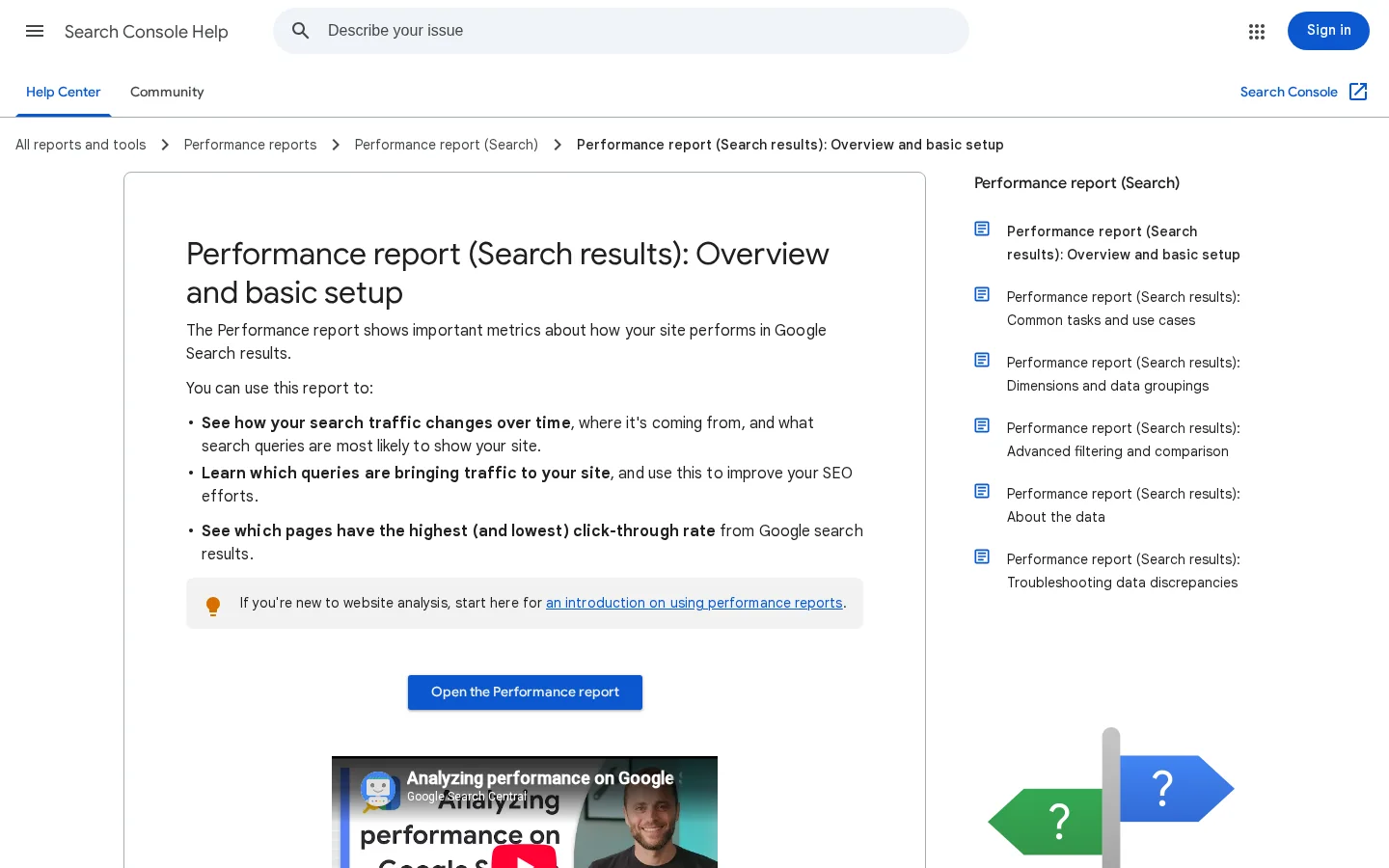
Search Console è il riferimento per i dati di ricerca, e la sua vista predefinita copre gli ultimi tre mesi. La pagina di aiuto sul rapporto sulle prestazioni di Search Console descrive la vista come «dati di clic e impressioni del tuo sito nei risultati di Google Search per gli ultimi tre mesi». Se ti serve un confronto oltre questa finestra, fallo in Search Console stessa. Prima di confrontare due periodi nel widget di WordPress, verifica che il widget usi lo stesso intervallo.
La pagina di aiuto di Google sul rapporto sulle prestazioni di Search Console.
Facciamo un esempio. Una pagina di servizio scende da 400 clic in una settimana a 250 la settimana dopo. Prima di riscrivere la pagina, apri l'intervallo di date e confronta gli stessi giorni della settimana. Poi controlla se gli ultimi tre giorni sono ancora provvisori. Infine suddividi il report per query, perché una sola query persa può spiegare un calo che sembra un problema della pagina. Solo dopo ha senso cambiare il contenuto.
Analytics risponde a un'altra domanda. Ti dice cosa è successo dopo il clic. Per questa distinzione, il confronto tra Analytics e Search Console spiega quale strumento aprire per quale domanda, e perché i due numeri non coincidono mai esattamente. Tieni presente questa differenza quando qualcuno, in riunione, chiede perché i clic di ricerca e le sessioni non tornano.
Errori comuni e come correggere ciascuno
La maggior parte dei problemi qui sotto sembra uguale dalla schermata di amministrazione: un grafico vuoto, uno zero o un messaggio che dice che mancano dati. Anche la diagnosi è la stessa. Segui i passaggi in ordine, perché ciascuno esclude una causa prima di passare al successivo.
Diagnosticare una dashboard vuota
Controlla che il sito sia pubblicoEsegui il controllo di stato e apri una pagina pubblica in una finestra privata.
Controlla l'account GoogleConferma quale account è collegato e che può vedere la proprietà.
Controlla la proprietàConferma che la proprietà selezionata corrisponda al tuo dominio.
Controlla il consensoProva ad accettare e a rifiutare in una finestra privata, e guarda cosa si carica.
Aspetta e confrontaConfronta settimane complete e lascia fuori i giorni provvisori.
Le sottosezioni seguenti approfondiscono le cause. Ognuna ha tre parti: cos'è l'errore, come riconoscerlo e come correggerlo.
Il sito non è online, o è in manutenzione o dietro una password
Cos'è. Il sito si carica per te perché hai effettuato l'accesso, o perché usi un indirizzo di staging, ma i visitatori e Google vedono una pagina di manutenzione o una richiesta di accesso.
Come riconoscerlo. Esegui il controllo di stato della sezione configurazione, o apri l'URL pubblico in una finestra privata. Una pagina di manutenzione, una richiesta di accesso o un codice di stato diverso da 200 sulle pagine pubbliche sono il segnale.
Come correggerlo. Disattiva la modalità manutenzione, rimuovi la protezione con password dal sito pubblico e aspetta i dati del giorno dopo. Collega Site Kit sull'indirizzo online, non su una copia di staging, perché una copia di staging non ti darà i numeri reali di produzione.
L'amministratore ha collegato l'account Google sbagliato
Cos'è. La configurazione si è completata con un account che non ha accesso alla proprietà Analytics o Search Console di questo sito.
Come riconoscerlo. La dashboard mostra un altro sito, nessun sito o una vista Analytics vuota. Controlla nelle impostazioni di Site Kit quale account è collegato.
Come correggerlo. Scollega nelle impostazioni di Site Kit e ricollegati con l'account che possiede la proprietà. Se non puoi usare quell'account, chiedi al proprietario di concederti l'accesso dentro lo strumento Google stesso. Poi conferma che il nome della proprietà corrisponde al tuo dominio.
La proprietà di Analytics è sbagliata
Cos'è. Il sito si collega a una proprietà con un nome simile, a un progetto di prova o a una proprietà di un altro dominio.
Come riconoscerlo. I numeri sembrano troppo bassi, troppo alti o corrispondono a un altro sito. Confronta il totale del mese scorso con la cifra nell'interfaccia di Analytics. Una differenza che non riesci a spiegare è il segnale.
Come correggerlo. Apri Site Kit, poi Impostazioni, e seleziona la proprietà di questo dominio. Poi dai ai dati uno o due giorni per aggiornarsi prima di giudicarli.
Il consenso blocca i tag, e nessuno se ne accorge
Cos'è. Un banner di consenso impedisce ad Analytics, Tag Manager o AdSense di caricarsi finché un visitatore non accetta. Se la maggior parte rifiuta, i dati sono più scarsi del previsto, e nulla nella dashboard ti dice perché.
Come riconoscerlo. Confronta il traffico in Analytics con il traffico del pannello di hosting o dei log del server. Un divario grande, con uno strumento di consenso installato sul sito, indica questa causa.
Come correggerlo. Configura lo strumento di consenso in modo che i tag Google attendano il consenso, invece di essere bloccati per tutti. Provalo in una finestra privata: accetta una volta, rifiuta una volta, e controlla cosa arriva in Analytics in ciascun caso. La sezione sul consenso più sotto spiega le regole.
È collegato un solo amministratore
Cos'è. La persona che ha configurato il plugin è l'unica ad avere accesso, e il resto del team non vede nulla o vede un errore.
Come riconoscerlo. Un collega segnala una schermata vuota o una richiesta di collegamento, anche se il sito funziona.
Come correggerlo. Chiedi a ogni amministratore di collegare il proprio account Google, come richiede il readme. Aggiungi questo passaggio all'onboarding di ogni nuovo redattore, così il collegamento non dipende da una sola persona.
Leggere i dati provvisori come definitivi
Cos'è. Agisci sugli ultimi giorni di dati, che Google sta ancora raccogliendo e che possono cambiare.
Come riconoscerlo. Il calo si trova solo negli ultimi giorni e scompare quando allarghi la vista.
Come correggerlo. Confronta settimane complete e lascia fuori i giorni più recenti da qualsiasi decisione importante. Annota la data del controllo, così un confronto successivo ha senso.
Privacy e consenso
Site Kit ti fornisce i dati. Il tuo sito mantiene l'obbligo di informare i visitatori su cosa raccogli e di chiedere il consenso dove la legge lo richiede. La FAQ del plugin dichiara che i titolari dei siti sono responsabili dei requisiti di informativa e consenso, compreso il GDPR. È un dovere di legge, e il plugin non può assolverlo al posto tuo.
Tre dettagli della FAQ definiscono la configurazione. Analytics anonimizza gli indirizzi IP per impostazione predefinita, e puoi cambiarlo nelle impostazioni di Analytics. I plugin di terze parti possono bloccare Analytics, Tag Manager e AdSense finché un visitatore non acconsente. E ogni amministratore di WordPress accede con un account Google, quindi l'account usato per il collegamento è una scelta organizzativa, non personale.
Punto
Predefinito
Cosa fai
Anonimizzazione IP in Analytics
Attiva
Lasciala attiva, a meno di un motivo documentato per cambiarla
Consenso per Analytics, Tag Manager e AdSense
Gestito dal tuo strumento di consenso, se ne hai uno
Configura lo strumento perché questi tag attendano la scelta del visitatore
Obblighi di informativa e consenso, incluso il GDPR
Di competenza del titolare del sito
Descrivi i servizi Google nella tua informativa sulla privacy
Account Google per gli amministratori
Uno per amministratore
Dai a ogni amministratore il proprio account e rimuovi l'accesso quando qualcuno lascia
Parla con chi si occupa di legale o privacy nella tua azienda prima di cambiare i valori predefiniti. Questo articolo è una guida tecnica, non una consulenza legale. Se raccogli anche indirizzi email tramite moduli o un negozio, la tua informativa sulla privacy deve descrivere anche questi flussi, oltre ai servizi Google.
Dove si inserisce Sorank
Site Kit risponde a una domanda utile: come vedono il mio sito gli strumenti Google? Non risponde alla domanda che molti team si pongono ora: un assistente IA cita il mio brand quando qualcuno chiede una raccomandazione? Nessuno degli otto servizi elencati su WordPress.org copre ChatGPT, Gemini, Claude o Perplexity, quindi serve un metodo separato per questa lacuna.
Sorank copre questa lacuna. Monitora la tua visibilità in ChatGPT, Gemini, Claude e Perplexity, e gestisce il lavoro SEO e GEO di un sito in modalità autopilot. Usa Site Kit per il lato Google e Sorank per il lato IA, e leggi insieme i due report, perché rispondono a domande diverse sulle stesse pagine.
Domanda
Dove guardare
Le mie pagine vengono cliccate nella ricerca Google?
Site Kit, o direttamente Search Console
Le mie pagine sono abbastanza veloci?
PageSpeed Insights, dentro Site Kit
Cosa fanno i visitatori una volta arrivati?
Analytics, dentro Site Kit
ChatGPT, Gemini, Claude o Perplexity citano il mio brand?
Prima di leggere i numeri Google di una pagina, passala nello strumento gratuito di audit SEO on-page. Ti dà una lettura rapida degli elementi on-page di quella singola pagina, così sai se a dover cambiare è il contenuto o la domanda di ricerca.
Puoi completare le basi in una sola sessione. Parti dalle verifiche, perché la configurazione in sé è la parte rapida.
Prossimi passi
Esegui il controllo di stato sulla home page e su un articolo
Annota il proprietario di ogni proprietà di Analytics e Search Console
Installa Site Kit e collega Search Console prima di Analytics
Collega l'account Google di ogni amministratore
Stabilisci chi gestisce il consenso e prova il banner prima di pubblicare
Controlla i dati dopo qualche giorno, usando solo settimane complete
Domande frequenti
Google Site Kit è gratuito?
Sì. Site Kit by Google è un plugin gratuito nella directory di WordPress.org. I servizi Google che collega hanno condizioni proprie, e i prodotti a pagamento come Google Ads costano quando attivi le campagne.
Perché la mia dashboard di Site Kit è vuota?
Le cause più comuni sono un sito non online o in manutenzione o dietro una password, un account Google senza accesso alla proprietà, la proprietà Analytics sbagliata e impostazioni di consenso che bloccano i tag. Controlla prima questi punti, poi aspetta qualche giorno, perché i dati più recenti sono provvisori.
Site Kit sostituisce Search Console?
No. Site Kit mostra un riepilogo dei dati di Search Console dentro WordPress, utile per i redattori. Per report completi, filtri ed esportazioni, apri Search Console stessa.
y!
Ricevi gratis il tuo piano di contenuti per 30 giorni
Analizziamo i tuoi concorrenti, il tuo sito web e la tua visibilità nelle IA per creare gratuitamente un piano di contenuti su misura.
“Ho testato Sorank sul sito reale di un cliente ed è pazzesco. Fa tutto quello che un'agenzia fa pagare 1.500 € al mese. Ora va in produzione su quel cliente.”Guillaume Guersanguersanguillaume.com
“Siamo un'agenzia pubblicitaria e volevamo rimettere in carreggiata il nostro SEO una volta per tutte. Sorank ci ha dato una visione chiara del nostro sito, ci ha aiutato a dare priorità alle ottimizzazioni e a strutturare correttamente i nostri contenuti. Lo strumento è facile da usare, ben progettato per un team e molto pratico per centralizzare il monitoraggio senza dover destreggiarsi tra più piattaforme. Una base molto solida per ripartire da zero con il nostro SEO.”Gaspard MadouiAgenzia Pubblicitaria
“Mi sono specializzata in GEO grazie a Sorank. Il GEO Leaderboard mi permette di mostrare ai miei clienti il loro posizionamento rispetto ai concorrenti su ChatGPT. È un vero differenziatore commerciale.”MélanieFreelancer SEO
“Ottimo servizio, funziona bene per il nostro sito web e ci aiuta a capire come migliorarlo per posizionarci meglio su Google e altrove. Complimenti, continuate così, ve lo consiglio.”Hugo T.Commerciante e-commerce