A privacidade é importante para nós, então você tem a opção de desativar certos tipos de armazenamento que podem não ser necessários para o funcionamento básico do site. O bloqueio de categorias pode afetar sua experiência no site. Mais informações (Política de cookies)
Linhas azuis ligam um painel central a formas de busca, gráficos e velocidade, mostrando dados do Google chegando a um único site WordPress.
Ferramentas
Nesta página
Em resumo
O Google Site Kit é o plugin oficial e gratuito do Google para WordPress. Ele traz para o painel do WordPress os dados do Search Console, do Analytics, do PageSpeed Insights e de outras ferramentas do Google, sem que você precise colar código de rastreamento no tema. A configuração leva alguns minutos. Os dados demoram mais para aparecer, e a maioria dos painéis vazios vem de quatro causas que você pode verificar antes de começar.
3 dias grátis, depois você para quando quiser. Garantia de resultados de 90 dias, sujeita a condições.
O que o Google Site Kit faz e o que não faz
O Site Kit é uma camada de relatórios. Você o instala no WordPress, entra com uma conta Google e ele mostra os números das ferramentas do Google dentro da área administrativa. A página do plugin no WordPress.org o descreve como "o plugin oficial do Google para WordPress com insights sobre como as pessoas encontram e usam o seu site". Leia essa frase como um limite tanto quanto como uma promessa. O plugin lê dados. Ele não escreve o seu conteúdo, não escolhe as suas palavras-chave e não corrige as suas páginas.
Ele também não substitui as próprias ferramentas do Google. A visão do Site Kit é um resumo. Quando você precisa de todos os filtros, comparações e exportações, abre o Search Console ou o Analytics diretamente. Se você ainda está aprendendo o que o Search Console mede, o guia do GSC explica a própria ferramenta. Este artigo trata do que o plugin acrescenta e de onde ele para. Se você também quer uma ferramenta que trabalhe sobre o conteúdo das páginas, compare as opções no panorama dos melhores plugins de SEO para WordPress, porque o Site Kit não é esse tipo de ferramenta.
O plugin é maduro. A página no WordPress.org mostra mais de 5 milhões de instalações ativas, a versão 1.192.0 e uma última atualização datada de 16 de novembro de 2026. Ele exige WordPress 5.2 ou superior e PHP 7.4 ou superior, e foi testado até o WordPress 7.1.5. Confira esses dados na página antes de instalar, porque mudam a cada versão. O plugin em si é gratuito. Os custos que você pode ver vêm dos serviços por trás dele, como as campanhas do Google Ads, que você paga quando as ativa.
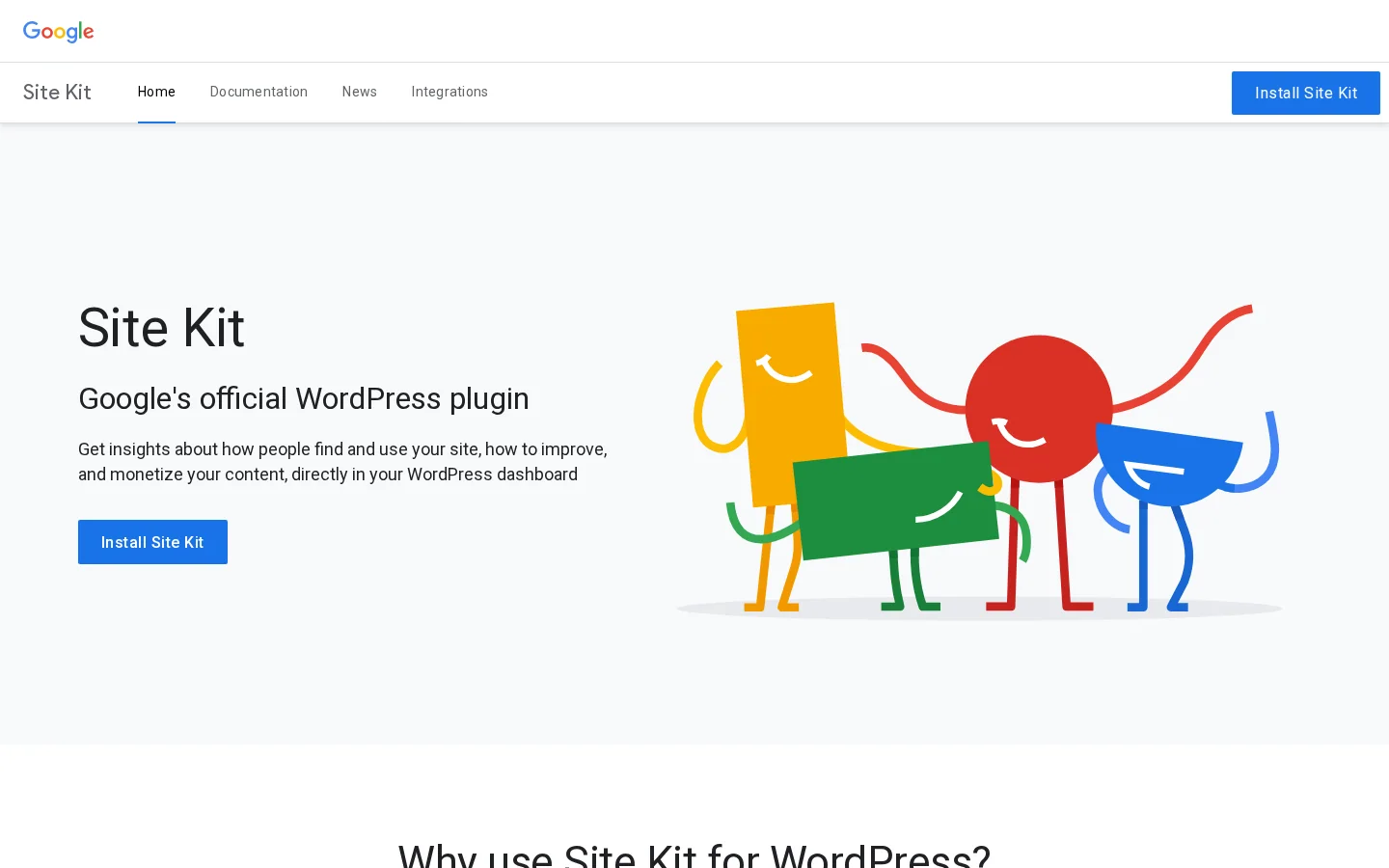
A página oficial do Site Kit no Google, com os serviços que o plugin conecta.
A página oficial do Site Kit lista os mesmos serviços e faz duas afirmações que você pode testar sozinho: "nenhuma edição de código necessária" e uma configuração "em 3 passos fáceis". As duas valem para um site WordPress público comum, com uma conta Google que tenha acesso às propriedades certas e uma configuração de consentimento que deixe as tags carregarem. O restante do artigo trata dos casos em que uma dessas condições falta.
Google Site Kit em resumo
5 milhões+instalações ativas no WordPress.org
8serviços do Google listados pelo plugin
3 mesesde dados do Search Console na visão padrão
Fontes: página do plugin no WordPress.org (última atualização em 16 de novembro de 2026); central de ajuda do Google Search Console, relatório de desempenho
Os oito serviços do Google que ele conecta
O Site Kit lista oito serviços no WordPress.org. Você não precisa conectar todos. A maioria dos sites começa com o Search Console e o Analytics, e acrescenta o resto quando precisa. A tabela abaixo resume o que cada um mostra e o detalhe que costuma causar problemas.
Serviço
O que você vê no WordPress
O que saber
Search Console
Como o Google Search mostra as suas páginas e as buscas que trazem visitantes
A fonte de cliques e impressões na busca. Conecte-o primeiro.
Analytics
Como os visitantes percorrem o site e as conversões concluídas
Os endereços IP são anonimizados por padrão.
PageSpeed Insights
Como as suas páginas se comparam a sites reais, com dicas
Analisa páginas. Não rastreia visitantes.
AdSense
Ganhos com o seu conteúdo
O status de aprovação fica em Configurações, depois Serviços conectados, depois AdSense.
Tag Manager
Tags criadas e gerenciadas sem editar o código do site
Útil quando você tem várias tags de marketing para gerenciar.
Google Ads
Dados de campanhas para crescer o tráfego com anúncios
Só importa se você faz campanhas pagas.
Entrar com o Google
Os visitantes podem se cadastrar e entrar com uma conta Google
Um recurso para visitantes, não um relatório.
Reader Revenue Manager
Assinaturas, contribuições, newsletters e pesquisas
Para editores que vendem ou pedem apoio.
O Search Console dá os cliques e as impressões que as suas páginas recebem na Pesquisa Google. É a única fonte da lista para o desempenho em buscas, então, se você conectar só um, conecte este. O Analytics mostra o que os visitantes fazem depois de chegar: as páginas que abrem, como passam de uma para a seguinte e as metas que você definiu. O detalhe do Analytics que mais importa é a privacidade. A FAQ do WordPress.org informa que o Analytics anonimiza os endereços IP por padrão e que você pode desativar isso nas configurações do Analytics. Deixe ativado, a menos que tenha um motivo documentado para mudar. Se você precisa primeiro das noções básicas da versão atual, leia o guia do GA4.
O PageSpeed Insights é diferente dos outros dois. Ele não rastreia visitantes. Ele analisa uma página, compara com sites reais e sugere o que corrigir. O trabalho de velocidade costuma começar aí, e o tutorial do PageSpeed Insights explica como ler o relatório sem correr atrás de cada alerta. Uma página lenta também pode distorcer os números que você lê no Analytics, porque os visitantes saem antes que o conteúdo carregue, então um problema de velocidade pode parecer um problema de tráfego.
O AdSense e o Google Ads só importam se você ganha com anúncios ou faz campanhas. No AdSense, o status de aprovação não aparece no painel principal. Você o encontra em Site Kit, depois Configurações, depois Serviços conectados, depois AdSense. O Tag Manager é útil quando você tem várias tags para gerenciar, e o artigo sobre o Tag Manager explica quando um contêiner compensa. Entrar com o Google permite que os visitantes se cadastrem ou entrem com uma conta Google existente. O Reader Revenue Manager cobre assinaturas, contribuições, newsletters e pesquisas, e serve a editores que vendem ou pedem apoio.
Duas lacunas importam para uma estratégia de GEO. O Site Kit não relata dados sobre ChatGPT, Gemini, Claude ou Perplexity. Ele mostra como a Pesquisa Google e as ferramentas do Google veem o seu site, não se um assistente de IA cita você quando alguém pede uma recomendação. Voltamos a essa lacuna perto do fim do artigo.
Um painel, várias fontes conectadas: a ideia por trás do Google Site Kit.
Antes de instalar: a lista de verificação
A maioria dos problemas de configuração é decidida antes de você tocar no plugin. Dez minutos de verificação poupam uma tarde perguntando por que o painel não mostra nada. Revise esta lista com quem cuida da conta Google e com quem administra o site WordPress, porque muitas vezes são pessoas diferentes.
Antes de começar a configuração
O site é público e carrega sem senha
O modo de manutenção está desativado
Você sabe qual conta Google é dona das propriedades do Analytics e do Search Console
O nome e o dono de cada propriedade estão anotados
Cada administrador que precisa do painel tem uma conta Google
Sua ferramenta de consentimento está pronta para lidar com as tags do Google
Os dois primeiros itens são os que as pessoas pulam. O Site Kit não consegue mostrar dados de um site que não está no ar. O readme do plugin diz isso diretamente: "Se o seu site ainda não estiver no ar, o Site Kit não pode mostrar nenhum dado." Ele acrescenta que o site não pode estar em modo de manutenção, acessível apenas por senha ou bloqueado de outra forma. Uma cópia de teste atrás de um login se instala sem erros e não mostra nada. Essa é uma das causas mais comuns de um painel silencioso em um site novo.
O terceiro item evita o segundo problema mais comum. Os dados do Analytics pertencem à conta Google que é dona da propriedade. Se a pessoa que instala o plugin entra com uma conta pessoal sem acesso a essa propriedade, a configuração pode terminar, mas os relatórios ficam vazios ou mostram o site errado. Anote qual conta é dona de cada propriedade antes de começar, para saber qual login usar.
Os dois últimos itens dizem respeito a quem vai ler o painel, e à privacidade. Cada administrador do WordPress que quiser ver os dados precisa conectar a própria conta Google. As regras de consentimento têm uma seção própria mais abaixo, mas decida antes da configuração quem responde pelo consentimento na sua organização, porque o plugin não decide isso por você.
Dica
Peça acesso à conta Google uma semana antes do lançamento, não no dia do lançamento. Esperar que um colega adicione você a uma propriedade do Analytics é um motivo comum para uma configuração limpa atrasar.
Configuração passo a passo
O caminho abaixo funciona para um site WordPress público padrão. Cada passo tem uma coisa para confirmar antes de avançar, para que você não fique com um plugin meio conectado e sem saber qual parte falhou.
Configuração em cinco passos
Coloque o site no arO site precisa ser público, sem modo de manutenção e sem senha na frente.
Instale e ativeInstale o Site Kit by Google pelo diretório de plugins do WordPress e ative-o.
Conecte a sua conta GoogleCada administrador entra com a própria conta Google.
Adicione os outros serviçosAbra o Site Kit, depois Configurações, e conecte o Analytics e o resto.
Aguarde os dadosOs dias mais recentes são preliminares, então avalie a configuração depois de alguns dias.
Instale e ative o plugin
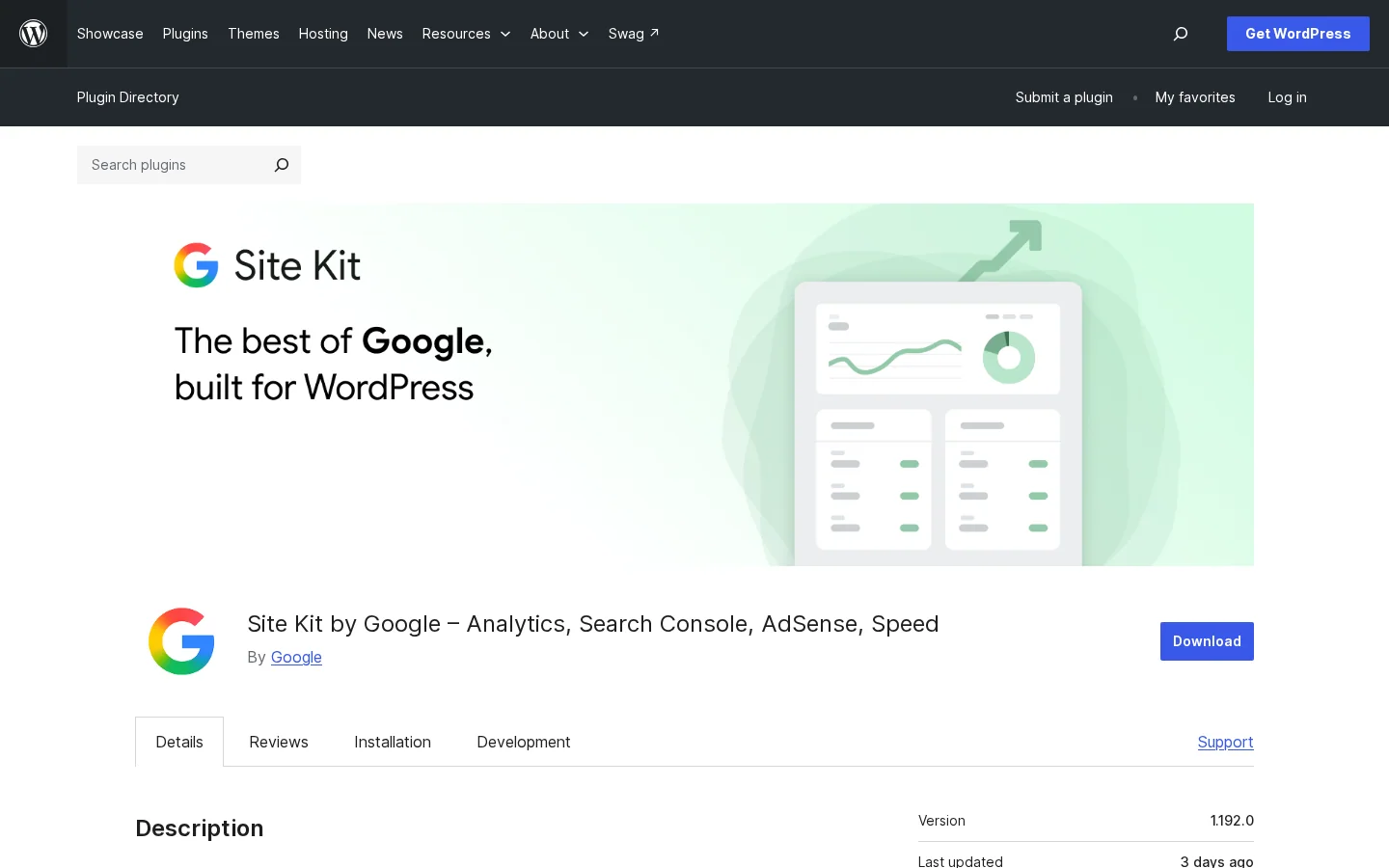
Instale o Site Kit by Google pelo diretório de plugins do WordPress e ative-o. A página no WordPress.org é o lugar para conferir a versão atual e os requisitos. Se a sua hospedagem usa uma versão do PHP anterior à 7.4, a instalação não atende ao requisito indicado. Pergunte à sua hospedagem ou atualize a versão do PHP no painel de hospedagem antes de instalar. A captura de tela da página abaixo mostra a página que você deve conferir.
A página no WordPress.org, com a versão, os requisitos e a FAQ do plugin.
Confirme que o site está no ar antes de conectar qualquer coisa
Execute isto no seu próprio computador, não dentro do WordPress. Ele verifica se a página inicial responde sem pedir login. Troque o endereço pelo seu.
Uma página pública saudável retorna 200. Um 401 significa que a autenticação HTTP está bloqueando os visitantes, e um 503 costuma indicar modo de manutenção. Nenhum dos dois permite que o Site Kit mostre dados, então corrija-os primeiro. Repita a mesma verificação em uma segunda página, como uma postagem recente, porque algumas configurações protegem só uma parte do site. Uma página inicial que retorna 200 enquanto uma postagem retorna 401 é uma surpresa comum em uma cópia de teste que foi para o ar com uma única página desbloqueada.
Entre com a conta Google certa
Comece a configuração pelo menu do Site Kit no WordPress e entre com a conta Google que você escolheu na lista. Conceda as permissões pedidas. Cada administrador repete o processo no próprio login. O readme diz que cada administrador precisa conectar a própria conta Google para acessar o plugin, então um segundo administrador que apenas entra no WordPress não verá os seus dados. Se você passar o site para uma agência ou um novo colaborador depois, planeje essa conexão também e remova o acesso de quem sair.
Adicione o Analytics e os outros serviços em Configurações
Os dados do Search Console aparecem no painel principal assim que estão conectados. Os outros serviços são adicionados depois, em Site Kit, depois Configurações. Escolha a propriedade do Analytics que pertence a este site, não uma parecida de outro projeto ou de um domínio de teste. Escolher a propriedade errada é um dos erros tratados mais abaixo, e é fácil não perceber, porque o painel continua parecendo ativo.
Espere um atraso no primeiro dia
Não avalie a configuração na primeira tarde. A página de ajuda do Search Console diz que "os dados mais recentes podem ser preliminares, o que significa que ainda estão sendo coletados e podem mudar nas próximas horas". Novas propriedades do Analytics também precisam de tempo até que os primeiros relatórios se preencham. Dê alguns dias à configuração antes de concluir que algo está quebrado, e confira o intervalo de datas antes de ler uma queda como mudança real.
Nota
Os primeiros números que você vê não são os finais. Se você compartilhar uma captura com um cliente ou um gestor no primeiro dia, identifique-a como preliminar ou espere a semana completa.
Todas as formas de conectar o Google ao WordPress
O Site Kit não é a única rota. Quatro métodos levam dados do Google para um site WordPress, e cada um combina com uma equipe diferente. A tabela compara os métodos. As seções abaixo dão, para cada um, o princípio, o caso de uso, as vantagens, os limites e um exemplo, para que você escolha o método que combina com a sua equipe e não o primeiro sobre o qual leu.
Método
Edição de código
Para quem
Principal limite
Site Kit by Google
Nenhuma
Equipes que querem dados do Google dentro do WordPress
Limitado às opções que o plugin oferece
Tag colada no tema
Sim, no cabeçalho
Desenvolvedores que querem uma tag sob controle exato
Atualizações do tema e manutenção manual
Google Tag Manager
Um trecho de código, depois configuração na interface
Equipes de marketing com muitas tags
Exige uma etapa de revisão antes de publicar
Só o Search Console
Nenhuma, exceto a verificação opcional
Especialistas em SEO que querem os relatórios completos
Nada aparece dentro do WordPress
Site Kit by Google
Princípio. O plugin se conecta ao Google pela sua conta e exibe os dados na área administrativa do WordPress, com estatísticas por página na barra de administração.
Quando usar. Quando você quer os números do Google diante de quem edita o site, sem pedir a um desenvolvedor que adicione uma tag.
Vantagens. A página oficial do Google diz que não é preciso editar código. Você tem oito serviços em um só lugar, e a barra de administração mostra os números da página que está editando, sem ir para outra ferramenta.
Limites. Você trabalha dentro das opções que o Google incluiu no plugin. Regras avançadas de tags, eventos personalizados e configurações do lado do servidor continuam sendo do Analytics ou do Tag Manager.
Exemplo. Alguém da equipe editorial abre uma postagem, vê os números na barra de administração e decide se reescreve o título antes da próxima atualização.
Uma tag colada no tema
Princípio. Você copia o trecho do Analytics para o cabeçalho do tema, para que cada página o carregue.
Quando usar. Quando um desenvolvedor cuida do site e quer controle exato de uma única tag, sem plugin extra.
Vantagens. Nada para instalar, e a tag não depende da atualização de um plugin.
Limites. Uma atualização do tema pode sobrescrever o arquivo, e cada novo serviço significa outro trecho. Ninguém do lado editorial vê os dados, a menos que entre no Analytics.
Exemplo. Um desenvolvedor adiciona a tag ao arquivo de cabeçalho de um tema filho, para que uma atualização do tema pai não a remova.
Google Tag Manager
Princípio. Você instala um trecho de contêiner e depois adiciona e gerencia cada outra tag na interface do Tag Manager.
Quando usar. Quando o marketing precisa adicionar ou alterar tags sem depender de um desenvolvedor e de uma nova versão a cada vez.
Vantagens. Um único trecho no site, e as tags entram e saem sem tocar no tema. A página do Site Kit descreve o Tag Manager como uma forma de criar e gerenciar tags sem atualizar o código do site.
Limites. O contêiner precisa de uma etapa de configuração, e uma tag ruim pode afetar o site inteiro, então é preciso uma etapa de revisão antes de publicar.
Exemplo. Um gestor de marketing adiciona uma tag de conversão para um formulário, testa no modo de visualização e depois publica o contêiner.
Só o Search Console
Princípio. Você pula o WordPress para os dados e lê os relatórios de busca na interface web do Search Console.
Quando usar. Quando você precisa dos relatórios completos e dos filtros, e ninguém mais precisa deles dentro do WordPress.
Vantagens. A ferramenta completa, sem plugin para atualizar e sem código extra no site.
Limites. Nada aparece dentro do WordPress, então os editores não veem. O Search Console também não diz nada sobre o que os visitantes fazem depois do clique.
Exemplo. Alguém da equipe de SEO confere as mudanças por consulta na segunda-feira de manhã, sem nunca abrir a área administrativa do WordPress.
Site Kit ou tags escritas à mão
Tags no tema
Você cola e mantém o código
Cada serviço precisa de configuração própria
Controle exato de uma tag
Site Kit
Nenhuma edição de código necessária
Vários serviços do Google em um só lugar
Menos controle personalizado do que código escrito à mão
Ler o painel sem se enganar
O painel é fácil de ler, e esse também é o risco. Um gráfico que muda todo dia convida a uma conclusão, e a maioria dessas conclusões vem do intervalo de datas, dos dias preliminares ou de um filtro que você esqueceu. Antes de agir sobre uma variação, confira três coisas: o período, se os últimos dias ainda estão se estabilizando, e qual consulta ou página explica a mudança.
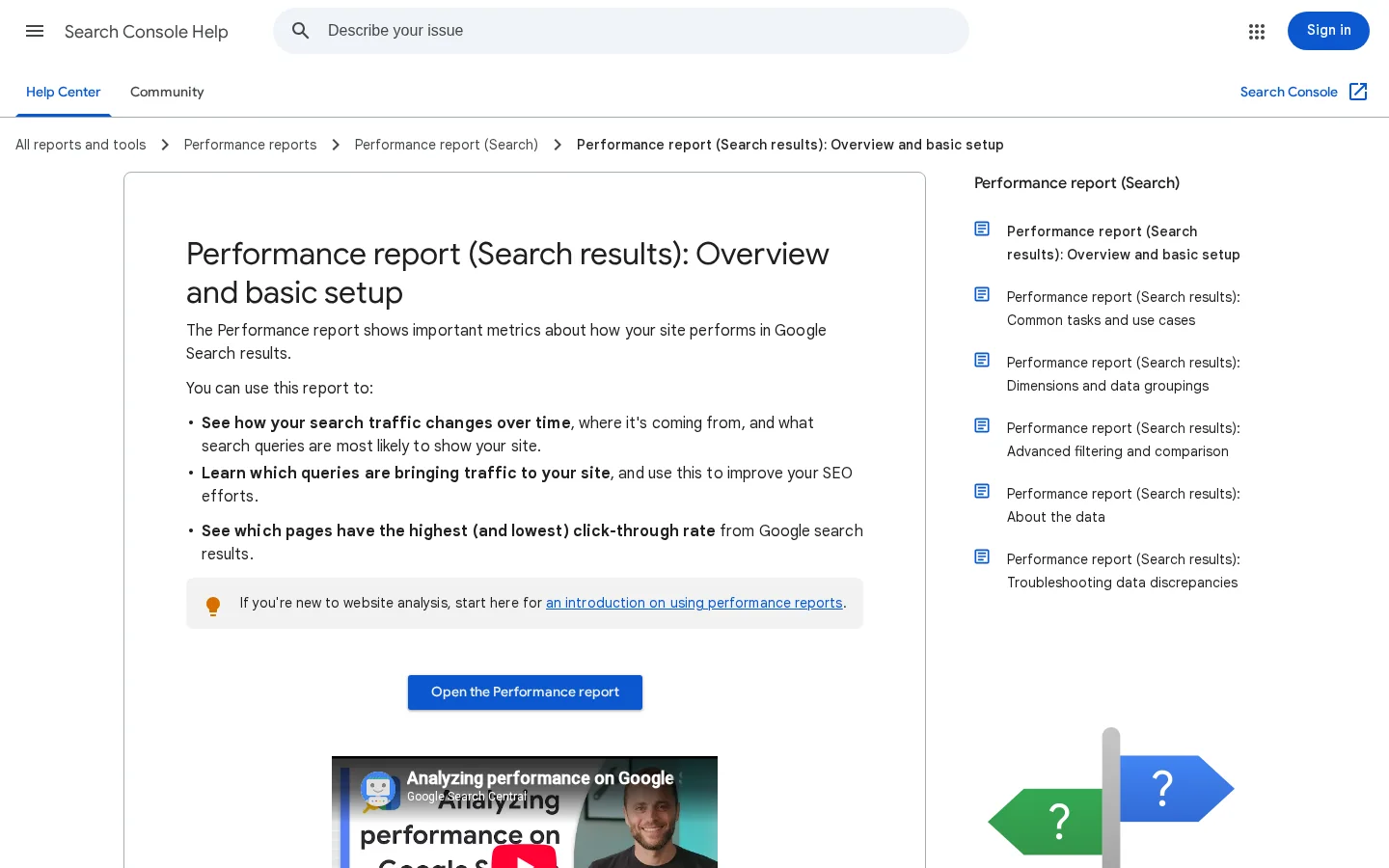
O Search Console é a referência para dados de busca, e a visão padrão cobre os últimos três meses. A página de ajuda sobre o relatório de desempenho do Search Console descreve essa visão como "dados de cliques e impressões do seu site nos resultados da Pesquisa Google dos últimos três meses". Se você precisa de uma comparação além dessa janela, faça no próprio Search Console. Antes de comparar dois períodos no widget do WordPress, confira se o widget usa o mesmo intervalo.
A página de ajuda do Google sobre o relatório de desempenho do Search Console.
Veja um exemplo. Uma página de serviço cai de 400 cliques em uma semana para 250 na seguinte. Antes de reescrever a página, abra o intervalo de datas e compare os mesmos dias da semana. Depois confira se os últimos três dias ainda são preliminares. Em seguida, separe o relatório por consulta, porque uma única consulta perdida pode explicar uma queda que parece um problema da página. Só depois disso faz sentido mudar o conteúdo.
O Analytics responde a outra pergunta. Ele mostra o que aconteceu depois do clique. Para essa separação, a comparação entre Analytics e Search Console explica qual ferramenta abrir para cada pergunta, e por que os dois números nunca batem exatamente. Tenha essa diferença em mente quando alguém perguntar, numa reunião, por que os cliques da busca e as sessões não batem.
Erros comuns e como corrigir cada um
A maioria dos problemas abaixo parece igual na tela de administração: um gráfico vazio, um zero ou uma mensagem dizendo que faltam dados. O diagnóstico também é o mesmo. Siga os passos na ordem, porque cada um descarta uma causa antes de você passar para o seguinte.
Diagnosticar um painel vazio
Confira se o site é públicoExecute a verificação de status e abra uma página pública em uma janela privada.
Confira a conta GoogleConfirme qual conta está conectada e se ela pode ver a propriedade.
Confira a propriedadeConfirme se a propriedade selecionada corresponde ao seu domínio.
Confira o consentimentoTeste aceitar e recusar em uma janela privada e veja o que carrega.
Espere e compareCompare semanas completas e deixe de fora os dias preliminares.
As subseções seguintes detalham as causas. Cada uma tem três partes: o que é o erro, como identificá-lo e como corrigi-lo.
O site não está no ar, ou está em manutenção ou atrás de uma senha
O que é. O site carrega para você porque está logado, ou porque usa um endereço de teste, mas os visitantes e o Google veem uma página de manutenção ou uma tela de login.
Como identificar. Execute a verificação de status da seção de configuração, ou abra a URL pública em uma janela privada. Uma página de manutenção, uma tela de login ou um código de status diferente de 200 nas páginas públicas são o sinal.
Como corrigir. Desative o modo de manutenção, remova a proteção por senha do site público e aguarde os dados do dia seguinte. Conecte o Site Kit no endereço no ar, não em uma cópia de teste, porque uma cópia de teste não dará os números reais de produção.
O administrador conectou a conta Google errada
O que é. A configuração foi concluída com uma conta que não tem acesso à propriedade do Analytics ou do Search Console deste site.
Como identificar. O painel mostra outro site, nenhum site ou uma visão do Analytics vazia. Confira nas configurações do Site Kit qual conta está conectada.
Como corrigir. Desconecte nas configurações do Site Kit e conecte de novo com a conta que é dona da propriedade. Se você não puder usar essa conta, peça ao dono que conceda acesso à sua conta dentro da própria ferramenta do Google. Depois confirme se o nome da propriedade corresponde ao seu domínio.
A propriedade do Analytics está errada
O que é. O site se conecta a uma propriedade com nome parecido, a um projeto de teste ou a uma propriedade que pertence a outro domínio.
Como identificar. Os números parecem baixos demais, altos demais ou correspondem a outro site. Compare o total do mês passado com o valor na própria interface do Analytics. Uma diferença que você não consegue explicar é o sinal.
Como corrigir. Abra o Site Kit, depois Configurações, e selecione a propriedade deste domínio. Depois dê aos dados um ou dois dias para atualizar antes de julgá-los.
O consentimento bloqueia as tags, e ninguém percebe
O que é. Um banner de consentimento impede que o Analytics, o Tag Manager ou o AdSense carreguem até que um visitante aceite. Se a maioria recusa, os dados ficam mais escassos do que você espera, e nada no painel explica por quê.
Como identificar. Compare o tráfego no Analytics com o tráfego do painel da hospedagem ou dos logs do servidor. Uma grande diferença, com uma ferramenta de consentimento instalada no site, aponta para essa causa.
Como corrigir. Configure a ferramenta de consentimento para que as tags do Google esperem o consentimento, em vez de ficarem bloqueadas para todos. Teste em uma janela privada: aceite uma vez, recuse uma vez e veja o que chega ao Analytics em cada caso. A seção sobre consentimento mais abaixo explica as regras.
Só um administrador está conectado
O que é. A pessoa que configurou o plugin é a única com acesso, e o resto da equipe não vê nada ou vê um erro.
Como identificar. Um colega relata uma tela vazia ou um pedido de conexão, mesmo com o site funcionando.
Como corrigir. Peça a cada administrador que conecte a própria conta Google, como exige o readme. Inclua essa etapa na integração de cada novo editor, para que a conexão não dependa de uma só pessoa.
Ler dados preliminares como definitivos
O que é. Você age sobre os últimos dias de dados, que o Google ainda está coletando e que podem mudar.
Como identificar. A queda aparece só nos dias mais recentes e desaparece quando você amplia a visão.
Como corrigir. Compare semanas completas e deixe os dias mais recentes de fora de qualquer decisão importante. Anote a data da sua verificação, para que uma comparação posterior faça sentido.
Privacidade e consentimento
O Site Kit entrega os dados. O seu site continua com a obrigação de informar aos visitantes o que você coleta e de pedir consentimento quando a lei exige. A FAQ do plugin diz que os responsáveis pelos sites respondem pelas exigências de aviso e consentimento, incluindo a LGPD e o GDPR. É uma obrigação legal, e o plugin não pode cumpri-la por você.
Três detalhes da FAQ moldam a configuração. O Analytics anonimiza os endereços IP por padrão, e você pode mudar isso nas configurações do Analytics. Plugins de terceiros podem bloquear o Analytics, o Tag Manager e o AdSense até que um visitante consinta. E cada administrador do WordPress entra com uma conta Google, então a conta usada na conexão é uma decisão da organização, não pessoal.
Ponto
Padrão
O que você faz
Anonimização de IP no Analytics
Ativada
Deixe ativada, a menos que tenha um motivo documentado para mudar
Consentimento para Analytics, Tag Manager e AdSense
Gerenciado pela sua ferramenta de consentimento, se você tiver uma
Configure a ferramenta para que essas tags esperem a escolha do visitante
Deveres de aviso e consentimento, incluindo LGPD e GDPR
Responsabilidade do dono do site
Descreva os serviços do Google na sua política de privacidade
Contas Google para administradores
Uma por administrador
Dê a cada administrador a própria conta e remova o acesso quando alguém sair
Fale com quem cuida de jurídico ou privacidade na sua empresa antes de mudar os padrões. Este artigo é um guia técnico, não uma consultoria jurídica. Se você também coleta endereços de e-mail por formulários ou por uma loja, sua política de privacidade deve descrever esses fluxos além dos serviços do Google.
Onde o Sorank se encaixa
O Site Kit responde a uma pergunta útil: como as ferramentas do Google veem o meu site? Ele não responde à pergunta que muitas equipes fazem em seguida: um assistente de IA cita a minha marca quando alguém pede uma recomendação? Nenhum dos oito serviços listados no WordPress.org cobre ChatGPT, Gemini, Claude ou Perplexity, então você precisa de um método separado para essa lacuna.
Sorank cobre essa lacuna. Ele acompanha a sua visibilidade no ChatGPT, Gemini, Claude e Perplexity, e cuida do trabalho de SEO e GEO de um site em modo autopilot. Use o Site Kit para o lado do Google e o Sorank para o lado da IA, e leia os dois relatórios juntos, porque eles respondem perguntas diferentes sobre as mesmas páginas.
Pergunta
Onde olhar
As minhas páginas são clicadas na Pesquisa Google?
Site Kit, ou o Search Console diretamente
As minhas páginas são rápidas o bastante?
PageSpeed Insights, no Site Kit
O que os visitantes fazem depois que chegam?
Analytics, no Site Kit
O ChatGPT, o Gemini, o Claude ou o Perplexity citam a minha marca?
Antes de ler os números do Google de uma página, passe-a pela ferramenta gratuita de auditoria de SEO on-page. Ela dá uma leitura rápida dos elementos on-page dessa página específica, para você saber se o que precisa mudar é o conteúdo ou a demanda de busca.
Você pode concluir o básico em uma única sessão. Comece pelas verificações, porque a configuração em si é a parte rápida.
Próximos passos
Execute a verificação de status na página inicial e em uma postagem
Anote o dono de cada propriedade do Analytics e do Search Console
Instale o Site Kit e conecte o Search Console antes do Analytics
Conecte a conta Google de cada administrador
Defina quem cuida do consentimento e teste o banner antes de publicar
Revise os dados depois de alguns dias, usando apenas semanas completas
Perguntas frequentes
O Google Site Kit é gratuito?
Sim. O Site Kit by Google é um plugin gratuito do diretório do WordPress.org. Os serviços do Google que ele conecta têm termos próprios, e produtos pagos como o Google Ads custam dinheiro quando você ativa campanhas.
Por que o meu painel do Site Kit está vazio?
As causas mais comuns são um site fora do ar, em manutenção ou atrás de senha, uma conta Google sem acesso à propriedade, a propriedade errada do Analytics e configurações de consentimento que bloqueiam as tags. Verifique isso primeiro, depois espere alguns dias, porque os dados mais recentes são preliminares.
O Site Kit substitui o Search Console?
Não. O Site Kit mostra um resumo dos dados do Search Console dentro do WordPress, o que é útil para editores. Para relatórios completos, filtros e exportações, abra o próprio Search Console.
y!
Receba gratuitamente o seu plano de conteúdo para 30 dias
Analisamos seus concorrentes, seu site e sua visibilidade nas IA para criar, gratuitamente, um plano de conteúdo sob medida.
“Testei o Sorank no site real de um cliente e é uma loucura. Faz tudo aquilo que uma agência cobra 1.500 € por mês. Agora vai para produção nesse cliente.”Guillaume Guersanguersanguillaume.com
“Somos uma agência de publicidade e queríamos colocar nosso SEO nos trilhos de uma vez por todas. A Sorank nos deu uma visão clara do nosso site, ajudou-nos a priorizar as otimizações e estruturar corretamente nosso conteúdo. A ferramenta é fácil de usar, bem projetada para uma equipe e muito prática para centralizar o acompanhamento sem ter que fazer malabarismos entre várias plataformas. Uma base muito sólida para recomeçar do zero com nosso SEO.”Gaspard MadouiAgência de Publicidade
“Me especializei em GEO graças à Sorank. O GEO Leaderboard me permite mostrar aos meus clientes o seu posicionamento em relação aos concorrentes no ChatGPT. É um verdadeiro diferencial comercial.”MélanieFreelancer SEO
“Excelente serviço, funciona bem para o nosso site e nos ajuda a entender como melhorá-lo para nos posicionarmos melhor no Google e em outros lugares. Parabéns, continuem assim, eu recomendo.”Hugo T.Comerciante de e-commerce