A privacidade é importante para nós, então você tem a opção de desativar certos tipos de armazenamento que podem não ser necessários para o funcionamento básico do site. O bloqueio de categorias pode afetar sua experiência no site. Mais informações (Política de cookies)
SEO do Google Sites: como fazer suas páginas serem encontradas e ranqueadas
O SEO do Google Sites explicado: o que a plataforma controla, o que não controla, e os passos sobre títulos, links e sitemap para suas páginas aparecerem.
Uma mesa com caderno, post-its e gráficos impressos, planejando o SEO de um site simples.
Ferramentas
Nesta página
Em resumo
O Google consegue indexar e posicionar uma página criada no Google Sites, mas a plataforma oferece menos controles de SEO do que o WordPress ou um gerenciador de conteúdo dedicado. Ainda assim, você pode fazer bem o essencial: um título claro por página, cabeçalhos reais, texto descritivo, links entre as suas páginas, Search Console conectado e um domínio próprio, se quiser um endereço de marca. Grande parte do trabalho está no conteúdo e nos links, e não em configurações escondidas.
3 dias grátis, depois você para quando quiser. Garantia de resultados de 90 dias, sujeita a condições.
Para que serve o Google Sites e para que não serve
O Google Sites é um criador de sites gratuito dentro do Google Workspace. Você arrasta blocos para uma página, escolhe um tema e publica. Ele foi pensado para intranets, páginas de equipe, espaços de projeto e sites simples de empresas. Não é um motor de blog e não funciona como um CMS (sistema de gerenciamento de conteúdo), a categoria de software feita para administrar páginas, posts e modelos em grande escala. Se a diferença ainda não estiver clara, leia nosso guia sobre sistema de gerenciamento de conteúdo antes de decidir onde o seu site deve ficar.
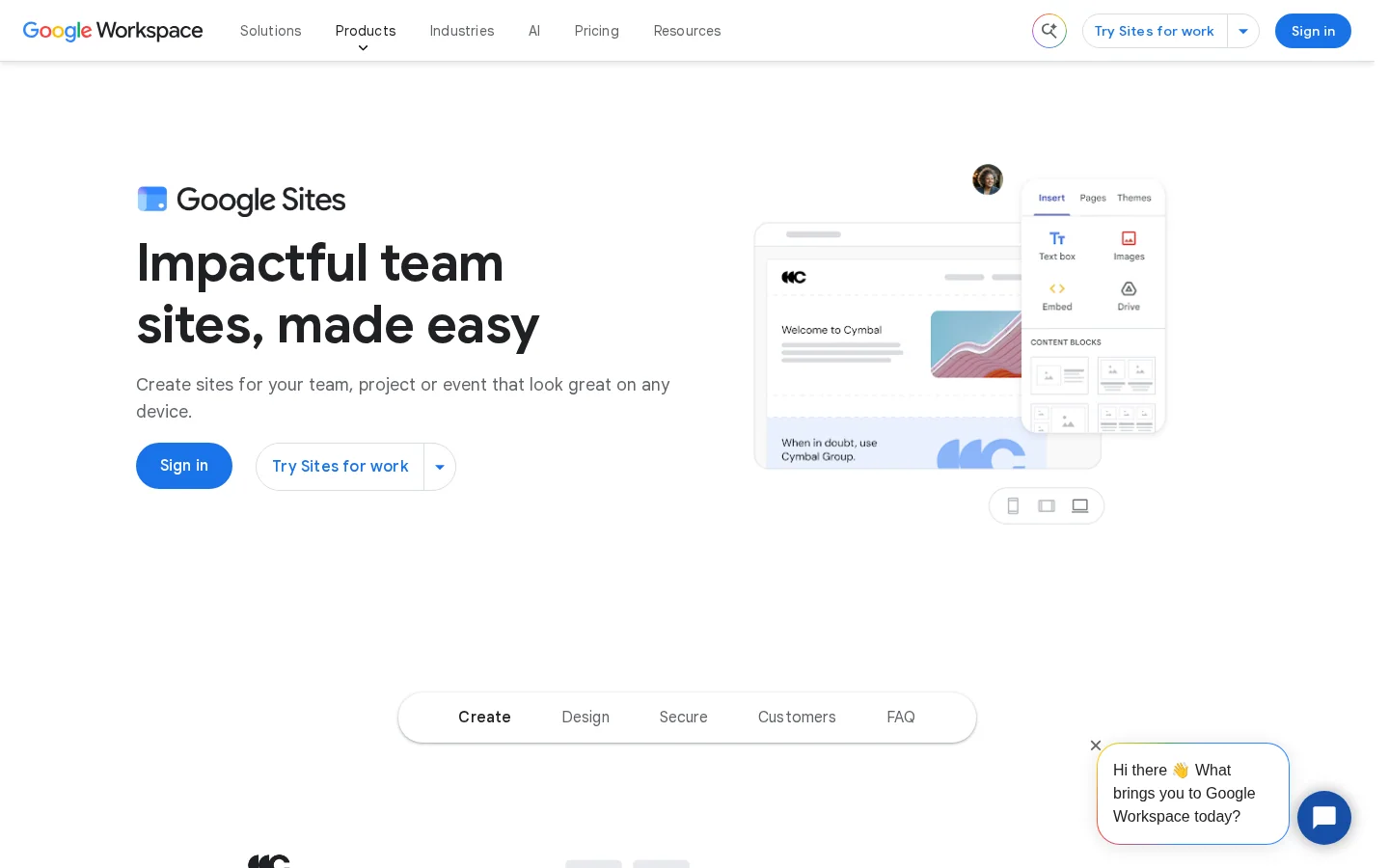
A página de produto oficial do Google Sites, com seus modelos e opções de domínio personalizado.
A página de produto do Google Sites vende o que o Google promete: design sem código, colaboração em tempo real, modelos e domínios personalizados. Ela não promete visibilidade na busca. Essa diferença importa. O Google Sites faz uma página parecer pronta, mas o ranqueamento depende do que o Google consegue ler na página, de como ela é intitulada e de quais outras páginas apontam para ela.
Antes de investir tempo, responda a três perguntas. Você precisa de um site que as pessoas leem ou de um site que a sua equipe edita? Vai publicar 5 páginas ou 150? Precisa controlar o HTML de cada página? Se a resposta à terceira for sim, você vai atingir os limites rapidamente, e o restante deste guia mostra onde eles estão e como contorná-los.
Como o Google encontra e ranqueia uma página do seu site
A busca funciona em três etapas. O rastreamento (crawl) é quando o Googlebot busca uma URL. A indexação é quando o Google guarda o que entendeu daquela página. O ranqueamento é quando o Google escolhe quais páginas indexadas respondem a uma consulta. Cada etapa pode falhar por conta própria. Uma página pode ser rastreada e nunca indexada, ou indexada e nunca exibida porque outra página combina melhor com a consulta.
Da publicação ao ranqueamento
O Google encontra a URLPor meio de um link de outra página, de um sitemap ou de um link de outro site.
O Googlebot busca a páginaEle lê o texto, o título, os cabeçalhos e os links.
O Google indexa a páginaSomente se a página for pública e nada pedir ao Google que a ignore.
O Google ranqueia a páginaEle compara a página com a consulta, usando conteúdo, links e outros sinais.
Uma pessoa clica no resultadoO trecho exibido é montado a partir do texto da página, ou da sua descrição quando ela descreve melhor a página.
No Google Sites, dois pontos pesam mais. Primeiro, o Google só consegue ranquear o que lê como texto. Palavras dentro de uma imagem, de um PDF ou da moldura de uma ferramenta externa têm pouco peso, então escreva as palavras importantes em blocos de texto comuns. Segundo, os links tornam as páginas encontráveis. Uma página que nenhuma outra aponta pode ser encontrada apenas pelo sitemap, e começa com menos peso do que uma página que está no seu menu de navegação.
Você mesmo pode verificar cada etapa. A ferramenta de Inspeção de URL no Search Console mostra se um endereço está indexado e quando o Google o rastreou pela última vez. Use-a na sua página inicial e na sua página mais importante antes de se preocupar com o resto.
Um site é um conjunto de páginas conectadas. Os buscadores encontram cada página pelos links que apontam para ela.
Passo a passo: a configuração de SEO de um site no Google Sites
Comece pelo básico e só depois aprofunde. A ordem abaixo economiza mais tempo, porque cada passo facilita a verificação do seguinte.
A ordem de configuração
Dê um nome ao siteUse a sua marca e uma frase curta sobre o serviço.
Dê a cada página um único título e um único cabeçalho principalCada título deve descrever somente a sua página.
Escreva uma descrição para cada páginaUse o campo de descrição se a sua versão tiver um. Se não tiver, faça do primeiro parágrafo uma resposta completa.
Conecte as páginas entre siColoque as páginas importantes no menu e relacione as páginas próximas no texto.
Conecte um domínio personalizadoOpcional, mas dá um endereço de marca que você mantém se o site crescer.
Conecte o Search ConsoleVerifique o site e acompanhe o relatório de indexação todo mês.
Passo 1: dê nome ao site e à página inicial
O nome do site faz parte do que as pessoas veem ao lado dos seus links, então use primeiro a sua marca e depois uma descrição curta do que você faz. «Acme Studio, criação de sites para dentistas» funciona melhor do que «Meu site», porque diz ao visitante e ao Google do que se trata. Mantenha curto. Um nome longo é cortado no celular.
Depois, revise a página inicial. Ela deve dizer em texto simples, perto do topo, o que o negócio faz, para quem e onde. Uma página inicial que tem só um logotipo, uma imagem de banner e um botão dá quase nada para o Google trabalhar.
Passo 2: dê um título a cada página
O Google lê o título de cada página para entendê-la, e as recomendações do Google sobre os títulos de links pedem um texto distinto e descritivo no elemento title de cada página. Em muitas configurações do Google Sites, o nome da página vira o título que o Google enxerga. Verifique o que a sua versão usa para o título da aba do navegador e então nomeie a página pelo conteúdo. Chame-a de «Checklist de SEO para Google Sites», e não de «Página 2» ou «Nova página».
Passo 3: escreva uma descrição para cada página
A descrição é o texto curto que aparece abaixo do título nos resultados. As orientações do Google sobre trechos dizem que ele às vezes usa a meta description quando ela descreve a página com mais precisão do que o texto da página. Portanto, a descrição é um pedido, não uma garantia. O que você controla é que ela valha a pena: uma ou duas frases, específicas para a página e diferentes de todas as outras.
Passo 4: conecte as páginas entre si
Os links são a forma como visitantes e o Google se movem pelo seu site. Coloque cada página importante na navegação e acrescente dois ou três links de texto a partir de páginas relacionadas. Use um texto âncora que diga do que trata a página de destino, como «configurar domínio personalizado no Google Sites», e não «clique aqui» ou «leia mais». As regras e os exemplos estão no nosso guia sobre links internos.
Passo 5: conecte um domínio personalizado
Um domínio personalizado, como exemplo.com.br, dá às suas páginas um endereço de marca. O endereço padrão começa com sites.google.com. Ele funciona, mas diz menos sobre quem você é. A página de produto do Google Workspace indica que o Google pode ajudar você a comprar um domínio por meio de registradores parceiros e a configurá-lo com o Workspace. Escolha um domínio curto e mantenha-o. Trocar o endereço depois significa corrigir links e pode fazer você perder o histórico que as suas páginas acumularam.
Passo 6: conecte o Search Console
Adicione o site ao Google Search Console, comprove que você é o proprietário e abra o relatório de Páginas. Esse relatório lista quais URLs estão indexadas, quais não estão e o motivo de cada uma. Faça isso na primeira semana, e não depois de uma queda de tráfego. O Search Console é onde o Google diz diretamente o que fez com as suas páginas.
Títulos e descrições em detalhes
Escrever títulos que o Google mantém
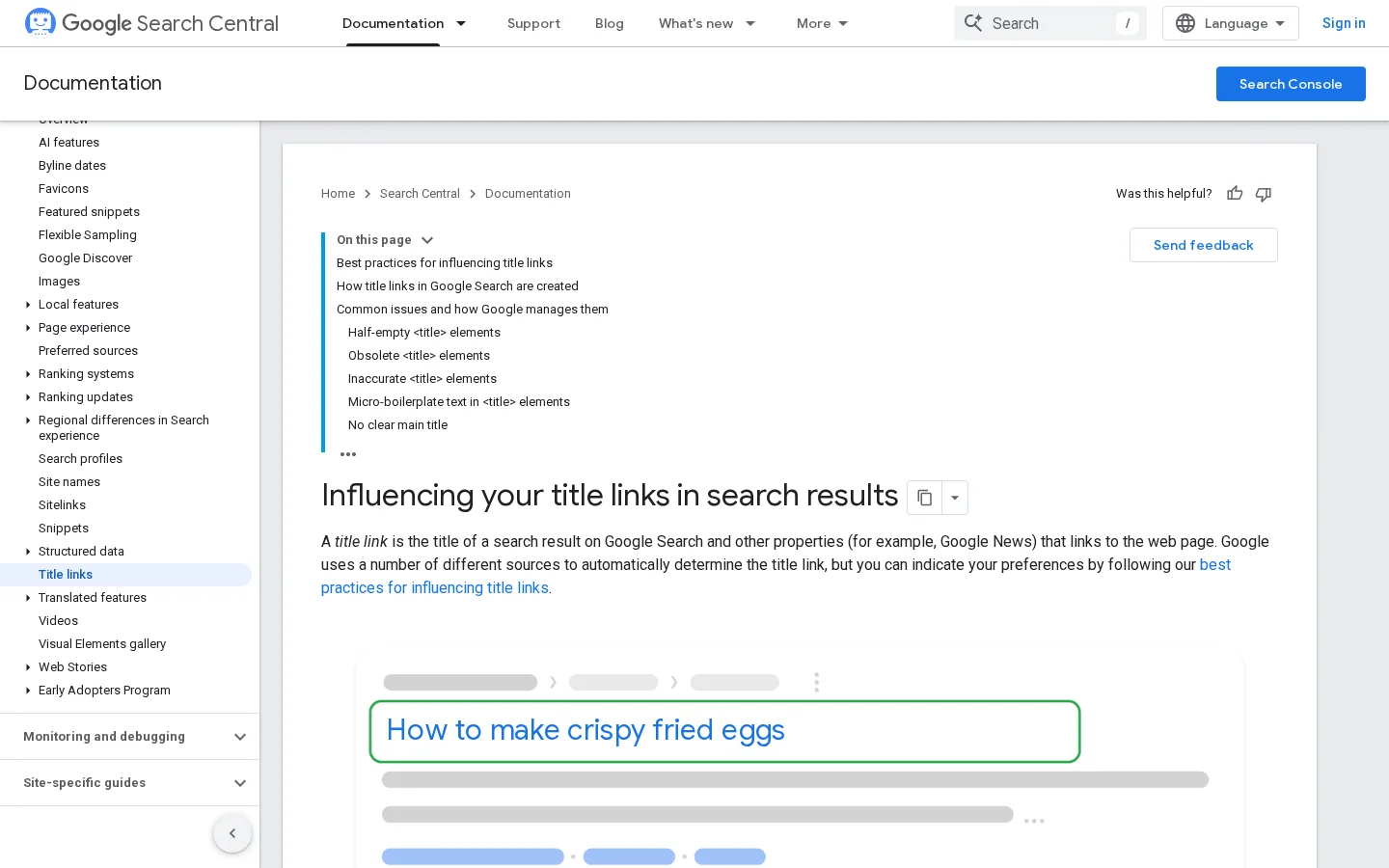
O guia sobre títulos de links do Google Search Central dá o mesmo conselho para todos os sites: escreva um texto descritivo e conciso para cada elemento title, garanta que toda página tenha um e mantenha o texto distinto em cada página. O Google nem sempre mostra o seu título nos resultados. Ele pode reescrevê-lo quando o título está pela metade, desatualizado, impreciso, feito de texto padrão, duplicado entre páginas ou quando repete o nome do site sem necessidade.
Um título que o Google vai reescrever e um que ele vai manter
Antes
Início | Site
O mesmo título em todas as páginas
Página 2
Depois
Checklist de SEO para Google Sites | Acme Studio
Um título por página, sobre a própria página
Expressão principal primeiro, marca por último
O guia do Google sobre como os links de título são escritos e por que o Google às vezes os reescreve.
Mantenha os títulos entre 50 e 60 caracteres para que não sejam cortados. Coloque a expressão principal no início e depois a marca. Não repita a mesma expressão três vezes em um título. Um título que soa como uma frase que uma pessoa diria em voz alta quase sempre é melhor do que um cheio de palavras-chave.
Descrições: únicas, específicas e curtas
O guia sobre trechos do Google Search Central afirma que descrições idênticas ou parecidas em todas as páginas não são úteis, e pede que os responsáveis pelos sites escrevam descrições específicas para cada página sempre que possível. Ele também diz que não há limite de tamanho para uma descrição, mas que os trechos são cortados para caber no dispositivo. Então busque uma ou duas frases que digam exatamente o que o leitor vai obter. Para uma página de checklist, pode ser: «Um checklist passo a passo sobre títulos, links, domínio e Search Console em um site do Google Sites». Diga o que a página oferece ao leitor, e não que ela é «o melhor guia de todos os tempos».
Nota
Se a sua versão do Google Sites não tiver campo de descrição para uma página, você não consegue definir o trecho diretamente. Escreva o resumo como o primeiro parágrafo da página, como uma resposta completa à consulta. O Google costuma montar o trecho a partir do texto da página, então um primeiro parágrafo claro é o mais próximo de uma descrição que você consegue controlar.
Confira o trecho antes de publicar
Ver um título e uma descrição no seu editor diz pouco sobre como eles aparecem nos resultados. Monte o trecho em uma pré-visualização, verifique se o título não é cortado e se a descrição se lê bem sozinha.
Dica
Antes de publicar, confira como o seu título e a sua descrição aparecem nos resultados com a nossa ferramenta gratuita de pré-visualização de SERP. Leva um minuto e pega os títulos que seriam cortados.
Estrutura do site: três formas de conectar as suas páginas
A vinculação interna decide quais páginas parecem importantes dentro do seu site e indica ao Google quais páginas pertencem umas às outras. No Google Sites, você monta essa estrutura à mão, com o menu, os botões e os links de texto. Três métodos funcionam bem. Cada um troca simplicidade por precisão, e você deve escolher o que combina com a quantidade de conteúdo que pretende publicar.
Método 1: o hub, o modelo Wikipédia
O princípio. Uma página central, o hub, liga a todas as páginas importantes, e cada página volta para o hub. Quando usar. Sites pequenos, com menos de cerca de 20 páginas, ou um site que cobre um único tema com um número limitado de páginas. Vantagens. É simples de montar e manter, e cada página fica a um clique da página inicial. Limites. O hub concentra a maior parte da atenção, e a estrutura diz pouco sobre quais páginas se relacionam entre si. Exemplo. O site de um consultor com uma página «Recursos» que liga a 12 artigos, e cada artigo volta para ela.
Método 2: o cluster de tópico
O princípio. Uma página pilar cobre um tema amplo. As páginas do cluster tratam dos subtemas em profundidade. Cada página do cluster aponta para o pilar, e o pilar aponta para cada página do cluster. Quando usar. Quando você publica artigos sobre um mesmo tema ao longo de vários meses, porque cada novo artigo tem um lugar claro para ir. Vantagens. As páginas se apoiam umas nas outras, e o tema fica claro para o Google e para os leitores. Limites. Você precisa de um plano que diga quais subtemas pertencem juntos, e deve manter os links atualizados quando as páginas mudam. Exemplo. Um pilar «SEO do Google Sites» com páginas de cluster sobre títulos, sitemaps, domínios personalizados e velocidade no celular. O gerador de clusters de tópicos da Sorank planeja esses grupos e ajuda a evitar que duas páginas disputem a mesma consulta.
Método 3: o silo pela estrutura
O princípio. Você agrupa as páginas em seções por assunto e liga mais dentro de cada seção do que entre seções. O menu mostra as seções, e os links dentro de uma seção as reforçam. Quando usar. Um site com partes claramente separadas, como serviços, estudos de caso e unidades. Vantagens. Os visitantes encontram o caminho com facilidade, e cada seção tem uma identidade clara. Limites. No Google Sites você controla menos as URLs do que em um CMS, então o silo vive principalmente no menu e nos links que você escreve. Se duas seções se sobrepõem, o sinal se divide entre elas. Exemplo. O site de uma empresa com uma seção «Serviços» e outra «Estudos de caso», em que cada página de serviço aponta para os dois casos que a comprovam.
Método
Ideal para
Principal vantagem
Principal limite
Esforço
Hub
Sites pequenos, um tema
Cada página a um clique da inicial
O hub concentra a atenção
Baixo
Cluster de tópico
Artigos sobre um tema ao longo do tempo
As páginas se apoiam umas nas outras
Exige plano temático e manutenção
Médio
Silo pela estrutura
Sites com seções separadas
Navegação e grupos claros
Seções sobrepostas dividem o sinal
Médio
Exemplo
Na página de serviços de uma clínica odontológica, o link «atendimento odontológico de emergência em São Paulo» é melhor do que «nossos serviços». O primeiro diz ao Google que a página de destino trata de urgências odontológicas em São Paulo. O segundo não diz nada.
Sitemaps, indexação e robots
Um sitemap é um arquivo que lista as URLs que você quer que os buscadores conheçam. O Google aceita vários formatos: sitemaps XML, RSS, Atom e arquivos de texto com uma URL por linha. O guia para criar um sitemap do Google indica que um único arquivo é limitado a 50 MB sem compactação ou 50000 URLs, o que for atingido primeiro. Sites maiores dividem a lista em vários arquivos e os agrupam em um índice de sitemaps. As URLs precisam ser completas, com protocolo e domínio.
Limites de um sitemap por arquivo
50 MBtamanho máximo de um sitemap, sem compactação
50000número máximo de URLs em um sitemap
Fonte: Google Search Central, guia para criar um sitemap
O Google trata um sitemap enviado como uma sugestão. Ele não garante que cada URL listada será rastreada. Então o sitemap ajuda na descoberta, mas os seus links continuam fazendo a maior parte do trabalho. Antes de tudo, verifique se o seu site já oferece um sitemap e teste o endereço no Search Console. Se não existir nenhum, não crie um falso arquivo à mão. Garanta que cada página importante seja linkada a partir de algum lugar, e as páginas serão encontradas por esses links. Nossos guias sobre como criar um sitemap e como enviar um sitemap ao Google cobrem os casos em que você precisa de um arquivo.
Robots e visibilidade na busca
Um arquivo robots.txt indica aos rastreadores quais caminhos devem pular. A sua versão do Google Sites pode não oferecer um editor de robots.txt, e para a maioria dos sites pequenos isso não é um problema. O erro a observar é uma configuração que esconde páginas publicadas dos buscadores e que fica ativada por engano depois de um teste. Verifique as configurações de compartilhamento e de visibilidade do site e depois confira o relatório de Páginas no Search Console para ver se as URLs importantes estão indexadas. Se uma página estiver faltando, o nosso guia sobre indexação no Google percorre as causas mais comuns.
Velocidade, imagens e celular
A página em si raramente é o problema. O peso geralmente vem das suas imagens e dos seus embeds. Cada mapa, vídeo, formulário, calendário ou gráfico incorporado carrega os próprios scripts, e cada um pode deixar a página mais lenta no celular. Redimensione as imagens antes de enviá-las, para que uma foto de 4000 pixels não seja transferida para um espaço de 400 pixels. Dê a cada imagem um nome de arquivo descritivo e um texto alternativo curto que descreva o que ela mostra. Depois, abra a página no celular, porque o layout que você vê no notebook não é o que a maioria dos visitantes vê.
Antes de publicar uma página
Redimensionar cada imagem para o tamanho em que ela aparece
Dar a cada imagem um nome de arquivo descritivo e texto alternativo
Remover os embeds de que a página não precisa
Colocar uma explicação real em texto acima de cada embed
Abrir a página no celular e ler a primeira tela
Os erros que mais custam no Google Sites
A maioria dos problemas no Google Sites vem de alguns hábitos. Cada erro abaixo mostra como ele se apresenta, como identificá-lo e como corrigi-lo. A tabela no final traz a versão resumida.
Erro 1: o mesmo título em todas as páginas
O que é. Cada página mantém o nome padrão, ou várias páginas compartilham um título. Como identificar. Abra o relatório de Páginas no Search Console ou olhe as abas do navegador quando alternar entre páginas. Se você não consegue diferenciar as páginas, o Google também não consegue. Como corrigir. Renomeie cada página de acordo com o conteúdo e escreva o título como descrito acima.
Erro 2: texto dentro de imagens
O que é. Títulos, preços ou listas são digitados em um gráfico e colocados na página como imagem. Como identificar. Tente selecionar as palavras com o cursor. Se não conseguir, um rastreador também não conseguirá lê-las. Como corrigir. Escreva as palavras como texto em um bloco de texto e mantenha a imagem como decoração, com um texto alternativo curto.
Erro 3: páginas órfãs
O que é. Uma página existe, mas nenhum item do menu nem nenhum link de texto aponta para ela. Os visitantes só a encontram com um endereço direto. Como identificar. Compare a sua lista de páginas com os links que você realmente vê a partir da página inicial e do menu. Tudo o que faltar é órfão. Como corrigir. Linke-a no menu, se for importante, ou a partir de duas páginas relacionadas, se for um artigo de apoio.
Erro 4: mudar endereços depois do lançamento
O que é. Você renomeia ou move uma página, e o endereço antigo deixa de funcionar. Como identificar. O relatório de Páginas mostra «Não encontrada (404)» para URLs que estavam indexadas, e os links de outros sites levam a lugar nenhum. Como corrigir. Escolha o endereço antes de publicar. Se precisar mudá-lo, mantenha a página antiga com um link claro para a nova enquanto houver links apontando para o endereço antigo. Depois, atualize os seus próprios links internos para o novo endereço.
Erro 5: uma página inicial sem texto
O que é. A primeira tela tem um logotipo, uma imagem grande e um botão, e nada diz o que o negócio faz. Como identificar. Leia a primeira tela como se fosse um estranho. Se você não consegue dizer em uma frase o que o site oferece, o Google terá a mesma dificuldade. Como corrigir. Acrescente uma frase clara perto do topo e, em seguida, um parágrafo curto que nomeie o serviço, o público e o lugar.
Erro 6: embeds como página inteira
O que é. Uma página contém apenas um formulário, um calendário ou um gráfico incorporado, sem texto ao redor. Como identificar. Selecione todo o texto da página. Se quase nada for selecionado, a página não tem conteúdo para o Google ranquear. Como corrigir. Acrescente uma explicação real acima do embed: o que é, para quem serve e o que acontece depois.
Erro
Como identificar
Como corrigir
Mesmo título em todas as páginas
Relatório de Páginas, abas do navegador
Nomear cada página de acordo com o conteúdo
Texto dentro de imagens
As palavras não podem ser selecionadas
Escrever o texto como texto
Páginas órfãs
Nenhum link aponta para a página
Linkar pelo menu ou a partir de páginas relacionadas
Endereços alterados
Erros 404 no relatório de Páginas
Manter as páginas antigas linkadas para a nova
Página inicial sem texto
Nenhuma frase clara na primeira tela
Acrescentar um resumo em uma frase
Embeds como página inteira
Quase nenhum texto selecionável
Explicar o embed em texto
Ficar no Google Sites ou migrar para um CMS
O Google Sites ganha em rapidez para publicar e no custo para começar. Um CMS ganha em controle: o HTML de cada página, dados estruturados, redirecionamentos e um grande ecossistema de modelos e plugins de SEO. Nenhuma das escolhas é errada. Decida pelo que você vai precisar em doze meses, e não pelo que precisa nesta semana. Se quiser comparar as opções, comece pelo nosso guia sobre o que é um CMS e depois leia as comparações de melhor CMS para SEO e melhor software para criar sites.
Google Sites ou um CMS para SEO
Google Sites
Grátis para começar
Publicação em minutos
Pouco controle sobre o HTML de cada página
Mais difícil adicionar dados estruturados
Um CMS
Controle total de HTML e metadados
Modelos e plugins de SEO
Hospedagem e atualizações para gerenciar
Se você ficar no Google Sites, ainda pode ranquear bem um site pequeno. Escreva um título claro por página, conecte as páginas entre si, mantenha o texto em blocos de texto, acompanhe o relatório de Páginas e publique com um plano, e não ao acaso. Se precisar de mais controle, decida cedo. Quanto mais páginas indexadas, mais trabalho dá uma mudança.
Perguntas frequentes
O Google ranqueia páginas criadas com o Google Sites?
Sim, o Google pode indexar e ranquear páginas criadas com o Google Sites, desde que sejam públicas e acessíveis. O ranqueamento depende das mesmas coisas de qualquer outro site: o conteúdo da página, o título, os links que apontam para ela e o quanto ela responde bem à consulta.
Dá para fazer SEO com o Google Sites?
Sim, mas com menos controles do que no WordPress ou em um CMS dedicado. Você pode definir títulos de página, usar cabeçalhos reais, conectar as páginas entre si, ligar um domínio personalizado e conectar o Search Console para ver como o Google lê suas páginas.
Precisa de um domínio personalizado para o SEO do Google Sites?
Não estritamente. O Google Sites funciona com o endereço padrão, mas um domínio personalizado dá a você uma URL de marca que você controla. A página de produto do Google Workspace informa que o Google Sites aceita domínios personalizados e que o Google pode ajudar a configurar um.
y!
Receba gratuitamente o seu plano de conteúdo para 30 dias
Analisamos seus concorrentes, seu site e sua visibilidade nas IA para criar, gratuitamente, um plano de conteúdo sob medida.
“Testei o Sorank no site real de um cliente e é uma loucura. Faz tudo aquilo que uma agência cobra 1.500 € por mês. Agora vai para produção nesse cliente.”Guillaume Guersanguersanguillaume.com
“Somos uma agência de publicidade e queríamos colocar nosso SEO nos trilhos de uma vez por todas. A Sorank nos deu uma visão clara do nosso site, ajudou-nos a priorizar as otimizações e estruturar corretamente nosso conteúdo. A ferramenta é fácil de usar, bem projetada para uma equipe e muito prática para centralizar o acompanhamento sem ter que fazer malabarismos entre várias plataformas. Uma base muito sólida para recomeçar do zero com nosso SEO.”Gaspard MadouiAgência de Publicidade
“Me especializei em GEO graças à Sorank. O GEO Leaderboard me permite mostrar aos meus clientes o seu posicionamento em relação aos concorrentes no ChatGPT. É um verdadeiro diferencial comercial.”MélanieFreelancer SEO
“Excelente serviço, funciona bem para o nosso site e nos ajuda a entender como melhorá-lo para nos posicionarmos melhor no Google e em outros lugares. Parabéns, continuem assim, eu recomendo.”Hugo T.Comerciante de e-commerce