Gizlilik bizim için önemlidir; bu nedenle web sitesinin temel işleyişi için gerekli olmayabilecek bazı depolama türlerini devre dışı bırakma seçeneğiniz vardır. Kategorileri engellemek, web sitesindeki deneyiminizi etkileyebilir. Daha fazla bilgi (Çerez Politikası)
Google Sites SEO: Sayfalarınız nasıl bulunur ve sıralanır
Google Sites SEO anlatımı: platformun neyi kontrol ettiği, neyi etmediği ve sayfalarınızın Google'da bulunmasını sağlayan başlık, bağlantı ve site haritası adımları.
Defter, yapışkan notlar ve basılı grafikler bulunan bir çalışma masası, basit bir web sitesinin SEO'sunu planlarken.
Araçlar
Bu sayfada
Kısaca
Google, Google Sites ile oluşturulmuş bir sayfayı dizine ekleyip sıralayabilir, ancak platform WordPress ya da özel bir içerik yönetim sistemine kıyasla daha az SEO kontrolü sunar. Yine de temel işleri iyi yapabilirsiniz: sayfa başına tek ve net bir başlık, gerçek başlık etiketleri, açıklayıcı metin, sayfalar arasında bağlantılar, bağlı bir Search Console ve marka adresi istiyorsanız özel alan adı. İşin büyük kısmı gizli ayarlarda değil, içerikte ve bağlantılardadır.
3 gün ücretsiz, sonra istediğiniz zaman bırakın. 90 gün para iade garantisi, koşullar geçerlidir.
Google Sites neyin için tasarlandı, neyin için değil
Google Sites, Google Workspace içinde ücretsiz bir site oluşturucudur. Blokları sayfaya sürüklersiniz, bir tema seçersiniz ve yayımlarsınız. İntranetler, ekip sayfaları, proje merkezleri ve basit kurumsal siteler için tasarlanmıştır. Bir blog motoru değildir ve sayfaları, yazıları ve şablonları büyük ölçekte yönetmek için yapılmış bir içerik yönetim sistemi (CMS) gibi çalışmaz. İkisi arasındaki farkı henüz netleştiremediyseniz, sitenizin nerede barınacağına karar vermeden önce içerik yönetim sistemi rehberimizi okuyun.
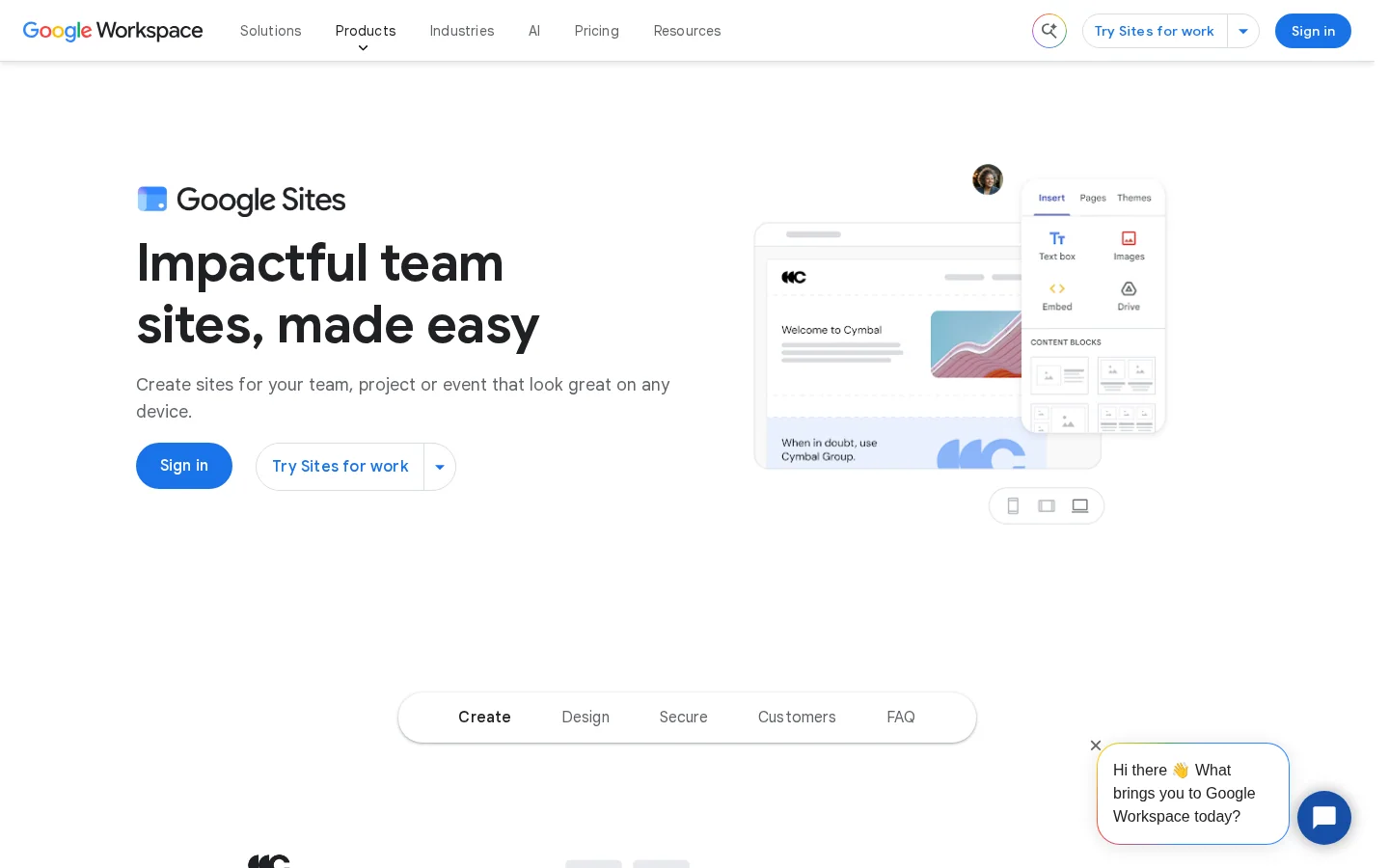
Google Sites'ın resmi ürün sayfası, şablonları ve özel alan adı seçenekleriyle.
Google Sites ürün sayfası, Google'ın vaat ettiklerini anlatır: kodsuz tasarım, gerçek zamanlı işbirliği, şablonlar ve özel alan adları. Arama görünürlüğü vaat etmez. Bu fark önemlidir. Google Sites bir sayfayı bitmiş gibi gösterir, ama sıralama Google'ın sayfada neyi okuyabildiğine, sayfanın nasıl başlıklandırıldığına ve hangi diğer sayfaların ona bağlantı verdiğine bağlıdır.
Zaman harcamadan önce üç soruyu yanıtlayın. İnsanların okuyacağı bir site mi istiyorsunuz, yoksa ekibinizin düzenleyeceği bir site mi? 5 sayfa mı yayımlayacaksınız, 150 sayfa mı? Her sayfanın HTML'i üzerinde kontrol istiyor musunuz? Üçüncü soruya evet diyorsanız, sınırlara hızla çarparsınız. Bu rehberin geri kalanı bu sınırların nerede olduğunu ve onların etrafından nasıl çalışılacağını gösterir.
Google sitenizdeki bir sayfayı nasıl bulur ve sıralar
Arama üç aşamada çalışır. Tarama, Googlebot'un bir URL'yi getirdiği aşamadır. Dizine ekleme, Google'ın o sayfadan anladığını sakladığı aşamadır. Sıralama ise Google'ın hangi dizindeki sayfaların bir sorguyu yanıtladığını seçtiği aşamadır. Her aşama tek başına başarısız olabilir. Bir sayfa taranabilir ama hiç dizine girmeyebilir ya da dizine girip, başka bir sayfa sorguya daha iyi uyduğu için hiç gösterilmeyebilir.
Yayımlamadan sıralamaya
Google URL'yi bulurBaşka bir sayfadaki bağlantı, bir site haritası ya da başka bir siteden gelen bağlantı sayesinde.
Googlebot sayfayı getirirMetni, başlığı, başlıkları ve bağlantıları okur.
Google sayfayı dizine eklerYalnızca sayfa herkese açıksa ve Google'a onu atlamasını söyleyen bir şey yoksa.
Google sayfayı sıralarSayfayı sorguyla karşılaştırır, içerik, bağlantılar ve diğer sinyalleri kullanır.
Kullanıcı sonuca tıklarÖnizleme metni sayfa metninden oluşturulur ya da sayfayı daha iyi tarif ediyorsa sizin açıklamanızdan.
Google Sites'ta iki nokta en çok önem taşır. Birincisi, Google yalnızca metin olarak okuyabildiği şeyi sıralayabilir. Bir görselin, PDF'in ya da harici bir aracın çerçevesinin içindeki kelimelerin ağırlığı azdır, bu yüzden önemli kelimeleri normal metin bloklarına yazın. İkincisi, bağlantılar sayfaların keşfedilmesini sağlar. Hiçbir sayfanın bağlantı vermediği bir sayfa yalnızca site haritası üzerinden bulunabilir ve menüde yer alan bir sayfaya göre daha az ağırlıkla başlar.
Her aşamayı kendiniz kontrol edebilirsiniz. Search Console'daki URL İncelemesi aracı, belirli bir adresin dizinlenip dizinlenmediğini ve Google'ın onu en son ne zaman taradığını gösterir. Diğer her şeyi düşünmeden önce ana sayfanızda ve en önemli sayfanızda kullanın.
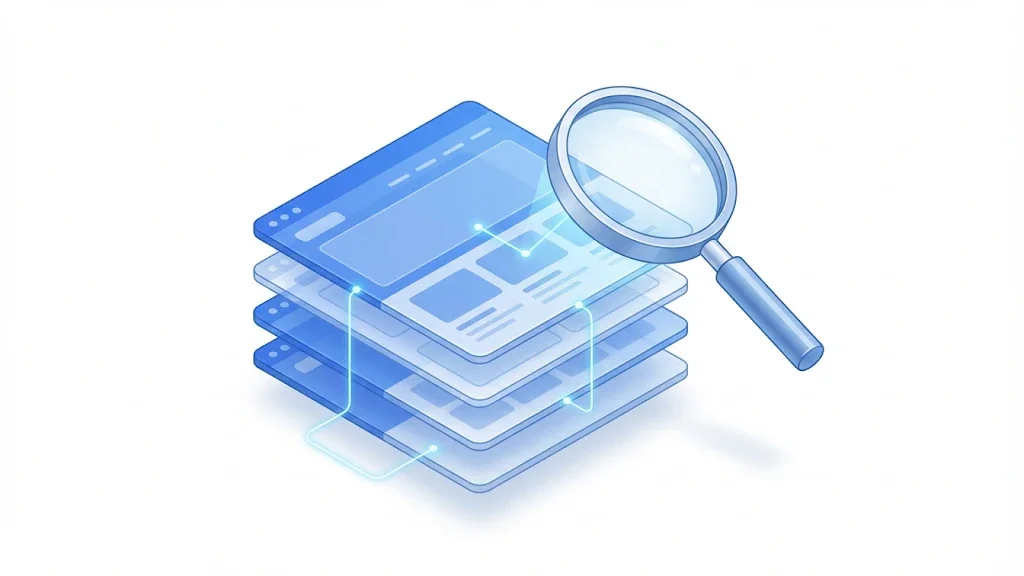
Bir web sitesi, birbirine bağlı sayfalar kümesidir. Arama motorları her sayfayı, ona işaret eden bağlantılar sayesinde bulur.
Adım adım: Google Sites sitesi için SEO kurulumu
Önce temelleri atın, sonra daha derine inin. Aşağıdaki sıra en çok zamandan tasarruf ettirir, çünkü her adım bir sonrakini kontrol etmeyi kolaylaştırır.
Kurulum sırası
Siteye ad verinMarkanızı ve kısa bir hizmet ifadesini kullanın.
Her sayfaya tek bir başlık ve tek bir ana başlık verinHer başlık yalnızca o sayfayı tarif etmelidir.
Her sayfa için bir açıklama yazınSürümünüzde açıklama alanı varsa onu kullanın. Yoksa ilk paragrafı tam bir yanıt yapın.
Sayfaları birbirine bağlayınÖnemli sayfaları menüye koyun, ilgili sayfaları metin içinde bağlayın.
Özel alan adını bağlayınİsteğe bağlı, ama site büyüdüğünde koruyacağınız bir marka adresi verir.
Search Console'u bağlayınSiteyi doğrulayın ve her ay dizinleme raporunu kontrol edin.
Adım 1: siteye ve ana sayfaya ad verin
Site adı, bağlantılarınızın yanında insanların gördüğü şeyin bir parçasıdır, bu yüzden önce markanızı, ardından ne yaptığınızın kısa bir tarifini yazın. "Acme Studio, diş hekimleri için web tasarımı" ifadesi "Sitem" adından daha iyidir, çünkü hem ziyaretçiye hem Google'a sitenin ne hakkında olduğunu söyler. Kısa tutun. Uzun bir ad telefonda kesilir.
Sonra ana sayfayı kontrol edin. Üst kısımda, işin ne yaptığını, kimler için ve nerede yaptığını düz metinle söylemelidir. Yalnızca bir logo, bir afiş görseli ve bir düğme içeren bir ana sayfa Google'a neredeyse hiçbir şey vermez.
Adım 2: her sayfaya tek bir başlık verin
Google, her sayfayı anlamak için başlığını okur. Google'ın başlık bağlantısı rehberi, her sayfanın başlık öğesinde ayırt edici ve açıklayıcı bir metin olmasını ister. Birçok Google Sites kurulumunda sayfa adı, Google'ın gördüğü başlık olur. Sürümünüzün tarayıcı sekmesi başlığı için neyi kullandığını kontrol edin, ardından sayfayı içeriğine göre adlandırın. "Sayfa 2" ya da "Yeni sayfa" yerine "Google Sites SEO kontrol listesi" deyin.
Adım 3: her sayfa için bir açıklama yazın
Açıklama, sonuçlarda başlığın altındaki kısa metindir. Google'ın önizleme rehberi, meta açıklamasını, sayfa metninden daha doğru tarif ettiğinde "bazen kullandığını" söyler. Yani açıklama bir istektir, bir garanti değildir. Kontrol ettiğiniz şey, açıklamanın kullanılmaya değer olup olmadığıdır: bir ya da iki cümle, sayfaya özgü ve diğer sayfaların açıklamalarından farklı.
Adım 4: sayfaları birbirine bağlayın
Bağlantılar, ziyaretçilerin ve Google'ın sitenizde ilerleme yoludur. Her önemli sayfayı gezinmeye koyun ve ilgili sayfalardan iki üç metin bağlantısı ekleyin. "Buraya tıklayın" ya da "devamını oku" yerine, hedef sayfanın neyle ilgili olduğunu söyleyen bir bağlantı metni kullanın, örneğin "Google Sites özel alan adı kurulumu". Kurallar ve örnekler site içi bağlantı rehberimizde yer alıyor.
Adım 5: özel alan adını bağlayın
ornek.com gibi bir özel alan adı, sayfalarınıza marka bir adres verir. Varsayılan adres sites.google.com ile başlar. Çalışır, ama sizin kim olduğunuz hakkında daha az şey söyler. Google'ın Workspace ürün sayfası, Google'ın anlaşmalı kayıt kuruluşları üzerinden alan adı satın almanıza yardımcı olabileceğini ve bunu Workspace ile kurabileceğini söyler. Kısa bir alan adı seçin ve ona sadık kalın. Adresi sonradan değiştirmek bağlantıları düzeltmek anlamına gelir ve sayfalarınızın biriktirdiği geçmişi kaybettirebilir.
Adım 6: Search Console'u bağlayın
Siteyi Google Search Console'a ekleyin, sahipliğinizi doğrulayın ve Sayfalar raporunu açın. Bu rapor hangi URL'lerin dizinlendiğini, hangilerinin dizinlenmediğini ve her biri için nedenini listeler. Bunu trafik düştükten sonra değil, ilk hafta yapın. Search Console, Google'ın sayfalarınızla ne yaptığını doğrudan söylediği yerdir.
Başlıklar ve açıklamalar ayrıntılı olarak
Google'ın tutacağı başlıkları yazmak
Google Search Central'ın başlık bağlantısı rehberi, her site için aynı tavsiyeyi verir: her başlık öğesi için açıklayıcı ve kısa metin yazın, her sayfanın bir başlığı olduğundan emin olun ve metni sayfadan sayfaya ayırt edici tutun. Google başlığınızı sonuçlarda her zaman göstermez. Başlık yarım kalmışsa, eskimişse, yanlışsa, kalıp ifadelerden oluşuyorsa, sayfalar arasında tekrarlanıyorsa ya da site adını gereksiz yere tekrar ediyorsa onu yeniden yazabilir.
Google'ın yeniden yazacağı başlık ve tutacağı başlık
Önce
Ana sayfa | Site
Her sayfada aynı başlık
Sayfa 2
Sonra
Google Sites SEO kontrol listesi | Acme Studio
Sayfa başına bir başlık, sayfanın konusuna göre
Önce ana ifade, sonda marka
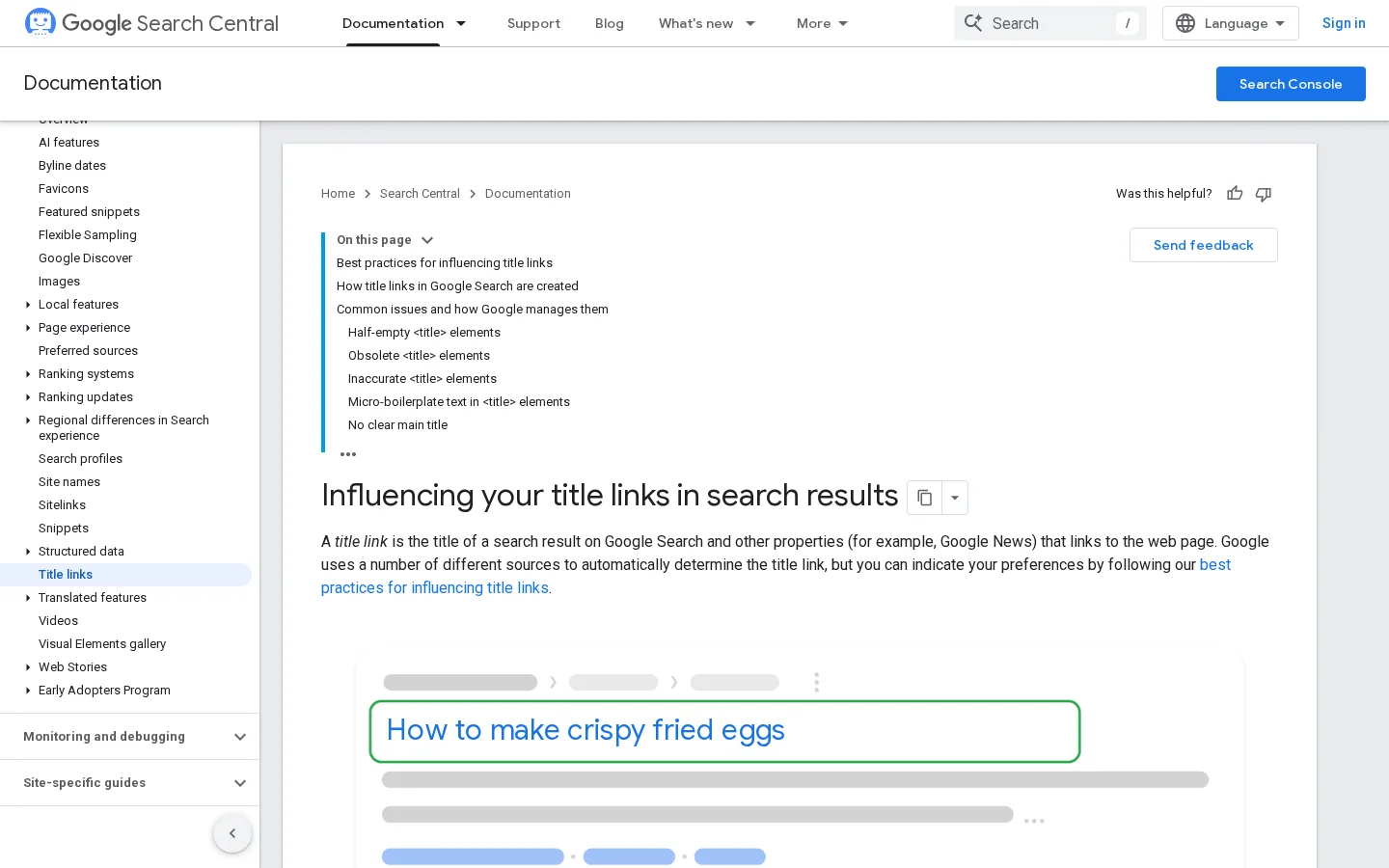
Google'ın başlık bağlantılarının nasıl yazıldığını ve Google'ın neden bazen onları yeniden yazdığını anlattığı rehber.
Başlıkları kesilmemesi için yaklaşık 50 ila 60 karakterde tutun. Ana ifadeyi başa, markayı sona koyun. Tek bir başlıkta aynı ifadeyi üç kez tekrar etmeyin. Yüksek sesle bir insanın söyleyebileceği bir cümleye benzeyen başlık, anahtar kelimelerle doldurulmuş bir başlıktan neredeyse her zaman daha iyidir.
Açıklamalar: benzersiz, özgül ve kısa
Google Search Central'ın önizleme rehberi, her sayfada aynı ya da benzer açıklamaların yardımcı olmadığını söyler ve mümkün olan yerlerde site sahiplerinden sayfaya özgü açıklamalar yazmalarını ister. Ayrıca açıklamanın uzunluğuna bir sınır olmadığını, ancak önizlemelerin cihaza sığması için kesildiğini belirtir. Bu yüzden okuyucuya tam olarak ne alacağını söyleyen bir ya da iki cümleyi hedefleyin. Bir kontrol listesi sayfası için bu şu olabilir: "Google Sites sitesinde başlıklar, bağlantılar, alan adı ve Search Console için adım adım kontrol listesi." Sayfanın okuyucuya ne verdiğini anlatın, "dünyanın en iyi rehberi" olduğunu değil.
Not
Google Sites sürümünüzde bir sayfa için açıklama alanı yoksa önizlemeyi doğrudan ayarlayamazsınız. Özeti sayfanın ilk paragrafı olarak, sorguya tam bir yanıt şeklinde yazın. Google önizlemeyi çoğu zaman sayfa metninden oluşturur, bu yüzden net bir ilk paragraf kontrol edebileceğiniz açıklamaya en yakın şeydir.
Yayımlamadan önce önizlemeyi kontrol edin
Başlığa ve açıklamaya kendi editörünüzde bakmak, sonuçlarda nasıl göründüklerini pek anlatmaz. Bir önizleme oluşturun, başlığın kesilmediğini ve açıklamanın tek başına iyi okunduğunu kontrol edin.
İpucu
Yayımlamadan önce başlığınızın ve açıklamanızın sonuçlarda nasıl göründüğünü ücretsiz SERP önizleme aracımızla kontrol edin. Bir dakika sürer ve kesilecek başlıkları yakalar.
Site yapısı: sayfaları bağlamanın üç yolu
Site içi bağlantılar, sitenizin içinde hangi sayfaların önemli göründüğünü belirler ve Google'a hangi sayfaların birlikte ait olduğunu söyler. Google Sites'ta bu yapıyı menü, düğmeler ve metin bağlantılarıyla elle kurarsınız. Üç yöntem iyi çalışır. Her biri basitlik ile hassasiyet arasında bir takas yapar ve planladığınız içerik miktarına uyan yöntemi seçmelisiniz.
Yöntem 1: merkez, Wikipedia modeli
İlke. Merkezi bir sayfa, yani merkez, önemli her sayfaya bağlanır ve her sayfa merkeze geri bağlanır. Ne zaman kullanılır. Yaklaşık 20 sayfanın altındaki küçük siteler ya da sınırlı sayıda sayfası olan tek konulu siteler. Avantajları. Kurması ve bakımı basittir, her sayfa ana sayfaya bir tıklama uzaklıktadır. Sınırları. Merkez dikkatin çoğunu toplar ve yapı, sayfaların birbirleriyle ne kadar ilgili olduğunu çok az söyler. Örnek. 12 makaleye bağlantı veren "Kaynaklar" merkezi olan bir danışmanın sitesi; her makale de merkeze geri bağlanır.
Yöntem 2: konu kümesi
İlke. Bir ana sayfa geniş bir konuyu kapsar. Küme sayfaları alt konuları derinlemesine işler. Her küme sayfası ana sayfaya bağlanır ve ana sayfa da her birine bağlanır. Ne zaman kullanılır. Aynı konuda aylar boyunca makale yayımladığınızda, çünkü her yeni makalenin net bir yeri olur. Avantajları. Sayfalar birbirini destekler ve konu hem Google'a hem okuyuculara açık hale gelir. Sınırları. Hangi alt konuların birlikte ait olduğuna dair bir plana ihtiyacınız vardır ve sayfalar değiştikçe bağlantıları güncel tutmanız gerekir. Örnek. Başlıklar, site haritaları, özel alan adları ve mobil hız üzerine küme sayfalarıyla "Google Sites SEO" adlı bir ana sayfa. Sorank'ın konu kümesi oluşturucusu bu grupları planlar ve aynı sorgu için yarışan iki sayfa oluşmasını önlemeye yardımcı olur.
Yöntem 3: yapıya göre silo
İlke. Sayfaları konuya göre bölümlere ayırırsınız ve bir bölümün içindeki bağlantıları bölümler arasındakilerden daha fazla kurarsınız. Menü bölümleri gösterir, bölüm içindeki bağlantılar da onları güçlendirir. Ne zaman kullanılır. Hizmetler, vaka çalışmaları ve lokasyonlar gibi net biçimde ayrılmış parçaları olan siteler. Avantajları. Ziyaretçiler yolunu kolayca bulur ve her bölümün net bir kimliği olur. Sınırları. Google Sites'ta URL'leri bir CMS'e göre daha az kontrol edersiniz, bu yüzden silo esas olarak menüde ve sizin yazdığınız bağlantılarda yaşar. İki bölüm birbiriyle örtüşürse sinyal aralarında bölünür. Örnek. "Hizmetler" ve "Vaka çalışmaları" bölümleri olan bir şirket sitesi; her hizmet sayfası bunu kanıtlayan iki vaka çalışmasına bağlanır.
Yöntem
En uygun olduğu
Ana avantaj
Ana sınır
Çaba
Merkez
Küçük siteler, tek konu
Her sayfa ana sayfaya bir tıklama uzaklıkta
Merkez dikkatin çoğunu toplar
Düşük
Konu kümesi
Zaman içinde tek konuda makaleler
Sayfalar birbirini destekler
Konu planı ve bakım gerektirir
Orta
Yapıya göre silo
Ayrı bölümleri olan siteler
Net gezinme ve gruplar
Örtüşen bölümler sinyali böler
Orta
Örnek
Bir diş kliniğinin hizmet sayfasında "Ankara'da acil diş tedavisi" bağlantısı, "hizmetlerimiz" bağlantısından daha iyidir. Birincisi Google'a hedef sayfanın Ankara'da acil tedavi hakkında olduğunu söyler. İkincisi Google'a hiçbir şey söylemez.
Site haritaları, dizine ekleme ve robots
Site haritası, arama motorlarının bilmesini istediğiniz URL'leri listeleyen bir dosyadır. Google birkaç biçimi kabul eder: XML site haritaları, RSS, Atom ve her satırda bir URL bulunan düz metin dosyaları. Google'ın site haritası oluşturma rehberi, tek bir dosyanın sıkıştırılmamış halde 50MB ya da 50000 URL ile sınırlı olduğunu, hangisine önce ulaşılırsa onun geçerli olduğunu söyler. Daha büyük siteler listeyi birden fazla dosyaya böler ve bir site haritası dizininde gruplar. URL'ler protokol ve alan adıyla birlikte tam olmalıdır.
Dosya başına site haritası sınırları
50MBsıkıştırılmamış tek bir site haritasının en büyük boyutu
50000tek bir site haritasındaki en fazla URL sayısı
Kaynak: Google Search Central, site haritası oluşturma rehberi
Google, gönderilen bir site haritasını bir ipucu olarak değerlendirir. Listelenen her URL'nin taranacağını garanti etmez. Yani site haritası keşfe yardımcı olur, ama asıl işi bağlantılarınız yapar. Başka bir şey yapmadan önce sitenizde zaten bir site haritası olup olmadığını öğrenin ve adresini Search Console'da test edin. Hiç yoksa, elle sahte bir tane yapmayın. Her önemli sayfanın bir yerden bağlantılı olduğundan emin olun, sayfalar bu bağlantılar üzerinden bulunacaktır. Site haritası nasıl oluşturulur ve site haritası Google'a nasıl gönderilir rehberlerimiz, bir dosyaya ihtiyaç duyulan durumları ele alır.
Robotlar ve arama görünürlüğü
Robots.txt dosyası, tarayıcılara hangi yolları atlamaları gerektiğini söyler. Google Sites sürümünüzde robots.txt düzenleyicisi olmayabilir ve çoğu küçük site için bu bir sorun değildir. Dikkat edilmesi gereken hata, yayımlanmış sayfaları arama motorlarından gizleyen ve bir testten sonra yanlışlıkla açık bırakılmış bir ayardır. Sitenin paylaşım ve arama görünürlüğü ayarlarını kontrol edin, ardından önemli URL'lerin dizinlenip dizinlenmediğini görmek için Search Console'daki Sayfalar raporuna bakın. Bir sayfa eksikse, Google dizinleme rehberimiz olağan nedenleri adım adım anlatır.
Hız, görseller ve mobil
Sayfanın kendisi nadiren sorundur. Ağırlık genellikle görsellerden ve gömülü öğelerden gelir. Gömülü her harita, video, form, takvim ya da grafik kendi betiklerini yükler ve her biri telefonda sayfayı yavaşlatabilir. Görselleri yüklemeden önce boyutlandırın, böylece 4000 piksellik bir fotoğraf 400 piksellik bir alana gitmesin. Her görsele açıklayıcı bir dosya adı ve neyi gösterdiğini tarif eden kısa bir alternatif metin verin. Sonra sayfayı telefonunuzda açın, çünkü dizüstü bilgisayarınızda gördüğünüz düzen çoğu ziyaretçinin gördüğü düzen değildir.
Bir sayfayı yayımlamadan önce
Her görseli gösterildiği boyuta göre küçültün
Her görsele açıklayıcı bir dosya adı ve alternatif metin verin
Sayfanın ihtiyaç duymadığı gömülü öğeleri kaldırın
Her gömülü öğenin üstüne gerçek bir metin açıklaması koyun
Sayfayı telefonda açın ve ilk ekranı okuyun
Google Sites'ta en çok maliyete yol açan hatalar
Google Sites'taki sorunların çoğu birkaç alışkanlıktan gelir. Aşağıdaki her hata, nasıl göründüğünü, nasıl fark edileceğini ve nasıl düzeltileceğini gösterir. Sondaki tablo kısa özeti verir.
Hata 1: her sayfada aynı başlık
Nedir. Her sayfa varsayılan adını korur ya da birkaç sayfa aynı başlığı taşır. Nasıl fark edilir. Search Console'daki Sayfalar raporunu açın ya da sayfalar arasında geçerken tarayıcı sekmelerine bakın. Sayfaları birbirinden ayıramıyorsanız, Google da ayıramaz. Nasıl düzeltilir. Her sayfayı içeriğine göre yeniden adlandırın ve başlığı yukarıda anlatıldığı gibi yazın.
Hata 2: görsellerin içindeki metin
Nedir. Başlıklar, fiyatlar ya da listeler bir grafiğe yazılır ve sayfaya görsel olarak yerleştirilir. Nasıl fark edilir. Kelimeleri imleçle seçmeye çalışın. Seçilemiyorsa, bir tarayıcı da onları okuyamaz. Nasıl düzeltilir. Kelimeleri bir metin bloğunda metin olarak yazın, görseli kısa bir alternatif metinle süs olarak tutun.
Hata 3: yetim sayfalar
Nedir. Bir sayfa vardır, ama ona işaret eden bir menü öğesi ya da metin bağlantısı yoktur. Ziyaretçiler onu yalnızca doğrudan bir adresle bulur. Nasıl fark edilir. Sayfa listenizi, ana sayfadan ve menüden gerçekten gördüğünüz bağlantılarla karşılaştırın. Eksik olan her şey yetimdir. Nasıl düzeltilir. Sayfa önemliyse menüden, destekleyici bir makaleyse ilgili iki sayfadan bağlayın.
Hata 4: yayından sonra adresleri değiştirmek
Nedir. Bir sayfayı yeniden adlandırır ya da taşırsınız ve eski adres çalışmaz hale gelir. Nasıl fark edilir. Sayfalar raporu, dizinlenmiş olan URL'ler için "Bulunamadı (404)" gösterir ve başka sitelerden gelen bağlantılar hiçbir yere götürmez. Nasıl düzeltilir. Adresi yayımlamadan önce seçin. Değiştirmek zorundaysanız, eski adrese bağlantı veren olduğu sürece eski sayfayı yeni sayfaya açık bir bağlantıyla yerinde bırakın. Sonra kendi site içi bağlantılarınızı yeni adrese güncelleyin.
Hata 5: metni olmayan ana sayfa
Nedir. İlk ekranda bir logo, büyük bir görsel ve bir düğme vardır, ama işin ne yaptığını söyleyen hiçbir şey yoktur. Nasıl fark edilir. İlk ekranı yabancı biri gibi okuyun. Siteye neyin sunulduğunu tek cümleyle söyleyemiyorsanız, Google da aynı zorluğu yaşar. Nasıl düzeltilir. Üst kısma tek ve net bir cümle, ardından hizmeti, kitleyi ve yeri adlandıran kısa bir paragraf ekleyin.
Hata 6: tüm sayfa olarak gömülü öğeler
Nedir. Bir sayfa yalnızca gömülü bir form, takvim ya da grafik içerir ve çevresinde metin yoktur. Nasıl fark edilir. Sayfadaki tüm metni seçin. Neredeyse hiçbir şey seçilmiyorsa, sayfanın Google'ın sıralayabileceği bir içeriği yoktur. Nasıl düzeltilir. Gömülü öğenin üstüne gerçek bir açıklama ekleyin: ne olduğu, kim için olduğu ve sonrasında ne olacağı.
Hata
Nasıl fark edilir
Nasıl düzeltilir
Her sayfada aynı başlık
Sayfalar raporu, tarayıcı sekmeleri
Her sayfayı içeriğine göre adlandırın
Görsellerin içindeki metin
Kelimeler seçilemez
Metni metin olarak yazın
Yetim sayfalar
Hiçbir bağlantı sayfaya işaret etmez
Menüden ya da ilgili sayfalardan bağlayın
Değiştirilen adresler
Sayfalar raporunda 404 hataları
Eski sayfaları yenisine bağlı tutun
Metni olmayan ana sayfa
İlk ekranda net bir cümle yok
Tek cümlelik bir özet ekleyin
Tüm sayfa olarak gömülü öğeler
Seçilebilir neredeyse hiç metin yok
Gömülü öğeyi metinle açıklayın
Google Sites'ta kalmak mı, CMS'e geçmek mi
Google Sites, yayıma geçme hızı ve başlama maliyeti konusunda kazanır. CMS ise kontrol konusunda kazanır: her sayfanın HTML'i, yapılandırılmış veri, yönlendirmeler ve geniş bir şablon ve SEO eklentisi ekosistemi. Hiçbir seçim yanlış değildir. Bu hafta ihtiyacınız olana göre değil, önümüzdeki on iki ayda ihtiyacınız olacak şeye göre seçin. Seçenekleri karşılaştırmak istiyorsanız, önce CMS'in ne olduğu rehberimizle başlayın, sonra SEO için en iyi CMS ve en iyi web sitesi oluşturucu yazılımları karşılaştırmalarını okuyun.
SEO için Google Sites mi, CMS mi
Google Sites
Başlaması ücretsiz
Dakikalar içinde yayımlanır
Her sayfanın HTML'i üzerinde az kontrol
Yapılandırılmış veri eklemek daha zor
CMS
HTML ve meta veriler üzerinde tam kontrol
Şablonlar ve SEO eklentileri
Yönetilecek barındırma ve güncellemeler
Google Sites'ta kalırsanız, küçük bir siteyi yine de iyi sıralatabilirsiniz. Sayfa başına tek ve net bir başlık yazın, sayfaları birbirine bağlayın, metni metin bloklarında tutun, Sayfalar raporunu izleyin ve rastgele değil bir planla yayımlayın. Daha fazla kontrole ihtiyacınız varsa, erken karar verin. Dizinlenmiş sayfa sayısı arttıkça taşınmanın işi de büyür.
Sık sorulan sorular
Google, Google Sites ile oluşturulan sayfaları sıralar mı?
Evet, Google Sites ile oluşturulan sayfalar herkese açık ve erişilebilir olduğu sürece Google tarafından dizinlenebilir ve sıralanabilir. Sıralama, her sitede olduğu gibi aynı şeylere bağlıdır: sayfa içeriği, başlığı, ona işaret eden bağlantılar ve sorguyu ne kadar iyi yanıtladığı.
Google Sites'ta SEO yapılabilir mi?
Evet, ama WordPress ya da özel bir CMS'e göre daha az kontrolünüz vardır. Sayfa başlıklarını ayarlayabilir, gerçek başlıklar kullanabilir, sayfalarınızı birbirine bağlayabilir, özel alan adı ve Search Console'u bağlayarak Google'ın sayfalarınızı nasıl okuduğunu görebilirsiniz.
Google Sites SEO'su için özel alan adı gerekir mi?
Kesin olarak gerekmez. Google Sites varsayılan adresiyle de çalışır, ama özel alan adı kontrol ettiğiniz bir marka URL'si verir. Google'ın Workspace ürün sayfası, Google Sites'ın özel alan adlarını desteklediğini ve Google'ın bunu kurmanıza yardımcı olabileceğini söyler.
y!
30 günlük içerik planınızı ücretsiz alın
Rakiplerinizi, web sitenizi ve yapay zeka görünürlüğünüzü analiz ediyor, size ücretsiz olarak özel bir içerik planı hazırlıyoruz.
“Sorank'ı gerçek bir müşteri sitesinde test ettim ve inanılmaz. Bir ajansın size ayda $1500 faturalayacağı her şeyi yapıyor. Şimdi o müşteride canlıya alınıyor.”Guillaume Guersanguersanguillaume.com
“Bir reklam ajansıyız ve SEO'muzu kesin olarak rayına oturtmak istiyorduk. Sorank sitemiz hakkında net bir görünüm sundu, optimizasyonlara öncelik vermemize ve içeriklerimizi doğru biçimde yapılandırmamıza yardımcı oldu. Araç kullanımı kolay, ekip için iyi tasarlanmış ve birden fazla platform arasında geçiş yapmadan takibi tek yerde toplamak için çok pratik. SEO'ya sıfırdan başlamak için çok sağlam bir temel.”Gaspard MadouiReklam ajansı
“Sorank sayesinde GEO alanında uzmanlaştım. GEO Liderlik Tablosu, müşterilerime ChatGPT'de rakiplerine kıyasla konumlarını göstermemi sağlıyor. Gerçek bir ticari fark yaratıcı.”MélanieFreelance SEO uzmanı
“Harika bir hizmet, web sitemiz için iyi çalışıyor ve Google'da ve başka yerlerde daha iyi sıralanmak için siteyi nasıl geliştireceğimizi anlamamıza yardımcı oluyor. Tebrikler, devam edin, tavsiye ederim.”Hugo T.E-ticaret satıcısı