Innstillinger
Personvern er viktig for oss, så du kan velge å slå av enkelte typer lagring som ikke er nødvendig for at nettstedet skal fungere grunnleggende. Blokkering av kategorier kan påvirke opplevelsen din på nettstedet. Mer informasjon
Personvern er viktig for oss, så du kan velge å slå av enkelte typer lagring som ikke er nødvendig for at nettstedet skal fungere grunnleggende. Blokkering av kategorier kan påvirke opplevelsen din på nettstedet. Mer informasjon

Google Sites SEO forklart: hva plattformen styrer, hva den ikke styrer, og stegene for tittel, lenker og sitemap som gjør at sidene dine blir funnet på Google.
Kort fortalt
Google kan indeksere og rangere en side bygget i Google Sites, men plattformen gir deg færre SEO-verktøy enn WordPress eller et dedikert innholdsstyringssystem. Du kan fortsatt gjøre det grunnleggende godt: én tydelig tittel per side, ekte overskrifter, beskrivende tekst, lenker mellom sidene dine, Search Console koblet til og et eget domene hvis du vil ha en merkevareadresse. Mesteparten av jobben ligger i innholdet og lenkene, ikke i skjulte innstillinger.
Vil du vite mer? Spør
Rask quiz
Passer SEO for deg, og hvordan bør du starte?
Sorank passer til svarene dine


Prøv det i 3 dager på ditt eget nettsted, og se hvor du står på Google, ChatGPT og de andre AI-assistentene.
Start en gratis prøveperiode på 3 dager3 dager gratis, deretter kan du stoppe når du vil. 90 dagers resultatgaranti, vilkår gjelder.
Google Sites er en gratis nettstedsbygger i Google Workspace. Du drar blokker inn på en side, velger et tema og publiserer. Den er laget for intranett, teamsider, prosjekthubber og enkle bedriftssider. Den er ikke en bloggmotor, og den fungerer ikke som et innholdsstyringssystem (CMS), altså den typen programvare som er bygget for å administrere sider, innlegg og maler i stor skala. Hvis forskjellen fortsatt er uklar, les guiden vår om innholdsstyringssystemer før du bestemmer hvor nettstedet skal ligge.
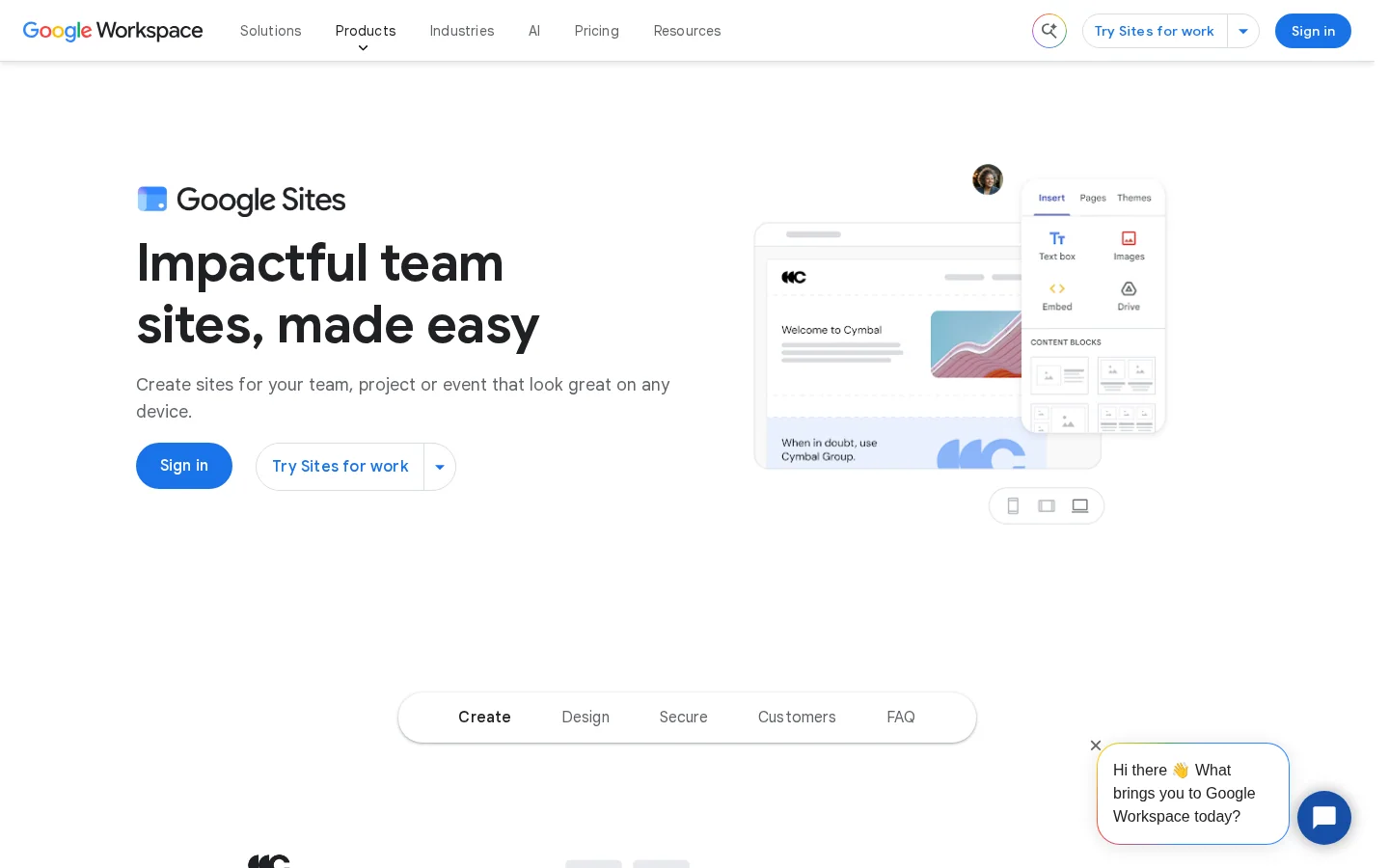
Produktsiden for Google Sites selger det Google lover: design uten kode, sanntidssamarbeid, maler og egne domener. Den lover ikke søkesynlighet. Det gapet betyr noe. Google Sites får en side til å se ferdig ut, men rangeringen avhenger av hva Google kan lese på siden, hvordan siden er tittelsatt og hvilke andre sider som lenker til den.
Svar på tre spørsmål før du bruker tid. Trenger du et nettsted folk leser, eller et nettsted teamet ditt redigerer? Publiserer du 5 sider eller 150? Trenger du å kontrollere HTML-koden på hver side? Hvis svaret på det tredje spørsmålet er ja, treffer du grensene raskt, og resten av guiden viser hvor de er og hvordan du jobber rundt dem.
Søk fungerer i tre trinn. Crawling er når Googlebot henter en URL. Indeksering er når Google lagrer det den har forstått fra siden. Rangering er når Google velger hvilke indekserte sider som svarer på et søk. Hvert trinn kan feile for seg selv. En side kan crawles, men aldri indekseres, eller indekseres og aldri vises fordi en annen side passer søket bedre.
Fra publisering til rangering
To punkter betyr mest på Google Sites. For det første kan Google bare rangere det den kan lese som tekst. Ord inne i et bilde, en PDF eller rammen rundt et eksternt verktøy veier lite, så skriv de viktige ordene i vanlige tekstblokker. For det andre gjør lenker sidene oppdagbare. En side som ingen andre sider lenker til, kan bare finnes via et sitemap, og den starter med mindre vekt enn en side som ligger i navigasjonen din.
Du kan sjekke hvert trinn selv. Verktøyet URL-inspeksjon i Search Console forteller deg om en adresse er indeksert, og når Google sist crawlet den. Bruk det på forsiden og den viktigste siden før du bekymrer deg for noe annet.

Start med grunnleggende ting, og gå dypere først etterpå. Rekkefølgen nedenfor sparer mest tid, fordi hvert steg gjør det neste lettere å sjekke.
Rekkefølgen for oppsettet
Nettstedsnavnet er en del av det folk ser ved siden av lenkene dine, så bruk merkevaren først og deretter en kort beskrivelse av hva du gjør. "Acme Studio, webdesign for tannleger" fungerer bedre enn "Min side" fordi det forteller både besøkende og Google hva nettstedet handler om. Hold det kort. Et langt navn kuttes av på mobil.
Sjekk deretter forsiden. Den bør si med vanlig tekst, høyt oppe, hva virksomheten gjør, for hvem og hvor. En forside med bare en logo, et bannerbilde og en knapp gir Google nesten ingenting å jobbe med.
Google leser tittelen på hver side for å forstå den, og Googles retningslinjer for tittellenker ber om særpreget, beskrivende tekst i tittelelementet på hver side. I mange Google Sites-oppsett blir sidenavnet tittelen Google ser. Sjekk hva versjonen din bruker for fanetittelen i nettleseren, og gi deretter siden et navn etter innholdet. Kall den "Google Sites SEO-sjekkliste", ikke "Side 2" eller "Ny side".
En beskrivelse er den korte teksten under en tittel i resultatene. Googles retningslinjer for utdrag sier at Google "noen ganger bruker" metabeskrivelsen når den beskriver siden mer nøyaktig enn sideteksten gjør. Beskrivelsen er altså en forespørsel, ikke en garanti. Det du kontrollerer, er om den er verdt å bruke: én eller to setninger, spesifikke for siden og ulike fra alle andre sider.
Lenker er hvordan besøkende og Google beveger seg på nettstedet ditt. Legg hver viktig side i navigasjonen, og legg til to eller tre tekstlenker fra relaterte sider. Bruk ankertekst som sier hva målsiden handler om, for eksempel "oppsett av eget domene i Google Sites", ikke "klikk her" eller "les mer". Reglene og eksemplene finner du i guiden vår om intern lenking.
Et eget domene, for eksempel dinbedrift.no, gir sidene dine en merkevareadresse. Standardadressen starter med sites.google.com. Den fungerer, men den sier mindre om hvem du er. Googles produktside for Workspace sier at Google kan hjelpe deg med å kjøpe et domene hos partnerregistratorer og sette det opp i Workspace. Velg et kort domene og hold deg til det. Å endre adressen senere betyr å rette lenker, og du kan miste historikken sidene dine har bygget opp.
Legg nettstedet til i Google Search Console, bekreft at du eier det, og åpne rapporten Sider. Den viser hvilke nettadresser som er indeksert, hvilke som ikke er det, og årsaken til hver. Gjør det den første uken, ikke etter et trafikkfall. Search Console er stedet der Google forteller deg direkte hva den har gjort med sidene dine.
Googles veiledning om tittellenker gir samme råd for alle nettsteder: skriv beskrivende og kortfattet tekst i tittelelementet, sørg for at hver side har en, og hold teksten særpreget for hver side. Google viser ikke alltid tittelen din i resultatene. Den kan skrive den om når tittelen er halvtom, utdatert, unøyaktig, består av standardtekst, gjentas på tvers av sider eller unødvendig gjentar nettstedsnavnet.
En tittel Google skriver om, og en den beholder
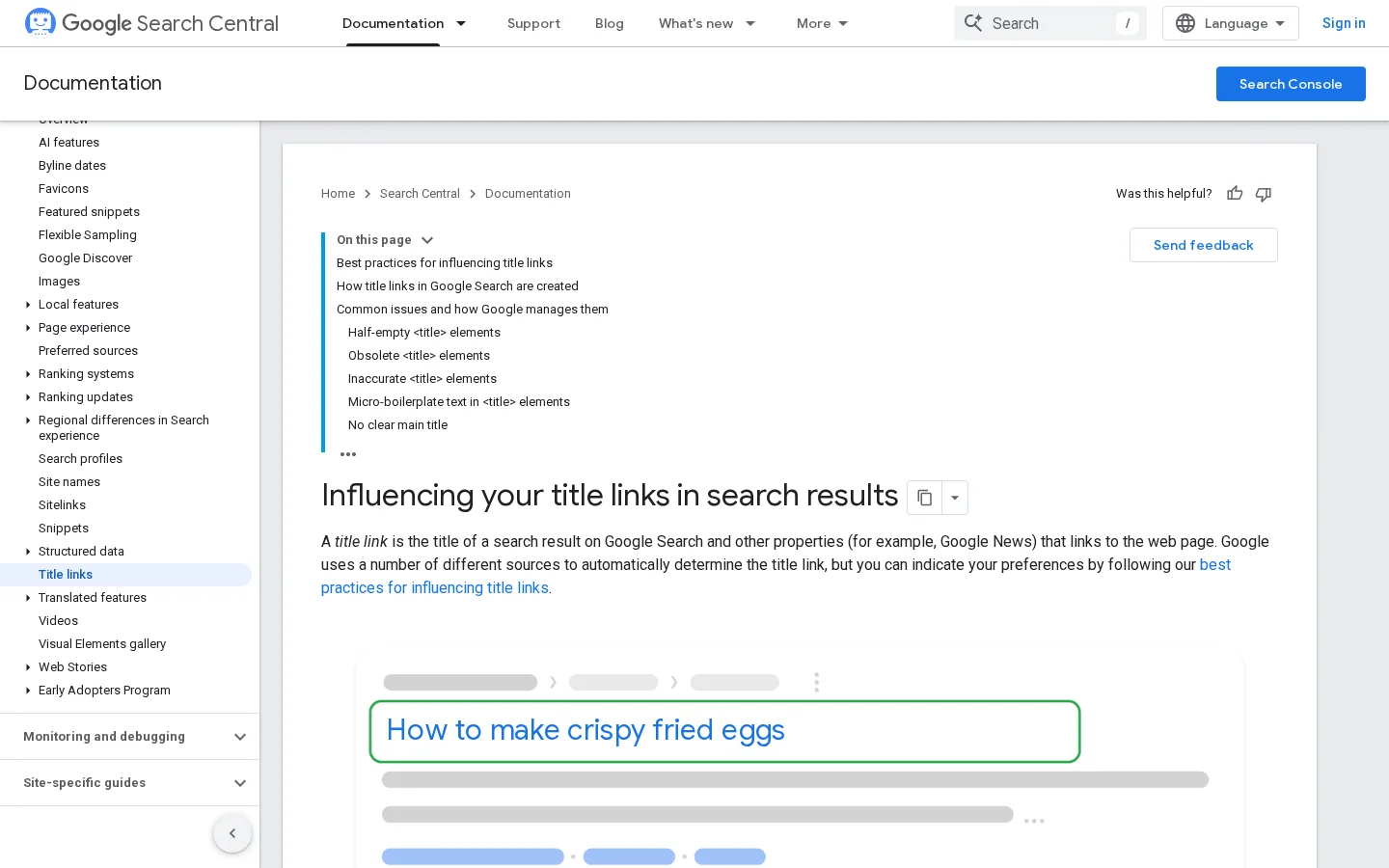
Hold titler på omtrent 50 til 60 tegn, så de ikke kuttes av. Sett hovedfrasen først og merkevaren sist. Ikke gjenta samme frase tre ganger i én tittel. En tittel som høres ut som en setning en person ville si høyt, er nesten alltid bedre enn en fylt med nøkkelord.
Googles veiledning om utdrag sier at identiske eller like beskrivelser på hver side ikke er nyttige, og ber nettstedseiere skrive sidespesifikke beskrivelser der det er mulig. Der står også at det ikke finnes noen grense for hvor lang en beskrivelse kan være, men utdrag kuttes for å passe enheten. Sikt derfor mot én eller to setninger som sier nøyaktig hva leseren får. For en sjekklisteside kan det være "En steg-for-steg-sjekkliste for tittel, lenker, domene og Search Console på et Google Sites-nettsted." Si hva siden gir leseren, ikke at den er "den beste guiden noensinne".
Merk
Hvis versjonen din av Google Sites ikke har et beskrivelsesfelt for en side, kan du ikke styre utdraget direkte. Skriv oppsummeringen som første avsnitt på siden, som et komplett svar på søket. Google bygger ofte utdraget av sideteksten, så et tydelig første avsnitt er det nærmeste en beskrivelse du kan kontrollere.
Å se på en tittel og beskrivelse i editoren din sier lite om hvordan de ser ut i resultatene. Bygg utdraget i en forhåndsvisning, og kontroller at tittelen ikke kuttes av, og at beskrivelsen leser godt på egen hånd.
Tips
Før du publiserer, sjekk hvordan tittelen og beskrivelsen ser ut i resultatene med vårt gratis verktøy SERP-forhåndsvisning. Det tar ett minutt og fanger opp titler som kuttes av.
Intern lenking avgjør hvilke sider som ser viktige ut inne på nettstedet ditt, og den forteller Google hvilke sider som hører sammen. På Google Sites bygger du den strukturen for hånd, med menyen, knapper og tekstlenker. Tre metoder fungerer godt. Hver av dem bytter enkelhet mot presisjon, og du bør velge den som passer til hvor mye innhold du planlegger å publisere.
Prinsippet. En sentral side, navet, lenker til alle viktige sider, og hver side lenker tilbake til navet. Når du bruker den. Små nettsteder under cirka 20 sider, eller et nettsted som dekker ett emne med et begrenset antall sider. Fordeler. Den er enkel å bygge og vedlikeholde, og hver side ligger ett klikk fra forsiden. Begrensninger. Navet samler mesteparten av oppmerksomheten, og strukturen sier lite om hvilke sider som hører sammen. Eksempel. Et konsulentnettsted med en side "Ressurser" som lenker til 12 artikler, der hver artikkel lenker tilbake til den.
Prinsippet. En pilarside dekker et bredt emne. Klyngesider utdyper delemner. Hver klyngeside lenker til pilaren, og pilaren lenker til hver klyngeside. Når du bruker den. Når du publiserer artikler om ett emne over flere måneder, fordi hver ny artikkel får et tydelig sted å lenke til. Fordeler. Sidene støtter hverandre, og emnet blir tydelig for Google og for leserne. Begrensninger. Du trenger en plan for hvilke delemner som hører sammen, og du må holde lenkene oppdatert når sider endrer seg. Eksempel. En pilar "SEO for Google Sites" med klyngesider om titler, sitemaps, egne domener og mobilhastighet. Soranks generator for emneklynger planlegger disse gruppene og hjelper deg å unngå at to sider konkurrerer om samme søk.
Prinsippet. Du grupperer sider i seksjoner etter emne, og lenker mer innenfor hver seksjon enn på tvers av seksjoner. Menyen viser seksjonene, og lenkene innenfor en seksjon forsterker dem. Når du bruker den. Et nettsted med tydelig adskilte deler, for eksempel tjenester, kundecaser og steder. Fordeler. Besøkende finner lett frem, og hver seksjon har en tydelig identitet. Begrensninger. Du styrer nettadresser mindre på Google Sites enn i et CMS, så silon lever hovedsakelig i menyen og i lenkene du skriver. Hvis to seksjoner overlapper, deler signalet seg mellom dem. Eksempel. Et bedriftsnettsted med seksjonen "Tjenester" og seksjonen "Kundecaser", der hver tjenesteside lenker til de to casene som beviser den.
| Metode | Best for | Hovedfordel | Hovedbegrensning | Innsats |
|---|---|---|---|---|
| Nav | Små nettsteder, ett emne | Hver side ett klikk fra forsiden | Navet tar mesteparten av oppmerksomheten | Lav |
| Emneklynge | Artikler om ett emne over tid | Sidene støtter hverandre | Krever emneplan og vedlikehold | Middels |
| Silo etter struktur | Nettsteder med adskilte seksjoner | Tydelig navigasjon og grupper | Overlappende seksjoner deler signalet | Middels |
Eksempel
På en tjenesteside for en tannklinikk er lenken "akutt tannbehandling i Bergen" bedre enn "våre tjenester". Den første forteller Google at målsiden handler om akutt tannbehandling i Bergen. Den andre forteller Google ingenting.
Et sitemap er en fil som lister opp nettadressene du vil at søkemotorer skal kjenne til. Google godtar flere formater: XML-sitemaps, RSS, Atom og vanlige tekstfiler med én URL per linje. Googles veiledning for å lage et sitemap sier at en enkelt fil er begrenset til 50MB ukomprimert eller 50000 URL-er, avhengig av hva du når først. Større nettsteder deler listen i flere filer og grupperer dem i en sitemap-indeks. URL-ene må være fullstendige, med protokoll og domene.
Sitemap-grenser per fil
Kilde: Google Search Central, veiledning for å bygge sitemap
<urlset xmlns="http://www.sitemaps.org/schemas/sitemap/0.9">
  <url>
    <loc>https://www.example.com/google-sites-seo-checklist</loc>
  </url>
</urlset>
Google behandler et innsendt sitemap som et hint. Det garanterer ikke at hver oppført URL blir crawlet. Sitemapet hjelper altså med oppdagelse, men lenkene dine gjør fortsatt mesteparten av jobben. Før du gjør noe annet, finn ut om nettstedet ditt allerede har et sitemap, og test adressen i Search Console. Hvis ingen finnes, ikke lag et falskt for hånd. Sørg for at hver viktig side er lenket fra et sted, så blir sidene funnet via lenkene. Guidene våre om hvordan lage et sitemap og hvordan sende inn et sitemap til Google dekker tilfellene der du trenger en fil.
En robots.txt-fil forteller crawlere hvilke stier de skal hoppe over. Versjonen din av Google Sites gir kanskje ingen editor for robots.txt, og for de fleste små nettsteder er ikke det et problem. Feilen du bør se etter, er en innstilling som skjuler publiserte sider for søkemotorer, og som ble stående på ved en feil etter en test. Sjekk innstillingene for deling og søkesynlighet på nettstedet, og sjekk deretter rapporten Sider i Search Console for å se om de viktige URL-ene er indeksert. Hvis en side mangler, gjennomgår guiden vår om Google-indeksering de vanligste årsakene.
Selve siden er sjelden problemet. Vekten kommer vanligvis fra bildene og innbyggingene dine. Hvert innbygde kart, video, skjema, kalender eller diagram laster sine egne skript, og hver av dem kan gjøre siden tregere på mobil. Skaler bilder før du laster dem opp, slik at et foto på 4000 piksler ikke sendes til en plass på 400 piksler. Gi hvert bilde et beskrivende filnavn og en kort alt-tekst som beskriver hva bildet viser. Åpne deretter siden på mobil, for oppsettet du ser på laptopen er ikke det de fleste besøkende ser.
Før du publiserer en side
Mesteparten av problemene på Google Sites kommer fra noen få vaner. Hver feil under viser hvordan den ser ut, hvordan du oppdager den og hvordan du fikser den. Tabellen til slutt gir deg den korte versjonen.
Hva det er. Hver side beholder standardnavnet, eller flere sider deler én tittel. Slik oppdager du det. Åpne rapporten Sider i Search Console, eller se på fanene i nettleseren når du bytter side. Hvis du ikke kan skille sidene fra hverandre, kan ikke Google det heller. Slik fikser du det. Gi hver side nytt navn etter innholdet, og skriv tittelen som beskrevet over.
Hva det er. Overskrifter, priser eller lister er skrevet inn i en grafikk og lagt på siden som et bilde. Slik oppdager du det. Prøv å markere ordene med musen. Hvis du ikke kan markere dem, kan heller ikke en crawler lese dem. Slik fikser du det. Skriv ordene som tekst i et tekstblokk, og behold bildet som dekorasjon med en kort alt-tekst.
Hva det er. En side finnes, men ingen menypunkt eller tekstlenke peker til den. Besøkende finner den bare via en direkte adresse. Slik oppdager du det. Sammenlign listen over sidene dine med lenkene du faktisk ser fra forsiden og menyen. Alt som mangler, er foreldreløst. Slik fikser du det. Lenk til den fra menyen hvis den er viktig, eller fra to relaterte sider hvis den er en støtteartikkel.
Hva det er. Du gir en side nytt navn eller flytter den, og den gamle adressen slutter å fungere. Slik oppdager du det. Rapporten Sider viser "Ikke funnet (404)" for URL-er som har vært indeksert, og lenker fra andre nettsteder fører ingen steder. Slik fikser du det. Velg adressen før du publiserer. Hvis du må endre den, la den gamle siden stå med en tydelig lenke til den nye så lenge lenker peker på den gamle adressen. Oppdater deretter dine egne interne lenker til den nye adressen.
Hva det er. Det første skjermbildet inneholder en logo, et stort bilde og en knapp, og ingenting sier hva virksomheten gjør. Slik oppdager du det. Les det første skjermbildet slik en fremmed ville gjort. Hvis du ikke kan si hva nettstedet tilbyr i én setning, vil Google få samme problem. Slik fikser du det. Legg til en tydelig setning høyt oppe, og deretter et kort avsnitt som nevner tjenesten, målgruppen og stedet.
Hva det er. En side inneholder bare et innbygd skjema, en kalender eller et diagram, uten tekst rundt. Slik oppdager du det. Marker all tekst på siden. Hvis nesten ingenting markeres, har siden ikke innhold Google kan rangere. Slik fikser du det. Legg til en ekte forklaring over innbyggingen: hva den er, hvem den er for, og hva som skjer videre.
| Feil | Slik oppdager du den | Slik fikser du den |
|---|---|---|
| Samme tittel på alle sider | Rapporten Sider, nettleserfaner | Gi hver side et navn etter innholdet |
| Tekst inne i bilder | Ordene kan ikke markeres | Skriv teksten som tekst |
| Foreldreløse sider | Ingen lenke peker til siden | Lenk fra menyen eller relaterte sider |
| Endrede adresser | 404-feil i rapporten Sider | La gamle sider lenke til den nye |
| Forside uten tekst | Ingen tydelig setning på første skjermbilde | Legg til en oppsummering på én setning |
| Innbygginger som hele siden | Nesten ingen markerbar tekst | Forklar innbyggingen i tekst |
Google Sites vinner på hastighet til publisering og kostnaden ved å starte. Et CMS vinner på kontroll: HTML-en for hver side, strukturerte data, omdirigeringer og et stort økosystem av maler og SEO-tillegg. Ingen av valgene er feil. Velg etter hva du vil trenge om tolv måneder, ikke etter hva du trenger denne uken. Hvis du vil sammenligne alternativene, start med guiden vår om hva et CMS er, og les deretter sammenligningene beste CMS for SEO og beste programvare for nettstedsbyggere.
Google Sites eller et CMS for SEO
Hvis du blir på Google Sites, kan du fortsatt rangere et lite nettsted godt. Skriv én tydelig tittel per side, lenk sidene sammen, hold teksten i tekstblokker, følg med på rapporten Sider, og publiser med en plan i stedet for tilfeldig. Hvis du trenger mer kontroll, bestem deg tidlig. Jo flere sider som er indeksert, desto mer arbeid blir en flytt.
Ja, Google kan indeksere og rangere sider bygget i Google Sites, så lenge de er offentlige og kan nås. Rangeringen avhenger av de samme tingene som på alle andre nettsteder: innholdet på siden, tittelen, lenkene som peker dit, og hvor godt siden svarer på søket.
Ja, men med færre kontrollmuligheter enn på WordPress eller et dedikert CMS. Du kan sette sidetitler, bruke ekte overskrifter, lenke sidene sammen, koble til et eget domene og koble til Search Console for å se hvordan Google leser sidene dine.
Ikke nødvendigvis. Google Sites fungerer med standardadressen, men et eget domene gir deg en merkevareadresse som du kontrollerer. Googles produktside for Workspace sier at Google Sites støtter egne domener, og at Google kan hjelpe deg å sette ett opp.
Vi analyserer konkurrentene dine, nettstedet ditt og synligheten din i AI for å lage en skreddersydd innholdsplan, gratis.
 KI-generator for innholdsbrief
 Generator for FAQ-schema
 Generator for blogg-ideer med AI
 Validator for strukturerte data (schema-validator)
 Sjekk av alt-tekst
 Analyse av interne lenker
 Lenkeutfordringen
 KI-generator for metabeskrivelser
 KI-generator for bloggtitler
 Indekserbarhetssjekker for Google
 KI-generator for bloggdisposisjon
 Generator for UTM-lenker
 Verktøy for gruppering av søkeord
 Sjekk av kanonisk tagg
 XML-sitemap-generator
 Sjekk av ødelagte lenker
 KI-generator for SEO-tittel
 Overskriftsanalyse
 SERP-forhåndsvisning
 Kontroll av omdirigeringer
 Generator for hreflang-tagger
 Analyse av overskriftsstruktur
 Kontroll av HTTP-headere
 Favikon-henter
 SERP CTR-kalkulator
 Sparekalkulator: SEO mot betalt søk
 Kalkulator for SEO-synlighetsandel
 ROI-kalkulator for SEO
 SEO-prognosekalkulator for trafikk og inntekter
 SEO-budsjettkalkulator
 SEO-nullpunktkalkulator
 ROI-kalkulator for SaaS-SEO
 ROAS-kalkulator
 Lesetidskalkulator
 Simulator for rangeringsgevinst
 Kalkulator for verdien av organisk trafikk
 Estimator for organisk trafikk og sjekk av nettstedstrafikk
 Kalkulator for LTV til CAC-forhold
 Kalkulator for avkastning på lokal SEO
 Kalkulator for kostnad ved lenkebygging
 Kalkulator for søkeordverdi
 Kalkulator for poengsum for søkeordmuligheter
 Kalkulator for tetthet av søkeord
 Kalkulator for GEO-avkastning
 Kalkulator for investering i GEO-innhold
 Kalkulator for SEO-avkastning i netthandel
 Kalkulator for kundens levetidsverdi
 Kalkulator for kundeanskaffelseskostnad
 CTR-kalkulator
 Kalkulator for kostnad per artikkel
 Kalkulator for konverteringsrate
 Kalkulator for ROI i innholdsmarkedsføring
 Estimator for ChatGPT-trafikk
 Kalkulator for avvisningsrate
 Kalkulator for backlink-ROI
 Kalkulator for AI-synlighetspoeng
 Kalkulator for verdien av AI-trafikk
 Kalkulator for AI-synlighetsandel
 Kalkulator for kostnaden av AI-usynlighet
 Kalkulator for AI-siteringsrate
 llms.txt-validator
 AI Overview-sjekker og rangeringssjekker for AI Overviews
 Robots.txt-sjekker
 KI-SEO-revisjon
 Sjekk av lesbarhet for LLM
 Sjekk av klargjøring for SearchGPT
 Revisjon av strukturerte data for LLM
 KI-revisjon av crawlbarhet
 Hvorfor ChatGPT ikke anbefaler nettstedet mitt
 Gemini-rangeringsverktøy
 Sjekk av rangering i Perplexity
 Sjekk av LLM-sitater
 AEO-revisjon
 GEO-revisjon
 Test av synlighet i AI-søk
 Sjekk av synlighet i ChatGPT
 llms.txt-generator
 URL-uttrekker
 Nettside til Markdown
 Sjekk av sitemap
 Sensor for SERP-volatilitet
 Sidestørrelsessjekk
 Ordteller
 Slug-generator
 Schema-generator
 Robotgenerator
 OG-forhåndsvisning
 Generator for metatagger
 Bildekomprimerer
 Favicon-generator
 Revisjon av on-page SEO: SEO-sjekk og SEO-analyse
 Verktøy for analyse av tilbakelenker
 Verktøy for søkeordforslag
 Sjekk av domeneautoritet
 “Jeg testet Sorank på et ekte kundenettsted, og det er helt utrolig. Det gjør alt et byrå ville tatt deg $1500 i måneden for. Nå går det i produksjon på den kunden.”

 Guillaume Guersanguersanguillaume.com“Vi er et annonsebyrå, og vi ville få SEO-en vår på rett spor en gang for alle. Sorank ga oss en tydelig oversikt over nettstedet vårt, hjalp oss å prioritere optimaliseringene og å strukturere innholdet vårt på riktig måte. Verktøyet er enkelt å bruke, godt utformet for et team, og veldig praktisk for å samle oppfølgingen på ett sted uten å jonglere med flere plattformer. Et veldig solid grunnlag for å starte på nytt med SEO.”
 Gaspard MadouiAnnonsebyrå
 “Jeg lot bare Sorank-programvaren gjøre jobben sin, og nå er DR-en min 25, og siden min rangerer høyere.”
 Lucas Flandrefoundertrace.fr“Jeg spesialiserte meg på GEO takket være Sorank. GEO-rangeringen lar meg vise kundene mine hvor de står mot konkurrentene på ChatGPT. Det er en reell kommersiell fordel.”
 MélanieSEO-frilanser“Kjempebra service, den fungerer godt for nettstedet vårt og hjelper oss å forstå hvordan vi kan forbedre det for å rangere bedre på Google og andre steder. Gratulerer, fortsett slik, jeg anbefaler det.”
 Hugo T.Netthandler