Настройки
Конфиденциальность важна для нас, поэтому вы можете отключить отдельные виды хранения данных, которые не нужны для базовой работы сайта. Блокировка некоторых категорий может повлиять на ваше впечатление от сайта. Подробнее
Конфиденциальность важна для нас, поэтому вы можете отключить отдельные виды хранения данных, которые не нужны для базовой работы сайта. Блокировка некоторых категорий может повлиять на ваше впечатление от сайта. Подробнее

SEO для Google Sites: что платформа контролирует, а что нет, и шаги с title, ссылками и картой сайта, которые помогут найти ваши страницы в Google.
Коротко
Google может индексировать и ранжировать страницу, созданную в Google Sites, но платформа дает меньше инструментов SEO, чем WordPress или специализированная система управления контентом. Основное все равно можно сделать хорошо: один понятный title на страницу, настоящие заголовки, описательный текст, ссылки между страницами, подключенный Search Console и собственный домен, если нужен адрес с вашим брендом. Большая часть работы находится в контенте и ссылках, а не в скрытых настройках.
Хотите узнать больше? Спросите
Короткий тест
Подходит ли вам SEO и с чего начать?
Sorank подходит под ваши ответы


Попробуйте его 3 дня на своём сайте и узнайте, где вы находитесь в Google, ChatGPT и других ИИ.
Попробовать 3 дня бесплатно3 дня бесплатно, потом вы можете остановиться в любой момент. Гарантия возврата денег 90 дней, на определённых условиях.
Google Sites это бесплатный конструктор сайтов в составе Google Workspace. Вы перетаскиваете блоки на страницу, выбираете тему и публикуете. Он создан для интрасетей, страниц команд, хабов проектов и простых сайтов компаний. Это не движок блога, и он не работает как система управления контентом (CMS), то есть как программа, созданная для управления страницами, публикациями и шаблонами в больших объемах. Если разница между ними все еще неясна, прочитайте наше руководство по системам управления контентом, прежде чем решать, где будет жить ваш сайт.
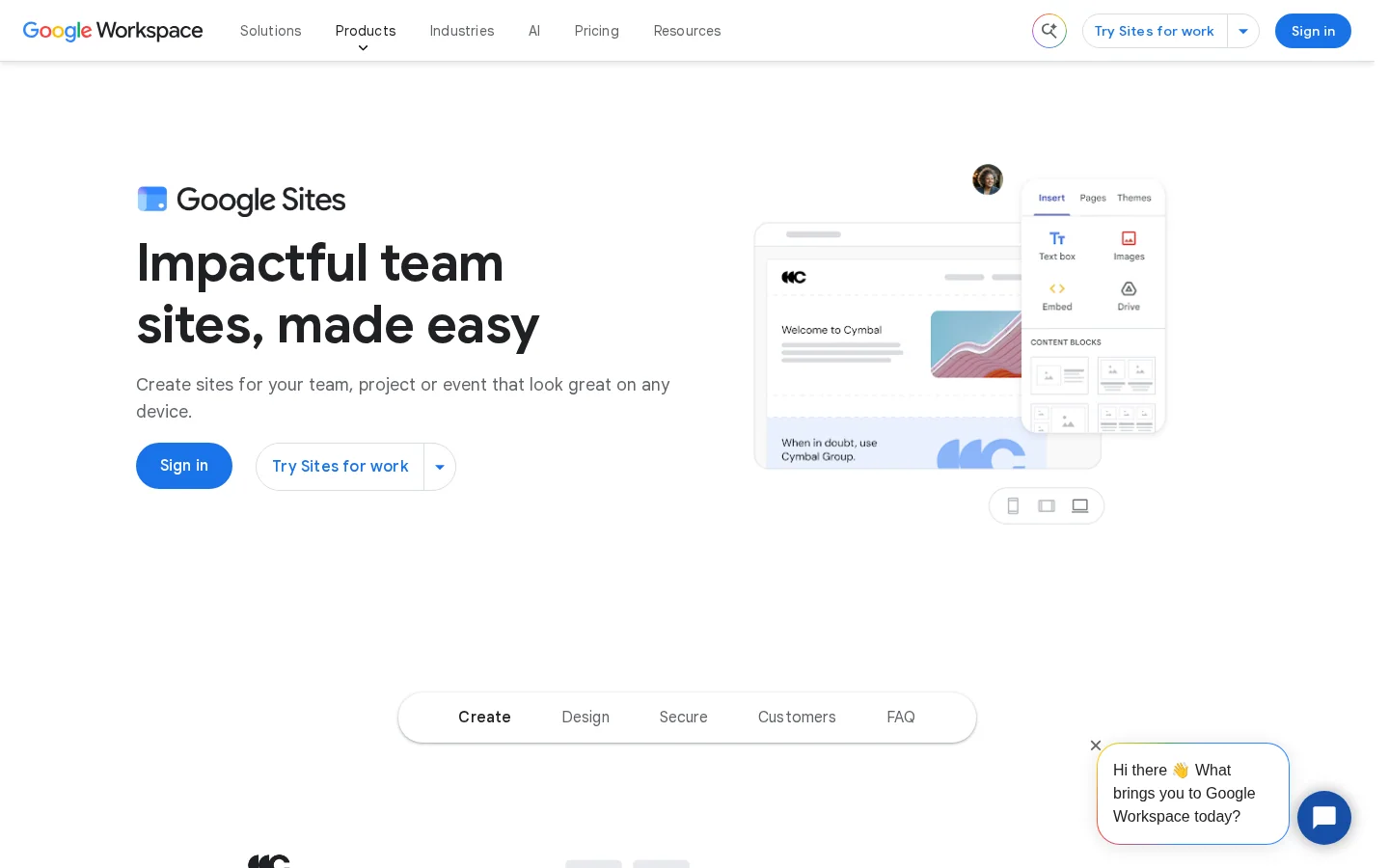
Страница продукта Google Sites описывает то, что обещает Google: дизайн без кода, совместную работу в реальном времени, шаблоны и собственные домены. Поиск она не обещает. Этот разрыв важен. Google Sites делает страницу похожей на готовую, но ранжирование зависит от того, что Google может прочитать на странице, как она озаглавлена и какие другие страницы на нее ссылаются.
Прежде чем тратить время, ответьте на три вопроса. Нужен сайт, который читают люди, или сайт, который редактирует ваша команда? Вы будете публиковать 5 страниц или 150? Нужно ли вам контролировать HTML каждой страницы? Если ответ на третий вопрос «да», вы быстро упретесь в ограничения, и остальная часть руководства покажет, где они находятся и как их обойти.
Поиск работает в три этапа. Сканирование (crawling) это момент, когда Googlebot загружает URL. Индексирование это момент, когда Google сохраняет то, что поняло со страницы. Ранжирование это выбор индексированных страниц, которые отвечают на запрос. Каждый этап может сработать сам по себе. Страницу могут просканировать, но не проиндексировать, либо проиндексировать, но не показать, потому что другая страница лучше подходит под запрос.
От публикации до ранжирования
Для Google Sites важны два момента. Во-первых, Google может ранжировать только то, что способен прочитать как текст. Слова внутри изображения, PDF или рамки внешнего инструмента почти ничего не весят, поэтому важные слова пишите в обычных текстовых блоках. Во-вторых, ссылки делают страницы доступными для обнаружения. Страницу, на которую не ссылается ни одна другая страница, можно найти только через карту сайта, и стартует она с меньшим весом, чем страница в вашей навигации.
Каждый этап можно проверить самостоятельно. Инструмент «Проверка URL» в Search Console покажет, проиндексирован ли адрес и когда Google последний раз его сканировал. Начните с главной страницы и самой важной страницы, а уже потом беспокойтесь обо всем остальном.

Сначала базовые вещи, и только потом глубже. Порядок ниже экономит больше всего времени: каждый шаг упрощает проверку следующего.
Порядок настройки
Название сайта входит в то, что люди видят рядом с вашими ссылками, поэтому сначала укажите бренд, а потом короткое описание деятельности. «Acme Studio, веб-дизайн для стоматологов» работает лучше, чем «Мой сайт», потому что сообщает и посетителю, и Google, о чем сайт. Делайте название коротким. Длинное название обрезается на телефоне.
Затем проверьте главную страницу. Вверху простым текстом она должна говорить, что делает бизнес, для кого и где. Главная страница, где есть только логотип, баннер и кнопка, дает Google почти ничего.
Google читает title каждой страницы, чтобы ее понять, а рекомендации Google по ссылкам-заголовкам требуют отличительного и описательного текста в элементе title каждой страницы. Во многих версиях Google Sites именно название страницы становится тем title, который видит Google. Проверьте, что ваша версия использует для заголовка вкладки браузера, и назовите страницу по ее содержимому. Назовите ее «Чек-лист SEO для Google Sites», а не «Страница 2» или «Новая страница».
Описание это короткий текст под заголовком в результатах поиска. В руководстве Google по сниппетам сказано, что Google «иногда использует» meta description, если оно точнее описывает страницу, чем ее текст. Значит, описание это просьба, а не гарантия. Что вы контролируете, так это пользу описания: одно-два предложения, конкретные для страницы и отличающиеся от описаний других страниц.
Ссылки это то, как посетители и Google перемещаются по сайту. Добавьте в навигацию каждую важную страницу и поставьте по две-три текстовых ссылки с связанных страниц. Используйте анкорный текст, который говорит, о чем целевая страница, например «настройка собственного домена в Google Sites», а не «нажмите здесь» или «читать далее». Правила и примеры в нашем руководстве по внутренней перелинковке.
Собственный домен, например vashafirma.ru, дает страницам адрес вашего бренда. Адрес по умолчанию начинается с sites.google.com. Он работает, но меньше говорит о том, кто вы. На странице продукта Google Workspace сказано, что Google может помочь купить домен у партнерских регистраторов и подключить его к Workspace. Выберите короткий домен и не меняйте его. Смена адреса потом означает исправление ссылок, и вы можете потерять историю, которую накопили страницы.
Добавьте сайт в Google Search Console, подтвердите право собственности и откройте отчет «Страницы». Он показывает, какие URL проиндексированы, какие нет, и причину для каждого. Сделайте это в первую неделю, а не после падения трафика. Search Console это место, где Google напрямую говорит, что он сделал с вашими страницами.
В руководстве Google по ссылкам-заголовкам для всех сайтов одинаковый совет: пишите описательный и краткий текст в элементе title, проверяйте, что у каждой страницы он есть, и делайте текст уникальным для каждой страницы. Google не всегда показывает ваш title в результатах. Он может его переписать, если title наполовину пустой, устаревший, неточный, состоит из шаблонного текста, повторяется на нескольких страницах или без нужды повторяет название сайта.
Title, который Google перепишет, и title, который он оставит
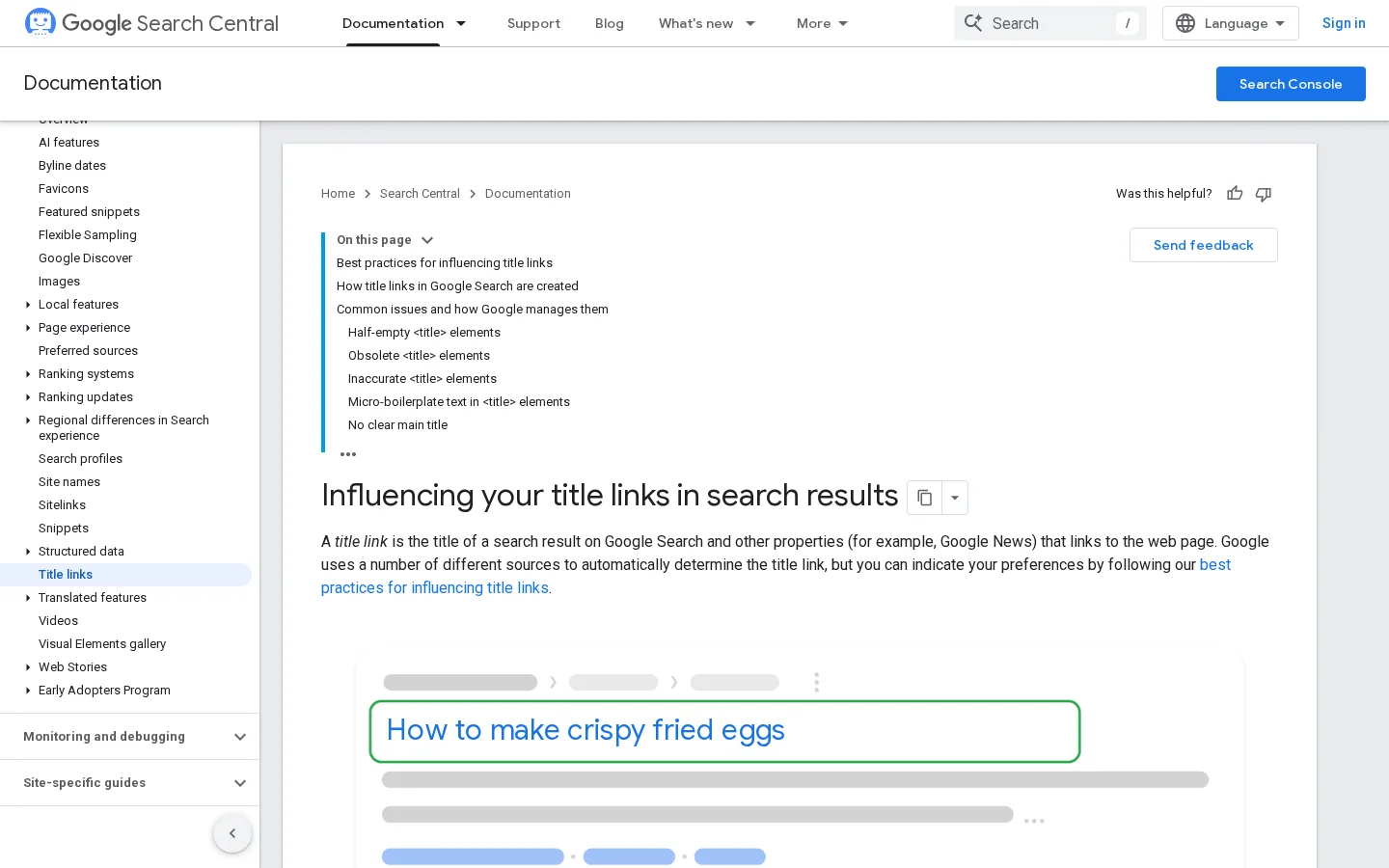
Держите title примерно в пределах 50 до 60 символов, чтобы он не обрезался. Главную фразу ставьте первой, потом бренд. Не повторяйте одну и ту же фразу три раза в одном title. Title, который звучит как фраза, которую человек сказал бы вслух, почти всегда лучше того, который набит ключевыми словами.
В руководстве Google по сниппетам сказано, что одинаковые или похожие описания на всех страницах не полезны, и владельцев сайтов просят писать описания для каждой страницы там, где это возможно. Там же сказано, что ограничения по длине описания нет, но сниппеты обрезаются под устройство. Поэтому стремитесь к одному-двум предложениям, которые точно говорят читателю, что он получит. Для страницы-чек-листа это может быть: «Пошаговый чек-лист по title, ссылкам, домену и Search Console для сайта на Google Sites.» Говорите, что страница дает читателю, а не что она «лучшее руководство в мире».
Примечание
Если в вашей версии Google Sites у страницы нет поля описания, задать сниппет напрямую нельзя. Напишите краткое резюме как первый абзац страницы, как полный ответ на запрос. Google часто формирует сниппет из текста страницы, поэтому ясный первый абзац ближе всего к описанию, которым вы можете управлять.
Вид title и описания в вашем редакторе мало говорит о том, как они выглядят в результатах. Соберите сниппет в предпросмотре, проверьте, что title не обрезан, а описание читается хорошо само по себе.
Совет
Перед публикацией проверьте, как ваш title и описание выглядят в результатах, в нашем бесплатном инструменте предпросмотр SERP. Это занимает минуту и помогает заметить обрезанные title.
Внутренняя перелинковка определяет, какие страницы выглядят важными внутри вашего сайта, и показывает Google, какие страницы относятся друг к другу. В Google Sites эту структуру вы строите вручную: меню, кнопками и текстовыми ссылками. Три метода работают хорошо. Каждый меняет простоту на точность, и выбирайте тот, который соответствует объему контента, который вы планируете публиковать.
Принцип. Одна центральная страница, хаб, ссылается на все важные страницы, и каждая страница ссылается обратно на хаб. Когда использовать. Небольшие сайты примерно до 20 страниц или сайт на одну тему с ограниченным числом страниц. Преимущества. Его просто построить и поддерживать, каждая страница находится в одном клике от главной. Ограничения. Хаб собирает на себя большую часть внимания, а структура мало говорит о том, какие страницы связаны между собой. Пример. Сайт консультанта с разделом «Материалы», который ссылается на 12 статей, и каждая статья ссылается обратно на него.
Принцип. Опорная страница (pillar) охватывает широкую тему. Страницы кластера раскрывают подтемы подробно. Каждая страница кластера ссылается на опорную, а опорная на каждую страницу кластера. Когда использовать. Когда вы публикуете статьи по одной теме в течение нескольких месяцев, потому что у каждой новой статьи есть понятное место для ссылки. Преимущества. Страницы поддерживают друг друга, а тема становится понятной для Google и читателей. Ограничения. Нужен план того, какие подтемы относятся друг к другу, и нужно поддерживать ссылки в актуальном состоянии при изменении страниц. Пример. Опорная страница «SEO для Google Sites» со страницами кластера о title, картах сайта, собственных доменах и скорости на мобильных. Генератор тематических кластеров Sorank планирует такие группы и помогает не допустить, чтобы две страницы конкурировали за один и тот же запрос.
Принцип. Вы группируете страницы в разделы по теме и ставите больше ссылок внутри раздела, чем между разделами. Меню показывает разделы, а ссылки внутри раздела их усиливают. Когда использовать. Сайт с явно разделенными частями, например услугами, кейсами и местоположениями. Преимущества. Посетители легко ориентируются, и у каждого раздела есть понятная идентичность. Ограничения. В Google Sites вы управляете URL меньше, чем в CMS, поэтому силос живет в основном в меню и в ссылках, которые вы пишете. Если два раздела пересекаются, сигнал делится между ними. Пример. Сайт компании с разделами «Услуги» и «Кейсы», где каждая страница услуги ссылается на два кейса, которые ее подтверждают.
| Метод | Лучше всего для | Главное преимущество | Главное ограничение | Усилия |
|---|---|---|---|---|
| Хаб | Небольшие сайты, одна тема | Каждая страница в одном клике от главной | Хаб забирает большую часть внимания | Низкие |
| Тематический кластер | Статьи на одну тему во времени | Страницы поддерживают друг друга | Нужен план тем и поддержка | Средние |
| Силос по структуре | Сайты с отдельными разделами | Понятная навигация и группы | Пересекающиеся разделы делят сигнал | Средние |
Пример
На странице услуги стоматологической клиники ссылка «неотложная стоматология в Казани» лучше, чем «наши услуги». Первая сообщает Google, что целевая страница о неотложной помощи в Казани. Вторая не сообщает Google ничего.
Карта сайта (sitemap) это файл, который перечисляет URL, о которых вы хотите сообщить поисковым системам. Google принимает несколько форматов: XML-карты, RSS, Atom и текстовые файлы с одним URL в строке. В руководстве Google по созданию карты сайта сказано, что один файл ограничен 50MB без сжатия или 50000 URL, в зависимости от того, что вы достигнете раньше. Большие сайты делят список на несколько файлов и объединяют их в индексный файл карты сайта. URL должны быть полными, с протоколом и доменом.
Ограничения карты сайта на один файл
Источник: Google Search Central, руководство по созданию карты сайта
<urlset xmlns="http://www.sitemaps.org/schemas/sitemap/0.9">
  <url>
    <loc>https://www.example.com/google-sites-seo-checklist</loc>
  </url>
</urlset>
Google воспринимает отправленную карту сайта как подсказку. Он не гарантирует, что каждый указанный URL будет просканирован. Поэтому карта сайта помогает обнаружению, а основную работу все равно делают ваши ссылки. Прежде всего выясните, есть ли уже карта сайта на вашем сайте, и проверьте адрес в Search Console. Если карты нет, не создавайте поддельную вручную. Убедитесь, что на каждую важную страницу есть ссылка откуда-нибудь, и страницы будут найдены по этим ссылкам. Наши руководства как создать карту сайта и как отправить карту сайта в Google описывают случаи, когда файл нужен.
Файл robots.txt сообщает сканерам, какие пути пропускать. В вашей версии Google Sites может не быть редактора robots.txt, и для большинства небольших сайтов это не проблема. Ошибка, на которую стоит обратить внимание, это настройка, которая скрывает опубликованные страницы от поисковых систем и осталась включенной по недосмотру после теста. Проверьте настройки доступа и видимости в поиске для сайта, затем откройте отчет «Страницы» в Search Console и посмотрите, проиндексированы ли важные URL. Если страницы нет, наше руководство по индексированию в Google разбирает типичные причины.
Сама страница редко является проблемой. Вес обычно идет от изображений и встраиваний. Каждая встроенная карта, видео, форма, календарь или диаграмма загружает собственные скрипты, и каждый из них может замедлить страницу на телефоне. Меняйте размер изображений до загрузки, чтобы фото 4000 пикселей не отправлялось в слот на 400 пикселей. Дайте каждому изображению описательное имя файла и короткий alt-текст, который описывает, что на нем показано. Затем откройте страницу на телефоне, потому что макет на ноутбуке не тот, который видит большинство посетителей.
Перед публикацией страницы
Большинство проблем в Google Sites возникает из нескольких привычек. Каждая ошибка ниже показывает, как она выглядит, как ее заметить и как исправить. Таблица в конце дает короткую версию.
Что это. Каждая страница сохраняет имя по умолчанию, или несколько страниц имеют один title. Как заметить. Откройте отчет «Страницы» в Search Console или смотрите на вкладки браузера при переходе между страницами. Если вы не можете отличить страницы друг от друга, Google тоже не может. Как исправить. Переименуйте каждую страницу по ее содержимому и пишите title, как описано выше.
Что это. Заголовки, цены или списки набраны в графике и вставлены на страницу как картинка. Как заметить. Попробуйте выделить слова курсором. Если их нельзя выделить, сканер тоже не сможет их прочитать. Как исправить. Напишите слова как текст в текстовом блоке, а изображение оставьте как оформление с коротким alt-текстом.
Что это. Страница существует, но ни пункт меню, ни текстовая ссылка на нее не ведут. Посетители находят ее только по прямому адресу. Как заметить. Сравните список страниц с ссылками, которые вы реально видите на главной и в меню. Все, чего не хватает, и есть «сиротские» страницы. Как исправить. Добавьте ссылку из меню, если страница важна, или с двух связанных страниц, если это вспомогательная статья.
Что это. Вы переименовываете или переносите страницу, и старый адрес перестает работать. Как заметить. В отчете «Страницы» показано «Не найдено (404)» для URL, которые были проиндексированы, а ссылки с других сайтов ведут в никуда. Как исправить. Выбирайте адрес до публикации. Если его все же нужно менять, оставьте старую страницу с понятной ссылкой на новую, пока на старый адрес ведут ссылки. Затем обновите свои внутренние ссылки на новый адрес.
Что это. На первом экране логотип, большое изображение и кнопка, и ничего не говорит о том, чем занимается бизнес. Как заметить. Прочитайте первый экран глазами незнакомца. Если вы не можете в одном предложении сказать, что предлагает сайт, у Google будет та же проблема. Как исправить. Добавьте одно ясное предложение вверху, а затем короткий абзац, который называет услугу, аудиторию и место.
Что это. Страница содержит только встроенную форму, календарь или диаграмму без текста вокруг. Как заметить. Выделите весь текст на странице. Если почти ничего не выделяется, на странице нет контента, который Google может ранжировать. Как исправить. Добавьте настоящее объяснение над встраиванием: что это, для кого и что будет дальше.
| Ошибка | Как заметить | Как исправить |
|---|---|---|
| Одинаковый title на всех страницах | Отчет «Страницы», вкладки браузера | Назовите каждую страницу по содержимому |
| Текст внутри изображений | Слова нельзя выделить | Пишите текст как текст |
| «Сиротские» страницы | Ни одна ссылка не ведет на страницу | Ссылка из меню или связанных страниц |
| Измененные адреса | Ошибки 404 в отчете «Страницы» | Оставьте старые страницы ссылками на новую |
| Главная без текста | Нет ясной фразы на первом экране | Добавьте одно предложение-резюме |
| Встраивания как вся страница | Почти нет выделяемого текста | Объясните встраивание текстом |
Google Sites выигрывает в скорости публикации и стоимости старта. CMS выигрывает в контроле: HTML каждой страницы, структурированные данные, редиректы и большая экосистема шаблонов и SEO-плагинов. Ни один выбор не является неправильным. Выбирайте исходя из того, что понадобится через двенадцать месяцев, а не через неделю. Если хотите сравнить варианты, начните с нашего руководства что такое CMS, затем прочитайте сравнения лучшие CMS для SEO и лучшие программы для создания сайтов.
Google Sites или CMS для SEO
Если вы остаетесь на Google Sites, все равно можно хорошо ранжировать небольшой сайт. Пишите один понятный title на страницу, связывайте страницы между собой, держите текст в текстовых блоках, следите за отчетом «Страницы» и публикуйте по плану, а не наугад. Если нужен больший контроль, решите заранее. Чем больше страниц проиндексировано, тем больше работы потребует переезд.
Да, Google может индексировать и ранжировать страницы, созданные в Google Sites, если они открыты и доступны. Ранжирование зависит от тех же факторов, что и на любом сайте: контента страницы, ее title, ссылок, которые на нее указывают, и того, насколько хорошо она отвечает на запрос.
Да, но настроек меньше, чем в WordPress или специализированной CMS. Можно задать title страниц, использовать настоящие заголовки, связывать страницы между собой, подключить собственный домен и Search Console, чтобы видеть, как Google читает ваши страницы.
Не обязательно. Google Sites работает и с адресом по умолчанию, но собственный домен дает URL вашего бренда, которым вы управляете. На странице продукта Google Workspace сказано, что Google Sites поддерживает собственные домены и что Google может помочь их подключить.
Мы бесплатно анализируем ваших конкурентов, ваш сайт и вашу видимость в ИИ и составляем персональный контент-план.
 ИИ-генератор брифа для контента
 Генератор схемы FAQ
 ИИ-генератор идей для постов в блоге
 Валидатор структурированных данных (валидатор Schema)
 Проверка альтернативного текста
 Анализатор внутренних ссылок
 Челлендж по обратным ссылкам
 ИИ-генератор метаописаний
 ИИ-генератор заголовков для блога
 Проверка индексируемости в Google
 ИИ-генератор плана статьи для блога
 Конструктор UTM-ссылок
 Инструмент кластеризации ключевых слов
 Проверка тега canonical
 Генератор XML-карты сайта
 Проверка битых ссылок
 ИИ-генератор SEO-заголовков
 Анализатор заголовков
 Предпросмотр поисковой выдачи
 Проверка редиректов
 Генератор тегов hreflang
 Анализатор структуры заголовков
 Проверка HTTP-заголовков
 Экстрактор фавиконок
 Калькулятор CTR в выдаче
 Калькулятор экономии SEO в сравнении с платным поиском
 Калькулятор доли голоса в SEO
 Калькулятор ROI от SEO
 Калькулятор прогноза трафика и выручки от SEO
 Калькулятор бюджета на SEO
 Калькулятор точки безубыточности SEO
 Калькулятор ROI от SEO для SaaS
 Калькулятор ROAS
 Калькулятор времени чтения
 Симулятор прироста позиций
 Калькулятор стоимости органического трафика
 Оценка органического трафика и проверка посещаемости сайта
 Калькулятор соотношения LTV к CAC
 Калькулятор ROI от локального SEO
 Калькулятор стоимости линкбилдинга
 Калькулятор ценности ключевого слова
 Калькулятор оценки возможностей ключевого слова
 Калькулятор плотности ключевых слов
 Калькулятор ROI от GEO
 Калькулятор инвестиций в GEO-контент
 Калькулятор ROI от SEO для интернет-магазина
 Калькулятор пожизненной ценности клиента
 Калькулятор стоимости привлечения клиента
 Калькулятор CTR
 Калькулятор стоимости статьи
 Калькулятор коэффициента конверсии
 Калькулятор ROI контент-маркетинга
 Оценка реферального трафика из ChatGPT
 Калькулятор показателя отказов
 Калькулятор ROI обратных ссылок
 Калькулятор AI Visibility Score
 Калькулятор стоимости AI-трафика
 Калькулятор доли голоса в ИИ
 Калькулятор стоимости невидимости в ИИ
 Калькулятор частоты цитирования в ИИ
 Валидатор llms.txt
 Проверка AI Overview и позиций в AI Overviews
 Проверка robots.txt
 ИИ SEO-аудит
 Проверка читаемости для LLM
 Проверка готовности к SearchGPT
 Аудит структурированных данных для LLM
 Аудит доступности сайта для ИИ-роботов
 Почему ChatGPT не рекомендует мой сайт
 Инструмент позиций в Gemini
 Проверка позиций в Perplexity
 Проверка цитирования в LLM
 Аудит Answer Engine Optimization
 GEO-аудит
 Тест видимости в ИИ-поиске
 Проверка видимости в ChatGPT
 Генератор llms.txt
 Извлечение URL
 Веб-страница в Markdown
 Проверка карты сайта
 Датчик волатильности выдачи
 Проверка размера страницы
 Счётчик слов
 Генератор slug
 Генератор Schema
 Генератор robots
 Предпросмотр OG
 Генератор метатегов
 Компрессор изображений
 Генератор фавиконок
 Аудит внутренней SEO-оптимизации: SEO-проверка и SEO-анализ
 Инструмент анализа обратных ссылок
 Инструмент подбора ключевых слов
 Проверка авторитета домена
 “Я протестировал Sorank на реальном клиентском сайте, и это потрясающе. Он делает всё то, за что агентство выставило бы вам счёт на $1500 в месяц. Теперь он запускается в работу на этом клиенте.”

 Guillaume Guersanguersanguillaume.com“Мы рекламное агентство и хотели раз и навсегда вернуть своё SEO в нужное русло. Sorank дал нам чёткое представление о нашем сайте, помог расставить приоритеты в оптимизации и правильно структурировать наш контент. Инструмент прост в использовании, хорошо продуман для работы в команде и очень удобен для централизованного отслеживания без необходимости жонглировать несколькими платформами. Очень прочная основа, чтобы начать наше SEO с чистого листа.”
 Gaspard MadouiРекламное агентство
 “Я просто позволил программе Sorank делать своё дело, и теперь мой показатель DR равен 25, а моя страница ранжируется выше.”
 Lucas Flandrefoundertrace.fr“Я специализировался на GEO благодаря Sorank. Рейтинг GEO позволяет мне показывать клиентам их позицию относительно конкурентов в ChatGPT. Это реальное коммерческое преимущество.”
 MélanieФрилансер по SEO“Отличный сервис, хорошо подходит для нашего сайта и помогает понять, как его улучшить, чтобы лучше ранжироваться в Google и не только. Поздравляю, так держать, рекомендую.”
 Hugo T.Владелец интернет-магазина