Præferencer
Privatliv er vigtigt for os, så du kan vælge at slå visse typer lagring fra, som ikke er nødvendige for, at websitet fungerer grundlæggende. Hvis du blokerer kategorier, kan det påvirke din oplevelse af websitet. Mere information
Privatliv er vigtigt for os, så du kan vælge at slå visse typer lagring fra, som ikke er nødvendige for, at websitet fungerer grundlæggende. Hvis du blokerer kategorier, kan det påvirke din oplevelse af websitet. Mere information

Google Sites SEO forklaret: hvad platformen styrer, hvad den ikke styrer, og trinene for titler, links og sitemap, der får dine sider fundet på Google.

Kort sagt
Google kan indeksere og rangere en side bygget i Google Sites, men platformen giver dig færre SEO-værktøjer end WordPress eller et dedikeret indholdsstyringssystem. Du kan stadig gøre det væsentlige godt: én tydelig titel pr. side, rigtige overskrifter, beskrivende tekst, links mellem dine sider, Search Console tilsluttet og et eget domæne, hvis du vil have en brandadresse. Det meste af arbejdet ligger i indholdet og linkene, ikke i skjulte indstillinger.
Vil du vide mere? Spørg
Hurtig quiz
Passer SEO til dig, og hvordan skal du starte?
Sorank matcher dine svar


Test det i 3 dage på dit eget site, og se, hvor du står på Google, ChatGPT og de andre AI'er.
Start prøveperiode på 3 dage3 dage gratis, derefter stopper du, når du vil. 90 dages resultatgaranti, betingelser gælder.
Google Sites er en gratis hjemmesidebygger i Google Workspace. Du trækker blokke ind på en side, vælger et tema og udgiver. Den er designet til intranet, teamsider, projektportaler og enkle virksomhedssider. Den er ikke en blogmotor, og den fungerer ikke som et indholdsstyringssystem (CMS), altså den type software der er bygget til at administrere sider, indlæg og skabeloner i stor skala. Hvis forskellen stadig er uklar, så læs vores guide til indholdsstyringssystemer, før du beslutter, hvor din side skal ligge.
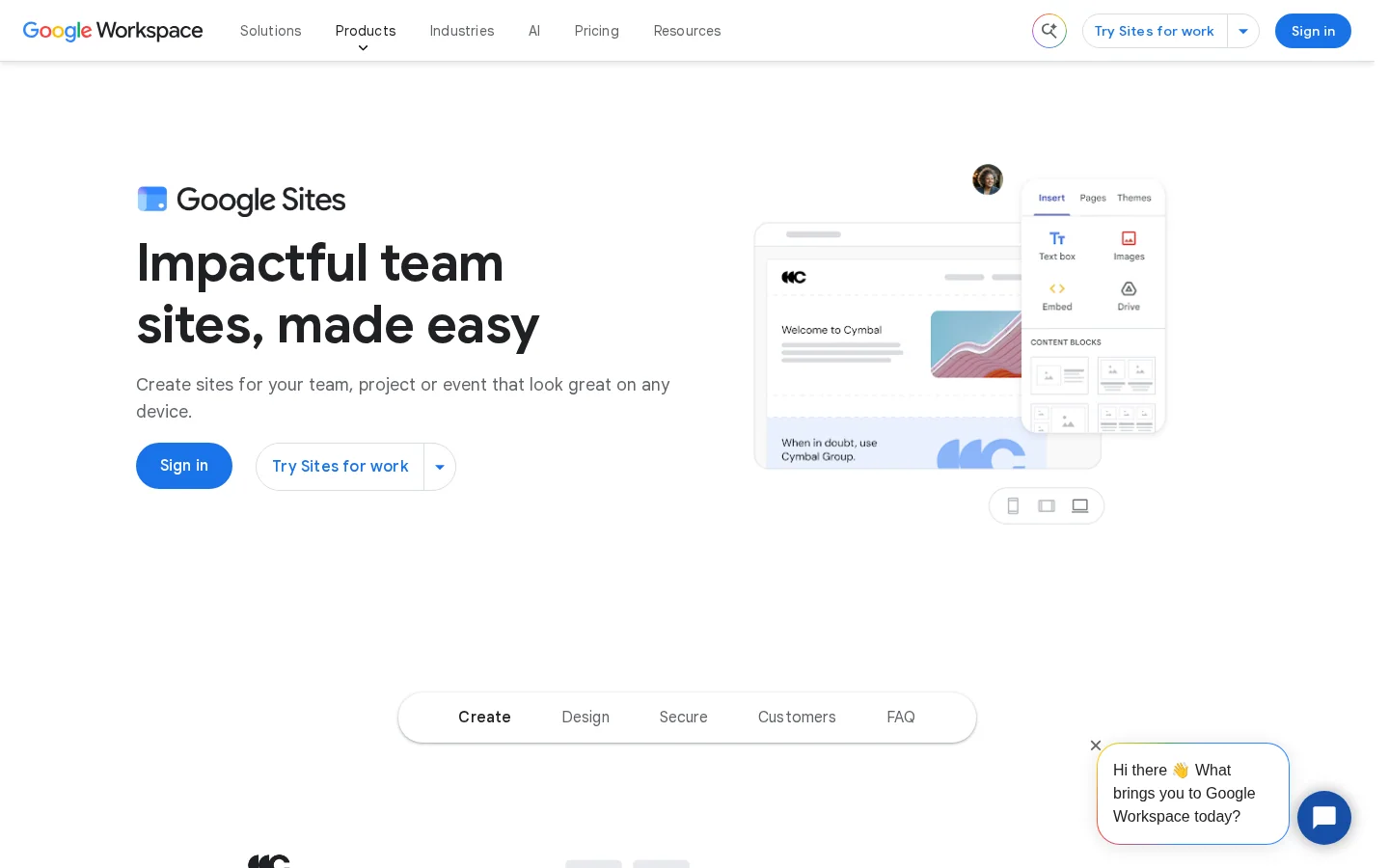
Produktsiden for Google Sites sælger det Google lover: design uden kode, samarbejde i realtid, skabeloner og egne domæner. Den lover ikke synlighed i søgning. Det hul betyder noget. Google Sites får en side til at se færdig ud, men rangeringen afhænger af, hvad Google kan læse på siden, hvordan siden er titlet, og hvilke andre sider der linker til den.
Svar på tre spørgsmål, før du bruger tid. Har du brug for en side, som folk læser, eller en side, dit team redigerer? Udgiver du 5 sider eller 150? Skal du kunne styre HTML'en på hver side? Hvis svaret på det tredje spørgsmål er ja, rammer du grænserne hurtigt, og resten af guiden viser, hvor de er, og hvordan du kommer uden om dem.
Søgning foregår i tre trin. Crawling er når Googlebot henter en URL. Indeksering er når Google gemmer det, den har forstået af siden. Rangering er når Google vælger, hvilke indekserede sider der svarer på en forespørgsel. Hvert trin kan fejle for sig. En side kan blive crawlet men aldrig indekseret, eller indekseret og aldrig vist, fordi en anden side passer bedre til forespørgslen.
Fra udgivelse til rangering
To punkter betyder mest på Google Sites. For det første kan Google kun rangere det, den kan læse som tekst. Ord i et billede, en PDF eller rammen om et eksternt værktøj vejer lidt, så skriv de vigtige ord i almindelige tekstblokke. For det andet gør links siderne synlige. En side som ingen andre sider linker til, kan kun findes via et sitemap, og den starter med mindre vægt end en side, der ligger i din navigation.
Du kan selv tjekke hvert trin. Værktøjet URL-kontrol i Search Console fortæller dig, om en adresse er indekseret, og hvornår Google sidst crawlede den. Brug det på din forside og din vigtigste side, før du bekymrer dig om andet.

Start med det grundlæggende og gå først dybere bagefter. Rækkefølgen nedenfor sparer mest tid, fordi hvert trin gør det næste lettere at kontrollere.
Rækkefølgen for opsætningen
Sitenavnet er en del af det, folk ser ved siden af dine links, så brug først dit brand og derefter en kort beskrivelse af, hvad du laver. "Acme Studio, webdesign til tandlæger" virker bedre end "Min side", fordi det fortæller både besøgende og Google, hvad siden handler om. Hold det kort. Et langt navn bliver afkortet på telefonen.
Tjek derefter forsiden. Den bør med almindelig tekst, højt oppe, sige hvad virksomheden laver, for hvem og hvor. En forside med kun et logo, et banner og en knap giver Google næsten intet at arbejde med.
Google læser titlen på hver side for at forstå den, og Googles vejledning om titellinks beder om en særskilt, beskrivende tekst i titelelementet på hver side. I mange Google Sites-opsætninger bliver sidenavnet til den titel, Google ser. Tjek, hvad din version bruger som fanetitel i browseren, og navngiv derefter siden efter indholdet. Kald den "Google Sites SEO-tjekliste", ikke "Side 2" eller "Ny side".
En beskrivelse er den korte tekst under en titel i resultaterne. Googles vejledning om uddrag siger, at Google "nogle gange bruger" metabeskrivelsen, når den beskriver siden mere præcist end sidens tekst gør. Beskrivelsen er derfor en anmodning, ikke en garanti. Det, du selv styrer, er om den er værd at bruge: én eller to sætninger, specifikke for siden og forskellige fra alle andre sider.
Links er den måde, besøgende og Google bevæger sig rundt på dit site. Læg hver vigtig side i navigationen, og tilføj to eller tre tekstlinks fra relaterede sider. Brug ankertekst, der siger, hvad målsiden handler om, for eksempel "opsætning af eget domæne i Google Sites", ikke "klik her" eller "læs mere". Reglerne og eksemplerne findes i vores guide til intern linking.
Et eget domæne, for eksempel dinvirksomhed.dk, giver dine sider en brandadresse. Standardadressen starter med sites.google.com. Den virker, men den siger mindre om, hvem du er. Googles produktside for Workspace siger, at Google kan hjælpe dig med at købe et domæne hos partnerregistratorer og oprette det i Workspace. Vælg et kort domæne, og hold fast i det. At skifte adresse senere betyder at rette links, og du kan miste den historik, dine sider har opbygget.
Tilføj sitet til Google Search Console, bekræft at du ejer det, og åbn rapporten Sider. Den viser, hvilke URL'er der er indekseret, hvilke der ikke er, og årsagen til hver. Gør det i den første uge, ikke efter et fald i trafikken. Search Console er der, hvor Google direkte fortæller dig, hvad den har gjort med dine sider.
Googles vejledning om titellinks giver det samme råd til alle sites: skriv beskrivende og kortfattet tekst i titelelementet, sørg for at hver side har en, og hold teksten særskilt for hver side. Google viser ikke altid din titel i resultaterne. Den kan omskrive den, når titlen er halvtom, forældet, unøjagtig, består af standardtekst, går igen på flere sider, eller gentager sitenavnet unødigt.
En titel Google omskriver, og en den beholder
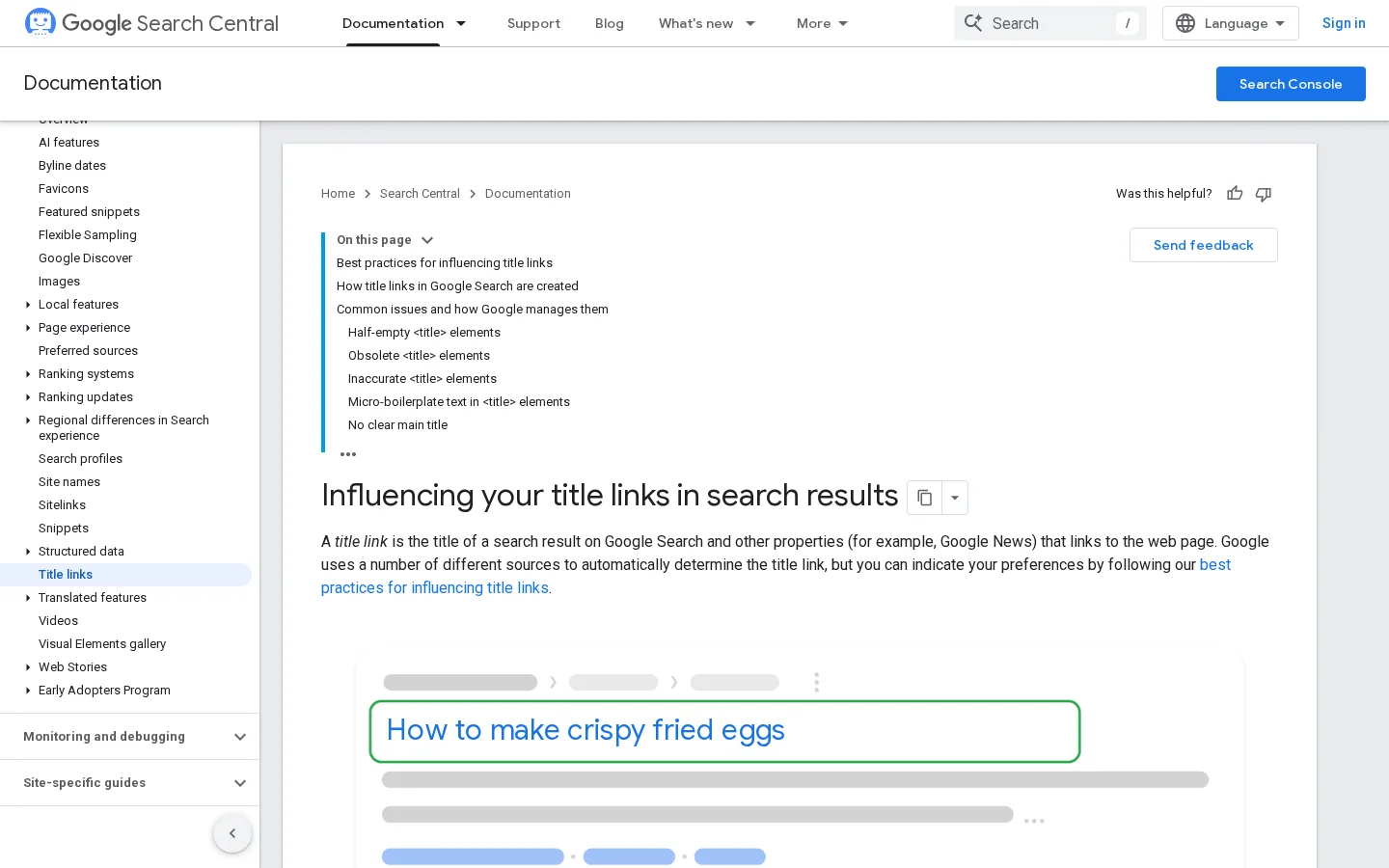
Hold titler på cirka 50 til 60 tegn, så de ikke bliver afkortet. Sæt hovedfrasen først og brandet bagerst. Gentag ikke den samme frase tre gange i en titel. En titel, der lyder som en sætning, en person ville sige højt, er næsten altid bedre end en fyldt med søgeord.
Googles vejledning om uddrag siger, at ens eller meget ens beskrivelser på hver side ikke er nyttige, og beder ejere af sites om at skrive sidespecifikke beskrivelser, hvor det er muligt. Den siger også, at der ikke er nogen grænse for, hvor lang en beskrivelse kan være, men uddrag bliver afkortet, så de passer til enheden. Sigt derfor efter én eller to sætninger, der præcist fortæller læseren, hvad de får. For en tjekliste-side kan det være "En trin-for-trin-tjekliste til titler, links, domæne og Search Console på et Google Sites-site." Sig, hvad siden giver læseren, ikke at den er "den bedste guide nogensinde".
Note
Hvis din version af Google Sites ikke har et beskrivelsesfelt for en side, kan du ikke styre uddraget direkte. Skriv resuméet som sidens første afsnit, som et komplet svar på forespørgslen. Google bygger ofte uddraget af sidens tekst, så et tydeligt første afsnit er det tætteste, du kan styre på en beskrivelse.
At se på en titel og beskrivelse i din egen editor fortæller dig lidt om, hvordan de ser ud i resultaterne. Byg uddraget i en forhåndsvisning, og kontrollér, at titlen ikke bliver afkortet, og at beskrivelsen læses godt på egen hånd.
Tip
Før du udgiver, så tjek hvordan din titel og beskrivelse ser ud i resultaterne med vores gratis værktøj SERP-forhåndsvisning. Det tager et minut og fanger titler, der bliver afkortet.
Intern linking afgør, hvilke sider der ser vigtige ud inde på dit site, og den fortæller Google, hvilke sider der hører sammen. På Google Sites bygger du den struktur i hånden, med menuen, knapper og tekstlinks. Tre metoder virker godt. Hver af dem bytter enkelhed mod præcision, og du bør vælge den, der passer til, hvor meget indhold du planlægger at udgive.
Princippet. En central side, navet, linker til alle vigtige sider, og hver side linker tilbage til navet. Hvornår du bruger den. Små sites under cirka 20 sider, eller et site der dækker ét emne med et begrænset antal sider. Fordele. Den er enkel at bygge og vedligeholde, og hver side ligger et klik fra forsiden. Begrænsninger. Navet samler det meste af opmærksomheden, og strukturen siger lidt om, hvilke sider der hører sammen. Eksempel. En konsulents site med en "Ressourcer"-side, der linker til 12 artikler, hvor hver artikel linker tilbage til den.
Princippet. En søjleside dækker et bredt emne. Klyngesider uddyber delemner. Hver klyngeside linker til søjlen, og søjlen linker til hver klyngeside. Hvornår du bruger den. Når du udgiver artikler om ét emne over flere måneder, fordi hver ny artikel får et klart sted at pege hen. Fordele. Siderne støtter hinanden, og emnet bliver tydeligt for Google og for læserne. Begrænsninger. Du har brug for en plan for, hvilke delemner der hører sammen, og du skal holde linkene opdaterede, når sider ændrer sig. Eksempel. En søjle "SEO for Google Sites" med klyngesider om titler, sitemaps, egne domæner og mobilhastighed. Soranks generator til emneklynger planlægger disse grupper og hjælper dig med at undgå, at to sider konkurrerer om den samme forespørgsel.
Princippet. Du grupperer sider i sektioner efter emne og linker mere inde i hver sektion end på tværs af dem. Menuen viser sektionerne, og linkene inde i en sektion forstærker dem. Hvornår du bruger den. Et site med tydeligt adskilte dele, for eksempel ydelser, cases og lokationer. Fordele. Besøgende finder nemt rundt, og hver sektion har en klar identitet. Begrænsninger. Du styrer URL'er mindre på Google Sites end i et CMS, så siloen lever primært i menuen og i de links, du skriver. Hvis to sektioner overlapper, deler du signalet mellem dem. Eksempel. Et virksomhedssite med en sektion "Ydelser" og en sektion "Cases", hvor hver ydelsesside linker til de to cases, der beviser den.
| Metode | Bedst til | Største fordel | Største begrænsning | Indsats |
|---|---|---|---|---|
| Nav | Små sites, ét emne | Hver side ét klik fra forsiden | Navet tager det meste af opmærksomheden | Lav |
| Emneklynge | Artikler om ét emne over tid | Siderne støtter hinanden | Kræver emneplan og vedligeholdelse | Middel |
| Silo efter struktur | Sites med adskilte sektioner | Klar navigation og grupper | Overlappende sektioner deler signalet | Middel |
Eksempel
På en ydelsesside for en tandklinik er linket "akut tandpleje i Aarhus" bedre end "vores ydelser". Det første fortæller Google, at målsiden handler om akut tandpleje i Aarhus. Det andet fortæller Google intet.
Et sitemap er en fil, der lister de URL'er, du vil have søgemaskiner til at kende. Google accepterer flere formater: XML-sitemaps, RSS, Atom og almindelige tekstfiler med én URL pr. linje. Googles vejledning til at bygge et sitemap siger, at en enkelt fil er begrænset til 50MB ukomprimeret eller 50000 URL'er, alt efter hvad du rammer først. Større sites deler listen op i flere filer og samler dem i et sitemap-indeks. URL'erne skal være fuldt kvalificerede, med protokol og domæne.
Sitemap-grænser pr. fil
Kilde: Google Search Central, vejledning til at bygge sitemaps
<urlset xmlns="http://www.sitemaps.org/schemas/sitemap/0.9">
  <url>
    <loc>https://www.example.com/google-sites-seo-checklist</loc>
  </url>
</urlset>
Google behandler et indsendt sitemap som et hint. Det garanterer ikke, at hver URL på listen bliver crawlet. Sitemapet hjælper altså med at opdage sider, men dine links gør stadig det meste af arbejdet. Før du gør andet, så find ud af, om dit site allerede har et sitemap, og test adressen i Search Console. Hvis der ikke findes et, så lav ikke et falsk i hånden. Sørg for, at hver vigtig side linkes fra et sted, så bliver siderne fundet via linkene. Vores guider om hvordan du opretter et sitemap og hvordan du indsender et sitemap til Google dækker de tilfælde, hvor du har brug for en fil.
En robots.txt-fil fortæller crawlere, hvilke stier de skal springe over. Din version af Google Sites giver måske ikke en editor til robots.txt, og for de fleste små sites er det ikke et problem. Den fejl, du skal holde øje med, er en indstilling, der skjuler udgivne sider for søgemaskiner, og som er blevet slået til ved en fejl efter en test. Tjek sitets deling- og synlighedsindstillinger, og tjek derefter rapporten Sider i Search Console for at se, om de vigtige URL'er er indekseret. Hvis en side mangler, gennemgår vores guide til Google-indeksering de typiske årsager.
Selve siden er sjældent problemet. Vægten kommer typisk fra dine billeder og dine indlejringer. Hvert indlejret kort, video, formular, kalender eller diagram indlæser sine egne scripts, og hver af dem kan gøre siden langsommere på telefonen. Skalér billeder, før du uploader dem, så et foto på 4000 pixels ikke bliver sendt til en plads på 400 pixels. Giv hvert billede et beskrivende filnavn og en kort alt-tekst, der beskriver, hvad billedet viser. Åbn så siden på telefonen, for layoutet på din computer er ikke det, de fleste besøgende ser.
Før du udgiver en side
De fleste problemer på Google Sites kommer fra nogle få vaner. Hver fejl nedenfor viser, hvordan den ser ud, hvordan du opdager den, og hvordan du retter den. Tabellen til sidst giver dig den korte version.
Hvad det er. Hver side beholder standardnavnet, eller flere sider deler én titel. Sådan opdager du det. Åbn rapporten Sider i Search Console, eller kig på browserfanerne, når du skifter mellem sider. Hvis du ikke kan skelne siderne fra hinanden, kan Google heller ikke. Sådan retter du det. Omdøb hver side efter dens indhold, og skriv titlen som beskrevet ovenfor.
Hvad det er. Overskrifter, priser eller lister er skrevet ind i en grafik og lagt på siden som et billede. Sådan opdager du det. Prøv at markere ordene med markøren. Hvis du ikke kan markere dem, kan en crawler heller ikke læse dem. Sådan retter du det. Skriv ordene som tekst i et tekstfelt, og behold billedet som dekoration med en kort alt-tekst.
Hvad det er. En side findes, men ingen menupunkt eller tekstlink peger på den. Besøgende finder den kun via en direkte adresse. Sådan opdager du det. Sammenlign din liste over sider med de links, du faktisk ser fra forsiden og menuen. Alt, der mangler, er forældreløst. Sådan retter du det. Link til den fra menuen, hvis den er vigtig, eller fra to relaterede sider, hvis den er en støtteartikel.
Hvad det er. Du omdøber eller flytter en side, og den gamle adresse holder op med at virke. Sådan opdager du det. Rapporten Sider viser "Ikke fundet (404)" for URL'er, der var indekseret, og links fra andre sites fører ingen steder hen. Sådan retter du det. Vælg adressen, før du udgiver. Hvis du skal ændre den, så lad den gamle side blive med et tydeligt link til den nye, så længe der er links, der peger på den gamle adresse. Opdater derefter dine egne interne links til den nye adresse.
Hvad det er. Den første skærm indeholder et logo, et stort billede og en knap, og intet siger, hvad virksomheden laver. Sådan opdager du det. Læs den første skærm, som en fremmed ville gøre. Hvis du ikke kan sige, hvad siden tilbyder i én sætning, vil Google have samme problem. Sådan retter du det. Tilføj en tydelig sætning højt oppe, og derefter et kort afsnit, der nævner ydelsen, målgruppen og stedet.
Hvad det er. En side indeholder kun en indlejret formular, kalender eller et diagram, uden tekst omkring. Sådan opdager du det. Markér al tekst på siden. Hvis næsten intet bliver markeret, har siden intet indhold, som Google kan rangere. Sådan retter du det. Tilføj en rigtig forklaring over indlejringen: hvad den er, hvem den er til for, og hvad der sker bagefter.
| Fejl | Sådan opdager du det | Sådan retter du det |
|---|---|---|
| Samme titel på hver side | Rapporten Sider, browserfaner | Navngiv hver side efter indholdet |
| Tekst inde i billeder | Ordene kan ikke markeres | Skriv teksten som tekst |
| Forældreløse sider | Intet link peger på siden | Link fra menuen eller relaterede sider |
| Ændrede adresser | 404-fejl i rapporten Sider | Lad gamle sider linke til den nye |
| Forside uden tekst | Ingen tydelig sætning på første skærm | Tilføj en resumésætning |
| Indlejringer som hele siden | Næsten ingen markerbar tekst | Forklar indlejringen i tekst |
Google Sites vinder på hastighed til udgivelse og på omkostningen ved at starte. Et CMS vinder på kontrol: HTML'en for hver side, struktureret data, omdirigeringer og et stort økosystem af skabeloner og SEO-plugins. Ingen af valgene er forkerte. Vælg efter, hvad du får brug for om tolv måneder, ikke efter hvad du har brug for i denne uge. Hvis du vil sammenligne mulighederne, så start med vores guide til hvad et CMS er, og læs derefter sammenligningerne bedste CMS til SEO og bedste software til hjemmesidebyggere.
Google Sites eller et CMS til SEO
Hvis du bliver på Google Sites, kan du stadig rangere et lille site godt. Skriv én tydelig titel pr. side, link siderne sammen, hold teksten i tekstblokke, følg rapporten Sider, og udgiv med en plan i stedet for tilfældigt. Hvis du har brug for mere kontrol, så beslut dig tidligt. Jo flere sider der er indekseret, desto mere arbejde bliver en flytning.
Ja, Google kan indeksere og rangere sider bygget i Google Sites, så længe de er offentlige og kan nås. Rangeringen afhænger af de samme ting som på ethvert site: sidens indhold, dens titel, de links der peger på den, og hvor godt den besvarer forespørgslen.
Ja, men med færre kontrolmuligheder end på WordPress eller et dedikeret CMS. Du kan sætte sidetitler, bruge rigtige overskrifter, linke sider sammen, tilslutte et eget domæne og tilslutte Search Console for at se, hvordan Google læser dine sider.
Ikke nødvendigvis. Google Sites virker med standardadressen, men et eget domæne giver dig en brand-URL, som du selv kontrollerer. Googles produktside for Workspace siger, at Google Sites understøtter egne domæner, og at Google kan hjælpe med at oprette et.
Vi analyserer dine konkurrenter, dit website og din synlighed i AI for at lave en skræddersyet indholdsplan gratis.
 AI-generator til indholdsbrief
 FAQ-schemagenerator
 AI-generator til blogidéer
 Validator for struktureret data (schema-validator)
 Tjek af alt-tekst
 Analyse af interne links
 Backlink-udfordringen
 AI-generator til metabeskrivelser
 AI-generator til blogtitler
 Tjek af indekserbarhed
 AI-generator til blogdispositioner
 UTM-linkgenerator
 Værktøj til søgeordsclustering
 Tjek af canonical-tag
 XML-sitemap-generator
 Tjek af ødelagte links
 AI-generator til SEO-titler
 Overskriftsanalysator
 SERP-forhåndsvisning
 Redirect-tjekker
 Hreflang-generator
 Overskriftsanalysator
 HTTP-headertjekker
 Favicon-udtrækker
 SERP CTR-beregner
 Beregner for besparelse ved SEO vs. betalt søgning
 Beregner af SEO-synlighedsandel
 Beregner af SEO-afkast
 Beregner af SEO-trafik- og omsætningsprognose
 Beregner af SEO-budget
 Beregner af SEO-break-even
 Beregner af SaaS-SEO-afkast
 Beregner af ROAS
 Beregner af læsetid
 Simulator for placeringsgevinst
 Beregner for værdi af organisk trafik
 Estimator for organisk trafik og tjek af webstedstrafik
 Beregner for LTV/CAC-forhold
 Beregner for lokal SEO-afkast
 Beregner for linkbuilding-omkostninger
 Beregner for søgeordsværdi
 Beregner for søgeordsmulighed
 Beregner for nøgleordstæthed
 Beregner for GEO-ROI
 Beregner for investering i GEO-indhold
 Ecommerce SEO-ROI-beregner
 Beregner for kundens levetidsværdi
 CAC-beregner
 Beregner for CTR
 Beregner for omkostning pr. artikel
 Beregner for konverteringsrate
 Beregner for ROI på content marketing
 Estimator for henvisningstrafik fra ChatGPT
 Beregner for bounce rate
 Beregner for backlinks ROI
 Beregner for AI-synlighedsscore
 AI-trafikværdi-beregner
 AI-share of voice-beregner
 Beregner for omkostningen ved AI-usynlighed
 AI-citationsrate-beregner
 llms.txt-validator
 AI Overview-tjekker og rangeringstjekker for AI Overviews
 Robots.txt-tjekker
 AI-SEO-audit
 LLM-læsbarhedstjek
 SearchGPT-klartjek
 LLM-audit af strukturerede data
 AI-crawlbarhedsaudit for websites
 Hvorfor anbefaler ChatGPT ikke mit website?
 Gemini-rangeringsværktøj
 Perplexity-placeringstjek
 LLM-citeringstjek
 AEO-audit
 GEO-audit
 Test af synlighed i AI-søgning
 Tjek af ChatGPT-synlighed
 llms.txt-generator
 URL-udtrækker
 Webside til Markdown
 Sitemap-tjek
 SERP-volatilitetsmåler
 Sidestørrelsestjek
 Ordtæller
 Slug-generator
 Schema-generator
 Robotgenerator
 OG-forhåndsvisning
 Metatag-generator
 Billedkompressor
 Favicon-generator
 On-page SEO-audit: SEO-tjek og SEO-analyse
 Backlinkanalyseværktøj
 Værktøj til søgeordsanalyse
 Domain Authority-tjek
 “Jeg testede Sorank på en rigtig kundes site, og det er vanvittigt. Det gør alt, et bureau ville opkræve dig 1500 dollar om måneden for. Det går nu i produktion på den kunde.”

 Guillaume Guersanguersanguillaume.com“Vi er et annoncebureau, og vi ville have vores SEO på rette spor en gang for alle. Sorank gav os et klart overblik over vores site, hjalp os med at prioritere optimeringer og strukturere vores indhold ordentligt. Værktøjet er nemt at bruge, velegnet til et team og meget praktisk til at samle opfølgningen et sted uden at jonglere med flere platforme. Et meget solidt fundament til at starte forfra med vores SEO.”
 Gaspard MadouiAnnoncebureau
 “Jeg lod bare Sorank-softwaren gøre sit arbejde, og nu er min DR 25, og min side rangerer højere.”
 Lucas Flandrefoundertrace.fr“Jeg specialiserede mig i GEO takket være Sorank. GEO-ranglisten gør det muligt at vise mine kunder deres placering i forhold til konkurrenterne på ChatGPT. Det er en reel kommerciel fordel.”
 MélanieSEO-freelancer“Fantastisk service, den virker godt til vores hjemmeside og hjælper os med at forstå, hvordan vi kan forbedre den for at rangere bedre på Google og andre steder. Tillykke, bliv ved, jeg anbefaler det.”
 Hugo T.Netbutiksejer