Jouw privacy is belangrijk voor ons, daarom kun je bepaalde soorten opslag uitschakelen die niet nodig zijn voor de basiswerking van de website. Het blokkeren van categorieën kan invloed hebben op je ervaring op de website. Meer informatie (Cookiebeleid)
Bedankt! Je aanmelding is ontvangen!
Oeps! Er ging iets mis bij het versturen van het formulier.
SEO voor Google Sites: zo worden je pagina's gevonden en gerankt
SEO voor Google Sites uitgelegd: wat het platform wel en niet regelt, plus de stappen voor titels, links en sitemap waarmee je pagina's worden gevonden.
Een bureau met een notitieboek, post-its en geprinte grafieken, bij het plannen van de SEO van een eenvoudige website.
Tools
Op deze pagina
Kort samengevat
Google kan een pagina die je met Google Sites maakt indexeren en laten ranken, maar het platform geeft je minder SEO-instellingen dan WordPress of een apart contentmanagementsysteem. Je kunt de essentie toch goed doen: één duidelijke titel per pagina, echte koppen, beschrijvende tekst, links tussen je pagina's, Search Console gekoppeld en een eigen domein als je een merkadres wilt. Het meeste werk zit in de inhoud en de links, niet in verborgen instellingen.
3 dagen gratis, daarna stop je wanneer je wilt. 90 dagen geld-terug-garantie, onder voorwaarden.
Waar Google Sites voor bedoeld is en waar niet
Google Sites is een gratis websitebouwer binnen Google Workspace. Je sleept blokken op een pagina, kiest een thema en publiceert. Het is ontworpen voor intranets, teampagina's, projectpagina's en eenvoudige bedrijfssites. Het is geen blogsysteem en het werkt niet zoals een contentmanagementsysteem (CMS), de categorie software die pagina's, berichten en sjablonen op grote schaal beheert. Als het verschil nog vaag is, lees dan eerst onze gids over contentmanagementsystemen voordat je beslist waar je site moet staan.
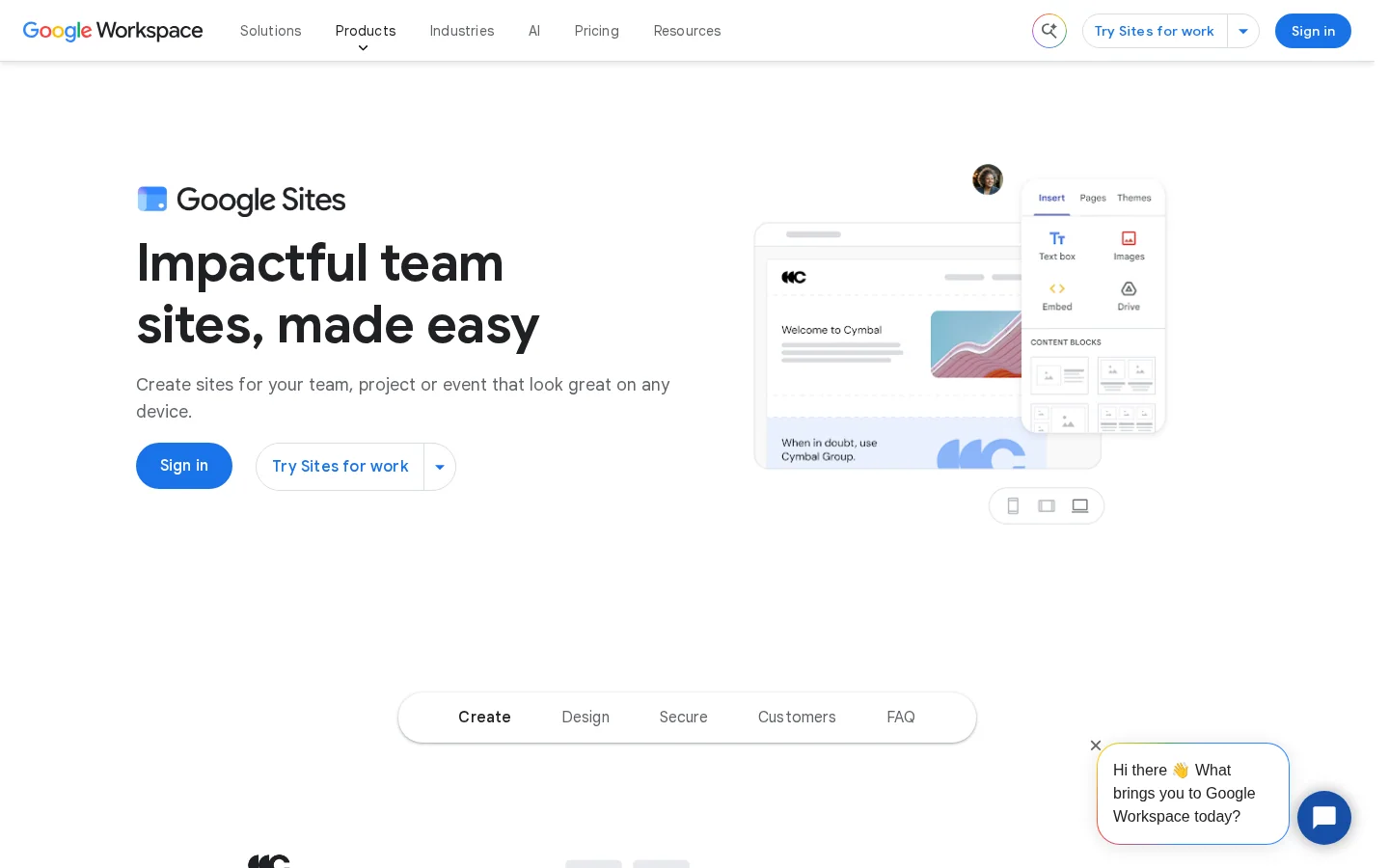
De officiële productpagina van Google Sites, met de sjablonen en de opties voor een eigen domein.
De productpagina van Google Sites verkoopt wat Google belooft: ontwerp zonder code, samenwerken in realtime, sjablonen en eigen domeinen. Er wordt geen zichtbaarheid in zoekresultaten beloofd. Dat verschil telt. Google Sites laat een pagina af uitzien, maar de ranking hangt af van wat Google op de pagina kan lezen, hoe de pagina is getiteld en welke andere pagina's ernaar linken.
Beantwoord drie vragen voordat je tijd investeert. Heb je een site die mensen lezen, of een site die je team bewerkt? Publiceer je 5 pagina's of 150? Moet je de HTML van elke pagina kunnen beheren? Als het antwoord op de derde vraag ja is, loop je snel tegen de grenzen aan, en de rest van deze gids laat zien waar die liggen en hoe je eromheen werkt.
Hoe Google een pagina op je site vindt en rankt
Zoeken verloopt in drie stappen. Crawlen is het moment waarop Googlebot een URL ophaalt. Indexeren is het moment waarop Google opslaat wat het van die pagina heeft begrepen. Ranken is het moment waarop Google kiest welke geïndexeerde pagina's een zoekopdracht beantwoorden. Elke stap kan los van de andere mislukken. Een pagina kan gecrawld maar nooit geïndexeerd worden, of geïndexeerd maar nooit getoond omdat een andere pagina de zoekopdracht beter past.
Van publicatie tot ranking
Google vindt de URLVia een link van een andere pagina, een sitemap of een link van een andere site.
Googlebot haalt de pagina opHij leest de tekst, de titel, de koppen en de links.
Google indexeert de paginaAlleen als de pagina openbaar is en niets Google vraagt haar over te slaan.
Google rankt de paginaHij vergelijkt de pagina met de zoekopdracht, op basis van inhoud, links en andere signalen.
Een gebruiker klikt op het resultaatHet fragment wordt opgebouwd uit de paginatekst, of uit je beschrijving als die de pagina beter omschrijft.
Op Google Sites tellen twee punten het zwaarst. Ten eerste kan Google alleen ranken wat het als tekst kan lezen. Woorden in een afbeelding, een pdf of het kader van een externe tool wegen weinig, dus zet belangrijke woorden in gewone tekstblokken. Ten tweede maken links pagina's vindbaar. Een pagina waar geen andere pagina naar linkt, kan alleen via de sitemap worden gevonden en start met minder gewicht dan een pagina in je navigatie.
Je kunt elke stap zelf controleren. Het hulpmiddel URL-inspectie in Search Console laat zien of een adres geïndexeerd is en wanneer Google het voor het laatst heeft gecrawld. Gebruik het op je startpagina en op je belangrijkste pagina voordat je je over de rest zorgt.
Een website is een verzameling gekoppelde pagina's. Zoekmachines vinden elke pagina via de links die ernaar wijzen.
Stap voor stap: de SEO-instelling van een Google Sites-site
Begin met de basis en ga pas daarna dieper. De volgorde hieronder bespaart de meeste tijd, omdat elke stap de volgende makkelijker te controleren maakt.
De volgorde van instellen
Geef de site een naamGebruik je merk en een korte omschrijving van wat je doet.
Geef elke pagina één titel en één hoofdkopElke titel moet alleen die ene pagina beschrijven.
Schrijf een beschrijving voor elke paginaGebruik het beschrijvingsveld als je versie dat heeft. Zo niet, maak dan de eerste alinea een volledig antwoord.
Koppel de pagina's aan elkaarZet de belangrijke pagina's in het menu en verbind gerelateerde pagina's in de tekst.
Koppel een eigen domeinOptioneel, maar het geeft je een merkadres dat je behoudt als de site groeit.
Koppel Search ConsoleVerifieer de site en controleer elke maand het indexeringsrapport.
Stap 1: geef de site en de startpagina een naam
De naam van de site hoort bij wat mensen naast je links zien. Gebruik dus eerst je merk en daarna een korte omschrijving van wat je doet. «Acme Studio, webdesign voor tandartsen» werkt beter dan «Mijn site», omdat het bezoekers en Google vertelt waar de site over gaat. Houd het kort. Een lange naam wordt op een telefoon afgekapt.
Controleer daarna de startpagina. Die moet bovenaan in gewone tekst zeggen wat het bedrijf doet, voor wie en waar. Een startpagina met alleen een logo, een bannerafbeelding en een knop geeft Google bijna niets om mee te werken.
Stap 2: geef elke pagina één titel
Google leest de titel van elke pagina om haar te begrijpen, en de richtlijnen van Google voor titellinks vragen om een unieke, beschrijvende tekst in het title-element van elke pagina. Bij veel Google Sites-opzetten wordt de paginanaam de titel die Google ziet. Controleer wat jouw versie gebruikt voor de titel van het browsertabblad en noem de pagina daarna naar de inhoud. Noem haar «Google Sites SEO-checklist», niet «Pagina 2» of «Nieuwe pagina».
Stap 3: schrijf een beschrijving voor elke pagina
De beschrijving is de korte tekst onder de titel in de resultaten. De richtlijnen van Google voor fragmenten zeggen dat Google de meta-beschrijving soms gebruikt als die de pagina nauwkeuriger beschrijft dan de paginatekst. De beschrijving is dus een verzoek, geen garantie. Wat je wel bepaalt, is dat ze de moeite waard is: één of twee zinnen, specifiek voor de pagina en anders dan die van alle andere pagina's.
Stap 4: koppel de pagina's aan elkaar
Links zijn de manier waarop bezoekers en Google door je site bewegen. Zet elke belangrijke pagina in de navigatie en voeg twee of drie tekstlinks toe vanaf gerelateerde pagina's. Gebruik ankertekst die zegt waar de doelpagina over gaat, zoals «eigen domein instellen voor Google Sites», en niet «klik hier» of «lees meer». De regels en voorbeelden staan in onze gids over interne links.
Stap 5: koppel een eigen domein
Een eigen domein zoals voorbeeld.nl geeft je pagina's een merkadres. Het standaardadres begint met sites.google.com. Het werkt, maar zegt minder over wie je bent. De productpagina van Google Workspace vermeldt dat Google je kan helpen een domein te kopen bij partnerregistrars en het in te stellen met Workspace. Kies een kort domein en hou het zo. Het adres later wijzigen betekent links herstellen en kan je de geschiedenis kosten die je pagina's hebben opgebouwd.
Stap 6: koppel Search Console
Voeg de site toe aan Google Search Console, bevestig dat je de eigenaar bent en open het rapport Pagina's. Dat rapport toont welke URL's zijn geïndexeerd, welke niet, en de reden per URL. Doe dit in de eerste week, niet pas na een daling in verkeer. Search Console is de plek waar Google je rechtstreeks vertelt wat het met je pagina's heeft gedaan.
Titels en beschrijvingen in detail
Titels schrijven die Google behoudt
De gids over titellinks van Google Search Central geeft voor elke site hetzelfde advies: schrijf voor elk title-element een beschrijvende en beknopte tekst, zorg dat elke pagina er een heeft en houd de tekst per pagina verschillend. Google toont je titel niet altijd in de resultaten. Het kan die herschrijven als de titel half leeg, verouderd, onnauwkeurig of standaardtekst is, als hij op meerdere pagina's staat of als hij zonder reden de sitenaam herhaalt.
Een titel die Google herschrijft, en een die het houdt
Voor
Home | Site
Dezelfde titel op elke pagina
Pagina 2
Na
Google Sites SEO-checklist | Acme Studio
Eén titel per pagina, over de pagina zelf
Hoofdzoekterm eerst, merk laatst
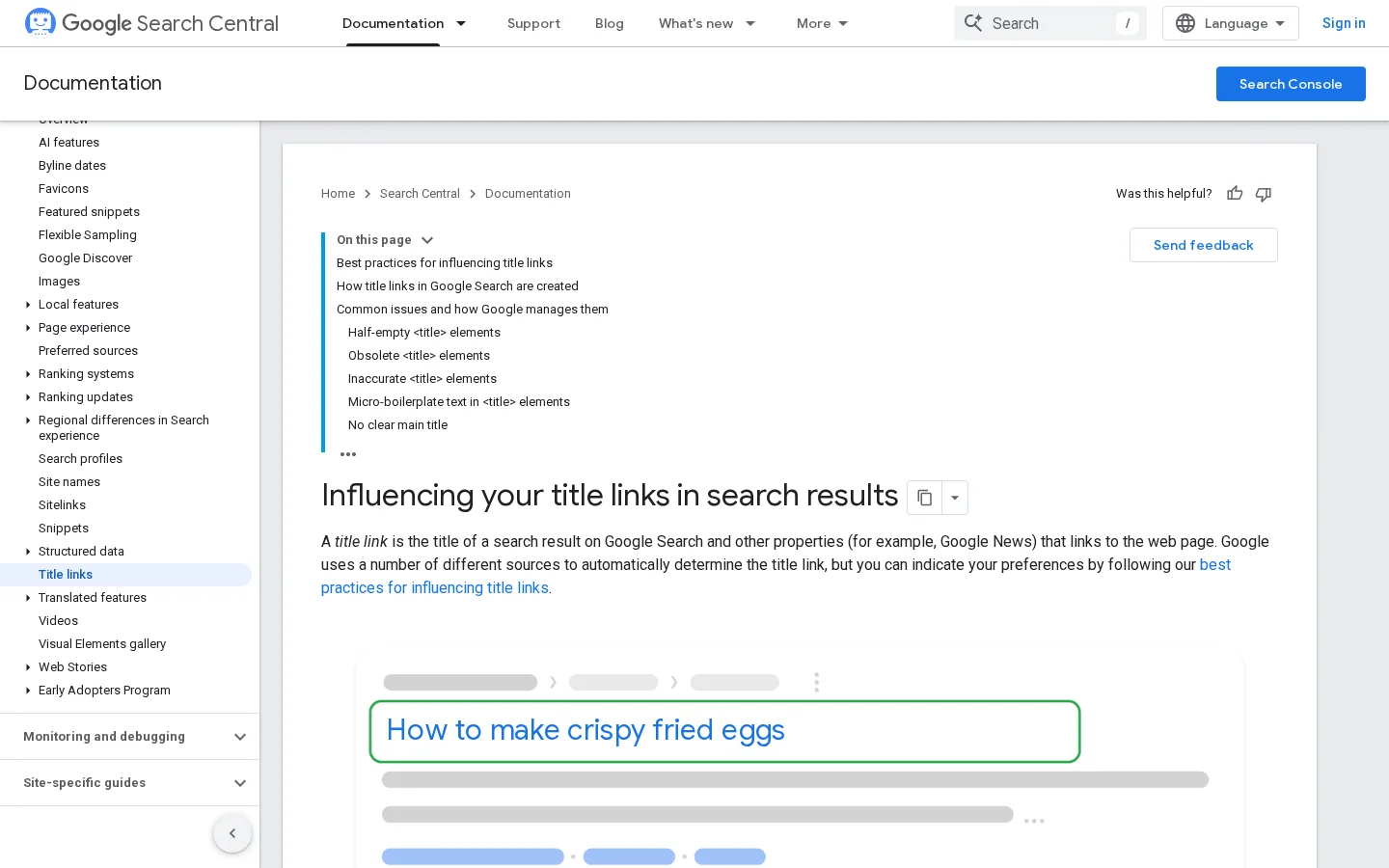
De gids van Google over hoe titellinks worden geschreven en waarom Google ze soms herschrijft.
Houd titels rond 50 tot 60 tekens, zodat ze niet worden afgekapt. Zet de hoofdzoekterm vooraan en daarna het merk. Herhaal dezelfde zinsnede niet drie keer in één titel. Een titel die klinkt als een zin die iemand hardop zou zeggen, is bijna altijd beter dan een titel vol zoekwoorden.
Beschrijvingen: uniek, specifiek en kort
De gids over fragmenten van Google Search Central zegt dat identieke of vergelijkbare beschrijvingen op elke pagina niet nuttig zijn, en vraagt sitebeheerders om waar mogelijk een beschrijving per pagina te schrijven. Er staat ook dat een beschrijving geen maximale lengte heeft, maar dat fragmenten worden ingekort om op het apparaat te passen. Richt je dus op één of twee zinnen die precies zeggen wat de lezer krijgt. Voor een checklistpagina kan dat zijn: «Een stapsgewijze checklist voor titels, links, domein en Search Console op een Google Sites-site.» Zeg wat de pagina de lezer oplevert, niet dat het «de beste gids ooit» is.
Opmerking
Als je versie van Google Sites geen beschrijvingsveld heeft voor een pagina, kun je het fragment niet rechtstreeks instellen. Schrijf de samenvatting als eerste alinea van de pagina, als volledig antwoord op de zoekopdracht. Google bouwt het fragment vaak op uit de paginatekst, dus een heldere eerste alinea is het dichtste wat je bij een beschrijving kunt komen.
Controleer het fragment voordat je publiceert
Een titel en beschrijving in je eigen editor zien zegt weinig over hoe ze in de resultaten staan. Bouw het fragment in een voorbeeld, controleer of de titel niet wordt afgekapt en of de beschrijving alleen goed leest.
Tip
Controleer voordat je publiceert hoe je titel en beschrijving in de resultaten staan met onze gratis SERP-voorbeeldtool. Het kost een minuut en vangt de titels die zouden worden afgekapt.
Sitestructuur: drie manieren om je pagina's te koppelen
Interne linking bepaalt welke pagina's binnen je site belangrijk lijken, en het vertelt Google welke pagina's bij elkaar horen. Op Google Sites bouw je die structuur met de hand, met het menu, knoppen en tekstlinks. Drie methoden werken goed. Elk ruilt eenvoud in voor precisie, en je moet kiezen wat past bij de hoeveelheid inhoud die je van plan bent te publiceren.
Methode 1: de hub, het Wikipedia-model
Het principe. Eén centrale pagina, de hub, linkt naar alle belangrijke pagina's, en elke pagina linkt terug naar de hub. Wanneer gebruiken. Kleine sites van minder dan ongeveer 20 pagina's, of een site die één onderwerp behandelt met een beperkt aantal pagina's. Voordelen. Het is eenvoudig te bouwen en te onderhouden, en elke pagina ligt één klik van de startpagina. Beperkingen. De hub trekt de meeste aandacht, en de structuur zegt weinig over welke pagina's bij elkaar horen. Voorbeeld. De site van een adviseur met een pagina «Bronnen» die naar 12 artikelen linkt, en elk artikel linkt terug naar die pagina.
Methode 2: het onderwerpcluster
Het principe. Eén pijlerpagina behandelt een breed onderwerp. Clusterpagina's behandelen deelonderwerpen diepgaand. Elke clusterpagina linkt naar de pijlerpagina, en de pijlerpagina linkt naar elke clusterpagina. Wanneer gebruiken. Als je over meerdere maanden artikelen over één onderwerp publiceert, omdat elk nieuw artikel een duidelijke plek heeft. Voordelen. De pagina's versterken elkaar, en het onderwerp wordt duidelijk voor Google en voor lezers. Beperkingen. Je hebt een plan nodig dat zegt welke deelonderwerpen bij elkaar horen, en je moet de links actueel houden als pagina's veranderen. Voorbeeld. Een pijler «SEO voor Google Sites» met clusterpagina's over titels, sitemaps, eigen domeinen en mobiele snelheid. De onderwerpclustergenerator van Sorank plant zulke groepen en helpt je te voorkomen dat twee pagina's om dezelfde zoekopdracht strijden.
Methode 3: het silo op structuur
Het principe. Je groepeert pagina's per onderwerp in secties en linkt binnen een sectie meer dan tussen secties. Het menu toont de secties, en de links binnen een sectie versterken ze. Wanneer gebruiken. Een site met duidelijk gescheiden onderdelen, zoals diensten, cases en vestigingen. Voordelen. Bezoekers vinden hun weg makkelijk, en elke sectie heeft een duidelijke identiteit. Beperkingen. Op Google Sites bepaal je de URL's minder dan in een CMS, dus het silo leeft vooral in het menu en in de links die je schrijft. Als twee secties overlappen, verdeelt het signaal zich tussen beide. Voorbeeld. De site van een bedrijf met een sectie «Diensten» en een sectie «Cases», waarbij elke dienstpagina linkt naar de twee cases die dat bewijzen.
Methode
Het beste voor
Belangrijkste voordeel
Belangrijkste beperking
Inspanning
Hub
Kleine sites, één onderwerp
Elke pagina één klik van de startpagina
De hub trekt de aandacht naar zich toe
Laag
Onderwerpcluster
Artikelen over één onderwerp in de tijd
Pagina's versterken elkaar
Vraagt om een themaplan en onderhoud
Gemiddeld
Silo op structuur
Sites met aparte secties
Duidelijke navigatie en groepen
Overlappende secties verdelen het signaal
Gemiddeld
Voorbeeld
Op de dienstenpagina van een tandartspraktijk is de link «spoedtandheelkunde in Utrecht» beter dan «onze diensten». De eerste vertelt Google dat de doelpagina over spoedzorg in Utrecht gaat. De tweede vertelt Google niets.
Sitemaps, indexering en robots
Een sitemap is een bestand dat de URL's opsomt die je zoekmachines wilt laten kennen. Google accepteert meerdere formaten: XML-sitemaps, RSS, Atom en tekstbestanden met één URL per regel. De gids voor het bouwen van een sitemap van Google zegt dat een enkel bestand is beperkt tot 50 MB ongecomprimeerd of 50000 URL's, wat het eerst wordt. Grotere sites verdelen de lijst over meerdere bestanden en groeperen die in een sitemapindex. De URL's moeten volledig zijn, met protocol en domein.
Sitemap-limieten per bestand
50 MBmaximale grootte van één sitemap, ongecomprimeerd
50000maximaal aantal URL's in één sitemap
Bron: Google Search Central, gids voor het bouwen van een sitemap
Google behandelt een ingediende sitemap als een hint. Het garandeert niet dat elke vermelde URL wordt gecrawld. De sitemap helpt dus bij de ontdekking, maar je links doen nog steeds het meeste werk. Kijk eerst of je site al een sitemap aanbiedt en test het adres in Search Console. Bestaat er geen, maak dan geen nepsitemap met de hand. Zorg dat elke belangrijke pagina ergens vandaan wordt gelinkt, dan worden de pagina's via die links gevonden. Onze gidsen over hoe je een sitemap maakt en hoe je een sitemap bij Google indient behandelen de gevallen waarin je een bestand nodig hebt.
Robots en zichtbaarheid in zoekresultaten
Een robots.txt-bestand vertelt crawlers welke paden ze moeten overslaan. Je versie van Google Sites biedt misschien geen robots.txt-editor, en voor de meeste kleine sites is dat geen probleem. De fout om op te letten is een instelling die gepubliceerde pagina's voor zoekmachines verbergt en na een test per ongeluk aan blijft staan. Controleer de deel- en zichtbaarheidsinstellingen van de site en kijk daarna in het rapport Pagina's van Search Console of de belangrijke URL's zijn geïndexeerd. Als een pagina ontbreekt, loopt onze gids over indexering door Google de gebruikelijke oorzaken door.
Snelheid, afbeeldingen en mobiel
De pagina zelf is zelden het probleem. Het gewicht komt meestal van je afbeeldingen en je ingesloten elementen. Elke ingesloten kaart, video, formulier, agenda of grafiek laadt eigen scripts, en elk daarvan kan de pagina op een telefoon vertragen. Verklein afbeeldingen voordat je ze uploadt, zodat een foto van 4000 pixels niet naar een plek van 400 pixels wordt gestuurd. Geef elke afbeelding een beschrijvende bestandsnaam en een korte alt-tekst die beschrijft wat ze toont. Open de pagina daarna op een telefoon, want de opmaak die je op je laptop ziet, is niet die van de meeste bezoekers.
Voordat je een pagina publiceert
Verklein elke afbeelding naar het formaat waarin die wordt getoond
Geef elke afbeelding een beschrijvende bestandsnaam en alt-tekst
Verwijder ingesloten elementen die de pagina niet nodig heeft
Zet boven elk ingesloten element een echte uitleg in tekst
Open de pagina op een telefoon en lees het eerste scherm
De fouten die op Google Sites het meeste kosten
De meeste problemen op Google Sites komen voort uit een paar gewoonten. Elke fout hieronder laat zien hoe hij eruitziet, hoe je hem herkent en hoe je hem oplost. De tabel aan het eind geeft de korte versie.
Fout 1: dezelfde titel op elke pagina
Wat het is. Elke pagina houdt de standaardnaam, of meerdere pagina's delen één titel. Hoe je het herkent. Open het rapport Pagina's in Search Console, of kijk naar de browsertabbladen als je tussen pagina's wisselt. Als jij de pagina's niet uit elkaar kunt houden, kan Google dat ook niet. Hoe je het oplost. Noem elke pagina naar de inhoud en schrijf de titel zoals hierboven beschreven.
Fout 2: tekst binnen afbeeldingen
Wat het is. Koppen, prijzen of lijsten worden in een afbeelding getypt en als beeld op de pagina geplaatst. Hoe je het herkent. Probeer de woorden met je cursor te selecteren. Als dat niet lukt, kan een crawler ze ook niet lezen. Hoe je het oplost. Schrijf de woorden als tekst in een tekstblok en houd de afbeelding als decoratie met een korte alt-tekst.
Fout 3: wezenpagina's
Wat het is. Een pagina bestaat, maar geen menu-item of tekstlink wijst ernaar. Bezoekers vinden haar alleen via een rechtstreeks adres. Hoe je het herkent. Vergelijk je lijst met pagina's met de links die je werkelijk ziet vanaf de startpagina en het menu. Alles wat ontbreekt, is een wezen. Hoe je het oplost. Link ernaar vanuit het menu als ze belangrijk is, of vanuit twee gerelateerde pagina's als het een ondersteunend artikel is.
Fout 4: adressen wijzigen na de lancering
Wat het is. Je hernoemt of verplaatst een pagina, en het oude adres werkt niet meer. Hoe je het herkent. Het rapport Pagina's toont «Niet gevonden (404)» voor URL's die waren geïndexeerd, en links van andere sites lopen dood. Hoe je het oplost. Kies het adres voordat je publiceert. Moet je het wijzigen, laat de oude pagina dan staan met een duidelijke link naar de nieuwe, zolang er links naar het oude adres wijzen. Werk daarna je eigen interne links bij naar het nieuwe adres.
Fout 5: een startpagina zonder tekst
Wat het is. Het eerste scherm toont een logo, een grote afbeelding en een knop, en niets zegt wat het bedrijf doet. Hoe je het herkent. Lees het eerste scherm zoals een vreemde dat zou doen. Als je niet in één zin kunt zeggen wat de site aanbiedt, heeft Google dezelfde moeite. Hoe je het oplost. Voeg bovenaan één duidelijke zin toe, en daarna een kort stuk dat de dienst, het publiek en de plaats noemt.
Fout 6: ingesloten elementen als hele pagina
Wat het is. Een pagina bevat alleen een ingesloten formulier, agenda of grafiek, zonder tekst eromheen. Hoe je het herkent. Selecteer alle tekst op de pagina. Als er bijna niets geselecteerd wordt, heeft de pagina geen inhoud die Google kan ranken. Hoe je het oplost. Voeg boven het ingesloten element een echte uitleg toe: wat het is, voor wie het bedoeld is en wat er daarna gebeurt.
Fout
Hoe je het herkent
Hoe je het oplost
Dezelfde titel op elke pagina
Rapport Pagina's, browsertabbladen
Elke pagina naar haar inhoud noemen
Tekst in afbeeldingen
De woorden zijn niet te selecteren
De tekst als tekst schrijven
Wezenpagina's
Geen link wijst naar de pagina
Linken vanuit het menu of gerelateerde pagina's
Gewijzigde adressen
404-fouten in het rapport Pagina's
Oude pagina's naar de nieuwe laten linken
Startpagina zonder tekst
Geen duidelijke zin op het eerste scherm
Een samenvatting van één zin toevoegen
Ingesloten elementen als hele pagina
Bijna geen selecteerbare tekst
Het ingesloten element uitleggen in tekst
Blijven bij Google Sites of overstappen naar een CMS
Google Sites wint op snelheid van publiceren en op de kosten om te starten. Een CMS wint op controle: de HTML van elke pagina, gestructureerde gegevens, redirects en een groot ecosysteem van sjablonen en SEO-plug-ins. Geen van beide keuzes is verkeerd. Kies op basis van wat je over twaalf maanden nodig hebt, niet op basis van wat je deze week nodig hebt. Als je de opties wilt vergelijken, begin dan met onze gids over wat een CMS is en lees daarna de vergelijkingen van het beste CMS voor SEO en de beste websitebouwersoftware.
Google Sites of een CMS voor SEO
Google Sites
Gratis om mee te beginnen
Publiceren in enkele minuten
Weinig controle over de HTML van elke pagina
Gestructureerde gegevens zijn lastiger toe te voegen
Een CMS
Volledige controle over HTML en metadata
Sjablonen en SEO-plug-ins
Hosting en updates om te beheren
Als je bij Google Sites blijft, kun je een kleine site nog steeds goed laten ranken. Schrijf per pagina één duidelijke titel, koppel de pagina's aan elkaar, houd tekst in tekstblokken, let op het rapport Pagina's en publiceer volgens een plan in plaats van willekeurig. Heb je meer controle nodig, beslis dan vroeg. Hoe meer pagina's er zijn geïndexeerd, hoe meer werk een verhuizing kost.
Veelgestelde vragen
Rankt Google pagina's die met Google Sites zijn gemaakt?
Ja, Google kan pagina's die met Google Sites zijn gemaakt indexeren en laten ranken, zolang ze openbaar en bereikbaar zijn. De ranking hangt af van dezelfde dingen als op elke andere site: de inhoud van de pagina, de titel, de links die ernaar wijzen en hoe goed de pagina de zoekopdracht beantwoordt.
Kun je aan SEO doen met Google Sites?
Ja, maar met minder instellingen dan bij WordPress of een apart CMS. Je kunt paginatitels instellen, echte koppen gebruiken, pagina's aan elkaar koppelen, een eigen domein verbinden en Search Console koppelen om te zien hoe Google je pagina's leest.
Heb je een eigen domein nodig voor SEO met Google Sites?
Niet per se. Google Sites werkt met het standaardadres, maar een eigen domein geeft je een merk-URL die je zelf beheert. De productpagina van Google Workspace vermeldt dat Google Sites eigen domeinen ondersteunt en dat Google kan helpen er een in te stellen.
y!
Ontvang gratis je contentplan voor 30 dagen
We analyseren je concurrenten, je website en je AI-zichtbaarheid om gratis een contentplan op maat voor je te maken.
“Ik heb Sorank getest op de site van een echte klant en het is waanzinnig. Het doet alles waar een bureau je $1500 per maand voor rekent. Het gaat nu bij die klant in productie.”Guillaume Guersanguersanguillaume.com
“Wij zijn een advertentiebureau en wilden onze SEO eens en voor altijd weer op de rails krijgen. Sorank gaf ons een helder beeld van onze site, hielp ons optimalisaties te prioriteren en onze content goed te structureren. De tool is makkelijk in gebruik, goed ontworpen voor een team en erg handig om het volgen te centraliseren zonder met meerdere platforms te hoeven jongleren. Een heel solide basis om met onze SEO opnieuw te beginnen.”Gaspard MadouiAdvertentiebureau
“Dankzij Sorank heb ik me gespecialiseerd in GEO. Met de GEO-ranglijst kan ik mijn klanten hun positie ten opzichte van concurrenten in ChatGPT laten zien. Het is een echt commercieel onderscheidend vermogen.”MélanieFreelance SEO-specialist
“Geweldige service, werkt goed voor onze website en helpt ons begrijpen hoe we die kunnen verbeteren om beter te scoren in Google en elders. Gefeliciteerd, ga zo door, ik raad het aan.”Hugo T.E-commerce-ondernemer