Integritet är viktigt för oss, så du kan välja att inaktivera vissa typer av lagring som kanske inte är nödvändig för webbplatsens grundläggande funktioner. Om du blockerar kategorier kan det påverka din upplevelse av webbplatsen. Mer information (Cookiepolicy)
Så skickar du en sitemap till Google: steg för steg med Search Console
Skicka din sitemap till Google i Search Console på 5 steg, lägg till den i robots.txt, läs statusarna Lyckades, Har fel och Kunde inte hämtas och åtgärda dem.
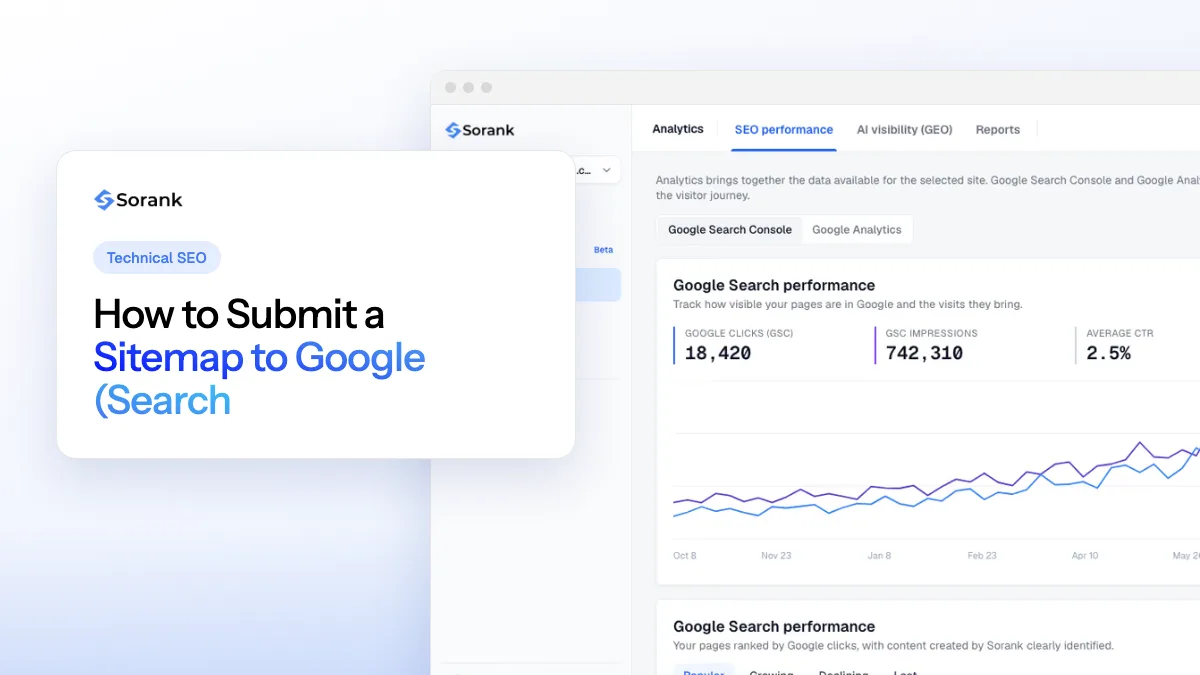
Skärmbild från Sorank med ett vitt kort märkt Teknisk SEO och en rubrik om att skicka en sitemap, över en prestandapanel i Search Console
Verktyg
På den här sidan
Kort sagt
för att skicka en sitemap till Google öppnar du Google Search Console för en webbplats du äger, går till Indexering och sedan Sitemaps, klistrar in sitemapens URL (till exempel https://www.example.com/sitemap.xml) i fältet ”Lägg till en ny sitemap” och klickar på Skicka. Google hämtar den direkt och visar en status: Lyckades, Har fel eller Kunde inte hämtas. Ta också med sitemapen i robots.txt med en rad Sitemap:, så att alla crawlers hittar den. Att skicka in är en vink, inte en garanti: Google avgör fortfarande vilka URL:er som crawlas och indexeras.
Vem ska åtgärda den tekniska sidan av din webbplats?
Fråga 1 av 425%
Våra råd till dig
Verifiera din webbplats och få ägarbehörighet är rätt lösning för dig
Nummer 1 i den här rankningen, den bästa matchningen för dina svar.
Våra råd till dig
Testa att Google kan hämta sitemapen är rätt lösning för dig
Nummer 2 i den här rankningen, den bästa matchningen för dina svar.
Våra råd till dig
Öppna sitemap-rapporten är rätt lösning för dig
Nummer 3 i den här rankningen, den bästa matchningen för dina svar.
Våra råd till dig
Lägg till sitemapen och klicka på Skicka är rätt lösning för dig
Nummer 4 i den här rankningen, den bästa matchningen för dina svar.
Att veta hur man skickar en sitemap till Google tar två minuter; att se till att sitemapen faktiskt hjälper tar lite mer. Googles guide till att bygga och skicka en sitemap anger reglerna, och dokumentationen för sitemap-rapporten förklarar varje status. Den här guiden tar upp båda, steg för steg, med de fel du med största sannolikhet stöter på och vad du gör efter inskickningen.
Vad är en sitemap, och behöver du skicka in en?
En XML-sitemap är en fil som listar de URL:er du vill att sökmotorer ska hitta, eventuellt med datumet då varje sida senast ändrades. Den ersätter inte interna länkar; den ger Google en komplett lista på ett ställe.
Googles egna kriterier visar om en sitemap gör någon skillnad:
En sitemap hjälper mycket när
En sitemap spelar mindre roll när
Din webbplats är stor
Din webbplats är liten: Google säger ”ungefär 500 sidor eller färre”
Din webbplats är ny och har få externa länkar
Varje viktig sida går att nå via interna länkar från startsidan
Du publicerar mycket video, bilder eller nyheter
Du har få mediefiler eller nyhetssidor
Även på en liten webbplats kostar det inget att skicka in, och du får sitemap-rapporten, det snabbaste sättet att se om Google kan läsa din lista över URL:er. Google är dock tydligt om begränsningarna: en sitemap ”garanterar inte att alla objekt i din sitemap crawlas och indexeras”.
Vad ska du kontrollera innan du skickar in?
De flesta CMS genererar sitemapen åt dig. Hitta dess adress först:
Plattform
Vanlig URL till sitemapen
WordPress (kärnan)
/wp-sitemap.xml
WordPress med Yoast SEO eller Rank Math
/sitemap_index.xml
Shopify, Wix, Squarespace
/sitemap.xml
Webflow
/sitemap.xml (när automatisk generering är aktiverad i SEO-inställningarna)
Storlek: ”Alla format begränsar en enskild sitemap till 50 MB (okomprimerad) eller 50000 URL:er.” Över det gränsen delar du upp den och använder ett sitemap-index.
Absoluta URL:er: https://www.example.com/sida/, aldrig /sida/.
Teckenkodning: filen måste vara UTF-8.
Bara canonical, indexerbara URL:er: sidor som returnerar 200, inte är noindex och inte är dubbletter som pekar någon annanstans. En URL i sitemapen som Google behandlar som en dubblett ger en motstridig signal (se vår guide till dubblettet utan användarvald canonical).
Ärliga lastmod-datum: Google använder lastmod bara om det är ”konsekvent och verifierbart” korrekt, och det ”ignorerar <priority>- och <changefreq>-värden”.
Vår kostnadsfria kontrollant för sitemap validerar syntaxen, räknar URL:erna och flaggar dem som omdirigerar eller returnerar fel, innan Google ser dem.
Hur skickar du en sitemap till Google i Search Console?
1. Verifiera din webbplats och få ägarbehörighet
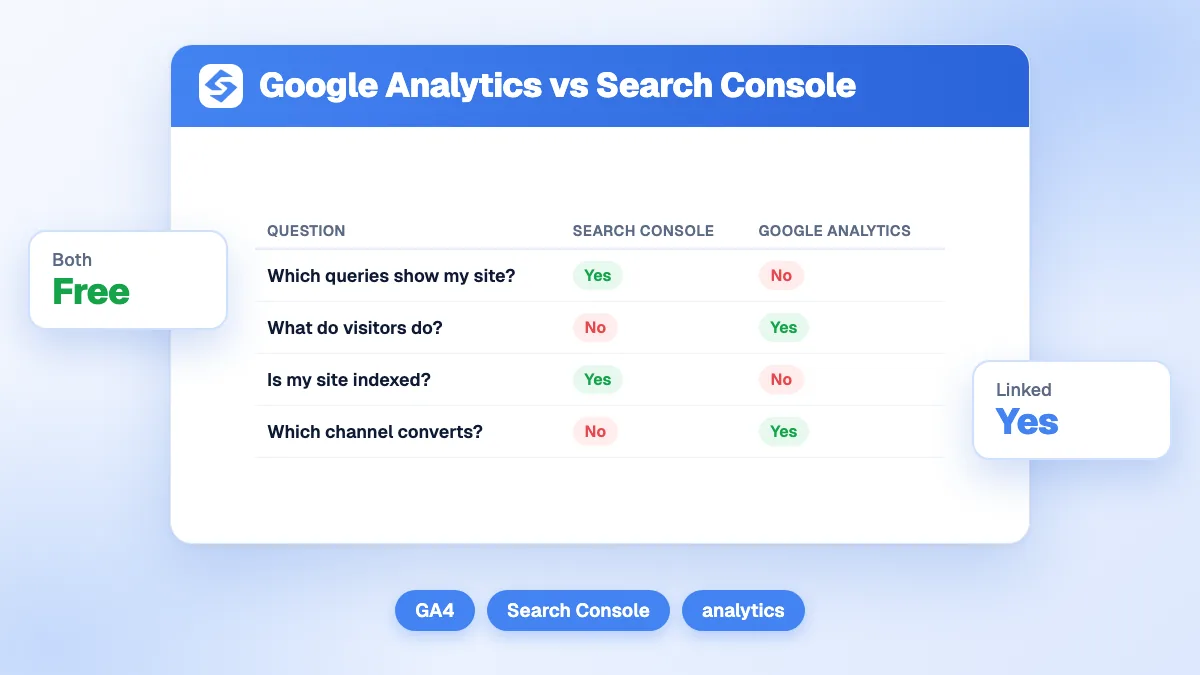
Lägg till din webbplats i Google Search Console och verifiera den (DNS-post för en domänegenskap, eller HTML-tagg, fil eller Google Analytics för en URL-prefixegenskap). Google anger att du behöver ”ägarbehörighet för en egenskap för att skicka en sitemap med sitemap-rapporten”.
2. Testa att Google kan hämta sitemapen
Klistra in sitemapens URL i fältet för URL-inspektion och kör ett live-test. Sidhämtningen ska visa Lyckades. Om robots.txt blockerar filen eller servern returnerar ett fel, åtgärda det först.
3. Öppna sitemap-rapporten
I den vänstra menyn, under Indexering, klickar du på Sitemaps.
4. Lägg till sitemapen och klicka på Skicka
I fältet ”Lägg till en ny sitemap” klistrar du in URL:en eller sökvägen efter din domän (sitemap.xml eller sitemap_index.xml), och klickar sedan på Skicka. Om du använder ett sitemap-index räcker det att skicka indexet: Google läser de underordnade sitemapsen därifrån.
5. Läs statusen
Google hämtar filen direkt. Raden visar typen, datumet för inskickningen, datumet för senaste läsning, statusen och antalet upptäckta sidor. Klicka på raden för att se detaljer och fel.
Tips
Dela upp stora webbplatser i flera sitemaps efter typ (inlägg, produkter, kategorier) och lista dem i ett enda index. Search Console låter dig då filtrera rapporten Sidindexering per sitemap, så att du ser direkt vilken del av webbplatsen som indexeras dåligt.
Vilka andra sätt finns för att ge Google din sitemap?
En rad som Sitemap: https://www.example.com/sitemap.xml
Alltid: alla sökmotorer och många AI-crawlers läser den
Search Console-API:et
Anrop till sitemaps.submit
Stora webbplatser och byråer som hanterar många egenskaper
Ping-URL
Avvecklad
Aldrig: Google meddelade i juni 2023 att slutpunkten skulle upphöra och returnera 404
Ping-slutpunkten togs bort, enligt meddelandet från Search Central, på grund av dess verkningslöshet och kopplingen till skräppost. Google förlitar sig nu på lastmod-datumet för att schemalägga omcrawlingar. Kontrollera din rad i robots.txt med en kontrollant för robots.txt: ett stavfel i URL:en är en vanlig orsak till att sitemapen aldrig hittas.
Vad betyder sitemapens statusar och fel?
Status eller fel
Vad det betyder
Åtgärd
Lyckades
Sitemapen laddades och bearbetades utan fel
Inget; följ indexeringen
Har fel
Filen hämtades men vissa poster kunde inte tolkas; giltiga URL:er köas ändå
Öppna detaljerna och åtgärda de listade felen
Kunde inte hämtas
Google kunde inte hämta filen
Kontrollera URL:en, robots.txt och serverfel, skicka sedan in på nytt
Fel i filstorlek för sitemap / För många URL:er
Över 50 MB eller 50000 URL:er
Dela upp filen och använd ett sitemap-index
Ogiltig URL / Sökvägen stämmer inte
Relativa URL:er, eller URL:er med och utan www blandat med egenskapen
Använd absoluta URL:er som matchar den verifierade egenskapen
Ogiltigt datum
lastmod inte i W3C-datetimeformat
Använd 2026-10-25 eller 2026-10-25T10:00:00+00:00
URL:er går inte att nå / HTTP-fel
Listade sidor blockeras eller returnerar fel
Ta bort dem eller åtgärda sidorna
Vad händer efter att du skickat in?
Upptäckta sidor är antalet URL:er som Google tolkat från filen, inte antalet indexerade. För indexering öppnar du rapporten Sidindexering och filtrerar den per sitemap: då ser du hur många inskickade URL:er som är indexerade och varför de övriga inte är det. Vår guide till indexering i Google förklarar varje orsak och hur du påskyndar processen.
Skicka inte in varje dag. Google crawlar om en sitemap som lästs utan problem enligt sitt eget schema; hjälpcentret rekommenderar att du skickar in igen efter ett misslyckat hämtningsförsök när problemet är åtgärdat, eller efter stora ändringar. För att sluta använda en sitemap öppnar du dess detaljer och klickar på Ta bort sitemap; observera att detta bara tar bort den från rapporten, Google minns fortfarande URL:erna.
Obs
Att skicka in en sitemap och att skicka in din webbplats är inte samma uppgift. Sitemapen talar om för Google vilka URL:er som finns; att registrera din webbplats hos Google, Bing och AI-assistenter är en bredare process som behandlas i vår guide om hur du skickar in din webbplats till sökmotorer.
Ska du också skicka in din sitemap till Bing?
Ja. Bing har egna Bing Webmaster Tools, som kan importera dina webbplatser och sitemaps från Google Search Console på några klick. Bing stöder också IndexNow, ett protokoll som meddelar deltagande sökmotorer så snart en URL ändras; Google använder inte IndexNow, så din sitemap är fortsatt den viktigaste kanalen för Google. Bings index betyder mer än bara Bing: det driver Microsoft Copilot, och flera AI-assistenter hämtar webbresultat via sökindex innan de citerar källor.
Hur passar sitemapen in i SEO och GEO?
En sitemap är rörsystemet: den ser till att nya och uppdaterade sidor hittas snabbt. Den gör inte att en sida rankar eller blir citerad. Det som ger besök från Google och omnämnanden i ChatGPT, Perplexity eller Gemini är innehållet bakom de URL:erna, publicerat regelbundet och hållet uppdaterat, med korrekta lastmod-datum som talar om för crawlers när de ska komma tillbaka.
Sorank är vår produkt: en autopilot-programvara för SEO och GEO. Dess generator för blogartiklar skriver och publicerar artiklar till WordPress, Shopify, Webflow eller Wix, där CMS:et lägger till dem i sitemapen automatiskt, och instrumentpanelen för GEO och SEO visar klick, visningar och positioner som de ger i Search Console.
Den korta versionen: skicka in sitemapen en gång i Search Console, ta med den i robots.txt, behåll bara canonical URL:er i den och följ rapporten Sidindexering, inte skicka-knappen. För att hålla sitemapen fylld med sidor som är värda att indexera, se Soranks abonnemang, från 49 USD i månaden med en gratis provperiod på 3 dagar.
Vanliga frågor
Hur lång tid tar det för Google att indexera sidor efter att du skickat in en sitemap?
Google hämtar sitemapen inom några minuter efter inskickningen, men crawlingen och indexeringen av de listade URL:erna kan ta från några dagar till flera veckor. Nya webbplatser med få länkar brukar få vänta längre. Inskickningen garanterar inte indexering: Google bedömer fortfarande varje sida för kvalitet och dubbletter.
Behöver jag skicka in min sitemap igen varje gång jag publicerar en ny sida?
Nej. När en sitemap har lästs utan problem crawlar Google om den enligt sitt eget schema, och ett korrekt lastmod-datum hjälper Google att upptäcka nya och uppdaterade URL:er. Skicka in igen först när ett hämtningsfel är åtgärdat eller efter en större ändring, till exempel en migrering eller en ny URL-struktur.
Kan jag skicka in en sitemap utan Google Search Console?
Ja. Lägg till en rad som Sitemap: https://www.example.com/sitemap.xml i din robots.txt-fil, så hittar Google den vid nästa besök. Du förlorar dock sitemap-rapporten, så du ser inte fel eller upptäckta URL:er. Den gamla ping-URL:en fungerar inte längre.
y!
Gratis SEO- och GEO-granskning
Få din innehållsplan för 30 dagar gratis
Vi analyserar dina konkurrenter, din webbplats och din synlighet i AI för att skapa en skräddarsydd innehållsplan, gratis.
“Jag testade Sorank på en riktig kundsajt och det är helt otroligt. Det gör allt som en byrå skulle ta 1500 dollar i månaden för. Den används nu i produktion för den kunden.”Guillaume Guersanguersanguillaume.com
“Vi är en annonsbyrå och ville få igång vår SEO på rätt spår en gång för alla. Sorank gav oss en tydlig bild av vår webbplats, hjälpte oss att prioritera optimeringarna och att strukturera vårt innehåll på rätt sätt. Verktyget är lätt att använda, väl genomtänkt för ett team och mycket praktiskt för att samla uppföljningen på ett ställe utan att jonglera med flera plattformar. En mycket stabil grund för att börja om från början med vår SEO.”Gaspard MadouiAnnonsbyrå
“Jag specialiserade mig på GEO tack vare Sorank. GEO-rankningen gör det möjligt för mig att visa mina kunder deras position jämfört med konkurrenterna i ChatGPT. Det är en verklig konkurrensfördel.”MélanieFrilans SEO-konsult
“Bra service, den fungerar bra för vår webbplats och hjälper oss att förstå hur vi kan förbättra den för att rankas bättre på Google och på andra ställen. Grattis, fortsätt så, jag rekommenderar det.”Hugo T.Handlare inom e-handel