העדפות
הפרטיות חשובה לנו, ולכן יש לך אפשרות להשבית סוגים מסוימים של אחסון שייתכן שאינם נחוצים לתפקוד הבסיסי של האתר. חסימת קטגוריות עלולה להשפיע על חווית השימוש שלך באתר. מידע נוסף
הפרטיות חשובה לנו, ולכן יש לך אפשרות להשבית סוגים מסוימים של אחסון שייתכן שאינם נחוצים לתפקוד הבסיסי של האתר. חסימת קטגוריות עלולה להשפיע על חווית השימוש שלך באתר. מידע נוסף

 Looker Studio ל-SEO: בונים לוח בקרה, עם הנוסחאות והמגבלות שחשובות
בונים לוח בקרה ל-SEO ב-Looker Studio: טבלאות  Search Console, נוסחאות להעתקה למותג, לתיקיות ולתנועה מבינה מלאכותית, מגבלות נתונים ודוחות מתוזמנים.

בקצרה
Looker Studio הוא כלי הדוחות החינמי של Google, וב-SEO הוא הופך נתונים מ-Search Console ומ-Google Analytics 4 ללוח בקרה שמתעדכן בעצמו. הערך אינו בתרשימים: הוא בשדות מחושבים (מותג מול לא מותג, קבוצות עמודים לפי תיקייה, שאילתות בצורת שאלה, תנועה מבינה מלאכותית) ובהכרת מגבלות הנתונים, כמו תקרת 50000 שורות ביום ושאילתות אנונימיות. המדריך מציג את מבנה הנתונים, נוסחאות להעתקה ובנייה שלב אחר שלב.
רוצים להעמיק? שאלו את
שאלון קצר
האם SEO מתאים לכם, ואיך להתחיל?
Sorank מתאים לתשובות שלכם


נסו אותו 3 ימים באתר שלכם וראו איפה אתם עומדים ב-Google, ב-ChatGPT ובשאר מערכות הבינה המלאכותית.
התחילו ניסיון חינם ל-3 ימים3 ימים חינם, ואז מפסיקים מתי שרוצים. אחריות להחזר כספי למשך 90 יום, בכפוף לתנאים.
Looker Studio מתחבר למקור נתונים, מאפשר ליצור שדות מעליו, ומצייר תרשימים שמתרעננים בכל פעם שמישהו פותח את הדוח. ב-SEO זה אומר שאין יותר ייצוא חודשי מ-Search Console והדבקה בגיליון. בונים את הדוח פעם אחת, והמנהל, הלקוח או הצוות פותחים קישור שמציג תמיד את המספרים העדכניים.
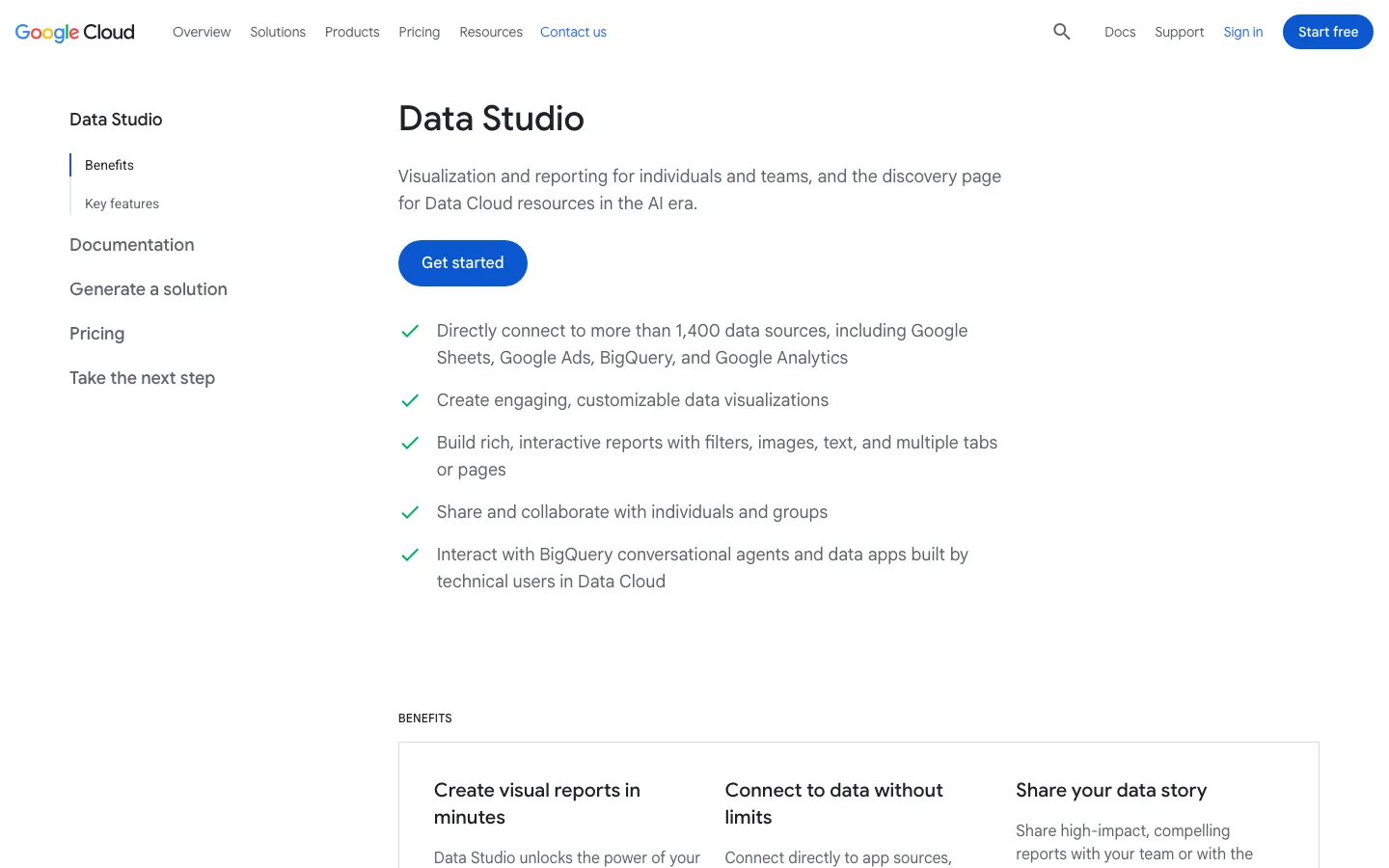
המוצר הבסיסי אינו עולה כסף. גרסה בתשלום (Pro) מוסיפה סביבות עבודה לצוותים, יותר לוחות זמנים לשליחה ותמיכה. יש פרט שמבלבל הרבה אנשים בשם: בתיעוד העדכני שלה Google קוראת שוב למוצר "Data Studio", שמו לפני 2022. הממשק, המחברים והכתובת lookerstudio.google.com זהים, ואנשים עדיין מקלידים ב-Google "Looker Studio".
Looker Studio לא יוצר נתונים. הוא מציג את מה שהמחבר שולח, עם אותן מגבלות. הוא לא עוקב אחרי דירוג של מילות מפתח שנבחרו (Search Console נותן מיקום ממוצע, לא מיקום יומי לרשימה קבועה), לא סורק את האתר ולא אומר מה לתקן. אם צריך את אלה, צריך סורק, כלי מעקב דירוג, או כלי שקורא את הנתונים והופך אותם לפעולות. Looker Studio הוא החלון, לא המנוע.
למבנה הכללי של דוח SEO (מה להציג ולמי), קראו את המדריך שלנו על דוחות SEO. המאמר הזה מתמקד בצד הטכני: הנתונים, הנוסחאות והבנייה.
יש יותר מדרך אחת מ-Search Console אל תרשים. הדרך הנכונה תלויה בגודל האתר ובכמה רחוק צריך להסתכל אחורה.
העיקרון: המחבר של Google עצמה קורא את ה-API של Search Console בזמן אמת. מתי להשתמש: אתרים קטנים ובינוניים, רוב לוחות הבקרה ללקוחות. יתרונות: חינמי, שתי דקות הגדרה, בלי קוד. מגבלות: תקרת השורות של ה-API, היסטוריה של 16 חודשים, וכל תרשים מפעיל שאילתה חיה, מה שמאט דוחות כבדים. דוגמה: עסק מקומי עם 300 עמודים וכמה אלפי שאילתות בחודש מקבל כאן את כל מה שהוא צריך.
העיקרון: קורא את GA4 Data API עבור סשנים, מעורבות והמרות. מתי להשתמש: תמיד, לצד Search Console, כי קליקים אינם תוצאות עסקיות. יתרונות: כל שדה ב-GA4 זמין, כולל מימדים מותאמים אישית. מגבלות: סגמנטים והשוואות של GA4 אינם זמינים דרך המחבר, וכל תרשים צורך אסימוני מכסה של ה-API. דוגמה: המרות מעמודי נחיתה אורגניים.
העיקרון: Search Console כותב מדי יום ייצוא של כל שורות הביצועים שלו לסט נתונים ב-BigQuery, ו-Looker Studio קורא מ-BigQuery. מתי להשתמש: אתרים גדולים שפוגעים בתקרת השורות, או מי שצריך היסטוריה ארוכה מ-16 חודשים. יתרונות: אין תקרת שורות יומית, ההיסטוריה ממשיכה לגדול מיום ההפעלה, ו-SQL לכל חישוב. מגבלות: דורש פרויקט Google Cloud עם חיוב וקצת SQL, ומתחיל רק מתאריך ההפעלה (בלי השלמה לאחור). שאילתות אנונימיות עדיין ריקות. דוגמה: חנות מקוונת עם 40000 עמודי מוצר.
העיקרון: דוחפים נתונים לגיליון (ידנית, בתוסף או בסקריפט) או משלמים על שירות מחברים, ואז מתחברים אליו. מתי להשתמש: כדי להוסיף יעדים, תקציבים או נתונים מכלים שאין להם מחבר של Google (קישורים נכנסים, מעקב דירוג, נראות בבינה מלאכותית). יתרונות: כל מקור הופך לניתן לתרשים. מגבלות: גיליונות מאטים אחרי כמה מאות אלפי תאים, סקריפטים נשברים בשקט, ומחברים בתשלום מוסיפים עלות חודשית.
| שיטה | עלות | מאמץ הגדרה | תקרת שורות | היסטוריה | מתאים במיוחד ל |
|---|---|---|---|---|---|
| מחבר Search Console המקורי | חינם | דקות | מגבלת API יומית | 16 חודשים | רוב האתרים, דוחות ללקוחות |
| מחבר GA4 המקורי | חינם | דקות | אסימוני מכסה | תקופת השמירה בנכס | סשנים, המרות, הפניות מבינה מלאכותית |
| ייצוא בכמות גדולה ל-BigQuery | עלויות אחסון ושאילתות | שעות, קצת SQL | אין תקרה יומית | מההפעלה, ללא הגבלה | אתרים גדולים, היסטוריה ארוכה |
| Sheets או מחבר בתשלום | מחינם ועד תשלום חודשי | משתנה | גודל הגיליון | מה ששומרים | יעדים, כלי צד שלישי |

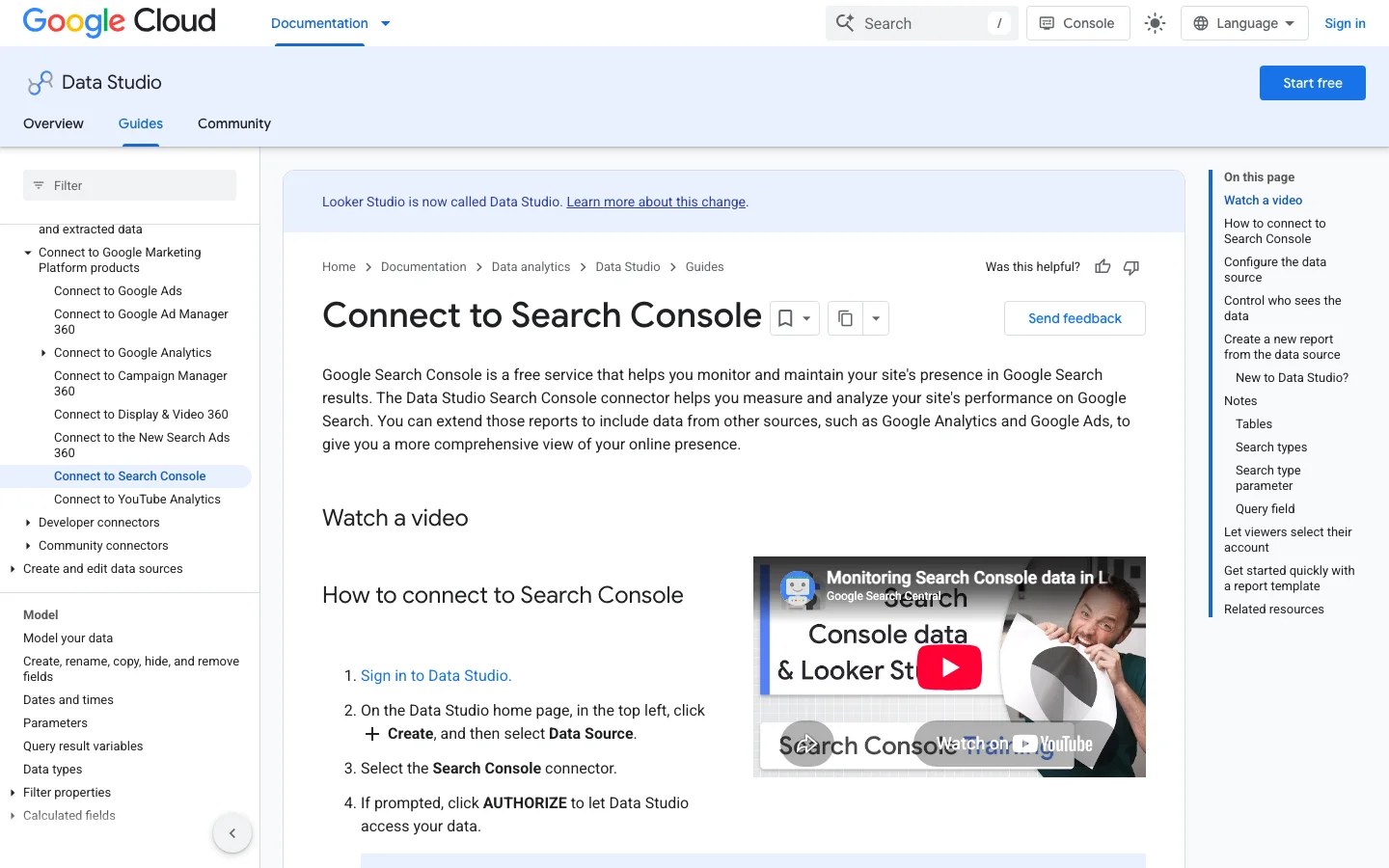
כשמוסיפים את מחבר Search Console, הוא מבקש לבחור טבלה: Site Impression או URL Impression. רוב לוחות הבקרה ש"לא תואמים ל-Search Console" נובעים מבחירת הטבלה הלא נכונה. מקור נתונים אחד יכול להשתמש רק בטבלה אחת, ולכן אם צריך את שתיהן, יוצרים שני מקורות נתונים ומוסיפים אותם לאותו דוח.
ההבדל הוא בצבירה. דף העזרה של Google "What are impressions, position, and clicks?" מסביר זאת עם פאנל ידע שמציג חמישה קישורים לאתר שלכם: כשמקבצים לפי נכס, זו חשיפה אחת; כשמקבצים לפי עמוד, אלה חמש חשיפות, אחת לכל כתובת. הנתונים משויכים גם לכתובת הקנונית ש-Google בחרה, לאו דווקא לכתובת שרואים בשורת הכתובות.
טבלת Site Impression מול טבלת URL Impression
השדות הנפוצים ביותר: בטבלת Site, Query, Clicks, Impressions, Site CTR ו-Average Position; בטבלת URL, Landing Page, Query, Url Clicks, Impressions, URL CTR ו-Average Position. בשתיהן יש Date, Country, Device ופרמטר Search type (web, image, video, news, ובטבלת URL גם discover ו-googleNews). כדאי להוסיף בקרה נפתחת על הפרמטר הזה, כדי שהקוראים יוכלו לעבור בין Web ל-Image בלי דוח שני.
לכל שאילתה Search Console שומר את המיקום הגבוה ביותר שהאתר הגיע אליו, ואז מחשב ממוצע על פני השאילתות. הדוגמה של Google: שאילתה אחת מציגה אתכם במיקומים 2, 4 ו-6 (נספר 2), אחרת במיקומים 3, 5 ו-9 (נספר 3), ולכן הממוצע הוא 2.5. שתי השלכות ללוח הבקרה. ראשית, עמוד שמתחיל לדרג במאות שאילתות זנב ארוך חדשות במיקום 40 גורם לממוצע "לרדת" בזמן שהתנועה עולה. שנית, לעולם אל תחשבו בעצמכם ממוצע של ממוצעים: תרשים משולב שמחשב מחדש ממוצע של Average Position בין עמודים נותן מספר חסר משמעות. קראו תמיד את המיקום יחד עם החשיפות.
שאילתות שהקלידו מעט מאוד אנשים מוסתרות כדי להגן על הפרטיות. ב-Looker Studio הן מופיעות כשורה אחת עם Query ריק. בטבלת Site הסכומים בתרשים עדיין כוללים אותן, ולכן סכום טבלת השאילתות נמוך מכרטיס הציון. מחליטים פעם אחת: או שומרים אותן ומתייגים "Anonymized", או מסננים אותן החוצה במסנן "Exclude, Query, Is Null" וכותבים על כך הערה בעמוד.
דוח הביצועים ב-Google Search Console הוא כבר לוח בקרה. הוא מציג קליקים, חשיפות, CTR ומיקום ממוצע לטווח התאריכים שבוחרים, עם לשוניות לשאילתות, לעמודים, למדינות, למכשירים ולמראה החיפוש מתחת לגרף. קראו אותו בסדר הזה: קודם המגמה, אחר כך ההשוואה, ואז קטע אחד בכל פעם. שאלות רבות מסקירה חודשית אפשר לענות עליהן שם תוך כמה דקות. צריך כלי נוסף רק כשרוצים את אותה תצוגה בכל שבוע בלי לגעת במסננים. לא בטוחים איך לנווט בתפריטים? המדריך שלנו להדרכה על Google Search Console עובר על כל אחד מהם.
מתחילים עם “Last 28 days” או בטווח מותאם אישית, ואז מסמנים Compare ובוחרים את התקופה הקודמת או את אותה תקופה לפני שנה. אתרים עונתיים צריכים תמיד להשוות לשנה שעברה, כי ירידה בדצמבר לעומת נובמבר אומרת מעט מאוד. השמיטו את היומיים או השלושה האחרונים כשקוראים את המגמה. Search Console משלים את הנתונים העדכניים ביותר באיחור, ולכן סוף העקומה עלול להיראות כמו ירידה שלא קרתה.
בלשונית Pages או Queries הוסיפו מסנן. לתיקייה, בחרו Page ואז Contains, והקלידו /blog-geo-seo/. לתבנית, בחרו Custom (regex) במסנן Query ונסו ^how|^what כדי לבודד שאילתות שאלה. שמרו על תבניות קצרות. תבנית שלא מתאימה לכלום מציגה טבלה ריקה, לכן בדקו אותה על שאילתה שאתם מכירים לפני שאתם סומכים על התוצאה.
Web הוא סוג החיפוש ברירת המחדל. עברו ל-Image, Video, News, Discover או Google News כדי לקרוא כל ערוץ בנפרד. קליקים מ-Discover נובעים לעיתים רחוקות מאותן שאילתות כמו תוצאות הרשת, ולכן ערבוב ביניהם הופך את טבלת השאילתות לקשה לפרשנות. הלשונית Search appearance מראה אם הקליקים הגיעו מתוצאה עם תכונה נוספת, כמו סרטון. זה עוזר כשמסבירים שינוי למי שמסתכל רק על הסיכומים.
| שאלה | איפה לבדוק | על מה לשים לב |
|---|---|---|
| האם התנועה זזה? | הגרף עם Compare מופעל | קראו קליקים וחשיפות יחד |
| אילו עמודים איבדו קליקים? | לשונית Pages, ממוינת לפי עמודת השינוי | עמודים עם מעט חשיפות מתנדנדים באחוזים גדולים |
| אילו שאילתות חדשות? | לשונית Queries במצב השוואה | שאילתות זנב ארוך יכולות להופיע כחדשות גם כשהביקוש יציב |
| האם השתנתה מדינה או מכשיר? | הלשוניות Countries ו-Devices | מדינה קטנה יכולה להפוך עלייה זעירה לאחוז גדול |
עברו לכלי אחר כשצריך תצוגה שמשותפת לאנשים בלי גישה ל-Search Console, את אותה תצוגה מסוננת בכל יום שני, או קליקים לצד סשנים של GA4. לפני שבונים כל גרף, בדקו שהעמוד מופיע בדוח בכלל. עמוד שחסר בלשונית Pages הוא בדרך כלל בעיית זחילה או אינדוקס, ושום גרף לא יכול לתקן את זה. המדריך שלנו על אינדוקס ב-Google מכסה את המקרים האלה.
ל-Looker Studio יש שלושה סוגי מחברים: מחברי Google למוצרים של Google עצמה, מחברי שותפים לכלים מחוץ ל-Google, ומחברים קהילתיים שפיתחו מפתחים. עבור Search Console, Google Analytics, Google Ads או BigQuery, השתמשו במחבר Google שנושא את אותו שם. לכל מקור אחר, בחרו מחבר שותפים אם אתם יכולים לשלם תשלום חודשי, או מחבר קהילתי אם אתם מסתפקים בתמיכה מצומצמת יותר.
לכל מחבר יש תקרות שקובעות על מה אפשר לסמוך. מחבר Search Console נעצר ב-50000 שורות ליום ולכל סוג חיפוש. מחבר שותפים עשוי להגביל רענונים או שורות לפי התוכנית שלו, לכן קראו את התוכנית לפני שמוסיפים טבלה גדולה. מחבר קהילתי עלול להיכשל בלי אזהרה כשהמקור משנה את הפורמט שלו. בנו קודם תרשים בדיקה אחד, והשוו את סכומיו לממשק של המקור עצמו. אם הם תואמים, בנו את שאר הדוח.
| הנתונים שאתם צריכים | המחבר לשימוש | על מה להקפיד |
|---|---|---|
| Search Console, GA4, Google Ads | מחבר Google | מכסות API לכל נכס |
| כלים מחוץ ל-Google, כמו קישורים חיצוניים או מעקב דירוגים | מחבר שותפים, או גיליון שמוזן על ידי סקריפט | עלות חודשית של התוכנית והמגבלות שלה |
| מקור ללא מחבר | מחבר קהילתי | מתחזק יחיד, שינויי פורמט |
| מערכי נתונים גדולים של Google | BigQuery | עלות שאילתה, לכן סננו תמיד לפי תאריך |
טיפ
העדיפו מחבר שקורא את המקור ישירות. גיליון שמוזן על ידי סקריפט מוסיף נקודת כשל נוספת, לכן שמרו אותו לנתונים שאין להם מחבר, כמו יעדים או רשימה ידנית של דפים.
לרשימת מילות מפתח קבועה, המדריך שלנו דוח דירוג מילות מפתח מראה איך להציג נתוני דירוג לצד Search Console. אם אתם צריכים API כדי להזין מקור מותאם אישית, השוו את האפשרויות בהשוואת ממשקי SEO.
כל מספר מפתיע בלוח בקרה של SEO נובע מאחת המגבלות האלה. שימו אותן בהערה בעמוד הראשון של הדוח, כדי שאף אחד לא יסיק מסקנות מתוצר לוואי.
המגבלות שמעצבות את לוח הבקרה שלכם
מקורות: הבלוג של Google Search Central, Daniel Waisberg, 19/10/2022; מכסות Google Analytics Data API; העזרה של Looker Studio על שליחה מתוזמנת
Daniel Waisberg מ-Google פירט זאת ב-"A deep dive into Search Console performance data filtering and limits" (19 באוקטובר 2022): ה-API מחזיר עד 50000 שורות ביום, לכל אתר, לכל סוג חיפוש. דוחות בלי מימדי שאילתה או כתובת (מדינות, מכשירים) מציגים את כל הנתונים. דוחות עם Query ו-Landing Page יחד פוגעים בתקרה ראשונים, כי כל צמד של עמוד ושאילתה הוא שורה. סימנים לכך שפגעתם בתקרה: סכומי טבלת העמודים והשאילתות מפסיקים לגדול בזמן שהחשיפות ממשיכות לעלות, או שעמודי זנב ארוך חסרים. הפתרונות, מהפשוט לחזק: לפצל את הנכס לכמה נכסים לפי תחילית כתובת (אחד לכל תיקייה), לסנן לפי מדינה, או לעבור לייצוא ל-BigQuery.
כל תרשים ב-GA4 הוא בקשת API שעולה אסימונים. דף המכסות של Analytics Data API של Google קובע לנכס רגיל 200000 אסימוני ליבה לנכס ביום, 40000 בשעה, 14000 לפרויקט לנכס בשעה ו-10 בקשות במקביל. דוח של 12 עמודים עם 15 תרשימים בכל עמוד, שחמישה אנשים פותחים בתשע בבוקר ביום שני, עלול להציג שגיאות "quota exceeded". אפשר להקטין את מספר התרשימים בעמוד, להשתמש במטמון ארוך יותר, או לחלץ את הנתונים (מחבר Extract Data) לעמודים כבדים. סגמנטים והשוואות של GA4 אינם עוברים דרך המחבר: בנו אותם מחדש בעזרת מסננים ושדות מחושבים.
נתוני Search Console אינם בזמן אמת, והימים האחרונים לרוב חלקיים. הגדירו את טווח התאריכים כברירת מחדל כך שיסתיים כמה ימים לפני היום ("Last 28 days" בלי היום היא ברירת מחדל טובה), כדי שהעקומה לא תסתיים תמיד בירידה שקרית. Looker Studio גם שומר תוצאות שאילתות במטמון: אם המספרים נראים ישנים, השתמשו ב-"Refresh data" בתפריט View לפני שמאשימים את המקור.
זו השיטה שאנחנו ממליצים עליה ללוח הבקרה הראשון, כזה שגם מנהל שיווק וגם מומחה SEO יכולים להשתמש בו. הקצו שעתיים עד שלוש בפעם הראשונה.
בונים לוח בקרה ל-SEO ב-Looker Studio ב-6 שלבים
יוצרים דוח ריק, ואז Add data, Search Console, בוחרים את הנכס, בוחרים Site Impression, Web. חוזרים על כך עם URL Impression. אחר כך מוסיפים Google Analytics ובוחרים את נכס GA4. נותנים לכל מקור שם ברור ("GSC Site", "GSC URL", "GA4"), כי תבחרו בהם בכל תרשים. עדיף נכס דומיין ב-Search Console (sc-domain:example.com), כך שהנתונים יכסו http, https וכל תת-דומיין.
יוצרים שדות במקור הנתונים (Resource, Manage added data sources, Edit, Add a field), לא בכל תרשים. שדה שנוצר במקור ניתן לשימוש חוזר בכל מקום ונערך במקום אחד. הנוסחאות נמצאות בפרק הבא.
מוסיפים בקרת טווח תאריכים בראש העמוד, ובהגדרות הדוח קובעים טווח ברירת מחדל ותקופת השוואה (התקופה הקודמת, או השנה הקודמת לאתרים עונתיים). מוסיפים רשימות נפתחות ל-Country ול-Device, ואחת לפרמטר Search type. מניחים את הבקרות האלה על פריסת ערכת נושא כדי שיופיעו בכל עמוד.
ארבעה כרטיסי ציון מ-GSC Site: Clicks, Impressions, Site CTR, Average Position, בכל אחד "Comparison date range" פעיל כדי שהקורא יראה את השינוי באחוזים. שימו לב: ב-Average Position מספר נמוך יותר הוא טוב יותר, ולכן סמנו "Reverse color" בכרטיס הזה, אחרת השיפור יוצג באדום. אחר כך סדרת זמן של Clicks ו-Impressions על שני צירים, לפי שבוע ולא לפי יום, כדי שירידות בסוף השבוע לא יסתירו את המגמה. לסיום, כרטיס ציון אחד של GA4 להמרות אורגניות.
שאלה אחת בכל עמוד, תרשים אחד או שניים לכל שאלה. הטבלה בפרק "פריסת לוח הבקרה" שלהלן מפרטת את העמודים שבהם אנחנו משתמשים. שמרו על טבלאות של 10 עד 25 שורות עם עימוד, והוסיפו מפת חום של CTR ומיקום (עיצוב מותנה) כדי שחריגים יבלטו.
ראו את הפרק הייעודי שלהלן על פרטי גישה ושליחה מתוזמנת: כאן רוב לוחות הבקרה נשברים שלושה חודשים אחרי ההשקה.
כאן Looker Studio עולה על ממשק Search Console. כל הנוסחאות שלהלן עובדות במחבר המקורי. קודם כלל אחד: התיעוד של REGEXP_MATCH של Google קובע שהפונקציה מחזירה true רק אם הערך תואם את כל התבנית, בתחביר RE2. לכן REGEXP_MATCH(Query, 'brand') תואם רק את השאילתה "brand" בדיוק. כדי לתפוס brand בכל מקום, עוטפים את התבנית ב-.* משני הצדדים. תבניות עם קו נטוי הפוך עובדות הכי טוב כמחרוזות גולמיות, שנכתבות r'...'.
שאילתות מותג תלויות במוניטין שלכם, שאילתות לא מותג תלויות בעבודת ה-SEO. ערבוב ביניהן מסתיר את ההתקדמות האמיתית. החליפו את השמות בדוגמה במותג שלכם, בשגיאות הכתיב הנפוצות שלו ובשמות המוצרים.
CASE
  WHEN Query IS NULL THEN 'Anonymized'
  WHEN REGEXP_MATCH(Query, r'.*(acme|acmee|akme|acme shop|acmeshop).*') THEN 'Brand'
  ELSE 'Non-brand'
END
שאילתות Search Console באותיות קטנות, אבל אם מוסיפים נתונים ממקור אחר, אפשר להפוך את ההתאמה לבלתי תלויה ברישיות באמצעות דגל RE2:
REGEXP_MATCH(Query, r'(?i).*(acme|akme).*')טיפ
בניית רשימת מותג מלאה (שגיאות כתיב, שמות מוצרים, שמות מייסדים) היא משימה בפני עצמה. המדריך שלנו על מילות מפתח של מותג נותן את השיטה ואת סימני האזהרה לביטוי רגולרי של מותג שהוא רחב מדי.
בטבלת URL, Landing Page היא כתובת מלאה. השדה הזה מחלץ את התיקייה הראשונה, כך ש-/blog/, /product/ ו-/category/ הופכות לקבוצות שאפשר להשוות. לעמוד הבית יש תווית משלו.
CASE
  WHEN REGEXP_MATCH(Landing Page, r'^https?://[^/]+/?$') THEN 'Home'
  ELSE REGEXP_EXTRACT(Landing Page, r'^https?://[^/]+/([^/?#]+)')
END
לרמה השנייה (שימושי ל-/blog/category/ או ל-/fr/blog/ באתרים רב-לשוניים):
REGEXP_EXTRACT(Landing Page, r'^https?://[^/]+/[^/]+/([^/?#]+)')מגבלה שכדאי לזכור: עמודים ברמה אחת כמו /pricing הופכים ל"תיקייה" בפני עצמה. אם באתר שלכם יש הרבה כאלה, השתמשו בשדה סוג העמוד שלהלן.
כשמבנה התיקיות לא מתאים לעסק (עמודי מוצר בשורש, למשל), ממפים תבניות לסוגים ידנית. הסדר חשוב: התנאי הראשון שמתקיים מנצח.
CASE
  WHEN REGEXP_MATCH(Landing Page, r'.*/blog/.*') THEN 'Article'
  WHEN REGEXP_MATCH(Landing Page, r'.*/(product|p)/.*') THEN 'Product'
  WHEN REGEXP_MATCH(Landing Page, r'.*/(category|c|collections)/.*') THEN 'Category'
  WHEN REGEXP_MATCH(Landing Page, r'.*/(pricing|contact|demo).*') THEN 'Conversion page'
  ELSE 'Other'
END
שאילתות שאלה מראות מה אנשים רוצים ללמוד, והן אותו סוג שאלות שאנשים שואלים עוזרי בינה מלאכותית. בידוד שלהן נותן רשימה של נושאים לשאלות נפוצות ולמאמרים.
CASE
  WHEN REGEXP_MATCH(Query, r'^(how|what|why|when|where|which|who|can|does|do|is|are|should|will) .*') THEN 'Question'
  ELSE 'Other'
ENDמספר המילים בשאילתה, כדי להפריד בין מונחי ראש קצרים לזנב ארוך:
LENGTH(Query) - LENGTH(REPLACE(Query, ' ', '')) + 1ואז קטגוריה מהשדה הזה (יוצרים אותה אחרי שדה ספירת המילים, ושמה Query words):
CASE
  WHEN Query words >= 5 THEN '5+ words'
  WHEN Query words >= 3 THEN '3-4 words'
  ELSE '1-2 words'
END
תווית כוונה גסה לפי מילים מסייעות. היא לא תהיה מושלמת, אבל היא מראה אם הצמיחה מגיעה מאנשים מוכנים לקנות או מאנשים שקוראים:
CASE
  WHEN REGEXP_MATCH(Query, r'.*\b(price|pricing|buy|cost|cheap|discount|quote|order)\b.*') THEN 'Transactional'
  WHEN REGEXP_MATCH(Query, r'.*\b(best|top|vs|review|reviews|alternative|alternatives|comparison)\b.*') THEN 'Commercial'
  WHEN REGEXP_MATCH(Query, r'^(how|what|why|when|where|which|who) .*') THEN 'Informational'
  ELSE 'Unclassified'
ENDשדה ה-CTR של המחבר מחושב מראש. ברגע שמקבצים שורות בדרך שלכם, חשבו אותו מחדש מהסכומים, אחרת התרשים יחשב ממוצע של CTR ברמת שורה:
SUM(Url Clicks) / SUM(Impressions)הגדירו את סוג השדה כ-Percent. כדי לשפוט אם CTR נמוך ביחס למיקום, השוו לערכים הטיפוסיים במחשבון CTR שלנו.
Search Console נעצר בקליק; GA4 מתחיל בביקור. חיבור ביניהם לפי עמוד נחיתה מציג, לכל עמוד, חשיפות, קליקים, סשנים והמרות בשורה אחת. ההבדל בין שני הכלים מוסבר במאמר שלנו Google Analytics מול Search Console.
עמוד נחיתה אחד, שני כלים, ארבעה שלבים
GSC נותן כתובת מלאה (https://www.example.com/blog/post/), GA4 נותן נתיב עם פרמטרים (/blog/post/?utm_source=x). הם לעולם לא יתחברו כמו שהם. יוצרים נתיב נקי בכל צד.
במקור GSC URL:
REGEXP_REPLACE(REGEXP_REPLACE(Landing Page, r'^https?://[^/]+', ''), r'[?#].*$', '')במקור GA4 (המימד "Landing page + query string"):
REGEXP_REPLACE(Landing page + query string, r'[?#].*$', '')אם באתר יש ערבוב של כתובות עם קו נטוי בסוף ובלעדיו, מאחדים גם אותן: מסירים את הקו הנטוי האחרון בשני הצדדים, חוץ מבעמוד הבית.
Resource, Manage blends, Add a blend. הטבלה השמאלית: GSC URL עם הנתיב הנקי, Url Clicks ו-Impressions. הטבלה הימנית: GA4 עם הנתיב הנקי, Sessions ו-Key events, מסוננת כך ש-Session default channel group שווה Organic Search. סוג החיבור: חיצוני שמאלי, כדי שעמודים עם קליקים אך בלי סשנים שנמדדו יישארו גלויים (הם חושפים לא פעם בעיית מדידה). לא שמים Query בשילוב: ב-GA4 אין שאילתה, והחיבור יכפיל שורות.
קליקים וסשנים לעולם לא יהיו שווים: קליק יכול לנטוש לפני שהתג מופעל, באנרים של הסכמה חוסמים מדידה, וסשן אחד יכול לכלול כמה קליקים. פער יציב הוא נורמלי ואינו באג. עקבו אחרי מגמת היחס, לא אחרי ערכו. והשאירו את Average Position מחוץ לתרשימים משולבים, כי השילוב מצבר אותו מחדש בדרך חסרת משמעות.
ביקורים מעוזרי בינה מלאכותית מגיעים ל-GA4 כהפניות, מעורבבים עם כל אתר אחר שמקשר אליכם. שדה מחושב מפריד ביניהם, כך שלוח הבקרה ל-SEO יציג את Google ואת הבינה המלאכותית זה לצד זה. יוצרים אותו במקור הנתונים של GA4:
CASE
  WHEN REGEXP_MATCH(Session source, r'.*(chatgpt\.com|chat\.openai\.com|perplexity\.ai|claude\.ai|gemini\.google\.com|copilot\.microsoft\.com|grok\.com|chat\.deepseek\.com|chat\.mistral\.ai|meta\.ai).*') THEN 'AI assistants'
  ELSE Session default channel group
END
משתמשים בשדה הזה במקום בקבוצת הערוצים של ברירת המחדל בתרשימי הרכישה. כדי לראות מה כל עוזר שולח, שדה שני שומר את שם המקור:
CASE
  WHEN REGEXP_MATCH(Session source, r'.*(chatgpt|openai).*') THEN 'ChatGPT'
  WHEN REGEXP_MATCH(Session source, r'.*perplexity.*') THEN 'Perplexity'
  WHEN REGEXP_MATCH(Session source, r'.*claude\.ai.*') THEN 'Claude'
  WHEN REGEXP_MATCH(Session source, r'.*gemini\.google.*') THEN 'Gemini'
  WHEN REGEXP_MATCH(Session source, r'.*copilot\.microsoft.*') THEN 'Copilot'
  ELSE 'Other'
END
מצמידים אותו ל-Landing page כדי לדעת לאילו עמודים עוזרי הבינה המלאכותית שולחים אנשים. אלה בדרך כלל העמודים שהם מצטטים. מגבלות: חלק מהאפליקציות לא מעבירות מפנה, ולכן חלק מהתנועה מבינה מלאכותית נופל ל-Direct, ורשימת הדומיינים משתנה כשמושקים עוזרים חדשים, לכן בדקו אותה כל רבעון. השיטה המלאה ב-GA4, עם חקירות, נמצאת במדריך שלנו מדידת ביקורים מבינה מלאכותית באמצעות Google Analytics.
טיפ
ברגע שאתם יודעים כמה סשנים חודשיים מגיעים מבינה מלאכותית, מחשבון ערך התנועה מבינה מלאכותית החינמי שלנו מעריך כמה שווה התנועה הזו בהשוואה לקליקים ממומנים.
ואם אתם מעדיפים לא לתחזק את הנוסחאות האלה, לוח הבקרה GEO / SEO של Sorank מתחבר ל-Search Console ול-Analytics, מבודד ביקורים מעוזרי בינה מלאכותית וממיין עמודים לצומחים, יורדים ואבודים, עבור תנועה מ-Google ומבינה מלאכותית בתצוגה אחת.
לוח בקרה טוב ל-SEO עונה על שאלות, הוא לא מציג כל מדד. זו הפריסה שבה אנחנו משתמשים, עמוד אחר עמוד. העתיקו אותה כמפרט, ואז בנו כל עמוד בעזרת השדות שלעיל.
| עמוד | השאלה שהוא עונה עליה | תרשימים | מקור נתונים |
|---|---|---|---|
| סקירה | האם החיפוש האורגני צומח? | 4 כרטיסי ציון עם השוואה, סדרת זמן שבועית | GSC Site, GA4 |
| מותג מול לא מותג | האם הצמיחה מגיעה מ-SEO או ממוניטין? | תרשים שטח מוערם לפי שדה Brand, טבלת שאילתות לא מותג מובילות | GSC Site |
| שאילתות | אילו שאילתות מרוויחות או מפסידות קליקים? | טבלה עם השוואה ועמודת שינוי, מסנן על שדה Question | GSC Site |
| עמודים ותיקיות | אילו חלקים באתר מצליחים? | תרשים עמודות לפי תיקייה, טבלת עמודים עם מפת חום של CTR | GSC URL |
| הזדמנויות | איפה הרווח המהיר ביותר? | טבלה מסוננת על מיקום 4 עד 20 וחשיפות גבוהות | GSC URL |
| המרות | אילו עמודים אורגניים מביאים עסקים? | טבלה משולבת: קליקים, סשנים, אירועי מפתח לכל עמוד | שילוב GSC URL ו-GA4 |
| תנועה מבינה מלאכותית | כמה עוזרי בינה מלאכותית שולחים, ולאילו עמודים? | סדרת זמן לפי עוזר, טבלת עמודי נחיתה | GA4 |
העמוד הזה מביא לא פעם את הערך הגדול ביותר במאמץ הקטן ביותר. טבלה על GSC URL עם Landing Page ו-Query כמימדים, ו-Impressions, Url Clicks, CTR שחושב מחדש ו-Average Position כמדדים. מוסיפים שני מסננים: Average Position בין 4 ל-20, ו-Impressions גבוה מסף שמתאים לאתר שלכם (100 לאתר קטן, 1000 לאתר גדול). ממיינים לפי חשיפות. כל שורה היא עמוד ש-Google כבר רואה כרלוונטי ושעדכון תוכן יכול להעלות לשלושת המקומות הראשונים. המדריך שלנו על רענון תוכן מסביר מה לשנות בעמודים האלה.
גלריית הדוחות של Google מציגה דוחות נבחרים, תבניות שיווק ודוחות שנבנו על ידי הקהילה. תבנית חוסכת זמן פריסה, אבל לפני השימוש בדקו שלושה דברים: לאיזו טבלה היא מתחברת (Site או URL), האם השדות המחושבים שלה משתמשים בביטוי רגולרי של מותג שצריך לערוך, והאם היא תלויה במחבר בתשלום. כשלוחצים על "Use template", Looker Studio מבקש להחליף את מקורות הנתונים שלה במקורות שלכם: מפו כל אחד בקפידה, אחרת התרשימים יציגו "configuration error".
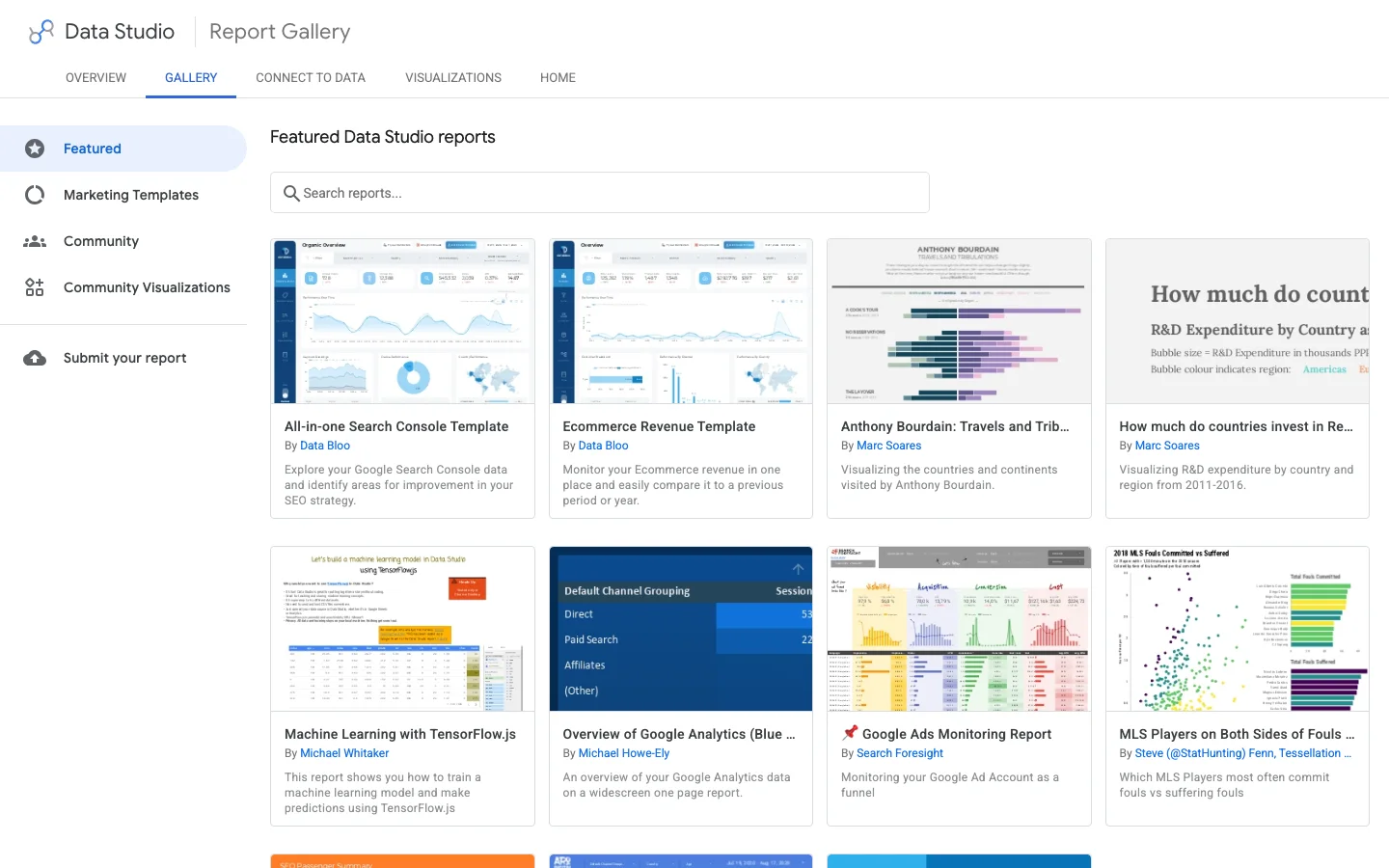
לסוכנויות, ההגדרה היעילה ביותר היא דוח אב אחד שנבנה על האתר שלכם, ואז "Make a copy" לכל לקוח והחלפת מקורות הנתונים. השדות המחושבים עוברים יחד איתו, ורק הביטוי הרגולרי של המותג משתנה.
הדוח בנוי. שתי הגדרות קובעות אם הוא עדיין יעבוד בעוד שישה חודשים.
לכל מקור נתונים יש הגדרת פרטי גישה. "Owner's credentials" אומר שהדוח קורא את הנתונים עם הגישה שלכם: צופים רואים את המספרים בלי שתהיה להם גישה ל-Search Console. "Viewer's credentials" אומר שלכל קורא חייבת להיות גישה משלו לנכס. ללקוח או למנהל, השתמשו בפרטי הגישה של הבעלים. המלכודת: אם הבעלים עוזב את החברה או מאבד גישה לנכס, כל התרשימים נשברים. השתמשו בחשבון משותף ששייך לחברה, או העבירו בעלות לפני שמישהו עוזב.
משתפים כברירת מחדל במצב צפייה. נותנים זכויות עריכה רק למי שבונה, כי עורך יכול לשנות מקור נתונים שבו משתמשים עשרה תרשימים. כבו את "Download" ואת "Copy" באפשרויות השיתוף אם הדוח כולל נתוני הכנסות.
Share, Schedule delivery שולח PDF של הדוח עם קישור לגרסה החיה. הכללים, מדף העזרה של Google על תזמון שליחה אוטומטית של דוחות: בגרסה החינמית, לוח זמנים אחד לכל דוח ולכל היותר שליחה אחת ביום; עד 50 נמענים נוספים; חשבונות אישיים יכולים לשלוח 200 הודעות ביום ו-800 בחודש, חשבונות Google Workspace 500 ו-3000. Pro מאפשר עד 200 לוחות זמנים לדוח, שליחה עד פעם בשעה, עם נושא והודעה מותאמים.
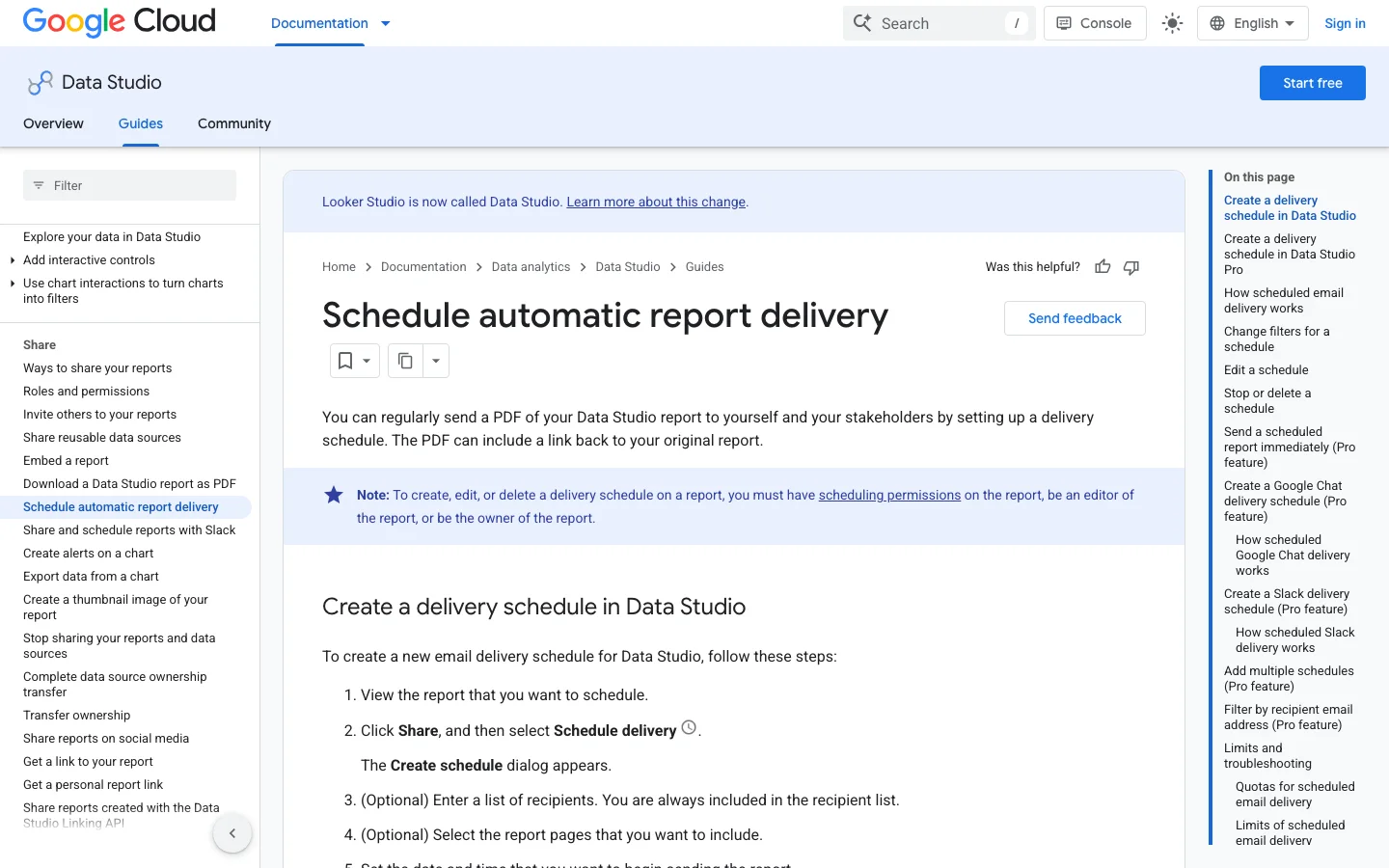
עצה מעשית: שלחו מדי שבוע, בבוקר יום שני, כשטווח התאריכים הוא "Last 7 days" בהשוואה לתקופה הקודמת. אם צריך קובצי PDF שונים לאנשים שונים בגרסה החינמית, צרו עותק של הדוח לכל קהל. לאוטומציה של כל שרשרת הדוחות, ראו את המדריך שלנו על דוחות SEO אוטומטיים.
מה זה: בניית תצוגת העמודים על Site Impression, שאין בה עמוד נחיתה. איך לזהות: השדה Landing Page חסר ברשימת השדות, או שמישהו השתמש ב-Query כתחליף. איך לתקן: מוסיפים מקור נתונים שני על URL Impression ומעבירים אליו את תרשימי העמודים.
מה זה: הצגת החשיפות של טבלת URL כ"חשיפות האתר". איך לזהות: הסך גבוה מתצוגת ברירת המחדל של Search Console. איך לתקן: לוקחים את הסכומים הראשיים מטבלת Site, ומשתמשים בטבלת URL רק לפילוח בין עמודים.
מה זה: מסנן המותג כמעט לא תופס כלום, כי הפונקציה דורשת התאמה מלאה. איך לזהות: קליקי המותג קרובים לאפס בזמן שהשם שלכם מדורג ראשון. איך לתקן: כותבים r'.*(brand).*', ואז בודקים את השדה בטבלה לצד Query.
מה זה: התרשים מפעיל "Average" על יחס. איך לזהות: CTR בטבלה מקובצת שונה מקליקים חלקי חשיפות. איך לתקן: מחשבים מחדש את CTR בעזרת SUM()/SUM(), ולעולם לא מציגים Average Position בשילובים או בטבלאות שקובצו מחדש.
מה זה: סכומי טבלת השאילתות נמוכים מכרטיס הציון, ושורה ראשונה ריקה. איך לזהות: שורה בלי שאילתה עם הרבה חשיפות. איך לתקן: מתייגים אותה "Anonymized" בעזרת ה-CASE שלעיל, או מסננים אותה וכותבים הערה שמסבירה את הפער.
מה זה: אתר גדול שטבלת העמודים והשאילתות שלו נחתכת. איך לזהות: הזנב הארוך נראה קצר מדי, או שסכומי העמודים מפסיקים לגדול בזמן שהחשיפות עולות. איך לתקן: מפצלים לנכסי תחילית כתובת, מצמצמים לפי מדינה, או עוברים לייצוא ל-BigQuery.
מה זה: מקורות נתונים שרצים על פרטי הגישה האישיים של עובד או פרילנסר. איך לזהות: במקור הנתונים, פרטי הגישה נושאים שם של אדם ולא של חשבון חברה. איך לתקן: מעבירים בעלות לחשבון חברה ומחברים מחדש את המקורות איתו.
מה זה: 20 תרשימים שכל אחד מהם שואל את ה-API. איך לזהות: טעינה איטית, שגיאות מכסה של GA4 בשעות עומס. איך לתקן: שאלה אחת לכל עמוד, שמונה תרשימים לכל היותר, וחילוץ נתונים לעמודי GA4 כבדים.
אותו לוח בקרה, לפני התיקונים ואחריהם
לוח בקרה ל-SEO של סוכנות עובד הכי טוב כדוח מאסטר אחד שמעתיקים לכל לקוח. המאסטר מכיל את הדפים, התרשימים והשדות המחושבים. כל עותק מצביע על מקורות Search Console ו-GA4 של אותו לקוח ומשתמש ברשימת המותג שלו. המדדים נשארים זהים בכל החשבונות, וללקוח חדש צריך בעיקר מקורות נתונים חדשים וביטוי רגולרי חדש למותג.
בנו את המאסטר על נכס שאתם מכירים היטב, ושמרו כל שדה מחושב ברמת מקור הנתונים, כפי שתואר למעלה, כדי שכל עותק יירש אותו. השתמשו בערך placeholder בביטוי הרגולרי של המותג, כמו acme, ובכותרת דוח כללית. כשמעתיקים את הדוח, שנו את שמו לשם הלקוח, כך שהקורא יודע במבט אחד באיזה חשבון הוא צופה.
אל תכניסו שני לקוחות לאותו דוח, גם לא בדפים נפרדים. כל מי שיש לו גישה רואה את כל התרשימים, ומקור שגוי אחד עלול לערבב את הנתונים של שני אתרים בסכום אחד. המדריך של Google לסביבות עבודה צוותיות משתמש באותה לוגיקה, עם דוגמה של סביבת עבודה שמוקדשת לקמפיין של לקוח אחד. סביבות עבודה צוותיות שייכות לתוכנית Pro בתשלום. בלעדיה, עותק נפרד לכל לקוח עושה את אותה עבודה.
שתפו כל עותק עם אנשי הקשר של הלקוח במצב צפייה. הגדירו את פרטי ההתחברות לנתונים לחשבון החברה של הסוכנות, לא לחשבון של איש צוות, כדי שהתרשימים ימשיכו לעבוד כשמישהו עוזב. לחשבון הזה צריך להיות גם תפקיד ב-Search Console שמאפשר לצפות בנתוני הביצועים של נכס הלקוח. בלי זה, המחבר מחזיר שגיאות או תרשימים ריקים, והלקוח רואה דוח שבור גם אם העיצוב תקין.
בגרסה החינמית יש לדוח שליחה מתוזמנת אחת, לכן לכל עותק של לקוח צריך להיות תזמון משלו. שלחו את דוח ה-PDF השבועי באותו יום לכל הלקוחות, כדי שקצב הדיווח יישאר צפוי. למתודולוגיה הרחבה, ראו את מדריך הסוכנויות שלנו ואת המדריך על דיווח SEO. אם אתם עוקבים גם אחר דירוגים לכל לקוח, השוו אפשרויות במדריך לכלי מעקב דירוגים בתווית לבנה, שמבטל עוד שלב ייצוא ידני.
לפני ששיתפתם עותק של לקוח
כשהמחבר המקורי מגיע למגבלותיו, מפעילים את ייצוא הנתונים בכמות גדולה בהגדרות Search Console. הוא יוצר סט נתונים (בשם searchconsole כברירת מחדל) עם שתי טבלאות עיקריות, searchdata_site_impression ו-searchdata_url_impression, אותן שתי צבירות כמו במחבר. כל שורה מחזיקה clicks, impressions ו-sum_top_position, סכום המיקום הגבוה ביותר לכל חשיפה, כשהספירה מתחילה מאפס. כך מחושב המיקום הממוצע:
SELECT
  query,
  SUM(clicks) AS clicks,
  SUM(impressions) AS impressions,
  SAFE_DIVIDE(SUM(clicks), SUM(impressions)) AS ctr,
  SAFE_DIVIDE(SUM(sum_top_position), SUM(impressions)) + 1 AS avg_position
FROM `your-project.searchconsole.searchdata_site_impression`
WHERE data_date BETWEEN DATE_SUB(CURRENT_DATE(), INTERVAL 31 DAY) AND DATE_SUB(CURRENT_DATE(), INTERVAL 3 DAY)
  AND search_type = 'WEB'
  AND NOT is_anonymized_query
GROUP BY query
ORDER BY clicks DESC
ב-Looker Studio מחברים את BigQuery עם שאילתה מותאמת כזו ולא עם הטבלה הגולמית, ותמיד מסננים לפי data_date: הטבלאות מחולקות לפי תאריך, ושאילתה בלי מסנן תאריך סורקת ומחויבת על כל ההיסטוריה. משאירים את המחבר המקורי לתרשימים קטנים ומשתמשים ב-BigQuery לטבלאות הכבדות. לשאלה אילו מדדים ראויים למקום בדוח הסופי, הרשימה שלנו של מדדי KPI ל-SEO ממיינת אותם לפי שלב.
עברו על הרשימה הזו בכל פעם שאתם מוסרים לוח בקרה חדש או עותק ללקוח. זה לוקח עשר דקות ומונע את השאלות שמחבלות באמון בדוח.
רשימת בדיקה ללוח בקרה ל-SEO ב-Looker Studio
מה לעשות היום: ליצור את שני מקורות הנתונים של Search Console, להוסיף את שדה המותג, ולבנות רק את עמוד הסקירה ואת טבלת ההזדמנויות. זו שעת עבודה, וטבלת ההזדמנויות לבדה תיתן לכם רשימת עמודים לעדכן השבוע. אם אתם עוקבים גם אחרי דירוג מילות מפתח ברשימה קבועה, המדריך שלנו על דוח דירוג מילות מפתח מראה איך להציג אותן לצד נתוני Search Console.
כן. המוצר הבסיסי, כולל המחברים המקוריים של Search Console ושל Google Analytics 4, חינמי. גרסת Pro בתשלום מוסיפה סביבות עבודה לצוותים, יותר לוחות זמנים לשליחה לכל דוח ותמיכה, אבל לוח בקרה מלא ל-SEO עובד בגרסה החינמית.
הסיבה הנפוצה ביותר היא הטבלה: טבלת URL Impression סופרת חשיפה אחת לכל כתובת ולכל שאילתה, ולכן הסכומים שלה גבוהים מתצוגת הנכס. שאילתות אנונימיות, מגבלת ה-API של 50000 שורות ביום וימים אחרונים חלקיים מסבירים גם הם פערים. קחו את הסכומים הראשיים מטבלת Site Impression, והגדירו את טווח התאריכים כך שיסתיים כמה ימים לפני היום.
יוצרים שדה מחושב עם CASE ו-REGEXP_MATCH על השדה Query, ומפרטים בו את שם המותג, שגיאות הכתיב שלו ואת שמות המוצרים. REGEXP_MATCH דורש התאמה מלאה, ולכן עוטפים את התבנית ב-.* משני הצדדים, למשל r'.*(acme|akme).*'. אחר כך משתמשים בשדה כמימד או כמסנן בכל תרשים שאילתות.
אנחנו מנתחים את המתחרים שלכם, את האתר שלכם ואת הנראות שלכם ב-AI כדי ליצור עבורכם תוכנית תוכן מותאמת אישית בחינם.
 מחולל תדריך תוכן בבינה מלאכותית
 מחולל סכמת FAQ
 מחולל רעיונות למאמרים בבינה מלאכותית
 בודק נתונים מובנים (Schema Validator)
 בודק טקסט חלופי
 מנתח קישורים פנימיים
 אתגר הבקלינקים
 מחולל תיאורי מטא ב-AI
 מחולל כותרות לבלוג ב-AI
 בודק יכולת אינדוקס ב-Google
 מחולל מבנה מאמר ב-AI
 מחולל קישורי UTM
 כלי לקיבוץ מילות מפתח
 בודק תגית קנונית
 מחולל מפת אתר XML
 בודק קישורים שבורים
 מחולל כותרות SEO ב-AI
 מנתח כותרות
 תצוגה מקדימה של תוצאות Google
 בודק הפניות
 מחולל תגיות hreflang
 מנתח מבנה כותרות
 בודק כותרות HTTP
 מחלץ Favicon
 מחשבון נתח קול ב-SEO
 מחשבון תחזית תנועה והכנסות SEO
 מחשבון תקציב SEO
 סימולטור שיפור דירוג
 מחשבון השקעה בתוכן GEO
 מחשבון CTR
 מחשבון חיסכון: SEO מול חיפוש ממומן
 מחשבון ציון הזדמנות למילת מפתח
 מחשבון תנועת הפניה מ-ChatGPT
 מחשבון נתח קול ב-AI
 כלי דירוג Gemini
 מחולל llms.txt
 בודק Sitemap
 ממיר עמודי אינטרנט ל-Markdown
 מונה מילים
 מחולל Schema
 תצוגה מקדימה של Open Graph
 כלי לדחיסת תמונות
 כלי לניתוח קישורים נכנסים
 מחשבון נקודת איזון ל-SEO
 מחשבון זמן קריאה
 מחשבון ROI ל-GEO
 מחשבון ROI לקישורים נכנסים
 בדיקת נתונים מובנים עבור LLM
 ביקורת GEO
 חיישן תנודתיות בתוצאות החיפוש
 מחולל כתובות URL
 מחולל תגיות מטא
 כלי מחקר מילות מפתח
 מחשבון CTR בתוצאות החיפוש
 מחשבון ROI ל-SEO
 מחשבון יחס LTV ל-CAC
 מעריך תנועה אורגנית ובודק תנועה לאתרים
 מחשבון עלות בניית קישורים
 מחשבון ערך חיי לקוח
 מחשבון עלות למאמר
 מחשבון שיעור המרה
 מחשבון שיעור נטישה
 מחשבון ערך התנועה מ-AI
 בודק AI Overview ובודק מיקומים ב-AI Overviews
 ביקורת AI SEO
 אודיט אופטימיזציה למנועי תשובות
 מחשבון ROI ל-SEO של SaaS
 מחשבון ROAS
 מחשבון ROI ל-SEO מקומי
 מחשבון ערך מילת מפתח
 מחשבון צפיפות מילות מפתח
 מחשבון ROI ל-SEO בסחר אלקטרוני
 מחשבון עלות רכישת לקוח
 מחשבון ROI לשיווק תוכן
 מחשבון ציון נראות ב-AI
 מחשבון עלות ההיעדרות מתשובות ה-AI
 מחשבון שיעור ציטוט בבינה מלאכותית
 בודק ציטוטי LLM
 בדיקת SEO בעמוד: בודק SEO ומנתח SEO
 מחשבון ערך תנועה אורגנית
 מאמת llms.txt
 בודק קריאות ל-LLM
 בדיקת מוכנות ל-SearchGPT
 בדיקת סריקה לסורקי בינה מלאכותית
 למה ChatGPT לא ממליץ על האתר שלי
 בודק דירוג ב-Perplexity
 בדיקת נראות בחיפוש מבוסס AI
 בודק נראות ב-ChatGPT
 מחלץ כתובות URL
 בודק גודל עמוד
 מחולל robots.txt
 מחולל Favicon
 בודק robots.txt
 בודק סמכות דומיין
 “אנחנו סוכנות פרסום (Ads) ורצינו סוף סוף להחזיר את ה-SEO שלנו למסלול. Sorank נתנה לנו תמונה ברורה של האתר שלנו, עזרה לנו לתעדף אופטימיזציות ולבנות נכון את התוכן. הכלי קל לשימוש, מעוצב היטב לעבודת צוות, ומאוד מעשי לריכוז המעקב בלי לקפוץ בין מספר פלטפורמות. בסיס איתן מאוד לפתיחת דף חדש עם ה-SEO שלנו.”
 Gaspard Madouiסוכנות פרסום (Ads)“במשך שנתיים, 100% מהלקוחות שלי הגיעו מ-LinkedIn. פרסום יומי, תגובות, מעקבים בהודעות פרטיות... תלות מוחלטת באלגוריתם. ידעתי שאני צריך לעבוד על SEO אבל תמיד דחיתי את זה: ארוך מדי, טכני מדי, לא התחום שלי. עם Sorank, סוף סוף עשיתי את הצעד. בתוך 4 חודשים, אני מייצר 15 לידים אורגניים בחודש בלי לפרסם כלום. זה עדיין לא 50/50 מול LinkedIn, אבל אני ישן טוב יותר בידיעה שיש לי עכשיו מקור לידים שני שגדל באופן אוטומטי.”

 Valentin Thomyoffbound.fr
 “פשוט נתתי לתוכנה של Sorank לעשות את שלה, ועכשיו ציון DR של האתר שלי הוא 25 והדף שלי מדורג גבוה יותר.”
 Lucas Flandrefoundertrace.fr“פתרון מצוין לניהול SEO בלי כאב ראש. הביקורות מהירות, הממשק ברור, ואתה רואה במהירות אילו פעולות ליישם. זה הפך לכלי חיוני למעקב ולשיפור ה-SEO של האתרים שלי. ממליץ בחום.”
 Xavיזם