Preferensi
Privasi penting bagi kami, sehingga Anda dapat menonaktifkan jenis penyimpanan tertentu yang tidak diperlukan untuk fungsi dasar situs web. Memblokir kategori tertentu dapat memengaruhi pengalaman Anda di situs web. Informasi lebih lanjut
Privasi penting bagi kami, sehingga Anda dapat menonaktifkan jenis penyimpanan tertentu yang tidak diperlukan untuk fungsi dasar situs web. Memblokir kategori tertentu dapat memengaruhi pengalaman Anda di situs web. Informasi lebih lanjut

 Looker Studio untuk SEO: Bangun Dasbor dengan Rumus dan Batas yang Penting
Bangun dasbor SEO Looker Studio: tabel  Search Console, rumus siap salin untuk merek, direktori, dan trafik AI, batas data, serta laporan terjadwal.

Singkatnya
Looker Studio adalah alat pelaporan gratis dari Google. Untuk SEO, alat ini mengubah data Search Console dan Google Analytics 4 menjadi dasbor yang memperbarui dirinya sendiri. Nilainya bukan pada grafik, melainkan pada kolom terhitung (merek vs non-merek, grup halaman menurut direktori, kueri berbentuk pertanyaan, trafik AI) dan pada pemahaman batas data, seperti batas harian 50000 baris dan kueri yang dianonimkan. Panduan ini menunjukkan skema data, rumus yang bisa disalin, dan cara membangunnya langkah demi langkah.
Ingin tahu lebih banyak? Tanyakan kepada
Kuis singkat
Apakah SEO cocok untuk Anda, dan bagaimana memulainya?
Sorank cocok dengan jawaban Anda


Coba selama 3 hari di situs Anda sendiri dan lihat posisi Anda di Google, ChatGPT, dan AI lainnya.
Mulai uji coba gratis 3 hari3 hari gratis, lalu berhenti kapan saja. Garansi hasil 90 hari, syarat dan ketentuan berlaku.
Looker Studio terhubung ke sumber data, memungkinkan Anda membuat kolom di atasnya, dan menggambar grafik yang diperbarui setiap kali seseorang membuka laporan. Untuk SEO, artinya tidak ada lagi ekspor bulanan dari Search Console yang ditempel ke spreadsheet. Anda membangun laporan sekali, lalu atasan, klien, atau tim Anda membuka tautan yang selalu menampilkan angka terbaru.
Produk intinya tidak dipungut biaya. Tingkat berbayar (Pro) menambahkan ruang kerja tim, lebih banyak jadwal pengiriman, dan dukungan. Ada satu detail penamaan yang membingungkan banyak orang: dalam dokumentasi terbarunya, Google kembali menyebut produk ini "Data Studio", nama sebelum 2022. Antarmuka, konektor, dan alamat lookerstudio.google.com tetap sama, dan "Looker Studio" masih yang diketik orang di Google.
Looker Studio tidak membuat data. Alat ini menampilkan apa yang dikirim konektor, dengan batas yang sama. Ia tidak melacak peringkat pada kata kunci pilihan (Search Console memberi posisi rata-rata, bukan posisi harian untuk daftar tetap), tidak merayapi situs Anda, dan tidak memberi tahu apa yang harus diperbaiki. Untuk itu Anda butuh crawler, pelacak peringkat, atau alat yang membaca data lalu mengubahnya menjadi tindakan. Looker Studio adalah jendelanya, bukan mesinnya.
Untuk struktur umum laporan SEO (apa yang ditampilkan kepada siapa), baca panduan kami tentang pelaporan SEO. Artikel ini berfokus pada sisi teknis: data, rumus, dan pembuatan.
Ada lebih dari satu jalur dari Search Console ke grafik. Yang tepat bergantung pada ukuran situs Anda dan seberapa jauh ke belakang Anda perlu melihat.
Prinsip: konektor milik Google membaca API Search Console secara langsung. Kapan dipakai: situs kecil dan menengah, sebagian besar dasbor klien. Kelebihan: gratis, dua menit untuk memasangnya, tanpa kode. Batasan: batas baris API, riwayat 16 bulan, dan setiap grafik memicu kueri langsung yang memperlambat laporan berat. Contoh: bisnis lokal dengan 300 halaman dan beberapa ribu kueri per bulan mendapat semua yang dibutuhkan di sini.
Prinsip: membaca GA4 Data API untuk sesi, keterlibatan, dan konversi. Kapan dipakai: selalu, berdampingan dengan Search Console, karena klik bukan hasil bisnis. Kelebihan: semua kolom GA4 tersedia, termasuk dimensi kustom. Batasan: segmen dan perbandingan GA4 tidak tersedia lewat konektor, dan setiap grafik menghabiskan token kuota API. Contoh: konversi dari halaman landing organik.
Prinsip: Search Console menulis ekspor harian semua baris kinerjanya ke dataset BigQuery, dan Looker Studio membaca BigQuery. Kapan dipakai: situs besar yang mentok di batas baris, atau siapa pun yang butuh riwayat lebih dari 16 bulan. Kelebihan: tidak ada batas baris harian, riwayat terus bertambah sejak hari Anda mengaktifkannya, SQL untuk perhitungan apa pun. Batasan: butuh proyek Google Cloud dengan penagihan, sedikit SQL, dan baru mulai dari tanggal aktivasi (tanpa pengisian mundur). Kueri yang dianonimkan tetap kosong. Contoh: toko online dengan 40000 halaman produk.
Prinsip: Anda mengirim data ke spreadsheet (manual, dengan add-on, atau skrip) atau membayar layanan konektor, lalu menghubungkannya. Kapan dipakai: untuk menambah target, anggaran, atau data dari alat tanpa konektor Google (backlink, pelacakan peringkat, visibilitas AI). Kelebihan: sumber apa pun bisa dibuat grafiknya. Batasan: spreadsheet melambat setelah beberapa ratus ribu sel, skrip rusak tanpa suara, konektor berbayar menambah biaya bulanan.
| Metode | Biaya | Upaya pemasangan | Batas baris | Riwayat | Terbaik untuk |
|---|---|---|---|---|---|
| Konektor Search Console bawaan | Gratis | Menit | Batas API per hari | 16 bulan | Sebagian besar situs, laporan klien |
| Konektor GA4 bawaan | Gratis | Menit | Token kuota | Retensi properti | Sesi, konversi, rujukan AI |
| Ekspor BigQuery | Biaya penyimpanan dan kueri | Jam, sedikit SQL | Tidak ada per hari | Sejak aktivasi, tanpa batas | Situs besar, riwayat panjang |
| Sheets atau konektor berbayar | Gratis hingga biaya bulanan | Bervariasi | Ukuran sheet | Yang Anda simpan | Target, alat pihak ketiga |
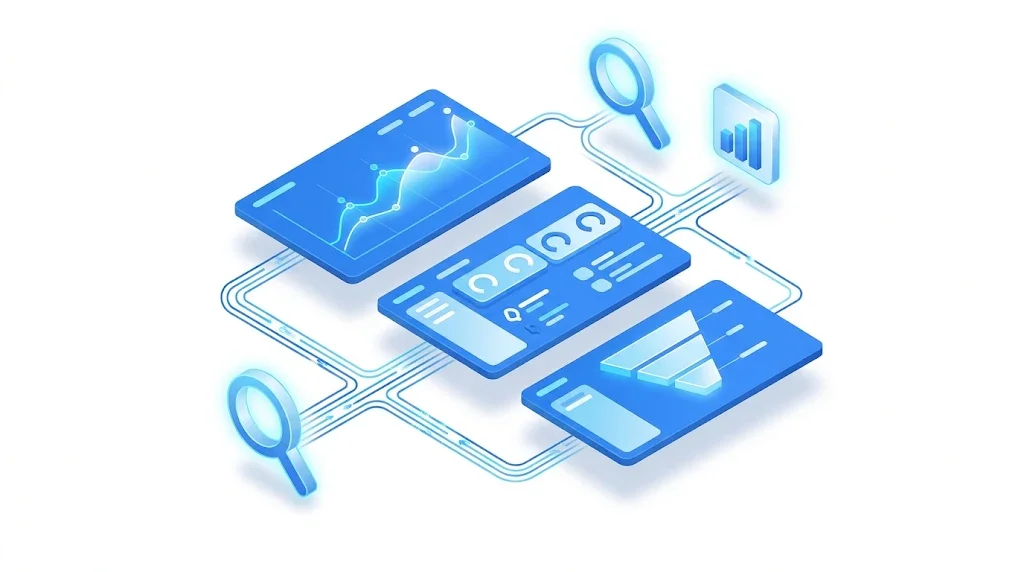
Saat Anda menambahkan konektor Search Console, Anda diminta memilih tabel: Site Impression atau URL Impression. Sebagian besar dasbor yang "tidak cocok dengan Search Console" berasal dari pemilihan tabel yang salah. Satu sumber data hanya bisa memakai satu tabel, jadi jika Anda butuh keduanya, buat dua sumber data dan tambahkan ke laporan yang sama.
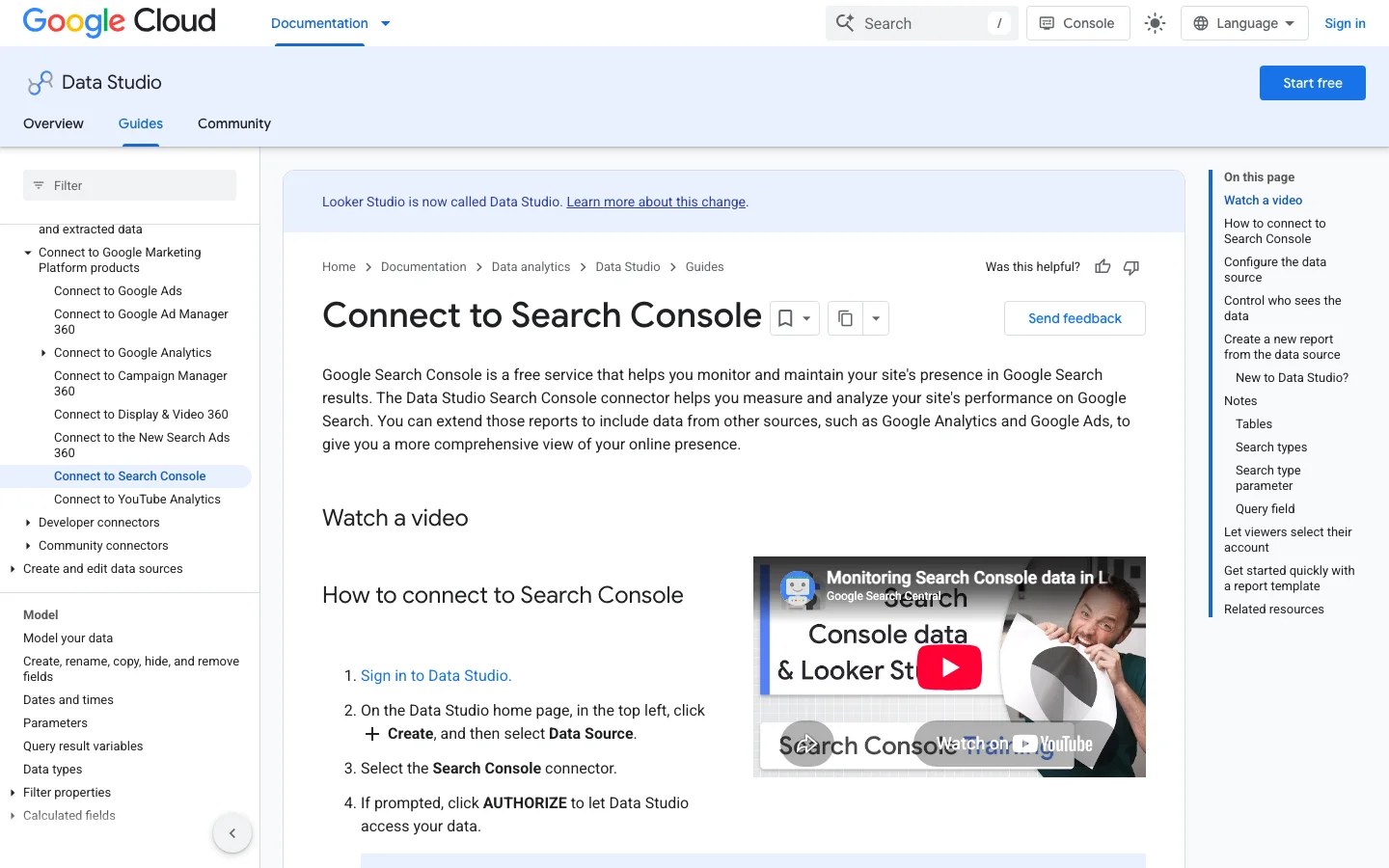
Perbedaannya ada pada agregasi. Halaman bantuan Google "What are impressions, position, and clicks?" menjelaskannya dengan panel pengetahuan yang menampilkan lima tautan ke situs Anda: dikelompokkan menurut properti, itu satu tayangan; dikelompokkan menurut halaman, itu lima tayangan, satu per URL. Data juga dikaitkan dengan URL kanonis yang dipilih Google, belum tentu URL yang Anda lihat di bilah alamat.
Tabel Site Impression vs URL Impression
Kolom yang paling sering Anda pakai: di tabel Site, Query, Clicks, Impressions, Site CTR, dan Average Position; di tabel URL, Landing Page, Query, Url Clicks, Impressions, URL CTR, dan Average Position. Keduanya menambah Date, Country, Device, dan parameter Search type (web, image, video, news, plus discover dan googleNews pada tabel URL). Tambahkan kontrol drop-down pada parameter itu agar pembaca bisa beralih antara Web dan Image tanpa laporan kedua.
Untuk setiap kueri, Search Console menyimpan posisi teratas yang dicapai situs Anda, lalu merata-ratakan lintas kueri. Contoh Google: satu kueri menampilkan Anda di posisi 2, 4, dan 6 (dihitung 2), kueri lain di posisi 3, 5, dan 9 (dihitung 3), sehingga rata-ratanya 2,5. Ada dua konsekuensi untuk dasbor Anda. Pertama, halaman yang mulai berperingkat untuk ratusan kueri long-tail baru di posisi 40 membuat rata-rata "turun" padahal trafik naik. Kedua, jangan pernah merata-ratakan rata-rata sendiri: grafik gabungan yang merata-ratakan ulang Average Position antar halaman menghasilkan angka tanpa makna. Selalu baca posisi bersama tayangan.
Kueri yang diketik sangat sedikit orang disembunyikan untuk melindungi privasi. Di Looker Studio, kueri itu muncul sebagai satu baris dengan Query kosong. Di tabel Site, total grafik tetap menyertakannya, sehingga jumlah tabel kueri Anda lebih rendah dari scorecard. Putuskan sekali: simpan dan beri label "Anonymized", atau keluarkan dengan filter "Exclude, Query, Is Null" dan jelaskan di catatan pada halaman.
Laporan Performance di Google Search Console sebenarnya sudah merupakan dasbor. Laporan ini menampilkan klik, tayangan, CTR, dan rata-rata posisi untuk rentang tanggal yang Anda pilih, dengan tab kueri, halaman, negara, perangkat, dan search appearance di bawah grafik. Bacalah dengan urutan ini: tren dulu, lalu perbandingan, lalu satu segmen dalam satu waktu. Banyak pertanyaan dari tinjauan bulanan bisa dijawab di sana dalam beberapa menit. Anda baru perlu alat lain saat ingin tampilan yang sama setiap minggu tanpa mengubah filter. Baru mengenal menunya? Tutorial Google Search Console kami menjelaskan setiap menunya.
Mulai dengan “Last 28 days” atau rentang kustom, lalu centang Compare dan pilih periode sebelumnya atau periode yang sama tahun lalu. Situs musiman sebaiknya selalu dibandingkan dengan tahun lalu, karena penurunan di bulan Desember yang dibandingkan dengan November hampir tidak berarti apa-apa. Abaikan dua atau tiga hari terakhir saat membaca tren. Search Console melengkapi data terbarunya dengan terlambat, sehingga ujung kurva bisa tampak seperti penurunan yang sebenarnya tidak terjadi.
Di tab Pages atau Queries, tambahkan filter. Untuk direktori, pilih Page, lalu Contains, dan ketik /blog-geo-seo/. Untuk pola, pilih Custom (regex) pada filter Query dan coba ^how|^what untuk memisahkan kueri berbentuk pertanyaan. Buat pola tetap pendek. Pola yang tidak cocok dengan apa pun akan menampilkan tabel kosong, jadi uji dulu pada kueri yang sudah Anda kenal sebelum mempercayai hasilnya.
Web adalah jenis penelusuran default. Beralihlah ke Image, Video, News, Discover, atau Google News untuk membaca setiap saluran secara terpisah. Klik dari Discover jarang berasal dari kueri yang sama dengan hasil web, sehingga mencampurkannya membuat tabel kueri sulit ditafsirkan. Tab Search appearance menunjukkan apakah klik berasal dari hasil dengan fitur tambahan, misalnya video. Ini membantu saat Anda menjelaskan perubahan kepada orang yang hanya melihat total.
| Pertanyaan | Di mana melihatnya | Yang perlu diwaspadai |
|---|---|---|
| Apakah trafik bergerak? | Grafik dengan Compare aktif | Baca klik dan tayangan secara bersamaan |
| Halaman mana yang kehilangan klik? | Tab Pages, diurutkan menurut kolom perubahan | Halaman dengan sedikit tayangan bisa berubah drastis dalam persentase |
| Kueri mana yang baru? | Tab Queries dalam mode perbandingan | Kueri long-tail bisa tampak baru meski permintaannya datar |
| Apakah negara atau perangkat berubah? | Tab Countries dan Devices | Negara kecil bisa membuat kenaikan kecil tampak sebagai persentase besar |
Beralih ke alat lain saat Anda membutuhkan tampilan yang dibagikan kepada orang tanpa akses Search Console, tampilan terfilter yang sama setiap Senin, atau klik di samping sesi GA4. Sebelum membuat grafik apa pun, pastikan halaman tersebut muncul di laporan. Halaman yang tidak ada di tab Pages biasanya bermasalah pada perayapan atau pengindeksan, dan grafik tidak bisa memperbaikinya. Panduan kami tentang pengindeksan Google membahas kasus-kasus tersebut.
Looker Studio memiliki tiga jenis konektor: konektor Google untuk produk Google, konektor mitra untuk alat di luar Google, dan konektor komunitas yang dibuat oleh pengembang. Untuk Search Console, Google Analytics, Google Ads, atau BigQuery, gunakan konektor Google dengan nama yang sama. Untuk sumber lain, pilih konektor mitra jika Anda bisa membayar biaya bulanan, atau konektor komunitas jika Anda menerima dukungan yang lebih terbatas.
Setiap konektor punya batas yang menentukan seberapa dapat dipercaya datanya. Konektor Search Console berhenti di 50000 baris per hari dan per jenis pencarian. Konektor mitra bisa membatasi penyegaran atau baris sesuai paketnya, jadi baca paketnya sebelum menambahkan tabel besar. Konektor komunitas bisa gagal tanpa peringatan ketika sumber mengubah formatnya. Buat satu grafik uji dulu, lalu bandingkan totalnya dengan antarmuka sumber. Jika cocok, lanjutkan membangun sisa laporan.
| Data yang Anda butuhkan | Konektor yang dipakai | Yang perlu diwaspadai |
|---|---|---|
| Search Console, GA4, Google Ads | Konektor Google | Kuota API per properti |
| Alat di luar Google, seperti tautan balik atau pelacakan peringkat | Konektor mitra, atau spreadsheet yang diisi skrip | Biaya paket bulanan dan batasannya |
| Sumber tanpa konektor | Konektor komunitas | Satu pengelola, perubahan format |
| Kumpulan data Google yang besar | BigQuery | Biaya kueri, jadi selalu filter menurut tanggal |
Tips
Utamakan konektor yang membaca sumber secara langsung. Spreadsheet yang diisi skrip menambah satu titik kegagalan, jadi simpan untuk data yang tidak punya konektor, seperti target atau daftar halaman manual.
Untuk daftar kata kunci tetap, panduan kami tentang laporan peringkat kata kunci menunjukkan cara menyajikan data peringkat di samping Search Console. Jika Anda membutuhkan API untuk memasok sumber khusus, bandingkan pilihannya di perbandingan SEO API kami.
Setiap angka yang mengejutkan di dasbor SEO berasal dari salah satu batas ini. Taruh di catatan pada halaman pertama laporan Anda, agar tidak ada yang menarik kesimpulan dari sebuah artefak.
Batas yang membentuk dasbor SEO Anda
Sumber: blog Google Search Central, Daniel Waisberg, 19/10/2022; kuota Google Analytics Data API; bantuan Looker Studio tentang pengiriman terjadwal
Daniel Waisberg (Google) merinci hal ini dalam "A deep dive into Search Console performance data filtering and limits" (19 Oktober 2022): API mengembalikan hingga 50000 baris per hari, per situs, per jenis penelusuran. Laporan tanpa dimensi kueri atau URL (negara, perangkat) menampilkan semua data. Laporan dengan Query dan Landing Page sekaligus mencapai batas lebih dulu, karena setiap pasangan halaman dan kueri adalah satu baris. Tanda Anda terkena batas: total tabel halaman dan kueri berhenti bertambah padahal tayangan terus naik, atau halaman long-tail hilang. Solusinya, dari yang paling sederhana ke yang terkuat: pecah properti menjadi beberapa properti awalan URL (satu per direktori), filter menurut negara, atau beralih ke ekspor BigQuery.
Setiap grafik GA4 adalah permintaan API yang memakan token. Halaman kuota Analytics Data API Google menetapkan 200000 token inti per properti per hari, 40000 per jam, 14000 per proyek per properti per jam, dan 10 permintaan bersamaan untuk properti standar. Laporan 12 halaman dengan 15 grafik per halaman, dibuka lima orang pukul 9 pagi hari Senin, bisa menampilkan galat "quota exceeded". Kurangi grafik per halaman, pakai cache lebih lama, atau ekstrak data (konektor Extract Data) untuk halaman berat. Segmen dan perbandingan GA4 tidak lewat konektor: bangun ulang dengan filter dan kolom terhitung.
Data Search Console tidak pernah real time, dan beberapa hari terakhir sering belum lengkap. Atur rentang tanggal default agar berakhir beberapa hari sebelum hari ini ("28 hari terakhir" tanpa hari ini adalah default yang baik) supaya kurva tidak selalu berakhir dengan penurunan palsu. Looker Studio juga menyimpan cache hasil kueri: jika angka tampak basi, gunakan "Refresh data" di menu Tampilan sebelum menyalahkan sumbernya.
Berikut metode yang kami sarankan untuk dasbor pertama yang bisa dipakai oleh manajer pemasaran maupun pakar SEO. Hitung dua sampai tiga jam untuk pertama kali.
Bangun dasbor SEO di Looker Studio dalam 6 langkah
Buat laporan kosong, lalu Add data, Search Console, pilih properti Anda, pilih Site Impression, Web. Ulangi dengan URL Impression. Kemudian tambahkan Google Analytics dan pilih properti GA4. Beri nama yang jelas pada setiap sumber ("GSC Site", "GSC URL", "GA4") karena Anda akan memilihnya di setiap grafik. Utamakan properti Domain di Search Console (sc-domain:example.com) agar data mencakup http, https, dan semua subdomain.
Buat kolom di sumber data (Resource, Manage added data sources, Edit, Add a field), bukan di setiap grafik. Kolom yang dibuat di sumber dapat dipakai ulang di mana saja dan diedit di satu tempat. Rumusnya ada di bagian berikutnya.
Tambahkan kontrol rentang tanggal di bagian atas halaman, dan di pengaturan laporan, rentang default serta periode pembanding (periode sebelumnya, atau tahun sebelumnya untuk situs musiman). Tambahkan drop-down untuk Country dan Device, serta satu untuk parameter Search type. Letakkan kontrol ini pada tata letak tema agar muncul di setiap halaman.
Empat scorecard dari GSC Site: Clicks, Impressions, Site CTR, Average Position, masing-masing dengan "Comparison date range" aktif agar pembaca melihat perubahan dalam persen. Catatan: untuk Average Position, angka lebih rendah lebih baik, jadi centang "Reverse color" pada scorecard itu atau penurunan akan tampil merah. Lalu deret waktu Clicks dan Impressions pada dua sumbu, per minggu bukan per hari agar penurunan akhir pekan tidak menyembunyikan tren. Tutup dengan satu scorecard GA4 untuk konversi organik.
Satu pertanyaan per halaman, satu atau dua grafik per pertanyaan. Tabel di bagian "Tata letak dasbor" di bawah mencantumkan halaman yang kami pakai. Jaga tabel di 10 sampai 25 baris dengan penomoran halaman, dan tambahkan peta panas CTR dan posisi (pemformatan bersyarat) agar nilai ekstrem langsung terlihat.
Lihat bagian khusus di bawah tentang kredensial dan pengiriman terjadwal: di sinilah kebanyakan dasbor rusak tiga bulan setelah peluncuran.
Di sinilah Looker Studio mengalahkan antarmuka Search Console. Semua rumus di bawah bekerja di konektor bawaan. Satu aturan dulu: dokumentasi REGEXP_MATCH Google menyatakan bahwa fungsi ini hanya mengembalikan true jika nilai cocok dengan seluruh pola, memakai sintaks RE2. Jadi REGEXP_MATCH(Query, 'brand') hanya cocok dengan kueri persis "brand". Bungkus pola Anda dengan .* di kedua sisi untuk mencocokkan "brand" di mana saja. Pola dengan garis miring terbalik paling baik sebagai string mentah, ditulis r'...'.
Kueri merek bergantung pada ketenaran Anda, kueri non-merek bergantung pada kerja SEO Anda. Mencampurnya menyembunyikan kemajuan sebenarnya. Ganti nama contoh dengan merek Anda, salah ketik umumnya, dan nama produk Anda.
CASE
  WHEN Query IS NULL THEN 'Anonymized'
  WHEN REGEXP_MATCH(Query, r'.*(acme|acmee|akme|acme shop|acmeshop).*') THEN 'Brand'
  ELSE 'Non-brand'
END
Kueri Search Console berhuruf kecil, tetapi jika Anda menambahkan data dari sumber lain, buat pencocokan tidak peka huruf besar-kecil dengan flag RE2:
REGEXP_MATCH(Query, r'(?i).*(acme|akme).*')Tips
Menyusun daftar merek lengkap (salah ketik, nama produk, nama pendiri) adalah pekerjaan tersendiri. Panduan kami tentang kata kunci merek memberi metodenya dan tanda bahaya regex merek yang terlalu luas.
Pada tabel URL, Landing Page adalah alamat lengkap. Kolom ini mengekstrak folder pertama, sehingga /blog/, /product/, dan /category/ menjadi grup yang dapat dibandingkan. Beranda mendapat label sendiri.
CASE
  WHEN REGEXP_MATCH(Landing Page, r'^https?://[^/]+/?$') THEN 'Home'
  ELSE REGEXP_EXTRACT(Landing Page, r'^https?://[^/]+/([^/?#]+)')
END
Untuk tingkat kedua (berguna untuk /blog/category/ atau /fr/blog/ pada situs multibahasa):
REGEXP_EXTRACT(Landing Page, r'^https?://[^/]+/[^/]+/([^/?#]+)')Batas yang perlu diingat: halaman satu tingkat seperti /pricing menjadi "direktori" sendiri. Jika situs Anda punya banyak, gunakan kolom tipe halaman di bawah.
Ketika struktur folder tidak sesuai dengan bisnis Anda (misalnya halaman produk di akar), petakan pola ke tipe secara manual. Urutan penting: kondisi benar pertama yang menang.
CASE
  WHEN REGEXP_MATCH(Landing Page, r'.*/blog/.*') THEN 'Article'
  WHEN REGEXP_MATCH(Landing Page, r'.*/(product|p)/.*') THEN 'Product'
  WHEN REGEXP_MATCH(Landing Page, r'.*/(category|c|collections)/.*') THEN 'Category'
  WHEN REGEXP_MATCH(Landing Page, r'.*/(pricing|contact|demo).*') THEN 'Conversion page'
  ELSE 'Other'
END
Kueri pertanyaan menunjukkan apa yang ingin dipelajari orang, dan jenisnya sama dengan pertanyaan yang diajukan ke asisten AI. Memisahkannya memberi Anda daftar topik FAQ dan artikel.
CASE
  WHEN REGEXP_MATCH(Query, r'^(how|what|why|when|where|which|who|can|does|do|is|are|should|will) .*') THEN 'Question'
  ELSE 'Other'
ENDJumlah kata dalam kueri, untuk memisahkan istilah utama yang pendek dari long tail:
LENGTH(Query) - LENGTH(REPLACE(Query, ' ', '')) + 1Lalu sebuah kelompok dari kolom itu (buat setelah kolom jumlah kata, bernama Query words):
CASE
  WHEN Query words >= 5 THEN '5+ words'
  WHEN Query words >= 3 THEN '3-4 words'
  ELSE '1-2 words'
END
Label maksud kasar dari pengubah. Tidak akan sempurna, tetapi menunjukkan apakah pertumbuhan Anda datang dari orang yang siap membeli atau dari orang yang sedang membaca:
CASE
  WHEN REGEXP_MATCH(Query, r'.*\b(price|pricing|buy|cost|cheap|discount|quote|order)\b.*') THEN 'Transactional'
  WHEN REGEXP_MATCH(Query, r'.*\b(best|top|vs|review|reviews|alternative|alternatives|comparison)\b.*') THEN 'Commercial'
  WHEN REGEXP_MATCH(Query, r'^(how|what|why|when|where|which|who) .*') THEN 'Informational'
  ELSE 'Unclassified'
ENDKolom CTR konektor sudah dihitung sebelumnya. Begitu Anda mengelompokkan baris dengan cara sendiri, hitung ulang dari jumlahnya, atau grafik akan merata-ratakan CTR tingkat baris:
SUM(Url Clicks) / SUM(Impressions)Atur tipe kolom ke Percent. Untuk menilai apakah suatu CTR rendah untuk posisinya, bandingkan dengan nilai umum di kalkulator CTR kami.
Search Console berhenti di klik; GA4 dimulai dari kunjungan. Menggabungkannya menurut halaman landing menampilkan, untuk setiap halaman, tayangan, klik, sesi, dan konversi dalam satu baris. Perbedaan kedua alat dijelaskan dalam artikel kami Google Analytics vs Search Console.
Satu halaman landing, dua alat, empat tahap
GSC memberi URL lengkap (https://www.example.com/blog/post/), GA4 memberi path dengan parameter (/blog/post/?utm_source=x). Keduanya tidak akan pernah bergabung apa adanya. Buat path bersih di kedua sisi.
Pada sumber GSC URL:
REGEXP_REPLACE(REGEXP_REPLACE(Landing Page, r'^https?://[^/]+', ''), r'[?#].*$', '')Pada sumber GA4 (dimensi "Landing page + query string"):
REGEXP_REPLACE(Landing page + query string, r'[?#].*$', '')Jika situs Anda mencampur garis miring di akhir, normalkan juga dengan menghapus garis miring terakhir di kedua sisi, kecuali untuk beranda.
Resource, Manage blends, Add a blend. Tabel kiri: GSC URL dengan path bersih, Url Clicks, dan Impressions. Tabel kanan: GA4 dengan path bersih, Sessions, dan Key events, difilter pada Session default channel group sama dengan Organic Search. Tipe join: left outer, agar halaman yang punya klik tetapi tanpa sesi terlacak tetap terlihat (sering mengungkap masalah pelacakan). Jangan masukkan Query ke penggabungan: GA4 tidak punya kueri, dan join akan melipatgandakan baris.
Klik dan sesi tidak akan pernah sama: klik bisa memantul sebelum tag aktif, banner persetujuan memblokir pelacakan, dan satu sesi bisa mencakup beberapa klik. Selisih yang stabil itu normal dan bukan bug. Pantau tren rasionya, bukan nilainya. Dan jangan sertakan Average Position di grafik gabungan, karena penggabungan mengagregasinya ulang dengan cara yang tidak bermakna.
Kunjungan dari asisten AI masuk ke GA4 sebagai rujukan (referral), tercampur dengan setiap situs lain yang menautkan Anda. Kolom terhitung memisahkannya agar dasbor SEO Anda menampilkan Google dan AI berdampingan. Buat di sumber data GA4:
CASE
  WHEN REGEXP_MATCH(Session source, r'.*(chatgpt\.com|chat\.openai\.com|perplexity\.ai|claude\.ai|gemini\.google\.com|copilot\.microsoft\.com|grok\.com|chat\.deepseek\.com|chat\.mistral\.ai|meta\.ai).*') THEN 'AI assistants'
  ELSE Session default channel group
END
Pakai kolom ini sebagai pengganti grup saluran default di grafik akuisisi Anda. Untuk melihat asisten mana mengirim apa, kolom kedua menyimpan nama sumber:
CASE
  WHEN REGEXP_MATCH(Session source, r'.*(chatgpt|openai).*') THEN 'ChatGPT'
  WHEN REGEXP_MATCH(Session source, r'.*perplexity.*') THEN 'Perplexity'
  WHEN REGEXP_MATCH(Session source, r'.*claude\.ai.*') THEN 'Claude'
  WHEN REGEXP_MATCH(Session source, r'.*gemini\.google.*') THEN 'Gemini'
  WHEN REGEXP_MATCH(Session source, r'.*copilot\.microsoft.*') THEN 'Copilot'
  ELSE 'Other'
END
Padukan dengan Landing page untuk mengetahui halaman mana yang dituju asisten AI. Halaman itu biasanya yang mereka kutip. Batasan: beberapa aplikasi tidak meneruskan referrer, sehingga sebagian trafik AI masuk ke Direct, dan daftar domain berubah seiring peluncuran asisten baru, jadi periksa setiap kuartal. Metode GA4 lengkap, dengan eksplorasi, ada di panduan kami tentang mengukur kunjungan dari AI dengan Google Analytics.
Tips
Setelah Anda tahu jumlah sesi AI bulanan, kalkulator nilai trafik AI gratis kami memperkirakan nilai trafik itu dibandingkan klik berbayar.
Jika Anda tidak ingin memelihara rumus-rumus ini, dasbor GEO / SEO Sorank menghubungkan Search Console dan Analytics, memisahkan kunjungan dari asisten AI, dan memilah halaman menjadi yang tumbuh, menurun, dan hilang, untuk trafik Google dan AI dalam satu tampilan.
Dasbor SEO yang baik menjawab pertanyaan, bukan menampilkan setiap metrik. Berikut tata letak yang kami pakai, halaman demi halaman. Salin sebagai spesifikasi, lalu bangun setiap halaman dengan kolom di atas.
| Halaman | Pertanyaan yang dijawab | Grafik | Sumber data |
|---|---|---|---|
| Ringkasan | Apakah pencarian organik tumbuh? | 4 scorecard dengan perbandingan, deret waktu mingguan | GSC Site, GA4 |
| Merek vs non-merek | Apakah pertumbuhan datang dari SEO atau dari ketenaran? | Grafik area bertumpuk menurut kolom Merek, tabel kueri non-merek teratas | GSC Site |
| Kueri | Kueri mana yang menang atau kalah klik? | Tabel dengan perbandingan dan kolom perubahan, filter pada kolom Pertanyaan | GSC Site |
| Halaman dan direktori | Bagian situs mana yang berkinerja? | Grafik batang menurut direktori, tabel halaman dengan peta panas CTR | GSC URL |
| Peluang | Di mana keuntungan tercepat? | Tabel difilter pada posisi 4 sampai 20 dan tayangan tinggi | GSC URL |
| Konversi | Halaman organik mana yang membawa bisnis? | Tabel gabungan: klik, sesi, key events per halaman | Gabungan GSC URL dan GA4 |
| Trafik AI | Berapa banyak yang dikirim asisten AI, dan ke halaman mana? | Deret waktu per asisten, tabel halaman landing | GA4 |
Halaman ini sering memberi nilai terbesar dengan upaya terkecil. Tabel pada GSC URL dengan Landing Page dan Query sebagai dimensi, Impressions, Url Clicks, CTR yang dihitung ulang, dan Average Position sebagai metrik. Tambahkan dua filter: Average Position antara 4 dan 20, dan Impressions lebih besar dari ambang yang sesuai situs Anda (100 untuk situs kecil, 1000 untuk situs besar). Urutkan menurut tayangan. Setiap baris adalah halaman yang sudah dianggap relevan oleh Google dan yang bisa naik ke 3 teratas lewat pembaruan konten. Panduan kami tentang pembaruan konten menjelaskan apa yang diubah pada halaman-halaman itu.
Galeri laporan Google mencantumkan laporan unggulan, templat pemasaran, dan laporan buatan komunitas. Templat menghemat waktu tata letak, tetapi periksa tiga hal sebelum memakainya: tabel mana yang dihubungkan (Site atau URL), apakah kolom terhitungnya memakai regex merek yang harus Anda edit, dan apakah bergantung pada konektor berbayar. Saat Anda mengeklik "Use template", Looker Studio meminta Anda mengganti sumber datanya dengan milik Anda: petakan satu per satu dengan cermat, atau grafik akan menampilkan "configuration error".
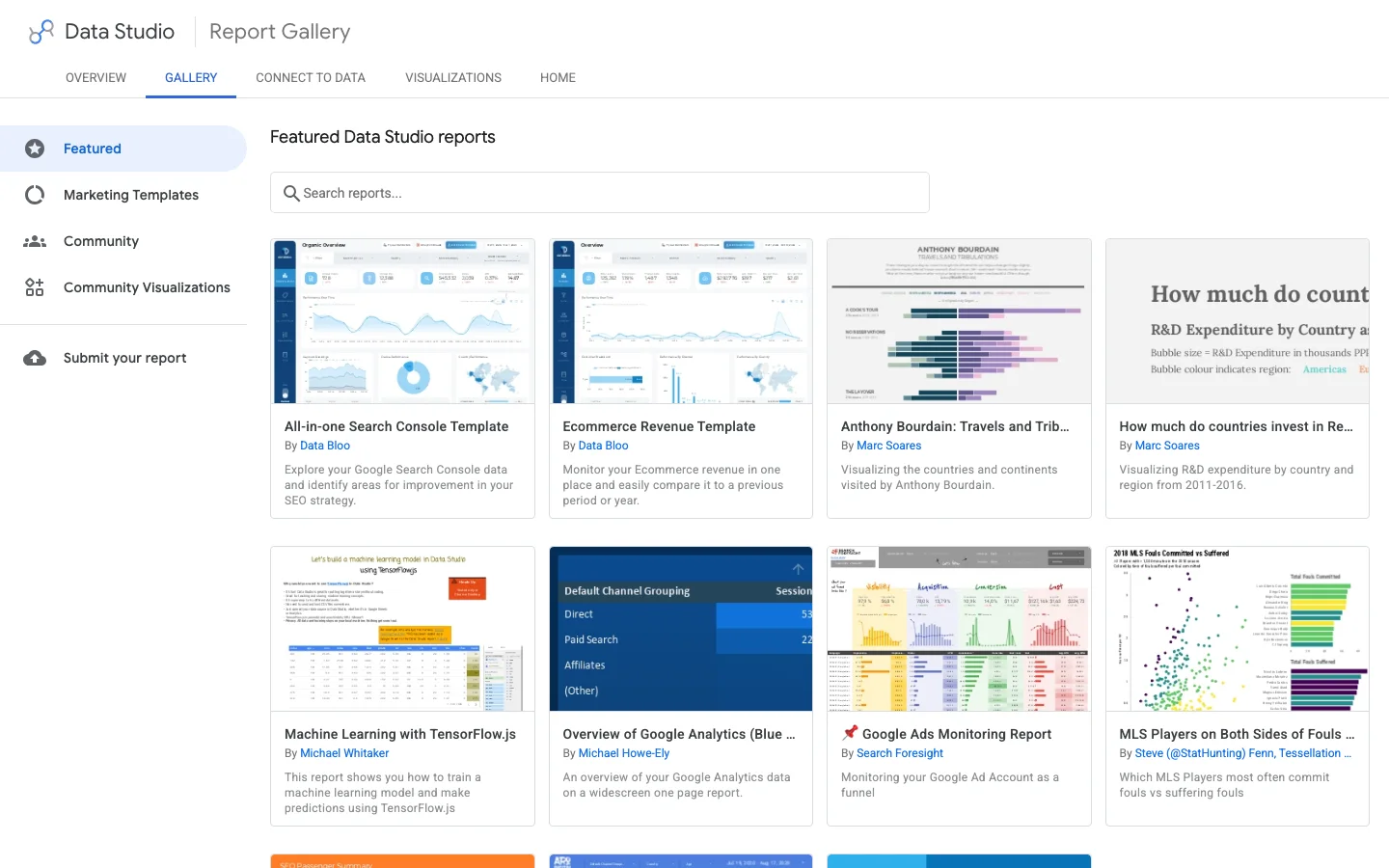
Untuk agensi, pengaturan paling efektif adalah satu laporan induk yang dibangun di situs Anda sendiri, lalu "Make a copy" per klien dan tukar sumber datanya. Kolom terhitung ikut terbawa, hanya regex merek yang berubah.
Laporan sudah selesai. Dua pengaturan menentukan apakah laporan masih bekerja enam bulan lagi.
Setiap sumber data punya pengaturan kredensial. "Owner's credentials" berarti laporan membaca data dengan akses Anda: penonton melihat angka tanpa akses ke Search Console. "Viewer's credentials" berarti setiap pembaca harus punya akses sendiri ke properti. Untuk klien atau manajer, gunakan kredensial pemilik. Jebakannya: jika pemilik meninggalkan perusahaan atau kehilangan akses ke properti, semua grafik rusak. Gunakan akun bersama milik perusahaan, atau alihkan kepemilikan sebelum seseorang pergi.
Bagikan dalam mode lihat secara default. Beri hak edit hanya kepada orang yang membangun, karena seorang editor bisa mengubah sumber data yang dipakai sepuluh grafik. Nonaktifkan "Download" dan "Copy" di opsi berbagi jika laporan memuat angka pendapatan.
Share, Schedule delivery mengirim PDF laporan dengan tautan ke versi langsung. Aturannya, dari halaman bantuan Google tentang penjadwalan pengiriman laporan otomatis: pada versi gratis, satu jadwal per laporan dan paling banyak satu pengiriman per hari; hingga 50 penerima tambahan; akun individu dapat mengirim 200 email per hari dan 800 per bulan, akun Google Workspace 500 dan 3000. Pro mengizinkan hingga 200 jadwal per laporan, pengiriman hingga sekali per jam, dengan subjek dan pesan kustom.
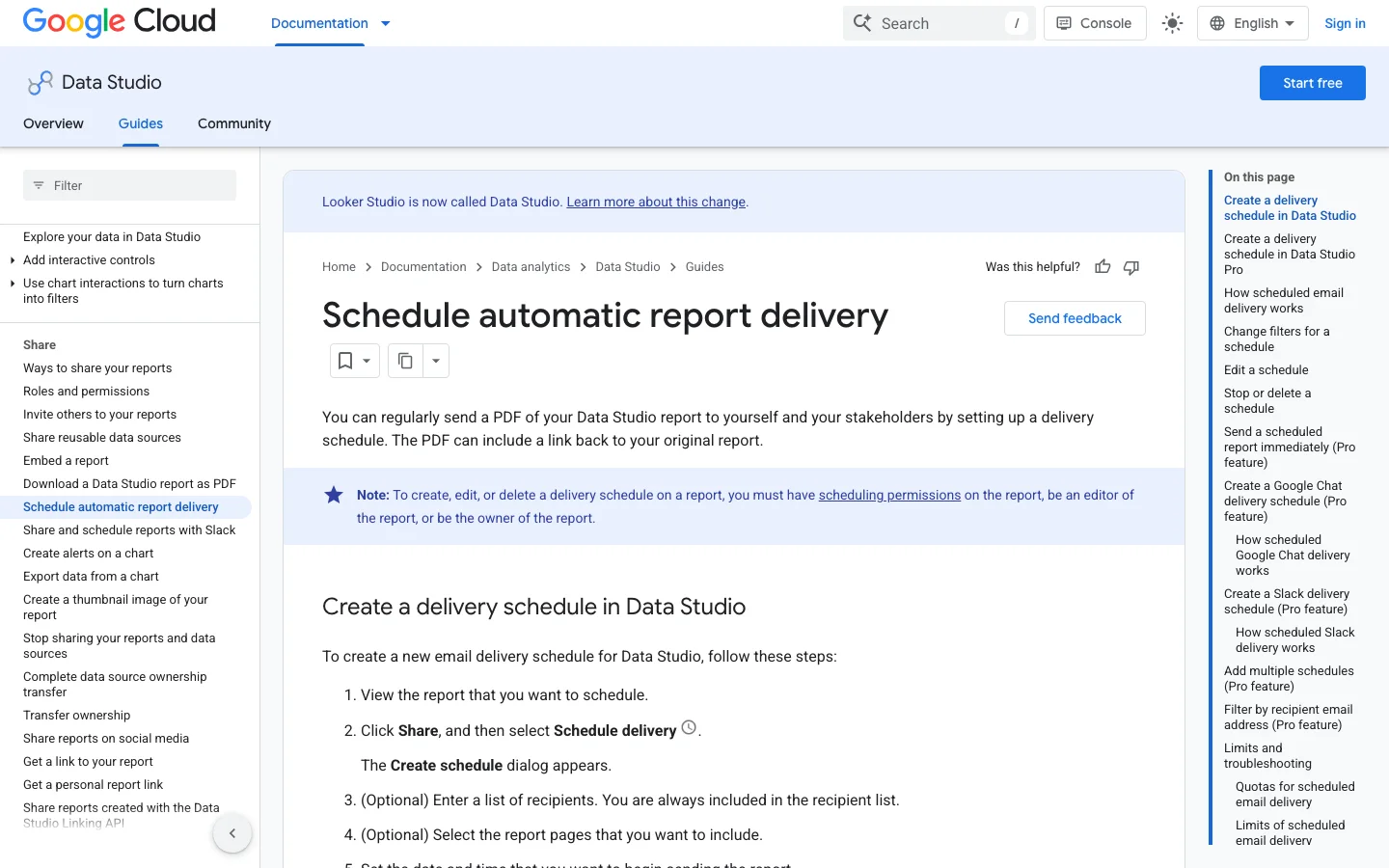
Saran praktis: kirim mingguan, pada Senin pagi, dengan rentang tanggal "Last 7 days" dibandingkan periode sebelumnya. Jika Anda butuh PDF berbeda untuk orang berbeda di versi gratis, buat salinan laporan per audiens. Untuk mengotomatiskan seluruh rantai pelaporan, lihat panduan kami tentang pelaporan SEO otomatis.
Apa itu: membangun tampilan halaman di Site Impression, yang tidak punya halaman landing. Cara mengenali: kolom Landing Page tidak ada di daftar kolom, atau seseorang memakai Query sebagai pengganti. Cara memperbaiki: tambahkan sumber data kedua pada URL Impression dan pindahkan grafik halaman ke sana.
Apa itu: menampilkan tayangan tabel URL sebagai "tayangan situs". Cara mengenali: totalnya lebih tinggi dari tampilan default Search Console. Cara memperbaiki: ambil total utama dari tabel Site, dan pakai tabel URL hanya untuk distribusi antarhalaman.
Apa itu: filter merek hampir tidak cocok dengan apa pun, karena fungsi ini butuh kecocokan penuh. Cara mengenali: klik merek mendekati nol padahal nama Anda berperingkat pertama. Cara memperbaiki: tulis r'.*(brand).*', lalu uji kolomnya di tabel di samping Query.
Apa itu: grafik menerapkan "Average" pada sebuah rasio. Cara mengenali: CTR pada tabel yang dikelompokkan berbeda dari Clicks dibagi Impressions. Cara memperbaiki: hitung ulang CTR dengan SUM()/SUM(), dan jangan pernah menampilkan Average Position di penggabungan atau tabel yang dikelompokkan ulang.
Apa itu: total tabel kueri lebih rendah dari scorecard, dan baris pertama kosong. Cara mengenali: baris tanpa kueri dengan banyak tayangan. Cara memperbaiki: beri label "Anonymized" dengan CASE di atas, atau saring dan tulis catatan yang menjelaskan selisihnya.
Apa itu: situs besar yang tabel halaman dan kuerinya terpotong. Cara mengenali: long tail tampak terlalu pendek, atau total halaman berhenti bertambah saat tayangan naik. Cara memperbaiki: pecah menurut properti awalan URL, persempit menurut negara, atau pindah ke ekspor BigQuery.
Apa itu: sumber data yang berjalan dengan kredensial pribadi seorang karyawan atau freelancer. Cara mengenali: di sumber data, kredensial menyebut seseorang, bukan akun perusahaan. Cara memperbaiki: alihkan kepemilikan ke akun perusahaan dan hubungkan ulang sumber dengan akun itu.
Apa itu: 20 grafik yang masing-masing mengkueri API. Cara mengenali: pemuatan lambat, galat kuota GA4 di jam sibuk. Cara memperbaiki: satu pertanyaan per halaman, maksimum delapan grafik, ekstrak untuk halaman GA4 yang berat.
Dasbor yang sama, sebelum dan sesudah perbaikan
Dasbor SEO agensi paling efektif jika berupa satu laporan induk yang Anda salin untuk tiap klien. Laporan induk berisi halaman, grafik, dan bidang terhitung. Setiap salinan mengarah ke sumber Search Console dan GA4 milik klien tersebut dan memakai daftar merek klien itu. Metrik Anda tetap sama di semua akun, dan klien baru terutama hanya membutuhkan sumber data baru serta regex merek baru.
Bangun laporan induk di properti yang Anda kenal baik, dan simpan setiap bidang terhitung di tingkat sumber data, seperti dijelaskan di atas, agar setiap salinan mewarisinya. Gunakan placeholder di regex merek, seperti acme, dan judul laporan yang generik. Saat menyalin laporan, ganti namanya dengan nama klien agar pembaca langsung tahu akun mana yang sedang mereka lihat.
Jangan memasukkan dua klien ke laporan yang sama, bahkan di halaman terpisah. Siapa pun yang punya akses akan melihat setiap grafik, dan satu sumber data yang salah bisa mencampur angka dua situs dalam satu total. Panduan Google tentang ruang kerja tim memakai logika yang sama, dengan contoh ruang kerja khusus untuk kampanye satu klien. Ruang kerja tim termasuk paket Pro berbayar. Tanpa itu, salinan terpisah per klien memberikan hasil yang sama.
Bagikan setiap salinan kepada kontak klien dalam mode tampilan. Atur kredensial data ke akun perusahaan agensi, bukan ke anggota tim, agar grafik tetap berfungsi saat seseorang keluar. Akun itu juga perlu peran Search Console yang bisa melihat data performa untuk properti klien. Tanpa itu, konektor mengembalikan galat atau grafik kosong, dan klien melihat laporan yang rusak meski desainnya bagus.
Di versi gratis, sebuah laporan mendapat satu pengiriman terjadwal, jadi setiap salinan klien membutuhkan jadwalnya sendiri. Kirim PDF mingguan pada hari yang sama untuk setiap klien agar ritme pelaporan tetap dapat diprediksi. Untuk metode yang lebih luas, lihat panduan agensi kami dan panduan tentang pelaporan SEO. Jika Anda juga melacak peringkat untuk setiap klien, bandingkan opsinya di panduan tentang pelacak peringkat white label, yang menghilangkan satu ekspor manual lagi.
Sebelum membagikan salinan klien
Ketika konektor bawaan mencapai batasnya, aktifkan ekspor data massal di pengaturan Search Console. Ini membuat dataset (bernama searchconsole secara default) dengan dua tabel utama, searchdata_site_impression dan searchdata_url_impression, yaitu dua agregasi yang sama dengan konektor. Setiap baris berisi clicks, impressions, dan sum_top_position, jumlah posisi teratas per tayangan yang dimulai dari nol. Maka posisi rata-rata dihitung seperti ini:
SELECT
  query,
  SUM(clicks) AS clicks,
  SUM(impressions) AS impressions,
  SAFE_DIVIDE(SUM(clicks), SUM(impressions)) AS ctr,
  SAFE_DIVIDE(SUM(sum_top_position), SUM(impressions)) + 1 AS avg_position
FROM `your-project.searchconsole.searchdata_site_impression`
WHERE data_date BETWEEN DATE_SUB(CURRENT_DATE(), INTERVAL 31 DAY) AND DATE_SUB(CURRENT_DATE(), INTERVAL 3 DAY)
  AND search_type = 'WEB'
  AND NOT is_anonymized_query
GROUP BY query
ORDER BY clicks DESC
Di Looker Studio, hubungkan BigQuery dengan kueri kustom seperti ini, bukan tabel mentahnya, dan selalu filter pada data_date: tabel dipartisi menurut tanggal, dan kueri tanpa filter tanggal memindai dan menagih seluruh riwayat. Pertahankan konektor bawaan untuk grafik kecil dan gunakan BigQuery untuk tabel berat. Untuk metrik mana yang layak masuk laporan akhir, daftar KPI SEO kami memilahnya menurut tahap.
Jalankan daftar ini setiap kali Anda menyerahkan dasbor baru atau salinan untuk klien. Hanya butuh sepuluh menit dan menghindari pertanyaan yang merusak kepercayaan pada laporan.
Daftar periksa dasbor SEO Looker Studio
Yang bisa dilakukan hari ini: buat dua sumber data Search Console, tambahkan kolom merek, dan bangun hanya halaman ringkasan dan tabel peluang. Itu satu jam kerja, dan tabel peluang saja akan memberi Anda daftar halaman untuk diperbarui minggu ini. Jika Anda juga melacak posisi kata kunci pada daftar tetap, panduan kami tentang laporan peringkat kata kunci menunjukkan cara menyajikannya di samping data Search Console.
Ya. Produk intinya, termasuk konektor bawaan Search Console dan Google Analytics 4, gratis. Versi Pro berbayar menambah ruang kerja tim, lebih banyak jadwal pengiriman per laporan, dan dukungan, tetapi dasbor SEO yang lengkap berjalan di versi gratis.
Penyebab paling umum adalah tabelnya: tabel URL Impression menghitung satu tayangan per URL per kueri, sehingga totalnya lebih tinggi dari tampilan properti. Kueri yang dianonimkan, batas 50000 baris harian API, dan hari-hari terakhir yang belum lengkap juga menjelaskan selisih. Ambil total utama dari tabel Site Impression dan akhiri rentang tanggal Anda beberapa hari sebelum hari ini.
Buat kolom terhitung dengan CASE dan REGEXP_MATCH pada kolom Query, mencantumkan nama merek, salah ketiknya, dan nama produk Anda. REGEXP_MATCH butuh kecocokan penuh, jadi bungkus pola dengan .* di kedua sisi, misalnya r'.*(acme|akme).*'. Lalu pakai kolom itu sebagai dimensi atau filter di setiap grafik kueri.
Kami menganalisis pesaing, website, dan visibilitas AI Anda untuk membuat rencana konten yang disesuaikan secara gratis.
 Generator Brief Konten AI
 Generator FAQ Schema
 Generator Ide Artikel Blog AI
 Validator Data Terstruktur (Validator Schema)
 Pemeriksa Teks Alt
 Penganalisis Tautan Internal
 Tantangan Backlink
 Generator Meta Description AI
 Generator Judul Blog AI
 Pemeriksa Indexability Google
 Generator Kerangka Blog AI
 Pembuat Tautan UTM
 Alat Pengelompokan Kata Kunci
 Pemeriksa Tag Canonical
 Generator Sitemap XML
 Pemeriksa Tautan Rusak
 Generator Judul SEO AI
 Penganalisis Headline
 Alat Pratinjau SERP
 Pemeriksa Pengalihan
 Generator Tag Hreflang
 Penganalisis Struktur Heading
 Pemeriksa HTTP Header
 Ekstraktor Favicon
 Kalkulator CTR SERP
 Kalkulator Penghematan SEO vs Pencarian Berbayar
 Kalkulator Share of Voice SEO
 Kalkulator ROI SEO
 Kalkulator Prakiraan Trafik dan Pendapatan SEO
 Kalkulator Anggaran SEO
 Kalkulator Titik Impas SEO
 Kalkulator ROI SEO untuk SaaS
 Kalkulator ROAS
 Kalkulator Waktu Baca
 Simulator Kenaikan Peringkat
 Kalkulator Nilai Trafik Organik
 Estimator Trafik Organik dan Pengecek Trafik Website
 Kalkulator Rasio LTV terhadap CAC
 Kalkulator ROI SEO Lokal
 Kalkulator Biaya Link Building
 Kalkulator Nilai Kata Kunci
 Kalkulator Skor Peluang Kata Kunci
 Kalkulator Kepadatan Kata Kunci
 Kalkulator ROI GEO
 Kalkulator Investasi Konten GEO
 Kalkulator ROI SEO E-commerce
 Kalkulator Nilai Seumur Hidup Pelanggan
 Kalkulator Biaya Akuisisi Pelanggan
 Kalkulator CTR
 Kalkulator Biaya per Artikel
 Kalkulator Tingkat Konversi
 Kalkulator ROI Content Marketing
 Estimator Trafik Rujukan ChatGPT
 Kalkulator Bounce Rate
 Kalkulator ROI Backlink
 Kalkulator Skor Visibilitas AI
 Kalkulator Nilai Trafik AI
 Kalkulator Pangsa Suara AI
 Kalkulator Biaya Ketidakterlihatan di AI
 Kalkulator Tingkat Sitasi AI
 Validator llms.txt
 Pengecek AI Overview dan Pengecek Peringkat AI Overviews
 Pengecek Robots.txt
 Audit SEO AI
 Pengecek Keterbacaan LLM
 Pengecek Kesiapan SearchGPT
 Audit LLM untuk Data Terstruktur
 Audit Crawlability Situs untuk AI
 Mengapa ChatGPT Tidak Merekomendasikan Situs Web Saya
 Alat Peringkat Gemini
 Pengecek Peringkat Perplexity
 Pengecek Sitasi LLM
 Audit Answer Engine Optimization
 Audit GEO
 Tes Visibilitas Pencarian AI
 Pengecek Visibilitas ChatGPT
 Generator llms.txt
 Pengekstrak URL
 Halaman Web ke Markdown
 Pemeriksa Sitemap
 Sensor Volatilitas SERP
 Pemeriksa Ukuran Halaman
 Penghitung Kata
 Generator Slug
 Generator Schema
 Generator Robots
 Pratinjau OG
 Generator Meta Tag
 Kompresor Gambar
 Generator Favicon
 Audit SEO On-Page: SEO Checker dan SEO Analyzer
 Alat Analisis Backlink
 Alat Riset Kata Kunci
 Pengecek Domain Authority
 “Saya menguji Sorank pada situs klien sungguhan dan hasilnya luar biasa. Sorank mengerjakan semua yang akan ditagihkan agensi kepada Anda sebesar $1500 per bulan. Kini Sorank mulai dipakai secara produksi untuk klien tersebut.”

 Guillaume Guersanguersanguillaume.com“Kami adalah agensi iklan dan kami ingin SEO kami kembali ke jalur yang benar untuk selamanya. Sorank memberi kami gambaran yang jelas tentang situs kami, membantu kami memprioritaskan optimasi, dan menyusun konten kami dengan benar. Alatnya mudah digunakan, dirancang dengan baik untuk tim, dan sangat praktis untuk memusatkan pemantauan tanpa harus berpindah-pindah banyak platform. Fondasi yang sangat kokoh untuk memulai SEO kami dari awal.”
 Gaspard MadouiAgensi Iklan
 “Saya hanya membiarkan software Sorank bekerja, dan kini DR saya mencapai 25 dan halaman saya berada di peringkat yang lebih tinggi.”
 Lucas Flandrefoundertrace.fr“Saya berspesialisasi di GEO berkat Sorank. Papan Peringkat GEO memungkinkan saya menunjukkan kepada klien posisi mereka dibandingkan pesaing di ChatGPT. Ini benar-benar pembeda secara komersial.”
 MélanieFreelancer SEO“Layanan yang bagus, berjalan baik untuk website kami dan membantu kami memahami cara memperbaikinya agar peringkat lebih baik di Google dan platform lain. Selamat, teruskan, saya merekomendasikannya.”
 Hugo T.Pemilik toko e-commerce