التفضيلات
خصوصيتك مهمة بالنسبة لنا، لذلك لديك خيار تعطيل أنواع معينة من التخزين التي قد لا تكون ضرورية للوظائف الأساسية للموقع. قد يؤثر حظر الفئات على تجربتك في الموقع. مزيد من المعلومات
خصوصيتك مهمة بالنسبة لنا، لذلك لديك خيار تعطيل أنواع معينة من التخزين التي قد لا تكون ضرورية للوظائف الأساسية للموقع. قد يؤثر حظر الفئات على تجربتك في الموقع. مزيد من المعلومات

 Looker Studio للسيو: ابنِ لوحة معلومات، مع الصيغ والحدود التي تهمّ
ابنِ لوحة سيو في Looker Studio: جداول  Search Console، وصيغ جاهزة للعلامة التجارية والمجلدات وزيارات الذكاء الاصطناعي، وحدود البيانات والتقارير المجدولة.

باختصار
Looker Studio أداة تقارير مجانية من Google، وفي السيو تحوّل بيانات Search Console وGoogle Analytics 4 إلى لوحة معلومات تتحدث وحدها. القيمة ليست في الرسوم البيانية: إنها في الحقول المحسوبة (العلامة التجارية مقابل غير العلامة التجارية، مجموعات الصفحات حسب المجلد، الاستعلامات على شكل أسئلة، زيارات الذكاء الاصطناعي) وفي معرفة حدود البيانات، مثل سقف 50000 صف يوميًا والاستعلامات المجهولة. يعرض هذا الدليل بنية البيانات والصيغ الجاهزة للنسخ وخطوات البناء واحدة بعد أخرى.
هل تريد التعمق أكثر؟ اسأل
اختبار سريع
هل السيو مناسب لك، وكيف تبدأ؟
Sorank يناسب إجاباتك


جرّبه 3 أيام على موقعك واعرف أين تقف في Google وChatGPT وأدوات الذكاء الاصطناعي الأخرى.
ابدأ تجربة مجانية لمدة 3 أيام3 أيام مجانًا، ثم توقف متى شئت. ضمان النتائج لمدة 90 يومًا، تطبق الشروط.
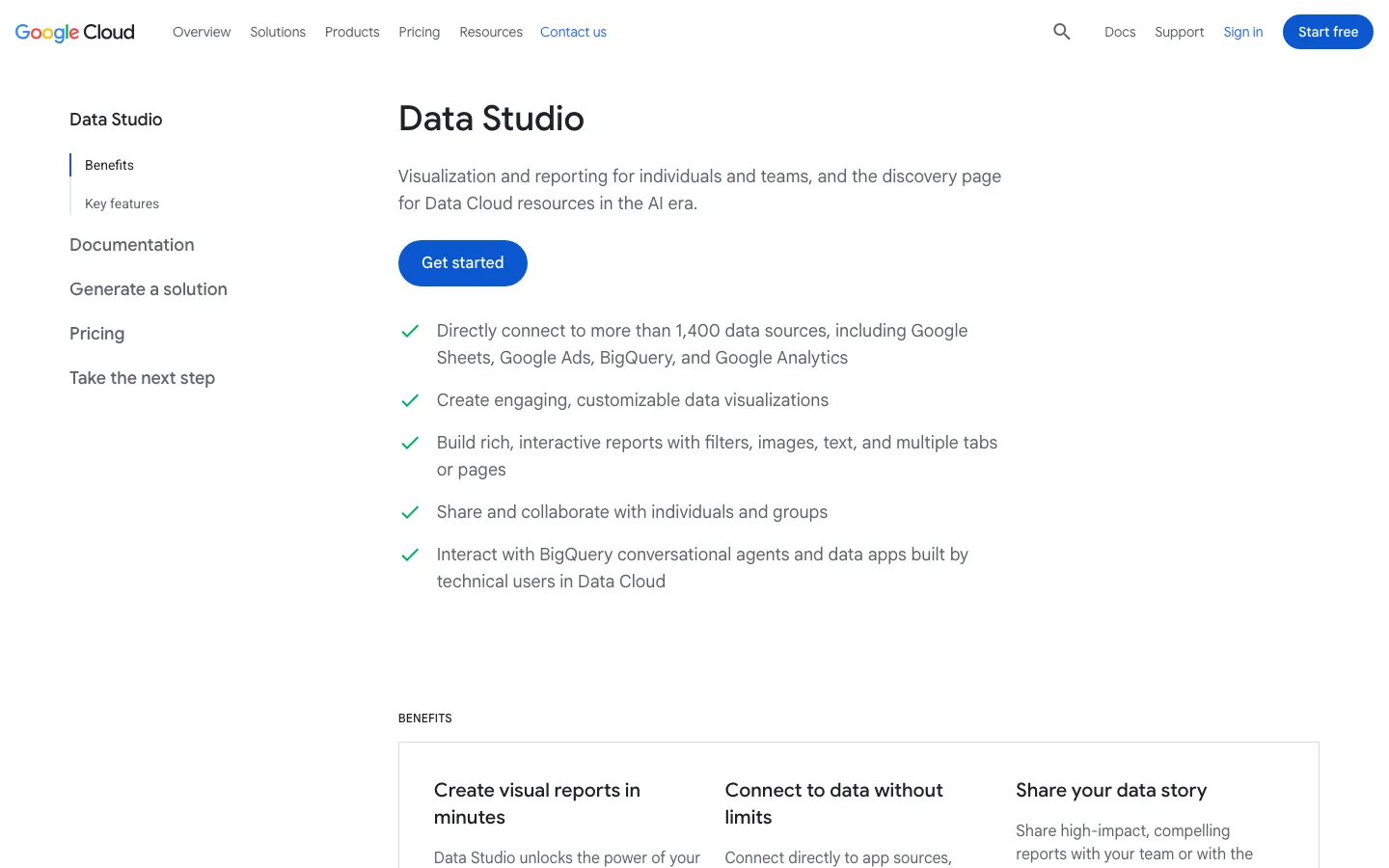
يتصل Looker Studio بمصدر بيانات، ويتيح لك إنشاء حقول فوقه، ويرسم رسومًا بيانية تتحدث في كل مرة يفتح فيها أحدهم التقرير. في السيو يعني هذا نهاية التصدير الشهري من Search Console ولصقه في جدول بيانات. تبني التقرير مرة واحدة، ثم يفتح مديرك أو عميلك أو فريقك رابطًا يعرض دائمًا أحدث الأرقام.
المنتج الأساسي مجاني. تضيف النسخة المدفوعة (Pro) مساحات عمل للفرق وجداول إرسال أكثر ودعمًا فنيًا. وهناك تفصيل في التسمية يربك كثيرين: في وثائقها الحالية، تعيد Google تسمية المنتج "Data Studio"، اسمه قبل 2022. الواجهة والموصلات وعنوان lookerstudio.google.com هي نفسها، وما زال الناس يكتبون "Looker Studio" في Google.
لا ينشئ Looker Studio بيانات. إنه يعرض ما يرسله الموصل، بالحدود نفسها. لا يتتبع ترتيب كلمات مفتاحية مختارة (يعطي Search Console متوسط موضع، لا موضعًا يوميًا لقائمة ثابتة)، ولا يزحف إلى موقعك، ولا يخبرك بما يجب إصلاحه. إذا أردت ذلك فأنت بحاجة إلى زاحف، أو متتبع ترتيب، أو أداة تقرأ البيانات وتحوّلها إلى إجراءات. Looker Studio هو النافذة، وليس المحرك.
لمعرفة البنية العامة لتقرير السيو (ماذا نعرض ولمن)، اقرأ دليلنا عن تقارير السيو. يركز هذا المقال على الجانب التقني: البيانات والصيغ والبناء.
هناك أكثر من طريق من Search Console إلى الرسم البياني. تتوقف الطريق المناسبة على حجم موقعك وعلى المدى الذي تحتاج أن ترجع إليه.
المبدأ: موصل Google نفسه يقرأ واجهة Search Console API مباشرة. متى تستخدمه: المواقع الصغيرة والمتوسطة، ومعظم لوحات العملاء. المزايا: مجاني، دقيقتان للإعداد، بلا برمجة. الحدود: سقف الصفوف في الواجهة، وسجل مدته 16 شهرًا، وكل رسم بياني يطلق استعلامًا مباشرًا، مما يبطئ التقارير الثقيلة. مثال: نشاط محلي بـ 300 صفحة وبضعة آلاف من الاستعلامات شهريًا يجد هنا كل ما يحتاجه.
المبدأ: يقرأ GA4 Data API للجلسات والتفاعل والتحويلات. متى تستخدمه: دائمًا، إلى جانب Search Console، لأن النقرات ليست نتائج تجارية. المزايا: أي حقل في GA4 متاح، بما في ذلك الأبعاد المخصصة. الحدود: شرائح GA4 والمقارنات غير متاحة عبر الموصل، وكل رسم بياني يستهلك رموز حصة API. مثال: التحويلات القادمة من صفحات الهبوط في البحث العضوي.
المبدأ: يكتب Search Console يوميًا تصديرًا لجميع صفوف الأداء إلى مجموعة بيانات في BigQuery، ويقرأ Looker Studio من BigQuery. متى تستخدمه: المواقع الكبيرة التي تبلغ سقف الصفوف، أو من يحتاج سجلًا أطول من 16 شهرًا. المزايا: لا سقف يوميًا للصفوف، وسجل ينمو منذ يوم التفعيل، وSQL لأي حساب. الحدود: يحتاج مشروع Google Cloud مفعّلًا للفوترة وبعض SQL، ويبدأ فقط من تاريخ التفعيل (لا ملء للماضي). الاستعلامات المجهولة تبقى فارغة. مثال: متجر إلكتروني بـ 40000 صفحة منتج.
المبدأ: تدفع البيانات إلى جدول بيانات (يدويًا أو بإضافة أو بسكربت) أو تدفع لخدمة موصلات، ثم تتصل به. متى تستخدمه: لإضافة أهداف أو ميزانيات أو بيانات من أدوات بلا موصل من Google (الروابط الخلفية، تتبع الترتيب، الظهور في الذكاء الاصطناعي). المزايا: يصبح أي مصدر قابلًا للرسم. الحدود: تبطؤ جداول البيانات بعد بضع مئات الآلاف من الخلايا، وتتعطل السكربتات بصمت، وتضيف الموصلات المدفوعة تكلفة شهرية.
| الطريقة | التكلفة | جهد الإعداد | سقف الصفوف | السجل | الأنسب لـ |
|---|---|---|---|---|---|
| موصل Search Console الأصلي | مجاني | دقائق | حد API اليومي | 16 شهرًا | معظم المواقع، تقارير العملاء |
| موصل GA4 الأصلي | مجاني | دقائق | رموز الحصة | مدة الاحتفاظ في الخاصية | الجلسات، التحويلات، الإحالات من الذكاء الاصطناعي |
| التصدير المجمّع إلى BigQuery | رسوم التخزين والاستعلام | ساعات، وبعض SQL | لا سقف يوميًا | منذ التفعيل، بلا حد | المواقع الكبيرة، السجل الطويل |
| Sheets أو موصل مدفوع | من المجاني إلى رسم شهري | متغير | حجم الجدول | ما تخزنه | الأهداف، أدوات الأطراف الثالثة |

عند إضافة موصل Search Console يطلب منك اختيار جدول: Site Impression أو URL Impression. معظم اللوحات التي "لا تطابق Search Console" سببها اختيار الجدول الخطأ. لا يستطيع مصدر بيانات واحد استخدام أكثر من جدول واحد، لذا إن احتجت الاثنين فأنشئ مصدرَي بيانات وأضفهما إلى التقرير نفسه.
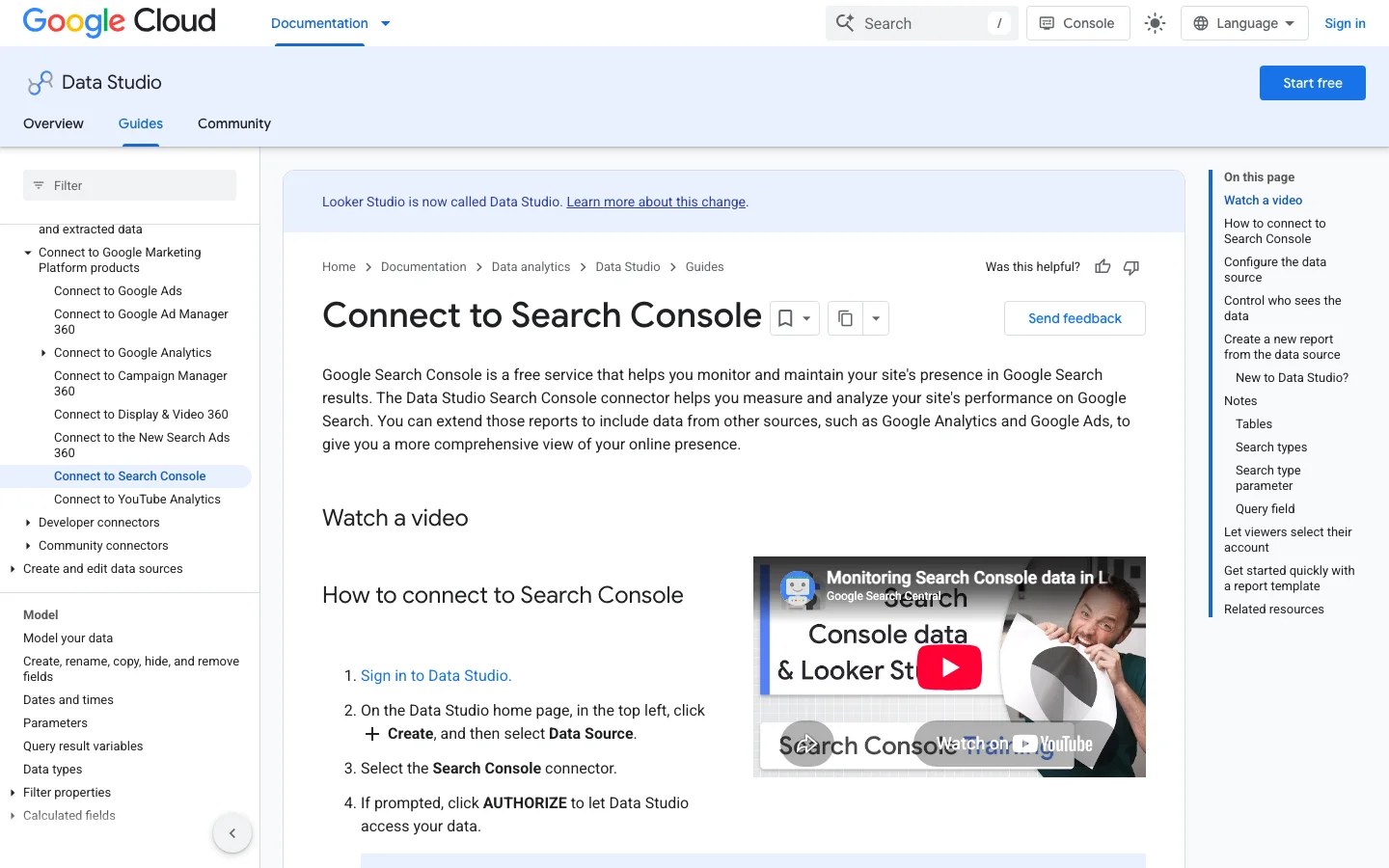
الفرق في التجميع. توضحه صفحة مساعدة Google "What are impressions, position, and clicks?" بلوحة معرفة تعرض خمسة روابط لموقعك: عند التجميع حسب الخاصية هذا ظهور واحد، وعند التجميع حسب الصفحة هي خمسة ظهورات، واحد لكل عنوان URL. وتُنسب البيانات أيضًا إلى عنوان URL القانوني الذي اختارته Google، وليس بالضرورة العنوان الذي تراه في شريط العنوان.
جدول Site Impression مقابل جدول URL Impression
الحقول الأكثر استخدامًا: في جدول Site، Query وClicks وImpressions وSite CTR وAverage Position؛ وفي جدول URL، Landing Page وQuery وUrl Clicks وImpressions وURL CTR وAverage Position. كلاهما يضيف Date وCountry وDevice ومعامل Search type (web وimage وvideo وnews، إضافة إلى discover وgoogleNews في جدول URL). أضف عنصر تحكم منسدلًا على هذا المعامل ليتمكن القراء من التبديل بين Web وImage دون تقرير ثانٍ.
لكل استعلام، يحتفظ Search Console بأعلى موضع بلغه موقعك، ثم يحسب المتوسط عبر الاستعلامات. مثال Google: استعلام يُظهرك في المواضع 2 و4 و6 (يُحتسب 2)، وآخر في 3 و5 و9 (يُحتسب 3)، فالمتوسط 2.5. لهذا نتيجتان على لوحتك. الأولى، أن صفحة تبدأ بالظهور في مئات استعلامات الذيل الطويل الجديدة عند الموضع 40 تجعل المتوسط "ينخفض" بينما تزداد الزيارات. والثانية، لا تحسب أبدًا متوسط المتوسطات بنفسك: رسم مدمج يعيد حساب متوسط Average Position عبر الصفحات يعطي رقمًا بلا معنى. اقرأ الموضع دائمًا مع الظهورات.
الاستعلامات التي يكتبها عدد قليل جدًا من الناس تُخفى لحماية الخصوصية. في Looker Studio تظهر كصف واحد بقيمة Query فارغة. في جدول Site تبقى إجماليات الرسم تشملها، لذا يكون مجموع جدول الاستعلامات أقل من بطاقة النتيجة. قرّر مرة واحدة: إما أن تبقيها وتسمّيها "Anonymized"، أو تستبعدها بمرشح "Exclude, Query, Is Null" وتذكر ذلك في ملاحظة على الصفحة.
يُعد تقرير الأداء في Google Search Console لوحة معلومات جاهزة بالفعل. يعرض النقرات والظهورات ومعدل النقر (CTR) ومتوسط الموضع لنطاق التاريخ الذي تختاره، مع تبويبات للاستعلامات والصفحات والدول والأجهزة ومظهر البحث أسفل الرسم البياني. اقرأه بهذا الترتيب: الاتجاه أولًا، ثم المقارنة، ثم قطاع واحد في كل مرة. يمكن الإجابة عن كثير من الأسئلة التي تطرحها المراجعة الشهرية هنا في دقائق. لا تحتاج إلى أداة أخرى إلا إذا أردت العرض نفسه كل أسبوع دون لمس المرشحات. لا تعرف القوائم بعد؟ يشرح دليل Google Search Console لدينا كل قائمة منها.
ابدأ بـ “Last 28 days” أو بنطاق مخصص، ثم فعّل Compare واختر الفترة السابقة أو الفترة نفسها من العام الماضي. المواقع الموسمية ينبغي أن تقارن دائمًا بالعام الماضي، لأن انخفاض ديسمبر مقارنةً بنوفمبر لا يعني الكثير. استبعد آخر يومين أو ثلاثة أيام عند قراءة الاتجاه، لأن Search Console يكمل أحدث بياناته متأخرًا، لذا قد يبدو نهاية المنحنى انخفاضًا لم يحدث.
في تبويب Pages أو Queries أضف مرشحًا. لمجلد، اختر Page ثم Contains واكتب /blog-geo-seo/. ولنمط، اختر Custom (regex) في مرشح Query وجرّب ^how|^what لعزل الاستعلامات السؤالية. أبقِ الأنماط قصيرة. النمط الذي لا يطابق شيئًا يُظهر جدولًا فارغًا، لذا اختبره على استعلام تعرفه قبل أن تثق بالنتيجة.
Web هو نوع البحث الافتراضي. انتقل إلى Image أو Video أو News أو Discover أو Google News لقراءة كل قناة على حدة. نقرات Discover نادرًا ما تأتي من الاستعلامات نفسها التي تأتي منها نتائج الويب، لذا فإن خلطها يجعل جدول الاستعلامات صعب التفسير. يخبرك تبويب Search appearance ما إذا كانت النقرات جاءت من نتيجة بميزة إضافية، كالفيديو. يفيد ذلك حين تشرح تغييرًا لشخص لا ينظر إلا إلى الإجماليات.
| السؤال | أين تنظر | انتبه إلى |
|---|---|---|
| هل تتحرك الزيارات؟ | الرسم البياني مع تفعيل Compare | اقرأ النقرات والظهورات معًا |
| أي الصفحات خسرت نقرات؟ | تبويب Pages مرتبًا حسب عمود التغيير | الصفحات ذات الظهورات القليلة تتقلب بنسب كبيرة |
| أي الاستعلامات جديدة؟ | تبويب Queries في وضع المقارنة | قد تظهر الاستعلامات الطويلة كجديدة حتى حين يبقى الطلب ثابتًا |
| هل تغيرت دولة أو جهاز؟ | تبويبا Countries وDevices | قد تحوّل دولة صغيرة مكسبًا ضئيلًا إلى نسبة كبيرة |
انتقل إلى أداة أخرى حين تحتاج إلى عرض يشاركه أشخاص لا يملكون وصولًا إلى Search Console، أو العرض المفلتر نفسه كل اثنين، أو النقرات بجانب جلسات GA4. قبل أن تبني أي رسم، تحقق من أن الصفحة تظهر في التقرير أصلًا. الصفحة الغائبة عن تبويب Pages غالبًا ما تعود إلى مشكلة في الزحف أو الفهرسة، ولا يستطيع أي رسم إصلاحها. يغطي دليلنا عن فهرسة Google هذه الحالات.
يضم Looker Studio ثلاثة أنواع من الموصلات: موصلات Google لمنتجات Google نفسها، وموصلات الشركاء للأدوات الخارجة عن Google، والموصلات المجتمعية التي يبنيها المطورون. لمصادر Search Console أو Google Analytics أو Google Ads أو BigQuery، استخدم موصل Google الذي يحمل الاسم نفسه. لأي مصدر آخر، اختر موصل شريك إذا كنت تستطيع دفع رسوم شهرية، أو موصلًا مجتمعيًا إذا قبلت دعمًا أقل.
لكل موصل حدود تحدد ما يمكنك الوثوق به. يتوقف موصل Search Console عند 50000 صف يوميًا لكل نوع بحث. قد يحدّ موصل شريك من التحديثات أو الصفوف وفق خطته، لذا اقرأ الخطة قبل إضافة جدول كبير. وقد يفشل الموصل المجتمعي دون إنذار عندما يغيّر المصدر تنسيقه. ابنِ رسمًا بيانيًا تجريبيًا أولًا، ثم قارن مجاميعه بواجهة المصدر نفسه. إذا تطابقت، ابنِ بقية التقرير.
| البيانات التي تحتاجها | الموصل الذي تستخدمه | ما يجب مراقبته |
|---|---|---|
| Search Console وGA4 وGoogle Ads | موصل Google | حصص واجهة البرمجة لكل ملكية |
| أدوات خارج Google، مثل الروابط الخلفية أو تتبع الترتيب | موصل شريك، أو جدول تغذيه نصوص برمجية | تكلفة الخطة الشهرية وحدودها |
| مصدر بلا موصل | موصل مجتمعي | مطور واحد، وتغييرات التنسيق |
| مجموعات بيانات Google الكبيرة | BigQuery | تكلفة الاستعلام، لذا صفِّ دائمًا حسب التاريخ |
نصيحة
فضّل موصلًا يقرأ المصدر مباشرة. الجدول الذي تغذيه النصوص البرمجية يضيف نقطة فشل أخرى، لذا احتفظ به للبيانات التي لا يوجد لها موصل، مثل الأهداف أو قائمة يدوية بالصفحات.
بالنسبة إلى قائمة كلمات مفتاحية ثابتة، يوضح دليلنا تقرير ترتيب الكلمات المفتاحية كيفية عرض بيانات الترتيب بجانب Search Console. وإذا احتجت إلى واجهة برمجة (API) لتغذية مصدر مخصص، فقارن الخيارات في مقارنة واجهات SEO البرمجية.
كل رقم مفاجئ في لوحة سيو يأتي من أحد هذه الحدود. ضعها في ملاحظة على الصفحة الأولى من تقريرك، حتى لا يستنتج أحد استنتاجات من أثر ظاهري.
الحدود التي تشكّل لوحة السيو الخاصة بك
المصادر: مدونة Google Search Central، Daniel Waisberg، 19/10/2022؛ حصص Google Analytics Data API؛ مساعدة Looker Studio حول الإرسال المجدول
شرح Daniel Waisberg (من Google) ذلك في "A deep dive into Search Console performance data filtering and limits" (19 أكتوبر 2022): تعيد الواجهة حتى 50000 صف يوميًا لكل موقع ولكل نوع بحث. التقارير التي لا تحتوي أبعاد استعلام أو عنوان URL (البلدان، الأجهزة) تعرض كل البيانات. أما التقارير التي تجمع Query وLanding Page معًا فتبلغ السقف أولًا، لأن كل زوج من صفحة واستعلام صف. علامات بلوغ السقف: إجماليات جدول الصفحات والاستعلامات تتوقف عن النمو بينما تواصل الظهورات الارتفاع، أو غياب صفحات الذيل الطويل. الحلول من الأبسط إلى الأقوى: قسّم الخاصية إلى عدة خصائص ببادئة URL (واحدة لكل مجلد)، أو رشّح حسب البلد، أو انتقل إلى تصدير BigQuery.
كل رسم بياني في GA4 طلب API يكلّف رموزًا. تحدد صفحة حصص Analytics Data API من Google للخاصية القياسية 200000 رمز أساسي لكل خاصية يوميًا، و40000 في الساعة، و14000 لكل مشروع ولكل خاصية في الساعة، و10 طلبات متزامنة. تقرير من 12 صفحة، بـ 15 رسمًا في كل صفحة، يفتحه خمسة أشخاص في التاسعة صباح الاثنين، قد يُظهر أخطاء "quota exceeded". قلّل عدد الرسوم في الصفحة، واستخدم ذاكرة تخزين مؤقت أطول، أو استخرج البيانات (موصل Extract Data) للصفحات الثقيلة. شرائح GA4 ومقارناتها لا تمر عبر الموصل: أعد بناءها بالمرشحات والحقول المحسوبة.
بيانات Search Console ليست لحظية أبدًا، وغالبًا ما تكون الأيام الأخيرة ناقصة. اضبط نطاق التاريخ الافتراضي لينتهي قبل اليوم ببضعة أيام ("Last 28 days" باستثناء اليوم افتراض جيد) حتى لا ينتهي المنحنى دائمًا بانخفاض زائف. يخزّن Looker Studio أيضًا نتائج الاستعلامات مؤقتًا: إن بدت الأرقام قديمة، استخدم "Refresh data" من قائمة View قبل أن تلوم المصدر.
هذه هي الطريقة التي نوصي بها لأول لوحة يستطيع مدير التسويق وخبير السيو استخدامها معًا. احسب ساعتين إلى ثلاث في المرة الأولى.
ابنِ لوحة سيو في Looker Studio في 6 خطوات
أنشئ تقريرًا فارغًا، ثم Add data، Search Console، اختر خاصيتك، واختر Site Impression، Web. كرر مع URL Impression. ثم أضف Google Analytics واختر خاصية GA4. سمِّ كل مصدر تسمية واضحة ("GSC Site" و"GSC URL" و"GA4") لأنك ستختارها في كل رسم بياني. فضّل خاصية النطاق في Search Console (sc-domain:example.com) لتغطي البيانات http وhttps وكل النطاقات الفرعية.
أنشئ الحقول في مصدر البيانات (Resource، Manage added data sources، Edit، Add a field)، وليس في كل رسم بياني. الحقل المنشأ في المصدر قابل لإعادة الاستخدام في كل مكان ويُعدَّل في موضع واحد. الصيغ في القسم التالي.
أضف عنصر تحكم لنطاق التاريخ في أعلى الصفحة، واضبط في إعدادات التقرير نطاقًا افتراضيًا وفترة مقارنة (الفترة السابقة، أو العام السابق للمواقع الموسمية). أضف قوائم منسدلة للبلد والجهاز، وواحدة لمعامل Search type. ضع هذه العناصر على تخطيط السمة لتظهر في كل صفحة.
أربع بطاقات نتائج من GSC Site: Clicks وImpressions وSite CTR وAverage Position، وفي كلٍّ منها "Comparison date range" مفعّل ليرى القارئ التغير بالنسبة المئوية. ملاحظة: في Average Position الرقم الأقل هو الأفضل، لذا فعّل "Reverse color" في هذه البطاقة وإلا ظهر التحسن باللون الأحمر. ثم سلسلة زمنية للنقرات والظهورات بمحورين، حسب الأسبوع لا اليوم حتى لا تخفي انخفاضات نهاية الأسبوع الاتجاه. واختم ببطاقة GA4 واحدة للتحويلات العضوية.
سؤال واحد في كل صفحة، ورسم أو رسمان لكل سؤال. يعرض الجدول في قسم "تخطيط اللوحة" أدناه الصفحات التي نستخدمها. اجعل الجداول بين 10 و25 صفًا مع ترقيم للصفحات، وأضف خريطة حرارية لـ CTR والموضع (تنسيق شرطي) لتبرز القيم الشاذة.
راجع القسم المخصص أدناه حول بيانات الاعتماد والإرسال المجدول: هنا تتعطل معظم اللوحات بعد ثلاثة أشهر من إطلاقها.
هنا يتفوق Looker Studio على واجهة Search Console. تعمل كل الصيغ أدناه في الموصل الأصلي. قاعدة أولًا: تنص وثائق REGEXP_MATCH من Google على أن الدالة تعيد true فقط إذا طابقت القيمة النمط كاملًا، بصيغة RE2. لذا فإن REGEXP_MATCH(Query, 'brand') لا يطابق إلا الاستعلام "brand" بالضبط. لمطابقة brand في أي موضع، ضع .* على جانبي النمط. الأنماط التي تحتوي شرطة مائلة عكسية تعمل أفضل كسلاسل خام، تُكتب r'...'.
تعتمد استعلامات العلامة التجارية على شهرتك، وغيرها على عملك في السيو. خلطهما يخفي التقدم الحقيقي. استبدل الأسماء في المثال بعلامتك التجارية وأخطائها الإملائية الشائعة وأسماء منتجاتك.
CASE
  WHEN Query IS NULL THEN 'Anonymized'
  WHEN REGEXP_MATCH(Query, r'.*(acme|acmee|akme|acme shop|acmeshop).*') THEN 'Brand'
  ELSE 'Non-brand'
END
استعلامات Search Console بأحرف صغيرة، لكن إذا أضفت بيانات من مصدر آخر، فاجعل المطابقة غير حساسة لحالة الأحرف بعلامة RE2:
REGEXP_MATCH(Query, r'(?i).*(acme|akme).*')نصيحة
بناء قائمة كاملة للعلامة التجارية (الأخطاء الإملائية، أسماء المنتجات، أسماء المؤسسين) عمل قائم بذاته. يعرض دليلنا عن الكلمات المفتاحية للعلامة التجارية الطريقة وعلامات التحذير حين يكون تعبير العلامة التجارية واسعًا أكثر من اللازم.
في جدول URL، Landing Page عنوان كامل. يستخرج هذا الحقل المجلد الأول، فتصبح /blog/ و/product/ و/category/ مجموعات قابلة للمقارنة. وتأخذ الصفحة الرئيسية تسمية خاصة بها.
CASE
  WHEN REGEXP_MATCH(Landing Page, r'^https?://[^/]+/?$') THEN 'Home'
  ELSE REGEXP_EXTRACT(Landing Page, r'^https?://[^/]+/([^/?#]+)')
END
للمستوى الثاني (مفيد لـ /blog/category/ أو /fr/blog/ في المواقع متعددة اللغات):
REGEXP_EXTRACT(Landing Page, r'^https?://[^/]+/[^/]+/([^/?#]+)')حد ينبغي تذكّره: الصفحات ذات المستوى الواحد مثل /pricing تصبح "مجلدًا" قائمًا بذاته. إن كان في موقعك الكثير منها، فاستخدم حقل نوع الصفحة أدناه.
حين لا تطابق بنية المجلدات عملك (صفحات المنتجات في الجذر مثلًا)، اربط الأنماط بالأنواع يدويًا. الترتيب مهم: أول شرط صحيح هو الذي يُعتمد.
CASE
  WHEN REGEXP_MATCH(Landing Page, r'.*/blog/.*') THEN 'Article'
  WHEN REGEXP_MATCH(Landing Page, r'.*/(product|p)/.*') THEN 'Product'
  WHEN REGEXP_MATCH(Landing Page, r'.*/(category|c|collections)/.*') THEN 'Category'
  WHEN REGEXP_MATCH(Landing Page, r'.*/(pricing|contact|demo).*') THEN 'Conversion page'
  ELSE 'Other'
ENDتُظهر استعلامات الأسئلة ما يريد الناس تعلمه، وهي من نوع الأسئلة نفسه الذي يطرحه الناس على مساعدي الذكاء الاصطناعي. عزلها يعطيك قائمة بمواضيع الأسئلة الشائعة والمقالات.
CASE
  WHEN REGEXP_MATCH(Query, r'^(how|what|why|when|where|which|who|can|does|do|is|are|should|will) .*') THEN 'Question'
  ELSE 'Other'
ENDعدد الكلمات في الاستعلام، للفصل بين المصطلحات القصيرة الرئيسية والذيل الطويل:
LENGTH(Query) - LENGTH(REPLACE(Query, ' ', '')) + 1ثم فئة مبنية على هذا الحقل (أنشئها بعد حقل عدد الكلمات وسمّها Query words):
CASE
  WHEN Query words >= 5 THEN '5+ words'
  WHEN Query words >= 3 THEN '3-4 words'
  ELSE '1-2 words'
END
تسمية تقريبية للنية من المحددات. لن تكون مثالية، لكنها تُظهر هل يأتي نموك من أناس مستعدين للشراء أم من أناس يقرؤون:
CASE
  WHEN REGEXP_MATCH(Query, r'.*\b(price|pricing|buy|cost|cheap|discount|quote|order)\b.*') THEN 'Transactional'
  WHEN REGEXP_MATCH(Query, r'.*\b(best|top|vs|review|reviews|alternative|alternatives|comparison)\b.*') THEN 'Commercial'
  WHEN REGEXP_MATCH(Query, r'^(how|what|why|when|where|which|who) .*') THEN 'Informational'
  ELSE 'Unclassified'
ENDحقل CTR في الموصل محسوب مسبقًا. بمجرد أن تجمّع الصفوف بطريقتك، أعد حسابه من المجاميع، وإلا سيحسب الرسم متوسط نسب النقر على مستوى الصفوف:
SUM(Url Clicks) / SUM(Impressions)اضبط نوع الحقل على Percent. للحكم هل CTR منخفضة بالنسبة لموضعها، قارنها بالقيم المعتادة في حاسبة CTR لدينا.
يتوقف Search Console عند النقرة؛ ويبدأ GA4 من الزيارة. ربطهما بصفحة الهبوط يعرض، لكل صفحة، الظهورات والنقرات والجلسات والتحويلات في صف واحد. يشرح مقالنا Google Analytics مقابل Search Console الفرق بين الأداتين.
صفحة هبوط واحدة، أداتان، أربع خطوات
يعطي GSC عنوان URL كاملًا (https://www.example.com/blog/post/)، ويعطي GA4 مسارًا مع معاملات (/blog/post/?utm_source=x). لن يرتبطا أبدًا كما هما. أنشئ مسارًا نظيفًا في كل جانب.
في مصدر GSC URL:
REGEXP_REPLACE(REGEXP_REPLACE(Landing Page, r'^https?://[^/]+', ''), r'[?#].*$', '')في مصدر GA4 (البُعد "Landing page + query string"):
REGEXP_REPLACE(Landing page + query string, r'[?#].*$', '')إن كان موقعك يخلط بين العناوين التي تنتهي بشرطة مائلة وغيرها، فوحّدها أيضًا بإزالة الشرطة المائلة الأخيرة في الجانبين، ما عدا الصفحة الرئيسية.
Resource، Manage blends، Add a blend. الجدول الأيسر: GSC URL مع المسار النظيف وUrl Clicks وImpressions. الجدول الأيمن: GA4 مع المسار النظيف وSessions وKey events، ومرشّح على Session default channel group يساوي Organic Search. نوع الربط: خارجي أيسر، لتبقى ظاهرة الصفحات التي لها نقرات ولا جلسات متتبَّعة (وهي كثيرًا ما تكشف مشكلة في التتبع). لا تضع Query في الدمج: ليس في GA4 استعلام، وسيضاعف الربط الصفوف.
لن تتساوى النقرات والجلسات أبدًا: قد يغادر الزائر قبل تشغيل الوسم، وتحجب لافتات الموافقة التتبع، وقد تتضمن الجلسة الواحدة عدة نقرات. فجوة ثابتة أمر طبيعي وليست خطأً. راقب اتجاه النسبة لا قيمتها. واترك Average Position خارج الرسوم المدمجة، فالدمج يعيد تجميعها بطريقة لا معنى لها.
تصل الزيارات من مساعدي الذكاء الاصطناعي إلى GA4 كإحالات، مختلطة بكل موقع آخر يرتبط بك. يفصلها حقل محسوب لتعرض لوحة السيو Google والذكاء الاصطناعي جنبًا إلى جنب. أنشئه على مصدر بيانات GA4:
CASE
  WHEN REGEXP_MATCH(Session source, r'.*(chatgpt\.com|chat\.openai\.com|perplexity\.ai|claude\.ai|gemini\.google\.com|copilot\.microsoft\.com|grok\.com|chat\.deepseek\.com|chat\.mistral\.ai|meta\.ai).*') THEN 'AI assistants'
  ELSE Session default channel group
END
استخدم هذا الحقل بدل مجموعة القنوات الافتراضية في رسوم الاكتساب. ولمعرفة ما يرسله كل مساعد، يحتفظ حقل ثانٍ باسم المصدر:
CASE
  WHEN REGEXP_MATCH(Session source, r'.*(chatgpt|openai).*') THEN 'ChatGPT'
  WHEN REGEXP_MATCH(Session source, r'.*perplexity.*') THEN 'Perplexity'
  WHEN REGEXP_MATCH(Session source, r'.*claude\.ai.*') THEN 'Claude'
  WHEN REGEXP_MATCH(Session source, r'.*gemini\.google.*') THEN 'Gemini'
  WHEN REGEXP_MATCH(Session source, r'.*copilot\.microsoft.*') THEN 'Copilot'
  ELSE 'Other'
END
اقرنه بـ Landing page لتعرف إلى أي الصفحات يرسل مساعدو الذكاء الاصطناعي الناس. تكون هذه الصفحات عادةً هي التي يستشهدون بها. الحدود: بعض التطبيقات لا تمرر المُحيل، فيقع جزء من زيارات الذكاء الاصطناعي في Direct، وتتغير قائمة النطاقات مع إطلاق مساعدين جدد، لذا راجعها كل ربع سنة. الطريقة الكاملة في GA4، مع الاستكشافات، في دليلنا عن قياس الزيارات القادمة من الذكاء الاصطناعي بواسطة Google Analytics.
نصيحة
حين تعرف جلسات الذكاء الاصطناعي الشهرية لديك، تقدّر حاسبة قيمة زيارات الذكاء الاصطناعي المجانية لدينا قيمة تلك الزيارات مقارنةً بالنقرات المدفوعة.
وإن لم ترغب في صيانة هذه الصيغ، فإن لوحة GEO / SEO من Sorank تتصل بـ Search Console وAnalytics، وتعزل الزيارات القادمة من مساعدي الذكاء الاصطناعي، وتصنّف الصفحات إلى متنامية ومتراجعة ومفقودة، لزيارات Google والذكاء الاصطناعي في عرض واحد.
لوحة السيو الجيدة تجيب عن أسئلة، ولا تعرض كل المقاييس. هذا هو التخطيط الذي نستخدمه، صفحة بصفحة. انسخه كمواصفات، ثم ابنِ كل صفحة بالحقول أعلاه.
| الصفحة | السؤال الذي تجيب عنه | الرسوم | مصدر البيانات |
|---|---|---|---|
| النظرة العامة | هل ينمو البحث العضوي؟ | 4 بطاقات نتائج مع مقارنة، وسلسلة زمنية أسبوعية | GSC Site، GA4 |
| العلامة التجارية مقابل غيرها | هل يأتي النمو من السيو أم من الشهرة؟ | مخطط مساحي مكدّس حسب حقل Brand، وجدول بأهم استعلامات غير العلامة التجارية | GSC Site |
| الاستعلامات | ما الاستعلامات التي تكسب النقرات أو تخسرها؟ | جدول مع مقارنة وعمود تغيّر، ومرشّح على حقل Question | GSC Site |
| الصفحات والمجلدات | أي أقسام الموقع تؤدي جيدًا؟ | مخطط أعمدة حسب المجلد، وجدول صفحات مع خريطة حرارية لـ CTR | GSC URL |
| الفرص | أين أسرع مكسب؟ | جدول مرشّح على الموضع من 4 إلى 20 وظهورات مرتفعة | GSC URL |
| التحويلات | أي الصفحات العضوية تجلب الأعمال؟ | جدول مدمج: النقرات والجلسات والأحداث الرئيسية لكل صفحة | دمج GSC URL وGA4 |
| زيارات الذكاء الاصطناعي | كم يرسل مساعدو الذكاء الاصطناعي، وإلى أي صفحات؟ | سلسلة زمنية حسب المساعد، وجدول صفحات الهبوط | GA4 |
تجلب هذه الصفحة غالبًا أكبر قيمة بأقل جهد. جدول على GSC URL بالبعدين Landing Page وQuery، والمقاييس Impressions وUrl Clicks وCTR المعاد حسابه وAverage Position. أضف مرشّحين: Average Position بين 4 و20، وImpressions أكبر من عتبة تناسب موقعك (100 لموقع صغير، 1000 لموقع كبير). رتّب حسب الظهورات. كل صف صفحة تعدّها Google ذات صلة بالفعل، ويمكن لتحديث المحتوى أن يرفعها إلى المراكز الثلاثة الأولى. يشرح دليلنا عن تحديث المحتوى ما يجب تغييره في تلك الصفحات.
يعرض معرض التقارير في Google تقارير مميزة وقوالب تسويقية وتقارير أنشأها المجتمع. يوفر القالب وقت التخطيط، لكن تحقق من ثلاثة أمور قبل استخدامه: بأي جدول يتصل (Site أم URL)، وهل تستخدم حقوله المحسوبة تعبير علامة تجارية عليك تعديله، وهل يعتمد على موصل مدفوع. عند النقر على "Use template" يطلب Looker Studio أن تستبدل مصادر بياناته بمصادرك: اربط كل واحد بعناية، وإلا ستعرض الرسوم "configuration error".
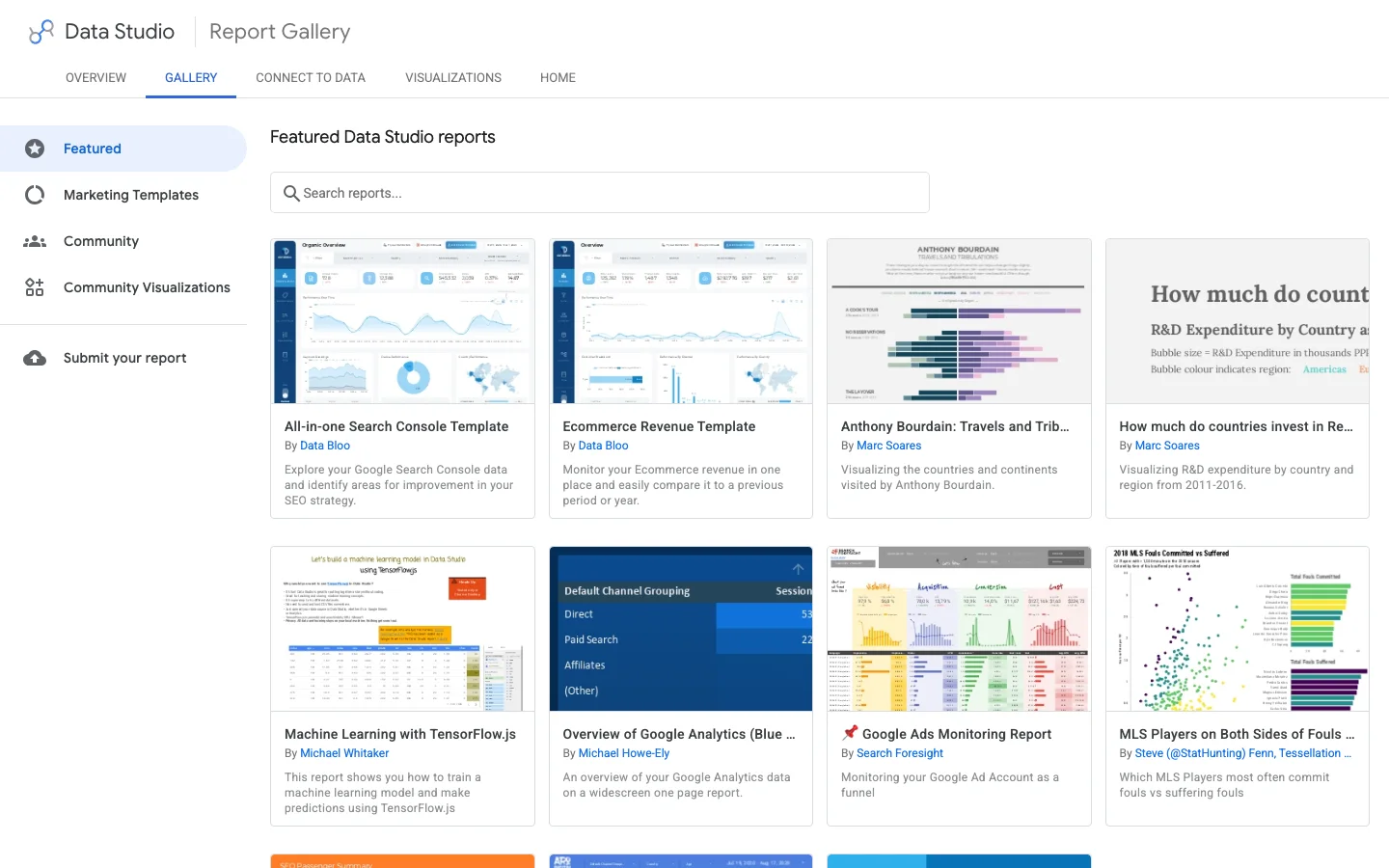
بالنسبة إلى الوكالات، أنجح إعداد هو تقرير رئيسي واحد مبني على موقعك، ثم "Make a copy" لكل عميل وتبديل مصادر البيانات. تنتقل الحقول المحسوبة معه، ولا يتغير سوى تعبير العلامة التجارية.
التقرير جاهز. إعدادان يحددان هل سيظل يعمل بعد ستة أشهر.
لكل مصدر بيانات إعداد لبيانات الاعتماد. "Owner's credentials" تعني أن التقرير يقرأ البيانات بصلاحياتك: يرى المشاهدون الأرقام دون أن يكون لهم وصول إلى Search Console. "Viewer's credentials" تعني أن على كل قارئ أن يملك وصوله الخاص إلى الخاصية. للعميل أو المدير، استخدم بيانات اعتماد المالك. الفخ: إذا غادر المالك الشركة أو فقد الوصول إلى الخاصية، تتعطل كل الرسوم. استخدم حسابًا مشتركًا تملكه الشركة، أو انقل الملكية قبل أن يغادر أحد.
شارك في وضع العرض افتراضيًا. امنح حقوق التحرير لمن يبنون فقط، لأن المحرر يستطيع تغيير مصدر بيانات تستخدمه عشرة رسوم. عطّل "Download" و"Copy" في خيارات المشاركة إذا كان التقرير يحتوي أرقام إيرادات.
يرسل Share، Schedule delivery ملف PDF للتقرير مع رابط النسخة الحية. القواعد، من صفحة مساعدة Google حول جدولة الإرسال التلقائي للتقارير: في النسخة المجانية جدول واحد لكل تقرير وإرسال واحد على الأكثر يوميًا؛ وحتى 50 مستلمًا إضافيًا؛ ويستطيع الحساب الفردي إرسال 200 رسالة يوميًا و800 شهريًا، وحسابات Google Workspace 500 و3000. أما Pro فيتيح حتى 200 جدول لكل تقرير، وإرسالًا حتى مرة كل ساعة، مع عنوان ورسالة مخصصين.
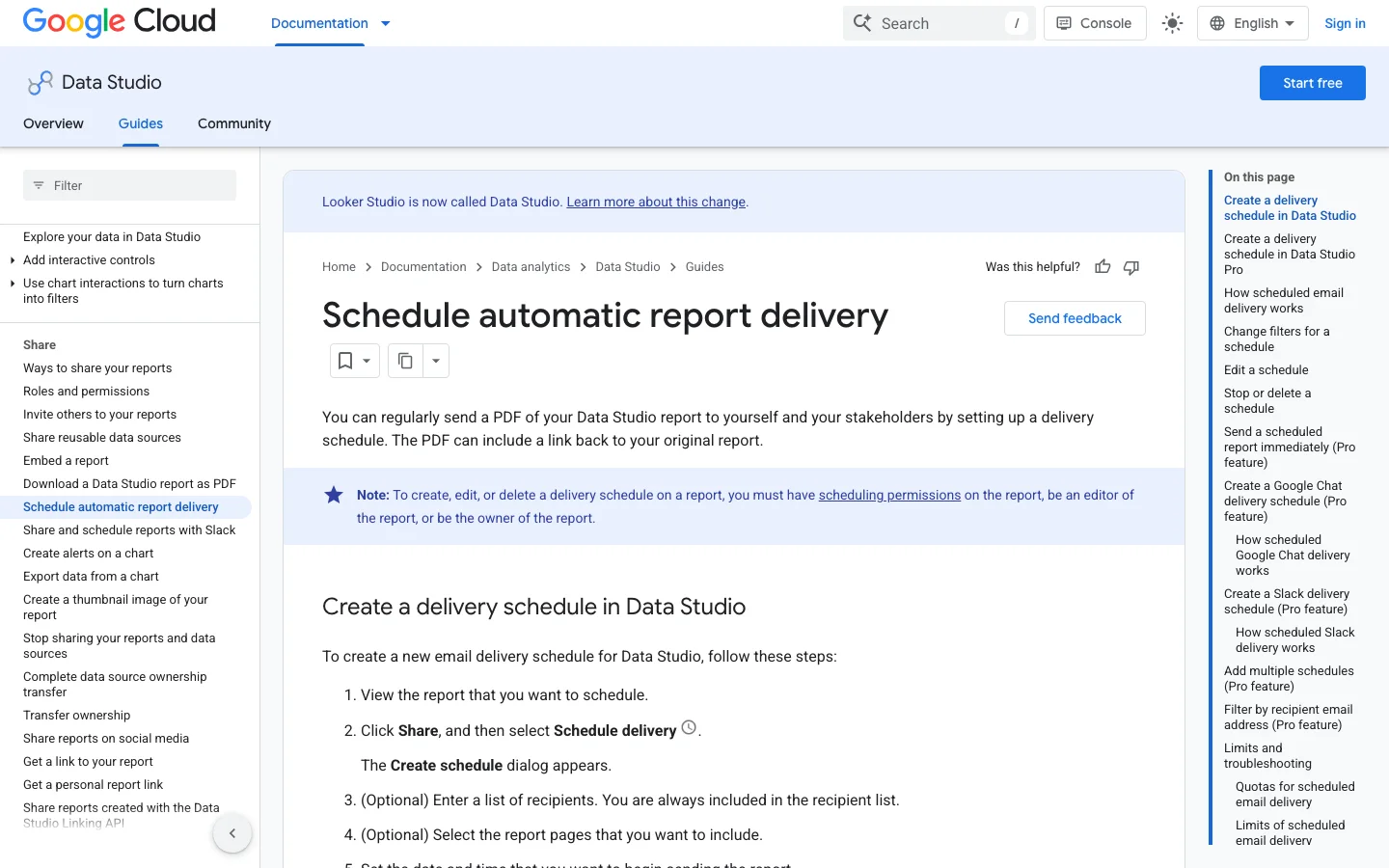
نصيحة عملية: أرسل أسبوعيًا، صباح الاثنين، مع ضبط نطاق التاريخ على "Last 7 days" مقارنةً بالفترة السابقة. إن احتجت ملفات PDF مختلفة لأشخاص مختلفين في النسخة المجانية، فاصنع نسخة من التقرير لكل جمهور. ولأتمتة سلسلة التقارير كلها، راجع دليلنا عن تقارير السيو الآلية.
ما هو: بناء عرض الصفحات على Site Impression الذي لا يحتوي صفحة هبوط. كيف تكتشفه: حقل Landing Page غير موجود في قائمة الحقول، أو استخدم أحدهم Query بديلًا عنه. كيف تصلحه: أضف مصدر بيانات ثانيًا على URL Impression وحوّل رسوم الصفحات إليه.
ما هو: عرض ظهورات جدول URL على أنها "ظهورات الموقع". كيف تكتشفه: الإجمالي أعلى من العرض الافتراضي في Search Console. كيف تصلحه: خذ الإجماليات الرئيسية من جدول Site، واستخدم جدول URL فقط للتوزيع بين الصفحات.
ما هو: مرشّح العلامة التجارية لا يطابق تقريبًا شيئًا، لأن الدالة تحتاج إلى مطابقة كاملة. كيف تكتشفه: نقرات العلامة التجارية قريبة من الصفر بينما اسمك في المرتبة الأولى. كيف تصلحه: اكتب r'.*(brand).*'، ثم اختبر الحقل في جدول بجانب Query.
ما هو: يطبّق الرسم "Average" على نسبة. كيف تكتشفه: CTR في جدول مجمّع تختلف عن النقرات مقسومة على الظهورات. كيف تصلحه: أعد حساب CTR بـ SUM()/SUM()، ولا تعرض Average Position أبدًا في الدمج أو الجداول المعاد تجميعها.
ما هو: إجماليات جدول الاستعلامات أقل من بطاقة النتيجة، وصف أول فارغ. كيف تكتشفه: صف بلا استعلام وبظهورات كثيرة. كيف تصلحه: سمِّه "Anonymized" بـ CASE أعلاه، أو استبعده واكتب ملاحظة تشرح الفرق.
ما هو: موقع كبير يُقتطع فيه جدول الصفحات والاستعلامات. كيف تكتشفه: يبدو الذيل الطويل قصيرًا جدًا، أو تتوقف إجماليات الصفحات عن النمو بينما ترتفع الظهورات. كيف تصلحه: قسّم بخصائص ببادئة URL، أو ضيّق حسب البلد، أو انتقل إلى تصدير BigQuery.
ما هو: مصادر بيانات تعمل ببيانات اعتماد شخصية لموظف أو مستقل. كيف تكتشفه: في مصدر البيانات تحمل بيانات الاعتماد اسم شخص لا حساب الشركة. كيف تصلحه: انقل الملكية إلى حساب الشركة وأعد ربط المصادر به.
ما هو: 20 رسمًا يستعلم كل منها من الواجهات. كيف تكتشفه: بطء التحميل، وأخطاء حصة GA4 في ساعات الذروة. كيف تصلحه: سؤال واحد لكل صفحة، وثمانية رسوم كحد أقصى، واستخراج البيانات لصفحات GA4 الثقيلة.
اللوحة نفسها، قبل الإصلاحات وبعدها
تعمل لوحة SEO الخاصة بالوكالة بأفضل شكل كتقرير رئيسي واحد تنسخه لكل عميل. يحتوي التقرير الرئيسي على الصفحات والرسوم البيانية والحقول المحسوبة. تشير كل نسخة إلى مصادر Search Console وGA4 الخاصة بذلك العميل، وتستخدم قائمة علامته التجارية. تبقى مقاييسك متطابقة عبر كل الحسابات، ويحتاج العميل الجديد أساسًا إلى مصادر بيانات جديدة وتعبير نمطي (regex) جديد للعلامة التجارية.
ابنِ التقرير الرئيسي على ملكية تعرفها جيدًا، واحتفظ بكل الحقول المحسوبة على مستوى مصدر البيانات، كما ورد أعلاه، حتى ترثها كل نسخة. استخدم عنصرًا نائبًا في التعبير النمطي للعلامة التجارية، مثل acme، وعنوانًا عامًا للتقرير. وعند نسخ التقرير، أعد تسميته باسم العميل، حتى يعرف القارئ من النظرة الأولى أي حساب يطّلع عليه.
لا تضع عميلين في التقرير نفسه، حتى على صفحات منفصلة. يرى أي شخص لديه وصول كل الرسوم البيانية، ومصدر واحد خاطئ قد يخلط أرقام موقعين في مجموع واحد. يعتمد دليل Google لمساحات العمل الجماعية المنطق نفسه، بمثال مساحة عمل مخصصة لحملة عميل واحد. مساحات العمل الجماعية جزء من الخطة المدفوعة Pro. ومن دونها، تؤدي نسخة منفصلة لكل عميل المهمة نفسها.
شارك كل نسخة مع جهات اتصال العميل في وضع العرض فقط. اضبط بيانات الاعتماد على حساب الشركة الخاص بالوكالة، لا على حساب أحد أعضاء الفريق، حتى تستمر الرسوم البيانية في العمل عندما يغادر أحدهم. يحتاج هذا الحساب أيضًا إلى دور في Search Console يسمح بعرض بيانات الأداء لملكية العميل. ومن دونه، يعيد الموصل أخطاء أو رسومًا فارغة، فيرى العميل تقريرًا معطلًا رغم أن التصميم سليم.
في النسخة المجانية، يحصل التقرير على جدول تسليم مجدول واحد، لذا تحتاج كل نسخة للعميل إلى جدولها الخاص. أرسل ملف PDF الأسبوعي في اليوم نفسه لكل عميل، حتى يبقى إيقاع التقارير متوقعًا. للمنهجية الأوسع، راجع دليل الوكالات ودليلنا عن تقارير SEO. وإذا كنت تتابع الترتيب لكل عميل أيضًا، فقارن الخيارات في دليلنا عن أدوات تتبع الترتيب بعلامة بيضاء، فهي تلغي خطوة تصدير يدوية أخرى.
قبل مشاركة نسخة عميل
حين يبلغ الموصل الأصلي حدوده، فعّل التصدير المجمّع للبيانات في إعدادات Search Console. ينشئ مجموعة بيانات (باسم searchconsole افتراضيًا) فيها جدولان رئيسيان هما searchdata_site_impression وsearchdata_url_impression، وهما التجميعان نفسهما في الموصل. يحتوي كل صف على clicks وimpressions وsum_top_position، وهو مجموع أعلى موضع لكل ظهور، يبدأ العد فيه من الصفر. وهكذا يُحسب متوسط الموضع:
SELECT
  query,
  SUM(clicks) AS clicks,
  SUM(impressions) AS impressions,
  SAFE_DIVIDE(SUM(clicks), SUM(impressions)) AS ctr,
  SAFE_DIVIDE(SUM(sum_top_position), SUM(impressions)) + 1 AS avg_position
FROM `your-project.searchconsole.searchdata_site_impression`
WHERE data_date BETWEEN DATE_SUB(CURRENT_DATE(), INTERVAL 31 DAY) AND DATE_SUB(CURRENT_DATE(), INTERVAL 3 DAY)
  AND search_type = 'WEB'
  AND NOT is_anonymized_query
GROUP BY query
ORDER BY clicks DESC
في Looker Studio، اربط BigQuery باستعلام مخصص مثل هذا بدل الجدول الخام، وصفِّ دائمًا حسب data_date: الجداول مقسّمة حسب التاريخ، والاستعلام بلا مرشّح تاريخ يفحص السجل كله ويُحاسَب عليه. احتفظ بالموصل الأصلي للرسوم الصغيرة واستخدم BigQuery للجداول الثقيلة. وللتعرف على المقاييس التي تستحق مكانًا في التقرير النهائي، تصنّف قائمتنا عن مؤشرات أداء السيو المقاييس حسب المرحلة.
مرّ على هذه القائمة في كل مرة تسلّم فيها لوحة جديدة أو نسخة لعميل. تستغرق عشر دقائق وتجنّبك الأسئلة التي تفسد الثقة في التقرير.
قائمة مراجعة لوحة السيو في Looker Studio
ما تفعله اليوم: أنشئ مصدري بيانات من Search Console، وأضف حقل العلامة التجارية، وابنِ صفحة النظرة العامة وجدول الفرص فقط. هذه ساعة عمل، وجدول الفرص وحده سيعطيك قائمة بصفحات تحدّثها هذا الأسبوع. وإن كنت تتتبع أيضًا ترتيب الكلمات المفتاحية على قائمة ثابتة، فإن دليلنا عن تقرير ترتيب الكلمات المفتاحية يوضح كيف تعرضها بجانب بيانات Search Console.
نعم. المنتج الأساسي، بما في ذلك موصلا Search Console وGoogle Analytics 4 الأصليان، مجاني. تضيف نسخة Pro المدفوعة مساحات عمل للفرق وجداول إرسال أكثر لكل تقرير ودعمًا فنيًا، لكن لوحة سيو كاملة تعمل على النسخة المجانية.
السبب الأشيع هو الجدول: يحسب جدول URL Impression ظهورًا واحدًا لكل عنوان URL ولكل استعلام، فتكون إجمالياته أعلى من عرض الخاصية. وتفسر الفجوات أيضًا الاستعلامات المجهولة وحد الواجهة البالغ 50000 صف يوميًا وعدم اكتمال الأيام الأخيرة. خذ الإجماليات الرئيسية من جدول Site Impression، واجعل نطاق التاريخ ينتهي قبل اليوم ببضعة أيام.
أنشئ حقلًا محسوبًا باستخدام CASE وREGEXP_MATCH على حقل Query، تسرد فيه اسم علامتك وأخطاءها الإملائية وأسماء منتجاتك. تحتاج REGEXP_MATCH إلى مطابقة كاملة، لذا ضع .* على جانبي النمط، مثل r'.*(acme|akme).*'. ثم استخدم الحقل كبُعد أو كمرشّح في كل رسم استعلامات.
نحلّل منافسيك وموقعك وظهورك في الذكاء الاصطناعي لنعدّ لك خطة محتوى مخصّصة مجانًا.
 مولد موجز المحتوى بالذكاء الاصطناعي
 مولد مخطط الأسئلة الشائعة
 مولد أفكار المقالات بالذكاء الاصطناعي
 مدقق البيانات المنظمة (مدقق Schema)
 مدقق النص البديل
 محلل الروابط الداخلية
 تحدي الروابط الخلفية
 مولّد الوصف التعريفي بالذكاء الاصطناعي
 مولّد عناوين المدونات بالذكاء الاصطناعي
 أداة فحص قابلية الفهرسة في Google
 مولّد مخطط المقالات بالذكاء الاصطناعي
 مولّد روابط UTM
 أداة تجميع الكلمات المفتاحية
 أداة فحص وسم الرابط الأساسي
 مولّد خريطة موقع XML
 أداة فحص الروابط المعطلة
 مولّد عناوين SEO بالذكاء الاصطناعي
 محلل العناوين
 أداة معاينة نتائج البحث
 فاحص إعادة التوجيه
 مولّد وسوم hreflang
 محلّل بنية العناوين
 أداة فحص ترويسات HTTP
 أداة استخراج Favicon
 حاسبة حصة الصوت في SEO
 حاسبة توقّعات زيارات وإيرادات SEO
 حاسبة ميزانية SEO
 حاسبة محاكاة الارتقاء في الترتيب
 حاسبة الاستثمار في محتوى GEO
 حاسبة CTR
 حاسبة توفير SEO مقابل البحث المدفوع
 حاسبة درجة فرصة الكلمة المفتاحية
 أداة تقدير الزيارات الواردة من ChatGPT
 حاسبة حصة الصوت في الذكاء الاصطناعي
 أداة الترتيب في Gemini
 مولّد llms.txt
 أداة فحص خريطة الموقع
 محول صفحات الويب إلى Markdown
 عدّاد الكلمات
 مولّد ترميز Schema
 معاينة Open Graph
 أداة ضغط الصور
 أداة تحليل الروابط الخلفية
 حاسبة نقطة التعادل في SEO
 حاسبة وقت القراءة
 حاسبة GEO ROI
 حاسبة ROI الروابط الخلفية
 تدقيق البيانات المنظّمة لنماذج LLM
 تدقيق GEO
 مستشعر تقلّب نتائج البحث
 مولّد روابط URL
 مولّد وسوم الميتا
 أداة البحث عن الكلمات المفتاحية
 حاسبة SERP CTR
 حاسبة ROI في SEO
 حاسبة نسبة LTV إلى CAC
 أداة تقدير الزيارات الطبيعية وفحص زيارات المواقع
 حاسبة تكلفة بناء الروابط
 حاسبة القيمة الدائمة للعميل
 حاسبة تكلفة المقال
 حاسبة معدل التحويل
 حاسبة معدل الارتداد
 حاسبة قيمة الزيارات القادمة من الذكاء الاصطناعي
 أداة فحص AI Overview وتتبع الترتيب في AI Overviews
 تدقيق SEO بالذكاء الاصطناعي
 تدقيق تحسين الظهور في إجابات الذكاء الاصطناعي
 حاسبة ROI في SEO لشركات SaaS
 حاسبة ROAS
 حاسبة ROI لـSEO المحلي
 حاسبة قيمة الكلمة المفتاحية
 حاسبة كثافة الكلمات المفتاحية
 حاسبة ROI في SEO للتجارة الإلكترونية
 حاسبة تكلفة اكتساب العميل
 حاسبة ROI في تسويق المحتوى
 حاسبة درجة الظهور في الذكاء الاصطناعي
 حاسبة تكلفة الغياب عن إجابات الذكاء الاصطناعي
 حاسبة معدل الاستشهاد في إجابات الذكاء الاصطناعي
 أداة فحص الاستشهاد في نماذج LLM
 تدقيق السيو داخل الصفحة: أداة فحص السيو وتحليله
 حاسبة قيمة الزيارات الطبيعية
 أداة التحقق من llms.txt
 اختبار قابلية القراءة للذكاء الاصطناعي
 اختبار الجاهزية لـ SearchGPT
 تدقيق زحف روبوتات الذكاء الاصطناعي
 لماذا لا يوصي ChatGPT بموقعكم
 أداة فحص الترتيب في Perplexity
 اختبار الظهور في البحث بالذكاء الاصطناعي
 فاحص الظهور في ChatGPT
 مستخرج الروابط
 أداة فحص حجم الصفحة
 مولّد robots.txt
 مولّد Favicon
 أداة فحص robots.txt
 فاحص سلطة النطاق
 “نحن وكالة إعلانات (Ads) وأردنا أخيرًا إعادة تنظيم الـ SEO لدينا بشكل نهائي. قدّمت لنا Sorank رؤية واضحة لموقعنا، وساعدتنا على ترتيب أولويات التحسينات وهيكلة المحتوى بشكل صحيح. الأداة سهلة الاستخدام، ومصممة جيدًا للعمل الجماعي، وعملية جدًا لتجميع المتابعة دون الحاجة إلى التنقل بين عدة منصات. أساس متين جدًا لبداية جديدة مع الـ SEO لدينا.”
 Gaspard Madouiوكالة إعلانات (Ads)“على مدى عامين، جاء 100% من عملائي من LinkedIn. النشر يوميًا، والتعليق، ومتابعات الرسائل المباشرة... اعتماد كامل على الخوارزمية. كنت أعلم أنني بحاجة إلى العمل على SEO لكنني كنت أؤجله دائمًا: طويل جدًا، وتقني جدًا، وليس مجال عملي. مع Sorank، اتخذت الخطوة أخيرًا. خلال 4 أشهر، أصبحت أولد 15 عميلًا محتملًا عضويًا شهريًا دون نشر أي شيء. لا يزال الأمر ليس مناصفة مع LinkedIn، لكنني أنام بشكل أفضل لعلمي أن لدي الآن مصدر عملاء ثانيًا ينمو تلقائيًا.”

 Valentin Thomyoffbound.fr
 “تركت برنامج Sorank يقوم بعمله فقط، والآن أصبح تقييم DR لموقعي 25 وصفحتي تحتل مرتبة أعلى.”
 Lucas Flandrefoundertrace.fr“حل ممتاز لإدارة SEO دون صداع. عمليات التدقيق سريعة، والواجهة واضحة، وترى بسرعة الإجراءات التي يجب تنفيذها. لقد أصبح أداة أساسية لتتبع وتحسين SEO الخاص بمواقعي. أوصي به بشدة.”
 Xavرائد أعمال