La privacy è importante per noi, quindi hai la possibilità di disabilitare alcuni tipi di archiviazione che potrebbero non essere necessari per il funzionamento di base del sito web. Il blocco delle categorie può influire sulla tua esperienza sul sito web. Ulteriori informazioni (Politica sui cookie)
Grazie! La tua richiesta è stata ricevuta!
Ops! Qualcosa è andato storto durante l'invio del modulo.
Looker Studio per la SEO: costruire una dashboard, con le formule e i limiti che contano
Crea una dashboard SEO in Looker Studio: tabelle di Search Console, formule da copiare per brand, directory e traffico IA, limiti dei dati, invii pianificati.
Un analista esamina su una scrivania grafici stampati del traffico di ricerca, per illustrare una dashboard SEO costruita in Looker Studio.
Strumenti
In questa pagina
In breve
Looker Studio è lo strumento di reportistica gratuito di Google. Per la SEO trasforma i dati di Search Console e di Google Analytics 4 in una dashboard che si aggiorna da sola. Il valore non sta nei grafici: sta nei campi calcolati (brand e non brand, gruppi di pagine per directory, query sotto forma di domanda, traffico dall'IA) e nel conoscere i limiti dei dati, come il tetto di 50000 righe al giorno e le query anonimizzate. Questa guida mostra lo schema dei dati, le formule da copiare e una costruzione passo dopo passo.
3 giorni gratis, poi smetti quando vuoi. Garanzia di risultati di 90 giorni, soggetta a condizioni.
Cosa fa Looker Studio per la SEO e cosa non fa
Looker Studio si collega a un'origine dati, ti lascia creare campi sopra di essa e disegna grafici che si aggiornano ogni volta che qualcuno apre il report. Per la SEO significa basta con le esportazioni mensili di Search Console incollate in un foglio di calcolo. Costruisci il report una volta, e il tuo capo, il tuo cliente o il tuo team aprono un link che mostra sempre i numeri più recenti.
Il prodotto base non costa nulla. Un livello a pagamento (Pro) aggiunge aree di lavoro per il team, più pianificazioni di invio e assistenza. Un dettaglio sul nome che confonde molti: nella documentazione attuale Google chiama di nuovo il prodotto «Data Studio», il suo nome prima del 2022. L'interfaccia, i connettori e l'indirizzo lookerstudio.google.com sono gli stessi, e «Looker Studio» è ancora ciò che le persone digitano su Google.
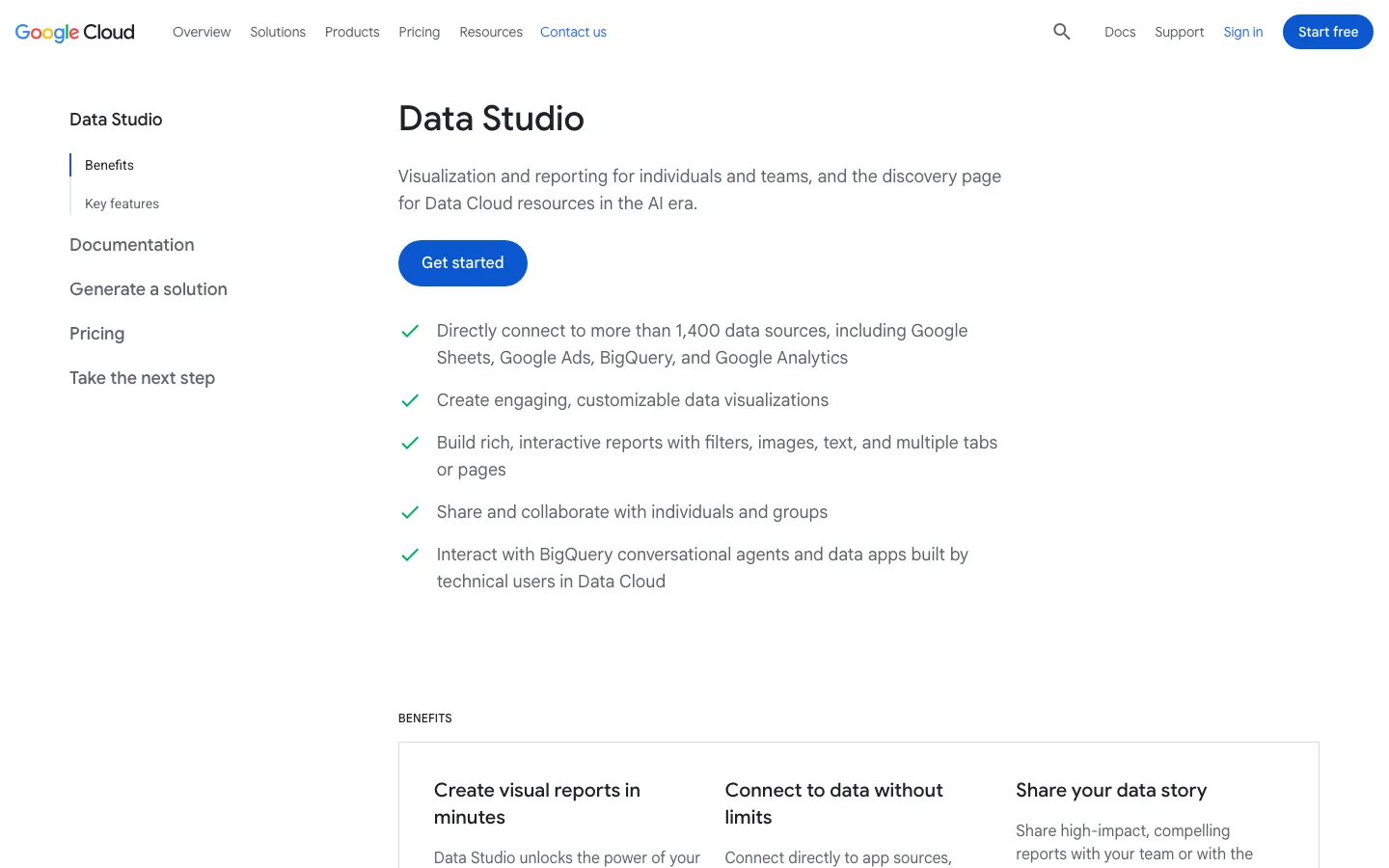
La pagina del prodotto Looker Studio su Google Cloud. Lo strumento base e i suoi connettori Google sono gratuiti.
Dove è forte
Report ricorrenti: una dashboard, molti lettori, zero lavoro manuale dopo la configurazione.
Segmentazione che Search Console non offre: brand e non brand, tipi di pagina, intento delle query, tutto con formule.
Combinare le fonti: Search Console per ciò che accade su Google, GA4 per ciò che accade sul tuo sito, un foglio di calcolo per obiettivi o ricavi.
Condivisione con controllo degli accessi: un lettore vede i dati senza avere accesso alla tua proprietà di Search Console.
Cosa non fa
Looker Studio non crea dati. Mostra ciò che invia il connettore, con gli stessi limiti. Non monitora il posizionamento di parole chiave scelte (Search Console dà una posizione media, non una posizione giornaliera per un elenco fisso), non fa il crawling del tuo sito e non ti dice cosa correggere. Per questo servono un crawler, uno strumento di monitoraggio delle posizioni o uno strumento che legga i dati e li trasformi in azioni. Looker Studio è la finestra, non il motore.
Per la struttura generale di un report SEO (cosa mostrare a chi), leggi la nostra guida al reporting SEO. Questo articolo si concentra sul lato tecnico: i dati, le formule e la costruzione.
I quattro modi per portare i dati SEO in Looker Studio
Tra Search Console e un grafico c'è più di una strada. Quella giusta dipende dalle dimensioni del tuo sito e da quanto indietro devi guardare.
1. Il connettore nativo di Search Console
Principio: il connettore di Google legge in diretta l'API di Search Console. Quando usarlo: siti piccoli e medi, la maggior parte delle dashboard per i clienti. Vantaggi: gratuito, due minuti di configurazione, nessun codice. Limiti: il tetto di righe dell'API, 16 mesi di storico, e ogni grafico lancia una query in diretta, il che rallenta i report pesanti. Esempio: un'attività locale con 300 pagine e qualche migliaio di query al mese trova qui tutto ciò che serve.
2. Il connettore nativo di Google Analytics 4
Principio: legge l'API dei dati di GA4 per sessioni, coinvolgimento e conversioni. Quando usarlo: sempre, accanto a Search Console, perché i clic non sono risultati di business. Vantaggi: ogni campo di GA4 è disponibile, comprese le dimensioni personalizzate. Limiti: i segmenti e i confronti di GA4 non sono disponibili tramite il connettore, e ogni grafico consuma token di quota dell'API. Esempio: le conversioni delle pagine di destinazione organiche.
3. L'esportazione in blocco di Search Console verso BigQuery
Principio: Search Console scrive ogni giorno tutte le sue righe di rendimento in un set di dati BigQuery, e Looker Studio legge BigQuery. Quando usarla: siti grandi che raggiungono il tetto di righe, o chiunque abbia bisogno di uno storico oltre i 16 mesi. Vantaggi: nessun tetto di righe al giorno, uno storico che cresce dal giorno dell'attivazione, SQL per qualsiasi calcolo. Limiti: serve un progetto Google Cloud con fatturazione, un po' di SQL, e parte solo dalla data di attivazione (nessun recupero del passato). Le query anonimizzate restano vuote. Esempio: un negozio online con 40000 pagine prodotto.
4. Google Sheets o un connettore di terze parti
Principio: invii i dati a un foglio di calcolo (a mano, con un componente aggiuntivo o uno script) oppure paghi un servizio di connettori, poi colleghi quello. Quando usarlo: per aggiungere obiettivi, budget o dati di strumenti senza connettore Google (backlink, monitoraggio delle posizioni, visibilità nelle IA). Vantaggi: qualsiasi fonte diventa rappresentabile. Limiti: i fogli rallentano oltre qualche centinaio di migliaia di celle, gli script si rompono in silenzio, i connettori a pagamento aggiungono un costo mensile.
Metodo
Costo
Impegno di configurazione
Tetto di righe
Storico
Ideale per
Connettore nativo di Search Console
Gratuito
Minuti
Limite dell'API al giorno
16 mesi
La maggior parte dei siti, report per i clienti
Connettore nativo di GA4
Gratuito
Minuti
Token di quota
Conservazione della proprietà
Sessioni, conversioni, visite dalle IA
Esportazione in blocco su BigQuery
Costi di archiviazione e di query
Ore, un po' di SQL
Nessuno al giorno
Dall'attivazione, illimitato
Siti grandi, storico lungo
Sheets o connettore a pagamento
Da gratuito a canone mensile
Variabile
Dimensione del foglio
Ciò che archivi
Obiettivi, strumenti di terze parti
Una dashboard SEO di Looker Studio riunisce in un'unica vista i dati di Search Console e di Google Analytics 4.
Capire lo schema dei dati di Search Console: tabelle Site e URL
Quando aggiungi il connettore di Search Console, ti chiede di scegliere una tabella: Site Impression o URL Impression. La maggior parte delle dashboard che «non corrispondono a Search Console» nasce da una scelta sbagliata qui. Un'origine dati può usare una sola tabella: se ti servono entrambe, crea due origini dati e aggiungile allo stesso report.
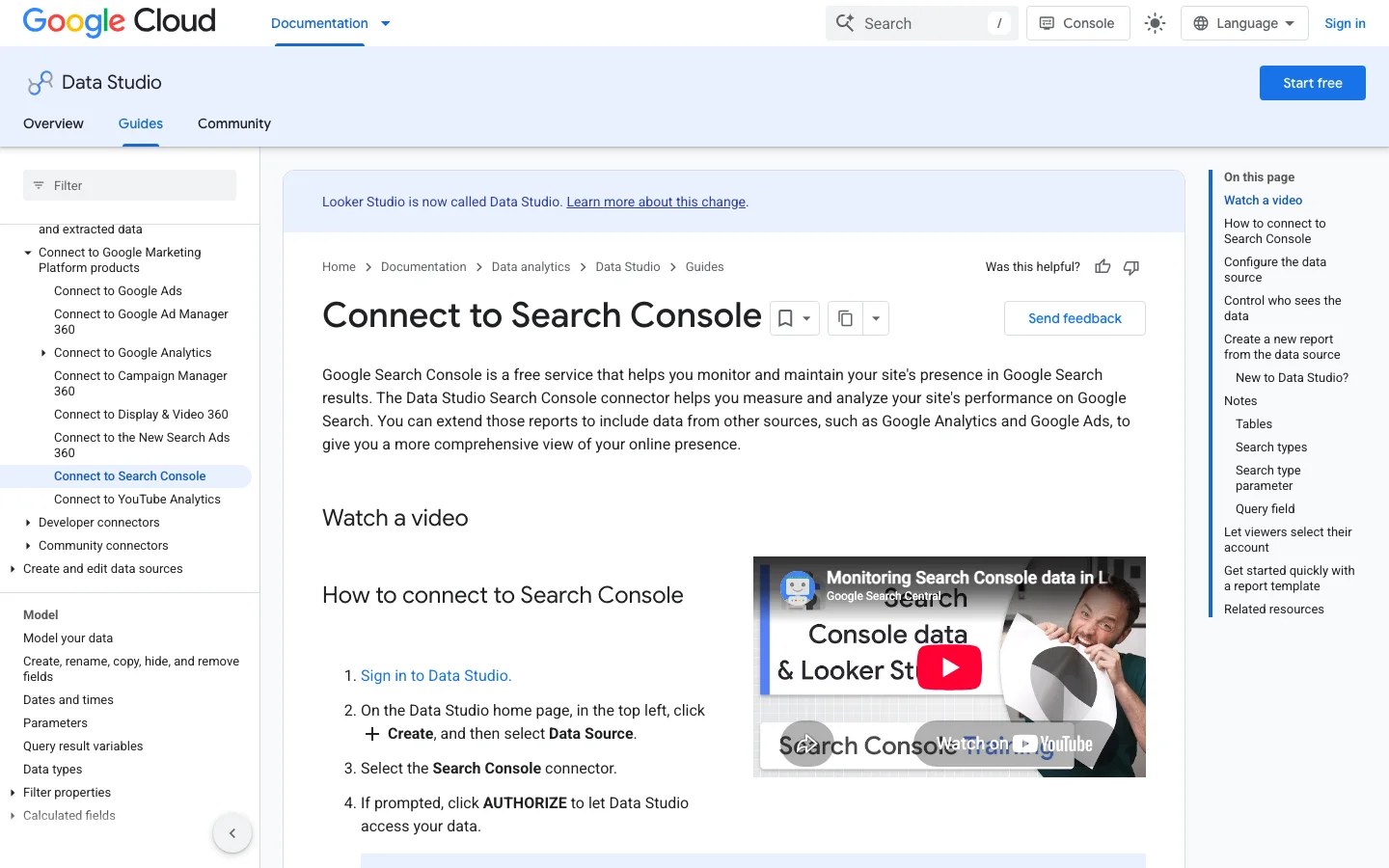
La guida di Google al connettore di Search Console: qui si sceglie tra Site Impression e URL Impression.
Come contano le due tabelle
La differenza sta nell'aggregazione. La pagina di aiuto di Google «Che cosa sono impressioni, posizione e clic?» la spiega con un riquadro informativo che mostra cinque link al tuo sito: raggruppato per proprietà è un'impressione; raggruppato per pagina sono cinque impressioni, una per URL. I dati sono inoltre attribuiti all'URL canonico scelto da Google, non necessariamente a quello che vedi nella barra degli indirizzi.
Tabella Site Impression e tabella URL Impression
Site Impression
Un'impressione per query per l'intera proprietà
Totali vicini alla vista predefinita di Search Console
La tabella giusta per il brand e le tendenze delle query
Nessuna dimensione pagina di destinazione
Niente Discover né Google News
URL Impression
Un'impressione per URL e per query
Dimensione Landing Page per i report per pagina
Tipi di ricerca Discover e Google News
Necessaria per i gruppi per directory e per tipo di pagina
Impressioni superiori al totale della proprietà
I campi che userai di più: nella tabella Site, Query, Clicks, Impressions, Site CTR e Average Position; nella tabella URL, Landing Page, Query, Url Clicks, Impressions, URL CTR e Average Position. Entrambe aggiungono Date, Country, Device e un parametro Search type (web, image, video, news, più discover e googleNews nella tabella URL). Aggiungi un menu a discesa su quel parametro, così i lettori passano da Web a Immagini senza un secondo report.
Come si calcola la posizione media
Per ogni query, Search Console conserva la posizione più alta raggiunta dal tuo sito, poi fa la media tra le query. L'esempio di Google: una query ti mostra alle posizioni 2, 4 e 6 (conta come 2), un'altra alle posizioni 3, 5 e 9 (conta come 3), quindi la media è 2,5. Due conseguenze per la tua dashboard. Prima: una pagina che inizia a posizionarsi su centinaia di nuove query di coda lunga in posizione 40 fa «scendere» la media mentre il traffico sale. Seconda: non fare mai tu stesso la media delle medie; un grafico combinato che ricalcola la media della posizione media tra le pagine dà un numero privo di significato. Leggi sempre la posizione insieme alle impressioni.
Query anonimizzate
Le query digitate da pochissime persone vengono nascoste per tutelare la privacy. In Looker Studio compaiono come una sola riga con la query vuota. Nella tabella Site i totali dei grafici le includono comunque, quindi la somma della tua tabella delle query è inferiore alla scorecard. Decidi una volta per tutte: o le tieni e le etichetti «Anonimizzata», oppure le escludi con un filtro «Escludi, Query, È nullo» e lo segnali in una nota nella pagina.
Dashboard di Google Search Console: i report integrati da leggere prima di costruire qualsiasi cosa
Il report Rendimento di Search Console è già una dashboard. Mostra clic, impressioni, CTR e posizione media per un intervallo di date che scegli, con schede per query, pagine, paesi, dispositivi e aspetto della ricerca sotto il grafico. Leggilo in quest'ordine: prima l'andamento, poi il confronto, poi un segmento alla volta. Molte domande di una revisione mensile trovano risposta lì in pochi minuti. Ti serve un altro strumento solo quando vuoi la stessa vista ogni settimana senza toccare i filtri. Non conosci ancora i menu? Il nostro tutorial su Google Search Console li illustra uno per uno.
Imposta l'intervallo di date e il confronto
Parti da «Ultimi 28 giorni» o da un intervallo personalizzato, poi spunta Confronta e scegli il periodo precedente oppure lo stesso periodo dell'anno scorso. I siti stagionali dovrebbero confrontare sempre con l'anno prima, perché un calo di dicembre misurato contro novembre dice poco. Escludi gli ultimi due o tre giorni quando leggi l'andamento. Search Console completa i dati più recenti con ritardo, quindi la fine della curva può sembrare un crollo che non c'è stato.
Filtra per directory o per pattern
Nella scheda Pagine o Query, aggiungi un filtro. Per una directory, scegli Pagina, poi Contiene, e digita /blog-geo-seo/. Per un pattern, scegli Personalizzato (regex) nel filtro Query e prova ^come|^cosa per isolare le query in forma di domanda. Tieni i pattern brevi. Un pattern che non corrisponde a nulla mostra una tabella vuota, quindi provalo su una query che già conosci prima di fidarti del risultato.
Confronta i tipi di ricerca e l'aspetto della ricerca
Web è il tipo predefinito. Passa a Immagini, Video, News, Discover o Google News per leggere ogni canale da solo. I clic da Discover arrivano raramente dalle stesse query dei risultati web, quindi mescolarli rende difficile leggere la tabella delle query. La scheda Aspetto della ricerca indica se i clic provengono da un risultato con una funzione extra, per esempio un video. Ti aiuta quando spieghi un cambiamento a chi guarda solo i totali.
Domanda
Dove guardare
Cosa controllare
Il traffico si sta muovendo?
Il grafico con Confronta attivo
Leggi clic e impressioni insieme
Quali pagine hanno perso clic?
Scheda Pagine, ordinata per la colonna della variazione
Le pagine con poche impressioni oscillano di percentuali molto grandi
Quali query sono nuove?
Scheda Query in modalità confronto
Le query long tail possono sembrare nuove anche quando la domanda è stabile
È cambiato un paese o un dispositivo?
Schede Paesi e Dispositivi
Un paese piccolo può trasformare un guadagno minimo in una percentuale enorme
Dove si ferma il report integrato
Passa a un altro strumento quando ti serve una vista condivisa con persone senza accesso a Search Console, la stessa vista filtrata ogni lunedì, o i clic accanto alle sessioni di GA4. Prima di costruire un grafico, verifica che la pagina compaia nel report. Una pagina assente dalla scheda Pagine è di solito un problema di scansione o di indicizzazione, e nessun grafico può risolverlo. La nostra guida sull'indicizzazione di Google copre questi casi.
Connettore Google di Looker Studio: quale usare e come aggiungerlo
Looker Studio ha tre tipi di connettori: connettori Google per i prodotti di Google, connettori partner per strumenti esterni a Google e connettori della community creati dagli sviluppatori. Per Search Console, Google Analytics, Google Ads o BigQuery, usa il connettore Google con lo stesso nome. Per qualsiasi altra fonte, scegli un connettore partner se puoi pagare un canone mensile, oppure un connettore della community se accetti un supporto minore.
I tre tipi di connettori
Connettori Google: creati e mantenuti da Google, gratuiti, e il percorso di riferimento per i dati di Google.
Connettori partner: creati da aziende terze per piattaforme come gli strumenti di monitoraggio di backlink o posizioni. La maggior parte sono a pagamento, e i loro piani limitano aggiornamenti o righe.
Connettori della community: creati da sviluppatori con Google Apps Script. Sono gratuiti, ma un singolo manutentore può smettere di aggiornarli, e una modifica alla fonte può farli smettere di funzionare.
Come aggiungere un connettore a un report
Apri il report e clicca su Aggiungi dati.
Cerca il connettore per nome, ad esempio Search Console o Google Analytics.
Autorizza l'account che ha accesso alla proprietà o ai dati.
Scegli la tabella o la proprietà, poi aggiungila al report.
Rinomina l'origine per ritrovarla facilmente in ogni menu dei grafici, ad esempio GSC URL o GA4.
Controlla i limiti prima di costruire i grafici
Ogni connettore ha dei tetti che determinano di cosa puoi fidarti. Il connettore di Search Console si ferma a 50000 righe al giorno e per tipo di ricerca. Un connettore partner può limitare aggiornamenti o righe nel suo piano, quindi leggi il piano prima di aggiungere una tabella grande. Un connettore della community può fallire senza preavviso quando la fonte cambia formato. Costruisci prima un grafico di prova, poi confronta i suoi totali con l'interfaccia della fonte. Se coincidono, costruisci il resto del report.
Quale connettore per quali dati
Dati necessari
Connettore da usare
Cosa tenere d'occhio
Search Console, GA4, Google Ads
Connettore Google
Quote API per proprietà
Strumenti fuori da Google, come backlink o monitoraggio delle posizioni
Connettore partner, o un foglio alimentato da uno script
Costo mensile del piano e limiti
Una fonte senza connettore
Connettore della community
Un solo manutentore, cambi di formato
Grandi set di dati di Google
BigQuery
Costo delle query, quindi filtra sempre per data
Consiglio
Preferisci un connettore che legga direttamente la fonte. Un foglio alimentato da uno script aggiunge un punto di guasto in più, quindi tienilo per i dati senza connettore, come gli obiettivi o un elenco manuale di pagine.
Per un elenco fisso di parole chiave, la nostra guida al report di posizionamento delle parole chiave mostra come presentare le posizioni accanto a Search Console. Se ti serve un'API per alimentare una fonte personalizzata, confronta le opzioni nel nostro confronto delle API SEO.
I limiti da conoscere prima di fidarsi dei numeri
Ogni numero sorprendente in una dashboard SEO deriva da uno di questi limiti. Mettili in una nota nella prima pagina del report, così nessuno trae conclusioni da un artefatto.
I limiti che plasmano la tua dashboard SEO
50000righe al giorno, per sito e per tipo di ricerca tramite l'API di Search Console (e Looker Studio)
1000righe al massimo in un'esportazione dall'interfaccia di Search Console
40000token principali di GA4 per proprietà all'ora (proprietà standard)
1pianificazione di invio per report nella versione gratuita
Fonti: blog Google Search Central, Daniel Waisberg, 19/10/2022; quote dell'API dei dati di Google Analytics; guida di Looker Studio sull'invio pianificato
Il tetto di righe di Search Console
Daniel Waisberg (Google) l'ha descritto in «A deep dive into Search Console performance data filtering and limits» (19 ottobre 2022): l'API restituisce fino a 50000 righe al giorno, per sito e per tipo di ricerca. I report senza le dimensioni query o URL (paesi, dispositivi) mostrano tutti i dati. I report con Query e Landing Page insieme raggiungono il tetto per primi, perché ogni coppia pagina e query è una riga. Segnali che sei al limite: totali di una tabella pagina e query che smettono di crescere mentre le impressioni continuano a salire, o pagine di coda lunga che mancano. Le soluzioni, dalla più semplice alla più solida: dividere la proprietà in più proprietà con prefisso URL (una per directory), filtrare per paese, o passare all'esportazione su BigQuery.
Quote di GA4 e funzioni mancanti
Ogni grafico di GA4 è una richiesta all'API che costa token. La pagina delle quote dell'API dei dati di Analytics fissa, per una proprietà standard, 200000 token principali per proprietà al giorno, 40000 all'ora, 14000 per progetto e per proprietà all'ora, e 10 richieste simultanee. Un report di 12 pagine con 15 grafici per pagina, aperto da cinque persone alle 9 del lunedì mattina, può mostrare errori di «quota superata». Riduci i grafici per pagina, usa una cache più lunga o estrai i dati (connettore Estrai dati) per le pagine pesanti. I segmenti e i confronti di GA4 non passano dal connettore: ricostruiscili con filtri e campi calcolati.
Aggiornamento e cache
I dati di Search Console non sono mai in tempo reale, e gli ultimi giorni sono spesso incompleti. Imposta l'intervallo di date predefinito in modo che termini qualche giorno prima di oggi («Ultimi 28 giorni» escluso oggi è un buon valore), così la curva non finisce sempre con un falso calo. Looker Studio mette anche in cache i risultati delle query: se i numeri sembrano vecchi, usa «Aggiorna dati» nel menu Visualizza prima di incolpare la fonte.
Passo dopo passo: costruire la tua dashboard SEO
Questo è il metodo che consigliamo per una prima dashboard che possano usare sia un responsabile marketing sia un esperto SEO. Calcola da due a tre ore la prima volta.
Costruire una dashboard SEO in Looker Studio in 6 passaggi
Collega tre origini datiTabella Site di Search Console, tabella URL di Search Console, proprietà GA4.
Crea i campi calcolatiIndicatore di brand, directory, tipo di pagina, query domanda, URL pulito per le unioni.
Imposta i controlli del reportIntervallo di date con confronto, Search type, paese, dispositivo.
Costruisci la pagina di panoramicaScorecard con confronto del periodo, poi una serie temporale di clic e impressioni.
Costruisci le pagine di analisiQuery, pagine, directory, brand, traffico dall'IA, conversioni.
Condividi e pianificaImposta le credenziali, l'accesso in lettura e un'e-mail settimanale.
Passo 1: collegare le origini dati
Crea un report vuoto, poi Aggiungi dati, Search Console, scegli la tua proprietà, scegli Site Impression, Web. Ripeti con URL Impression. Poi aggiungi Google Analytics e scegli la proprietà GA4. Rinomina ogni origine in modo chiaro («GSC Site», «GSC URL», «GA4»), perché le selezionerai in ogni grafico. Preferisci una proprietà di dominio in Search Console (sc-domain:example.com), così i dati coprono http, https e tutti i sottodomini.
Passo 2: creare i campi calcolati a livello di origine dati
Crea i campi nell'origine dati (Risorsa, Gestisci origini dati aggiunte, Modifica, Aggiungi un campo), non in ogni grafico. Un campo creato nell'origine è riutilizzabile ovunque e si modifica in un solo posto. Le formule sono nella sezione successiva.
Passo 3: impostare i controlli
Aggiungi un controllo dell'intervallo di date in cima alla pagina e, nelle impostazioni del report, un intervallo predefinito e un periodo di confronto (periodo precedente, o anno precedente per i siti stagionali). Aggiungi menu a discesa per Country e Device, e uno per il parametro Search type. Posiziona questi controlli su un layout del tema, così compaiono in ogni pagina.
Passo 4: la pagina di panoramica
Quattro scorecard da GSC Site: Clicks, Impressions, Site CTR, Average Position, ciascuna con «Intervallo di date di confronto» attivo, così il lettore vede la variazione in percentuale. Attenzione: per Average Position un numero più basso è meglio, quindi spunta «Inverti colori» su quella scorecard, altrimenti il calo apparirà in rosso. Poi una serie temporale di Clicks e Impressions su due assi, per settimana e non per giorno, così i cali del fine settimana non nascondono la tendenza. Chiudi con una scorecard GA4 per le conversioni organiche.
Passo 5: le pagine di analisi
Una domanda per pagina, uno o due grafici per domanda. La tabella nella sezione «Struttura della dashboard» più sotto elenca le pagine che usiamo. Tieni le tabelle tra 10 e 25 righe con paginazione e aggiungi una mappa di calore di CTR e posizione (formattazione condizionale), così i valori anomali saltano all'occhio.
Passo 6: condividere e pianificare
Guarda la sezione dedicata più sotto su credenziali e invio pianificato: è qui che la maggior parte delle dashboard si rompe tre mesi dopo il lancio.
I campi calcolati di cui ogni dashboard SEO ha bisogno
Qui Looker Studio batte l'interfaccia di Search Console. Tutte le formule qui sotto funzionano nel connettore nativo. I nomi dei campi seguono la lingua del tuo account Google: se la tua interfaccia non è in inglese, sostituisci Query, Landing Page e gli altri con i nomi mostrati nell'elenco dei campi. Una regola prima di tutto: la documentazione di REGEXP_MATCH di Google afferma che la funzione restituisce vero solo se il valore corrisponde all'intero schema, con la sintassi RE2. Quindi REGEXP_MATCH(Query, 'brand') corrisponde solo alla query esatta «brand». Racchiudi lo schema tra .* su entrambi i lati per trovare «brand» ovunque. Gli schemi con una barra rovesciata funzionano meglio come stringhe raw, scritte r'...'.
Query brand e non brand
Le query brand dipendono dalla tua notorietà, le query non brand dal tuo lavoro SEO. Mescolarle nasconde il progresso reale. Sostituisci i nomi di esempio con il tuo brand, i suoi refusi frequenti e i nomi dei tuoi prodotti.
CASE
  WHEN Query IS NULL THEN 'Anonimizzata'
  WHEN REGEXP_MATCH(Query, r'.*(acme|acmee|akme|acme shop|acmeshop).*') THEN 'Brand'
  ELSE 'Non brand'
END
Le query di Search Console sono in minuscolo, ma se aggiungi dati da un'altra fonte, rendi la corrispondenza insensibile alle maiuscole con il flag RE2:
REGEXP_MATCH(Query, r'(?i).*(acme|akme).*')
Consiglio
Costruire un elenco completo di brand (errori di ortografia, nomi di prodotti, nomi dei fondatori) è un lavoro a sé. La nostra guida alle parole chiave di brand dà il metodo e i segnali di allarme di una regex di brand troppo ampia.
Raggruppare le pagine per directory
Nella tabella URL, Landing Page è un indirizzo completo. Questo campo estrae la prima cartella, così /blog/, /prodotto/ e /categoria/ diventano gruppi confrontabili. La home page ha la sua etichetta.
CASE
  WHEN REGEXP_MATCH(Landing Page, r'^https?://[^/]+/?$') THEN 'Home'
  ELSE REGEXP_EXTRACT(Landing Page, r'^https?://[^/]+/([^/?#]+)')
END
Per il secondo livello (utile per /blog/categoria/ o /it/blog/ sui siti multilingue):
Un limite da tenere a mente: le pagine a livello singolo come /prezzi diventano la loro «directory». Se il tuo sito ne ha molte, usa invece il campo tipo di pagina qui sotto.
Tipo di pagina in base allo schema di URL
Quando la struttura delle cartelle non corrisponde alla tua attività (pagine prodotto alla radice, per esempio), associa gli schemi ai tipi a mano. L'ordine conta: vince la prima condizione vera.
CASE
  WHEN REGEXP_MATCH(Landing Page, r'.*/(blog|news|guide)/.*') THEN 'Articolo'
  WHEN REGEXP_MATCH(Landing Page, r'.*/(prodotto|prodotti|product|p)/.*') THEN 'Prodotto'
  WHEN REGEXP_MATCH(Landing Page, r'.*/(categoria|categorie|category|c|collezioni)/.*') THEN 'Categoria'
  WHEN REGEXP_MATCH(Landing Page, r'.*/(prezzi|tariffe|contatti|contatto|demo).*') THEN 'Pagina di conversione'
  ELSE 'Altro'
END
Query sotto forma di domanda
Le query domanda mostrano ciò che le persone vogliono imparare, e sono lo stesso tipo di domande che si pongono agli assistenti IA. Isolarle ti dà un elenco di argomenti per le FAQ e gli articoli.
CASE
  WHEN REGEXP_MATCH(Query, r'^(come|cosa|che cosa|perché|perche|quando|dove|quale|quali|chi|quanto|quanti|posso|si può) .*') THEN 'Domanda'
  ELSE 'Altro'
END
Lunghezza della query e modificatori di intento
Il numero di parole di una query, per separare i termini brevi dalla coda lunga:
Poi una fascia a partire da quel campo (creala dopo il campo del numero di parole, chiamato Query words):
CASE
  WHEN Query words >= 5 THEN '5 parole o più'
  WHEN Query words >= 3 THEN '3 o 4 parole'
  ELSE '1 o 2 parole'
END
Un'etichetta di intento approssimativa, basata sui modificatori. Non sarà perfetta, ma mostra se la tua crescita viene da persone pronte ad acquistare o da persone che leggono:
CASE
  WHEN REGEXP_MATCH(Query, r'.*\b(prezzo|prezzi|comprare|acquistare|costo|costi|economico|sconto|preventivo|ordinare)\b.*') THEN 'Transazionale'
  WHEN REGEXP_MATCH(Query, r'.*\b(migliore|migliori|top|vs|recensioni|recensione|confronto|alternativa|alternative)\b.*') THEN 'Commerciale'
  WHEN REGEXP_MATCH(Query, r'^(come|cosa|perche|quando|dove|quale|chi) .*') THEN 'Informativo'
  ELSE 'Non classificato'
END
Un CTR affidabile dopo il filtraggio
Il campo CTR del connettore è precalcolato. Appena raggruppi le righe a modo tuo, ricalcolalo dalle somme, altrimenti il grafico farà la media dei CTR delle singole righe:
SUM(Url Clicks) / SUM(Impressions)
Imposta il tipo di campo su Percentuale. Per giudicare se un CTR è basso per la sua posizione, confrontalo con i valori tipici del nostro calcolatore di CTR.
Combinare Search Console e GA4 senza rovinare i numeri
Search Console si ferma al clic; GA4 comincia alla visita. Unirli per pagina di destinazione mostra, per ogni pagina, impressioni, clic, sessioni e conversioni in un'unica riga. La differenza tra i due strumenti è spiegata nel nostro articolo Google Analytics o Search Console.
Una pagina di destinazione, due strumenti, quattro fasi
ImpressioniSearch Console
ClicSearch Console
Sessioni organicheGA4
ConversioniGA4
Costruire una chiave di unione che corrisponda
GSC fornisce un URL completo (https://www.example.com/blog/articolo/), GA4 fornisce un percorso con parametri (/blog/articolo/?utm_source=x). Così come sono non si uniranno mai. Crea un percorso pulito su entrambi i lati.
Se il tuo sito mescola barre finali presenti e assenti, normalizzale togliendo la barra finale su entrambi i lati, tranne che per la home page.
Configurare la combinazione
Risorsa, Gestisci combinazioni, Aggiungi una combinazione. Tabella sinistra: GSC URL con il percorso pulito, Url Clicks e Impressions. Tabella destra: GA4 con il percorso pulito, Sessions e Key events, filtrata su Session default channel group uguale a Organic Search. Tipo di unione: esterna sinistra, così le pagine con clic ma senza sessioni tracciate restano visibili (spesso rivelano un problema di tracciamento). Non mettere Query nella combinazione: GA4 non ha la query, e l'unione moltiplicherebbe le righe.
Cosa la combinazione non può fare
Clic e sessioni non saranno mai uguali: un clic può rimbalzare prima che il tag si attivi, i banner di consenso bloccano il tracciamento, e una sessione può includere più clic. Uno scarto costante è normale e non è un bug. Osserva l'andamento del rapporto, non il suo valore. E lascia Average Position fuori dai grafici combinati, perché la combinazione la riaggrega in un modo privo di senso.
Monitorare il traffico da ChatGPT, Perplexity e Gemini in GA4
Le visite dagli assistenti IA arrivano in GA4 come referral, mescolate a ogni altro sito che ti linka. Un campo calcolato le separa, così la tua dashboard SEO mostra Google e IA fianco a fianco. Crealo sull'origine dati GA4:
CASE
  WHEN REGEXP_MATCH(Session source, r'.*(chatgpt\.com|chat\.openai\.com|perplexity\.ai|claude\.ai|gemini\.google\.com|copilot\.microsoft\.com|grok\.com|chat\.deepseek\.com|chat\.mistral\.ai|meta\.ai).*') THEN 'Assistenti IA'
  ELSE Session default channel group
END
Usa questo campo al posto del gruppo di canali predefinito nei tuoi grafici di acquisizione. Per vedere quale assistente invia cosa, un secondo campo conserva il nome della fonte:
CASE
  WHEN REGEXP_MATCH(Session source, r'.*(chatgpt|openai).*') THEN 'ChatGPT'
  WHEN REGEXP_MATCH(Session source, r'.*perplexity.*') THEN 'Perplexity'
  WHEN REGEXP_MATCH(Session source, r'.*claude\.ai.*') THEN 'Claude'
  WHEN REGEXP_MATCH(Session source, r'.*gemini\.google.*') THEN 'Gemini'
  WHEN REGEXP_MATCH(Session source, r'.*copilot\.microsoft.*') THEN 'Copilot'
  ELSE 'Altro'
END
Abbinalo a Landing page per sapere verso quali pagine gli assistenti IA mandano le persone. Di solito sono quelle che citano. Limiti: alcune app non trasmettono il referrer, quindi una parte del traffico IA finisce in Direct, e l'elenco dei domini cambia con il lancio di nuovi assistenti, quindi controllalo ogni trimestre. Il metodo completo di GA4, con le esplorazioni, è nella nostra guida per misurare le visite dalle IA con Google Analytics.
Consiglio
Quando conosci le tue sessioni mensili dall'IA, il nostro calcolatore del valore del traffico IA gratuito stima quanto vale quel traffico rispetto ai clic a pagamento.
Se preferisci non mantenere queste formule, la dashboard GEO / SEO di Sorank collega Search Console e Analytics, isola le visite dagli assistenti IA e ordina le pagine in crescita, in calo e perse, con il traffico di Google e dell'IA in un'unica vista.
Struttura della dashboard: le pagine da costruire e i modelli da cui partire
Una buona dashboard SEO risponde a domande, non mostra ogni metrica. Ecco la struttura che usiamo, pagina per pagina. Copiala come specifica, poi costruisci ogni pagina con i campi qui sopra.
Pagina
Domanda a cui risponde
Grafici
Origine dati
Panoramica
La ricerca organica sta crescendo?
4 scorecard con confronto, serie temporale settimanale
GSC Site, GA4
Brand e non brand
La crescita viene dalla SEO o dalla notorietà?
Area impilata per campo brand, tabella delle principali query non brand
GSC Site
Query
Quali query guadagnano o perdono clic?
Tabella con confronto e colonna di variazione, filtro sul campo Domanda
GSC Site
Pagine e directory
Quali sezioni del sito rendono?
Grafico a barre per directory, tabella delle pagine con mappa di calore del CTR
GSC URL
Opportunità
Dove sta il guadagno più rapido?
Tabella filtrata su posizione da 4 a 20 e molte impressioni
GSC URL
Conversioni
Quali pagine organiche portano business?
Tabella combinata: clic, sessioni, eventi chiave per pagina
Combinazione GSC URL e GA4
Traffico dall'IA
Quanto inviano gli assistenti IA, e verso quali pagine?
Serie temporale per assistente, tabella delle pagine di destinazione
GA4
La tabella delle opportunità, nel dettaglio
Questa pagina porta spesso il massimo valore con il minimo sforzo. Una tabella su GSC URL con Landing Page e Query come dimensioni, Impressions, Url Clicks, il CTR ricalcolato e Average Position come metriche. Aggiungi due filtri: Average Position tra 4 e 20, e Impressions superiori a una soglia adatta al tuo sito (100 per un sito piccolo, 1000 per uno grande). Ordina per impressioni. Ogni riga è una pagina che Google già considera pertinente e che un aggiornamento dei contenuti potrebbe portare nella top 3. La nostra guida all'aggiornamento dei contenuti spiega cosa cambiare in quelle pagine.
Modelli dalla galleria
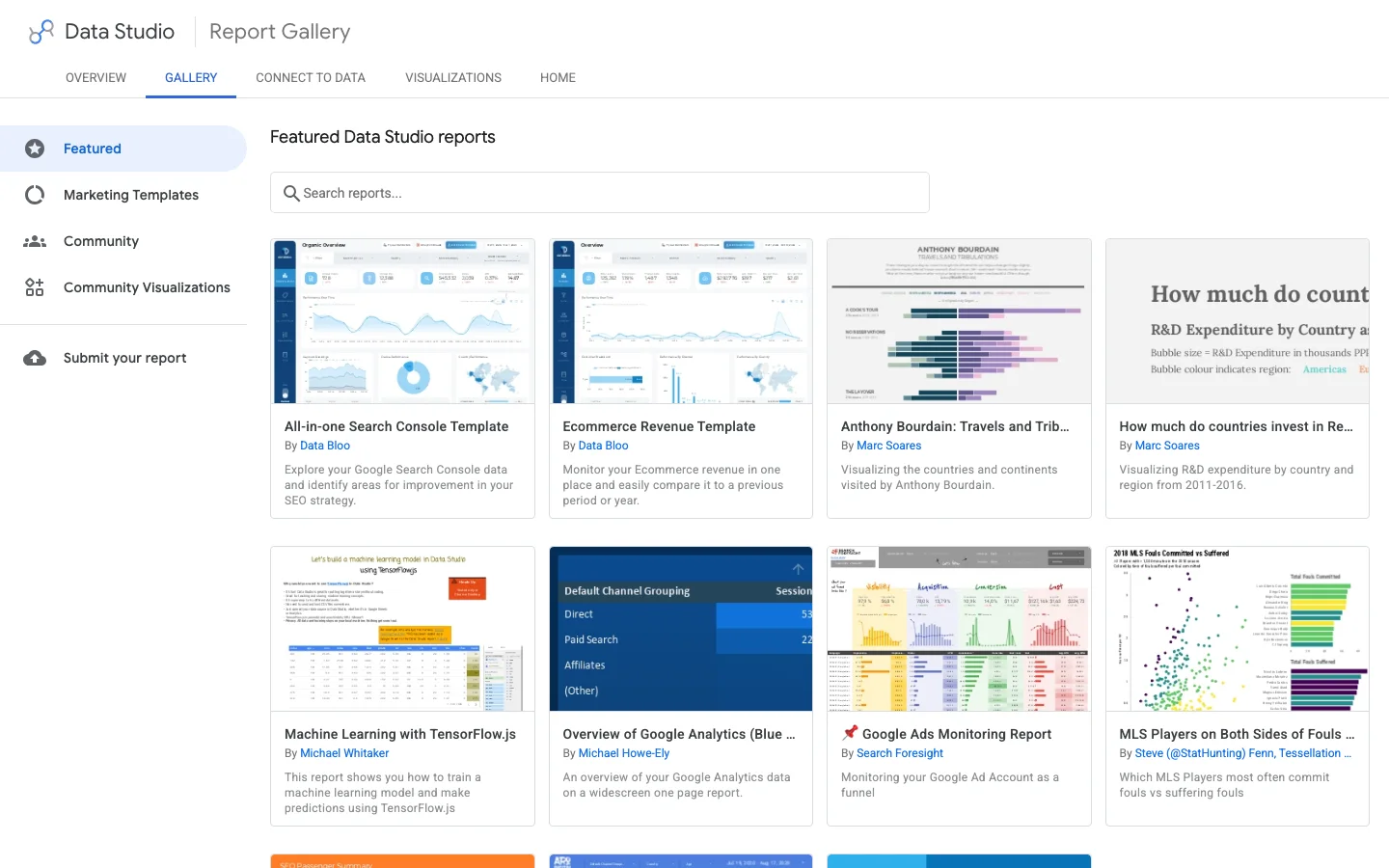
La galleria di report di Google elenca report in evidenza, modelli di marketing e report creati dalla community. Un modello fa risparmiare tempo sull'impaginazione, ma controlla tre cose prima di usarne uno: a quale tabella si collega (Site o URL), se i suoi campi calcolati usano una regex di brand che devi modificare, e se dipende da un connettore a pagamento. Quando clicchi su «Usa modello», Looker Studio ti chiede di sostituire le sue origini dati con le tue: associa ciascuna con cura, altrimenti i grafici mostreranno «errore di configurazione».
La galleria di report di Looker Studio: report in evidenza, modelli di marketing e report della community da cui partire.
Per le agenzie, la configurazione più efficace è un report principale costruito sul tuo sito, poi «Crea una copia» per ogni cliente e cambio delle origini dati. I campi calcolati restano, cambia solo la regex di brand.
Condivisione, credenziali e invio pianificato via e-mail
Il report è costruito. Due impostazioni decidono se funzionerà ancora tra sei mesi.
Credenziali dei dati: proprietario o visualizzatore
Ogni origine dati ha un'impostazione per le credenziali. «Credenziali del proprietario» significa che il report legge i dati con il tuo accesso: i visualizzatori vedono i numeri senza avere accesso a Search Console. «Credenziali del visualizzatore» significa che ogni lettore deve avere il proprio accesso alla proprietà. Per un cliente o un dirigente, usa le credenziali del proprietario. La trappola: se il proprietario lascia l'azienda o perde l'accesso alla proprietà, tutti i grafici si rompono. Usa un account condiviso di proprietà dell'azienda, oppure trasferisci la proprietà prima che qualcuno se ne vada.
Accesso in lettura e diritti di modifica
Condividi in modalità visualizzazione per impostazione predefinita. Dai i diritti di modifica solo a chi costruisce, perché un editor può cambiare un'origine dati usata da dieci grafici. Disattiva «Scarica» e «Copia» nelle opzioni di condivisione se il report contiene cifre di ricavo.
Invio pianificato via e-mail
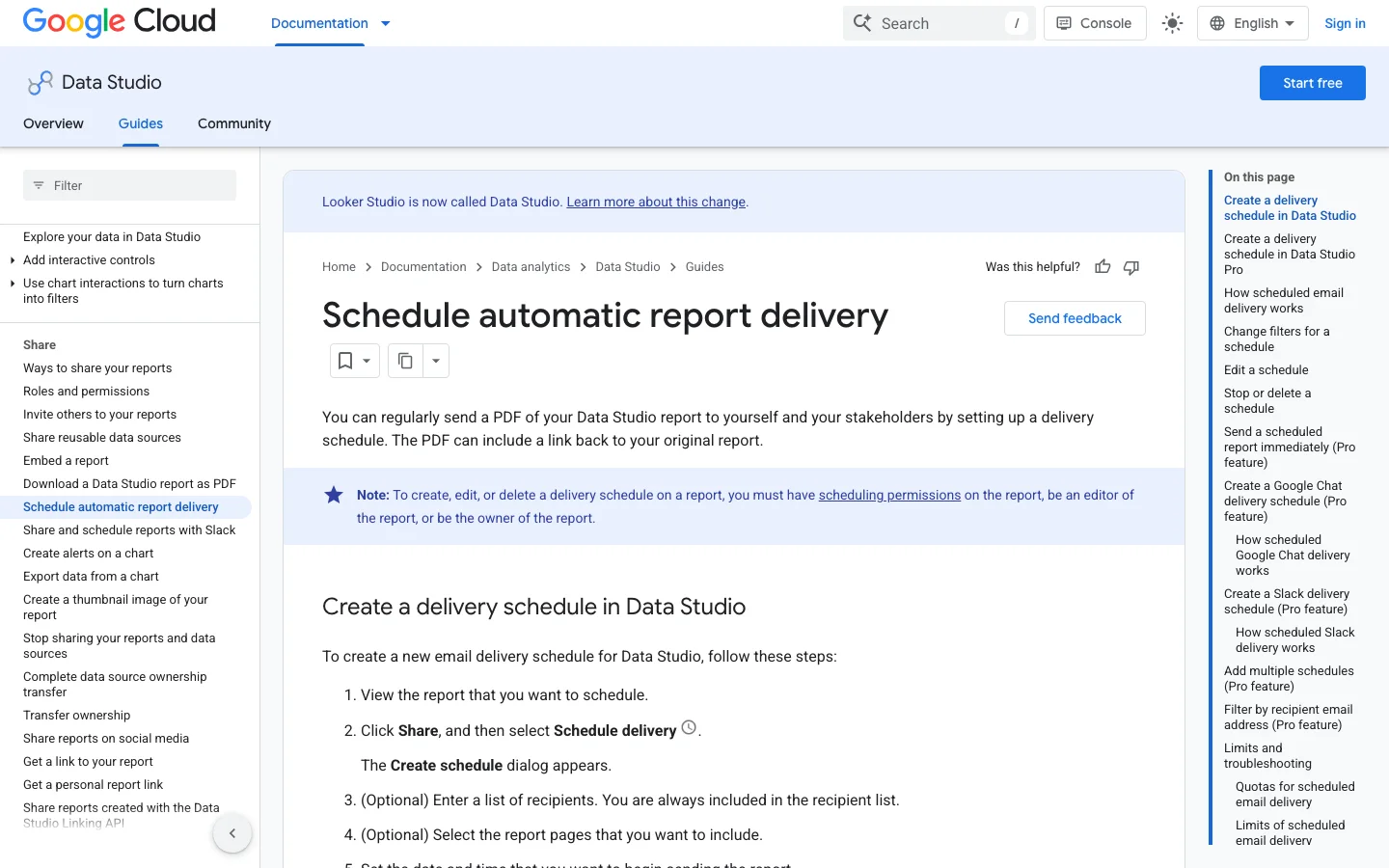
Condividi, Pianifica invio manda un PDF del report con un link alla versione in tempo reale. Le regole, secondo la pagina di aiuto di Google sulla pianificazione dell'invio automatico dei report: nella versione gratuita, una pianificazione per report e al massimo un invio al giorno; fino a 50 destinatari aggiuntivi; gli account individuali possono inviare 200 e-mail al giorno e 800 al mese, gli account Google Workspace 500 e 3000. Pro consente fino a 200 pianificazioni per report, con invio fino a una volta all'ora, e oggetto e messaggio personalizzati.
La pagina di aiuto di Google sull'invio pianificato: una pianificazione per report nella versione gratuita, fino a 200 con Pro.
Consiglio pratico: invia ogni settimana, il lunedì mattina, con l'intervallo di date su «Ultimi 7 giorni» confrontato con il periodo precedente. Se nella versione gratuita ti servono PDF diversi per persone diverse, fai una copia del report per ciascun pubblico. Per automatizzare l'intera catena di reportistica, vedi la nostra guida al reporting SEO automatizzato.
Errori comuni, come riconoscerli e come correggerli
1. Usare la tabella Site per i report per pagina
Che cos'è: costruire la vista delle pagine su Site Impression, che non ha la pagina di destinazione. Come riconoscerlo: il campo Landing Page manca nell'elenco dei campi, oppure qualcuno ha usato Query come sostituto. Come correggerlo: aggiungi una seconda origine dati su URL Impression e sposta i grafici delle pagine su di essa.
2. Confrontare le impressioni della tabella URL con il totale di Search Console
Che cos'è: mostrare le impressioni della tabella URL come «impressioni del sito». Come riconoscerlo: il totale è superiore alla vista predefinita di Search Console. Come correggerlo: prendi i totali principali dalla tabella Site e usa la tabella URL solo per le distribuzioni tra pagine.
3. Un REGEXP_MATCH senza .* attorno allo schema
Che cos'è: il filtro brand non trova quasi nulla, perché la funzione richiede una corrispondenza completa. Come riconoscerlo: i clic brand sono vicini a zero mentre il tuo nome è in prima posizione. Come correggerlo: scrivi r'.*(brand).*', poi prova il campo in una tabella accanto a Query.
4. Fare la media di CTR o posizione tra le righe
Che cos'è: il grafico applica «Media» a un rapporto. Come riconoscerlo: il CTR di una tabella raggruppata è diverso da Clicks diviso Impressions. Come correggerlo: ricalcola il CTR con SUM()/SUM(), e non mostrare mai Average Position in combinazioni o tabelle raggruppate di nuovo.
5. Ignorare le query anonimizzate
Che cos'è: totali della tabella delle query inferiori alla scorecard, e una prima riga vuota. Come riconoscerlo: una riga senza query e con molte impressioni. Come correggerlo: etichettala «Anonimizzata» con il CASE qui sopra, oppure escludila e scrivi una nota che spieghi lo scarto.
6. Raggiungere il tetto di righe senza saperlo
Che cos'è: un sito grande la cui tabella di pagine e query è troncata. Come riconoscerlo: la coda lunga sembra troppo corta, oppure i totali delle pagine smettono di crescere mentre le impressioni salgono. Come correggerlo: dividi per proprietà con prefisso URL, restringi per paese o passa all'esportazione su BigQuery.
7. Una dashboard che si rompe quando qualcuno se ne va
Che cos'è: origini dati che girano con le credenziali personali di un dipendente o di un freelance. Come riconoscerlo: nell'origine dati le credenziali indicano una persona, non un account aziendale. Come correggerlo: trasferisci la proprietà a un account aziendale e ricollega le origini con quello.
8. Troppi grafici in una pagina
Che cos'è: 20 grafici che interrogano ciascuno le API. Come riconoscerlo: caricamento lento, errori di quota di GA4 nelle ore di punta. Come correggerlo: una domanda per pagina, otto grafici al massimo, estrazioni per le pagine GA4 pesanti.
La stessa dashboard, prima e dopo le correzioni
Prima
Un'unica origine dati per tutto
Brand e non brand mescolati
CTR mediato tra le righe
Il proprietario è un ex freelance
20 grafici nella prima pagina
Dopo
Tabella Site per i totali, tabella URL per le pagine
Campo brand su ogni grafico di query
CTR ricalcolato dalle somme
Un account aziendale possiede le origini
Una domanda per pagina
Dashboard SEO per agenzie: un report master, una copia per cliente
Una dashboard SEO per agenzie funziona meglio come un report master che copi per ogni cliente. Il master contiene le pagine, i grafici e i campi calcolati. Ogni copia punta alle origini di Search Console e GA4 di quel cliente e usa la sua lista di brand. Le tue metriche restano identiche tra un account e l'altro, e un nuovo cliente richiede soprattutto nuove origini dati e una nuova regex di brand.
Costruisci il master una volta sola
Costruisci il master su una proprietà che conosci bene, e mantieni ogni campo calcolato a livello di origine dati, come descritto sopra, così ogni copia lo eredita. Usa un segnaposto nella regex di brand, come acme, e un titolo di report generico. Quando copi il report, rinominalo con il nome del cliente, così chi legge capisce a colpo d'occhio quale account sta guardando.
Un report per cliente, mai uno per tutti
Non mettere due clienti nello stesso report, nemmeno su pagine separate. Chiunque abbia accesso vede ogni grafico, e una sola origine configurata male può mescolare i numeri di due siti in un unico totale. La guida di Google sugli spazi di lavoro di team segue la stessa logica, con l'esempio di uno spazio dedicato alla campagna di un singolo cliente. Gli spazi di lavoro di team fanno parte del piano a pagamento Pro. Senza di esso, una copia separata per cliente fa lo stesso lavoro.
Accesso e credenziali per ogni cliente
Condividi ogni copia con i contatti del cliente in modalità visualizzazione. Imposta le credenziali dei dati sull'account aziendale dell'agenzia, non su quello di un membro del team, così i grafici continuano a funzionare quando qualcuno lascia. Quell'account deve avere anche un ruolo in Search Console che permetta di vedere i dati di rendimento della proprietà del cliente. Senza, il connettore restituisce errori o grafici vuoti, e il cliente vede un report rotto anche se il design è corretto.
Invio e monitoraggio per ogni account
Nella versione gratuita un report ha un solo invio pianificato, quindi ogni copia per cliente ha bisogno della propria pianificazione. Invia il PDF settimanale lo stesso giorno per ogni cliente, così il ritmo dei report resta prevedibile. Per il metodo completo, vedi la nostra guida per agenzie e la nostra guida al reporting SEO. Se monitori anche i ranking di ogni cliente, confronta le opzioni nella nostra guida agli strumenti di monitoraggio delle posizioni in white label, che elimina un'ulteriore esportazione manuale.
Prima di condividere una copia per cliente
Le origini dati puntano alla proprietà del cliente, non al master
Regex di brand sostituita e testata accanto a Query
Le credenziali appartengono all'account aziendale dell'agenzia
Condiviso in modalità visualizzazione, con il download disattivato se compaiono cifre di ricavo
Un invio pianificato per copia, indirizzato ai contatti del cliente
Per i siti grandi: la strada BigQuery
Quando il connettore nativo raggiunge i suoi limiti, attiva l'esportazione in blocco nelle impostazioni di Search Console. Crea un set di dati (chiamato searchconsole per impostazione predefinita) con due tabelle principali, searchdata_site_impression e searchdata_url_impression, le stesse due aggregazioni del connettore. Ogni riga contiene clicks, impressions e sum_top_position, una somma della posizione migliore per impressione che parte da zero. Quindi la posizione media si calcola così:
SELECT
  query,
  SUM(clicks) AS clicks,
  SUM(impressions) AS impressions,
  SAFE_DIVIDE(SUM(clicks), SUM(impressions)) AS ctr,
  SAFE_DIVIDE(SUM(sum_top_position), SUM(impressions)) + 1 AS avg_position
FROM `your-project.searchconsole.searchdata_site_impression`
WHERE data_date BETWEEN DATE_SUB(CURRENT_DATE(), INTERVAL 31 DAY) AND DATE_SUB(CURRENT_DATE(), INTERVAL 3 DAY)
  AND search_type = 'WEB'
  AND NOT is_anonymized_query
GROUP BY query
ORDER BY clicks DESC
In Looker Studio, collega BigQuery con una query personalizzata come questa invece della tabella grezza, e filtra sempre per data_date: le tabelle sono partizionate per data, e una query senza filtro di data scansiona e fattura l'intero storico. Tieni il connettore nativo per i grafici piccoli e usa BigQuery per le tabelle pesanti. Per capire quali metriche meritano un posto nel report finale, il nostro elenco di KPI SEO le ordina per fase.
Checklist prima di inviare la dashboard
Ripassa questo elenco ogni volta che consegni una nuova dashboard o una copia per un cliente. Richiede dieci minuti ed evita le domande che rovinano la fiducia in un report.
Checklist di una dashboard SEO in Looker Studio
I totali provengono dalla tabella Site e corrispondono a Search Console
I grafici delle pagine usano la tabella URL
Regex di brand modificata e provata accanto a Query
Query anonimizzate etichettate o escluse, con una nota
CTR ricalcolato con SUM()/SUM() ovunque le righe siano raggruppate
Scorecard Average Position con colori invertiti
L'intervallo di date predefinito termina qualche giorno prima di oggi
Campo assistenti IA applicato ai grafici di acquisizione di GA4
Origini dati di proprietà di un account aziendale
Invio settimanale pianificato, i destinatari hanno accesso
Cosa fare oggi: crea le due origini dati di Search Console, aggiungi il campo brand e costruisci solo la pagina di panoramica e la tabella delle opportunità. È un'ora di lavoro, e la sola tabella delle opportunità ti darà un elenco di pagine da aggiornare questa settimana. Se monitori anche le posizioni di parole chiave su un elenco fisso, la nostra guida al report di posizionamento delle parole chiave mostra come presentarle accanto ai dati di Search Console.
Domande frequenti
Looker Studio è gratuito per la reportistica SEO?
Sì. Il prodotto base, con i connettori nativi di Search Console e Google Analytics 4, è gratuito. La versione a pagamento Pro aggiunge aree di lavoro per il team, più pianificazioni di invio per report e assistenza, ma una dashboard SEO completa funziona con la versione gratuita.
Perché i miei numeri di Looker Studio non corrispondono a Search Console?
La causa più comune è la tabella: la tabella URL Impression conta un'impressione per URL e per query, quindi i suoi totali sono più alti della vista della proprietà. Anche le query anonimizzate, il tetto di 50000 righe al giorno dell'API e gli ultimi giorni incompleti spiegano le differenze. Prendi i totali principali dalla tabella Site Impression e fai terminare l'intervallo di date qualche giorno prima di oggi.
Come separo le query brand e non brand in Looker Studio?
Crea un campo calcolato con CASE e REGEXP_MATCH sul campo Query, elencando il nome del tuo brand, i suoi refusi e i nomi dei tuoi prodotti. REGEXP_MATCH richiede una corrispondenza completa, quindi racchiudi lo schema tra .* su entrambi i lati, per esempio r'.*(acme|akme).*'. Poi usa il campo come dimensione o come filtro in ogni grafico di query.
y!
Ricevi gratis il tuo piano di contenuti per 30 giorni
Analizziamo i tuoi concorrenti, il tuo sito web e la tua visibilità nelle IA per creare gratuitamente un piano di contenuti su misura.
“Ho testato Sorank sul sito reale di un cliente ed è pazzesco. Fa tutto quello che un'agenzia fa pagare 1.500 € al mese. Ora va in produzione su quel cliente.”Guillaume Guersanguersanguillaume.com
“Siamo un'agenzia pubblicitaria e volevamo rimettere in carreggiata il nostro SEO una volta per tutte. Sorank ci ha dato una visione chiara del nostro sito, ci ha aiutato a dare priorità alle ottimizzazioni e a strutturare correttamente i nostri contenuti. Lo strumento è facile da usare, ben progettato per un team e molto pratico per centralizzare il monitoraggio senza dover destreggiarsi tra più piattaforme. Una base molto solida per ripartire da zero con il nostro SEO.”Gaspard MadouiAgenzia Pubblicitaria
“Mi sono specializzata in GEO grazie a Sorank. Il GEO Leaderboard mi permette di mostrare ai miei clienti il loro posizionamento rispetto ai concorrenti su ChatGPT. È un vero differenziatore commerciale.”MélanieFreelancer SEO
“Ottimo servizio, funziona bene per il nostro sito web e ci aiuta a capire come migliorarlo per posizionarci meglio su Google e altrove. Complimenti, continuate così, ve lo consiglio.”Hugo T.Commerciante e-commerce


 Looker Studio
 Search Console