Předvolby
Na soukromí nám záleží, proto můžete vypnout některé typy úložišť, které nejsou nezbytné pro základní fungování webu. Blokování kategorií může ovlivnit váš zážitek z webu. Více informací
Na soukromí nám záleží, proto můžete vypnout některé typy úložišť, které nejsou nezbytné pro základní fungování webu. Blokování kategorií může ovlivnit váš zážitek z webu. Více informací

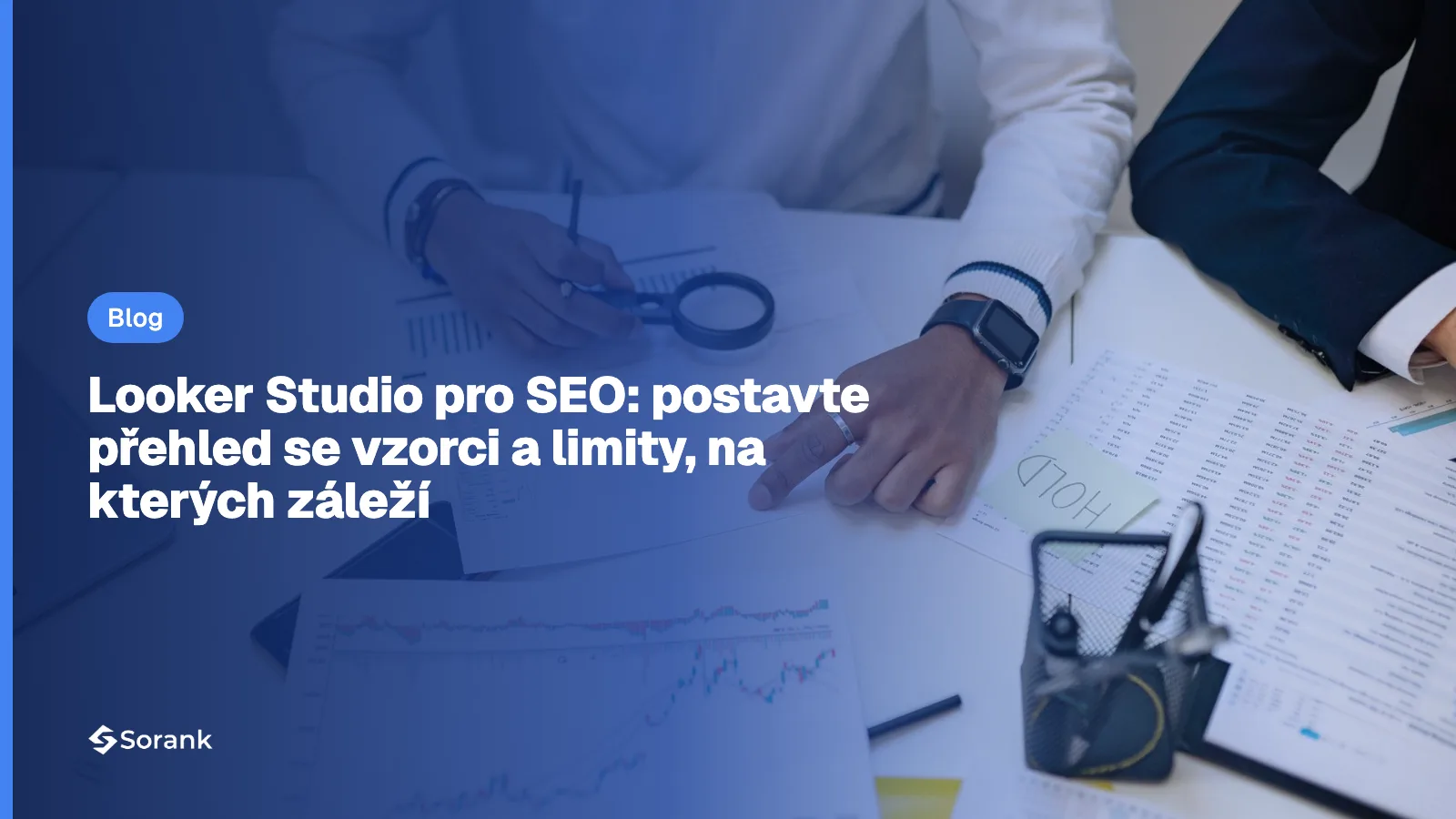
 Looker Studio pro SEO: postavte přehled se vzorci a limity, na kterých záleží
Postavte SEO přehled v Looker Studio: tabulky  Search Console, vzorce ke zkopírování pro značku, adresáře a provoz z AI, limity dat a plánované reporty.

Ve zkratce
Looker Studio je bezplatný nástroj Googlu pro reporting. Pro SEO promění data ze Search Console a Google Analytics 4 v přehled, který se aktualizuje sám. Hodnota není v grafech, ale ve vypočítaných polích (značka vs. bez značky, skupiny stránek podle adresáře, dotazy ve formě otázek, provoz z AI) a ve znalosti limitů dat, například denního stropu 50000 řádků a anonymizovaných dotazů. Tento průvodce ukazuje schéma dat, vzorce ke zkopírování a postup tvorby krok za krokem.
Chcete jít dál? Zeptejte se
Rychlý kvíz
Hodí se vám SEO a jak začít?
Sorank odpovídá vašim odpovědím


Vyzkoušejte to 3 dny na svém webu a zjistěte, kde stojíte na Googlu, v ChatGPT a v ostatních AI.
Spustit 3denní bezplatnou zkušební verzi3 dny zdarma, poté můžete kdykoli přestat. 90denní garance výsledků, platí podmínky.
Looker Studio se připojí ke zdroji dat, umožní nad ním vytvářet pole a kreslí grafy, které se obnoví pokaždé, když někdo otevře report. Pro SEO to znamená konec měsíčních exportů ze Search Console vkládaných do tabulky. Report postavíte jednou a šéf, klient nebo tým otevře odkaz, který vždy ukazuje aktuální čísla.
Základní produkt nic nestojí. Placená úroveň (Pro) přidává týmové pracovní prostory, více plánů odesílání a podporu. Jeden detail v názvu mate spoustu lidí: v současné dokumentaci Google produkt opět označuje jako „Data Studio“, tedy názvem před rokem 2022. Rozhraní, konektory i adresa lookerstudio.google.com jsou stejné a lidé v Googlu stále píšou „Looker Studio“.
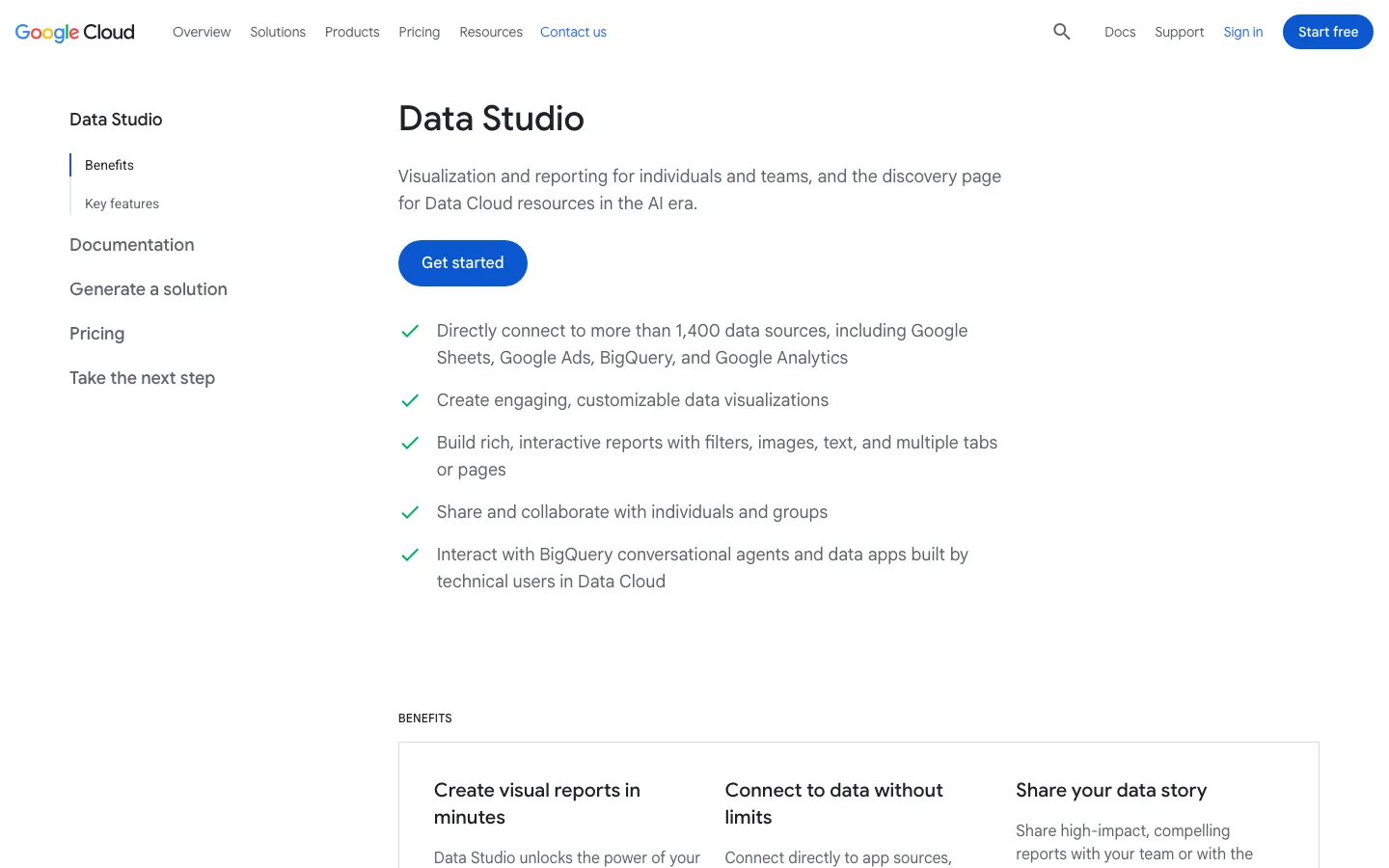
Looker Studio data netvoří. Ukazuje to, co pošle konektor, se stejnými limity. Nesleduje pozice vybraných klíčových slov (Search Console dává průměrnou pozici, ne denní pozici pro pevný seznam), neprochází váš web a neřekne vám, co opravit. K tomu potřebujete crawler, nástroj na sledování pozic nebo nástroj, který data přečte a převede na akce. Looker Studio je okno, ne motor.
K obecné struktuře SEO reportu (co komu ukázat) si přečtěte náš průvodce SEO reportingem. Tento článek se soustředí na technickou stránku: data, vzorce a tvorbu.
Ze Search Console do grafu vede víc než jedna cesta. Správná závisí na velikosti webu a na tom, jak daleko do minulosti potřebujete vidět.
Princip: vlastní konektor Googlu čte API Search Console živě. Kdy ho použít: malé a střední weby, většina přehledů pro klienty. Výhody: zdarma, dvě minuty nastavení, žádný kód. Limity: strop řádků API, 16 měsíců historie a každý graf spouští živý dotaz, což zpomaluje těžké reporty. Příklad: místní firma s 300 stránkami a několika tisíci dotazů měsíčně tu najde vše, co potřebuje.
Princip: čte GA4 Data API pro relace, zapojení a konverze. Kdy ho použít: vždy, vedle Search Console, protože kliknutí nejsou obchodní výsledky. Výhody: dostupné je každé pole GA4, včetně vlastních dimenzí. Limity: segmenty a porovnání GA4 přes konektor nejsou k dispozici a každý graf spotřebovává tokeny kvóty API. Příklad: konverze z organických vstupních stránek.
Princip: Search Console denně zapisuje export všech řádků výkonu do datové sady BigQuery a Looker Studio čte BigQuery. Kdy ho použít: velké weby, které narážejí na strop řádků, nebo kdokoli, kdo potřebuje historii delší než 16 měsíců. Výhody: žádný denní limit řádků, historie roste ode dne aktivace, SQL pro jakýkoli výpočet. Limity: vyžaduje projekt Google Cloud s fakturací, trochu SQL a začíná až od data aktivace (bez doplnění zpětně). Anonymizované dotazy jsou dál prázdné. Příklad: internetový obchod se 40000 stránkami produktů.
Princip: data nahrajete do tabulky (ručně, doplňkem nebo skriptem) nebo zaplatíte službu konektoru a potom ji připojíte. Kdy ho použít: pro přidání cílů, rozpočtů nebo dat z nástrojů bez konektoru Googlu (zpětné odkazy, sledování pozic, viditelnost v AI). Výhody: z jakéhokoli zdroje lze udělat graf. Limity: tabulky zpomalují po několika stovkách tisíc buněk, skripty se rozbijí potichu, placené konektory přidávají měsíční náklady.
| Metoda | Cena | Pracnost nastavení | Limit řádků | Historie | Nejlepší pro |
|---|---|---|---|---|---|
| Nativní konektor Search Console | Zdarma | Minuty | Limit API za den | 16 měsíců | Většina webů, reporty pro klienty |
| Nativní konektor GA4 | Zdarma | Minuty | Tokeny kvóty | Uchování vlastnosti | Relace, konverze, odkazy z AI |
| Export do BigQuery | Poplatky za úložiště a dotazy | Hodiny, trochu SQL | Žádný denní | Od aktivace, neomezená | Velké weby, dlouhá historie |
| Sheets nebo placený konektor | Od zdarma po měsíční poplatek | Různá | Velikost tabulky | Co uložíte | Cíle, nástroje třetích stran |

Když přidáte konektor Search Console, požádá vás o výběr tabulky: Site Impression nebo URL Impression. Většina přehledů, které „nesedí se Search Console“, vzniká výběrem špatné tabulky. Jeden zdroj dat může používat jen jednu tabulku, takže pokud potřebujete obě, vytvořte dva zdroje dat a přidejte je do stejného reportu.
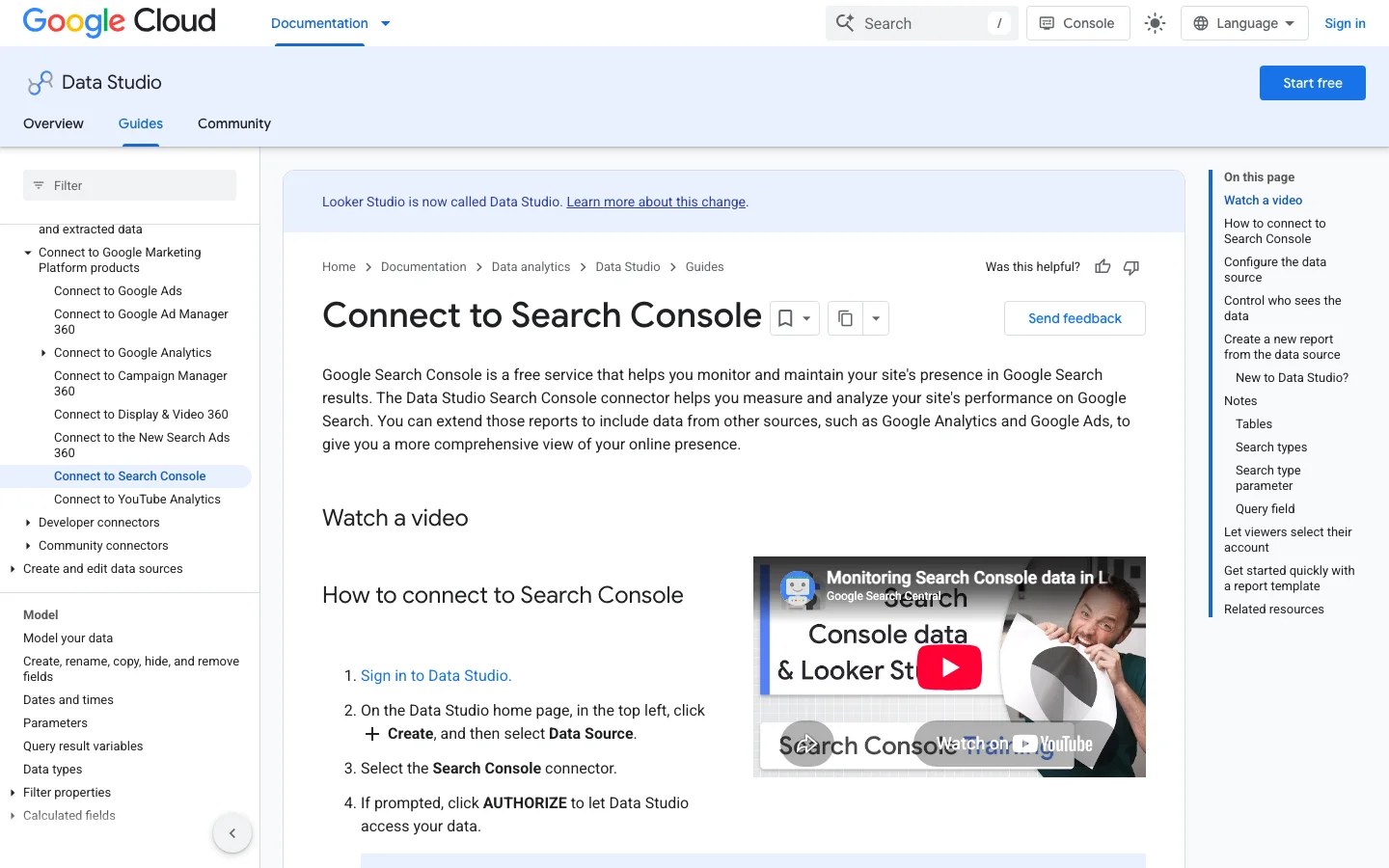
Rozdíl je v agregaci. Nápověda Googlu „What are impressions, position, and clicks?“ to vysvětluje na znalostním panelu s pěti odkazy na váš web: seskupeno podle služby je to jedno zobrazení, seskupeno podle stránky je to pět zobrazení, po jednom na URL. Data se také přiřazují ke kanonické adrese, kterou Google zvolil, nemusí to být adresa, kterou vidíte v adresním řádku.
Tabulka Site Impression vs. URL Impression
Pole, která použijete nejčastěji: v tabulce Site jsou to Query, Clicks, Impressions, Site CTR a Average Position; v tabulce URL Landing Page, Query, Url Clicks, Impressions, URL CTR a Average Position. Obě přidávají Date, Country, Device a parametr Search type (web, image, video, news, v tabulce URL navíc discover a googleNews). Přidejte k tomuto parametru rozbalovací ovládací prvek, aby mohli čtenáři přepínat mezi Web a Image bez druhého reportu.
U každého dotazu si Search Console ponechá nejvyšší pozici, které váš web dosáhl, a pak průměruje přes dotazy. Příklad Googlu: jeden dotaz vás ukazuje na pozicích 2, 4 a 6 (počítá se 2), jiný na 3, 5 a 9 (počítá se 3), takže průměr je 2,5. Pro váš přehled z toho plynou dvě věci. Zaprvé stránka, která začne být vidět u stovek nových dotazů z dlouhého chvostu na pozici 40, způsobí, že průměr „klesne“, i když provoz roste. Zadruhé nikdy neprůměrujte průměry sami: kombinovaný graf, který znovu průměruje Average Position napříč stránkami, dá číslo bez smyslu. Pozici vždy čtěte spolu se zobrazeními.
Dotazy, které zadalo velmi málo lidí, se kvůli ochraně soukromí skrývají. V Looker Studio se objeví jako jeden řádek s prázdným polem Query. V tabulce Site je součty grafů stále zahrnují, takže součet vaší tabulky dotazů je nižší než ukazatel. Rozhodněte se jednou: buď je ponecháte a označíte „Anonymized“, nebo je vyfiltrujete filtrem „Exclude, Query, Is Null“ a uvedete to v poznámce na stránce.
Report Performance v Google Search Console je už přehled. Ukazuje kliknutí, zobrazení, CTR a průměrnou pozici za období, které vyberete, a pod grafem jsou záložky pro dotazy, stránky, země, zařízení a search appearance. Čtěte ho v tomhle pořadí: nejdřív trend, potom srovnání, potom jeden segment po druhém. Mnoho otázek z měsíční kontroly tam zodpovíte během několika minut. Jiný nástroj potřebujete až ve chvíli, kdy chcete každý týden stejný pohled bez změny filtrů. Nevíte, kde co v menu najdete? Náš návod ke Google Search Console projde každou položku.
Začněte u „Last 28 days“ nebo vlastního období, pak zaškrtněte Compare a vyberte předchozí období, nebo stejné období loňského roku. Sezónní weby by se měly vždy porovnávat s loňskem, protože pokles v prosinci oproti listopadu toho moc neříká. Při čtení trendu vynechejte poslední dva nebo tři dny. Search Console dokončuje nejnovější data se zpožděním, takže konec křivky může vypadat jako pokles, který se ve skutečnosti nestal.
Na záložce Pages nebo Queries přidejte filtr. Pro adresář vyberte Page, pak Contains, a napište /blog-geo-seo/. Pro vzor zvolte u filtru Query možnost Custom (regex) a zkuste ^how|^what, abyste izolovali dotazy ve tvaru otázky. Vzory držte krátké. Vzor, který nic nezachytí, ukáže prázdnou tabulku, takže ho před důvěrou ve výsledek vyzkoušejte na dotazu, který už znáte.
Výchozím typem je Web. Přepněte na Image, Video, News, Discover nebo Google News a čtěte každý kanál zvlášť. Kliknutí z Discover obvykle nepocházejí ze stejných dotazů jako výsledky webu, takže když je smícháte, tabulka dotazů se špatně vyhodnocuje. Záložka Search appearance ukazuje, jestli kliknutí přišla z výsledku s dodatečnou funkcí, třeba s videem. Pomůže vám to vysvětlit změnu někomu, kdo se dívá jen na součty.
| Otázka | Kde hledat | Na co si dát pozor |
|---|---|---|
| Hýbe se návštěvnost? | Graf se zapnutým Compare | Čtěte kliknutí a zobrazení společně |
| Které stránky ztratily kliknutí? | Záložka Pages seřazená podle sloupce změny | Stránky s malým počtem zobrazení kolísají o velká procenta |
| Které dotazy jsou nové? | Záložka Queries v režimu srovnání | Dlouhé dotazy mohou vypadat jako nové, i když poptávka je stabilní |
| Změnila se země nebo zařízení? | Záložky Countries a Devices | Malá země dokáže z drobného růstu udělat velké procento |
Přejděte na jiný nástroj, když potřebujete pohled sdílený s lidmi bez přístupu do Search Console, stejný filtrovaný pohled každé pondělí nebo kliknutí vedle relací z GA4. Než nakreslíte jakýkoli graf, ověřte, že se stránka v reportu vůbec objevuje. Stránka chybějící na záložce Pages bývá problém s procházením nebo indexací a graf to nespraví. Náš průvodce indexací Googlu tyto případy pokrývá.
Looker Studio má tři druhy konektorů: konektory Google pro produkty Google, partnerské konektory pro nástroje mimo Google a komunitní konektory, které vytvářejí vývojáři. Pro Search Console, Google Analytics, Google Ads nebo BigQuery použijte konektor Google se stejným názvem. Pro jakýkoli jiný zdroj vyberte partnerský konektor, pokud můžete platit měsíční poplatek, nebo komunitní konektor, pokud přijmete menší podporu.
Každý konektor má limity, které určují, čemu můžete věřit. Konektor Search Console se zastaví na 50000 řádcích denně a na typ vyhledávání. Partnerský konektor může omezit obnovení nebo řádky podle svého tarifu, proto si tarif přečtěte, než přidáte velkou tabulku. Komunitní konektor může bez varování selhat, když zdroj změní formát. Nejprve vytvořte jeden testovací graf a porovnejte jeho součty s rozhraním zdroje. Pokud sedí, vytvořte zbytek přehledu.
| Data, která potřebujete | Konektor k použití | Na co si dát pozor |
|---|---|---|
| Search Console, GA4, Google Ads | Konektor Google | Kvóty API na vlastnost |
| Nástroje mimo Google, například zpětné odkazy nebo sledování pozic | Partnerský konektor, nebo tabulka plněná skriptem | Měsíční cena tarifu a limity |
| Zdroj bez konektoru | Komunitní konektor | Jeden správce, změny formátu |
| Velké datové sady Googlu | BigQuery | Náklady na dotazy, proto vždy filtrujte podle data |
Tip
Dávejte přednost konektoru, který čte zdroj přímo. Tabulka plněná skriptem přidává další bod selhání, proto ji ponechte pro data bez konektoru, jako jsou cíle nebo ruční seznam stránek.
Pro pevný seznam klíčových slov ukazuje náš průvodce reportem pozic klíčových slov, jak prezentovat data o pozicích vedle Search Console. Pokud potřebujete API pro napojení vlastního zdroje, porovnejte možnosti v našem srovnání SEO API.
Každé překvapivé číslo v SEO přehledu pochází z jednoho z těchto limitů. Uveďte je v poznámce na první stránce reportu, aby nikdo nevyvozoval závěry z artefaktu.
Limity, které tvarují váš SEO přehled
Zdroje: blog Google Search Central, Daniel Waisberg, 19/10/2022; kvóty Google Analytics Data API; nápověda Looker Studio k plánovanému odesílání
Daniel Waisberg (Google) jej podrobně popsal v článku „A deep dive into Search Console performance data filtering and limits“ (19. října 2022): API vrací až 50000 řádků za den, na web, na typ vyhledávání. Reporty bez dimenze dotazu nebo URL (země, zařízení) ukazují všechna data. Reporty s Query a Landing Page současně narazí na strop první, protože každý pár stránky a dotazu je jeden řádek. Příznaky, že jste omezeni: součty v tabulce stránek a dotazů přestanou růst, zatímco zobrazení dál rostou, nebo chybí stránky z dlouhého chvostu. Řešení od nejjednoduššího po nejsilnější: rozdělte službu na několik služeb s prefixem URL (jedna na adresář), filtrujte podle země nebo přejděte na export do BigQuery.
Každý graf GA4 je požadavek API, který stojí tokeny. Stránka kvót Analytics Data API stanovuje pro standardní vlastnost 200000 základních tokenů na vlastnost za den, 40000 za hodinu, 14000 na projekt na vlastnost za hodinu a 10 souběžných požadavků. Report o 12 stránkách s 15 grafy na stránku, který v pondělí v 9 ráno otevře pět lidí, může ukázat chyby „quota exceeded“. Snižte počet grafů na stránku, použijte delší mezipaměť nebo u těžkých stránek data extrahujte (konektor Extract Data). Segmenty a porovnání GA4 konektorem neprojdou: sestavte je znovu filtry a vypočítanými poli.
Data Search Console nikdy nejsou v reálném čase a poslední dny bývají neúplné. Nastavte výchozí rozsah dat tak, aby končil několik dní před dneškem („Posledních 28 dní“ bez dneška je dobrá výchozí volba), aby křivka nekončila falešným propadem. Looker Studio také ukládá výsledky dotazů do mezipaměti: pokud čísla vypadají zastarale, použijte v nabídce Zobrazení „Refresh data“, než začnete vinit zdroj.
Zde je metoda, kterou doporučujeme pro první přehled, který využije marketingový manažer i SEO expert. Napoprvé počítejte dvě až tři hodiny.
SEO přehled v Looker Studio v 6 krocích
Vytvořte prázdný report, potom Add data, Search Console, vyberte službu, zvolte Site Impression, Web. Opakujte s URL Impression. Poté přidejte Google Analytics a vyberte vlastnost GA4. Pojmenujte každý zdroj srozumitelně („GSC Site“, „GSC URL“, „GA4“), protože je budete vybírat v každém grafu. V Search Console dejte přednost službě typu Doména (sc-domain:example.com), aby data pokrývala http, https i všechny subdomény.
Pole vytvářejte ve zdroji dat (Resource, Manage added data sources, Edit, Add a field), ne v každém grafu. Pole vytvořené ve zdroji je znovu použitelné všude a upravuje se na jednom místě. Vzorce jsou v další části.
Přidejte nahoru stránky ovládací prvek rozsahu dat a v nastavení reportu výchozí rozsah a srovnávací období (předchozí období, nebo předchozí rok u sezónních webů). Přidejte rozbalovací seznamy pro Country a Device a jeden pro parametr Search type. Umístěte tyto prvky do rozvržení motivu, aby se zobrazovaly na každé stránce.
Čtyři ukazatele z GSC Site: Clicks, Impressions, Site CTR, Average Position, každý se zapnutým „Comparison date range“, aby čtenář viděl změnu v procentech. Pozor: u Average Position je nižší číslo lepší, takže u tohoto ukazatele zaškrtněte „Reverse color“, jinak se pokles zobrazí červeně. Pak časová řada Clicks a Impressions na dvou osách, po týdnech místo po dnech, aby víkendové propady nezakrývaly trend. Na závěr jeden ukazatel GA4 pro organické konverze.
Jedna otázka na stránku, jeden nebo dva grafy na otázku. Tabulka v části „Rozvržení přehledu“ níže uvádí stránky, které používáme. Tabulky držte na 10 až 25 řádcích se stránkováním a přidejte tepelnou mapu CTR a pozice (podmíněné formátování), aby odlehlé hodnoty vynikly.
Viz samostatná část níže o přihlašovacích údajích a plánovaném odesílání: tady se většina přehledů rozbije tři měsíce po spuštění.
Tady Looker Studio překonává rozhraní Search Console. Všechny níže uvedené vzorce fungují v nativním konektoru. Nejprve jedno pravidlo: dokumentace REGEXP_MATCH Googlu uvádí, že funkce vrací true, jen pokud hodnota odpovídá celému vzoru v syntaxi RE2. Takže REGEXP_MATCH(Query, 'brand') odpovídá jen přesnému dotazu „brand“. Obalte vzor z obou stran pomocí .*, aby odpovídal „brand“ kdekoli. Vzory se zpětným lomítkem fungují nejlépe jako surové řetězce zapsané r'...'.
Dotazy se značkou závisejí na vaší známosti, dotazy bez značky na vaší SEO práci. Jejich míchání skrývá skutečný pokrok. Nahraďte příkladová jména svou značkou, jejími běžnými překlepy a názvy produktů.
CASE
  WHEN Query IS NULL THEN 'Anonymized'
  WHEN REGEXP_MATCH(Query, r'.*(acme|acmee|akme|acme shop|acmeshop).*') THEN 'Brand'
  ELSE 'Non-brand'
END
Dotazy ze Search Console jsou malými písmeny, ale pokud přidáváte data z jiného zdroje, nastavte shodu bez rozlišení velikosti písmen příznakem RE2:
REGEXP_MATCH(Query, r'(?i).*(acme|akme).*')Tip
Sestavit úplný seznam značky (překlepy, názvy produktů, jména zakladatelů) je samostatná práce. Náš průvodce značkovými klíčovými slovy uvádí metodu a varovné signály příliš širokého regulárního výrazu značky.
V tabulce URL je Landing Page úplná adresa. Toto pole vyčte první složku, takže /blog/, /product/ a /category/ se stanou srovnatelnými skupinami. Úvodní stránka dostane vlastní štítek.
CASE
  WHEN REGEXP_MATCH(Landing Page, r'^https?://[^/]+/?$') THEN 'Home'
  ELSE REGEXP_EXTRACT(Landing Page, r'^https?://[^/]+/([^/?#]+)')
END
Pro druhou úroveň (užitečné pro /blog/category/ nebo /fr/blog/ na vícejazyčných webech):
REGEXP_EXTRACT(Landing Page, r'^https?://[^/]+/[^/]+/([^/?#]+)')Limit, který je třeba mít na paměti: jednoúrovňové stránky jako /pricing se stanou vlastním „adresářem“. Pokud jich váš web má hodně, použijte místo toho pole typu stránky níže.
Když struktura složek neodpovídá vašemu podnikání (například stránky produktů v kořeni), přiřaďte vzory k typům ručně. Pořadí je důležité: vyhrává první splněná podmínka.
CASE
  WHEN REGEXP_MATCH(Landing Page, r'.*/blog/.*') THEN 'Article'
  WHEN REGEXP_MATCH(Landing Page, r'.*/(product|p)/.*') THEN 'Product'
  WHEN REGEXP_MATCH(Landing Page, r'.*/(category|c|collections)/.*') THEN 'Category'
  WHEN REGEXP_MATCH(Landing Page, r'.*/(pricing|contact|demo).*') THEN 'Conversion page'
  ELSE 'Other'
END
Dotazy ve formě otázek ukazují, co se lidé chtějí dozvědět, a jsou to stejné otázky, jaké lidé kladou asistentům AI. Jejich oddělení vám dá seznam témat pro FAQ a články.
CASE
  WHEN REGEXP_MATCH(Query, r'^(how|what|why|when|where|which|who|can|does|do|is|are|should|will) .*') THEN 'Question'
  ELSE 'Other'
ENDPočet slov v dotazu, aby se oddělily krátké hlavní výrazy od dlouhého chvostu:
LENGTH(Query) - LENGTH(REPLACE(Query, ' ', '')) + 1Potom koš z tohoto pole (vytvořte ho po poli počtu slov, pojmenovaném Query words):
CASE
  WHEN Query words >= 5 THEN '5+ words'
  WHEN Query words >= 3 THEN '3-4 words'
  ELSE '1-2 words'
END
Hrubý štítek záměru z modifikátorů. Nebude dokonalý, ale ukáže, zda váš růst pochází od lidí připravených nakupovat, nebo od lidí, kteří čtou:
CASE
  WHEN REGEXP_MATCH(Query, r'.*\b(price|pricing|buy|cost|cheap|discount|quote|order)\b.*') THEN 'Transactional'
  WHEN REGEXP_MATCH(Query, r'.*\b(best|top|vs|review|reviews|alternative|alternatives|comparison)\b.*') THEN 'Commercial'
  WHEN REGEXP_MATCH(Query, r'^(how|what|why|when|where|which|who) .*') THEN 'Informational'
  ELSE 'Unclassified'
ENDPole CTR konektoru je předpočítané. Jakmile řádky seskupíte po svém, přepočítejte ho ze součtů, jinak graf zprůměruje CTR na úrovni řádků:
SUM(Url Clicks) / SUM(Impressions)Nastavte typ pole na Percent. Abyste posoudili, zda je CTR na danou pozici nízké, porovnejte jej s typickými hodnotami v naší kalkulačce CTR.
Search Console končí u kliknutí, GA4 začíná návštěvou. Spojení podle vstupní stránky ukáže u každé stránky zobrazení, kliknutí, relace a konverze v jednom řádku. Rozdíl mezi oběma nástroji vysvětluje náš článek Google Analytics vs. Search Console.
Jedna vstupní stránka, dva nástroje, čtyři kroky
GSC dává úplnou URL (https://www.example.com/blog/post/), GA4 dává cestu s parametry (/blog/post/?utm_source=x). V této podobě se nikdy nespojí. Vytvořte na obou stranách čistou cestu.
Na zdroji GSC URL:
REGEXP_REPLACE(REGEXP_REPLACE(Landing Page, r'^https?://[^/]+', ''), r'[?#].*$', '')Na zdroji GA4 (dimenze „Landing page + query string“):
REGEXP_REPLACE(Landing page + query string, r'[?#].*$', '')Pokud váš web míchá koncová lomítka, sjednoťte je odstraněním posledního lomítka na obou stranách, kromě úvodní stránky.
Resource, Manage blends, Add a blend. Levá tabulka: GSC URL s čistou cestou, Url Clicks a Impressions. Pravá tabulka: GA4 s čistou cestou, Sessions a Key events, filtrovaná na Session default channel group rovno Organic Search. Typ spojení: left outer, aby stránky s kliknutími, ale bez sledovaných relací zůstaly vidět (často odhalí problém se sledováním). Nedávejte do spojení Query: GA4 dotaz nemá a join by násobil řádky.
Kliknutí a relace se nikdy nebudou rovnat: kliknutí může odskočit dřív, než se spustí značka, banner souhlasu blokuje sledování a jedna relace může zahrnovat několik kliknutí. Stálý rozdíl je normální a není chyba. Sledujte trend poměru, ne jeho hodnotu. A Average Position vynechte z kombinovaných grafů, protože spojení ji znovu agreguje způsobem, který nemá smysl.
Návštěvy z asistentů AI přistávají v GA4 jako doporučení (referral), smíchané se všemi dalšími weby, které na vás odkazují. Vypočítané pole je oddělí, takže váš SEO přehled ukazuje Google a AI vedle sebe. Vytvořte ho na zdroji dat GA4:
CASE
  WHEN REGEXP_MATCH(Session source, r'.*(chatgpt\.com|chat\.openai\.com|perplexity\.ai|claude\.ai|gemini\.google\.com|copilot\.microsoft\.com|grok\.com|chat\.deepseek\.com|chat\.mistral\.ai|meta\.ai).*') THEN 'AI assistants'
  ELSE Session default channel group
END
Používejte toto pole místo výchozí skupiny kanálů ve svých grafech akvizice. Aby bylo vidět, který asistent co posílá, druhé pole uchovává název zdroje:
CASE
  WHEN REGEXP_MATCH(Session source, r'.*(chatgpt|openai).*') THEN 'ChatGPT'
  WHEN REGEXP_MATCH(Session source, r'.*perplexity.*') THEN 'Perplexity'
  WHEN REGEXP_MATCH(Session source, r'.*claude\.ai.*') THEN 'Claude'
  WHEN REGEXP_MATCH(Session source, r'.*gemini\.google.*') THEN 'Gemini'
  WHEN REGEXP_MATCH(Session source, r'.*copilot\.microsoft.*') THEN 'Copilot'
  ELSE 'Other'
END
Spojte je s Landing page, abyste věděli, na které stránky asistenti AI lidi posílají. Bývají to stránky, které citují. Limity: některé aplikace nepředávají referrer, takže část provozu z AI spadne do Direct, a seznam domén se mění s příchodem nových asistentů, proto jej kontrolujte každé čtvrtletí. Úplná metoda GA4 s průzkumy je v našem průvodci měřením návštěv z AI pomocí Google Analytics.
Tip
Jakmile znáte své měsíční relace z AI, naše bezplatná kalkulačka hodnoty provozu z AI odhadne, kolik tento provoz stojí v porovnání s placenými kliknutími.
Pokud tyto vzorce nechcete udržovat, přehled GEO / SEO od Sorank propojí Search Console a Analytics, vydělí návštěvy z asistentů AI a roztřídí stránky na rostoucí, klesající a ztracené, pro provoz z Googlu i z AI v jednom zobrazení.
Dobrý SEO přehled odpovídá na otázky, neukazuje každou metriku. Zde je rozvržení, které používáme, stránku po stránce. Zkopírujte si ho jako specifikaci a každou stránku postavte pomocí polí výše.
| Stránka | Na jakou otázku odpovídá | Grafy | Zdroj dat |
|---|---|---|---|
| Přehled | Roste organické vyhledávání? | 4 ukazatele s porovnáním, týdenní časová řada | GSC Site, GA4 |
| Značka vs. bez značky | Pochází růst ze SEO, nebo ze známosti? | Skládaný plošný graf podle pole značky, tabulka nejlepších dotazů bez značky | GSC Site |
| Dotazy | Které dotazy získávají nebo ztrácejí kliknutí? | Tabulka s porovnáním a sloupcem změny, filtr na poli otázek | GSC Site |
| Stránky a adresáře | Které sekce webu fungují? | Sloupcový graf podle adresáře, tabulka stránek s tepelnou mapou CTR | GSC URL |
| Příležitosti | Kde je nejrychlejší zisk? | Tabulka filtrovaná na pozice 4 až 20 a vysoká zobrazení | GSC URL |
| Konverze | Které organické stránky přinášejí byznys? | Kombinovaná tabulka: kliknutí, relace, key events na stránku | Spojení GSC URL a GA4 |
| Provoz z AI | Kolik posílají asistenti AI a na které stránky? | Časová řada podle asistenta, tabulka vstupních stránek | GA4 |
Tato stránka často přináší nejvíc hodnoty za nejmenší úsilí. Tabulka na GSC URL s dimenzemi Landing Page a Query a metrikami Impressions, Url Clicks, přepočítané CTR a Average Position. Přidejte dva filtry: Average Position mezi 4 a 20 a Impressions nad prahem, který sedí vašemu webu (100 pro malý web, 1000 pro velký). Řaďte podle zobrazení. Každý řádek je stránka, kterou Google už považuje za relevantní a kterou aktualizace obsahu může dostat do první trojky. Náš průvodce obnovou obsahu vysvětluje, co na těchto stránkách změnit.
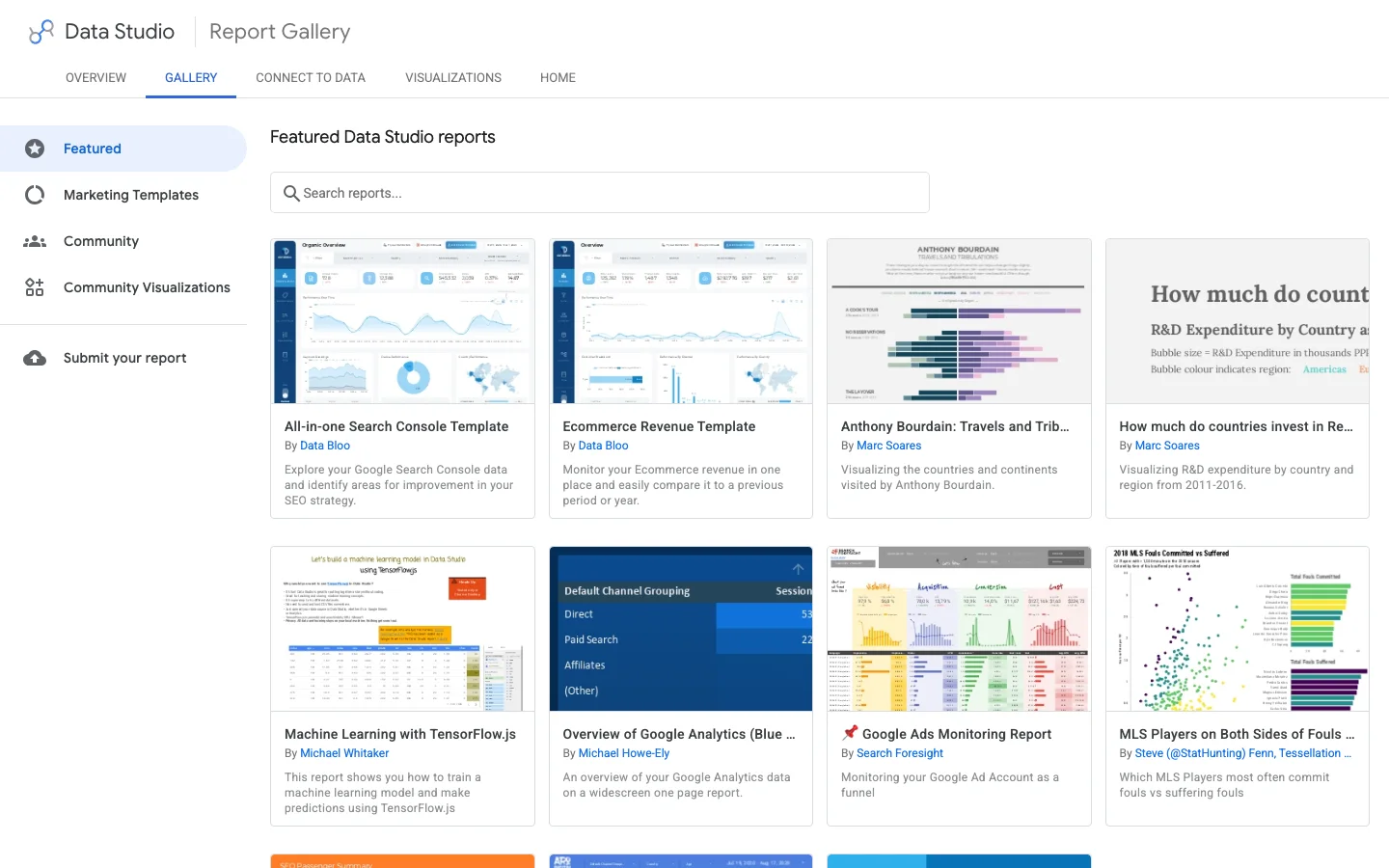
Galerie reportů Googlu uvádí doporučené reporty, marketingové šablony a reporty vytvořené komunitou. Šablona ušetří čas na rozvržení, ale před použitím zkontrolujte tři věci: ke které tabulce se připojuje (Site nebo URL), zda její vypočítaná pole používají regulární výraz značky, který musíte upravit, a zda závisí na placeném konektoru. Po kliknutí na „Use template“ vás Looker Studio požádá o nahrazení jejích zdrojů dat vašimi: každý pečlivě přiřaďte, jinak grafy ukážou „configuration error“.
Pro agentury je nejúčinnější uspořádání jeden hlavní report postavený na vašem vlastním webu, potom „Make a copy“ pro každého klienta a výměna zdrojů dat. Vypočítaná pole se přenesou, mění se jen regulární výraz značky.
Report je hotový. Dvě nastavení rozhodují, zda bude za půl roku stále fungovat.
Každý zdroj dat má nastavení přihlašovacích údajů. „Owner's credentials“ znamená, že report čte data s vaším přístupem: diváci vidí čísla, aniž by měli přístup do Search Console. „Viewer's credentials“ znamená, že každý čtenář musí mít vlastní přístup ke službě. Pro klienta nebo manažera použijte přihlašovací údaje vlastníka. Past: pokud vlastník opustí firmu nebo ztratí přístup ke službě, všechny grafy se rozbijí. Použijte sdílený účet patřící firmě nebo převeďte vlastnictví dřív, než někdo odejde.
Ve výchozím nastavení sdílejte v režimu zobrazení. Práva k úpravám dávejte jen těm, kdo staví, protože editor může změnit zdroj dat používaný deseti grafy. Pokud report obsahuje údaje o tržbách, vypněte ve volbách sdílení „Download“ a „Copy“.
Share, Schedule delivery odešle PDF reportu s odkazem na živou verzi. Pravidla podle nápovědy Googlu k plánování automatického odesílání reportů: ve volné verzi jeden plán na report a nejvýše jedno odeslání denně; až 50 dalších příjemců; individuální účty mohou odeslat 200 e-mailů denně a 800 měsíčně, účty Google Workspace 500 a 3000. Pro umožňuje až 200 plánů na report, odesílání až jednou za hodinu a vlastní předmět a zprávu.
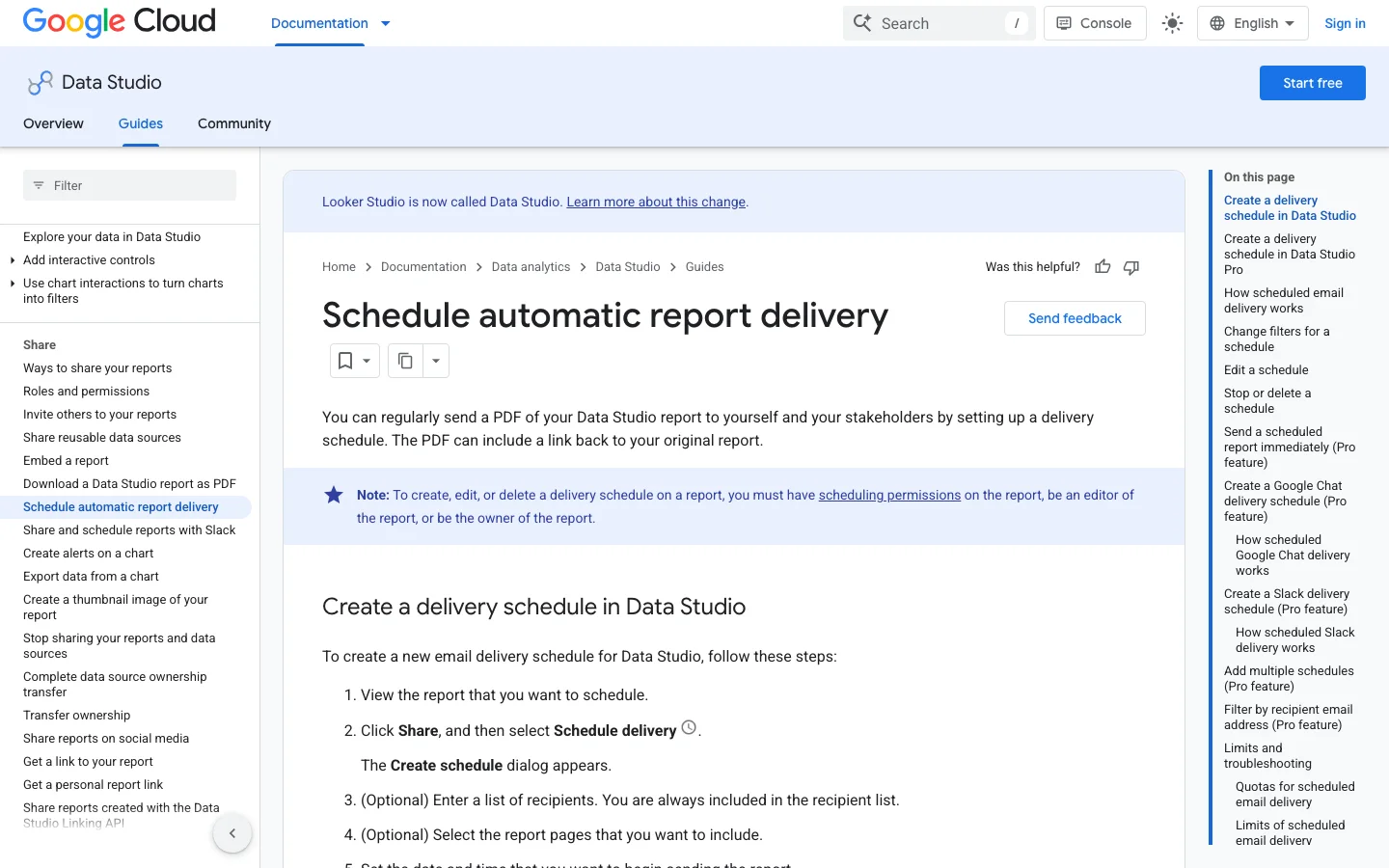
Praktická rada: posílejte týdně, v pondělí ráno, s rozsahem dat „Last 7 days“ porovnaným s předchozím obdobím. Pokud ve volné verzi potřebujete různá PDF pro různé lidi, vytvořte kopii reportu pro každé publikum. K automatizaci celého řetězce reportingu viz náš průvodce automatizovaným SEO reportingem.
Co to je: pohled na stránky postavený na Site Impression, která nemá vstupní stránku. Jak to poznat: pole Landing Page chybí v seznamu polí nebo někdo použil Query jako náhradu. Jak to opravit: přidejte druhý zdroj dat na URL Impression a přepněte na něj grafy stránek.
Co to je: zobrazení z tabulky URL se prezentují jako „zobrazení webu“. Jak to poznat: součet je vyšší než ve výchozím zobrazení Search Console. Jak to opravit: hlavní součty brát z tabulky Site a tabulku URL používat jen pro rozdělení mezi stránky.
Co to je: filtr značky neodpovídá téměř ničemu, protože funkce vyžaduje úplnou shodu. Jak to poznat: kliknutí na značku jsou blízko nule, přestože vaše jméno je na prvním místě. Jak to opravit: napište r'.*(brand).*' a pak pole otestujte v tabulce vedle Query.
Co to je: graf použije „Average“ na poměr. Jak to poznat: CTR v seskupené tabulce se liší od Clicks děleno Impressions. Jak to opravit: přepočítejte CTR pomocí SUM()/SUM() a Average Position nikdy neukazujte ve spojeních ani v znovu seskupených tabulkách.
Co to je: součty tabulky dotazů nižší než ukazatel a prázdný první řádek. Jak to poznat: řádek bez dotazu s mnoha zobrazeními. Jak to opravit: označte ho „Anonymized“ pomocí CASE výše, nebo ho vyfiltrujte a napište poznámku vysvětlující rozdíl.
Co to je: velký web, jehož tabulka stránek a dotazů je ořezaná. Jak to poznat: dlouhý chvost vypadá příliš krátký nebo součty stránek přestanou růst, zatímco zobrazení rostou. Jak to opravit: rozdělte podle služeb s prefixem URL, zúžte podle země nebo přejděte na export do BigQuery.
Co to je: zdroje dat běžící na osobních přihlašovacích údajích zaměstnance nebo freelancera. Jak to poznat: ve zdroji dat přihlašovací údaje uvádějí osobu, ne firemní účet. Jak to opravit: převeďte vlastnictví na firemní účet a znovu s ním zdroje připojte.
Co to je: 20 grafů, z nichž každý dotazuje API. Jak to poznat: pomalé načítání, chyby kvót GA4 ve špičce. Jak to opravit: jedna otázka na stránku, nejvýše osm grafů, extrakty pro těžké stránky GA4.
Stejný přehled před opravami a po nich
SEO přehled pro agenturu funguje nejlépe jako jeden hlavní přehled, který kopírujete pro každého klienta. Hlavní přehled obsahuje stránky, grafy a vypočítaná pole. Každá kopie ukazuje na zdroje Search Console a GA4 daného klienta a používá jeho seznam značek. Vaše metriky zůstávají stejné napříč účty a nový klient potřebuje hlavně nové zdroje dat a nový regulární výraz pro značku.
Hlavní přehled postavte na vlastnosti, kterou dobře znáte, a každé vypočítané pole držte na úrovni zdroje dat, jak je popsáno výše, aby ho každá kopie zdědila. Do regulárního výrazu pro značku použijte zástupný text, například acme, a obecný název přehledu. Při kopírování přehled přejmenujte podle klienta, aby čtenář na první pohled věděl, který účet sleduje.
Nedávejte dva klienty do stejného přehledu, ani na oddělené stránky. Kdokoli s přístupem vidí každý graf a jeden špatný zdroj dat může smíchat čísla dvou webů do jednoho součtu. Google ve svém průvodci týmovými pracovními prostory používá stejnou logiku, s příkladem pracovního prostoru věnovaného kampani jednoho klienta. Týmové pracovní prostory patří do placeného tarifu Pro. Bez něj udělá stejnou práci samostatná kopie pro každého klienta.
Každou kopii sdílejte s kontakty klienta v režimu zobrazení. Nastavte přihlašovací údaje k datům na firemní účet agentury, ne na člena týmu, aby grafy fungovaly i tehdy, když někdo odejde. Tento účet také potřebuje roli v Search Console, která může zobrazit výkonnostní data pro vlastnost klienta. Bez ní konektor vrací chyby nebo prázdné grafy a klient vidí rozbitý přehled, i když je návrh v pořádku.
Ve bezplatné verzi má přehled jedno naplánované doručení, takže každá kopie klienta potřebuje vlastní plán. Posílejte týdenní PDF ve stejný den pro každého klienta, aby rytmus reportingu zůstal předvídatelný. Širší metodu najdete v naší průvodci pro agentury a v průvodci SEO reportingem. Pokud sledujete pozice i pro každého klienta, porovnejte možnosti v průvodci white label nástroji pro sledování pozic, který odstraní ještě jeden ruční export.
Před sdílením kopie pro klienta
Když nativní konektor narazí na své limity, aktivujte hromadný export dat v nastavení Search Console. Vytvoří datovou sadu (ve výchozím nastavení pojmenovanou searchconsole) se dvěma hlavními tabulkami, searchdata_site_impression a searchdata_url_impression, tedy stejnými dvěma agregacemi jako konektor. Každý řádek obsahuje clicks, impressions a sum_top_position, od nuly počítaný součet nejvyšší pozice na zobrazení. Průměrná pozice se tedy počítá takto:
SELECT
  query,
  SUM(clicks) AS clicks,
  SUM(impressions) AS impressions,
  SAFE_DIVIDE(SUM(clicks), SUM(impressions)) AS ctr,
  SAFE_DIVIDE(SUM(sum_top_position), SUM(impressions)) + 1 AS avg_position
FROM `your-project.searchconsole.searchdata_site_impression`
WHERE data_date BETWEEN DATE_SUB(CURRENT_DATE(), INTERVAL 31 DAY) AND DATE_SUB(CURRENT_DATE(), INTERVAL 3 DAY)
  AND search_type = 'WEB'
  AND NOT is_anonymized_query
GROUP BY query
ORDER BY clicks DESC
V Looker Studio připojte BigQuery pomocí vlastního dotazu, jako je tento, místo surové tabulky a vždy filtrujte podle data_date: tabulky jsou rozdělené podle data a dotaz bez filtru data prohledá a vyúčtuje celou historii. Nativní konektor ponechte pro malé grafy a BigQuery použijte pro těžké tabulky. Které metriky si zaslouží místo v konečném reportu, třídí podle fáze náš seznam SEO KPI.
Projděte tento seznam pokaždé, když předáváte nový přehled nebo kopii pro klienta. Zabere deset minut a ušetří otázky, které ničí důvěru v report.
Kontrolní seznam SEO přehledu v Looker Studio
Co udělat dnes: vytvořte dva zdroje dat Search Console, přidejte pole značky a postavte jen přehledovou stránku a tabulku příležitostí. To je hodina práce a samotná tabulka příležitostí vám dá seznam stránek k aktualizaci tento týden. Pokud sledujete i pozice klíčových slov na pevném seznamu, náš průvodce reportem pozic klíčových slov ukazuje, jak je prezentovat vedle dat ze Search Console.
Ano. Základní produkt včetně nativních konektorů Search Console a Google Analytics 4 je zdarma. Placená verze Pro přidává týmové pracovní prostory, více plánů odesílání na report a podporu, ale kompletní SEO přehled funguje ve volné verzi.
Nejčastější příčinou je tabulka: tabulka URL Impression počítá jedno zobrazení na URL na dotaz, takže její součty jsou vyšší než pohled na službu. Rozdíly vysvětlují také anonymizované dotazy, denní limit 50000 řádků API a neúplné poslední dny. Hlavní součty brát z tabulky Site Impression a rozsah dat ukončit několik dní před dneškem.
Vytvořte vypočítané pole s CASE a REGEXP_MATCH nad polem Query, v němž uvedete název značky, její překlepy a názvy produktů. REGEXP_MATCH vyžaduje úplnou shodu, takže vzor obalte z obou stran pomocí .*, například r'.*(acme|akme).*'. Potom pole použijte jako dimenzi nebo filtr v každém grafu dotazů.
Analyzujeme vaši konkurenci, váš web a vaši viditelnost v AI, abychom pro vás zdarma připravili obsahový plán na míru.
 Generátor zadání článku s AI
 Generátor schématu FAQ
 Generátor nápadů na blogové články s AI
 Validátor strukturovaných dat (validátor schématu)
 Kontrola alternativních textů
 Analyzátor interních odkazů
 Výzva zpětných odkazů
 Generátor meta popisů s AI
 Generátor titulků blogu s AI
 Kontrola indexovatelnosti pro Google
 Generátor osnovy článku s AI
 Tvůrce UTM odkazů
 Nástroj pro clustering klíčových slov
 Kontrola kanonické značky
 Generátor XML sitemap
 Kontrola nefunkčních odkazů
 Generátor SEO titulků s AI
 Analyzátor nadpisů
 Nástroj pro náhled SERP
 Kontrola přesměrování
 Generátor značek hreflang
 Analyzátor struktury nadpisů
 Kontrola HTTP hlaviček
 Extraktor favicon
 Kalkulačka CTR v SERP
 Kalkulačka úspor SEO oproti placenému vyhledávání
 Kalkulačka podílu hlasu v SEO
 Kalkulačka ROI SEO
 Kalkulačka předpovědi návštěvnosti a tržeb SEO
 Kalkulačka rozpočtu SEO
 Kalkulačka bodu zvratu SEO
 Kalkulačka ROI SEO pro SaaS
 Kalkulačka ROAS
 Kalkulačka doby čtení
 Simulátor zisku pozic
 Kalkulátor hodnoty organické návštěvnosti
 Odhad organické návštěvnosti a kontrola návštěvnosti webu
 Kalkulátor poměru LTV a CAC
 Kalkulátor ROI lokálního SEO
 Kalkulátor nákladů na budování zpětných odkazů
 Kalkulátor hodnoty klíčových slov
 Kalkulačka skóre příležitosti klíčových slov
 Kalkulačka hustoty klíčových slov
 Kalkulačka ROI GEO
 Kalkulačka investice do obsahu GEO
 Kalkulačka návratnosti SEO pro e-shop
 Kalkulačka celoživotní hodnoty zákazníka
 Kalkulačka nákladů na získání zákazníka
 Kalkulátor CTR
 Kalkulátor ceny za článek
 Kalkulátor míry konverze
 Kalkulátor ROI obsahového marketingu
 Odhad návštěvnosti z ChatGPT
 Kalkulátor míry odchodů
 Kalkulátor ROI zpětných odkazů
 Kalkulátor skóre viditelnosti v AI
 Kalkulačka hodnoty návštěvnosti z AI
 Kalkulačka podílu hlasů v AI
 Kalkulačka ceny neviditelnosti v AI
 Kalkulačka míry citování v AI
 Validátor llms.txt
 Kontrola AI Overviews a kontrola pozic v AI Overviews
 Kontrola robots.txt
 Audit AI SEO
 Kontrola čitelnosti pro LLM
 Kontrola připravenosti pro SearchGPT
 Audit strukturovaných dat pro LLM
 Audit procházení webu pro AI
 Proč ChatGPT nedoporučuje můj web
 Nástroj pro kontrolu pozic v Gemini
 Kontrola pořadí v Perplexity
 Kontrola citací v LLM
 Audit optimalizace pro odpovědní enginy
 Audit GEO
 Test viditelnosti ve vyhledávání AI
 Kontrola viditelnosti v ChatGPT
 Generátor llms.txt
 Extraktor URL
 Převod stránky do Markdownu
 Kontrola sitemapy
 Senzor volatility SERP
 Kontrola velikosti stránky
 Počítadlo slov
 Generátor slugů
 Generátor schema
 Generátor robots
 Náhled OG
 Generátor meta značek
 Kompresor obrázků
 Generátor favicon
 Audit on-page SEO: kontrola a analýza SEO
 Nástroj pro analýzu zpětných odkazů
 Nástroj pro výzkum klíčových slov
 Kontrola autority domény
 “Sorank jsem otestoval na skutečném webu klienta a je to neuvěřitelné. Dělá všechno, za co by vám agentura účtovala 1500 $ měsíčně. Právě ho nasazujeme do provozu na tomto klientovi.”

 Guillaume Guersanguersanguillaume.com“Jsme reklamní agentura a chtěli jsme konečně dostat naše SEO na pravou míru. Sorank nám poskytl jasný pohled na náš web, pomohl nám určit priority optimalizací a správně strukturovat náš obsah. Nástroj se snadno používá, je dobře navržený pro tým a velmi praktický, protože centralizuje sledování bez nutnosti žonglovat s více platformami. Velmi pevný základ pro nový start našeho SEO.”
 Gaspard MadouiReklamní agentura
 “Nechal jsem software Sorank dělat svou práci a teď je moje DR 25 a moje stránka se umisťuje výš.”
 Lucas Flandrefoundertrace.fr“Díky Sorank se specializuji na GEO. Žebříček GEO mi umožňuje ukázat klientům jejich postavení oproti konkurenci v ChatGPT. Je to skutečná obchodní výhoda.”
 MélanieSEO freelancer“Skvělá služba, dobře funguje pro náš web a pomáhá nám pochopit, jak ho zlepšit, aby se lépe umisťoval ve výsledcích Google a jinde. Gratulujeme, pokračujte, doporučuji.”
 Hugo T.Majitel e-shopu