Prywatność jest dla nas ważna, dlatego możesz wyłączyć niektóre rodzaje przechowywania danych, które nie są niezbędne do podstawowego działania strony. Zablokowanie kategorii może wpłynąć na Twoje doświadczenie podczas korzystania z witryny. Więcej informacji (Polityka cookies)
Dziękujemy! Twoje zgłoszenie zostało odebrane!
Ups! Podczas wysyłania formularza coś poszło nie tak.
Analityk przegląda wydrukowane wykresy ruchu z wyszukiwarki na biurku, co ilustruje pulpit SEO zbudowany w Looker Studio.
Narzędzia
Na tej stronie
W skrócie
Looker Studio to darmowe narzędzie Google do raportowania. W SEO zamienia dane z Search Console i Google Analytics 4 w pulpit, który aktualizuje się sam. Wartość nie leży w wykresach, tylko w polach obliczeniowych (marka kontra bez marki, grupy stron według katalogu, zapytania w formie pytań, ruch z AI) oraz w znajomości ograniczeń danych, takich jak dzienny limit 50000 wierszy i zanonimizowane zapytania. Ten poradnik pokazuje schemat danych, formuły do skopiowania i budowę krok po kroku.
3 dni za darmo, potem rezygnujesz, kiedy chcesz. 90-dniowa gwarancja wyników, obowiązują warunki.
Co Looker Studio daje w SEO, a czego nie
Looker Studio łączy się ze źródłem danych, pozwala tworzyć pola na jego podstawie i rysuje wykresy odświeżane za każdym razem, gdy ktoś otworzy raport. W SEO oznacza to koniec z miesięcznymi eksportami z Search Console wklejanymi do arkusza. Raport budujesz raz, a szef, klient czy zespół otwierają link, który zawsze pokazuje aktualne liczby.
Podstawowa wersja nic nie kosztuje. Płatna wersja (Pro) dodaje przestrzenie robocze dla zespołów, więcej harmonogramów wysyłki i wsparcie. Jedna rzecz myli wiele osób: w aktualnej dokumentacji Google znów nazywa produkt „Data Studio”, czyli tak jak przed 2022 rokiem. Interfejs, konektory i adres lookerstudio.google.com są te same, a w Google ludzie nadal wpisują „Looker Studio”.
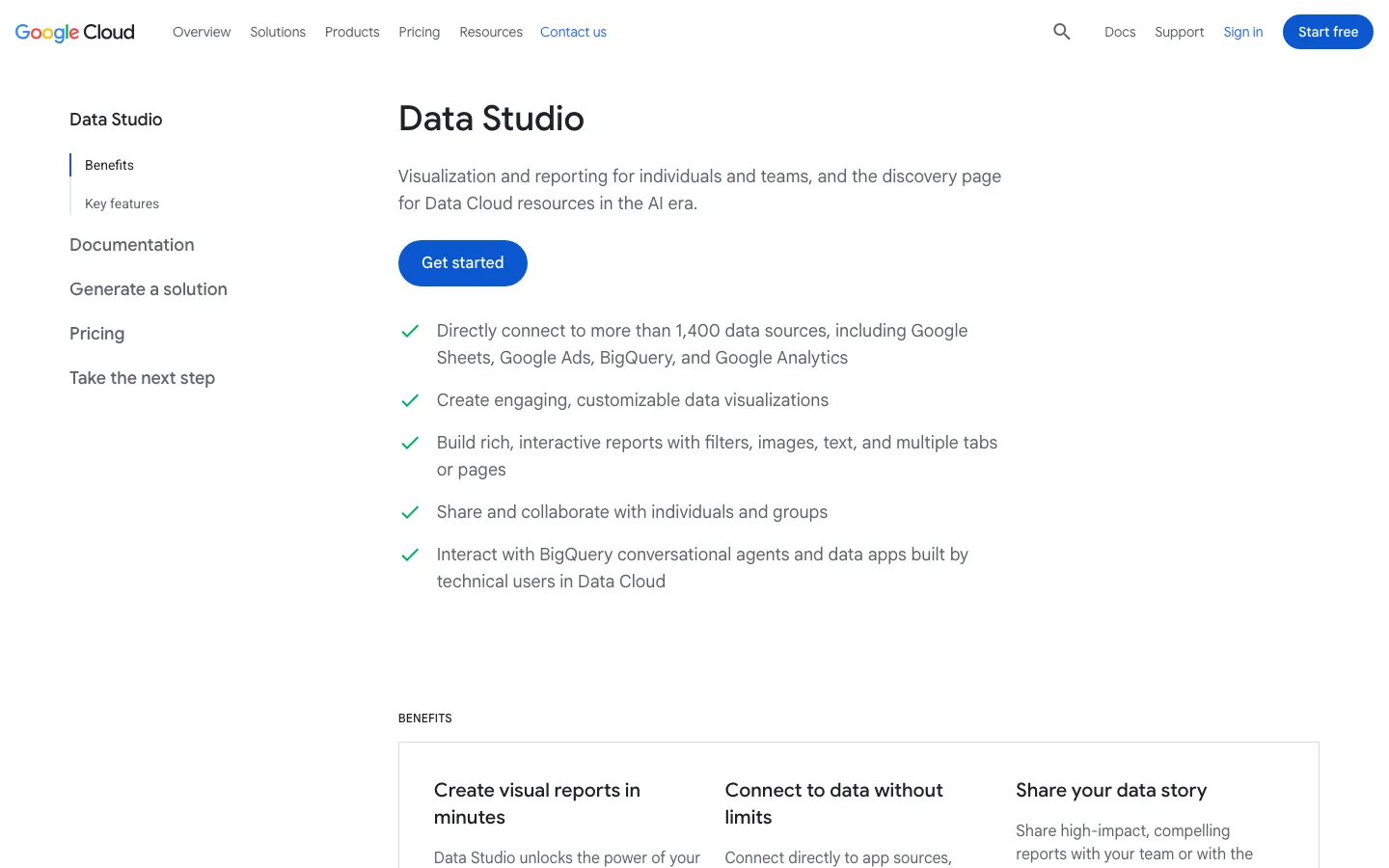
Strona produktu Looker Studio w Google Cloud. Podstawowe narzędzie i jego konektory Google są darmowe.
W czym jest dobry
Raporty cykliczne: jeden pulpit, wielu czytelników, zero ręcznej pracy po konfiguracji.
Segmentacja, której nie ma Search Console: marka kontra bez marki, typy stron, intencja zapytań, wszystko przez formuły.
Łączenie źródeł: Search Console pokazuje, co dzieje się w Google, GA4 to, co dzieje się w serwisie, a arkusz może zawierać cele lub przychody.
Udostępnianie z kontrolą dostępu: odbiorca widzi dane bez dostępu do Twojej usługi w Search Console.
Czego nie robi
Looker Studio nie tworzy danych. Pokazuje to, co przekaże konektor, z tymi samymi ograniczeniami. Nie śledzi pozycji dla wybranych słów kluczowych (Search Console podaje średnią pozycję, a nie dzienną pozycję dla stałej listy), nie skanuje serwisu i nie mówi, co naprawić. Do tego potrzebny jest crawler, narzędzie do śledzenia pozycji albo rozwiązanie, które czyta dane i zamienia je w działania. Looker Studio to okno, a nie silnik.
Ogólną strukturę raportu SEO (co pokazać komu) opisujemy w poradniku o raportowaniu SEO. Ten artykuł skupia się na stronie technicznej: danych, formułach i budowie.
Cztery sposoby wprowadzenia danych SEO do Looker Studio
Z Search Console do wykresu prowadzi więcej niż jedna droga. Właściwa zależy od wielkości serwisu i od tego, jak daleko wstecz chcesz sięgać.
1. Natywny konektor Search Console
Zasada: własny konektor Google czyta API Search Console na żywo. Kiedy używać: małe i średnie serwisy, większość pulpitów dla klientów. Zalety: darmowy, dwie minuty konfiguracji, bez kodu. Ograniczenia: limit wierszy API, 16 miesięcy historii, a każdy wykres uruchamia zapytanie na żywo, co spowalnia ciężkie raporty. Przykład: lokalna firma z 300 stronami i kilkoma tysiącami zapytań miesięcznie ma tu wszystko, czego potrzebuje.
2. Natywny konektor Google Analytics 4
Zasada: czyta API danych GA4: sesje, zaangażowanie i konwersje. Kiedy używać: zawsze, obok Search Console, bo kliknięcia to nie wyniki biznesowe. Zalety: dostępne jest każde pole GA4, także wymiary niestandardowe. Ograniczenia: segmenty i porównania GA4 nie są dostępne przez konektor, a każdy wykres zużywa tokeny limitu API. Przykład: konwersje ze stron docelowych z ruchu organicznego.
3. Masowy eksport danych Search Console do BigQuery
Zasada: Search Console codziennie zapisuje wszystkie wiersze wyników do zbioru danych w BigQuery, a Looker Studio czyta BigQuery. Kiedy używać: duże serwisy, które trafiają w limit wierszy, albo każdy, kto potrzebuje historii dłuższej niż 16 miesięcy. Zalety: brak dziennego limitu wierszy, historia rośnie od dnia aktywacji, SQL do dowolnych obliczeń. Ograniczenia: wymaga projektu Google Cloud z płatnościami, odrobiny SQL i startuje dopiero od daty aktywacji (bez uzupełnienia wstecz). Zanonimizowane zapytania nadal są puste. Przykład: sklep internetowy z 40000 stron produktów.
4. Google Sheets lub konektor zewnętrzny
Zasada: wrzucasz dane do arkusza (ręcznie, dodatkiem lub skryptem) albo płacisz za usługę konektora, a potem łączysz arkusz. Kiedy używać: by dodać cele, budżety lub dane z narzędzi bez konektora Google (backlinki, śledzenie pozycji, widoczność w AI). Zalety: każde źródło da się zwizualizować. Ograniczenia: arkusze zwalniają po kilkuset tysiącach komórek, skrypty psują się po cichu, a płatne konektory dodają miesięczny koszt.
Metoda
Koszt
Nakład pracy
Limit wierszy
Historia
Najlepsza do
Natywny konektor Search Console
Za darmo
Minuty
Limit API na dzień
16 miesięcy
Większość serwisów, raporty dla klientów
Natywny konektor GA4
Za darmo
Minuty
Tokeny limitu
Retencja usługi
Sesje, konwersje, wejścia z AI
Eksport do BigQuery
Opłaty za przechowywanie i zapytania
Godziny, trochę SQL
Brak dziennego
Od aktywacji, bez limitu
Duże serwisy, długa historia
Sheets lub płatny konektor
Od zera do opłaty miesięcznej
Zmienny
Rozmiar arkusza
To, co przechowujesz
Cele, narzędzia zewnętrzne
Pulpit SEO w Looker Studio łączy dane z Search Console i Google Analytics 4 w jednym widoku.
Schemat danych Search Console: tabele Site i URL
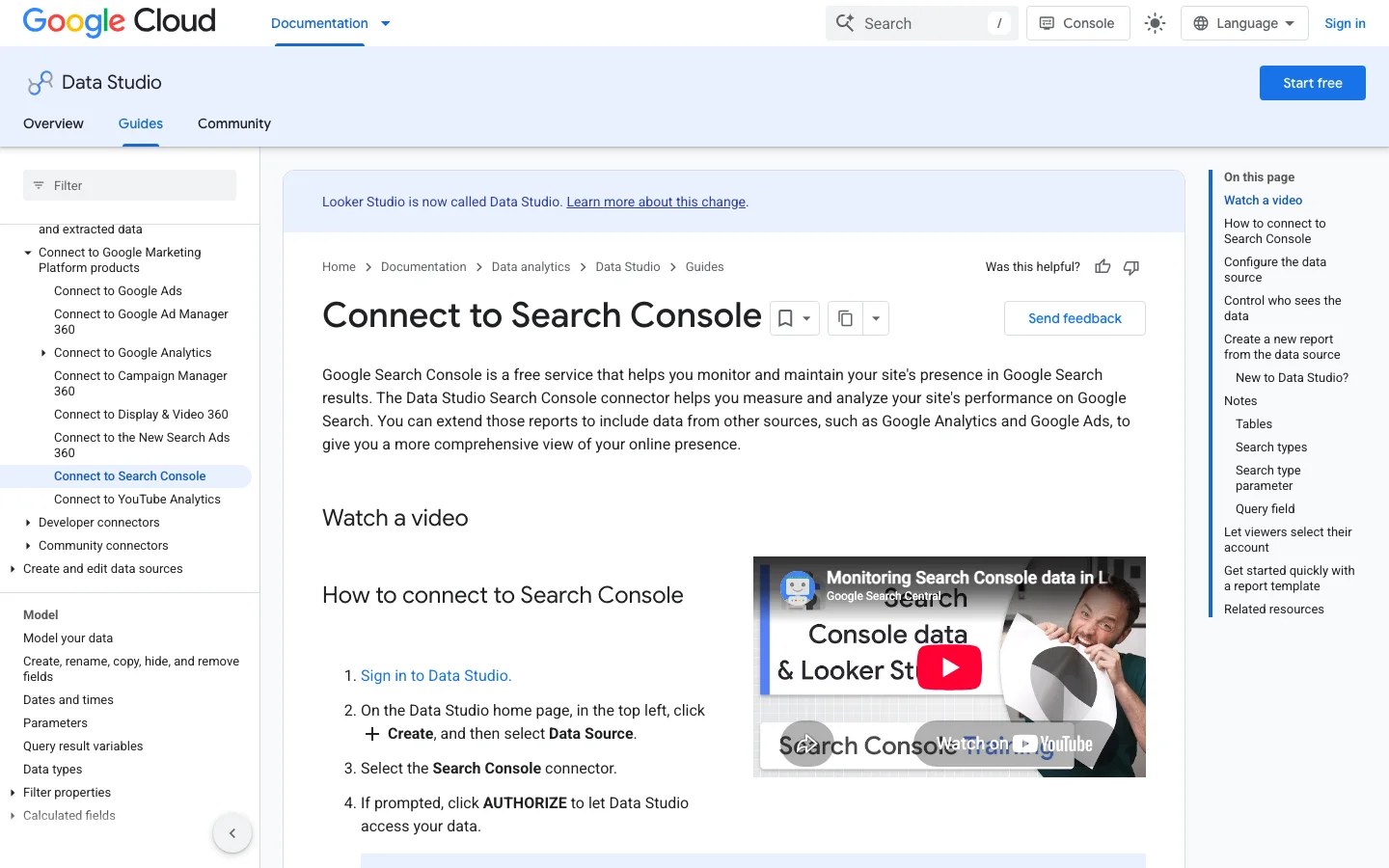
Po dodaniu konektora Search Console trzeba wybrać tabelę: Site Impression lub URL Impression. Większość pulpitów, które „nie zgadzają się z Search Console”, wynika z wyboru złej tabeli. Jedno źródło danych używa tylko jednej tabeli, więc jeśli potrzebujesz obu, utwórz dwa źródła i dodaj je do tego samego raportu.
Przewodnik Google po konektorze Search Console: wybór między Site Impression a URL Impression odbywa się tutaj.
Jak liczą te dwie tabele
Różnica leży w agregacji. Strona pomocy Google „What are impressions, position, and clicks?” tłumaczy to na przykładzie panelu wiedzy z pięcioma linkami do Twojego serwisu: zgrupowane według usługi to jedno wyświetlenie, zgrupowane według strony to pięć wyświetleń, po jednym na adres. Dane przypisuje się też do kanonicznego adresu wybranego przez Google, niekoniecznie do tego, który widzisz w pasku przeglądarki.
Tabela Site Impression kontra URL Impression
Site Impression
Jedno wyświetlenie na zapytanie dla całej usługi
Sumy zbliżone do domyślnego widoku Search Console
Właściwa tabela do marki i trendów zapytań
Brak wymiaru strony docelowej
Brak Discover i Google News
URL Impression
Jedno wyświetlenie na adres URL na zapytanie
Wymiar Landing Page do raportów o stronach
Typy wyszukiwania Discover i Google News
Potrzebna do grup według katalogu i typu strony
Wyświetleń więcej niż w sumie dla usługi
Pola, których użyjesz najczęściej: w tabeli Site to Query, Clicks, Impressions, Site CTR i Average Position; w tabeli URL to Landing Page, Query, Url Clicks, Impressions, URL CTR i Average Position. Obie mają Date, Country, Device oraz parametr Search type (web, image, video, news, a w tabeli URL także discover i googleNews). Dodaj listę rozwijaną dla tego parametru, aby czytelnicy mogli przełączać się między Web i Image bez drugiego raportu.
Jak liczona jest średnia pozycja
Dla każdego zapytania Search Console zapamiętuje najwyższą pozycję, jaką osiągnął Twój serwis, a następnie uśrednia po zapytaniach. Przykład Google: jedno zapytanie pokazuje Cię na pozycjach 2, 4 i 6 (liczy się 2), drugie na 3, 5 i 9 (liczy się 3), więc średnia to 2,5. Dla pulpitu wynikają z tego dwie rzeczy. Po pierwsze, strona, która zaczyna się pozycjonować na setki nowych zapytań z długiego ogona na pozycji 40, obniża średnią, choć ruch rośnie. Po drugie, nigdy nie uśredniaj średnich samodzielnie: wykres łączony, który ponownie uśrednia Average Position między stronami, daje liczbę bez znaczenia. Zawsze czytaj pozycję razem z wyświetleniami.
Zanonimizowane zapytania
Zapytania wpisywane przez bardzo niewiele osób są ukrywane dla ochrony prywatności. W Looker Studio pojawiają się jako jeden wiersz z pustym polem Query. W tabeli Site sumy wykresów nadal je zawierają, więc suma tabeli zapytań jest niższa niż wskaźnik. Zdecyduj raz: albo je zostawiasz i opisujesz jako „Anonymized”, albo odfiltrowujesz filtrem „Exclude, Query, Is Null” i piszesz o tym w notatce na stronie.
Pulpit Google Search Console: wbudowane raporty, które warto przeczytać, zanim cokolwiek zbudujesz
Raport Performance w Google Search Console to już pulpit. Pokazuje kliknięcia, wyświetlenia, CTR i średnią pozycję dla wybranego zakresu dat, a pod wykresem zakładki dla zapytań, stron, krajów, urządzeń i search appearance. Czytaj go w tej kolejności: najpierw trend, potem porównanie, a na końcu jeden segment naraz. Wiele pytań z comiesięcznego przeglądu da się rozstrzygnąć tam w kilka minut. Potrzebujesz innego narzędzia dopiero wtedy, gdy chcesz ten sam widok co tydzień bez ruszania filtrów. Nie znasz jeszcze menu? Nasz poradnik o Google Search Console przechodzi przez każde z nich.
Ustaw zakres dat i porównanie
Zacznij od „Last 28 days” albo własnego zakresu, potem zaznacz Compare i wybierz poprzedni okres lub ten sam okres rok wcześniej. Serwisy sezonowe zawsze porównuj z rokiem poprzednim, bo spadek w grudniu zmierzony względem listopada niewiele mówi. Przy czytaniu trendu pomiń ostatnie dwa lub trzy dni. Search Console uzupełnia najnowsze dane z opóźnieniem, więc koniec krzywej może wyglądać jak spadek, którego nie było.
Filtruj katalogiem lub wzorcem
Na zakładce Pages lub Queries dodaj filtr. Dla katalogu wybierz Page, potem Contains, i wpisz /blog-geo-seo/. Dla wzorca wybierz Custom (regex) w filtrze Query i spróbuj ^how|^what, żeby wyodrębnić zapytania w formie pytań. Wzorce trzymaj krótkie. Wzorzec, który nic nie łapie, pokazuje pustą tabelę, więc przetestuj go na zapytaniu, które już znasz, zanim zaufasz wynikowi.
Porównaj typy wyszukiwania i search appearance
Web to domyślny typ wyszukiwania. Przełącz na Image, Video, News, Discover lub Google News, aby czytać każdy kanał osobno. Kliknięcia z Discover rzadko pochodzą od tych samych zapytań co wyniki web, więc mieszanie ich utrudnia odczyt tabeli zapytań. Zakładka Search appearance pokazuje, czy kliknięcia przyszły z wyniku z dodatkową funkcją, na przykład z wideo. To pomaga wyjaśnić zmianę komuś, kto patrzy tylko na sumy.
Pytanie
Gdzie szukać
Na co uważać
Czy ruch się zmienia?
Wykres z włączonym Compare
Czytaj kliknięcia i wyświetlenia razem
Które strony straciły kliknięcia?
Zakładka Pages, sortowana kolumną zmiany
Strony z małą liczbą wyświetleń potrafią zmieniać się o duże procenty
Które zapytania są nowe?
Zakładka Queries w trybie porównania
Zapytania z długiego ogona mogą wyglądać na nowe, nawet gdy popyt jest płaski
Czy zmienił się kraj lub urządzenie?
Zakładki Countries i Devices
Mały kraj potrafi zamienić drobny wzrost w duży procent
Wiedz, gdzie kończy się wbudowany raport
Przejdź do innego narzędzia, gdy potrzebujesz widoku, który zobaczą osoby bez dostępu do Search Console, tego samego przefiltrowanego widoku co poniedziałek albo kliknięć obok sesji z GA4. Zanim zbudujesz jakikolwiek wykres, sprawdź, czy strona w ogóle pojawia się w raporcie. Strona, której nie ma na zakładce Pages, zwykle ma problem z indeksacją lub crawlowaniem, a wykres tego nie naprawi. Nasz poradnik o indeksacji w Google obejmuje te przypadki.
Konektor Google Looker Studio: który wybrać i jak go dodać
Looker Studio ma trzy rodzaje konektorów: konektory Google dla produktów Google, konektory partnerskie dla narzędzi spoza Google i konektory społecznościowe tworzone przez programistów. Dla Search Console, Google Analytics, Google Ads lub BigQuery użyj konektora Google o tej samej nazwie. Dla każdego innego źródła wybierz konektor partnerski, jeśli możesz płacić abonament miesięczny, albo konektor społecznościowy, jeśli akceptujesz mniejsze wsparcie.
Trzy rodzaje konektorów
Konektory Google: tworzone i utrzymywane przez Google, bezpłatne, i wzorcowa droga do danych z produktów Google.
Konektory partnerskie: tworzone przez firmy trzecie dla narzędzi takich jak sprawdzanie linków zwrotnych lub pozycji. Większość jest płatna, a ich plany ustalają limity odświeżeń lub wierszy.
Konektory społecznościowe: tworzone przez programistów za pomocą Google Apps Script. Są bezpłatne, ale jeden opiekun może przestać je aktualizować, a zmiana w źródle może je zepsuć.
Jak dodać konektor do raportu
Otwórz raport i kliknij Dodaj dane.
Wyszukaj konektor po nazwie, na przykład Search Console lub Google Analytics.
Autoryzuj konto, które ma dostęp do właściwości lub danych.
Wybierz tabelę lub właściwość, a następnie dodaj ją do raportu.
Zmień nazwę źródła, żeby łatwo je znaleźć w menu każdego wykresu, na przykład GSC URL lub GA4.
Sprawdź limity, zanim zbudujesz wykresy
Każdy konektor ma limity, które decydują, czemu można ufać. Konektor Search Console zatrzymuje się na 50000 wierszy dziennie i na typ wyszukiwania. Konektor partnerski może ograniczać odświeżenia lub wiersze zgodnie ze swoim planem, więc przeczytaj plan, zanim dodasz dużą tabelę. Konektor społecznościowy może zawieść bez ostrzeżenia, gdy źródło zmieni format. Najpierw zbuduj jeden testowy wykres, potem porównaj jego sumy z interfejsem źródła. Jeśli się zgadzają, zbuduj resztę raportu.
Który konektor do jakich danych
Potrzebne dane
Konektor do użycia
Na co uważać
Search Console, GA4, Google Ads
Konektor Google
Limity API na właściwość
Narzędzia spoza Google, na przykład linki zwrotne lub śledzenie pozycji
Konektor partnerski lub arkusz zasilany skryptem
Miesięczny koszt planu i limity
Źródło bez konektora
Konektor społecznościowy
Jeden opiekun, zmiany formatu
Duże zbiory danych Google
BigQuery
Koszt zapytań, dlatego zawsze filtruj po dacie
Wskazówka
Wybieraj konektor, który czyta źródło bezpośrednio. Arkusz zasilany skryptem dodaje jeszcze jeden punkt awarii, więc zachowaj go dla danych bez konektora, na przykład celów lub ręcznej listy stron.
Dla stałej listy słów kluczowych nasz przewodnik po raporcie pozycji słów kluczowych pokazuje, jak prezentować dane o pozycjach obok Search Console. Jeśli potrzebujesz API do zasilenia własnego źródła, porównaj opcje w naszym zestawieniu SEO API.
Ograniczenia, które trzeba znać, zanim zaufasz liczbom
Każda zaskakująca liczba w pulpicie SEO wynika z jednego z tych ograniczeń. Umieść je w notatce na pierwszej stronie raportu, aby nikt nie wyciągał wniosków z artefaktu.
Ograniczenia, które kształtują pulpit SEO
50000wierszy dziennie, na serwis, na typ wyszukiwania przez API Search Console (i Looker Studio)
1000wierszy maksymalnie w eksporcie z interfejsu Search Console
40000podstawowych tokenów GA4 na usługę na godzinę (usługa standardowa)
1harmonogram wysyłki na raport w wersji darmowej
Źródła: blog Google Search Central, Daniel Waisberg, 19/10/2022; limity Google Analytics Data API; pomoc Looker Studio o zaplanowanej wysyłce
Limit wierszy Search Console
Daniel Waisberg (Google) opisał go w artykule „A deep dive into Search Console performance data filtering and limits” (19 października 2022): API zwraca do 50000 wierszy dziennie, na serwis, na typ wyszukiwania. Raporty bez wymiaru zapytania lub adresu URL (kraje, urządzenia) pokazują wszystkie dane. Raporty z Query i Landing Page jednocześnie trafiają w limit najszybciej, bo każda para strona i zapytanie to jeden wiersz. Objawy limitu: sumy w tabeli stron i zapytań przestają rosnąć, choć wyświetlenia rosną, albo brakuje stron z długiego ogona. Rozwiązania od najprostszego do najsilniejszego: podziel usługę na kilka usług z prefiksem URL (po jednej na katalog), filtruj według kraju albo przejdź na eksport do BigQuery.
Limity GA4 i brakujące funkcje
Każdy wykres GA4 to żądanie API, które kosztuje tokeny. Strona limitów Analytics Data API ustala dla usługi standardowej 200000 podstawowych tokenów na usługę dziennie, 40000 na godzinę, 14000 na projekt na usługę na godzinę i 10 równoczesnych żądań. Raport z 12 stron i 15 wykresami na stronie, otwarty przez pięć osób w poniedziałek o 9:00, może pokazać błędy „quota exceeded”. Zmniejsz liczbę wykresów na stronie, użyj dłuższej pamięci podręcznej albo wyodrębnij dane (konektor Extract Data) dla ciężkich stron. Segmenty i porównania GA4 nie przechodzą przez konektor: odtwórz je filtrami i polami obliczeniowymi.
Aktualność i pamięć podręczna
Dane Search Console nigdy nie są w czasie rzeczywistym, a ostatnie dni są często niekompletne. Ustaw domyślny zakres dat tak, by kończył się kilka dni przed dzisiaj („Ostatnie 28 dni” bez dzisiaj to dobry wybór), żeby krzywa nie kończyła się fałszywym spadkiem. Looker Studio buforuje też wyniki zapytań: jeśli liczby wyglądają na nieaktualne, użyj „Refresh data” w menu Widok, zanim obwinisz źródło.
Krok po kroku: zbuduj pulpit SEO
Oto metoda, którą polecamy na pierwszy pulpit, z którego skorzysta zarówno marketer, jak i ekspert SEO. Za pierwszym razem policz od dwóch do trzech godzin.
Pulpit SEO w Looker Studio w 6 krokach
Połącz trzy źródła danychTabela Site z Search Console, tabela URL z Search Console, usługa GA4.
Utwórz pola obliczenioweFlaga marki, katalog, typ strony, zapytania w formie pytań, czysty adres do połączeń.
Ustaw kontrolki na poziomie raportuZakres dat z porównaniem, Search type, Country, Device.
Zbuduj stronę przeglądowąWskaźniki z porównaniem okresów, potem szereg czasowy kliknięć i wyświetleń.
Zbuduj strony analityczneZapytania, strony, katalogi, marka, ruch z AI, konwersje.
Udostępnij i zaplanujUstaw poświadczenia, dostęp do podglądu i cotygodniowy e-mail.
Krok 1: połącz źródła danych
Utwórz pusty raport, potem Add data, Search Console, wybierz usługę, wskaż Site Impression, Web. Powtórz z URL Impression. Następnie dodaj Google Analytics i wybierz usługę GA4. Nazwij każde źródło czytelnie („GSC Site”, „GSC URL”, „GA4”), bo będziesz je wybierać w każdym wykresie. W Search Console wybieraj raczej usługę domenową (sc-domain:example.com), aby dane obejmowały http, https i wszystkie subdomeny.
Krok 2: utwórz pola obliczeniowe na poziomie źródła danych
Twórz pola w źródle danych (Resource, Manage added data sources, Edit, Add a field), a nie w każdym wykresie. Pole utworzone w źródle można używać wszędzie i edytować w jednym miejscu. Formuły znajdziesz w następnej sekcji.
Krok 3: ustaw kontrolki
Dodaj u góry strony kontrolkę zakresu dat, a w ustawieniach raportu domyślny zakres i okres porównawczy (poprzedni okres albo poprzedni rok dla serwisów sezonowych). Dodaj listy rozwijane dla Country i Device oraz jedną dla parametru Search type. Umieść te kontrolki w układzie motywu, aby pojawiały się na każdej stronie.
Krok 4: strona przeglądowa
Cztery wskaźniki z GSC Site: Clicks, Impressions, Site CTR, Average Position, każdy z włączonym „Comparison date range”, by czytelnik widział zmianę w procentach. Uwaga: dla Average Position niższa liczba jest lepsza, więc zaznacz „Reverse color” na tym wskaźniku, bo inaczej spadek pokaże się na czerwono. Potem szereg czasowy Clicks i Impressions na dwóch osiach, tygodniowo, a nie dziennie, żeby weekendowe spadki nie przesłaniały trendu. Na koniec jeden wskaźnik GA4 z konwersjami organicznymi.
Krok 5: strony analityczne
Jedno pytanie na stronę, jeden lub dwa wykresy na pytanie. Tabela w sekcji „Układ pulpitu” poniżej wymienia strony, których używamy. Tabele ogranicz do 10 do 25 wierszy z paginacją i dodaj mapę cieplną CTR i pozycji (formatowanie warunkowe), aby wartości odstające rzucały się w oczy.
Krok 6: udostępnianie i harmonogram
Zobacz sekcję poniżej o poświadczeniach i zaplanowanej wysyłce: tu psuje się większość pulpitów trzy miesiące po starcie.
Pola obliczeniowe, których potrzebuje każdy pulpit SEO
Tu Looker Studio wygrywa z interfejsem Search Console. Wszystkie poniższe formuły działają w konektorze natywnym. Najpierw jedna zasada: dokumentacja REGEXP_MATCH Google stwierdza, że funkcja zwraca prawdę tylko wtedy, gdy wartość pasuje do całego wzorca, w składni RE2. Zatem REGEXP_MATCH(Query, 'brand') pasuje wyłącznie do zapytania dokładnie „brand”. Otocz wzorzec z obu stron przez .*, aby dopasować „brand” w dowolnym miejscu. Wzorce z ukośnikiem odwrotnym działają najlepiej jako surowe ciągi, zapisane r'...'.
Zapytania z marką i bez marki
Zapytania z marką zależą od rozpoznawalności, a zapytania bez marki od Twojej pracy SEO. Ich mieszanie ukrywa prawdziwy postęp. Zastąp przykładowe nazwy swoją marką, jej częstymi literówkami i nazwami produktów.
CASE
  WHEN Query IS NULL THEN 'Anonymized'
  WHEN REGEXP_MATCH(Query, r'.*(acme|acmee|akme|acme shop|acmeshop).*') THEN 'Brand'
  ELSE 'Non-brand'
END
Zapytania w Search Console są pisane małymi literami, ale jeśli dodajesz dane z innego źródła, wyłącz rozróżnianie wielkości liter flagą RE2:
REGEXP_MATCH(Query, r'(?i).*(acme|akme).*')
Wskazówka
Zbudowanie pełnej listy marki (literówki, nazwy produktów, nazwiska założycieli) to osobne zadanie. Nasz poradnik o frazach brandowych podaje metodę i sygnały ostrzegawcze zbyt szerokiego wyrażenia regularnego marki.
Grupowanie stron według katalogu
W tabeli URL pole Landing Page to pełny adres. To pole wyciąga pierwszy folder, dzięki czemu /blog/, /product/ i /category/ stają się porównywalnymi grupami. Strona główna dostaje własną etykietę.
CASE
  WHEN REGEXP_MATCH(Landing Page, r'^https?://[^/]+/?$') THEN 'Home'
  ELSE REGEXP_EXTRACT(Landing Page, r'^https?://[^/]+/([^/?#]+)')
END
Dla drugiego poziomu (przydatne w przypadku /blog/category/ lub /fr/blog/ w serwisach wielojęzycznych):
Ograniczenie, o którym trzeba pamiętać: strony jednopoziomowe, takie jak /pricing, stają się własnym „katalogiem”. Jeśli Twój serwis ma ich wiele, użyj zamiast tego pola typu strony poniżej.
Typ strony według wzorca adresu
Gdy struktura folderów nie odpowiada Twojej działalności (na przykład strony produktów w korzeniu), przypisz wzorce do typów ręcznie. Kolejność ma znaczenie: wygrywa pierwszy prawdziwy warunek.
CASE
  WHEN REGEXP_MATCH(Landing Page, r'.*/blog/.*') THEN 'Article'
  WHEN REGEXP_MATCH(Landing Page, r'.*/(product|p)/.*') THEN 'Product'
  WHEN REGEXP_MATCH(Landing Page, r'.*/(category|c|collections)/.*') THEN 'Category'
  WHEN REGEXP_MATCH(Landing Page, r'.*/(pricing|contact|demo).*') THEN 'Conversion page'
  ELSE 'Other'
END
Zapytania w formie pytań
Zapytania w formie pytań pokazują, czego ludzie chcą się dowiedzieć, i są tego samego rodzaju co pytania zadawane asystentom AI. Wyodrębnienie ich daje listę tematów do FAQ i artykułów.
CASE
  WHEN REGEXP_MATCH(Query, r'^(how|what|why|when|where|which|who|can|does|do|is|are|should|will) .*') THEN 'Question'
  ELSE 'Other'
END
Długość zapytania i modyfikatory intencji
Liczba słów w zapytaniu, aby oddzielić krótkie frazy główne od długiego ogona:
Następnie przedział z tego pola (utwórz go po polu liczby słów, nazwanym Query words):
CASE
  WHEN Query words >= 5 THEN '5+ words'
  WHEN Query words >= 3 THEN '3-4 words'
  ELSE '1-2 words'
END
Przybliżona etykieta intencji na podstawie modyfikatorów. Nie będzie idealna, ale pokaże, czy wzrost pochodzi od osób gotowych do zakupu, czy od osób, które czytają:
CASE
  WHEN REGEXP_MATCH(Query, r'.*\b(price|pricing|buy|cost|cheap|discount|quote|order)\b.*') THEN 'Transactional'
  WHEN REGEXP_MATCH(Query, r'.*\b(best|top|vs|review|reviews|alternative|alternatives|comparison)\b.*') THEN 'Commercial'
  WHEN REGEXP_MATCH(Query, r'^(how|what|why|when|where|which|who) .*') THEN 'Informational'
  ELSE 'Unclassified'
END
CTR, któremu można ufać po filtrowaniu
Pole CTR konektora jest policzone z góry. Gdy tylko grupujesz wiersze po swojemu, przelicz je z sum, inaczej wykres uśredni CTR z poziomu wierszy:
SUM(Url Clicks) / SUM(Impressions)
Ustaw typ pola na Percent. Aby ocenić, czy CTR jest niski jak na daną pozycję, porównaj go z typowymi wartościami w naszym kalkulatorze CTR.
Łączenie Search Console i GA4 bez psucia liczb
Search Console kończy się na kliknięciu, GA4 zaczyna od wizyty. Połączenie ich według strony docelowej pokazuje dla każdej strony wyświetlenia, kliknięcia, sesje i konwersje w jednym wierszu. Różnicę między tymi dwoma narzędziami wyjaśnia nasz artykuł Google Analytics a Search Console.
Jedna strona docelowa, dwa narzędzia, cztery etapy
WyświetleniaSearch Console
KliknięciaSearch Console
Sesje organiczneGA4
KonwersjeGA4
Zbuduj klucz łączenia, który pasuje
GSC podaje pełny adres (https://www.example.com/blog/post/), GA4 podaje ścieżkę z parametrami (/blog/post/?utm_source=x). W takiej postaci nigdy się nie połączą. Utwórz czystą ścieżkę po obu stronach.
Jeśli Twój serwis miesza adresy z ukośnikiem na końcu i bez niego, ujednolić je, usuwając końcowy ukośnik po obu stronach, z wyjątkiem strony głównej.
Skonfiguruj połączenie
Resource, Manage blends, Add a blend. Lewa tabela: GSC URL z czystą ścieżką, Url Clicks i Impressions. Prawa tabela: GA4 z czystą ścieżką, Sessions i Key events, z filtrem Session default channel group równa Organic Search. Typ złączenia: left outer, aby strony z kliknięciami, ale bez śledzonych sesji, pozostały widoczne (często ujawniają problem ze śledzeniem). Nie dodawaj Query do połączenia: GA4 nie ma zapytań, a złączenie pomnożyłoby wiersze.
Czego połączenie nie potrafi
Kliknięcia i sesje nigdy nie będą równe: kliknięcie może odbić się, zanim zadziała tag, banery zgody blokują śledzenie, a jedna sesja może obejmować kilka kliknięć. Stała różnica jest normalna i nie jest błędem. Obserwuj trend ilorazu, a nie jego wartość. Pomiń też Average Position na wykresach łączonych, bo połączenie ponownie agreguje ją w sposób pozbawiony znaczenia.
Śledź ruch z ChatGPT, Perplexity i Gemini w GA4
Wizyty z asystentów AI trafiają do GA4 jako odesłania (referral), zmieszane ze wszystkimi innymi serwisami, które do Ciebie linkują. Pole obliczeniowe je oddziela, dzięki czemu pulpit SEO pokazuje obok siebie Google i AI. Utwórz je w źródle GA4:
CASE
  WHEN REGEXP_MATCH(Session source, r'.*(chatgpt\.com|chat\.openai\.com|perplexity\.ai|claude\.ai|gemini\.google\.com|copilot\.microsoft\.com|grok\.com|chat\.deepseek\.com|chat\.mistral\.ai|meta\.ai).*') THEN 'AI assistants'
  ELSE Session default channel group
END
Używaj tego pola zamiast domyślnej grupy kanałów na wykresach pozyskiwania. Aby zobaczyć, który asystent co wysyła, drugie pole zachowuje nazwę źródła:
CASE
  WHEN REGEXP_MATCH(Session source, r'.*(chatgpt|openai).*') THEN 'ChatGPT'
  WHEN REGEXP_MATCH(Session source, r'.*perplexity.*') THEN 'Perplexity'
  WHEN REGEXP_MATCH(Session source, r'.*claude\.ai.*') THEN 'Claude'
  WHEN REGEXP_MATCH(Session source, r'.*gemini\.google.*') THEN 'Gemini'
  WHEN REGEXP_MATCH(Session source, r'.*copilot\.microsoft.*') THEN 'Copilot'
  ELSE 'Other'
END
Połącz je z Landing page, aby wiedzieć, na które strony asystenci AI kierują ludzi. Zwykle są to strony, które cytują. Ograniczenia: niektóre aplikacje nie przekazują referrera, więc część ruchu z AI wpada do Direct, a lista domen zmienia się wraz z nowymi asystentami, więc sprawdzaj ją co kwartał. Pełną metodę GA4 z eksploracjami opisuje nasz poradnik o mierzeniu wizyt z AI w Google Analytics.
Wskazówka
Gdy znasz już miesięczną liczbę sesji z AI, nasz darmowy kalkulator wartości ruchu z AI oszacuje, ile wart jest ten ruch w porównaniu z płatnymi kliknięciami.
Jeśli wolisz nie utrzymywać tych formuł, pulpit GEO / SEO Sorank łączy Search Console i Analytics, wyodrębnia wizyty z asystentów AI i sortuje strony na rosnące, spadające i utracone, dla ruchu z Google i AI w jednym widoku.
Układ pulpitu: strony do zbudowania i szablony na start
Dobry pulpit SEO odpowiada na pytania, a nie pokazuje każdej metryki. Oto układ, którego używamy, strona po stronie. Skopiuj go jako specyfikację, a potem zbuduj każdą stronę na polach z powyższych sekcji.
Strona
Na jakie pytanie odpowiada
Wykresy
Źródło danych
Przegląd
Czy ruch organiczny rośnie?
4 wskaźniki z porównaniem, tygodniowy szereg czasowy
GSC Site, GA4
Marka kontra bez marki
Czy wzrost pochodzi z SEO, czy z rozpoznawalności?
Wykres warstwowy według pola marki, tabela najlepszych zapytań bez marki
GSC Site
Zapytania
Które zapytania zyskują lub tracą kliknięcia?
Tabela z porównaniem i kolumną zmiany, filtr na polu pytań
GSC Site
Strony i katalogi
Które działy serwisu działają dobrze?
Wykres słupkowy według katalogu, tabela stron z mapą cieplną CTR
GSC URL
Okazje
Gdzie jest najszybszy zysk?
Tabela filtrowana na pozycje od 4 do 20 i wysokie wyświetlenia
GSC URL
Konwersje
Które strony organiczne przynoszą biznes?
Tabela połączona: kliknięcia, sesje, key events na stronę
Połączenie GSC URL i GA4
Ruch z AI
Ile wysyłają asystenci AI i na jakie strony?
Szereg czasowy według asystenta, tabela stron docelowych
GA4
Tabela okazji, szczegółowo
Ta strona często przynosi najwięcej wartości przy najmniejszym wysiłku. Tabela na GSC URL z wymiarami Landing Page i Query oraz metrykami Impressions, Url Clicks, przeliczonym CTR i Average Position. Dodaj dwa filtry: Average Position między 4 a 20 oraz Impressions powyżej progu pasującego do Twojego serwisu (100 dla małego, 1000 dla dużego). Sortuj według wyświetleń. Każdy wiersz to strona, którą Google już uważa za trafną i którą aktualizacja treści może wynieść do pierwszej trójki. Nasz poradnik o odświeżaniu treści wyjaśnia, co na takich stronach zmienić.
Szablony z galerii
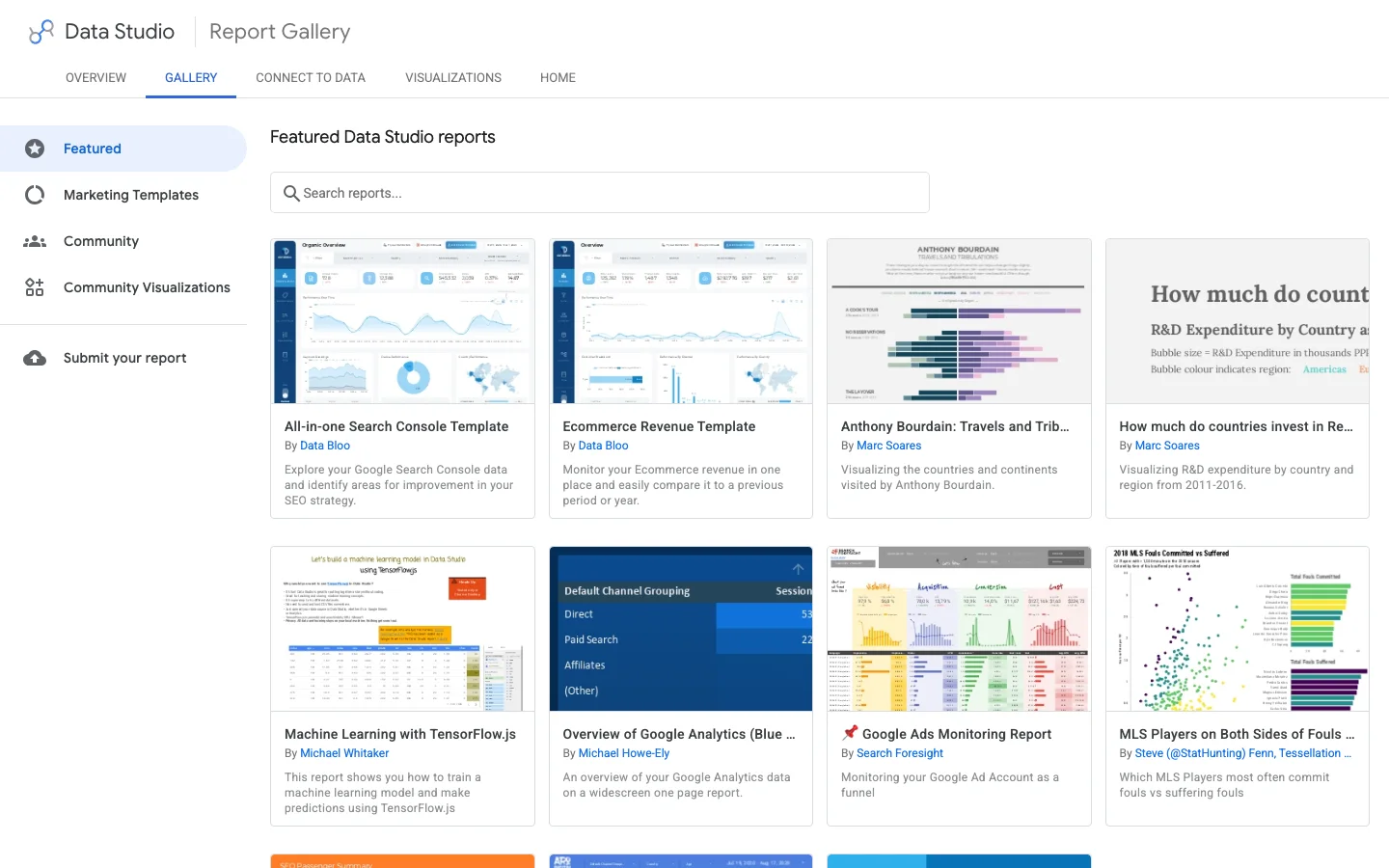
Galeria raportów Google zawiera raporty wyróżnione, szablony marketingowe i raporty stworzone przez społeczność. Szablon oszczędza czas na układzie, ale przed użyciem sprawdź trzy rzeczy: z jaką tabelą się łączy (Site czy URL), czy jego pola obliczeniowe używają wyrażenia regularnego marki, które musisz zmienić, i czy zależy od płatnego konektora. Po kliknięciu „Use template” Looker Studio prosi o zastąpienie jego źródeł danych Twoimi: przypisz każde starannie, inaczej wykresy pokażą „configuration error”.
Galeria raportów Looker Studio: raporty wyróżnione, szablony marketingowe i raporty społeczności na start.
Dla agencji najskuteczniejszy układ to jeden raport wzorcowy zbudowany na Twoim własnym serwisie, potem „Make a copy” dla każdego klienta i podmiana źródeł danych. Pola obliczeniowe przechodzą razem z kopią, zmienia się tylko wyrażenie regularne marki.
Udostępnianie, poświadczenia i zaplanowana wysyłka e-mail
Raport jest zbudowany. Dwa ustawienia decydują, czy za sześć miesięcy nadal będzie działał.
Poświadczenia danych: właściciel czy przeglądający
Każde źródło danych ma ustawienie poświadczeń. „Owner's credentials” oznacza, że raport czyta dane z Twoim dostępem: odbiorcy widzą liczby bez dostępu do Search Console. „Viewer's credentials” oznacza, że każdy czytelnik musi mieć własny dostęp do usługi. Dla klienta lub kierownika użyj poświadczeń właściciela. Pułapka: jeśli właściciel odejdzie z firmy albo straci dostęp do usługi, wszystkie wykresy przestaną działać. Użyj wspólnego konta należącego do firmy albo przenieś własność, zanim ktoś odejdzie.
Dostęp do podglądu i prawa edycji
Domyślnie udostępniaj w trybie podglądu. Prawa edycji dawaj tylko osobom, które budują, bo edytor może zmienić źródło danych używane przez dziesięć wykresów. Wyłącz „Download” i „Copy” w opcjach udostępniania, jeśli raport zawiera dane o przychodach.
Zaplanowana wysyłka e-mail
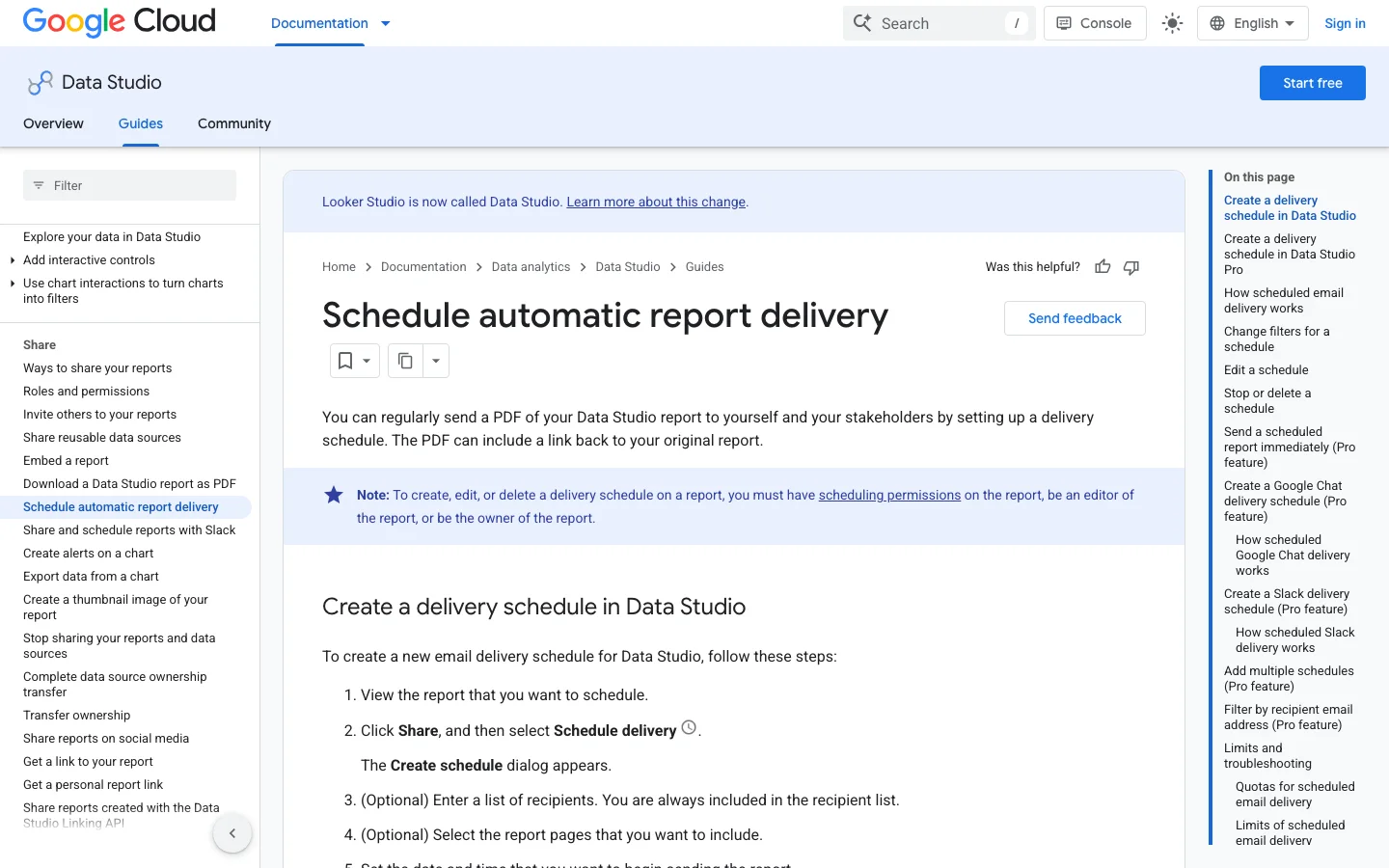
Share, Schedule delivery wysyła PDF raportu z linkiem do wersji na żywo. Zasady według strony pomocy Google o planowaniu automatycznej wysyłki raportów: w wersji darmowej jeden harmonogram na raport i najwyżej jedna wysyłka dziennie; do 50 dodatkowych odbiorców; konta indywidualne mogą wysłać 200 e-maili dziennie i 800 miesięcznie, konta Google Workspace 500 i 3000. Pro pozwala na do 200 harmonogramów na raport, wysyłkę do raz na godzinę oraz własny temat i wiadomość.
Strona pomocy Google o zaplanowanej wysyłce: jeden harmonogram na raport w wersji darmowej, do 200 w Pro.
Praktyczna rada: wysyłaj co tydzień, w poniedziałek rano, z zakresem dat „Last 7 days” porównanym z poprzednim okresem. Jeśli w wersji darmowej potrzebujesz różnych plików PDF dla różnych osób, zrób kopię raportu dla każdej grupy odbiorców. O automatyzacji całego łańcucha raportowania przeczytasz w naszym poradniku o automatycznym raportowaniu SEO.
Najczęstsze błędy: jak je rozpoznać i naprawić
1. Tabela Site w raportach stron
Na czym polega: widok stron zbudowany na Site Impression, która nie ma strony docelowej. Jak to rozpoznać: brakuje pola Landing Page na liście pól albo ktoś użył Query jako substytutu. Jak to naprawić: dodaj drugie źródło danych na URL Impression i przełącz na nie wykresy stron.
2. Porównywanie wyświetleń z tabeli URL z sumą Search Console
Na czym polega: pokazywanie wyświetleń z tabeli URL jako „wyświetleń serwisu”. Jak to rozpoznać: suma jest wyższa niż w domyślnym widoku Search Console. Jak to naprawić: sumy nagłówkowe bierz z tabeli Site, a tabeli URL używaj tylko do rozkładów między stronami.
3. REGEXP_MATCH bez .* wokół wzorca
Na czym polega: filtr marki nie dopasowuje prawie niczego, bo funkcja wymaga pełnego dopasowania. Jak to rozpoznać: kliknięcia z marki są bliskie zera, choć Twoja nazwa jest na pierwszym miejscu. Jak to naprawić: zapisz r'.*(brand).*', a potem przetestuj pole w tabeli obok Query.
4. Uśrednianie CTR lub pozycji między wierszami
Na czym polega: wykres stosuje „Average” do wskaźnika. Jak to rozpoznać: CTR w zgrupowanej tabeli różni się od Clicks podzielonych przez Impressions. Jak to naprawić: przelicz CTR przez SUM()/SUM() i nigdy nie pokazuj Average Position w połączeniach ani w tabelach grupowanych ponownie.
5. Ignorowanie zanonimizowanych zapytań
Na czym polega: suma tabeli zapytań niższa niż wskaźnik i pusty pierwszy wiersz. Jak to rozpoznać: wiersz bez zapytania z dużą liczbą wyświetleń. Jak to naprawić: oznacz go „Anonymized” przez powyższe CASE albo odfiltruj i napisz notatkę wyjaśniającą różnicę.
6. Trafienie w limit wierszy bez wiedzy o tym
Na czym polega: duży serwis, którego tabela stron i zapytań jest obcięta. Jak to rozpoznać: długi ogon wygląda na zbyt krótki albo sumy stron przestają rosnąć, gdy wyświetlenia rosną. Jak to naprawić: podziel na usługi z prefiksem URL, zawęź według kraju albo przejdź na eksport do BigQuery.
7. Pulpit, który psuje się, gdy ktoś odchodzi
Na czym polega: źródła danych działające na osobistych poświadczeniach pracownika lub freelancera. Jak to rozpoznać: w źródle danych poświadczenia wskazują osobę, a nie konto firmowe. Jak to naprawić: przenieś własność na konto firmowe i połącz źródła ponownie przez to konto.
8. Za dużo wykresów na jednej stronie
Na czym polega: 20 wykresów, z których każdy odpytuje API. Jak to rozpoznać: wolne ładowanie, błędy limitu GA4 w godzinach szczytu. Jak to naprawić: jedno pytanie na stronę, maksymalnie osiem wykresów, wyodrębnione dane dla ciężkich stron GA4.
Ten sam pulpit przed i po poprawkach
Przed
Jedno źródło danych do wszystkiego
Marka i bez marki wymieszane
CTR uśredniony między wierszami
Właścicielem jest były freelancer
20 wykresów na pierwszej stronie
Po
Tabela Site do sum, tabela URL do stron
Pole marki na każdym wykresie zapytań
CTR przeliczony z sum
Źródła należą do konta firmowego
Jedno pytanie na stronę
Pulpit SEO dla agencji: jeden raport główny, jedna kopia na klienta
Pulpit SEO dla agencji działa najlepiej jako jeden raport główny, który kopiujesz dla każdego klienta. Raport główny zawiera strony, wykresy i pola obliczeniowe. Każda kopia wskazuje źródła Search Console i GA4 danego klienta i używa jego listy marek. Twoje wskaźniki pozostają identyczne na wszystkich kontach, a nowy klient wymaga głównie nowych źródeł danych i nowego wyrażenia regularnego dla marki.
Zbuduj raport główny raz
Zbuduj raport główny na właściwości, którą dobrze znasz, i trzymaj każde pole obliczeniowe na poziomie źródła danych, jak opisano wyżej, aby każda kopia je dziedziczyła. W wyrażeniu regularnym dla marki użyj symbolu zastępczego, na przykład acme, oraz ogólnego tytułu raportu. Kiedy kopiujesz raport, zmień jego nazwę na nazwę klienta, żeby czytelnik od razu widział, które konto ogląda.
Jeden raport na klienta, nigdy jeden raport dla wszystkich
Nie umieszczaj dwóch klientów w tym samym raporcie, nawet na osobnych stronach. Każdy z dostępem widzi wszystkie wykresy, a jedno błędne źródło danych może wymieszać liczby dwóch serwisów w jednej sumie. Przewodnik Google o obszarach roboczych zespołów stosuje tę samą logikę, na przykładzie obszaru poświęconego kampanii jednego klienta. Obszary robocze zespołów należą do płatnego planu Pro. Bez niego osobna kopia na klienta robi to samo.
Dostęp i dane logowania dla każdego klienta
Udostępniaj każdą kopię kontaktom klienta w trybie przeglądania. Ustaw dane logowania źródeł na konto firmowe agencji, a nie na członka zespołu, aby wykresy działały nadal, gdy ktoś odejdzie. To konto potrzebuje też roli w Search Console, która pozwala przeglądać dane skuteczności dla właściwości klienta. Bez niej konektor zwraca błędy lub puste wykresy, a klient widzi zepsuty raport, mimo że projekt jest dobry.
Wysyłka i śledzenie dla każdego konta
W wersji bezpłatnej raport ma jedną zaplanowaną wysyłkę, więc każda kopia klienta potrzebuje własnego harmonogramu. Wysyłaj cotygodniowy PDF tego samego dnia dla każdego klienta, aby rytm raportowania pozostał przewidywalny. Szerszą metodę znajdziesz w naszym przewodniku dla agencji i w przewodniku o raportowaniu SEO. Jeśli śledzisz też pozycje każdego klienta, porównaj opcje w przewodniku o białoetykietowych narzędziach do śledzenia pozycji, które eliminuje jeszcze jeden ręczny eksport.
Przed udostępnieniem kopii klienta
Źródła danych wskazują właściwość klienta, a nie raport główny
Wyrażenie regularne dla marki zastąpione i przetestowane obok Query
Dane logowania należą do firmowego konta agencji
Udostępnione w trybie przeglądania, z wyłączonym pobieraniem, jeśli pojawia się przychód
Jedna zaplanowana wysyłka na kopię, wysyłana do kontaktów klienta
Dla dużych serwisów: droga przez BigQuery
Gdy konektor natywny osiąga swoje granice, włącz masowy eksport danych w ustawieniach Search Console. Tworzy on zbiór danych (domyślnie o nazwie searchconsole) z dwiema głównymi tabelami, searchdata_site_impression i searchdata_url_impression, czyli z tymi samymi dwiema agregacjami co konektor. Każdy wiersz zawiera clicks, impressions oraz sum_top_position, liczoną od zera sumę najwyższej pozycji na wyświetlenie. Średnią pozycję liczy się więc tak:
SELECT
  query,
  SUM(clicks) AS clicks,
  SUM(impressions) AS impressions,
  SAFE_DIVIDE(SUM(clicks), SUM(impressions)) AS ctr,
  SAFE_DIVIDE(SUM(sum_top_position), SUM(impressions)) + 1 AS avg_position
FROM `your-project.searchconsole.searchdata_site_impression`
WHERE data_date BETWEEN DATE_SUB(CURRENT_DATE(), INTERVAL 31 DAY) AND DATE_SUB(CURRENT_DATE(), INTERVAL 3 DAY)
  AND search_type = 'WEB'
  AND NOT is_anonymized_query
GROUP BY query
ORDER BY clicks DESC
W Looker Studio połącz BigQuery przez zapytanie niestandardowe, jak to powyżej, zamiast surowej tabeli, i zawsze filtruj po data_date: tabele są partycjonowane według daty, a zapytanie bez filtra daty skanuje i rozlicza całą historię. Konektor natywny zostaw do małych wykresów, a BigQuery do ciężkich tabel. Które metryki zasługują na miejsce w końcowym raporcie, podpowiada nasza lista wskaźników SEO posortowana według etapów.
Lista kontrolna przed wysłaniem pulpitu
Przejdź przez tę listę za każdym razem, gdy dostarczasz nowy pulpit lub jego kopię dla klienta. Zajmie to dziesięć minut i oszczędzi pytań, które niszczą zaufanie do raportu.
Lista kontrolna pulpitu SEO w Looker Studio
Sumy pochodzą z tabeli Site i zgadzają się z Search Console
Wykresy stron używają tabeli URL
Wyrażenie regularne marki zmienione i przetestowane obok Query
Zanonimizowane zapytania oznaczone lub odfiltrowane, z notatką
CTR przeliczony przez SUM()/SUM() wszędzie tam, gdzie wiersze są grupowane
Wskaźnik Average Position z odwróconymi kolorami
Domyślny zakres dat kończy się kilka dni przed dzisiaj
Pole asystentów AI zastosowane na wykresach pozyskiwania GA4
Źródła danych należą do konta firmowego
Cotygodniowa wysyłka zaplanowana, odbiorcy mają dostęp
Co zrobić dzisiaj: utwórz dwa źródła danych Search Console, dodaj pole marki i zbuduj tylko stronę przeglądową oraz tabelę okazji. To godzina pracy, a sama tabela okazji da Ci listę stron do aktualizacji w tym tygodniu. Jeśli śledzisz też pozycje słów kluczowych z ustalonej listy, nasz poradnik o raporcie pozycji słów kluczowych pokazuje, jak przedstawić je obok danych z Search Console.
Najczęściej zadawane pytania
Czy Looker Studio jest darmowe w raportowaniu SEO?
Tak. Podstawowy produkt, razem z natywnymi konektorami Search Console i Google Analytics 4, jest darmowy. Płatna wersja Pro dodaje przestrzenie robocze dla zespołów, więcej harmonogramów wysyłki na raport i wsparcie, ale kompletny pulpit SEO działa w wersji darmowej.
Dlaczego liczby w Looker Studio nie zgadzają się z Search Console?
Najczęstszą przyczyną jest tabela: tabela URL Impression liczy jedno wyświetlenie na adres URL na zapytanie, więc jej sumy są wyższe niż w widoku usługi. Różnice wyjaśniają też zanonimizowane zapytania, dzienny limit 50000 wierszy API i niekompletne ostatnie dni. Sumy nagłówkowe bierz z tabeli Site Impression, a zakres dat kończ kilka dni przed dzisiaj.
Jak oddzielić zapytania z marką od zapytań bez marki w Looker Studio?
Utwórz pole obliczeniowe z CASE i REGEXP_MATCH na polu Query, wpisując nazwę marki, jej literówki i nazwy produktów. REGEXP_MATCH wymaga pełnego dopasowania, więc otocz wzorzec z obu stron przez .*, na przykład r'.*(acme|akme).*'. Potem użyj tego pola jako wymiaru lub filtra w każdym wykresie zapytań.
y!
Odbierz za darmo plan treści na 30 dni
Analizujemy Twoich konkurentów, Twoją stronę i Twoją widoczność w AI, aby bezpłatnie przygotować dla Ciebie dopasowany plan treści.
“Przetestowałem Sorank na prawdziwej stronie klienta i to jest szalone. Robi wszystko, za co agencja policzyłaby Ci $1500 miesięcznie. Teraz trafia na produkcję u tego klienta.”Guillaume Guersanguersanguillaume.com
“Jesteśmy agencją reklamową i chcieliśmy raz na zawsze uporządkować nasze SEO. Sorank dał nam przejrzysty obraz naszej strony, pomógł ustalić priorytety optymalizacji i właściwie uporządkować nasze treści. Narzędzie jest proste w obsłudze, dobrze zaprojektowane do pracy zespołowej i bardzo praktyczne do centralizacji monitoringu bez żonglowania wieloma platformami. Bardzo solidna podstawa, by zacząć SEO od nowa.”Gaspard MadouiAgencja reklamowa
“Dzięki Sorank wyspecjalizowałem się w GEO. Ranking GEO pozwala mi pokazywać klientom ich pozycję na tle konkurencji w ChatGPT. To realna przewaga handlowa.”MélanieFreelancer SEO
“Świetna usługa, dobrze działa dla naszej strony i pomaga zrozumieć, jak ją ulepszyć, aby lepiej pozycjonować się w Google i nie tylko. Gratulacje, tak trzymać, polecam.”Hugo T.Sprzedawca e-commerce


 Looker Studio
 Search Console