La privacidad es importante para nosotros, por lo que tiene la opción de desactivar ciertos tipos de almacenamiento que pueden no ser necesarios para el funcionamiento básico del sitio web. Bloquear categorías puede afectar a su experiencia en el sitio web. Más información (Política de cookies)
Looker Studio para SEO: cómo construir un panel, con las fórmulas y los límites que importan
Crea un panel SEO en Looker Studio: tablas de Search Console, fórmulas para copiar de marca, directorios y tráfico de IA, límites de datos y envíos programados.
Un analista revisa en un escritorio gráficos impresos del tráfico de búsqueda, para ilustrar un panel SEO construido en Looker Studio.
Herramientas
En esta página
En resumen
Looker Studio es la herramienta gratuita de informes de Google. Para el SEO, convierte los datos de Search Console y de Google Analytics 4 en un panel que se actualiza solo. El valor no está en los gráficos, sino en los campos calculados (marca y sin marca, grupos de páginas por directorio, consultas en forma de pregunta, tráfico de IA) y en conocer los límites de los datos, como el tope de 50000 filas por día y las consultas anonimizadas. Esta guía muestra el esquema de datos, las fórmulas para copiar y una construcción paso a paso.
3 días gratis y luego lo dejas cuando quieras. Garantía de resultados de 90 días, sujeta a condiciones.
Qué aporta Looker Studio al SEO y qué no hace
Looker Studio se conecta a una fuente de datos, te deja crear campos encima y dibuja gráficos que se actualizan cada vez que alguien abre el informe. Para el SEO, eso significa adiós a las exportaciones mensuales de Search Console pegadas en una hoja de cálculo. Construyes el informe una vez, y tu jefe, tu cliente o tu equipo abren un enlace que siempre muestra las últimas cifras.
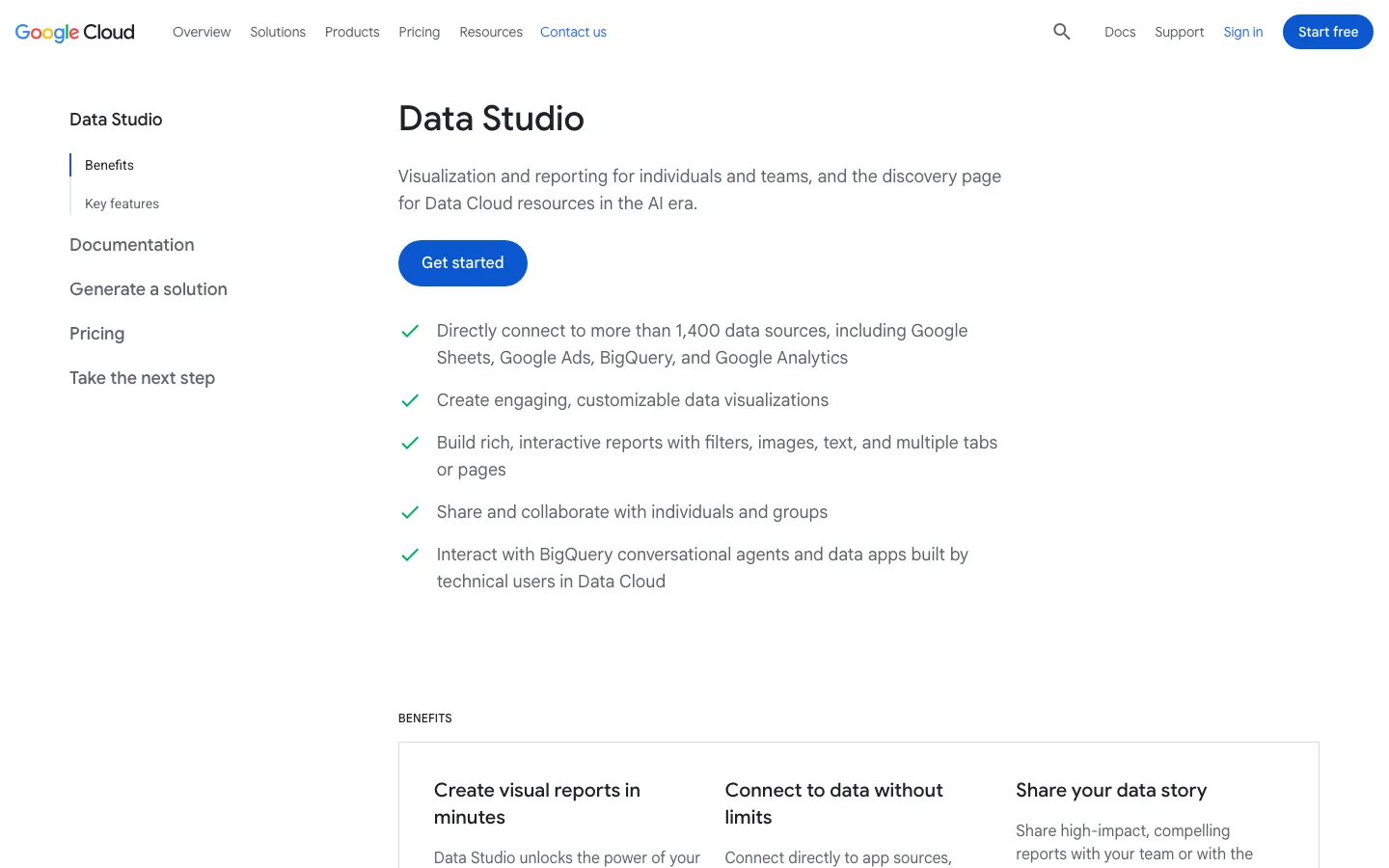
El producto básico no cuesta nada. Un nivel de pago (Pro) añade espacios de trabajo de equipo, más programaciones de envío y soporte. Un detalle de nombre que confunde a mucha gente: en su documentación actual, Google vuelve a llamar al producto «Data Studio», su nombre anterior a 2022. La interfaz, los conectores y la dirección lookerstudio.google.com son los mismos, y «Looker Studio» sigue siendo lo que la gente escribe en Google.
La página de producto de Looker Studio en Google Cloud. La herramienta básica y sus conectores de Google son gratuitos.
En qué es bueno
Informes recurrentes: un panel, muchos lectores, cero trabajo manual tras la puesta en marcha.
Segmentación que Search Console no ofrece: marca y sin marca, tipos de página, intención de las consultas, todo con fórmulas.
Combinar fuentes: Search Console para lo que pasa en Google, GA4 para lo que pasa en tu sitio, una hoja de cálculo para objetivos o ingresos.
Compartir con control de acceso: un lector ve los datos sin tener acceso a tu propiedad de Search Console.
Lo que no hace
Looker Studio no crea datos. Muestra lo que envía el conector, con los mismos límites. No sigue el posicionamiento de palabras clave elegidas (Search Console da una posición media, no una posición diaria para una lista fija), no rastrea tu sitio y no te dice qué corregir. Para eso necesitas un rastreador, un servicio de seguimiento de posiciones o una herramienta que lea los datos y los convierta en acciones. Looker Studio es la ventana, no el motor.
Para la estructura general de un informe SEO (qué mostrar a quién), lee nuestra guía sobre los informes SEO. Este artículo se centra en la parte técnica: los datos, las fórmulas y la construcción.
Las cuatro formas de llevar datos SEO a Looker Studio
Hay más de un camino entre Search Console y un gráfico. El adecuado depende del tamaño de tu sitio y de cuánto tiempo atrás necesites mirar.
1. El conector nativo de Search Console
Principio: el conector de Google lee la API de Search Console en directo. Cuándo usarlo: sitios pequeños y medianos, la mayoría de los paneles de clientes. Ventajas: gratuito, dos minutos de configuración, sin código. Límites: el tope de filas de la API, 16 meses de historial, y cada gráfico lanza una consulta en directo, lo que ralentiza los informes pesados. Ejemplo: un negocio local con 300 páginas y unos pocos miles de consultas al mes encuentra aquí todo lo que necesita.
2. El conector nativo de Google Analytics 4
Principio: lee la API de datos de GA4 para sesiones, interacción y conversiones. Cuándo usarlo: siempre, junto a Search Console, porque los clics no son resultados de negocio. Ventajas: cualquier campo de GA4 está disponible, incluidas las dimensiones personalizadas. Límites: los segmentos y las comparaciones de GA4 no están disponibles a través del conector, y cada gráfico gasta tokens de cuota de la API. Ejemplo: las conversiones de las páginas de destino orgánicas.
3. La exportación masiva de Search Console a BigQuery
Principio: Search Console escribe cada día todas sus filas de rendimiento en un conjunto de datos de BigQuery, y Looker Studio lee BigQuery. Cuándo usarla: sitios grandes que alcanzan el tope de filas, o cualquiera que necesite historial más allá de 16 meses. Ventajas: sin tope de filas por día, un historial que crece desde el día de la activación, SQL para cualquier cálculo. Límites: requiere un proyecto de Google Cloud con facturación, algo de SQL, y solo empieza en la fecha de activación (no hay carga retroactiva). Las consultas anonimizadas siguen vacías. Ejemplo: una tienda en línea con 40000 páginas de producto.
4. Google Sheets o un conector de terceros
Principio: envías los datos a una hoja de cálculo (a mano, con un complemento o con un script) o pagas un servicio de conectores, y luego conectas eso. Cuándo usarlo: para añadir objetivos, presupuestos o datos de herramientas sin conector de Google (backlinks, seguimiento de posiciones, visibilidad en IA). Ventajas: cualquier fuente se puede graficar. Límites: las hojas se vuelven lentas a partir de unos cientos de miles de celdas, los scripts fallan sin avisar, los conectores de pago añaden un coste mensual.
Método
Coste
Esfuerzo de configuración
Tope de filas
Historial
Ideal para
Conector nativo de Search Console
Gratis
Minutos
Límite de la API por día
16 meses
La mayoría de los sitios, informes de clientes
Conector nativo de GA4
Gratis
Minutos
Tokens de cuota
Retención de la propiedad
Sesiones, conversiones, visitas desde IA
Exportación masiva a BigQuery
Costes de almacenamiento y consultas
Horas, algo de SQL
Ninguno por día
Desde la activación, sin límite
Sitios grandes, historial largo
Sheets o conector de pago
De gratis a cuota mensual
Variable
Tamaño de la hoja
Lo que almacenes
Objetivos, herramientas de terceros
Un panel SEO de Looker Studio reúne en una sola vista los datos de Search Console y de Google Analytics 4.
Entender el esquema de datos de Search Console: tablas Site y URL
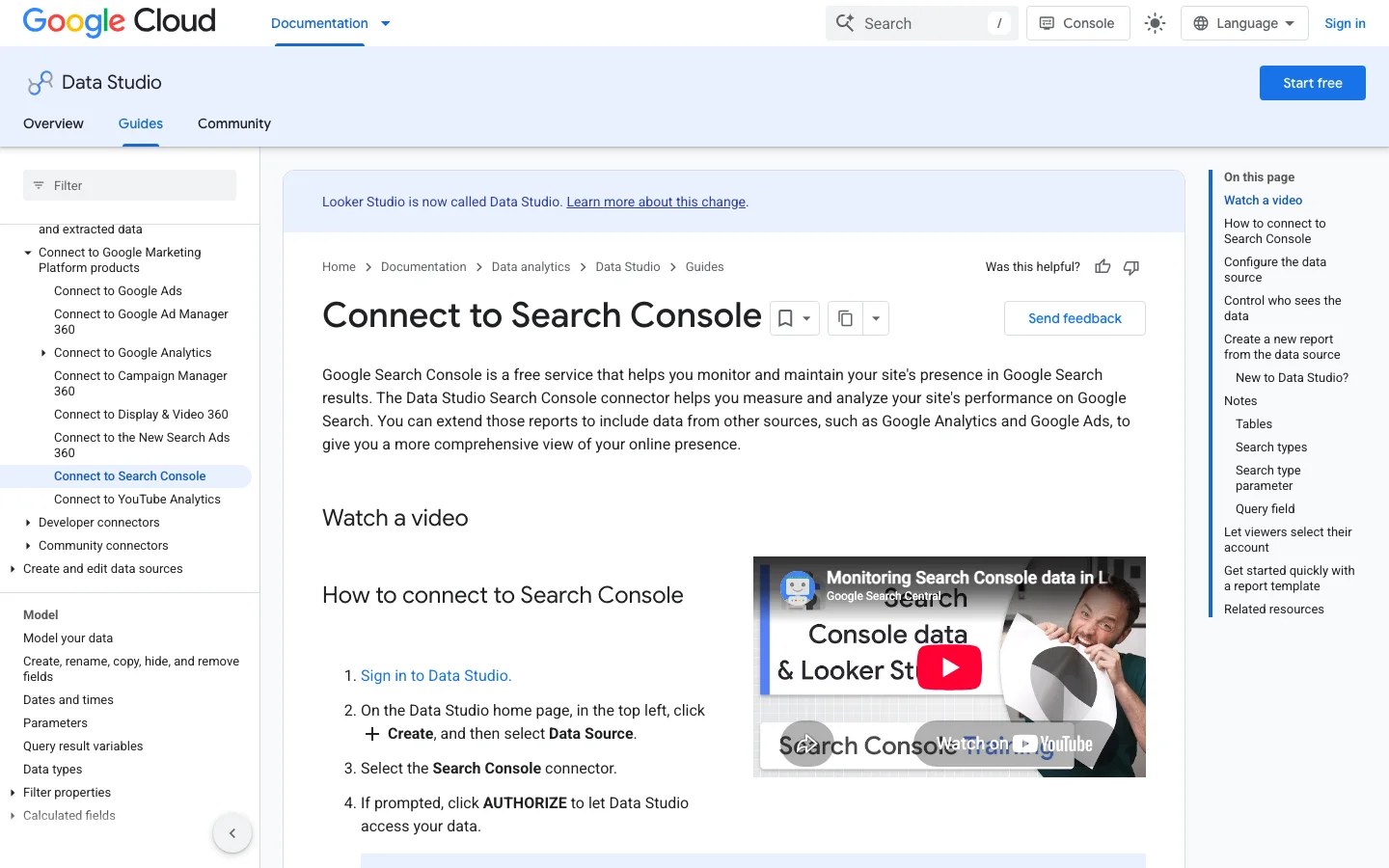
Cuando añades el conector de Search Console, te pide elegir una tabla: Site Impression o URL Impression. La mayoría de los paneles que «no coinciden con Search Console» vienen de elegir la tabla equivocada. Una fuente de datos solo puede usar una tabla, así que si necesitas las dos, crea dos fuentes de datos y añádelas al mismo informe.
La guía de Google sobre el conector de Search Console: aquí se elige entre Site Impression y URL Impression.
Cómo cuentan las dos tablas
La diferencia está en la agregación. La página de ayuda de Google «¿Qué son las impresiones, la posición y los clics?» lo explica con un panel de conocimiento que muestra cinco enlaces a tu sitio: agrupado por propiedad, es una impresión; agrupado por página, son cinco impresiones, una por URL. Los datos también se atribuyen a la URL canónica que Google eligió, no necesariamente a la que ves en la barra de direcciones.
Tabla Site Impression y tabla URL Impression
Site Impression
Una impresión por consulta para toda la propiedad
Totales cercanos a la vista por defecto de Search Console
La tabla adecuada para la marca y las tendencias de consultas
Sin dimensión de página de destino
Sin Discover ni Google News
URL Impression
Una impresión por URL y por consulta
Dimensión Landing Page para informes por página
Tipos de búsqueda Discover y Google News
Necesaria para los grupos por directorio y por tipo de página
Impresiones superiores al total de la propiedad
Los campos que más usarás: en la tabla Site, Query, Clicks, Impressions, Site CTR y Average Position; en la tabla URL, Landing Page, Query, Url Clicks, Impressions, URL CTR y Average Position. Ambas añaden Date, Country, Device y un parámetro Search type (web, image, video, news, más discover y googleNews en la tabla URL). Añade un desplegable sobre ese parámetro para que los lectores cambien entre Web e Imagen sin un segundo informe.
Cómo se calcula la posición media
Para cada consulta, Search Console guarda la posición más alta que alcanzó tu sitio y luego hace la media entre consultas. El ejemplo de Google: una consulta te muestra en las posiciones 2, 4 y 6 (cuenta como 2), otra en las 3, 5 y 9 (cuenta como 3), así que la media es 2,5. Dos consecuencias para tu panel. Primera: una página que empieza a posicionarse para cientos de nuevas consultas de cola larga en la posición 40 hace «bajar» la media mientras el tráfico sube. Segunda: nunca hagas tú mismo la media de medias; un gráfico combinado que vuelve a promediar la posición media entre páginas da un número sin sentido. Lee siempre la posición junto con las impresiones.
Consultas anonimizadas
Las consultas que escriben muy pocas personas se ocultan para proteger la privacidad. En Looker Studio aparecen como una sola fila con la consulta vacía. En la tabla Site, los totales de los gráficos siguen incluyéndolas, así que la suma de tu tabla de consultas es menor que la tarjeta de resultados. Decide una vez: o las conservas y las etiquetas como «Anonimizada», o las filtras con «Excluir, Query, Es nulo» y lo indicas en una nota en la página.
Panel de Google Search Console: los informes integrados que conviene leer antes de construir nada
El informe de Rendimiento de Search Console ya es un panel. Muestra clics, impresiones, CTR y posición media para un periodo que tú eliges, y debajo del gráfico hay pestañas para consultas, páginas, países, dispositivos y apariencia de búsqueda. Léelo en ese orden: primero la tendencia, luego la comparación y después un segmento cada vez. Muchas preguntas de una revisión mensual se responden ahí en pocos minutos. Solo necesitas otra herramienta cuando quieres la misma vista cada semana sin tocar los filtros. ¿Aún no conoces los menús? Nuestro tutorial de Google Search Console los recorre uno por uno.
Ajusta el periodo y la comparación
Empieza con «Últimos 28 días» o con un rango personalizado, luego marca Comparar y elige el periodo anterior o el mismo periodo del año pasado. Los sitios con estacionalidad deberían comparar siempre con el año anterior, porque una caída de diciembre medida contra noviembre dice poco. Deja fuera los dos o tres últimos días al leer la tendencia. Search Console completa sus datos más recientes con retraso, así que el final de la curva puede parecer una caída que nunca existió.
Filtra por directorio o por patrón
En la pestaña Páginas o Consultas, añade un filtro. Para un directorio, elige Página, luego Contiene, y escribe /blog-geo-seo/. Para un patrón, elige Personalizado (regex) en el filtro de consultas y prueba ^cómo|^qué para aislar las consultas en forma de pregunta. Mantén los patrones cortos. Un patrón que no coincide con nada muestra una tabla vacía, así que pruébalo con una consulta que ya conozcas antes de fiarte del resultado.
Compara tipos de búsqueda y apariencia de búsqueda
Web es el tipo por defecto. Cambia a Imagen, Vídeo, Noticias, Discover o Google Noticias para leer cada canal por separado. Los clics de Discover rara vez vienen de las mismas consultas que los resultados web, así que mezclarlos hace difícil interpretar la tabla de consultas. La pestaña Apariencia de búsqueda indica si los clics llegaron desde un resultado con una función extra, como un vídeo. Eso ayuda cuando explicas un cambio a alguien que solo mira los totales.
Pregunta
Dónde mirar
Qué vigilar
¿El tráfico se mueve?
El gráfico con Comparar activado
Lee clics e impresiones juntos
¿Qué páginas perdieron clics?
Pestaña Páginas, ordenada por la columna de cambio
Las páginas con pocas impresiones fluctúan en porcentajes grandes
¿Qué consultas son nuevas?
Pestaña Consultas en modo comparación
Las consultas de cola larga pueden aparecer como nuevas aunque la demanda sea plana
¿Ha cambiado un país o un dispositivo?
Pestañas Países y Dispositivos
Un país pequeño puede convertir una mejora mínima en un porcentaje enorme
Dónde se queda corto el informe integrado
Pasa a otra herramienta cuando necesites una vista compartida con personas sin acceso a Search Console, la misma vista filtrada cada lunes, o clics junto a las sesiones de GA4. Antes de construir cualquier gráfico, comprueba que la página aparece en el informe. Una página que no está en la pestaña Páginas suele ser un problema de rastreo o de indexación, y ningún gráfico lo arregla. Nuestra guía sobre la indexación en Google cubre esos casos.
Conector de Looker Studio para Google: cuál usar y cómo añadirlo
Looker Studio tiene tres tipos de conectores: conectores de Google para los productos de Google, conectores de socios para herramientas ajenas a Google y conectores de la comunidad creados por desarrolladores. Para Search Console, Google Analytics, Google Ads o BigQuery, usa el conector de Google con el mismo nombre. Para cualquier otra fuente, elige un conector de socio si puedes pagar una cuota mensual, o un conector de la comunidad si aceptas menos soporte.
Los tres tipos de conectores
Conectores de Google: creados y mantenidos por Google, gratuitos, y la vía de referencia para los datos propios de Google.
Conectores de socios: creados por empresas externas para plataformas como herramientas de backlinks o de seguimiento de posiciones. La mayoría son de pago, y sus planes limitan las actualizaciones o las filas.
Conectores de la comunidad: creados por desarrolladores con Google Apps Script. Son gratuitos, pero un solo mantenedor puede dejar de actualizarlos, y un cambio en la fuente puede romperlos.
Cómo añadir un conector a un informe
Abre el informe y haz clic en Añadir datos.
Busca el conector por nombre, por ejemplo Search Console o Google Analytics.
Autoriza la cuenta que tiene acceso a la propiedad o a los datos.
Elige la tabla o la propiedad y añádela al informe.
Cambia el nombre de la fuente para encontrarla fácilmente en el menú de cada gráfico, por ejemplo GSC URL o GA4.
Revisa los límites antes de construir los gráficos
Cada conector tiene topes que determinan en qué puedes confiar. El conector de Search Console se detiene en 50000 filas por día y por tipo de búsqueda. Un conector de socio puede limitar las actualizaciones o las filas en su plan, así que lee el plan antes de añadir una tabla grande. Un conector de la comunidad puede fallar sin aviso cuando la fuente cambia de formato. Construye primero un gráfico de prueba y compara sus totales con la interfaz de la fuente. Si coinciden, construye el resto del informe.
Qué conector para qué datos
Datos que necesitas
Conector a usar
Qué vigilar
Search Console, GA4, Google Ads
Conector de Google
Cuotas de la API por propiedad
Herramientas fuera de Google, como backlinks o seguimiento de posiciones
Conector de socio, o una hoja alimentada por un script
Coste mensual del plan y límites
Una fuente sin conector
Conector de la comunidad
Un solo mantenedor, cambios de formato
Grandes conjuntos de datos de Google
BigQuery
Coste de las consultas, así que filtra siempre por fecha
Consejo
Prefiere un conector que lea la fuente directamente. Una hoja alimentada por un script añade un punto de fallo más, así que resérvala para los datos sin conector, como los objetivos o una lista manual de páginas.
Para una lista fija de palabras clave, nuestra guía sobre el informe de posicionamiento de palabras clave muestra cómo presentar las posiciones junto a Search Console. Si necesitas una API para alimentar una fuente propia, compara las opciones en nuestra comparativa de APIs SEO.
Los límites que debes conocer antes de fiarte de las cifras
Toda cifra sorprendente en un panel SEO viene de uno de estos límites. Ponlos en una nota en la primera página de tu informe, para que nadie saque conclusiones de un artefacto.
Los límites que condicionan tu panel SEO
50000filas por día, por sitio y por tipo de búsqueda a través de la API de Search Console (y de Looker Studio)
1000filas como máximo en una exportación desde la interfaz de Search Console
40000tokens principales de GA4 por propiedad y hora (propiedad estándar)
1programación de envío por informe en la versión gratuita
Fuentes: blog de Google Search Central, Daniel Waisberg, 19/10/2022; cuotas de la API de datos de Google Analytics; ayuda de Looker Studio sobre el envío programado
El tope de filas de Search Console
Daniel Waisberg (Google) lo detalló en «A deep dive into Search Console performance data filtering and limits» (19 de octubre de 2022): la API devuelve hasta 50000 filas por día, por sitio y por tipo de búsqueda. Los informes sin las dimensiones consulta ni URL (países, dispositivos) muestran todos los datos. Los informes con Query y Landing Page a la vez llegan antes al tope, porque cada par de página y consulta es una fila. Señales de que estás topado: totales de una tabla de página y consulta que dejan de crecer mientras las impresiones siguen subiendo, o páginas de cola larga que faltan. Las soluciones, de la más simple a la más sólida: dividir la propiedad en varias propiedades de prefijo de URL (una por directorio), filtrar por país, o pasar a la exportación a BigQuery.
Cuotas de GA4 y funciones que faltan
Cada gráfico de GA4 es una solicitud a la API que cuesta tokens. La página de cuotas de la API de datos de Analytics fija, para una propiedad estándar, 200000 tokens principales por propiedad y día, 40000 por hora, 14000 por proyecto y propiedad y hora, y 10 solicitudes simultáneas. Un informe de 12 páginas con 15 gráficos por página, abierto por cinco personas a las 9 de la mañana del lunes, puede mostrar errores de «cuota superada». Reduce los gráficos por página, usa una caché más larga o extrae los datos (conector Extraer datos) para las páginas pesadas. Los segmentos y las comparaciones de GA4 no pasan por el conector: reconstrúyelos con filtros y campos calculados.
Actualidad y caché
Los datos de Search Console nunca son en tiempo real, y los últimos días suelen estar incompletos. Fija el intervalo de fechas por defecto para que termine unos días antes de hoy («Últimos 28 días» sin contar hoy es un buen valor) y así la curva no acabe siempre en una falsa caída. Looker Studio también guarda en caché los resultados de las consultas: si las cifras parecen antiguas, usa «Actualizar datos» en el menú Ver antes de culpar a la fuente.
Paso a paso: construye tu panel SEO
Este es el método que recomendamos para un primer panel que puedan usar tanto un responsable de marketing como un experto en SEO. Calcula entre dos y tres horas la primera vez.
Construir un panel SEO en Looker Studio en 6 pasos
Conecta tres fuentes de datosTabla Site de Search Console, tabla URL de Search Console, propiedad de GA4.
Crea los campos calculadosIndicador de marca, directorio, tipo de página, consultas en forma de pregunta, URL limpia para las uniones.
Define los controles del informeIntervalo de fechas con comparación, Search type, país, dispositivo.
Construye la página de resumenTarjetas de resultados con comparación de periodo y luego una serie temporal de clics e impresiones.
Construye las páginas de análisisConsultas, páginas, directorios, marca, tráfico de IA, conversiones.
Comparte y programaDefine las credenciales, el acceso de lectura y un correo semanal.
Paso 1: conectar las fuentes de datos
Crea un informe en blanco, luego Añadir datos, Search Console, elige tu propiedad, elige Site Impression, Web. Repite con URL Impression. Después añade Google Analytics y elige la propiedad de GA4. Cambia el nombre de cada fuente con claridad («GSC Site», «GSC URL», «GA4»), porque las elegirás en cada gráfico. Prefiere una propiedad de dominio en Search Console (sc-domain:example.com) para que los datos cubran http, https y todos los subdominios.
Paso 2: crear los campos calculados a nivel de la fuente de datos
Crea los campos en la fuente de datos (Recurso, Administrar fuentes de datos añadidas, Editar, Añadir un campo), no en cada gráfico. Un campo creado en la fuente se puede reutilizar en todas partes y se edita en un solo sitio. Las fórmulas están en la sección siguiente.
Paso 3: definir los controles
Añade un control de intervalo de fechas en la parte superior de la página y, en la configuración del informe, un intervalo por defecto y un periodo de comparación (periodo anterior, o año anterior para sitios estacionales). Añade desplegables para Country y Device, y uno para el parámetro Search type. Coloca estos controles en un diseño de tema para que aparezcan en todas las páginas.
Paso 4: la página de resumen
Cuatro tarjetas de resultados de GSC Site: Clicks, Impressions, Site CTR, Average Position, cada una con «Intervalo de fechas de comparación» activado para que el lector vea el cambio en porcentaje. Ojo: en Average Position un número más bajo es mejor, así que marca «Invertir colores» en esa tarjeta o la bajada saldrá en rojo. Luego una serie temporal de Clicks e Impressions en dos ejes, por semana y no por día para que los valles de fin de semana no oculten la tendencia. Termina con una tarjeta de GA4 para las conversiones orgánicas.
Paso 5: las páginas de análisis
Una pregunta por página, uno o dos gráficos por pregunta. La tabla de la sección «Estructura del panel» más abajo lista las páginas que usamos. Mantén las tablas entre 10 y 25 filas con paginación y añade un mapa de calor de CTR y posición (formato condicional) para que los valores atípicos salten a la vista.
Paso 6: compartir y programar
Mira la sección dedicada más abajo sobre credenciales y envío programado: aquí es donde la mayoría de los paneles se rompen tres meses después del lanzamiento.
Los campos calculados que todo panel SEO necesita
Aquí es donde Looker Studio supera a la interfaz de Search Console. Todas las fórmulas siguientes funcionan en el conector nativo. Los nombres de los campos siguen el idioma de tu cuenta de Google: si tu interfaz no está en inglés, sustituye Query, Landing Page y los demás por los nombres que aparecen en tu lista de campos. Una regla primero: la documentación de REGEXP_MATCH de Google indica que la función devuelve verdadero solo si el valor coincide con todo el patrón, con la sintaxis RE2. Así, REGEXP_MATCH(Query, 'marca') solo coincide con la consulta exacta «marca». Rodea tu patrón con .* a ambos lados para encontrar «marca» en cualquier parte. Los patrones con barra invertida funcionan mejor como cadenas sin procesar, escritas r'...'.
Consultas de marca y sin marca
Las consultas de marca dependen de tu notoriedad, las consultas sin marca de tu trabajo de SEO. Mezclarlas oculta el progreso real. Sustituye los nombres de ejemplo por tu marca, sus erratas habituales y los nombres de tus productos.
CASE
  WHEN Query IS NULL THEN 'Anonimizada'
  WHEN REGEXP_MATCH(Query, r'.*(acme|acmee|akme|acme shop|acmeshop).*') THEN 'Marca'
  ELSE 'Sin marca'
END
Las consultas de Search Console están en minúsculas, pero si añades datos de otra fuente, haz la coincidencia insensible a mayúsculas con la bandera de RE2:
REGEXP_MATCH(Query, r'(?i).*(acme|akme).*')
Consejo
Armar una lista de marca completa (faltas de ortografía, nombres de productos, nombres de fundadores) es un trabajo en sí mismo. Nuestra guía sobre las palabras clave de marca da el método y las señales de alerta de una regex de marca demasiado amplia.
Agrupar páginas por directorio
En la tabla URL, Landing Page es una dirección completa. Este campo extrae la primera carpeta, de modo que /blog/, /producto/ y /categoria/ se conviertan en grupos comparables. La página de inicio tiene su propia etiqueta.
CASE
  WHEN REGEXP_MATCH(Landing Page, r'^https?://[^/]+/?$') THEN 'Inicio'
  ELSE REGEXP_EXTRACT(Landing Page, r'^https?://[^/]+/([^/?#]+)')
END
Para el segundo nivel (útil para /blog/categoria/ o /es/blog/ en sitios multilingües):
Un límite que debes tener presente: las páginas de un solo nivel, como /precios, se convierten en su propio «directorio». Si tu sitio tiene muchas, usa en su lugar el campo de tipo de página que sigue.
Tipo de página según el patrón de URL
Cuando la estructura de carpetas no coincide con tu negocio (páginas de producto en la raíz, por ejemplo), asigna los patrones a los tipos a mano. El orden importa: gana la primera condición verdadera.
CASE
  WHEN REGEXP_MATCH(Landing Page, r'.*/(blog|noticias|guias)/.*') THEN 'Artículo'
  WHEN REGEXP_MATCH(Landing Page, r'.*/(producto|productos|product|p)/.*') THEN 'Producto'
  WHEN REGEXP_MATCH(Landing Page, r'.*/(categoria|categorias|category|c|colecciones)/.*') THEN 'Categoría'
  WHEN REGEXP_MATCH(Landing Page, r'.*/(precios|tarifas|contacto|demo).*') THEN 'Página de conversión'
  ELSE 'Otras'
END
Consultas en forma de pregunta
Las consultas en forma de pregunta muestran lo que la gente quiere aprender, y son el mismo tipo de preguntas que se hacen a los asistentes de IA. Aislarlas te da una lista de temas para preguntas frecuentes y artículos.
CASE
  WHEN REGEXP_MATCH(Query, r'^(como|cómo|que|qué|por qué|por que|cuando|cuándo|donde|dónde|cual|cuál|cuales|cuáles|quien|quién|cuanto|cuánto|puedo|se puede) .*') THEN 'Pregunta'
  ELSE 'Otras'
END
Longitud de la consulta y modificadores de intención
El número de palabras de una consulta, para separar los términos cortos de la cola larga:
Luego un tramo a partir de ese campo (créalo después del campo de número de palabras, llamado Query words):
CASE
  WHEN Query words >= 5 THEN '5 palabras o más'
  WHEN Query words >= 3 THEN '3 a 4 palabras'
  ELSE '1 a 2 palabras'
END
Una etiqueta de intención aproximada a partir de modificadores. No será perfecta, pero muestra si tu crecimiento viene de gente lista para comprar o de gente que lee:
CASE
  WHEN REGEXP_MATCH(Query, r'.*\b(precio|precios|comprar|costo|coste|barato|descuento|oferta|presupuesto|pedir)\b.*') THEN 'Transaccional'
  WHEN REGEXP_MATCH(Query, r'.*\b(mejor|mejores|top|vs|opiniones|reseñas|comparativa|comparacion|alternativa|alternativas)\b.*') THEN 'Comercial'
  WHEN REGEXP_MATCH(Query, r'^(como|que|por que|cuando|donde|cual|quien) .*') THEN 'Informativa'
  ELSE 'Sin clasificar'
END
Un CTR fiable después de filtrar
El campo CTR del conector está precalculado. En cuanto agrupas filas a tu manera, vuelve a calcularlo a partir de las sumas, o el gráfico promediará los CTR de cada fila:
SUM(Url Clicks) / SUM(Impressions)
Define el tipo del campo como Porcentaje. Para juzgar si un CTR es bajo para su posición, compáralo con los valores típicos de nuestra calculadora de CTR.
Combinar Search Console y GA4 sin romper las cifras
Search Console termina en el clic; GA4 empieza en la visita. Unirlos por página de destino muestra, para cada página, impresiones, clics, sesiones y conversiones en una sola fila. La diferencia entre las dos herramientas se explica en nuestro artículo Google Analytics frente a Search Console.
Una página de destino, dos herramientas, cuatro etapas
ImpresionesSearch Console
ClicsSearch Console
Sesiones orgánicasGA4
ConversionesGA4
Construir una clave de unión que coincida
GSC da una URL completa (https://www.example.com/blog/articulo/), GA4 da una ruta con parámetros (/blog/articulo/?utm_source=x). Tal como están, nunca se unirán. Crea una ruta limpia en cada lado.
Si tu sitio mezcla barras finales, normalízalas también quitando la barra final en ambos lados, salvo en la página de inicio.
Configurar la combinación
Recurso, Administrar combinaciones, Añadir una combinación. Tabla izquierda: GSC URL con la ruta limpia, Url Clicks e Impressions. Tabla derecha: GA4 con la ruta limpia, Sessions y Key events, filtrada por Session default channel group igual a Organic Search. Tipo de unión: externa izquierda, para que las páginas con clics pero sin sesiones medidas sigan visibles (a menudo revelan un problema de seguimiento). No pongas Query en la combinación: GA4 no tiene consulta, y la unión multiplicaría las filas.
Lo que la combinación no puede hacer
Los clics y las sesiones nunca serán iguales: un clic puede rebotar antes de que se dispare la etiqueta, los avisos de consentimiento bloquean el seguimiento, y una sesión puede incluir varios clics. Una diferencia estable es normal y no es un error. Vigila la tendencia de la proporción, no su valor. Y deja Average Position fuera de los gráficos combinados, porque la combinación la vuelve a agregar de una forma que no tiene sentido.
Seguir el tráfico de ChatGPT, Perplexity y Gemini en GA4
Las visitas de los asistentes de IA llegan a GA4 como referencias, mezcladas con cualquier otro sitio que te enlace. Un campo calculado las separa para que tu panel SEO muestre Google y la IA lado a lado. Créalo en la fuente de datos de GA4:
CASE
  WHEN REGEXP_MATCH(Session source, r'.*(chatgpt\.com|chat\.openai\.com|perplexity\.ai|claude\.ai|gemini\.google\.com|copilot\.microsoft\.com|grok\.com|chat\.deepseek\.com|chat\.mistral\.ai|meta\.ai).*') THEN 'Asistentes de IA'
  ELSE Session default channel group
END
Usa este campo en lugar del grupo de canales por defecto en tus gráficos de adquisición. Para ver qué asistente envía qué, un segundo campo conserva el nombre de la fuente:
CASE
  WHEN REGEXP_MATCH(Session source, r'.*(chatgpt|openai).*') THEN 'ChatGPT'
  WHEN REGEXP_MATCH(Session source, r'.*perplexity.*') THEN 'Perplexity'
  WHEN REGEXP_MATCH(Session source, r'.*claude\.ai.*') THEN 'Claude'
  WHEN REGEXP_MATCH(Session source, r'.*gemini\.google.*') THEN 'Gemini'
  WHEN REGEXP_MATCH(Session source, r'.*copilot\.microsoft.*') THEN 'Copilot'
  ELSE 'Otros'
END
Combínalo con Landing page para saber a qué páginas envían a la gente los asistentes de IA. Suelen ser las que citan. Límites: algunas aplicaciones no pasan referente, así que parte del tráfico de IA cae en Directo, y la lista de dominios cambia a medida que salen nuevos asistentes, por lo que conviene revisarla cada trimestre. El método completo de GA4, con exploraciones, está en nuestra guía para medir las visitas desde IA con Google Analytics.
Consejo
Cuando conozcas tus sesiones mensuales de IA, nuestra calculadora del valor del tráfico de IA gratuita estima cuánto vale ese tráfico frente a los clics de pago.
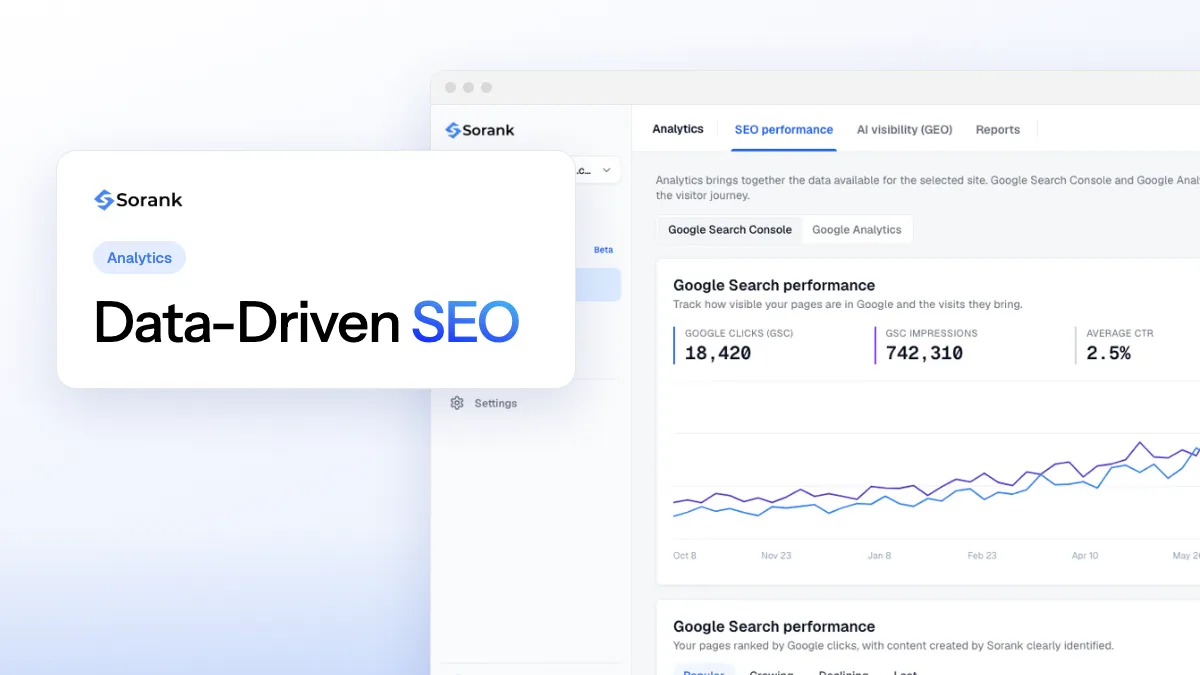
Si prefieres no mantener estas fórmulas, el panel GEO / SEO de Sorank conecta Search Console y Analytics, aísla las visitas de los asistentes de IA y clasifica las páginas en crecimiento, en descenso y perdidas, con el tráfico de Google y de IA en una sola vista.
Estructura del panel: las páginas que construir y plantillas para empezar
Un buen panel SEO responde preguntas, no muestra todas las métricas. Esta es la estructura que usamos, página por página. Cópiala como especificación y luego construye cada página con los campos de arriba.
Página
Pregunta a la que responde
Gráficos
Fuente de datos
Resumen
¿Está creciendo la búsqueda orgánica?
4 tarjetas de resultados con comparación, serie temporal semanal
GSC Site, GA4
Marca y sin marca
¿El crecimiento viene del SEO o de la notoriedad?
Área apilada por campo de marca, tabla de las principales consultas sin marca
GSC Site
Consultas
¿Qué consultas ganan o pierden clics?
Tabla con comparación y columna de variación, filtro por el campo Pregunta
GSC Site
Páginas y directorios
¿Qué secciones del sitio rinden?
Gráfico de barras por directorio, tabla de páginas con mapa de calor de CTR
GSC URL
Oportunidades
¿Dónde está la ganancia más rápida?
Tabla filtrada por posición 4 a 20 y muchas impresiones
GSC URL
Conversiones
¿Qué páginas orgánicas traen negocio?
Tabla combinada: clics, sesiones, eventos clave por página
Combinación GSC URL y GA4
Tráfico de IA
¿Cuánto envían los asistentes de IA y a qué páginas?
Serie temporal por asistente, tabla de páginas de destino
GA4
La tabla de oportunidades, en detalle
Esta página suele aportar el mayor valor con el menor esfuerzo. Una tabla sobre GSC URL con Landing Page y Query como dimensiones, Impressions, Url Clicks, el CTR recalculado y Average Position como métricas. Añade dos filtros: Average Position entre 4 y 20, e Impressions mayor que un umbral que encaje con tu sitio (100 para un sitio pequeño, 1000 para uno grande). Ordena por impresiones. Cada fila es una página que Google ya considera relevante y que una actualización de contenido podría subir al top 3. Nuestra guía sobre la actualización de contenido explica qué cambiar en esas páginas.
Plantillas de la galería
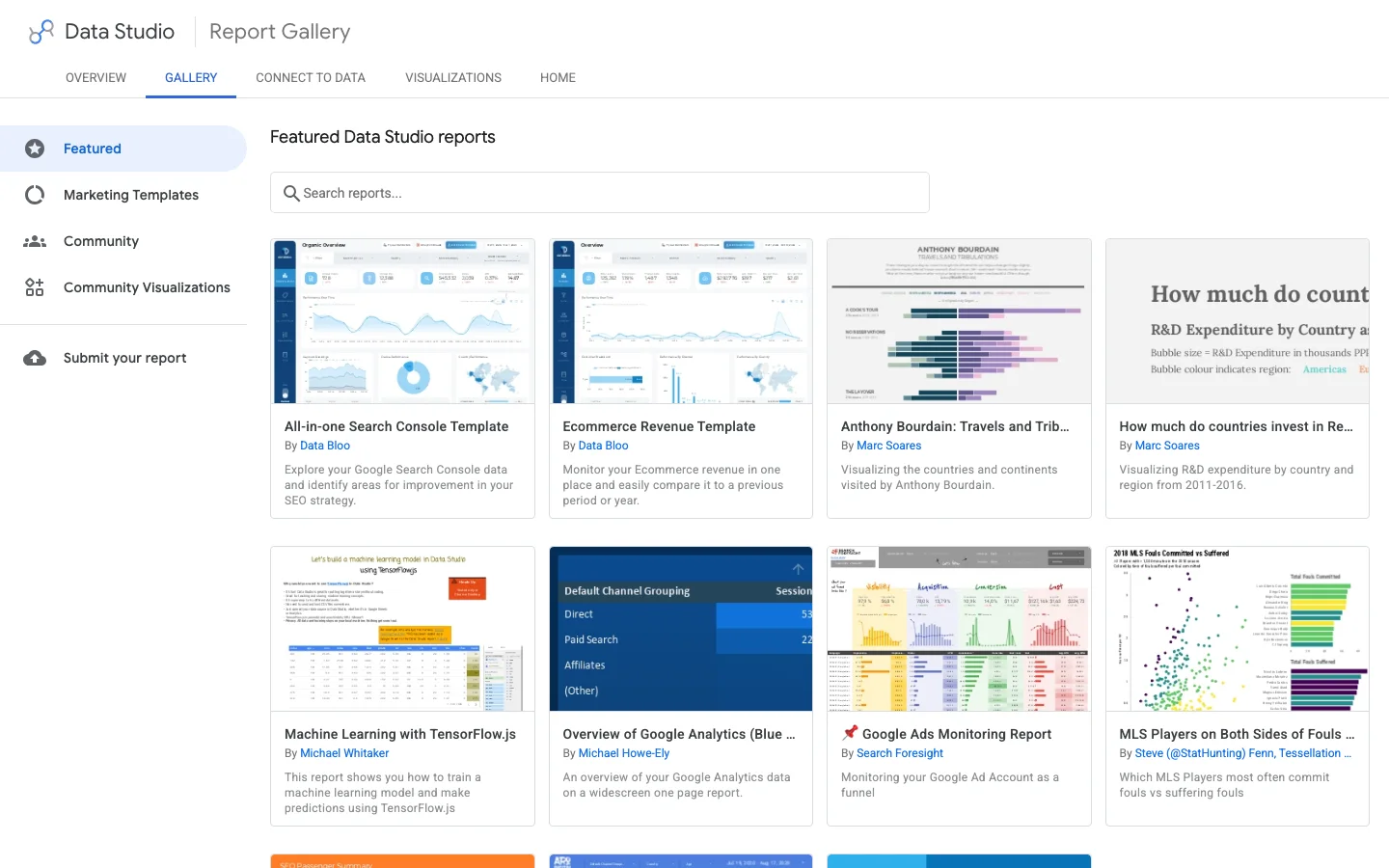
La galería de informes de Google lista informes destacados, plantillas de marketing e informes creados por la comunidad. Una plantilla ahorra tiempo de maquetación, pero comprueba tres cosas antes de usarla: a qué tabla se conecta (Site o URL), si sus campos calculados usan una regex de marca que debas editar, y si depende de un conector de pago. Cuando haces clic en «Usar plantilla», Looker Studio te pide reemplazar sus fuentes de datos por las tuyas: asigna cada una con cuidado, o los gráficos mostrarán «error de configuración».
La galería de informes de Looker Studio: informes destacados, plantillas de marketing e informes de la comunidad para empezar.
Para las agencias, la configuración más eficaz es un informe maestro construido sobre tu propio sitio, luego «Hacer una copia» por cliente y cambiar las fuentes de datos. Los campos calculados vienen incluidos, solo cambia la regex de marca.
Compartir, credenciales y envío programado por correo
El informe está construido. Dos ajustes deciden si sigue funcionando dentro de seis meses.
Credenciales de los datos: propietario o espectador
Cada fuente de datos tiene un ajuste de credenciales. «Credenciales del propietario» significa que el informe lee los datos con tu acceso: los espectadores ven las cifras sin tener acceso a Search Console. «Credenciales del espectador» significa que cada lector debe tener su propio acceso a la propiedad. Para un cliente o un directivo, usa las credenciales del propietario. La trampa: si el propietario deja la empresa o pierde el acceso a la propiedad, todos los gráficos se rompen. Usa una cuenta compartida que pertenezca a la empresa, o transfiere la propiedad antes de que alguien se vaya.
Acceso de lectura y permisos de edición
Comparte en modo de visualización por defecto. Da permisos de edición solo a quienes construyen, porque un editor puede cambiar una fuente de datos que usan diez gráficos. Desactiva «Descargar» y «Copiar» en las opciones de uso compartido si el informe contiene cifras de ingresos.
Envío programado por correo
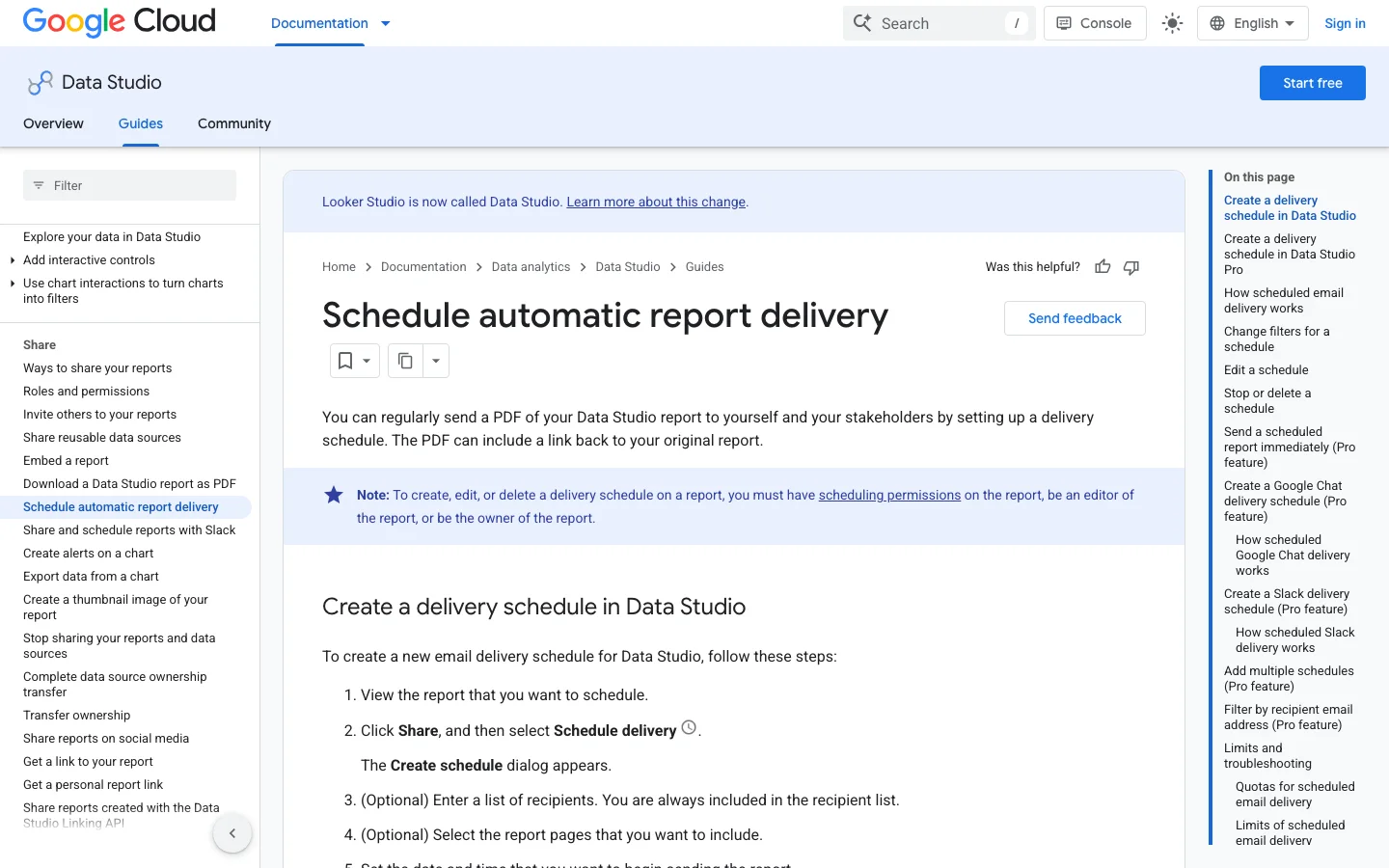
Compartir, Programar envío manda un PDF del informe con un enlace a la versión en vivo. Las reglas, según la página de ayuda de Google sobre la programación del envío automático de informes: en la versión gratuita, una programación por informe y como máximo un envío al día; hasta 50 destinatarios adicionales; las cuentas individuales pueden enviar 200 correos al día y 800 al mes, las cuentas de Google Workspace 500 y 3000. Pro permite hasta 200 programaciones por informe, con envío hasta una vez por hora, y un asunto y un mensaje personalizados.
La página de ayuda de Google sobre el envío programado: una programación por informe en la versión gratuita, hasta 200 con Pro.
Consejo práctico: envía cada semana, el lunes por la mañana, con el intervalo de fechas en «Últimos 7 días» comparado con el periodo anterior. Si necesitas PDF distintos para personas distintas en la versión gratuita, haz una copia del informe por audiencia. Para automatizar toda la cadena de informes, mira nuestra guía sobre los informes SEO automatizados.
Errores comunes, cómo detectarlos y cómo corregirlos
1. Usar la tabla Site para los informes de páginas
Qué es: construir la vista de páginas sobre Site Impression, que no tiene página de destino. Cómo detectarlo: el campo Landing Page falta en la lista de campos, o alguien usó Query como sustituto. Cómo corregirlo: añade una segunda fuente de datos sobre URL Impression y pasa los gráficos de páginas a ella.
2. Comparar las impresiones de la tabla URL con el total de Search Console
Qué es: mostrar las impresiones de la tabla URL como «impresiones del sitio». Cómo detectarlo: el total es mayor que la vista por defecto de Search Console. Cómo corregirlo: toma las cifras principales de la tabla Site y usa la tabla URL solo para los repartos entre páginas.
3. Un REGEXP_MATCH sin .* alrededor del patrón
Qué es: el filtro de marca casi no encuentra nada, porque la función exige coincidencia completa. Cómo detectarlo: los clics de marca están cerca de cero mientras tu nombre sale primero. Cómo corregirlo: escribe r'.*(marca).*' y prueba el campo en una tabla junto a Query.
4. Promediar el CTR o la posición entre filas
Qué es: el gráfico aplica «Promedio» a una proporción. Cómo detectarlo: el CTR de una tabla agrupada difiere de Clicks dividido entre Impressions. Cómo corregirlo: recalcula el CTR con SUM()/SUM(), y nunca muestres Average Position en combinaciones ni en tablas reagrupadas.
5. Ignorar las consultas anonimizadas
Qué es: totales de la tabla de consultas menores que la tarjeta de resultados, y una primera fila vacía. Cómo detectarlo: una fila sin consulta y con muchas impresiones. Cómo corregirlo: etiquétala como «Anonimizada» con el CASE de arriba, o fíltrala y escribe una nota que explique la diferencia.
6. Llegar al tope de filas sin saberlo
Qué es: un sitio grande cuya tabla de páginas y consultas está truncada. Cómo detectarlo: la cola larga parece demasiado corta, o los totales de páginas dejan de crecer mientras las impresiones suben. Cómo corregirlo: divide por propiedades de prefijo de URL, acota por país o pasa a la exportación a BigQuery.
7. Un panel que se rompe cuando alguien se va
Qué es: fuentes de datos que funcionan con las credenciales personales de un empleado o de un autónomo. Cómo detectarlo: en la fuente de datos, las credenciales nombran a una persona, no a una cuenta de la empresa. Cómo corregirlo: transfiere la propiedad a una cuenta de la empresa y vuelve a conectar las fuentes con ella.
8. Demasiados gráficos en una página
Qué es: 20 gráficos que consultan cada uno las API. Cómo detectarlo: carga lenta, errores de cuota de GA4 en las horas punta. Cómo corregirlo: una pregunta por página, ocho gráficos como máximo, extracciones para las páginas pesadas de GA4.
El mismo panel, antes y después de las correcciones
Antes
Una sola fuente de datos para todo
Marca y sin marca mezcladas
CTR promediado entre filas
El propietario es un antiguo autónomo
20 gráficos en la primera página
Después
Tabla Site para los totales, tabla URL para las páginas
Campo de marca en cada gráfico de consultas
CTR recalculado a partir de las sumas
Una cuenta de la empresa es dueña de las fuentes
Una pregunta por página
Panel SEO para agencias: un informe maestro, una copia por cliente
Un panel SEO para agencias funciona mejor como un informe maestro que copias para cada cliente. El maestro contiene las páginas, los gráficos y los campos calculados. Cada copia apunta a las fuentes de Search Console y GA4 de ese cliente y usa su lista de marcas. Tus métricas se mantienen idénticas en todas las cuentas, y un cliente nuevo necesita sobre todo nuevas fuentes de datos y una nueva regex de marca.
Construye el maestro una sola vez
Construye el maestro sobre una propiedad que conozcas bien, y mantén cada campo calculado a nivel de la fuente de datos, como se explicó antes, para que cada copia lo herede. Usa un marcador en la regex de marca, como acme, y un título de informe genérico. Al copiar el informe, cámbiale el nombre por el del cliente, para que el lector sepa de un vistazo qué cuenta está viendo.
Un informe por cliente, nunca uno para todos
No pongas dos clientes en el mismo informe, ni siquiera en páginas separadas. Cualquiera con acceso ve todos los gráficos, y una sola fuente mal configurada puede mezclar las cifras de dos sitios en un mismo total. La guía de Google sobre espacios de trabajo de equipo sigue la misma lógica, con el ejemplo de un espacio dedicado a la campaña de un cliente. Los espacios de trabajo de equipo forman parte del plan de pago Pro. Sin él, una copia separada por cliente hace el mismo trabajo.
Acceso y credenciales para cada cliente
Comparte cada copia con los contactos del cliente en modo de visualización. Configura las credenciales de los datos con la cuenta de empresa de la agencia, no con la de un miembro del equipo, para que los gráficos sigan funcionando cuando alguien se vaya. Esa cuenta también necesita un rol en Search Console que le permita ver los datos de rendimiento de la propiedad del cliente. Sin ese rol, el conector devuelve errores o gráficos vacíos, y el cliente ve un informe roto aunque el diseño sea correcto.
Envío y seguimiento para cada cuenta
En la versión gratuita, un informe solo tiene un envío programado, así que cada copia de cliente necesita su propia programación. Envía el PDF semanal el mismo día para todos los clientes, para que el ritmo de los informes sea predecible. Para el método completo, consulta nuestra guía para agencias y nuestra guía sobre informes SEO. Si además sigues los rankings de cada cliente, compara las opciones de nuestra guía de rastreadores de posiciones en marca blanca, que elimina otra exportación manual.
Antes de compartir una copia de cliente
Las fuentes de datos apuntan a la propiedad del cliente, no al maestro
Regex de marca sustituida y probada junto a Query
Las credenciales pertenecen a la cuenta de empresa de la agencia
Compartido en modo de visualización, con la descarga desactivada si aparecen cifras de ingresos
Un envío programado por copia, dirigido a los contactos del cliente
Para sitios grandes: la vía BigQuery
Cuando el conector nativo llega a sus límites, activa la exportación masiva en los ajustes de Search Console. Crea un conjunto de datos (llamado searchconsole por defecto) con dos tablas principales, searchdata_site_impression y searchdata_url_impression, las mismas dos agregaciones que el conector. Cada fila contiene clicks, impressions y sum_top_position, una suma de la mejor posición por impresión que empieza en cero. Así que la posición media se calcula así:
SELECT
  query,
  SUM(clicks) AS clicks,
  SUM(impressions) AS impressions,
  SAFE_DIVIDE(SUM(clicks), SUM(impressions)) AS ctr,
  SAFE_DIVIDE(SUM(sum_top_position), SUM(impressions)) + 1 AS avg_position
FROM `your-project.searchconsole.searchdata_site_impression`
WHERE data_date BETWEEN DATE_SUB(CURRENT_DATE(), INTERVAL 31 DAY) AND DATE_SUB(CURRENT_DATE(), INTERVAL 3 DAY)
  AND search_type = 'WEB'
  AND NOT is_anonymized_query
GROUP BY query
ORDER BY clicks DESC
En Looker Studio, conecta BigQuery con una consulta personalizada como esta en lugar de la tabla en bruto, y filtra siempre por data_date: las tablas están particionadas por fecha, y una consulta sin filtro de fecha recorre y factura todo el historial. Conserva el conector nativo para los gráficos pequeños y usa BigQuery para las tablas pesadas. Para saber qué métricas merecen un sitio en el informe final, nuestra lista de KPI de SEO las ordena por etapa.
Lista de verificación antes de enviar el panel
Repasa esta lista cada vez que entregues un panel nuevo o una copia para un cliente. Lleva diez minutos y evita las preguntas que arruinan la confianza en un informe.
Lista de verificación de un panel SEO en Looker Studio
Los totales vienen de la tabla Site y coinciden con Search Console
Los gráficos de páginas usan la tabla URL
Regex de marca editada y probada junto a Query
Consultas anonimizadas etiquetadas o filtradas, con una nota
CTR recalculado con SUM()/SUM() donde se agrupan filas
Tarjeta de Average Position con los colores invertidos
El intervalo de fechas por defecto termina unos días antes de hoy
Campo de asistentes de IA aplicado en los gráficos de adquisición de GA4
Fuentes de datos propiedad de una cuenta de la empresa
Envío semanal programado, los destinatarios tienen acceso
Qué hacer hoy: crea las dos fuentes de datos de Search Console, añade el campo de marca y construye solo la página de resumen y la tabla de oportunidades. Es una hora de trabajo, y la tabla de oportunidades por sí sola te dará una lista de páginas que actualizar esta semana. Si además sigues posiciones de palabras clave sobre una lista fija, nuestra guía del informe de posicionamiento de palabras clave muestra cómo presentarlas junto a los datos de Search Console.
Preguntas frecuentes
¿Looker Studio es gratis para los informes de SEO?
Sí. El producto básico, con los conectores nativos de Search Console y Google Analytics 4, es gratuito. La versión de pago Pro añade espacios de trabajo de equipo, más programaciones de envío por informe y soporte, pero un panel SEO completo funciona con la versión gratuita.
¿Por qué mis cifras de Looker Studio no coinciden con Search Console?
La causa más habitual es la tabla: la tabla URL Impression cuenta una impresión por URL y por consulta, así que sus totales son mayores que la vista de la propiedad. Las consultas anonimizadas, el tope de 50000 filas por día de la API y los últimos días incompletos también explican las diferencias. Toma las cifras principales de la tabla Site Impression y termina tu intervalo de fechas unos días antes de hoy.
¿Cómo separo las consultas de marca y las que no son de marca en Looker Studio?
Crea un campo calculado con CASE y REGEXP_MATCH sobre el campo Query, listando el nombre de tu marca, sus erratas y los nombres de tus productos. REGEXP_MATCH exige una coincidencia completa, así que rodea el patrón con .* a ambos lados, por ejemplo r'.*(acme|akme).*'. Después usa el campo como dimensión o como filtro en cada gráfico de consultas.
y!
Consiga gratis su plan de contenidos para 30 días
Analizamos a sus competidores, su sitio web y su visibilidad en las IA para crear gratis un plan de contenidos a medida.
“He probado Sorank en el sitio real de un cliente y es una locura. Hace todo aquello por lo que una agencia cobra 1.500 € al mes. Ahora se pone en producción en ese cliente.”Guillaume Guersanguersanguillaume.com
“Somos una agencia de publicidad y queríamos poner en marcha nuestro SEO de una vez por todas. Sorank nos dio una visión clara de nuestro sitio, nos ayudó a priorizar las optimizaciones y a estructurar correctamente nuestro contenido. La herramienta es fácil de usar, bien diseñada para un equipo y muy práctica para centralizar el seguimiento sin tener que hacer malabares entre varias plataformas. Una base muy sólida para empezar de nuevo con nuestro SEO.”Gaspard MadouiAgencia de Publicidad
“Me especialicé en GEO gracias a Sorank. El GEO Leaderboard me permite mostrar a mis clientes su posicionamiento frente a sus competidores en ChatGPT. Es un verdadero diferenciador comercial.”MélanieFreelancer SEO
“Excelente servicio, funciona bien para nuestro sitio web y nos ayuda a entender cómo mejorarlo para posicionarnos mejor en Google y en otros lugares. Felicitaciones, continúen así, se lo recomiendo.”Hugo T.Comerciante e-commerce


 Looker Studio
 Search Console