Gizlilik bizim için önemlidir; bu nedenle web sitesinin temel işleyişi için gerekli olmayabilecek bazı depolama türlerini devre dışı bırakma seçeneğiniz vardır. Kategorileri engellemek, web sitesindeki deneyiminizi etkileyebilir. Daha fazla bilgi (Çerez Politikası)
Bir analist masada basılı arama trafiği grafiklerini inceliyor; Looker Studio'da kurulmuş bir SEO panosunu temsil ediyor.
Araçlar
Bu sayfada
Kısaca
Looker Studio, Google'ın ücretsiz raporlama aracıdır. SEO için Search Console ve Google Analytics 4 verilerini kendiliğinden güncellenen bir panoya dönüştürür. Değer grafiklerde değil, hesaplanan alanlarda (marka ve marka dışı, dizine göre sayfa grupları, soru sorguları, yapay zekâ trafiği) ve verinin sınırlarını bilmekte yatar: günlük 50000 satır üst sınırı ve anonimleştirilmiş sorgular gibi. Bu rehber veri şemasını, kopyalanacak formülleri ve adım adım kurulumu gösterir.
3 gün ücretsiz, sonra istediğiniz zaman bırakın. 90 gün para iade garantisi, koşullar geçerlidir.
Looker Studio SEO için neler yapar, neler yapmaz
Looker Studio bir veri kaynağına bağlanır, onun üzerine alanlar oluşturmanızı sağlar ve biri raporu her açtığında yenilenen grafikler çizer. SEO için bu, Search Console'dan aylık dışa aktarımları bir elektronik tabloya yapıştırma işinin bitmesi demektir. Raporu bir kez kurarsınız; patronunuz, müşteriniz veya ekibiniz her zaman güncel rakamları gösteren bir bağlantıyı açar.
Temel ürün ücretsizdir. Ücretli katman (Pro) ekip çalışma alanları, daha fazla gönderim zamanlaması ve destek ekler. Birçok kişiyi şaşırtan bir adlandırma ayrıntısı var: Google güncel belgelerinde ürüne yeniden 2022 öncesindeki adıyla "Data Studio" diyor. Arayüz, bağlayıcılar ve lookerstudio.google.com adresi aynıdır; insanlar Google'da hâlâ "Looker Studio" yazar.
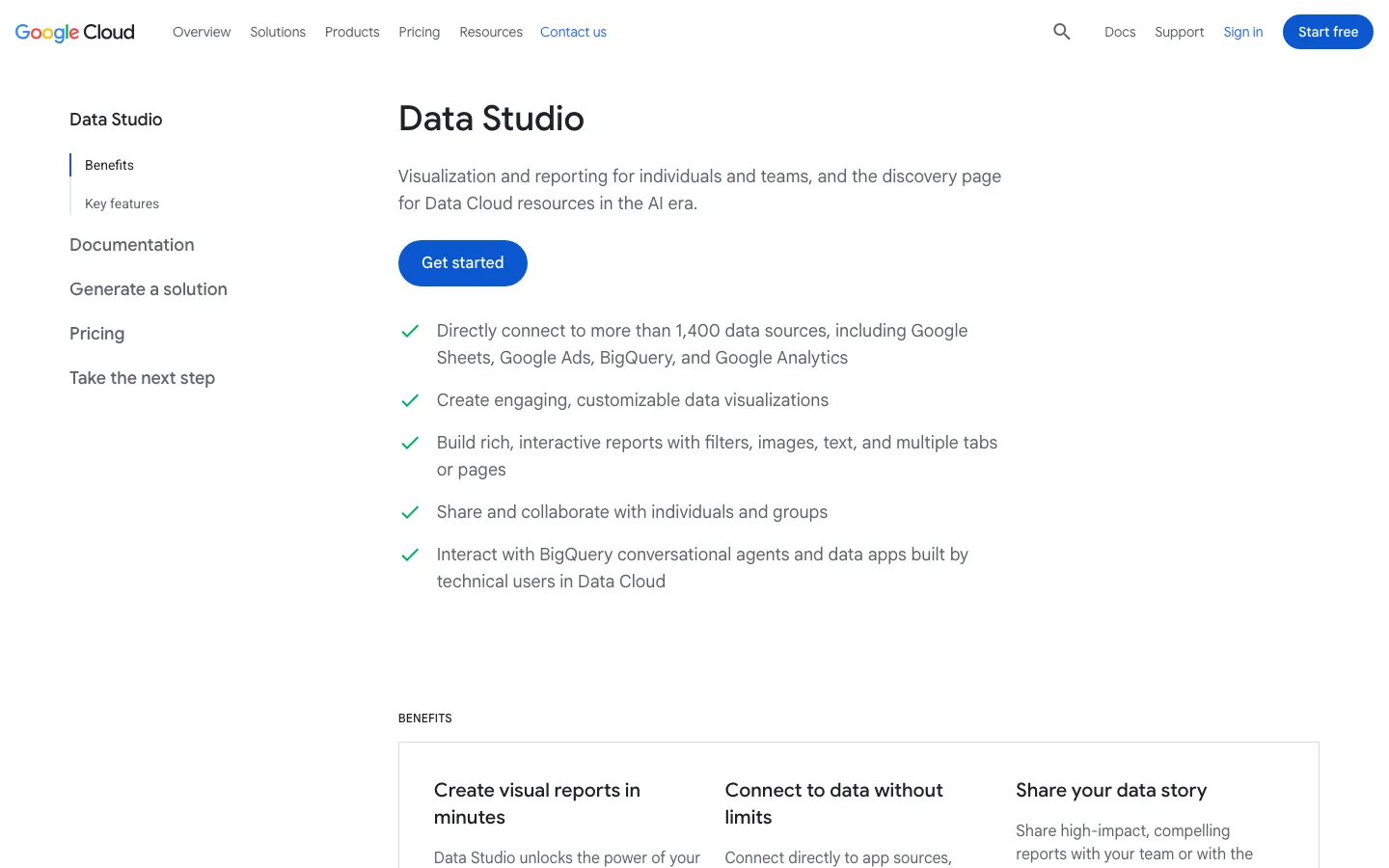
Looker Studio'nun Google Cloud'daki ürün sayfası. Temel araç ve Google bağlayıcıları ücretsizdir.
İyi olduğu işler
Yinelenen raporlar: tek pano, çok okuyucu, kurulumdan sonra sıfır elle iş.
Search Console'un sunmadığı segmentasyon: marka ve marka dışı, sayfa türleri, sorgu niyeti; hepsi formüllerle.
Kaynakları birleştirme: Google'da olanlar için Search Console, sitenizde olanlar için GA4, hedefler veya gelir için bir tablo.
Looker Studio veri üretmez. Bağlayıcının gönderdiğini aynı sınırlarla gösterir. Seçili anahtar kelimelerde sıra takibi yapmaz (Search Console ortalama konum verir, sabit bir liste için günlük konum vermez), sitenizi taramaz ve neyi düzeltmeniz gerektiğini söylemez. Bunlar için bir tarayıcıya, bir sıra takip aracına ya da veriyi okuyup eyleme çeviren bir araca ihtiyacınız var. Looker Studio pencere, motor değil.
Bir SEO raporunun genel yapısı (kime ne gösterilmeli) için SEO raporlama rehberimizi okuyun. Bu makale teknik tarafa odaklanır: veri, formüller ve kurulum.
SEO verisini Looker Studio'ya getirmenin dört yolu
Search Console'dan bir grafiğe giden birden fazla yol var. Doğrusu sitenizin büyüklüğüne ve ne kadar geriye bakmanız gerektiğine bağlıdır.
1. Yerel Search Console bağlayıcısı
İlke: Google'ın kendi bağlayıcısı Search Console API'sini canlı okur. Ne zaman kullanılır: küçük ve orta ölçekli siteler, çoğu müşteri panosu. Avantajlar: ücretsiz, kurulumu iki dakika, kod yok. Sınırlar: API'nin satır üst sınırı, 16 aylık geçmiş ve her grafik canlı bir sorgu tetikler, bu da ağır raporları yavaşlatır. Örnek: 300 sayfalı ve ayda birkaç bin sorgulu yerel bir işletme ihtiyacı olan her şeyi burada bulur.
2. Yerel Google Analytics 4 bağlayıcısı
İlke: GA4 Data API'sini okur: oturumlar, etkileşim ve dönüşümler. Ne zaman kullanılır: her zaman, Search Console'un yanında, çünkü tıklamalar iş sonuçları değildir. Avantajlar: özel boyutlar dahil her GA4 alanı kullanılabilir. Sınırlar: GA4 segmentleri ve karşılaştırmaları bağlayıcı üzerinden kullanılamaz ve her grafik API kota jetonu harcar. Örnek: organik açılış sayfalarından gelen dönüşümler.
3. Search Console toplu veri dışa aktarımı ile BigQuery
İlke: Search Console tüm performans satırlarını her gün bir BigQuery veri kümesine yazar, Looker Studio de BigQuery'yi okur. Ne zaman kullanılır: satır üst sınırına takılan büyük siteler veya 16 aydan eski geçmişe ihtiyaç duyan herkes. Avantajlar: günlük satır sınırı yok, etkinleştirdiğiniz günden itibaren büyüyen geçmiş, her hesaplama için SQL. Sınırlar: faturalandırması açık bir Google Cloud projesi, biraz SQL gerekir ve yalnızca etkinleştirme tarihinden başlar (geriye dönük doldurma yok). Anonimleştirilmiş sorgular yine boştur. Örnek: 40000 ürün sayfalı bir çevrimiçi mağaza.
4. Google Sheets veya üçüncü taraf bağlayıcı
İlke: veriyi bir tabloya aktarırsınız (elle, eklentiyle veya betikle) ya da bir bağlayıcı hizmetine ödeme yaparsınız, sonra onu bağlarsınız. Ne zaman kullanılır: hedefler, bütçeler veya Google bağlayıcısı olmayan araçların verisini (geri bağlantılar, sıra takibi, yapay zekâ görünürlüğü) eklemek için. Avantajlar: her kaynak grafiğe dökülebilir. Sınırlar: tablolar birkaç yüz bin hücreden sonra yavaşlar, betikler sessizce bozulur, ücretli bağlayıcılar aylık maliyet ekler.
Yöntem
Maliyet
Kurulum emeği
Satır sınırı
Geçmiş
En uygun olduğu iş
Yerel Search Console bağlayıcısı
Ücretsiz
Dakikalar
Günlük API sınırı
16 ay
Çoğu site, müşteri raporları
Yerel GA4 bağlayıcısı
Ücretsiz
Dakikalar
Kota jetonları
Mülkün saklama süresi
Oturumlar, dönüşümler, yapay zekâ yönlendirmeleri
BigQuery dışa aktarımı
Depolama ve sorgu ücreti
Saatler, biraz SQL
Günlük sınır yok
Etkinleştirmeden itibaren, sınırsız
Büyük siteler, uzun geçmiş
Sheets veya ücretli bağlayıcı
Ücretsizden aylık ücrete
Değişken
Tablo boyutu
Sakladığınız kadar
Hedefler, üçüncü taraf araçlar
Looker Studio SEO panosu, Search Console ve Google Analytics 4 verilerini tek görünümde birleştirir.
Search Console veri şemasını anlayın: Site ve URL tabloları
Search Console bağlayıcısını eklediğinizde sizden bir tablo seçmenizi ister: Site Impression veya URL Impression. "Search Console ile uyuşmayan" panoların çoğu yanlış tablo seçiminden gelir. Tek bir veri kaynağı yalnızca bir tablo kullanabilir; ikisine de ihtiyacınız varsa iki veri kaynağı oluşturup aynı rapora ekleyin.
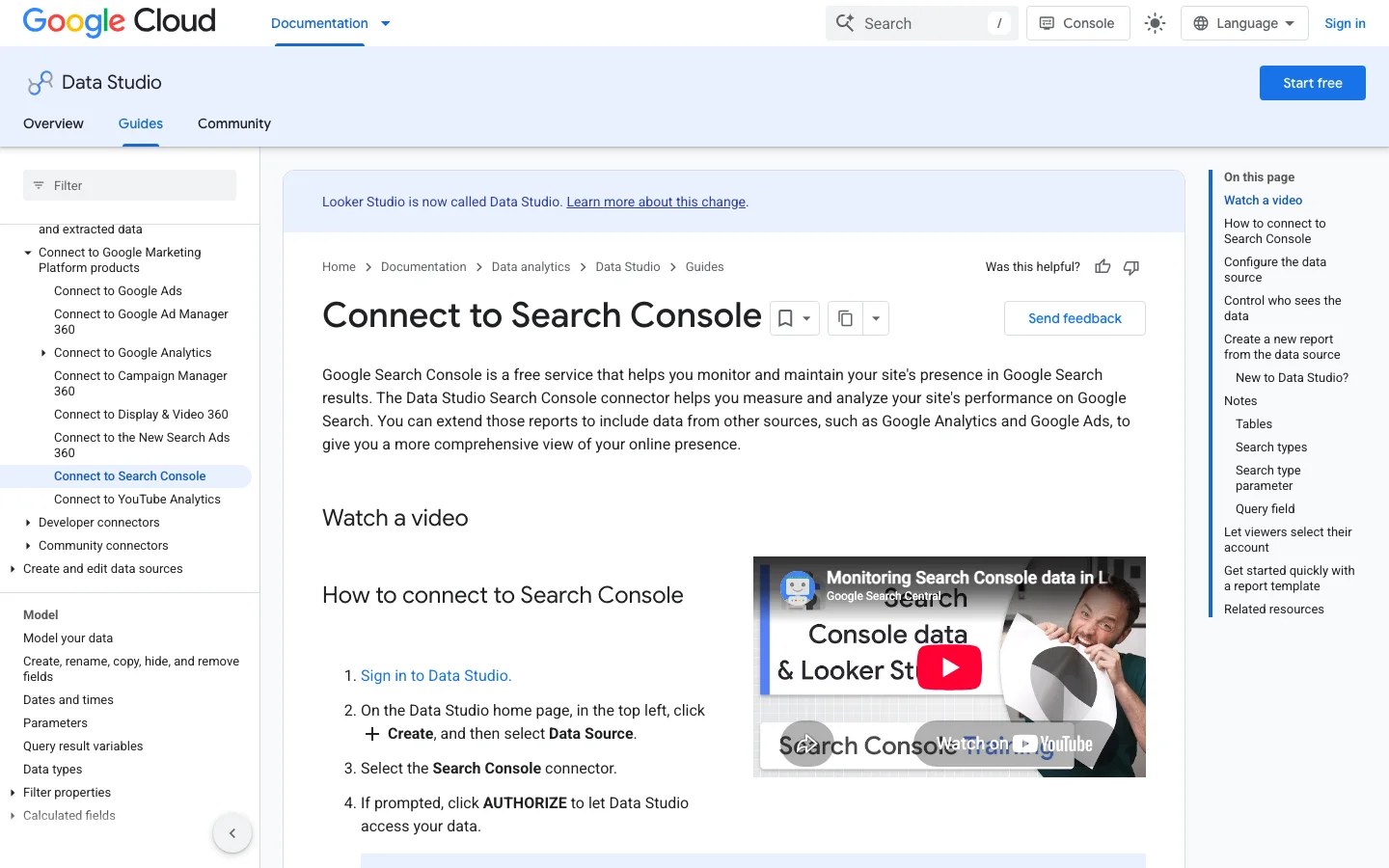
Google'ın Search Console bağlayıcısı rehberi: Site Impression ve URL Impression arasındaki seçim burada yapılır.
İki tablo nasıl sayar
Fark toplulaştırmadadır. Google'ın "What are impressions, position, and clicks?" yardım sayfası bunu sitenize beş bağlantı gösteren bir bilgi paneliyle açıklar: mülke göre gruplandığında bu tek gösterimdir, sayfaya göre gruplandığında URL başına bir tane olmak üzere beş gösterimdir. Veri ayrıca adres çubuğunda gördüğünüz adrese değil, Google'ın seçtiği kanonik adrese atfedilir.
Site Impression ve URL Impression tablosu
Site Impression
Tüm mülk için sorgu başına tek gösterim
Toplamlar Search Console varsayılan görünümüne yakın
Marka ve sorgu trendleri için doğru tablo
Açılış sayfası boyutu yok
Discover ve Google News yok
URL Impression
Sorgu başına URL başına bir gösterim
Sayfa raporları için Landing Page boyutu
Discover ve Google News arama türleri
Dizin ve sayfa türü grupları için gerekli
Gösterimler mülk toplamından yüksek
En çok kullanacağınız alanlar: Site tablosunda Query, Clicks, Impressions, Site CTR ve Average Position; URL tablosunda Landing Page, Query, Url Clicks, Impressions, URL CTR ve Average Position. İkisinde de Date, Country, Device ve bir Search type parametresi vardır (web, image, video, news, ayrıca URL tablosunda discover ve googleNews). Okuyucuların ikinci bir rapor olmadan Web ile Image arasında geçiş yapabilmesi için bu parametreye bir açılır liste denetimi ekleyin.
Ortalama konum nasıl hesaplanır
Her sorgu için Search Console sitenizin ulaştığı en üstteki konumu tutar, sonra sorgular üzerinden ortalama alır. Google'ın örneği: bir sorguda 2, 4 ve 6. sıradasınız (2 sayılır), başka birinde 3, 5 ve 9 (3 sayılır); ortalama 2,5 olur. Panonuz için iki sonuç çıkar. Birincisi, 40. sırada yüzlerce yeni uzun kuyruk sorgusunda görünmeye başlayan bir sayfa, trafik artarken ortalamanın "düşmesine" yol açar. İkincisi, ortalamaların ortalamasını asla kendiniz almayın: sayfalar arasında Average Position'ı yeniden ortalayan harmanlanmış bir grafik anlamsız bir sayı verir. Konumu her zaman gösterimlerle birlikte okuyun.
Anonimleştirilmiş sorgular
Çok az kişinin yazdığı sorgular gizliliği korumak için gizlenir. Looker Studio'da Query alanı boş tek bir satır olarak görünürler. Site tablosunda grafik toplamları bunları yine içerir, dolayısıyla sorgu tablonuzun toplamı skor kartından düşüktür. Bir kez karar verin: ya tutup "Anonymized" diye etiketleyin ya da "Exclude, Query, Is Null" filtresiyle çıkarın ve bunu sayfada bir notla belirtin.
Google Search Console panosu: hiçbir şey kurmadan önce okunması gereken yerleşik raporlar
Google Search Console içindeki Performans raporu zaten bir pano. Seçtiğiniz tarih aralığı için tıklamaları, gösterimleri, CTR'yi ve ortalama konumu gösterir; grafiğin altında sorgular, sayfalar, ülkeler, cihazlar ve arama görünümü sekmeleri bulunur. Şu sırayla okuyun: önce trend, sonra karşılaştırma, en son her seferinde tek bir segment. Aylık bir incelemedeki birçok soru orada birkaç dakikada yanıtlanabilir. Filtrelere dokunmadan her hafta aynı görünümü istediğinizde başka bir araca ihtiyacınız olur. Menülere yeni misiniz? Google Search Console eğitimimiz her birini adım adım anlatır.
Tarih aralığını ve karşılaştırmayı ayarlayın
“Last 28 days” ya da özel bir aralıkla başlayın, sonra Compare kutusunu işaretleyip önceki dönemi ya da geçen yılın aynı dönemini seçin. Mevsimsel siteler her zaman geçen yılla karşılaştırılmalı, çünkü Aralık ayındaki bir düşüşü Kasım ile kıyaslamak pek bir şey anlatmaz. Trendi okurken son iki üç günü dışarıda bırakın. Search Console en güncel verileri geç tamamlar, bu yüzden eğrinin sonu hiç yaşanmamış bir düşüş gibi görünebilir.
Bir dizin veya desenle filtreleyin
Pages ya da Queries sekmesinde bir filtre ekleyin. Dizin için Page seçin, sonra Contains, ardından /blog-geo-seo/ yazın. Desen için Query filtresinde Custom (regex) seçin ve soru biçimindeki sorguları ayırmak için ^how|^what deneyin. Desenleri kısa tutun. Hiçbir şeyle eşleşmeyen bir desen boş tablo gösterir, bu yüzden sonuca güvenmeden önce onu zaten bildiğiniz bir sorguda test edin.
Arama türlerini ve arama görünümünü karşılaştırın
Web varsayılan arama türüdür. Her kanalı ayrı okumak için Image, Video, News, Discover ya da Google News'e geçin. Discover tıklamaları çoğunlukla web sonuçlarındaki sorgulardan gelmez, bu yüzden bunları karıştırmak sorgu tablosunu yorumlamayı zorlaştırır. Search appearance sekmesi, tıklamaların videolu gibi ek özellikli bir sonuçtan gelip gelmediğini gösterir. Değişikliği yalnızca toplamlara bakan birine açıklarken işinize yarar.
Soru
Nereye bakılmalı
Nelere dikkat edilmeli
Trafik hareket ediyor mu?
Compare açıkken grafik
Tıklamaları ve gösterimleri birlikte okuyun
Hangi sayfalar tıklama kaybetti?
Pages sekmesi, değişim sütununa göre sıralı
Az gösterimi olan sayfalar büyük yüzdelerle dalgalanır
Hangi sorgular yeni?
Karşılaştırma modunda Queries sekmesi
Uzun kuyruk sorguları talep düz olsa bile yeni görünebilir
Bir ülke ya da cihaz değişti mi?
Countries ve Devices sekmeleri
Küçük bir ülke, ufak bir kazancı büyük bir yüzdeye çevirebilir
Yerleşik raporun nerede bittiğini bilin
Search Console erişimi olmayan kişilerle paylaşılacak bir görünüme, her pazartesi aynı filtrelenmiş görünüme ya da tıklamaları GA4 oturumlarının yanında görmek istediğinizde başka bir araca geçin. Herhangi bir grafik çizmeden önce sayfanın raporda hiç görünüp görünmediğini kontrol edin. Pages sekmesinde olmayan bir sayfa genellikle tarama ya da dizine ekleme sorunudur ve hiçbir grafik bunu düzeltemez. Google dizine ekleme rehberimiz bu durumları kapsar.
Google Looker Studio bağlayıcısı: hangisini kullanmalı ve nasıl eklenir
Looker Studio'da üç tür bağlayıcı vardır: Google'ın kendi ürünleri için Google bağlayıcıları, Google dışındaki araçlar için ortak bağlayıcılar ve geliştiriciler tarafından yapılan topluluk bağlayıcıları. Search Console, Google Analytics, Google Ads veya BigQuery için aynı adı taşıyan Google bağlayıcısını kullanın. Diğer her kaynak için aylık ücret ödeyebiliyorsanız bir ortak bağlayıcı, daha az destek kabul ediyorsanız bir topluluk bağlayıcısı seçin.
Üç bağlayıcı türü
Google bağlayıcıları: Google tarafından geliştirilir ve bakımı yapılır, ücretsizdir ve Google'ın kendi verileri için referans yoldur.
Ortak bağlayıcılar: bağlantı veya sıralama takibi gibi platformlar için üçüncü taraf şirketler tarafından yapılır. Çoğu ücretlidir ve planları yenileme veya satır sayısına sınır koyar.
Topluluk bağlayıcıları: geliştiriciler tarafından Google Apps Script ile yapılır. Ücretsizdir, ancak tek bir bakımcı güncellemeyi bırakabilir ve kaynakta yapılan bir değişiklik bağlayıcıyı bozabilir.
Bir rapora bağlayıcı nasıl eklenir
Raporu açın ve Veri ekle'ye tıklayın.
Bağlayıcıyı adıyla arayın, örneğin Search Console veya Google Analytics.
Mülk veya verilere erişimi olan hesabı yetkilendirin.
Tabloyu veya mülkü seçin, ardından rapora ekleyin.
Kaynağı yeniden adlandırın, böylece her grafik menüsünde kolayca bulunur, örneğin GSC URL veya GA4.
Grafikleri oluşturmadan önce sınırları kontrol edin
Her bağlayıcının neye güvenebileceğinizi belirleyen sınırları vardır. Search Console bağlayıcısı günde ve arama türü başına 50000 satırda durur. Bir ortak bağlayıcı planında yenilemeleri veya satırları sınırlayabilir, bu yüzden büyük bir tablo eklemeden önce planı okuyun. Topluluk bağlayıcısı, kaynak biçimini değiştirdiğinde uyarı vermeden çalışmayabilir. Önce tek bir test grafiği oluşturun, ardından toplamlarını kaynağın kendi arayüzüyle karşılaştırın. Eşleşiyorsa raporun geri kalanını oluşturun.
Hangi veri için hangi bağlayıcı
İhtiyacınız olan veri
Kullanılacak bağlayıcı
Dikkat edilecekler
Search Console, GA4, Google Ads
Google bağlayıcısı
Mülk başına API kotaları
Bağlantı veya sıralama takibi gibi Google dışı araçlar
Ortak bağlayıcı veya bir betik tarafından beslenen tablo
Aylık plan ücreti ve sınırlar
Bağlayıcısı olmayan bir kaynak
Topluluk bağlayıcısı
Tek bakımcı, biçim değişiklikleri
Büyük Google veri kümeleri
BigQuery
Sorgu maliyeti, bu yüzden her zaman tarihe göre filtreleyin
İpucu
Kaynağı doğrudan okuyan bir bağlayıcı tercih edin. Bir betikle beslenen tablo bir hata noktası daha ekler, bu yüzden onu hedef değerler veya elle tutulan sayfa listesi gibi bağlayıcısı olmayan veriler için saklayın.
Sabit bir anahtar kelime listesi için anahtar kelime sıralama raporu rehberimiz, sıralama verisinin Search Console yanında nasıl sunulacağını gösterir. Özel bir kaynağı beslemek için API'ye ihtiyacınız varsa SEO API karşılaştırmamıza göz atın.
Rakamlara güvenmeden önce bilmeniz gereken sınırlar
Bir SEO panosundaki her şaşırtıcı rakam bu sınırlardan birinden gelir. Hiç kimse bir yapay etkiye bakarak sonuç çıkarmasın diye bunları raporunuzun ilk sayfasına bir not olarak koyun.
SEO panonuzu şekillendiren sınırlar
50000Search Console API'si (ve Looker Studio) üzerinden günlük, site başına, arama türü başına satır
1000Search Console arayüzü dışa aktarımında en fazla satır
40000mülk başına saatlik GA4 çekirdek jetonu (standart mülk)
1ücretsiz sürümde rapor başına gönderim zamanlaması
Kaynaklar: Google Search Central blogu, Daniel Waisberg, 19/10/2022; Google Analytics Data API kotaları; Looker Studio zamanlanmış gönderim yardımı
Search Console satır sınırı
Daniel Waisberg (Google) bunu "A deep dive into Search Console performance data filtering and limits" yazısında ayrıntılandırdı (19 Ekim 2022): API günlük, site başına, arama türü başına en fazla 50000 satır döndürür. Sorgu veya URL boyutu içermeyen raporlar (ülkeler, cihazlar) verinin tamamını gösterir. Query ve Landing Page'i birlikte kullanan raporlar sınıra ilk takılanlardır, çünkü her sayfa ve sorgu çifti bir satırdır. Sınıra takıldığınızın işaretleri: gösterimler artarken durup büyümeyen sayfa ve sorgu tablosu toplamları ya da eksik uzun kuyruk sayfaları. Çözümler, en basitten en güçlüye: mülkü birkaç URL ön ekli mülke bölün (dizin başına bir tane), ülkeye göre filtreleyin veya BigQuery dışa aktarımına geçin.
GA4 kotaları ve eksik özellikler
Her GA4 grafiği jeton harcayan bir API isteğidir. Google'ın Analytics Data API kota sayfası standart bir mülk için mülk başına günde 200000, saatte 40000 çekirdek jeton, proje ve mülk başına saatte 14000 jeton ve 10 eşzamanlı istek belirler. Sayfa başına 15 grafikli 12 sayfalık bir rapor, pazartesi sabahı 9'da beş kişi tarafından açılırsa "quota exceeded" hataları verebilir. Sayfa başına grafik sayısını azaltın, daha uzun önbellek kullanın veya ağır sayfalar için veriyi ayıklayın (Extract Data bağlayıcısı). GA4 segmentleri ve karşılaştırmaları bağlayıcıdan geçmez: bunları filtreler ve hesaplanan alanlarla yeniden kurun.
Güncellik ve önbellek
Search Console verisi hiçbir zaman gerçek zamanlı değildir ve son günler çoğu zaman eksiktir. Eğrinin hep sahte bir düşüşle bitmemesi için varsayılan tarih aralığını bugünden birkaç gün önce bitecek şekilde ayarlayın (bugün hariç "Son 28 gün" iyi bir varsayılandır). Looker Studio sorgu sonuçlarını da önbelleğe alır: rakamlar eski görünüyorsa kaynağı suçlamadan önce Görünüm menüsünden "Refresh data" kullanın.
Adım adım: SEO panonuzu kurun
Hem bir pazarlama müdürünün hem de bir SEO uzmanının kullanabileceği ilk pano için önerdiğimiz yöntem şu. İlk seferde iki ila üç saat hesaplayın.
Looker Studio'da 6 adımda SEO panosu kurun
Üç veri kaynağı bağlayınSearch Console Site tablosu, Search Console URL tablosu, GA4 mülkü.
Hesaplanan alanları oluşturunMarka işareti, dizin, sayfa türü, soru sorguları, birleştirmeler için temiz URL.
Rapor düzeyinde denetimleri ayarlayınKarşılaştırmalı tarih aralığı, Search type, Country, Device.
Genel bakış sayfasını kurunDönem karşılaştırmalı skor kartları, ardından tıklama ve gösterim zaman serisi.
Paylaşın ve zamanlayınKimlik bilgilerini, izleyici erişimini ve haftalık e-postayı ayarlayın.
Adım 1: veri kaynaklarını bağlayın
Boş bir rapor oluşturun, sonra Add data, Search Console, mülkünüzü seçin, Site Impression, Web'i işaretleyin. URL Impression ile tekrarlayın. Ardından Google Analytics ekleyip GA4 mülkünü seçin. Her kaynağı net adlandırın ("GSC Site", "GSC URL", "GA4"), çünkü her grafikte bunları seçeceksiniz. Search Console'da bir Alan mülkünü (sc-domain:example.com) tercih edin; böylece veri http, https ve tüm alt alan adlarını kapsar.
Adım 2: hesaplanan alanları veri kaynağı düzeyinde oluşturun
Alanları her grafikte değil, veri kaynağında oluşturun (Resource, Manage added data sources, Edit, Add a field). Kaynakta oluşturulan alan her yerde yeniden kullanılır ve tek yerden düzenlenir. Formüller sonraki bölümde.
Adım 3: denetimleri ayarlayın
Sayfanın üstüne bir tarih aralığı denetimi ekleyin; rapor ayarlarında da varsayılan bir aralık ve bir karşılaştırma dönemi belirleyin (önceki dönem ya da mevsimsel siteler için önceki yıl). Country ve Device için açılır listeler ve Search type parametresi için bir tane daha ekleyin. Bu denetimleri bir tema düzenine yerleştirin ki her sayfada görünsünler.
Adım 4: genel bakış sayfası
GSC Site'tan dört skor kartı: Clicks, Impressions, Site CTR, Average Position; her birinde değişimi yüzde olarak görmek için "Comparison date range" açık. Not: Average Position'da düşük sayı daha iyidir, bu yüzden o skor kartında "Reverse color" kutusunu işaretleyin, yoksa düşüş kırmızı görünür. Sonra Clicks ve Impressions'ın iki eksenli zaman serisi; hafta sonu düşüşleri trendi gizlemesin diye günlük yerine haftalık. Son olarak organik dönüşümler için bir GA4 skor kartı.
Adım 5: analiz sayfaları
Sayfa başına bir soru, soru başına bir veya iki grafik. Aşağıdaki "Pano düzeni" bölümündeki tablo kullandığımız sayfaları listeler. Tabloları sayfalamayla 10 ila 25 satırda tutun ve uç değerler göze çarpsın diye bir CTR ve konum ısı haritası (koşullu biçimlendirme) ekleyin.
Adım 6: paylaşın ve zamanlayın
Kimlik bilgileri ve zamanlanmış gönderim üzerine aşağıdaki özel bölüme bakın: panoların çoğu lansmandan üç ay sonra burada bozulur.
Her SEO panosunun ihtiyaç duyduğu hesaplanan alanlar
Looker Studio'nun Search Console arayüzünü geçtiği yer burası. Aşağıdaki tüm formüller yerel bağlayıcıda çalışır. Önce bir kural: Google'ın REGEXP_MATCH belgeleri, fonksiyonun yalnızca değer RE2 sözdizimindeki desenin tamamıyla eşleştiğinde doğru döndürdüğünü belirtir. Yani REGEXP_MATCH(Query, 'brand') yalnızca tam olarak "brand" sorgusuyla eşleşir. "brand"i her yerde yakalamak için deseni iki yanından .* ile sarın. Ters eğik çizgili desenler ham dize olarak, r'...' biçiminde yazıldığında en iyi çalışır.
Marka ve marka dışı sorgular
Marka sorguları bilinirliğinize, marka dışı sorgular SEO çalışmanıza bağlıdır. Bunları karıştırmak gerçek ilerlemeyi gizler. Örnek adları markanız, yaygın yazım hataları ve ürün adlarınızla değiştirin.
CASE
  WHEN Query IS NULL THEN 'Anonymized'
  WHEN REGEXP_MATCH(Query, r'.*(acme|acmee|akme|acme shop|acmeshop).*') THEN 'Brand'
  ELSE 'Non-brand'
END
Search Console sorguları küçük harftir, ancak başka bir kaynaktan veri ekliyorsanız eşleşmeyi RE2 bayrağıyla büyük/küçük harfe duyarsız yapın:
REGEXP_MATCH(Query, r'(?i).*(acme|akme).*')
İpucu
Eksiksiz bir marka listesi hazırlamak (yazım hataları, ürün adları, kurucu adları) başlı başına bir iştir. Marka anahtar kelimeleri rehberimiz yöntemi ve fazla geniş bir marka regex'inin uyarı işaretlerini anlatır.
Sayfaları dizine göre gruplandırın
URL tablosunda Landing Page tam bir adrestir. Bu alan ilk klasörü çıkarır; böylece /blog/, /product/ ve /category/ karşılaştırılabilir gruplara dönüşür. Ana sayfa kendi etiketini alır.
CASE
  WHEN REGEXP_MATCH(Landing Page, r'^https?://[^/]+/?$') THEN 'Home'
  ELSE REGEXP_EXTRACT(Landing Page, r'^https?://[^/]+/([^/?#]+)')
END
İkinci seviye için (çok dilli sitelerde /blog/category/ veya /fr/blog/ için kullanışlı):
Akılda tutulması gereken sınır: /pricing gibi tek seviyeli sayfalar kendi "dizinleri" olur. Sitenizde bunlardan çok varsa bunun yerine aşağıdaki sayfa türü alanını kullanın.
URL desenine göre sayfa türü
Klasör yapısı işinize uymadığında (örneğin kök dizindeki ürün sayfaları), desenleri türlere elle eşleyin. Sıra önemlidir: ilk doğru koşul kazanır.
CASE
  WHEN REGEXP_MATCH(Landing Page, r'.*/blog/.*') THEN 'Article'
  WHEN REGEXP_MATCH(Landing Page, r'.*/(product|p)/.*') THEN 'Product'
  WHEN REGEXP_MATCH(Landing Page, r'.*/(category|c|collections)/.*') THEN 'Category'
  WHEN REGEXP_MATCH(Landing Page, r'.*/(pricing|contact|demo).*') THEN 'Conversion page'
  ELSE 'Other'
END
Soru sorguları
Soru sorguları insanların ne öğrenmek istediğini gösterir ve yapay zekâ asistanlarına sorulan soruların aynı türüdür. Bunları ayırmak size SSS ve makale konuları listesi verir.
CASE
  WHEN REGEXP_MATCH(Query, r'^(how|what|why|when|where|which|who|can|does|do|is|are|should|will) .*') THEN 'Question'
  ELSE 'Other'
END
Sorgu uzunluğu ve niyet belirteçleri
Kısa ana terimleri uzun kuyruktan ayırmak için bir sorgudaki kelime sayısı:
Sonra bu alandan bir aralık (kelime sayısı alanından sonra oluşturun, adı Query words):
CASE
  WHEN Query words >= 5 THEN '5+ words'
  WHEN Query words >= 3 THEN '3-4 words'
  ELSE '1-2 words'
END
Belirteçlerden kaba bir niyet etiketi. Mükemmel olmaz, ama büyümenin satın almaya hazır insanlardan mı yoksa okuyan insanlardan mı geldiğini gösterir:
CASE
  WHEN REGEXP_MATCH(Query, r'.*\b(price|pricing|buy|cost|cheap|discount|quote|order)\b.*') THEN 'Transactional'
  WHEN REGEXP_MATCH(Query, r'.*\b(best|top|vs|review|reviews|alternative|alternatives|comparison)\b.*') THEN 'Commercial'
  WHEN REGEXP_MATCH(Query, r'^(how|what|why|when|where|which|who) .*') THEN 'Informational'
  ELSE 'Unclassified'
END
Filtrelemeden sonra güvenebileceğiniz bir CTR
Bağlayıcının CTR alanı önceden hesaplanmıştır. Satırları kendi yönteminizle gruplandırdığınız anda toplamlardan yeniden hesaplayın, yoksa grafik satır düzeyindeki CTR'lerin ortalamasını alır:
SUM(Url Clicks) / SUM(Impressions)
Alan türünü Percent yapın. Bir CTR'nin konumuna göre düşük olup olmadığını değerlendirmek için CTR hesaplayıcımızdaki tipik değerlerle karşılaştırın.
Search Console ve GA4'ü rakamları bozmadan harmanlayın
Search Console tıklamada biter, GA4 ziyaretle başlar. Bunları açılış sayfasına göre birleştirmek, her sayfa için gösterimleri, tıklamaları, oturumları ve dönüşümleri tek satırda gösterir. İki araç arasındaki fark Google Analytics ve Search Console makalemizde açıklanıyor.
Bir açılış sayfası, iki araç, dört adım
GösterimlerSearch Console
TıklamalarSearch Console
Organik oturumlarGA4
DönüşümlerGA4
Eşleşen bir birleştirme anahtarı oluşturun
GSC tam bir URL verir (https://www.example.com/blog/post/), GA4 parametreli bir yol verir (/blog/post/?utm_source=x). Oldukları gibi asla birleşmezler. Her iki tarafta da temiz bir yol oluşturun.
Siteniz sonda eğik çizgiyi karışık kullanıyorsa, ana sayfa dışında her iki tarafta da son eğik çizgiyi kaldırarak bunları da normalleştirin.
Harmanı kurun
Resource, Manage blends, Add a blend. Sol tablo: temiz yolu, Url Clicks ve Impressions ile GSC URL. Sağ tablo: temiz yolu, Sessions ve Key events ile GA4; Session default channel group değeri Organic Search olacak şekilde filtrelenmiş. Birleştirme türü: left outer; böylece tıklaması olup izlenen oturumu olmayan sayfalar görünür kalır (çoğu kez bir izleme sorununu ortaya çıkarırlar). Query'yi harmana koymayın: GA4'te sorgu yoktur ve birleştirme satırları çoğaltır.
Harmanın yapamadığı şeyler
Tıklamalar ve oturumlar hiçbir zaman eşit olmaz: bir tıklama etiket çalışmadan çıkabilir, onay bannerları izlemeyi engeller ve bir oturum birkaç tıklamayı içerebilir. Sabit bir fark normaldir, hata değildir. Değerine değil, oranın trendine bakın. Average Position'ı da harmanlanmış grafiklerin dışında tutun, çünkü harman onu anlamsız bir biçimde yeniden toplulaştırır.
GA4'te ChatGPT, Perplexity ve Gemini trafiğini izleyin
Yapay zekâ asistanlarından gelen ziyaretler GA4'e, size bağlantı veren diğer tüm sitelerle karışık biçimde yönlendirme (referral) olarak düşer. Hesaplanan bir alan bunları ayırır; böylece SEO panonuz Google ve yapay zekâyı yan yana gösterir. Bunu GA4 veri kaynağında oluşturun:
CASE
  WHEN REGEXP_MATCH(Session source, r'.*(chatgpt\.com|chat\.openai\.com|perplexity\.ai|claude\.ai|gemini\.google\.com|copilot\.microsoft\.com|grok\.com|chat\.deepseek\.com|chat\.mistral\.ai|meta\.ai).*') THEN 'AI assistants'
  ELSE Session default channel group
END
Edinim grafiklerinizde varsayılan kanal grubu yerine bu alanı kullanın. Hangi asistanın ne gönderdiğini görmek için ikinci bir alan kaynak adını tutar:
CASE
  WHEN REGEXP_MATCH(Session source, r'.*(chatgpt|openai).*') THEN 'ChatGPT'
  WHEN REGEXP_MATCH(Session source, r'.*perplexity.*') THEN 'Perplexity'
  WHEN REGEXP_MATCH(Session source, r'.*claude\.ai.*') THEN 'Claude'
  WHEN REGEXP_MATCH(Session source, r'.*gemini\.google.*') THEN 'Gemini'
  WHEN REGEXP_MATCH(Session source, r'.*copilot\.microsoft.*') THEN 'Copilot'
  ELSE 'Other'
END
Yapay zekâ asistanlarının insanları hangi sayfalara yönlendirdiğini bilmek için bunu Landing page ile eşleştirin. Bu sayfalar genellikle alıntıladıkları sayfalardır. Sınırlar: bazı uygulamalar referrer iletmez, bu yüzden yapay zekâ trafiğinin bir kısmı Direct'e düşer ve alan adı listesi yeni asistanlar çıktıkça değişir, bu yüzden her çeyrekte kontrol edin. Keşiflerle birlikte tam GA4 yöntemi, Google Analytics ile yapay zekâdan gelen ziyaretleri ölçme rehberimizde.
İpucu
Aylık yapay zekâ oturumlarınızı öğrendiğinizde, ücretsiz yapay zekâ trafiği değer hesaplayıcımız bu trafiğin ücretli tıklamalara kıyasla ne kadar değerli olduğunu tahmin eder.
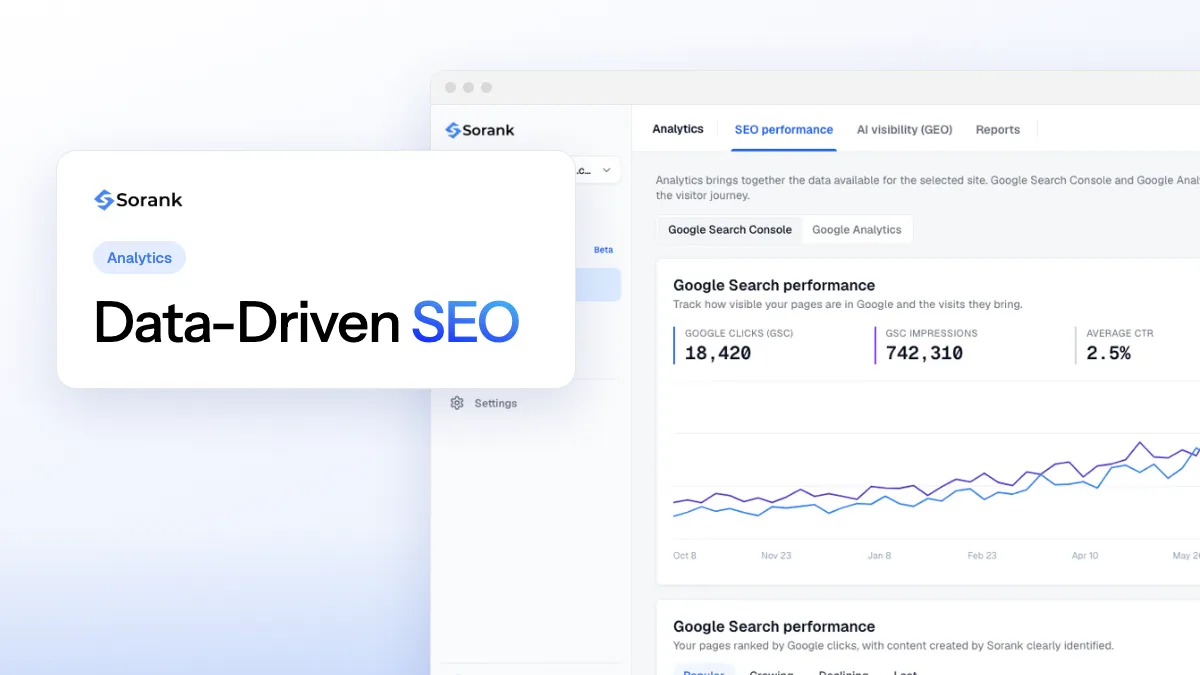
Bu formülleri bakımını yapmak istemezseniz, Sorank'ın GEO / SEO panosu Search Console ve Analytics'i bağlar, yapay zekâ asistanlarından gelen ziyaretleri ayırır ve sayfaları büyüyen, gerileyen ve kaybedilen olarak sıralar; Google ve yapay zekâ trafiği tek görünümde.
Pano düzeni: kurulacak sayfalar ve başlangıç şablonları
İyi bir SEO panosu soruları yanıtlar, her metriği göstermez. Sayfa sayfa kullandığımız düzen şu. Bir şartname olarak kopyalayın, sonra her sayfayı yukarıdaki alanlarla kurun.
Sayfa
Yanıtladığı soru
Grafikler
Veri kaynağı
Genel bakış
Organik arama büyüyor mu?
Karşılaştırmalı 4 skor kartı, haftalık zaman serisi
GSC Site, GA4
Marka ve marka dışı
Büyüme SEO'dan mı, bilinirlikten mi geliyor?
Marka alanına göre yığılmış alan grafiği, en iyi marka dışı sorgular tablosu
GSC Site
Sorgular
Hangi sorgular tıklama kazanıyor veya kaybediyor?
Karşılaştırmalı ve değişim sütunlu tablo, soru alanında filtre
GSC Site
Sayfalar ve dizinler
Sitenin hangi bölümleri iyi performans gösteriyor?
Dizine göre çubuk grafik, CTR ısı haritalı sayfa tablosu
GSC URL
Fırsatlar
En hızlı kazanç nerede?
4 ile 20. konum ve yüksek gösterimle filtrelenmiş tablo
GSC URL
Dönüşümler
Hangi organik sayfalar iş getiriyor?
Harmanlanmış tablo: sayfa başına tıklama, oturum, key events
GSC URL ve GA4 harmanı
Yapay zekâ trafiği
Yapay zekâ asistanları ne kadar ve hangi sayfalara gönderiyor?
Asistana göre zaman serisi, açılış sayfası tablosu
GA4
Fırsatlar tablosu ayrıntılı
Bu sayfa çoğu zaman en az emekle en çok değeri getirir. GSC URL üzerinde boyut olarak Landing Page ve Query, metrik olarak Impressions, Url Clicks, yeniden hesaplanmış CTR ve Average Position içeren bir tablo. İki filtre ekleyin: 4 ile 20 arasında Average Position ve sitenize uygun bir eşiğin üzerinde Impressions (küçük site için 100, büyük site için 1000). Gösterime göre sıralayın. Her satır, Google'ın zaten ilgili gördüğü ve bir içerik güncellemesinin ilk 3'e çıkarabileceği bir sayfadır. İçerik yenileme rehberimiz bu sayfalarda neyi değiştireceğinizi anlatır.
Galeriden şablonlar
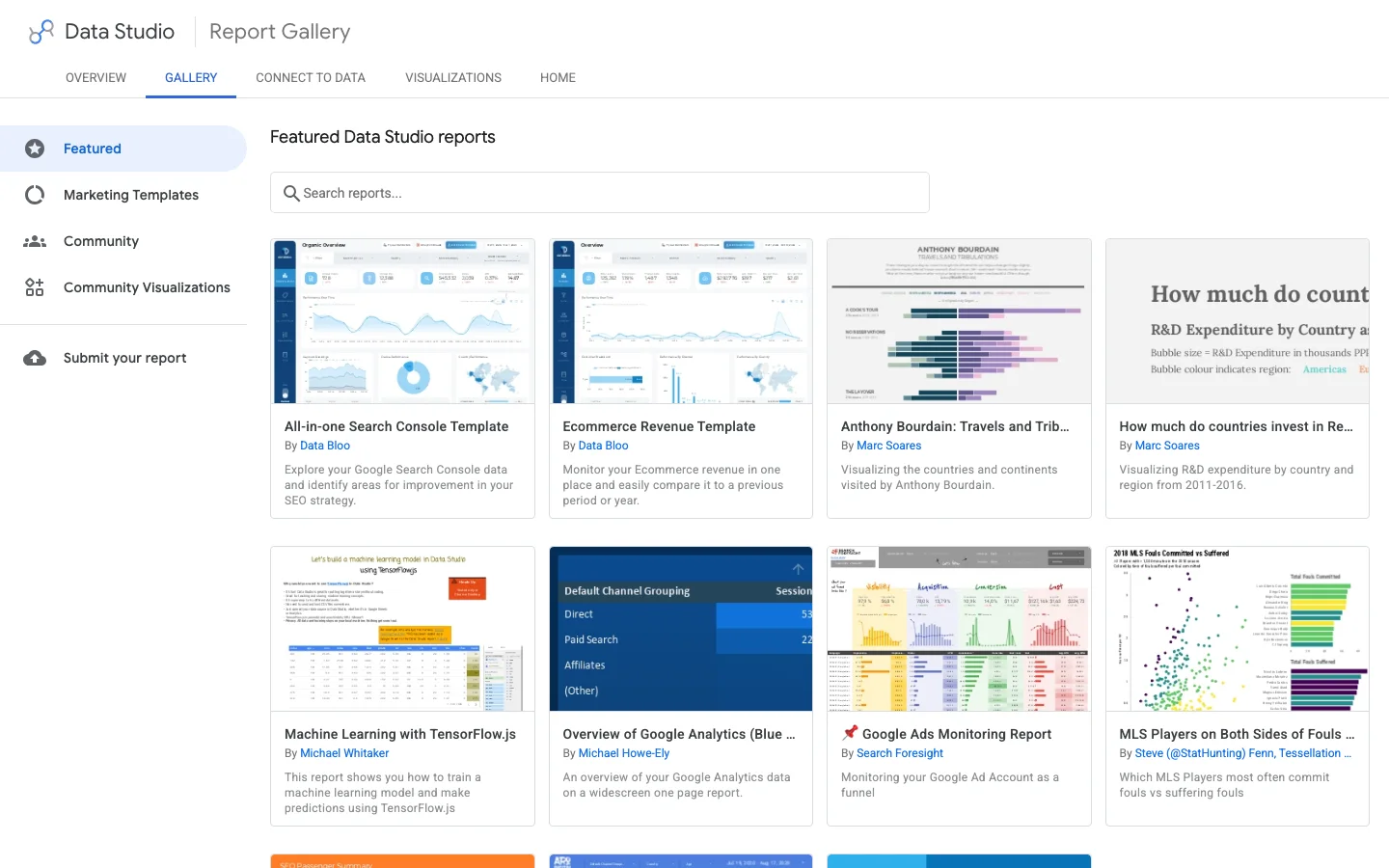
Google'ın rapor galerisi öne çıkan raporları, pazarlama şablonlarını ve topluluğun yaptığı raporları listeler. Şablon düzen zamanından tasarruf ettirir, ama kullanmadan önce üç şeyi kontrol edin: hangi tabloya bağlandığı (Site veya URL), hesaplanan alanlarının düzenlemeniz gereken bir marka regex'i kullanıp kullanmadığı ve ücretli bir bağlayıcıya bağlı olup olmadığı. "Use template" düğmesine tıkladığınızda Looker Studio veri kaynaklarını sizinkilerle değiştirmenizi ister: her birini dikkatle eşleyin, yoksa grafikler "configuration error" gösterir.
Looker Studio rapor galerisi: başlangıç için öne çıkan raporlar, pazarlama şablonları ve topluluk raporları.
Ajanslar için en etkili düzen, kendi sitenizde kurulmuş tek bir ana rapor, sonra müşteri başına "Make a copy" ve veri kaynaklarının değiştirilmesidir. Hesaplanan alanlar da gelir, yalnızca marka regex'i değişir.
Paylaşım, kimlik bilgileri ve zamanlanmış e-posta gönderimi
Rapor hazır. İki ayar, altı ay sonra hâlâ çalışıp çalışmayacağını belirler.
Veri kimlik bilgileri: sahip veya izleyici
Her veri kaynağının bir kimlik bilgileri ayarı vardır. "Owner's credentials" raporun veriyi sizin erişiminizle okuduğu anlamına gelir: izleyiciler Search Console erişimi olmadan rakamları görür. "Viewer's credentials" her okuyucunun mülke kendi erişimine sahip olması gerektiği anlamına gelir. Bir müşteri veya yönetici için sahibin kimlik bilgilerini kullanın. Tuzak: sahip şirketten ayrılırsa veya mülke erişimini kaybederse tüm grafikler bozulur. Şirkete ait ortak bir hesap kullanın ya da biri ayrılmadan önce sahipliği devredin.
İzleyici erişimi ve düzenleme hakları
Varsayılan olarak görüntüleme modunda paylaşın. Düzenleme hakkını yalnızca kuranlara verin, çünkü bir düzenleyici on grafiğin kullandığı bir veri kaynağını değiştirebilir. Rapor gelir rakamları içeriyorsa paylaşım seçeneklerinde "Download" ve "Copy"yi kapatın.
Zamanlanmış e-posta gönderimi
Share, Schedule delivery raporun PDF'sini canlı sürüme bağlantıyla birlikte gönderir. Kurallar, Google'ın otomatik rapor gönderimini zamanlama yardım sayfasından: ücretsiz sürümde rapor başına bir zamanlama ve günde en fazla bir gönderim; en fazla 50 ek alıcı; bireysel hesaplar günde 200, ayda 800 e-posta gönderebilir, Google Workspace hesapları 500 ve 3000. Pro, rapor başına 200 zamanlamaya, saatte bire kadar gönderime ve özel konu ile mesaja izin verir.
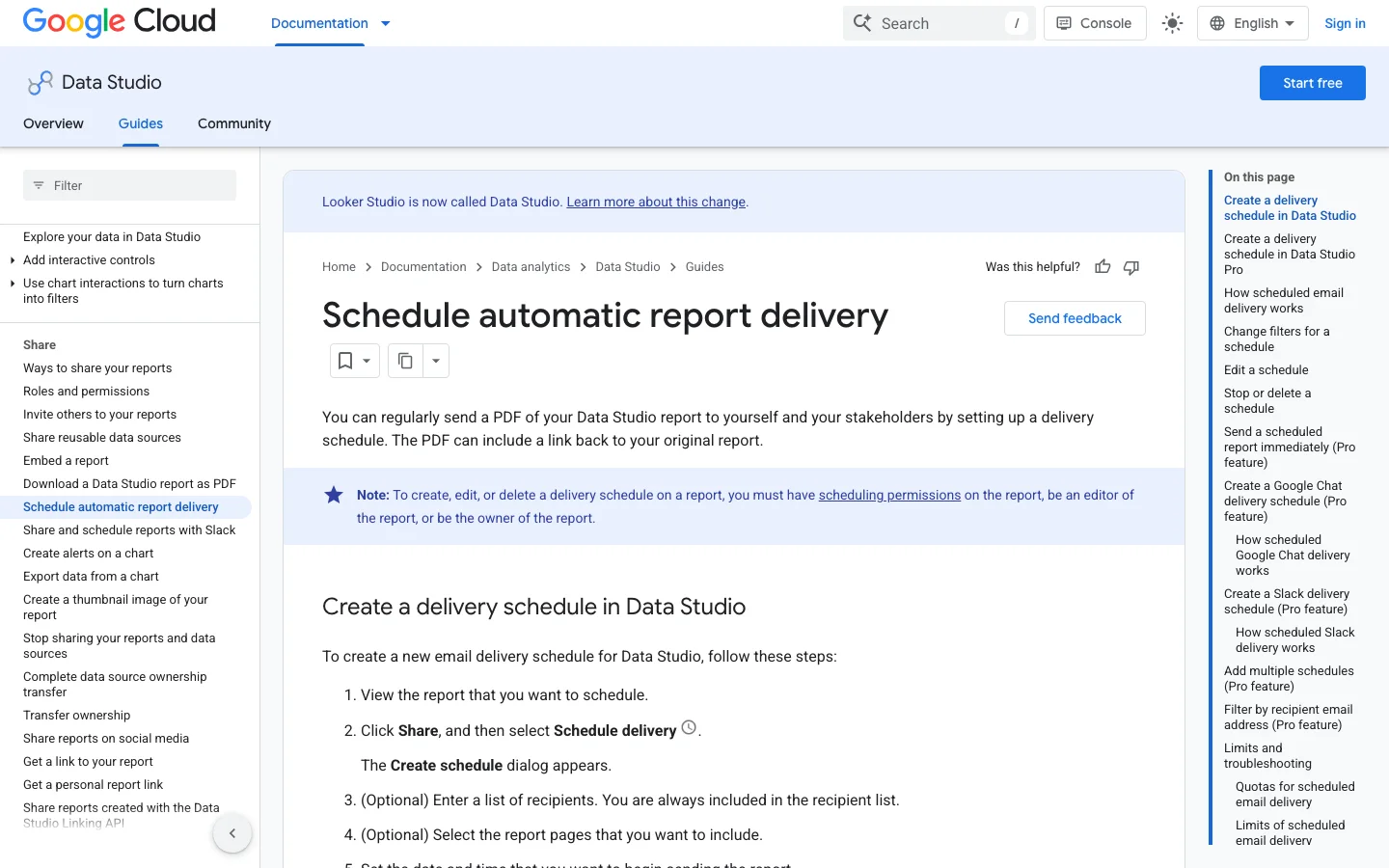
Google'ın zamanlanmış gönderim yardım sayfası: ücretsiz sürümde rapor başına bir zamanlama, Pro ile 200'e kadar.
Pratik öneri: haftalık, pazartesi sabahı, tarih aralığı "Last 7 days" ve önceki dönemle karşılaştırmalı gönderin. Ücretsiz sürümde farklı kişiler için farklı PDF'ler gerekiyorsa her kitle için raporun bir kopyasını yapın. Tüm raporlama zincirini otomatikleştirmek için otomatik SEO raporlama rehberimize bakın.
Sık yapılan hatalar, nasıl fark edilir ve nasıl düzeltilir
1. Sayfa raporlarında Site tablosunu kullanmak
Nedir: sayfa görünümünü açılış sayfası olmayan Site Impression üzerinde kurmak. Nasıl fark edilir: Landing Page alanı alan listesinde yoktur ya da biri vekil olarak Query kullanmıştır. Nasıl düzeltilir: URL Impression üzerinde ikinci bir veri kaynağı ekleyin ve sayfa grafiklerini ona geçirin.
Nedir: URL tablosunun gösterimlerini "site gösterimleri" diye sunmak. Nasıl fark edilir: toplam, Search Console varsayılan görünümünden yüksektir. Nasıl düzeltilir: başlık toplamlarını Site tablosundan alın, URL tablosunu yalnızca sayfalar arası dağılımlar için kullanın.
3. Desenin çevresinde .* olmayan bir REGEXP_MATCH
Nedir: fonksiyon tam eşleşme gerektirdiği için marka filtresi neredeyse hiçbir şeyle eşleşmez. Nasıl fark edilir: adınız birinci sıradayken marka tıklamaları sıfıra yakındır. Nasıl düzeltilir:r'.*(brand).*' yazın, sonra alanı Query'nin yanındaki bir tabloda test edin.
4. CTR veya konumun satırlar arasında ortalamasını almak
Nedir: grafiğin bir orana "Average" uygulaması. Nasıl fark edilir: gruplanmış tablodaki CTR, Clicks bölü Impressions'tan farklıdır. Nasıl düzeltilir: CTR'yi SUM()/SUM() ile yeniden hesaplayın ve Average Position'ı harmanlarda veya yeniden gruplanmış tablolarda asla göstermeyin.
5. Anonimleştirilmiş sorguları görmezden gelmek
Nedir: sorgu tablosunun toplamının skor kartından düşük olması ve boş bir ilk satır. Nasıl fark edilir: sorgusu olmayan ve çok gösterimi olan bir satır. Nasıl düzeltilir: yukarıdaki CASE ile "Anonymized" olarak etiketleyin ya da filtreleyin ve farkı açıklayan bir not yazın.
6. Satır sınırına fark etmeden takılmak
Nedir: sayfa ve sorgu tablosu kesilmiş büyük bir site. Nasıl fark edilir: uzun kuyruk fazla kısa görünür veya gösterimler artarken sayfa toplamları büyümeyi bırakır. Nasıl düzeltilir: URL ön ekli mülklere bölün, ülkeye göre daraltın veya BigQuery dışa aktarımına geçin.
7. Biri ayrılınca bozulan pano
Nedir: bir çalışanın veya serbest çalışanın kişisel kimlik bilgileriyle çalışan veri kaynakları. Nasıl fark edilir: veri kaynağında kimlik bilgileri bir şirket hesabını değil, bir kişiyi gösterir. Nasıl düzeltilir: sahipliği bir şirket hesabına devredin ve kaynakları o hesapla yeniden bağlayın.
8. Tek sayfada çok fazla grafik
Nedir: her biri API'leri sorgulayan 20 grafik. Nasıl fark edilir: yavaş yükleme, yoğun saatlerde GA4 kota hataları. Nasıl düzeltilir: sayfa başına bir soru, en fazla sekiz grafik, ağır GA4 sayfaları için ayıklanmış veri.
Aynı pano, düzeltmelerden önce ve sonra
Önce
Her şey için tek veri kaynağı
Marka ve marka dışı karışık
CTR satırlar arasında ortalanmış
Sahibi eski bir serbest çalışan
İlk sayfada 20 grafik
Sonra
Toplamlar için Site tablosu, sayfalar için URL tablosu
Her sorgu grafiğinde marka alanı
CTR toplamlardan yeniden hesaplanmış
Kaynakların sahibi şirket hesabı
Sayfa başına bir soru
SEO ajansı panosu: bir ana rapor, her müşteri için bir kopya
Bir SEO ajansı panosu, müşteri başına kopyalanan tek bir ana rapor olduğunda en iyi çalışır. Ana rapor sayfaları, grafikleri ve hesaplanmış alanları içerir. Her kopya o müşterinin Search Console ve GA4 kaynaklarına işaret eder ve o müşterinin marka listesini kullanır. Metrikleriniz tüm hesaplarda aynı kalır, yeni bir müşteri ise esas olarak yeni veri kaynakları ile yeni bir marka düzenli ifadesi gerektirir.
Ana raporu bir kez oluşturun
Ana raporu iyi bildiğiniz bir mülk üzerinde oluşturun ve her hesaplanmış alanı yukarıda anlatıldığı gibi veri kaynağı düzeyinde tutun, böylece her kopya bunları devralır. Marka düzenli ifadesinde acme gibi bir yer tutucu ve rapor için genel bir başlık kullanın. Raporu kopyaladığınızda müşterinin adıyla yeniden adlandırın, böylece okuyucu hangi hesaba baktığını bir bakışta görür.
Her müşteri için bir rapor, asla tüm müşteriler için tek rapor
İki müşteriyi aynı rapora koymayın, ayrı sayfalarda bile olsa. Erişimi olan herkes tüm grafikleri görür ve tek bir yanlış veri kaynağı iki sitenin sayılarını tek bir toplamda karıştırabilir. Google'ın ekip çalışma alanları rehberi aynı mantığı kullanır ve bir müşterinin kampanyasına ayrılmış bir çalışma alanı örneğini verir. Ekip çalışma alanları ücretli Pro katmanına aittir. Bu olmadan, müşteri başına ayrı bir kopya aynı işi görür.
Her müşteri için erişim ve kimlik bilgileri
Her kopyayı müşterinin kişileriyle görüntüleme modunda paylaşın. Veri kimlik bilgilerini bir ekip üyesine değil, ajansın şirket hesabına ayarlayın, böylece biri ayrıldığında grafikler çalışmaya devam eder. Bu hesabın ayrıca müşterinin mülkü için performans verilerini görebilen bir Search Console rolü de olmalıdır. Yoksa bağlayıcı hata verir veya boş grafikler gösterir, ve tasarım doğru olsa bile müşteri bozuk bir rapor görür.
Her hesap için teslimat ve takip
Ücretsiz sürümde bir raporun bir zamanlanmış teslimatı olur, bu yüzden her müşteri kopyasının kendi zamanlaması gerekir. Haftalık PDF'i her müşteri için aynı gün gönderin, böylece raporlama ritmi öngörülebilir kalır. Daha geniş yöntem için ajans rehberimize ve SEO raporlama rehberimize bakın. Her müşteri için sıralamaları da takip ediyorsanız, bir manuel dışa aktarmayı daha ortadan kaldıran beyaz etiketli sıralama takipçileri rehberindeki seçenekleri karşılaştırın.
Bir müşteri kopyasını paylaşmadan önce
Veri kaynakları ana rapora değil, müşterinin mülküne işaret ediyor
Marka düzenli ifadesi değiştirildi ve Query yanında test edildi
Kimlik bilgileri ajansın şirket hesabına ait
Görüntüleme modunda paylaşıldı, gelir varsa indirme kapalı
Kopya başına bir zamanlanmış teslimat, müşterinin kişilerine gönderiliyor
Büyük siteler için: BigQuery yolu
Yerel bağlayıcı sınırlarına ulaştığında Search Console ayarlarında toplu veri dışa aktarımını etkinleştirin. İki ana tablolu bir veri kümesi (varsayılan adı searchconsole) oluşturur: searchdata_site_impression ve searchdata_url_impression; bunlar bağlayıcıyla aynı iki toplulaştırmadır. Her satır clicks, impressions ve sum_top_position içerir; sum_top_position gösterim başına en üst konumun sıfırdan başlayan toplamıdır. Ortalama konum şöyle hesaplanır:
SELECT
  query,
  SUM(clicks) AS clicks,
  SUM(impressions) AS impressions,
  SAFE_DIVIDE(SUM(clicks), SUM(impressions)) AS ctr,
  SAFE_DIVIDE(SUM(sum_top_position), SUM(impressions)) + 1 AS avg_position
FROM `your-project.searchconsole.searchdata_site_impression`
WHERE data_date BETWEEN DATE_SUB(CURRENT_DATE(), INTERVAL 31 DAY) AND DATE_SUB(CURRENT_DATE(), INTERVAL 3 DAY)
  AND search_type = 'WEB'
  AND NOT is_anonymized_query
GROUP BY query
ORDER BY clicks DESC
Looker Studio'da BigQuery'yi ham tablo yerine bunun gibi özel bir sorguyla bağlayın ve her zaman data_date üzerinde filtre koyun: tablolar tarihe göre bölümlenmiştir ve tarih filtresiz bir sorgu tüm geçmişi tarar ve faturalandırır. Yerel bağlayıcıyı küçük grafikler için, BigQuery'yi ağır tablolar için kullanın. Son raporda hangi metriklerin yer hak ettiği için SEO KPI'ları listemiz bunları aşamaya göre sıralar.
Panoyu göndermeden önce kontrol listesi
Yeni bir pano veya bir müşteri için bir kopya teslim ettiğiniz her seferde bu listeden geçin. On dakika sürer ve bir rapora olan güveni zedeleyen soruları önler.
Looker Studio SEO panosu kontrol listesi
Toplamlar Site tablosundan geliyor ve Search Console ile uyuşuyor
Sayfa grafikleri URL tablosunu kullanıyor
Marka regex'i düzenlendi ve Query'nin yanında test edildi
Anonimleştirilmiş sorgular etiketlendi veya filtrelendi, notla birlikte
Satırların gruplandığı her yerde CTR SUM()/SUM() ile yeniden hesaplandı
Average Position skor kartı ters renge ayarlı
Varsayılan tarih aralığı bugünden birkaç gün önce bitiyor
Yapay zekâ asistanları alanı GA4 edinim grafiklerine uygulandı
Veri kaynaklarının sahibi bir şirket hesabı
Haftalık gönderim zamanlandı, alıcıların erişimi var
Bugün yapılacak iş: iki Search Console veri kaynağını oluşturun, marka alanını ekleyin ve yalnızca genel bakış sayfasını ve fırsatlar tablosunu kurun. Bu bir saatlik iştir ve yalnızca fırsatlar tablosu bu hafta güncellenecek sayfaların bir listesini verir. Sabit bir listede anahtar kelime konumlarını da izliyorsanız, anahtar kelime sıralama raporu rehberimiz bunları Search Console verisinin yanında nasıl sunacağınızı gösterir.
Sık sorulan sorular
Looker Studio SEO raporlaması için ücretsiz mi?
Evet. Yerel Search Console ve Google Analytics 4 bağlayıcıları dahil temel ürün ücretsizdir. Ücretli Pro sürümü ekip çalışma alanları, rapor başına daha fazla gönderim zamanlaması ve destek ekler, ancak eksiksiz bir SEO panosu ücretsiz sürümde çalışır.
Looker Studio rakamları neden Search Console ile uyuşmuyor?
En yaygın neden tablodur: URL Impression tablosu sorgu başına URL başına bir gösterim sayar, bu yüzden toplamları mülk görünümünden yüksektir. Anonimleştirilmiş sorgular, API'nin günlük 50000 satır sınırı ve eksik son günler de farkları açıklar. Başlık toplamlarını Site Impression tablosundan alın ve tarih aralığınızı bugünden birkaç gün önce bitirin.
Looker Studio'da marka ve marka dışı sorgular nasıl ayrılır?
Query alanı üzerinde CASE ve REGEXP_MATCH ile hesaplanan bir alan oluşturun; marka adınızı, yazım hatalarını ve ürün adlarınızı listeleyin. REGEXP_MATCH tam eşleşme gerektirir, bu yüzden deseni iki yanından .* ile sarın, örneğin r'.*(acme|akme).*'. Sonra bu alanı her sorgu grafiğinde boyut veya filtre olarak kullanın.
y!
30 günlük içerik planınızı ücretsiz alın
Rakiplerinizi, web sitenizi ve yapay zeka görünürlüğünüzü analiz ediyor, size ücretsiz olarak özel bir içerik planı hazırlıyoruz.
“Sorank'ı gerçek bir müşteri sitesinde test ettim ve inanılmaz. Bir ajansın size ayda $1500 faturalayacağı her şeyi yapıyor. Şimdi o müşteride canlıya alınıyor.”Guillaume Guersanguersanguillaume.com
“Bir reklam ajansıyız ve SEO'muzu kesin olarak rayına oturtmak istiyorduk. Sorank sitemiz hakkında net bir görünüm sundu, optimizasyonlara öncelik vermemize ve içeriklerimizi doğru biçimde yapılandırmamıza yardımcı oldu. Araç kullanımı kolay, ekip için iyi tasarlanmış ve birden fazla platform arasında geçiş yapmadan takibi tek yerde toplamak için çok pratik. SEO'ya sıfırdan başlamak için çok sağlam bir temel.”Gaspard MadouiReklam ajansı
“Sorank sayesinde GEO alanında uzmanlaştım. GEO Liderlik Tablosu, müşterilerime ChatGPT'de rakiplerine kıyasla konumlarını göstermemi sağlıyor. Gerçek bir ticari fark yaratıcı.”MélanieFreelance SEO uzmanı
“Harika bir hizmet, web sitemiz için iyi çalışıyor ve Google'da ve başka yerlerde daha iyi sıralanmak için siteyi nasıl geliştireceğimizi anlamamıza yardımcı oluyor. Tebrikler, devam edin, tavsiye ederim.”Hugo T.E-ticaret satıcısı


 Looker Studio
 Search Console