設定
当社はプライバシーを重視しており、ウェブサイトの基本機能に必要のない特定のストレージを無効にするオプションを提供しています。カテゴリーをブロックすると、ウェブサイトでの体験に影響が出る可能性があります。詳細はこちら
当社はプライバシーを重視しており、ウェブサイトの基本機能に必要のない特定のストレージを無効にするオプションを提供しています。カテゴリーをブロックすると、ウェブサイトでの体験に影響が出る可能性があります。詳細はこちら

 Looker Studio:ダッシュボードの作り方と、押さえるべき数式と制限
Looker Studio の SEO ダッシュボードを作る: Search Console のテーブル、ブランドやディレクトリ、AI トラフィックの数式、データの制限、定期レポート。

要点
Looker Studio は Google の無料レポートツールです。SEO では、Search Console と Google Analytics 4 のデータを自動更新されるダッシュボードに変えてくれます。価値はグラフそのものではなく、計算フィールド(ブランドと非ブランド、ディレクトリ別のページグループ、疑問形のクエリ、AI からのトラフィック)と、データの限界(1日 50000 行の上限、匿名化されたクエリなど)を理解していることにあります。このガイドでは、データの構造、コピーして使える数式、手順ごとの作り方を解説します。
さらに詳しく知るには、こちらに質問
クイック診断
SEOはあなたに向いている?どう始めるべき?
Sorankはあなたの回答にぴったりです


ご自身のサイトで3日間お試しいただき、Google、ChatGPT、その他のAIでの現状をご確認ください。
3日間の無料トライアルを開始3日間無料、いつでも解約できます。90日間成果保証(条件あり)。
Looker Studio はデータソースに接続し、その上にフィールドを作成し、レポートを開くたびに更新されるグラフを描きます。SEO では、Search Console から毎月エクスポートしてスプレッドシートに貼り付ける作業が不要になります。一度作れば、上司、クライアント、チームがリンクを開くだけで、常に最新の数字を見られます。
基本機能は無料です。有料版(Pro)では、チーム用ワークスペース、配信スケジュールの追加、サポートが使えます。混乱しやすい名称の話があります。現在のドキュメントでは、Google が製品名を 2022 年以前の Data Studio に戻して表記しています。画面、コネクタ、lookerstudio.google.com というアドレスは同じで、Google で検索されるのも今も Looker Studio です。
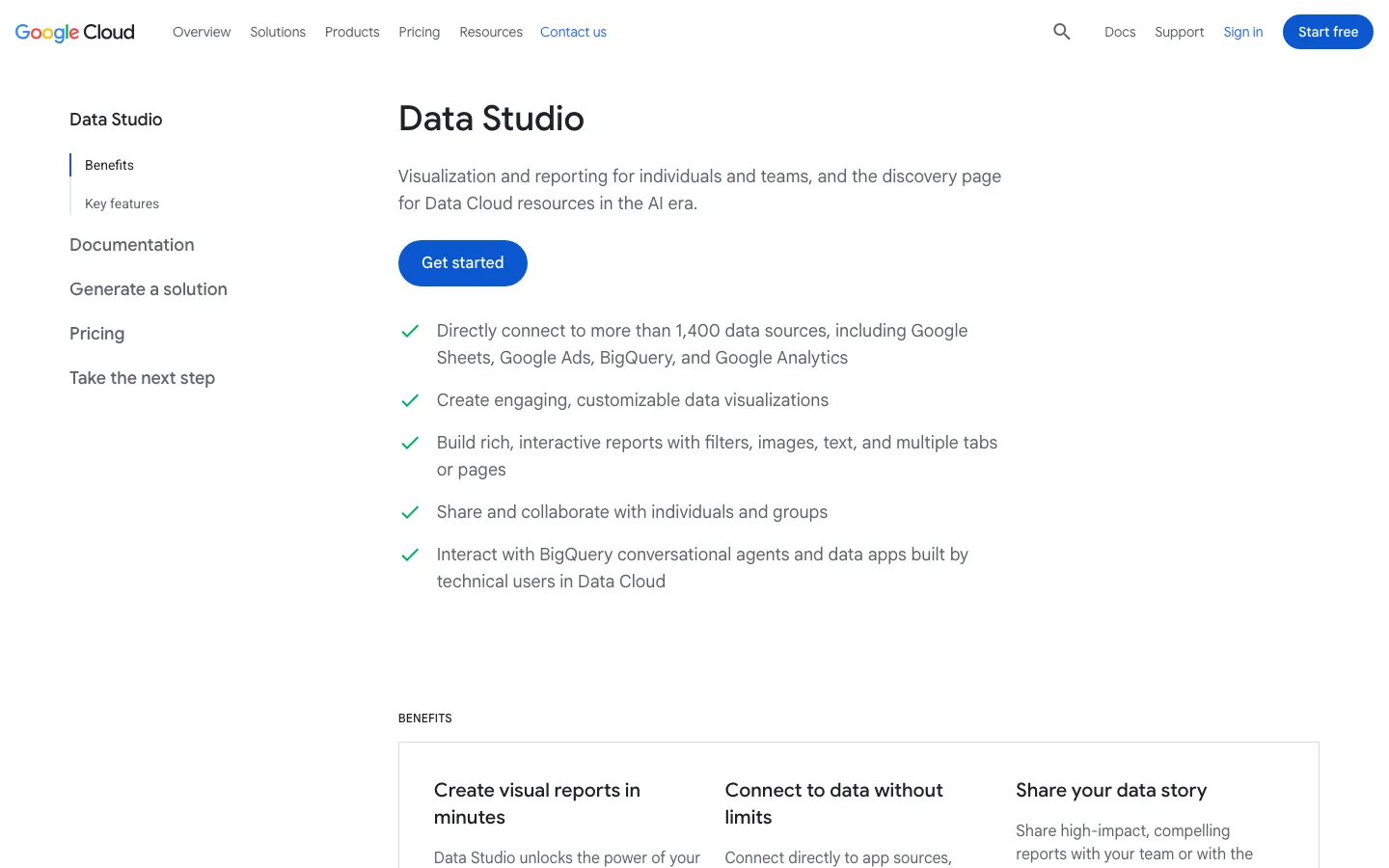
Looker Studio はデータを生み出しません。コネクタが送ってきたものを、同じ制限のまま表示するだけです。指定したキーワードの順位は追跡しません(Search Console が出すのは平均掲載順位で、固定リストの日次順位ではありません)。サイトのクロールも、何を直すべきかの指示もしません。それらが必要なら、クローラー、順位追跡ツール、あるいはデータを読み取って施策に変えるツールが必要です。Looker Studio は窓であって、エンジンではありません。
SEO レポートの全体構成(誰に何を見せるか)は、ガイド SEO レポートをご覧ください。この記事では技術面、つまりデータ、数式、構築に絞ります。
Search Console からグラフまでの道は1つではありません。サイトの規模と、どこまで遡って見たいかで最適な方法が変わります。
仕組み:Google 純正のコネクタが Search Console API をリアルタイムで読み取ります。向いている場面:小規模から中規模のサイト、ほとんどのクライアント向けダッシュボード。利点:無料、設定は2分、コード不要。制限:API の行数上限、16か月分の履歴、グラフごとにライブクエリが走るため重いレポートは遅くなること。例:300 ページ、月に数千クエリのローカルビジネスなら、これで必要なものはすべて揃います。
仕組み:GA4 Data API から、セッション、エンゲージメント、コンバージョンを読み取ります。向いている場面:常に Search Console と併用します。クリックはビジネス成果ではないからです。利点:カスタムディメンションを含め、GA4 のあらゆるフィールドが使えます。制限:GA4 のセグメントや比較はコネクタ経由では使えず、グラフごとに API のクォータトークンを消費します。例:オーガニック検索のランディングページからのコンバージョン。
仕組み:Search Console がパフォーマンスデータの全行を毎日 BigQuery のデータセットに書き出し、Looker Studio が BigQuery を読み取ります。向いている場面:行数上限に達する大規模サイト、16か月より長い履歴が必要な人。利点:1日あたりの行数上限なし、有効化した日から履歴が増え続ける、どんな計算も SQL で可能。制限:課金を有効にした Google Cloud プロジェクトと多少の SQL が必要で、有効化日以降のデータしかありません(過去分の補完なし)。匿名化クエリは空欄のままです。例:商品ページが 40000 ある EC サイト。
仕組み:データをスプレッドシートに(手作業、アドオン、スクリプトで)送るか、有料のコネクタサービスを使い、それに接続します。向いている場面:目標や予算の追加、Google のコネクタがないツール(被リンク、順位追跡、AI での可視性)のデータ取り込み。利点:どんなソースもグラフ化できます。制限:スプレッドシートは数十万セルを超えると遅くなり、スクリプトは気づかないうちに壊れ、有料コネクタは月額費用がかかります。
| 方法 | 費用 | 設定の手間 | 行数上限 | 履歴 | 最適な用途 |
|---|---|---|---|---|---|
| 標準の Search Console コネクタ | 無料 | 数分 | API の1日あたりの上限 | 16か月 | ほとんどのサイト、クライアント向けレポート |
| 標準の GA4 コネクタ | 無料 | 数分 | クォータトークン | プロパティの保持期間 | セッション、コンバージョン、AI からの流入 |
| BigQuery 一括エクスポート | ストレージとクエリの料金 | 数時間、SQL が少し必要 | 1日あたりの上限なし | 有効化以降、無制限 | 大規模サイト、長期の履歴 |
| スプレッドシートまたは有料コネクタ | 無料から月額 | 場合による | シートのサイズ | 保存したもの | 目標、サードパーティのツール |

Search Console コネクタを追加すると、テーブルの選択を求められます。Site Impression か URL Impression のどちらかです。「Search Console と数字が合わない」ダッシュボードの多くは、テーブルの選び間違いが原因です。1つのデータソースで使えるテーブルは1つだけなので、両方必要なら2つのデータソースを作り、同じレポートに追加します。
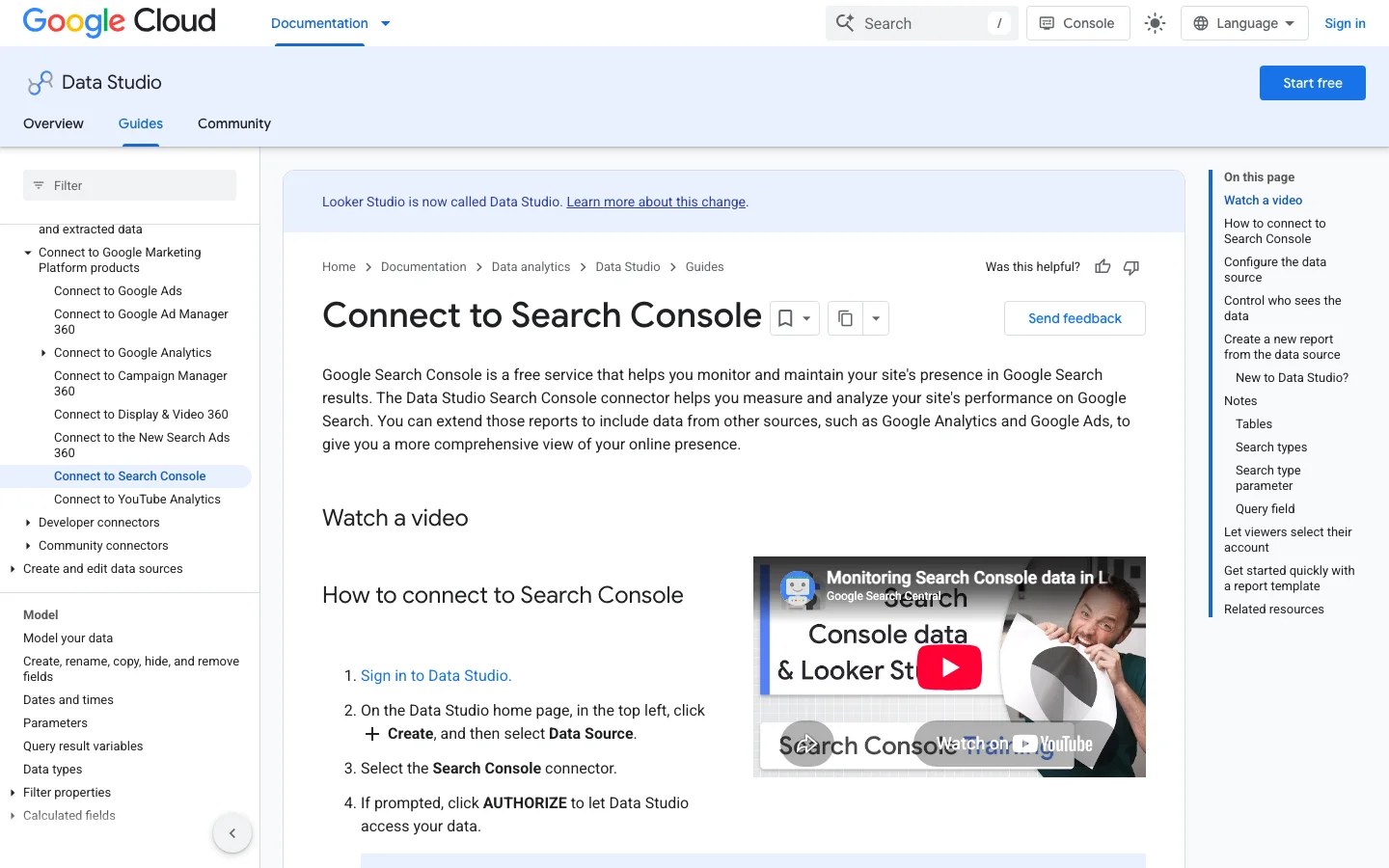
違いは集計方法にあります。Google のヘルプページ "What are impressions, position, and clicks?" では、あなたのサイトへのリンクが5本表示されるナレッジパネルを例に説明しています。プロパティ単位でまとめれば1インプレッション、ページ単位でまとめれば URL ごとに1回で5インプレッションです。また、データは Google が選んだカノニカル URL に紐づくため、アドレスバーに表示される URL とは限りません。
Site Impression テーブルと URL Impression テーブル
よく使うフィールド:Site テーブルでは Query、Clicks、Impressions、Site CTR、Average Position。URL テーブルでは Landing Page、Query、Url Clicks、Impressions、URL CTR、Average Position。どちらにも Date、Country、Device、そして Search type パラメータ(web、image、video、news、URL テーブルにはさらに discover と googleNews)があります。このパラメータにドロップダウンを付ければ、2つ目のレポートを作らなくても Web と Image を切り替えられます。
Search Console は、クエリごとにサイトが到達した最上位の順位を保持し、それをクエリ全体で平均します。Google の例:あるクエリでは 2、4、6 位に表示され(2位として計上)、別のクエリでは 3、5、9 位に表示される(3位として計上)場合、平均は 2.5 です。ダッシュボードには2つの影響があります。1つ目は、ページが 40 位の新しいロングテールクエリを数百件獲得し始めると、トラフィックが増えているのに平均が「下がる」ことです。2つ目は、平均の平均を自分で取ってはいけないことです。混合グラフでページ別の Average Position をもう一度平均すると、意味のない数字になります。順位は必ずインプレッションと合わせて読んでください。
ごく少数の人しか入力しないクエリは、プライバシー保護のため非表示になります。Looker Studio では、Query が空の1行として現れます。Site テーブルでは、グラフの合計にはそれらが含まれるため、クエリ表の合計はスコアカードより小さくなります。方針を一度決めてください。残して「Anonymized」とラベルを付けるか、フィルタ「Exclude, Query, Is Null」で除外して、ページのメモにその旨を書きます。
Google Search Console のパフォーマンスレポートは、それ自体がダッシュボードです。選んだ期間のクリック数、インプレッション数、CTR、平均掲載順位を表示し、グラフの下には検索クエリ、ページ、国、デバイス、検索での見え方のタブがあります。この順で読んでください。まず推移、次に比較、そして一度に1つのセグメントです。月次レビューで出てくる多くの疑問は、ここで数分あれば答えられます。フィルタを触らずに毎週同じ表示を見たい場合にだけ、別のツールが必要になります。メニューに不慣れですか? Google Search Console のチュートリアルで、各メニューを順に解説しています。
「Last 28 days」またはカスタム期間から始め、Compare にチェックを入れて、前の期間または前年の同じ期間を選びます。季節性のあるサイトは、常に前年と比較してください。11月と比べた12月の下落は、ほとんど意味を持たないからです。推移を読むときは、直近2〜3日分を除外します。Search Console は直近のデータが遅れて確定するため、曲線の終わりが実際には起きていない下落に見えることがあります。
Pages または Queries タブでフィルタを追加します。ディレクトリで絞るには Page を選び、Contains を選んで /blog-geo-seo/ と入力します。パターンで絞るには、Query フィルタで Custom (regex) を選び、^how|^what を試して質問型のクエリを抽出します。パターンは短くしてください。何にも一致しないパターンは空の表を表示するため、結果を信じる前に、既知のクエリで試してください。
検索タイプの既定値は Web です。Image、Video、News、Discover、Google News に切り替えると、チャネルごとに単独で読めます。Discover のクリックは Web の結果と同じクエリから来ることがほとんどないため、混ぜるとクエリの表が解釈しにくくなります。「検索での見え方」タブは、動画などの追加機能付きの結果からクリックが発生したかどうかを示します。合計しか見ない人に変化を説明するときに役立ちます。
| 疑問 | 確認する場所 | 注意点 |
|---|---|---|
| 流量は動いているか? | Compare をオンにしたグラフ | クリックとインプレッションを合わせて読む |
| どのページのクリックが減ったか? | Pages タブ、変化の列で並べ替え | インプレッションが少ないページは、大きく変動する |
| どのクエリが新しいか? | 比較モードの Queries タブ | 需要が横ばいでも、ロングテールのクエリは新規として表示されることがある |
| 国やデバイスに変化はあったか? | Countries と Devices タブ | 小さな国では、わずかな増加が大きな割合に見えることがある |
Search Console にアクセスできない人と共有したいとき、毎週月曜に同じフィルタ済みの表示を見たいとき、あるいはクリックを GA4 のセッションと並べて見たいときは、別のツールに移ってください。グラフを作る前に、そのページがレポートに表示されているかを確認しましょう。Pages タブに存在しないページは、通常、クロールまたはインデックスの問題で、グラフでは解決できません。Google のインデックス登録に関するガイドで、そのようなケースを扱っています。
Looker Studio には3種類のコネクタがあります。Google 製品向けの Google コネクタ、Google 以外のツール向けのパートナーコネクタ、開発者が作成したコミュニティコネクタです。Search Console、Google Analytics、Google Ads、BigQuery を使う場合は、同じ名前の Google コネクタを選んでください。それ以外のデータソースでは、月額料金を支払えるならパートナーコネクタ、サポートが限られてもかまわないならコミュニティコネクタを選びます。
各コネクタには、データをどこまで信頼できるかを決める上限があります。Search Console コネクタは、検索タイプごとに1日50000行までです。パートナーコネクタは、プランによって更新回数や行数が制限されることがあるため、大きなテーブルを追加する前にプランを確認してください。コミュニティコネクタは、データソースの形式が変わると予告なく失敗することがあります。まずテスト用のグラフを1つ作り、その合計値をデータソース自身の画面と比べてください。一致したら、残りのレポートを作成します。
| 必要なデータ | 使うコネクタ | 注意点 |
|---|---|---|
| Search Console、GA4、Google Ads | Google コネクタ | プロパティごとの API クォータ |
| 被リンクや順位追跡など Google 以外のツール | パートナーコネクタ、またはスクリプトで更新するスプレッドシート | 月額料金とプランの制限 |
| コネクタがないデータソース | コミュニティコネクタ | 開発者が1人、形式の変更 |
| Google の大規模データセット | BigQuery | クエリのコスト。必ず日付で絞り込む |
ヒント
データソースを直接読み取るコネクタを優先してください。スクリプトで更新するスプレッドシートは故障箇所が1つ増えるため、目標値や手作業のページ一覧など、コネクタがないデータにだけ使うのがよいでしょう。
固定のキーワードリストについては、ガイドのキーワード順位レポートで、順位データを Search Console と並べて見せる方法を紹介しています。カスタムのデータソースに供給する API が必要な場合は、SEO API の比較で選択肢を確認してください。
SEO ダッシュボードで意外に思える数字は、すべて次のどれかの制限が原因です。レポートの最初のページにメモとして載せておけば、見かけ上の現象から誤った結論を出す人がいなくなります。
SEO ダッシュボードを左右する制限
出典:Google Search Central ブログ、Daniel Waisberg、19/10/2022、Google Analytics Data API のクォータ、Looker Studio のスケジュール配信ヘルプ
Google の Daniel Waisberg 氏が "A deep dive into Search Console performance data filtering and limits"(2022 年 10 月 19 日)で詳しく説明しています。API が返すのは、サイトごと、検索タイプごとに1日最大 50000 行です。クエリや URL のディメンションを含まないレポート(国、デバイス)は全データを表示します。Query と Landing Page を同時に含むレポートは、ページとクエリの組み合わせ1つが1行になるため、最初に上限に達します。上限に達しているサインは、インプレッションが増え続けているのにページとクエリの表の合計が伸びなくなること、またはロングテールのページが抜けていることです。対策は、簡単な順に、プロパティをディレクトリごとの複数の URL プレフィックスプロパティに分ける、国で絞る、BigQuery エクスポートに切り替える、です。
GA4 のグラフはそれぞれ、トークンを消費する API リクエストです。Google の Analytics Data API クォータのページでは、標準プロパティについて、プロパティあたり1日 200000 コアトークン、1時間 40000、プロジェクトあたりプロパティあたり1時間 14000、同時リクエスト 10 と定められています。12 ページ、1ページ 15 グラフのレポートを、月曜の午前9時に5人が開くと、「quota exceeded」エラーが出ることがあります。1ページのグラフ数を減らす、キャッシュを長くする、重いページはデータ抽出(Extract Data コネクタ)にする、といった対策があります。GA4 のセグメントと比較はコネクタを通らないため、フィルタと計算フィールドで作り直してください。
Search Console のデータはリアルタイムではなく、直近の数日分は不完全なことが多いです。既定の期間は、今日の数日前で終わるように設定してください(今日を除く「Last 28 days」が良い既定値です)。そうすれば、曲線の終わりが常に偽の下落にはなりません。Looker Studio はクエリ結果もキャッシュします。数字が古く見えるときは、データソースを疑う前に、View メニューの「Refresh data」を試してください。
マーケティング責任者と SEO 担当者の両方が使える最初のダッシュボードを作るために、私たちがおすすめする方法です。初回は2〜3時間を見込んでください。
Looker Studio で SEO ダッシュボードを6ステップで作る
空のレポートを作成し、Add data、Search Console の順に進み、プロパティを選び、Site Impression、Web を選びます。URL Impression でも同じことを繰り返します。続いて Google Analytics を追加し、GA4 プロパティを選びます。各ソースには分かりやすい名前(「GSC Site」「GSC URL」「GA4」)を付けてください。すべてのグラフで選ぶことになるからです。Search Console ではドメインプロパティ(sc-domain:example.com)を優先してください。http、https、すべてのサブドメインのデータを網羅できます。
フィールドは、グラフごとではなくデータソースの中(Resource、Manage added data sources、Edit、Add a field)で作成します。ソースで作成したフィールドはどこでも再利用でき、1か所で編集できます。数式は次のセクションにあります。
ページ上部に期間コントロールを追加し、レポート設定で既定の期間と比較期間(前の期間、季節性のあるサイトは前年)を設定します。Country と Device のドロップダウン、さらに Search type パラメータ用のドロップダウンを追加します。これらのコントロールはテーマレイアウトに置き、すべてのページに表示されるようにします。
GSC Site から4つのスコアカード:Clicks、Impressions、Site CTR、Average Position。それぞれ「Comparison date range」をオンにして、読者が変化率を見られるようにします。注意:Average Position は数値が低いほど良いので、そのスコアカードでは「Reverse color」にチェックを入れてください。そうしないと、改善が赤で表示されてしまいます。次に、Clicks と Impressions を2軸で表す時系列を作ります。週末の落ち込みで傾向が隠れないよう、日別ではなく週別にします。最後に、オーガニックコンバージョンの GA4 スコアカードを1つ置きます。
1ページにつき1つの問い、1つの問いにつき1〜2個のグラフにします。下の「ダッシュボードのレイアウト」セクションの表に、私たちが使っているページを挙げています。表は 10〜25 行にしてページ送りを付け、CTR と順位のヒートマップ(条件付き書式)を加えて、外れ値が目に入るようにします。
認証情報とスケジュール配信については、下の専用セクションを参照してください。多くのダッシュボードは、公開から3か月後にここで壊れます。
ここが、Looker Studio が Search Console の画面に勝るところです。以下の数式はすべて標準コネクタで動きます。最初に1つルールがあります。Google の REGEXP_MATCH のドキュメントによると、この関数は値がパターン全体に一致したときだけ true を返し、RE2 構文を使います。したがって REGEXP_MATCH(Query, 'brand') は、ちょうど「brand」というクエリにしか一致しません。brand をどこにあっても拾うには、パターンの両側を .* で囲みます。バックスラッシュを含むパターンは、生文字列 r'...' として書くのが最も安全です。
ブランドクエリは知名度に左右され、非ブランドクエリは SEO の取り組みに左右されます。混ぜると本当の進捗が見えなくなります。例の名前は、自社のブランド名、よくある綴り間違い、商品名に置き換えてください。
CASE
  WHEN Query IS NULL THEN 'Anonymized'
  WHEN REGEXP_MATCH(Query, r'.*(acme|acmee|akme|acme shop|acmeshop).*') THEN 'Brand'
  ELSE 'Non-brand'
END
Search Console のクエリは小文字ですが、他のソースのデータを加えるなら、RE2 のフラグで大文字小文字を区別しない一致にします:
REGEXP_MATCH(Query, r'(?i).*(acme|akme).*')ヒント
完全なブランドリスト(綴り間違い、商品名、創業者名)を作るのはそれ自体が仕事です。ガイドブランドキーワードでは、その方法と、ブランドの正規表現が広すぎるときの警告サインを紹介しています。
URL テーブルでは、Landing Page は完全なアドレスです。このフィールドは最初のフォルダを取り出し、/blog/、/product/、/category/ を比較可能なグループにします。ホームページには別のラベルを付けます。
CASE
  WHEN REGEXP_MATCH(Landing Page, r'^https?://[^/]+/?$') THEN 'Home'
  ELSE REGEXP_EXTRACT(Landing Page, r'^https?://[^/]+/([^/?#]+)')
END
2階層目(多言語サイトの /blog/category/ や /fr/blog/ に便利):
REGEXP_EXTRACT(Landing Page, r'^https?://[^/]+/[^/]+/([^/?#]+)')覚えておくべき制限:/pricing のような1階層のページは、それぞれが独立した「ディレクトリ」になります。そのようなページが多いサイトでは、下のページタイプのフィールドを使ってください。
フォルダ構造がビジネスに合っていない場合(たとえば商品ページがルート直下にある場合)は、パターンを種類に手動で対応づけます。順序が重要で、最初に真になった条件が採用されます。
CASE
  WHEN REGEXP_MATCH(Landing Page, r'.*/blog/.*') THEN 'Article'
  WHEN REGEXP_MATCH(Landing Page, r'.*/(product|p)/.*') THEN 'Product'
  WHEN REGEXP_MATCH(Landing Page, r'.*/(category|c|collections)/.*') THEN 'Category'
  WHEN REGEXP_MATCH(Landing Page, r'.*/(pricing|contact|demo).*') THEN 'Conversion page'
  ELSE 'Other'
END疑問形のクエリは、人々が何を知りたいかを示します。AI アシスタントに投げかけられる質問と同じ種類のものです。これらを切り出せば、FAQ や記事テーマの一覧が得られます。
CASE
  WHEN REGEXP_MATCH(Query, r'^(how|what|why|when|where|which|who|can|does|do|is|are|should|will) .*') THEN 'Question'
  ELSE 'Other'
ENDクエリの単語数を数えて、短いヘッドタームとロングテールを分けます:
LENGTH(Query) - LENGTH(REPLACE(Query, ' ', '')) + 1次に、そのフィールドからバケットを作ります(単語数フィールドの後に作成し、名前は Query words にします):
CASE
  WHEN Query words >= 5 THEN '5+ words'
  WHEN Query words >= 3 THEN '3-4 words'
  ELSE '1-2 words'
END
修飾語からのおおまかな意図ラベルです。完璧ではありませんが、成長が購入間近の人からか、読んでいる人からかが分かります:
CASE
  WHEN REGEXP_MATCH(Query, r'.*\b(price|pricing|buy|cost|cheap|discount|quote|order)\b.*') THEN 'Transactional'
  WHEN REGEXP_MATCH(Query, r'.*\b(best|top|vs|review|reviews|alternative|alternatives|comparison)\b.*') THEN 'Commercial'
  WHEN REGEXP_MATCH(Query, r'^(how|what|why|when|where|which|who) .*') THEN 'Informational'
  ELSE 'Unclassified'
ENDコネクタの CTR フィールドはあらかじめ計算されています。独自の方法で行をグループ化したら、合計から再計算してください。そうしないと、グラフは各行の CTR を平均してしまいます:
SUM(Url Clicks) / SUM(Impressions)フィールドの種類は Percent にします。ある CTR がその順位にしては低いかどうかは、CTR 計算ツールの典型値と比べて判断してください。
Search Console はクリックで終わり、GA4 は訪問から始まります。ランディングページで結合すれば、ページごとにインプレッション、クリック、セッション、コンバージョンを1行で見られます。2つのツールの違いは、記事 Google Analytics と Search Console で説明しています。
1つのランディングページ、2つのツール、4つの段階
GSC は完全な URL(https://www.example.com/blog/post/)を返し、GA4 はパラメータ付きのパス(/blog/post/?utm_source=x)を返します。そのままでは決して結合できません。両側でクリーンなパスを作ります。
GSC URL ソースで:
REGEXP_REPLACE(REGEXP_REPLACE(Landing Page, r'^https?://[^/]+', ''), r'[?#].*$', '')GA4 ソースで(ディメンション「Landing page + query string」):
REGEXP_REPLACE(Landing page + query string, r'[?#].*$', '')サイトで末尾スラッシュの有無が混在している場合も、ホームページを除いて両側で末尾のスラッシュを取り除き、そろえてください。
Resource、Manage blends、Add a blend の順に進みます。左のテーブル:GSC URL(クリーンなパス、Url Clicks、Impressions)。右のテーブル:GA4(クリーンなパス、Sessions、Key events)で、Session default channel group が Organic Search に等しいものに絞ります。結合タイプは左外部結合にします。そうすると、クリックはあるのに計測されたセッションがないページも残り、それが計測の問題を示すことがよくあります。ブレンドに Query は入れないでください。GA4 にクエリはなく、結合で行が何倍にも増えてしまいます。
クリックとセッションが等しくなることはありません。タグが発火する前に離脱することもあれば、同意バナーが計測を妨げることもあり、1セッションに複数のクリックが含まれることもあります。一定の差があるのは正常で、バグではありません。見るべきは値ではなく比率の推移です。また、ブレンドしたグラフに Average Position は入れないでください。ブレンドは意味のない形で再集計してしまうからです。
AI アシスタントからの訪問は、GA4 ではリファラルとして記録され、あなたのサイトにリンクしている他のすべてのサイトと混ざります。計算フィールドで切り分ければ、SEO ダッシュボードに Google と AI を並べて表示できます。GA4 のデータソースで作成します:
CASE
  WHEN REGEXP_MATCH(Session source, r'.*(chatgpt\.com|chat\.openai\.com|perplexity\.ai|claude\.ai|gemini\.google\.com|copilot\.microsoft\.com|grok\.com|chat\.deepseek\.com|chat\.mistral\.ai|meta\.ai).*') THEN 'AI assistants'
  ELSE Session default channel group
END
流入元の集計グラフでは、既定のチャネルグループの代わりにこのフィールドを使います。どのアシスタントがどれだけ送ってくるかを見るには、ソース名を残す2つ目のフィールドを作ります:
CASE
  WHEN REGEXP_MATCH(Session source, r'.*(chatgpt|openai).*') THEN 'ChatGPT'
  WHEN REGEXP_MATCH(Session source, r'.*perplexity.*') THEN 'Perplexity'
  WHEN REGEXP_MATCH(Session source, r'.*claude\.ai.*') THEN 'Claude'
  WHEN REGEXP_MATCH(Session source, r'.*gemini\.google.*') THEN 'Gemini'
  WHEN REGEXP_MATCH(Session source, r'.*copilot\.microsoft.*') THEN 'Copilot'
  ELSE 'Other'
END
Landing page と組み合わせれば、AI アシスタントが人を送り込んでいるページが分かります。それらは通常、引用されているページです。制限:一部のアプリはリファラを渡さないため、AI トラフィックの一部は Direct に入ります。また、新しいアシスタントが登場するたびにドメイン一覧は変わるので、四半期ごとに確認してください。探索レポートを含む GA4 の完全な方法は、ガイド Google Analytics で AI からの訪問を計測するにあります。
ヒント
月間の AI セッション数が分かったら、無料の AI トラフィック価値計算ツールで、そのトラフィックが有料クリックと比べてどれだけの価値があるかを見積もれます。
これらの数式を自分で保守したくない場合は、Sorank の GEO / SEO ダッシュボードが Search Console と Analytics に接続し、AI アシスタントからの訪問を切り分け、ページを成長、減少、消失に分類して、Google と AI のトラフィックを1つのビューで見せます。
良い SEO ダッシュボードは問いに答えるもので、すべての指標を並べるものではありません。私たちが使っているレイアウトをページごとに示します。仕様として写し、上のフィールドで各ページを作ってください。
| ページ | 答える問い | グラフ | データソース |
|---|---|---|---|
| 概要 | オーガニック検索は伸びているか? | 比較付きスコアカード4つ、週別の時系列 | GSC Site、GA4 |
| ブランドと非ブランド | 成長は SEO によるものか、知名度によるものか? | Brand フィールドによる積み上げ面グラフ、上位の非ブランドクエリの表 | GSC Site |
| クエリ | どのクエリがクリックを獲得し、失っているか? | 比較と変化の列を持つ表、Question フィールドでフィルタ | GSC Site |
| ページとディレクトリ | サイトのどのセクションが成果を出しているか? | ディレクトリ別の棒グラフ、CTR ヒートマップ付きのページ表 | GSC URL |
| 改善余地 | 最も早く成果が出る場所はどこか? | 順位 4 から 20、かつインプレッションが多いものに絞った表 | GSC URL |
| コンバージョン | どのオーガニックページが成果をもたらしているか? | ブレンドした表:ページごとのクリック、セッション、キーイベント | GSC URL と GA4 のブレンド |
| AI トラフィック | AI アシスタントはどれだけ、どのページに送っているか? | アシスタント別の時系列、ランディングページの表 | GA4 |
このページは、最小の労力で最大の価値をもたらすことがよくあります。GSC URL 上の表で、ディメンションは Landing Page と Query、指標は Impressions、Url Clicks、再計算した CTR、Average Position にします。フィルタは2つ加えます。Average Position が 4 から 20 の間であること、そして Impressions がサイトに合ったしきい値(小さいサイトは 100、大きいサイトは 1000)を超えること。インプレッション順に並べ替えます。各行は、Google がすでに関連性があると見なしていて、コンテンツの更新で上位3位に引き上げられる可能性があるページです。それらのページで何を変えるかは、ガイドコンテンツのリフレッシュで説明しています。
Google のレポートギャラリーには、注目のレポート、マーケティング向けのテンプレート、コミュニティが作ったレポートが並んでいます。テンプレートはレイアウトの時間を節約してくれますが、使う前に3点を確認してください。どのテーブル(Site か URL)に接続しているか、計算フィールドに編集が必要なブランドの正規表現が使われていないか、有料コネクタに依存していないか。「Use template」をクリックすると、Looker Studio はテンプレートのデータソースを自分のものに置き換えるよう求めます。1つずつ慎重に対応づけないと、グラフに「configuration error」が表示されます。
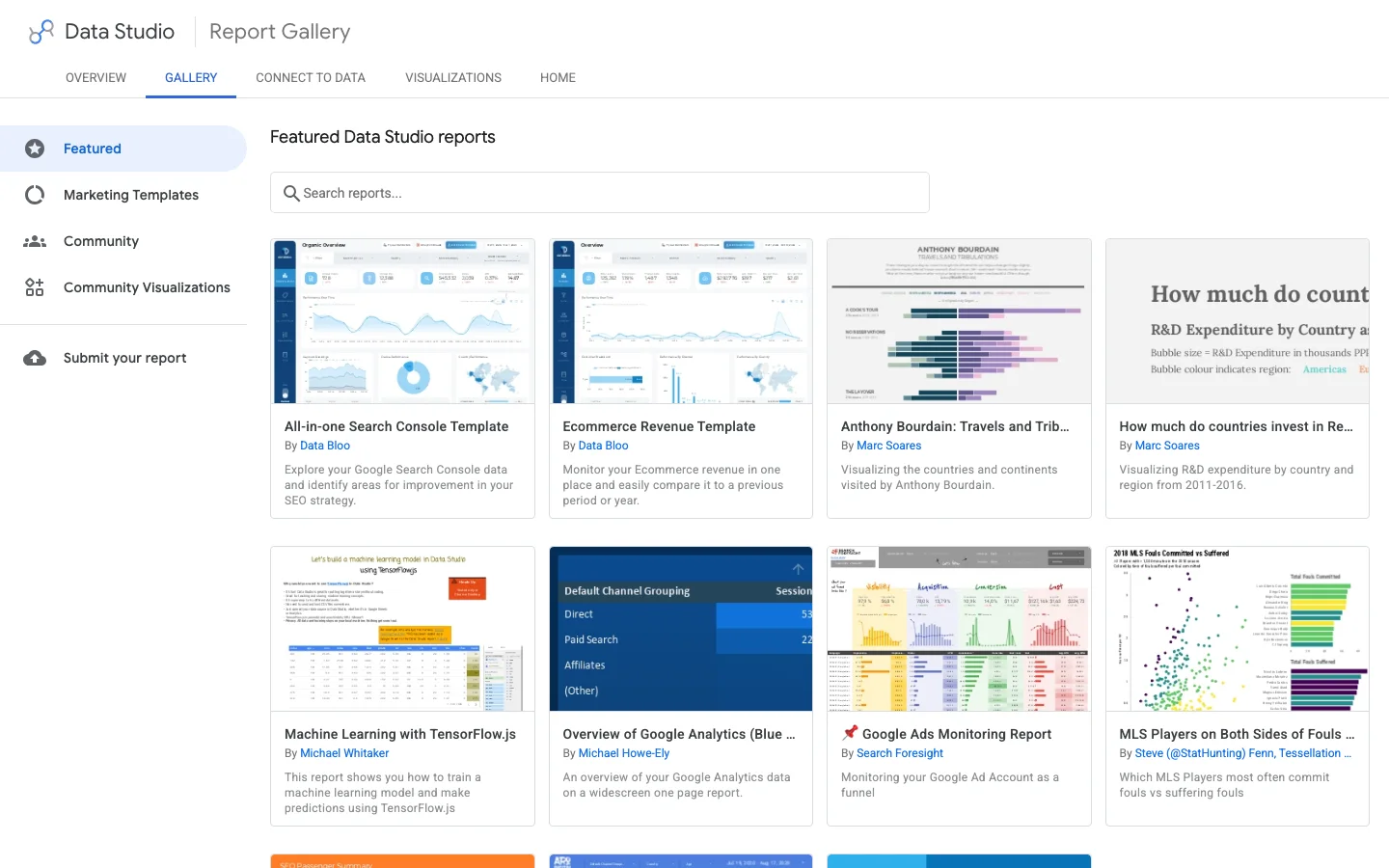
代理店には、自社サイトで作ったマスターレポートを1つ用意し、クライアントごとに「Make a copy」してデータソースを差し替える方法が最も効果的です。計算フィールドも一緒にコピーされ、変えるのはブランドの正規表現だけです。
レポートはできあがりました。6か月後も動き続けるかどうかを決めるのは、2つの設定です。
データソースごとに認証情報の設定があります。「Owner's credentials」は、レポートがあなたの権限でデータを読み取ることを意味します。閲覧者は Search Console にアクセスできなくても数字を見られます。「Viewer's credentials」は、各読者がそれぞれプロパティへのアクセス権を持っている必要があることを意味します。クライアントやマネージャー向けには、オーナーの認証情報を使います。落とし穴:オーナーが退職したりプロパティへのアクセスを失ったりすると、すべてのグラフが壊れます。会社が所有する共有アカウントを使うか、誰かが去る前に所有権を移してください。
共有は既定で閲覧モードにします。編集権限は作る人だけに与えてください。編集者は、10個のグラフが使っているデータソースを変更できてしまうからです。レポートに売上の数字が含まれる場合は、共有オプションで「Download」と「Copy」を無効にします。
Share、Schedule delivery で、レポートの PDF とライブ版へのリンクが送られます。ルールは Google のヘルプページレポートの自動配信のスケジュール設定によると次のとおりです。無料版ではレポートごとに1スケジュール、送信は1日1回まで。追加の受信者は最大 50 人。個人アカウントは1日 200 通、月 800 通、Google Workspace アカウントは 500 通と 3000 通まで送れます。Pro ではレポートごとに最大 200 スケジュール、最短1時間おきの送信、件名とメッセージのカスタマイズが可能です。
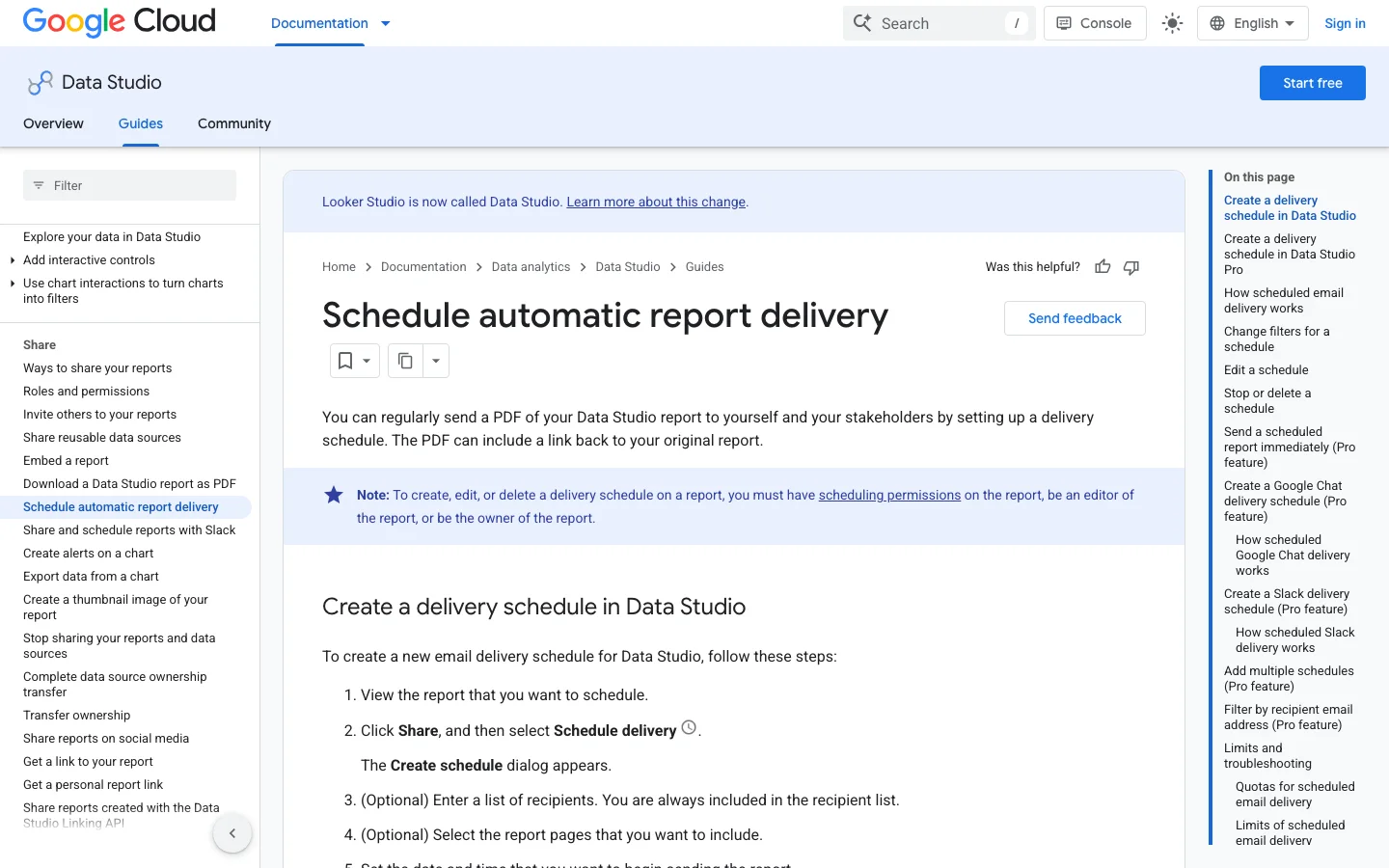
実践的なアドバイス:毎週月曜の朝に送り、期間は「Last 7 days」として前の期間と比較します。無料版で相手ごとに別の PDF が必要なら、読者ごとにレポートのコピーを作ります。レポート作成の流れ全体を自動化するには、ガイドSEO レポートの自動化をご覧ください。
内容:ランディングページを持たない Site Impression でページ別ビューを作ってしまうこと。見つけ方:フィールド一覧に Landing Page がない、または誰かが Query を代用している。直し方:URL Impression の2つ目のデータソースを追加し、ページ別のグラフをそちらに切り替える。
内容:URL テーブルのインプレッションを「サイトのインプレッション」として表示すること。見つけ方:合計が Search Console の標準ビューより大きい。直し方:見出しの合計は Site テーブルから取り、URL テーブルはページ間の分布にだけ使う。
内容:この関数は完全一致を必要とするため、ブランドのフィルタがほとんど何にも一致しない。見つけ方:自社名が1位なのに、ブランドのクリックがほぼゼロ。直し方:r'.*(brand).*' と書き、Query の隣の表でフィールドをテストする。
内容:グラフが比率に「平均」を適用している。見つけ方:グループ化した表の CTR が、クリックをインプレッションで割った値と違う。直し方:SUM()/SUM() で CTR を再計算し、ブレンドや再グループ化した表に Average Position を表示しない。
内容:クエリ表の合計がスコアカードより小さく、最初の行が空。見つけ方:クエリがなく、インプレッションが多い行がある。直し方:上の CASE で「Anonymized」とラベルを付けるか、除外して差の理由をメモに書く。
内容:大規模サイトで、ページとクエリの表が切り詰められている。見つけ方:ロングテールが短すぎる、またはインプレッションが増えているのにページの合計が伸びない。直し方:URL プレフィックスプロパティで分割する、国で絞る、BigQuery エクスポートに移る。
内容:データソースが、従業員やフリーランスの個人の認証情報で動いている。見つけ方:データソースで、認証情報が会社のアカウントではなく個人名になっている。直し方:所有権を会社のアカウントに移し、それでデータソースを再接続する。
内容:20個のグラフがそれぞれ API にクエリを送る。見つけ方:読み込みが遅い、ピーク時間帯に GA4 のクォータエラーが出る。直し方:1ページ1つの問い、グラフは最大8個、重い GA4 のページはデータ抽出にする。
同じダッシュボードの、修正前と修正後
SEO 代理店のダッシュボードは、マスターレポートを1つ作成し、クライアントごとにコピーする方法が最適です。マスターにはページ、グラフ、計算フィールドを含めます。各コピーはそのクライアントの Search Console と GA4 のデータソースを指し、そのクライアントのブランドリストを使います。どのアカウントでも指標は同じになり、新しいクライアントに必要なのは主にデータソースと新しいブランド用の正規表現だけです。
よく理解しているプロパティ上にマスターを作り、上で説明したとおりすべての計算フィールドをデータソースのレベルに置いてください。こうすると各コピーが継承します。ブランド用の正規表現には acme のようなプレースホルダーを使い、レポートタイトルは汎用的なものにします。レポートをコピーしたら、クライアント名に変更します。そうすれば閲覧者が、どのアカウントを見ているか一目で分かります。
別のページであっても、同じレポートに2つのクライアントを入れないでください。アクセス権を持つ人はすべてのグラフを見られ、1つでも誤ったデータソースがあると、2つのサイトの数値が1つの合計に混ざってしまいます。Google のチームワークスペースのガイドも同じ考え方で、1社のキャンペーン専用のワークスペースを例にしています。チームワークスペースは有料の Pro プランの機能です。Pro がなければ、クライアントごとにコピーを分けることで同じことができます。
各コピーは、クライアントの担当者に閲覧者として共有してください。データの認証情報は、担当者個人のアカウントではなく代理店の会社アカウントに設定します。そうすれば、担当者が退職してもグラフが動き続けます。このアカウントには、クライアントのプロパティの実績データを閲覧できる Search Console の権限も必要です。権限がないと、コネクタはエラーや空のグラフを返し、デザインが正しくてもクライアントには壊れたレポートに見えてしまいます。
無料版では、レポートの定期配信は1件だけです。そのため、クライアントのコピーごとに個別のスケジュールが必要です。毎週の PDF は、すべてのクライアントに同じ日に送ると、レポートのリズムが予測しやすくなります。より広い方法については、代理店ガイドとSEO レポートのガイドをご覧ください。クライアントごとに順位も追跡しているなら、ホワイトラベルの順位追跡ツールのガイドで選択肢を比較できます。手作業のエクスポートが1つ減ります。
クライアントのコピーを共有する前に
標準コネクタが限界に達したら、Search Console の設定で一括データエクスポートを有効にします。データセット(既定の名前は searchconsole)が作られ、コネクタと同じ2つの集計に対応する主なテーブル、searchdata_site_impression と searchdata_url_impression が含まれます。各行には clicks、impressions、sum_top_position が入っています。sum_top_position は、インプレッションごとの最上位の順位の合計で、0 から数えます。平均掲載順位は次のように計算します:
SELECT
  query,
  SUM(clicks) AS clicks,
  SUM(impressions) AS impressions,
  SAFE_DIVIDE(SUM(clicks), SUM(impressions)) AS ctr,
  SAFE_DIVIDE(SUM(sum_top_position), SUM(impressions)) + 1 AS avg_position
FROM `your-project.searchconsole.searchdata_site_impression`
WHERE data_date BETWEEN DATE_SUB(CURRENT_DATE(), INTERVAL 31 DAY) AND DATE_SUB(CURRENT_DATE(), INTERVAL 3 DAY)
  AND search_type = 'WEB'
  AND NOT is_anonymized_query
GROUP BY query
ORDER BY clicks DESC
Looker Studio では、生のテーブルではなく、このようなカスタムクエリで BigQuery に接続し、必ず data_date で絞り込んでください。テーブルは日付でパーティション分割されており、日付フィルタのないクエリは全履歴をスキャンして課金されます。小さなグラフには標準コネクタを使い、重い表には BigQuery を使います。最終レポートにどの指標を載せる価値があるかは、段階別に整理した SEO KPI の一覧が参考になります。
新しいダッシュボードやクライアント用のコピーを納品するたびに、このリストを確認してください。10分で済み、レポートへの信頼を損なう質問を防げます。
Looker Studio の SEO ダッシュボード チェックリスト
今日やること:Search Console のデータソースを2つ作り、ブランドのフィールドを追加し、概要ページと改善余地の表だけを作ります。1時間の作業で、改善余地の表だけでも、今週更新すべきページの一覧が手に入ります。固定リストでキーワードの順位も追跡している場合は、ガイドキーワード順位レポートで、それを Search Console のデータと並べて見せる方法を紹介しています。
はい。標準の Search Console と Google Analytics 4 のコネクタを含む基本機能は無料です。有料の Pro 版では、チーム用ワークスペース、レポートごとの配信スケジュールの追加、サポートが使えますが、完全な SEO ダッシュボードは無料版で作れます。
最も多い原因はテーブルです。URL Impression テーブルは URL ごと、クエリごとに1インプレッションと数えるため、合計がプロパティのビューより多くなります。匿名化されたクエリ、API の1日 50000 行の上限、直近の日の不完全なデータも差の原因です。見出しの合計は Site Impression テーブルから取り、期間は今日の数日前で終えてください。
Query フィールドに CASE と REGEXP_MATCH で計算フィールドを作り、ブランド名、その綴り間違い、商品名を並べます。REGEXP_MATCH は完全一致が必要なので、パターンの両側を .* で囲みます(例:r'.*(acme|akme).*')。そのフィールドを、すべてのクエリのグラフでディメンションまたはフィルタとして使います。
競合、あなたのサイト、AIでの可視性を分析し、あなた専用のコンテンツプランを無料で作成します。
 AI コンテンツブリーフ生成ツール
 FAQ スキーマ生成ツール
 AI ブログ記事アイデア生成ツール
 構造化データ検証ツール(スキーマバリデーター)
 代替テキストチェッカー
 内部リンク分析ツール
 被リンクチャレンジ
 AI メタディスクリプション生成ツール
 AI ブログタイトル生成ツール
 Google インデックス可否チェッカー
 AI 記事構成案生成ツール
 UTM リンク作成ツール
 キーワードのグループ化ツール
 canonical タグチェッカー
 XML サイトマップ生成ツール
 リンク切れチェッカー
 AI SEO タイトル生成ツール
 見出しアナライザー
 検索結果プレビューツール
 リダイレクトチェッカー
 hreflang タグ生成ツール
 見出し構造チェッカー
 HTTP ヘッダーチェッカー
 Favicon 抽出ツール
 SEO トラフィック・売上予測計算ツール
 SEO 予算計算ツール
 順位上昇シミュレーター
 キーワード機会スコア計算ツール
 GEO コンテンツ投資計算ツール
 顧客生涯価値計算ツール
 CTR 計算ツール
 AI トラフィック価値計算ツール
 AI シェア・オブ・ボイス計算ツール
 Gemini ランキングツール
 ROAS 計算ツール
 自然検索トラフィック価値計算ツール
 ローカル SEO ROI 計算ツール
 被リンク獲得コスト計算ツール
 キーワード密度計算ツール
 顧客獲得コスト計算ツール
 記事単価計算ツール
 直帰率計算ツール
 AI 引用率計算ツール
 LLM 向け構造化データ監査
 llms.txt ジェネレーター
 Sitemap チェッカー
 SERP 変動センサー
 文字数カウンター
 Schema マークアップ生成ツール
 キーワード調査ツール
 SEO 損益分岐点計算ツール
 読了時間計算ツール
 自然検索トラフィック予測ツール・サイトのアクセス数チェック
 ChatGPT 参照トラフィック予測ツール
 AI 可視性スコア計算ツール
 AI 可読性チェッカー
 SearchGPT 対応チェッカー
 ChatGPT が自社サイトを推薦しない理由
 URL 抽出ツール
 ウェブページ Markdown 変換ツール
 robots.txt 生成ツール
 Open Graph プレビュー
 オンページ SEO 監査:SEO チェッカーと SEO 分析ツール
 LTV:CAC 比率計算ツール
 GEO ROI 計算ツール
 コンバージョン率計算ツール
 AI クローラー巡回監査
 AI 検索可視性テスト
 ページサイズチェッカー
 URL スラッグ生成ツール
 メタタグ生成ツール
 画像圧縮ツール
 ファビコン生成ツール
 ドメインオーソリティチェッカー
 検索結果 CTR 計算ツール
 EC SEO ROI 計算ツール
 コンテンツマーケティング ROI 計算ツール
 AI での不可視コスト計算ツール
 AI Overviews チェッカーと AI Overviews 順位チェック
 robots.txt チェッカー
 SEO・AI 監査
 Perplexity ランキングチェッカー
 アンサーエンジン最適化の監査
 ChatGPT 可視性チェッカー
 被リンク分析ツール
 SEO とリスティング広告の節約額計算ツール
 SEO シェア・オブ・ボイス計算ツール
 SaaS SEO ROI 計算ツール
 被リンク ROI 計算ツール
 llms.txt バリデーター
 LLM 引用チェッカー
 GEO 監査
 SEO ROI 計算ツール
 キーワード価値計算ツール
 “2年間、クライアントの100%がLinkedIn経由でした。毎日の投稿、コメント、DMでのフォローアップ…完全にアルゴリズム頼みでした。SEOに取り組むべきだとわかっていても、時間がかかる、技術的すぎる、自分の仕事ではないと、いつも後回しにしていました。Sorankでようやく一歩を踏み出しました。4か月で、何も投稿しなくても毎月15件のオーガニックリードを獲得しています。まだLinkedInと半々ではありませんが、自動で育つ2つ目のリード源ができたことで安心して眠れるようになりました。”

 Valentin Thomyoffbound.fr“Sorankは、クライアントに提供する成果を大きく変えてくれました。AIが実際に使っているキーワードを特定し、特定の競合が引用される理由を理解し、以前は完全に見落としていたチャンスを見つけられるようになりました。クライアントは、より早い順位上昇、AIの回答での可視性向上、そしてすべての施策のROIがより明確になったことを実感しています。”

 Benjamin Rouxovirank.com
 “私はマーケターではなく開発者です。私のShopifyテーマは口コミと広告だけで売れていました。Sorankのおかげで、SEOの組み立て方と上位表示される記事の書き方がようやくわかりました。監査で商品ページが遅すぎることも判明しました。2か月でオーガニックトラフィックは2倍になり、ShopifyテーマについてChatGPTで検索されたときの回答にも表示され始めています。しかも、週に約2時間の作業だけです。”
 Thème FullStackgo.themefullstack.com“Sorankのおかげで、私たちのSEOエージェンシーの働き方は大きく変わりました。すべてが一元化・自動化されたため、クライアント1社あたりにかける時間が大幅に減りました。以前は何時間もかかっていた作業が今では数分で終わり、ようやくビジネスの中で働くのではなく、ビジネスそのものに取り組めるようになりました。”

 Océane Bondismaison-leverage.com