Jouw privacy is belangrijk voor ons, daarom kun je bepaalde soorten opslag uitschakelen die niet nodig zijn voor de basiswerking van de website. Het blokkeren van categorieën kan invloed hebben op je ervaring op de website. Meer informatie (Cookiebeleid)
Bedankt! Je aanmelding is ontvangen!
Oeps! Er ging iets mis bij het versturen van het formulier.
Looker Studio voor SEO: een dashboard bouwen, met de formules en limieten die ertoe doen
Bouw een SEO-dashboard in Looker Studio: Search Console-tabellen, formules om te kopiëren voor merk, mappen en AI-verkeer, datalimieten en geplande rapporten.
Een analist bekijkt op een bureau uitgeprinte grafieken van zoekverkeer, ter illustratie van een SEO-dashboard gebouwd in Looker Studio.
Tools
Op deze pagina
Kort samengevat
Looker Studio is de gratis rapportagetool van Google. Voor SEO maakt het van de gegevens uit Search Console en Google Analytics 4 een dashboard dat zichzelf bijwerkt. De waarde zit niet in de grafieken, maar in de berekende velden (merk en niet-merk, paginagroepen per map, zoekopdrachten in vraagvorm, AI-verkeer) en in het kennen van de grenzen van de gegevens, zoals het plafond van 50000 rijen per dag en geanonimiseerde zoekopdrachten. Deze gids toont het gegevensschema, de formules om te kopiëren en een opbouw stap voor stap.
3 dagen gratis, daarna stop je wanneer je wilt. 90 dagen geld-terug-garantie, onder voorwaarden.
Wat Looker Studio voor SEO doet en wat niet
Looker Studio maakt verbinding met een gegevensbron, laat je er eigen velden bovenop maken en tekent grafieken die zich vernieuwen elke keer dat iemand het rapport opent. Voor SEO betekent dat: geen maandelijkse exports uit Search Console meer die in een spreadsheet worden geplakt. Je bouwt het rapport één keer, en je baas, je klant of je team opent een link die altijd de nieuwste cijfers toont.
Het basisproduct kost niets. Een betaald niveau (Pro) voegt teamwerkruimtes, meer geplande verzendingen en support toe. Een naamdetail dat veel mensen in verwarring brengt: in de huidige documentatie noemt Google het product weer “Data Studio”, de naam van vóór 2022. De interface, de connectoren en het adres lookerstudio.google.com zijn hetzelfde, en “Looker Studio” is nog steeds wat mensen in Google typen.
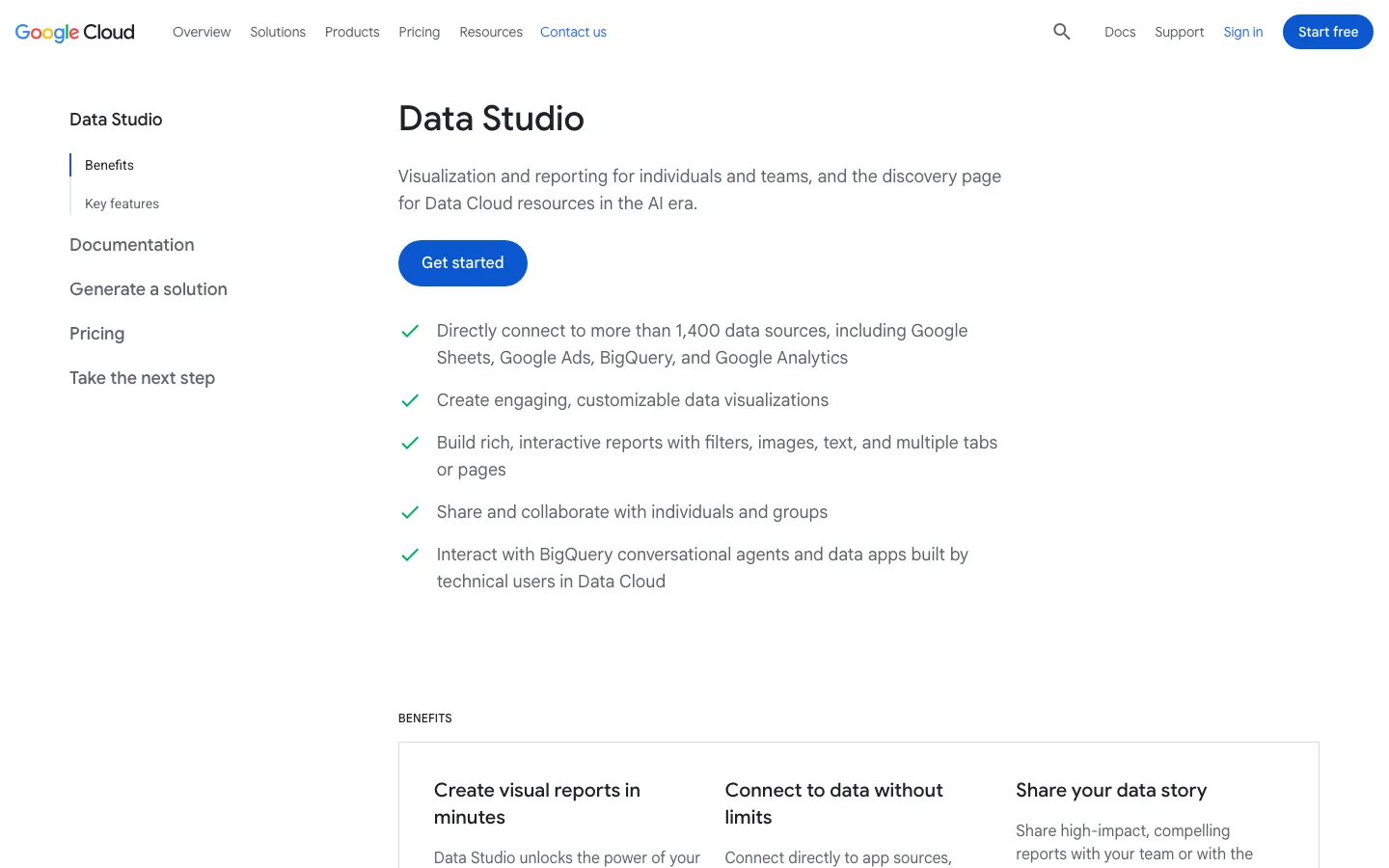
De productpagina van Looker Studio op Google Cloud. Het basisproduct en de Google-connectoren zijn gratis.
Waar het goed in is
Terugkerende rapporten: één dashboard, veel lezers, na de installatie geen handwerk meer.
Segmentatie die Search Console niet biedt: merk en niet-merk, paginatypes, zoekintentie, allemaal met formules.
Bronnen combineren: Search Console voor wat er op Google gebeurt, GA4 voor wat er op je site gebeurt, een spreadsheet voor doelen of omzet.
Delen met toegangscontrole: een kijker ziet de gegevens zonder toegang tot je Search Console-property.
Wat het niet doet
Looker Studio maakt geen gegevens. Het toont wat de connector doorgeeft, met dezelfde grenzen. Het volgt geen rankings van gekozen zoekwoorden (Search Console geeft een gemiddelde positie, geen dagelijkse positie voor een vaste lijst), crawlt je site niet en vertelt je niet wat je moet herstellen. Daarvoor heb je een crawler, een tool voor positiemonitoring of een tool nodig die de gegevens leest en omzet in acties. Looker Studio is het venster, niet de motor.
Lees voor de algemene opbouw van een SEO-rapport (wat je aan wie laat zien) onze gids over SEO-rapportage. Dit artikel richt zich op de technische kant: de gegevens, de formules en de opbouw.
De vier manieren om SEO-gegevens in Looker Studio te krijgen
Tussen Search Console en een grafiek loopt meer dan één route. De juiste hangt af van de grootte van je site en van hoe ver je terug moet kijken.
1. De native Search Console-connector
Principe: de eigen connector van Google leest de Search Console-API live uit. Wanneer gebruiken: kleine en middelgrote sites, de meeste klantdashboards. Voordelen: gratis, twee minuten instellen, geen code. Beperkingen: het rijenplafond van de API, 16 maanden geschiedenis, en elke grafiek start een live query, wat zware rapporten vertraagt. Voorbeeld: een lokaal bedrijf met 300 pagina’s en een paar duizend zoekopdrachten per maand vindt hier alles wat het nodig heeft.
2. De native Google Analytics 4-connector
Principe: leest de GA4 Data API uit voor sessies, betrokkenheid en conversies. Wanneer gebruiken: altijd, naast Search Console, want klikken zijn geen bedrijfsresultaten. Voordelen: elk GA4-veld is beschikbaar, ook aangepaste dimensies. Beperkingen: GA4-segmenten en -vergelijkingen zijn niet beschikbaar via de connector, en elke grafiek verbruikt quotatokens van de API. Voorbeeld: conversies van organische landingspagina’s.
3. De bulkexport van Search Console naar BigQuery
Principe: Search Console schrijft elke dag al zijn prestatierijen naar een BigQuery-dataset, en Looker Studio leest BigQuery. Wanneer gebruiken: grote sites die tegen het rijenplafond aanlopen, of iedereen die geschiedenis nodig heeft van meer dan 16 maanden. Voordelen: geen rijenplafond per dag, een geschiedenis die groeit vanaf de dag van activering, SQL voor elke berekening. Beperkingen: vereist een Google Cloud-project met facturering, wat SQL, en de export begint pas op de activeringsdatum (geen aanvulling met oudere gegevens). Geanonimiseerde zoekopdrachten blijven leeg. Voorbeeld: een webshop met 40000 productpagina’s.
4. Google Sheets of een connector van derden
Principe: je duwt gegevens in een spreadsheet (met de hand, met een add-on of met een script) of betaalt voor een connectordienst, en koppelt dat vervolgens. Wanneer gebruiken: om doelen, budgetten of gegevens uit tools zonder Google-connector toe te voegen (backlinks, positiemonitoring, AI-zichtbaarheid). Voordelen: elke bron wordt weer te geven in een grafiek. Beperkingen: spreadsheets worden traag vanaf een paar honderdduizend cellen, scripts breken ongemerkt, betaalde connectoren voegen maandelijkse kosten toe.
Methode
Kosten
Installatie-inspanning
Rijenplafond
Geschiedenis
Het best voor
Native Search Console-connector
Gratis
Minuten
API-limiet per dag
16 maanden
De meeste sites, klantrapporten
Native GA4-connector
Gratis
Minuten
Quotatokens
Bewaartermijn van de property
Sessies, conversies, bezoeken vanuit AI
BigQuery-bulkexport
Opslag- en querykosten
Uren, wat SQL
Geen per dag
Vanaf activering, onbeperkt
Grote sites, lange geschiedenis
Sheets of betaalde connector
Van gratis tot maandbedrag
Wisselend
Grootte van de sheet
Wat je zelf opslaat
Doelen, tools van derden
Een SEO-dashboard in Looker Studio brengt gegevens uit Search Console en Google Analytics 4 samen in één overzicht.
Het gegevensschema van Search Console begrijpen: Site- en URL-tabel
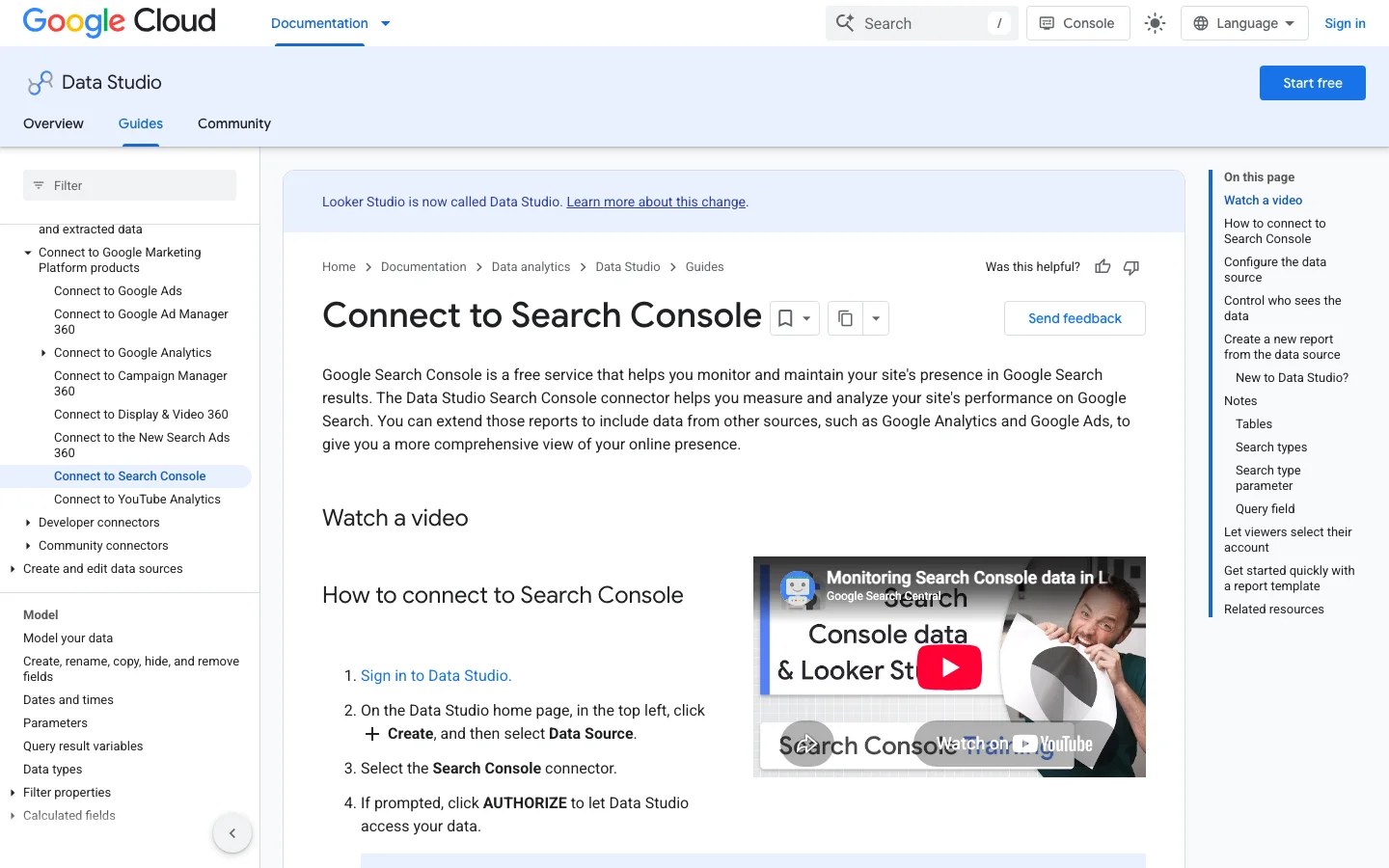
Wanneer je de Search Console-connector toevoegt, vraagt die je een tabel te kiezen: Site Impression of URL Impression. De meeste dashboards die “niet overeenkomen met Search Console” hebben hier de verkeerde tabel gekozen. Een gegevensbron kan maar één tabel gebruiken: heb je beide nodig, maak dan twee gegevensbronnen en voeg ze toe aan hetzelfde rapport.
De gids van Google over de Search Console-connector: hier kies je tussen Site Impression en URL Impression.
Hoe de twee tabellen tellen
Het verschil zit in de aggregatie. De helppagina van Google “Wat zijn vertoningen, positie en klikken?” legt het uit met een kennispaneel dat vijf links naar je site toont: gegroepeerd per property is dat één vertoning, gegroepeerd per pagina zijn het vijf vertoningen, één per URL. Gegevens worden bovendien toegewezen aan de canonieke URL die Google koos, niet per se aan de URL die je in de adresbalk ziet.
Tabel Site Impression en tabel URL Impression
Site Impression
Eén vertoning per zoekopdracht voor de hele property
Totalen dicht bij de standaardweergave van Search Console
De juiste tabel voor merk en trends in zoekopdrachten
Geen dimensie landingspagina
Geen Discover en geen Google Nieuws
URL Impression
Eén vertoning per URL per zoekopdracht
Dimensie Landing Page voor paginarapporten
Zoektypes Discover en Google Nieuws
Nodig voor groepen per map en per paginatype
Vertoningen hoger dan het totaal van de property
De velden die je het vaakst gebruikt: in de Site-tabel Query, Clicks, Impressions, Site CTR en Average Position; in de URL-tabel Landing Page, Query, Url Clicks, Impressions, URL CTR en Average Position. Beide voegen Date, Country, Device en een parameter Search type toe (web, image, video, news, plus discover en googleNews in de URL-tabel). Voeg een keuzelijst toe op die parameter, zodat lezers kunnen wisselen tussen Web en Afbeeldingen zonder tweede rapport.
Hoe de gemiddelde positie wordt berekend
Voor elke zoekopdracht onthoudt Search Console de hoogste positie die je site bereikte, en middelt dat daarna over alle zoekopdrachten. Het voorbeeld van Google: één zoekopdracht toont je op positie 2, 4 en 6 (telt als 2), een andere op positie 3, 5 en 9 (telt als 3), dus het gemiddelde is 2,5. Twee gevolgen voor je dashboard. Ten eerste: een pagina die begint te ranken voor honderden nieuwe longtailzoekopdrachten op positie 40 laat het gemiddelde “dalen” terwijl het verkeer stijgt. Ten tweede: neem nooit zelf het gemiddelde van gemiddelden; een gecombineerde grafiek die de gemiddelde positie over pagina’s opnieuw middelt, geeft een getal zonder betekenis. Lees positie altijd samen met vertoningen.
Geanonimiseerde zoekopdrachten
Zoekopdrachten die zeer weinig mensen intypen, worden verborgen om de privacy te beschermen. In Looker Studio verschijnen ze als één rij met een lege zoekopdracht. In de Site-tabel bevatten de totalen van de grafieken ze nog steeds, dus de som van je zoekopdrachtentabel is lager dan de scorecard. Kies één keer: of je houdt ze en geeft ze het label “Geanonimiseerd”, of je filtert ze weg met “Uitsluiten, Query, Is null” en meldt dat in een notitie op de pagina.
Google Search Console-dashboard: de ingebouwde rapporten om te lezen voordat je iets bouwt
Het rapport Prestaties in Search Console is al een dashboard. Het toont klikken, vertoningen, CTR en gemiddelde positie voor een periode die je kiest, met tabbladen voor zoekopdrachten, pagina's, landen, apparaten en zoekweergave onder de grafiek. Lees het in deze volgorde: eerst de trend, dan de vergelijking, dan één segment per keer. Veel vragen uit een maandelijkse evaluatie zijn daar in een paar minuten te beantwoorden. Je hebt een ander hulpmiddel pas nodig als je elke week dezelfde weergave wilt zonder aan de filters te zitten. Nog niet bekend met de menu's? Onze handleiding voor Google Search Console loopt ze een voor een langs.
Stel de periode en de vergelijking in
Begin met «Afgelopen 28 dagen» of een aangepaste periode, vink daarna Vergelijken aan en kies de vorige periode of dezelfde periode van vorig jaar. Seizoensgebonden sites moeten altijd met vorig jaar vergelijken, want een daling in december ten opzichte van november zegt weinig. Laat de laatste twee of drie dagen weg als je de trend leest. Search Console vult de recentste gegevens met vertraging aan, dus het einde van de curve kan eruitzien als een daling die nooit heeft plaatsgevonden.
Filter op map of patroon
Voeg op het tabblad Pagina's of Zoekopdrachten een filter toe. Voor een map kies je Pagina, dan Bevat, en typ je /blog-geo-seo/. Voor een patroon kies je Aangepast (regex) bij het zoekopdrachtfilter en probeer je ^hoe|^wat om vraagzoekopdrachten te isoleren. Houd patronen kort. Een patroon zonder resultaat toont een lege tabel, dus test het op een zoekopdracht die je al kent voordat je de uitkomst vertrouwt.
Vergelijk zoektypen en zoekweergave
Web is het standaardtype. Schakel over naar Afbeelding, Video, Nieuws, Discover of Google Nieuws om elk kanaal apart te lezen. Klikken uit Discover komen zelden uit dezelfde zoekopdrachten als webresultaten, dus door ze te mengen wordt de zoekopdrachtentabel lastig te lezen. Het tabblad Zoekweergave laat zien of klikken kwamen van een resultaat met een extra functie, zoals een video. Dat helpt wanneer je een verandering uitlegt aan iemand die alleen naar de totalen kijkt.
Vraag
Waar kijken
Let op
Beweegt het verkeer?
De grafiek met Vergelijken aan
Lees klikken en vertoningen samen
Welke pagina's hebben klikken verloren?
Tabblad Pagina's, gesorteerd op de kolom met de wijziging
Pagina's met weinig vertoningen schommelen met grote percentages
Welke zoekopdrachten zijn nieuw?
Tabblad Zoekopdrachten in vergelijkingsmodus
Long-tail zoekopdrachten kunnen als nieuw verschijnen, ook als de vraag gelijk blijft
Is er een land of apparaat veranderd?
Tabbladen Landen en Apparaten
Een klein land kan een kleine winst in een groot percentage veranderen
Waar het ingebouwde rapport ophoudt
Stap over op een ander hulpmiddel wanneer je een weergave wilt delen met mensen zonder Search Console-toegang, dezelfde gefilterde weergave elke maandag, of klikken naast GA4-sessies. Controleer voordat je een grafiek bouwt of de pagina wel in het rapport staat. Een pagina die ontbreekt op het tabblad Pagina's is meestal een crawl- of indexatieprobleem, en een grafiek lost dat niet op. Onze gids over Google-indexering behandelt die gevallen.
Google-connector voor Looker Studio: welke je gebruikt en hoe je hem toevoegt
Looker Studio kent drie soorten connectors: Google-connectors voor de eigen producten van Google, partnerconnectors voor tools buiten Google en communityconnectors die door ontwikkelaars zijn gemaakt. Voor Search Console, Google Analytics, Google Ads of BigQuery gebruik je de Google-connector met dezelfde naam. Voor elke andere bron kies je een partnerconnector als je een maandelijkse vergoeding kunt betalen, of een communityconnector als je minder support accepteert.
De drie soorten connectors
Google-connectors: gebouwd en onderhouden door Google, gratis, en de referentieroute voor de eigen gegevens van Google.
Partnerconnectors: gebouwd door externe bedrijven voor platforms zoals tools voor backlinks of positiemonitoring. De meeste zijn betaald, en hun abonnementen beperken het aantal updates of rijen.
Communityconnectors: gebouwd door ontwikkelaars met Google Apps Script. Ze zijn gratis, maar één onderhouder kan stoppen met ze bij te werken, en een wijziging in de bron kan ze laten breken.
Zo voeg je een connector toe aan een rapport
Open het rapport en klik op Gegevens toevoegen.
Zoek de connector op naam, bijvoorbeeld Search Console of Google Analytics.
Autoriseer het account dat toegang heeft tot de property of de gegevens.
Kies de tabel of de property en voeg die toe aan het rapport.
Hernoem de bron zodat je hem gemakkelijk vindt in elk grafiekmenu, bijvoorbeeld GSC URL of GA4.
Controleer de limieten voordat je grafieken bouwt
Elke connector heeft plafonds die bepalen waarop je kunt vertrouwen. De Search Console-connector stopt bij 50000 rijen per dag en per zoektype. Een partnerconnector kan updates of rijen beperken in zijn abonnement, dus lees dat abonnement voordat je een grote tabel toevoegt. Een communityconnector kan zonder waarschuwing falen als de bron van formaat verandert. Bouw eerst één testgrafiek en vergelijk de totalen met de interface van de bron. Komen ze overeen, bouw dan de rest van het rapport.
Welke connector voor welke gegevens
Gegevens die je nodig hebt
Connector om te gebruiken
Let op
Search Console, GA4, Google Ads
Google-connector
API-quota per property
Tools buiten Google, zoals backlinks of positiemonitoring
Partnerconnector, of een sheet die via een script wordt gevuld
Maandelijkse kosten van het abonnement en limieten
Een bron zonder connector
Communityconnector
Eén onderhouder, formaatwijzigingen
Grote Google-datasets
BigQuery
Querykosten, dus filter altijd op datum
Tip
Geef de voorkeur aan een connector die de bron direct leest. Een sheet die via een script wordt gevuld, is een extra faalpunt, dus bewaar die voor gegevens zonder connector, zoals doelen of een handmatige lijst met pagina’s.
Voor een vaste lijst met zoekwoorden laat onze gids over het zoekwoordrankingrapport zien hoe je rankingdata naast Search Console presenteert. Als je een API nodig hebt om een eigen bron te voeden, vergelijk dan de opties in onze SEO-API-vergelijking.
De grenzen die je moet kennen voordat je de cijfers vertrouwt
Elk verrassend cijfer in een SEO-dashboard komt uit een van deze grenzen. Zet ze in een notitie op de eerste pagina van je rapport, zodat niemand conclusies trekt uit een artefact.
De grenzen die je SEO-dashboard bepalen
50000rijen per dag, per site en per zoektype via de Search Console-API (en dus Looker Studio)
1000rijen maximaal in een export uit de Search Console-interface
40000GA4-kerntokens per property per uur (standaardproperty)
1geplande verzending per rapport in de gratis versie
Bronnen: Google Search Central-blog, Daniel Waisberg, 19-10-2022; quota van de Google Analytics Data API; Looker Studio-help over geplande verzending
Het rijenplafond van Search Console
Daniel Waisberg (Google) beschreef het in “A deep dive into Search Console performance data filtering and limits” (19 oktober 2022): de API levert tot 50000 rijen per dag, per site en per zoektype. Rapporten zonder de dimensies zoekopdracht of URL (landen, apparaten) tonen alle gegevens. Rapporten met Query en Landing Page samen raken het plafond het eerst, omdat elk paar van pagina en zoekopdracht een rij is. Tekenen dat je tegen het plafond zit: totalen in een tabel met pagina en zoekopdracht die niet meer groeien terwijl de vertoningen blijven stijgen, of ontbrekende longtailpagina’s. De oplossingen, van eenvoudigst naar sterkst: de property opsplitsen in meerdere URL-prefix-properties (één per map), filteren op land, of overstappen op de BigQuery-export.
GA4-quota en ontbrekende functies
Elke GA4-grafiek is een API-verzoek dat tokens kost. De quotapagina van de Analytics Data API stelt voor een standaardproperty 200000 kerntokens per property per dag vast, 40000 per uur, 14000 per project per property per uur en 10 gelijktijdige verzoeken. Een rapport van 12 pagina’s met 15 grafieken per pagina, maandagochtend om 9 uur geopend door vijf mensen, kan foutmeldingen “quota overschreden” tonen. Verminder het aantal grafieken per pagina, gebruik een langere cache of haal de gegevens op via een extract (de connector Gegevens extraheren) voor zware pagina’s. GA4-segmenten en -vergelijkingen lopen niet via de connector: bouw ze na met filters en berekende velden.
Actualiteit en cache
Search Console-gegevens zijn nooit realtime, en de laatste dagen zijn vaak onvolledig. Stel het standaarddatumbereik zo in dat het enkele dagen voor vandaag eindigt (“Afgelopen 28 dagen” zonder vandaag is een goede standaard), zodat de curve niet altijd eindigt met een valse daling. Looker Studio bewaart queryresultaten ook in de cache: lijken de cijfers verouderd, gebruik dan “Gegevens vernieuwen” in het menu Weergave voordat je de bron de schuld geeft.
Stap voor stap: bouw je SEO-dashboard
Dit is de methode die we aanbevelen voor een eerste dashboard dat zowel een marketingmanager als een SEO-expert kan gebruiken. Reken de eerste keer op twee tot drie uur.
Een SEO-dashboard in Looker Studio bouwen in 6 stappen
Koppel drie gegevensbronnenSearch Console Site-tabel, Search Console URL-tabel, GA4-property.
Maak de berekende veldenMerkvlag, map, paginatype, vraagzoekopdrachten, schone URL voor koppelingen.
Stel de besturingselementen van het rapport inDatumbereik met vergelijking, Search type, land, apparaat.
Bouw de overzichtspaginaScorecards met periodevergelijking, daarna een tijdreeks van klikken en vertoningen.
Bouw de analysepagina’sZoekopdrachten, pagina’s, mappen, merk, AI-verkeer, conversies.
Deel en planStel de inloggegevens in, de leestoegang en een wekelijkse e-mail.
Stap 1: de gegevensbronnen koppelen
Maak een leeg rapport, kies dan Gegevens toevoegen, Search Console, kies je property en vervolgens Site Impression, Web. Herhaal dit met URL Impression. Voeg daarna Google Analytics toe en kies de GA4-property. Geef elke bron een duidelijke naam (“GSC Site”, “GSC URL”, “GA4”), want je selecteert ze in elke grafiek. Geef in Search Console de voorkeur aan een domeinproperty (sc-domain:example.com), zodat de gegevens http, https en alle subdomeinen omvatten.
Stap 2: de berekende velden maken op het niveau van de gegevensbron
Maak velden aan in de gegevensbron (Resource, Toegevoegde gegevensbronnen beheren, Bewerken, Een veld toevoegen), niet in elke grafiek. Een veld op bronniveau is overal herbruikbaar en wordt op één plek bewerkt. De formules staan in het volgende gedeelte.
Stap 3: de besturingselementen instellen
Voeg bovenaan de pagina een datumbereikbesturing toe en stel in de rapportinstellingen een standaardbereik en een vergelijkingsperiode in (vorige periode, of vorig jaar voor seizoensgebonden sites). Voeg keuzelijsten toe voor Country en Device, en één voor de parameter Search type. Plaats deze besturingselementen op een thema-indeling, zodat ze op elke pagina verschijnen.
Stap 4: de overzichtspagina
Vier scorecards uit GSC Site: Clicks, Impressions, Site CTR, Average Position, elk met “Vergelijkingsdatumbereik” aan, zodat de lezer de verandering in procenten ziet. Let op: bij Average Position is een lager getal beter, vink dus “Kleuren omkeren” aan bij die scorecard, anders verschijnt de daling in het rood. Voeg daarna een tijdreeks van Clicks en Impressions toe op twee assen, per week in plaats van per dag, zodat weekenddalen de trend niet verbergen. Sluit af met een GA4-scorecard voor organische conversies.
Stap 5: de analysepagina’s
Eén vraag per pagina, een of twee grafieken per vraag. De tabel in het gedeelte “Indeling van het dashboard” hieronder somt de pagina’s op die wij gebruiken. Houd tabellen op 10 tot 25 rijen met paginering en voeg een heatmap voor CTR en positie toe (voorwaardelijke opmaak), zodat uitschieters opvallen.
Stap 6: delen en plannen
Zie het aparte gedeelte hieronder over inloggegevens en geplande verzending: hier gaan de meeste dashboards drie maanden na de lancering stuk.
De berekende velden die elk SEO-dashboard nodig heeft
Hier verslaat Looker Studio de interface van Search Console. Alle onderstaande formules werken in de native connector. De veldnamen volgen de taal van je Google-account: staat je interface niet in het Engels, vervang dan Query, Landing Page en de overige door de namen uit je veldenlijst. Eerst een regel: de documentatie van REGEXP_MATCH van Google stelt dat de functie alleen waar teruggeeft als de waarde overeenkomt met het hele patroon, met de RE2-syntaxis. REGEXP_MATCH(Query, 'merk') komt dus alleen overeen met de exacte zoekopdracht “merk”. Zet je patroon aan beide kanten tussen .* om “merk” overal te vinden. Patronen met een backslash werken het best als ruwe strings, geschreven als r'...'.
Merk- en niet-merkzoekopdrachten
Merkzoekopdrachten hangen af van je naamsbekendheid, niet-merkzoekopdrachten van je SEO-werk. Ze door elkaar halen verbergt de echte vooruitgang. Vervang de voorbeeldnamen door je merk, de veelvoorkomende typefouten en je productnamen.
CASE
  WHEN Query IS NULL THEN 'Geanonimiseerd'
  WHEN REGEXP_MATCH(Query, r'.*(acme|acmee|akme|acme shop|acmeshop).*') THEN 'Merk'
  ELSE 'Niet-merk'
END
Search Console-zoekopdrachten staan in kleine letters, maar als je gegevens uit een andere bron toevoegt, maak de vergelijking dan hoofdletterongevoelig met de RE2-vlag:
REGEXP_MATCH(Query, r'(?i).*(acme|akme).*')
Tip
Een volledige merklijst opstellen (spelfouten, productnamen, namen van oprichters) is een klus op zich. Onze gids over merkzoekwoorden geeft de methode en de waarschuwingssignalen van een merkregex die te breed is.
Pagina’s groeperen per map
In de URL-tabel is Landing Page een volledig adres. Dit veld haalt de eerste map eruit, zodat /blog/, /product/ en /categorie/ vergelijkbare groepen worden. De homepage krijgt een eigen label.
CASE
  WHEN REGEXP_MATCH(Landing Page, r'^https?://[^/]+/?$') THEN 'Home'
  ELSE REGEXP_EXTRACT(Landing Page, r'^https?://[^/]+/([^/?#]+)')
END
Voor het tweede niveau (handig voor /blog/categorie/ of /nl/blog/ op meertalige sites):
Een beperking om in gedachten te houden: pagina’s op één niveau zoals /prijzen worden hun eigen “map”. Heeft je site er veel, gebruik dan in plaats daarvan het veld paginatype hieronder.
Paginatype op basis van URL-patroon
Als de mapstructuur niet bij je bedrijf past (productpagina’s in de root, bijvoorbeeld), koppel je patronen met de hand aan typen. De volgorde telt: de eerste ware voorwaarde wint.
CASE
  WHEN REGEXP_MATCH(Landing Page, r'.*/(blog|nieuws|gids)/.*') THEN 'Artikel'
  WHEN REGEXP_MATCH(Landing Page, r'.*/(product|producten|p)/.*') THEN 'Product'
  WHEN REGEXP_MATCH(Landing Page, r'.*/(categorie|categorieen|category|c|collecties)/.*') THEN 'Categorie'
  WHEN REGEXP_MATCH(Landing Page, r'.*/(prijzen|tarieven|contact|demo).*') THEN 'Conversiepagina'
  ELSE 'Overig'
END
Zoekopdrachten in vraagvorm
Vraagzoekopdrachten tonen wat mensen willen leren, en het zijn dezelfde soorten vragen die ze aan AI-assistenten stellen. Als je ze isoleert, krijg je een lijst met onderwerpen voor veelgestelde vragen en artikelen.
CASE
  WHEN REGEXP_MATCH(Query, r'^(hoe|wat|waarom|wanneer|waar|welke|wie|kan|kun|is|zijn|moet|hoeveel) .*') THEN 'Vraag'
  ELSE 'Overig'
END
Lengte van de zoekopdracht en intentiemodificatoren
Het aantal woorden van een zoekopdracht, om korte hoofdtermen te scheiden van de longtail:
Dan een klasse op basis van dat veld (maak die na het veld met het aantal woorden, met de naam Query words):
CASE
  WHEN Query words >= 5 THEN '5 woorden of meer'
  WHEN Query words >= 3 THEN '3 tot 4 woorden'
  ELSE '1 tot 2 woorden'
END
Een grof intentielabel op basis van modificatoren. Het wordt niet perfect, maar het laat zien of je groei komt van mensen die klaar zijn om te kopen of van mensen die lezen:
CASE
  WHEN REGEXP_MATCH(Query, r'.*\b(prijs|prijzen|kopen|kosten|goedkoop|korting|offerte|bestellen)\b.*') THEN 'Transactioneel'
  WHEN REGEXP_MATCH(Query, r'.*\b(beste|top|vs|vergelijking|vergelijken|review|reviews|ervaringen|alternatief|alternatieven)\b.*') THEN 'Commercieel'
  WHEN REGEXP_MATCH(Query, r'^(hoe|wat|waarom|wanneer|waar|welke|wie) .*') THEN 'Informatief'
  ELSE 'Niet ingedeeld'
END
Een CTR die je kunt vertrouwen na het filteren
Het CTR-veld van de connector is vooraf berekend. Zodra je rijen op je eigen manier groepeert, bereken je het opnieuw uit de sommen, anders middelt de grafiek de CTR’s van de afzonderlijke rijen:
SUM(Url Clicks) / SUM(Impressions)
Zet het veldtype op Percentage. Om te beoordelen of een CTR laag is voor zijn positie, vergelijk je met typische waarden in onze CTR-calculator.
Search Console en GA4 combineren zonder de cijfers te breken
Search Console stopt bij de klik; GA4 begint bij het bezoek. Als je ze koppelt op landingspagina, zie je per pagina vertoningen, klikken, sessies en conversies in één rij. Het verschil tussen de twee tools leggen we uit in ons artikel Google Analytics of Search Console.
Eén landingspagina, twee tools, vier stappen
VertoningenSearch Console
KlikkenSearch Console
Organische sessiesGA4
ConversiesGA4
Een koppelsleutel bouwen die overeenkomt
GSC geeft een volledige URL (https://www.example.com/blog/artikel/), GA4 geeft een pad met parameters (/blog/artikel/?utm_source=x). Zo gekoppeld worden ze nooit. Maak aan beide kanten een schoon pad.
Als je site pagina’s met en zonder slash aan het eind door elkaar gebruikt, normaliseer die dan ook door aan beide kanten de laatste slash te verwijderen, behalve bij de homepage.
De combinatie instellen
Resource, Combinaties beheren, Een combinatie toevoegen. Linkertabel: GSC URL met het schone pad, Url Clicks en Impressions. Rechtertabel: GA4 met het schone pad, Sessions en Key events, gefilterd op Session default channel group gelijk aan Organic Search. Koppelingstype: left outer, zodat pagina’s met klikken maar zonder gemeten sessies zichtbaar blijven (ze wijzen vaak op een trackingprobleem). Zet Query niet in de combinatie: GA4 kent geen zoekopdracht, en de koppeling zou de rijen vermenigvuldigen.
Wat de combinatie niet kan
Klikken en sessies zullen nooit gelijk zijn: een klik kan afhaken voordat de tag afgaat, toestemmingsbanners blokkeren tracking, en een sessie kan meerdere klikken bevatten. Een constant verschil is normaal en geen bug. Kijk naar de trend van de verhouding, niet naar de waarde. En laat Average Position weg uit gecombineerde grafieken, want de combinatie aggregeert die opnieuw op een manier die geen betekenis heeft.
Verkeer van ChatGPT, Perplexity en Gemini volgen in GA4
Bezoeken van AI-assistenten komen in GA4 binnen als verwijzingen, vermengd met elke andere site die naar je linkt. Een berekend veld scheidt ze, zodat je SEO-dashboard Google en AI naast elkaar toont. Maak het aan in de GA4-gegevensbron:
CASE
  WHEN REGEXP_MATCH(Session source, r'.*(chatgpt\.com|chat\.openai\.com|perplexity\.ai|claude\.ai|gemini\.google\.com|copilot\.microsoft\.com|grok\.com|chat\.deepseek\.com|chat\.mistral\.ai|meta\.ai).*') THEN 'AI-assistenten'
  ELSE Session default channel group
END
Gebruik dit veld in plaats van de standaardkanaalgroep in je acquisitiegrafieken. Om te zien welke assistent wat stuurt, bewaart een tweede veld de naam van de bron:
CASE
  WHEN REGEXP_MATCH(Session source, r'.*(chatgpt|openai).*') THEN 'ChatGPT'
  WHEN REGEXP_MATCH(Session source, r'.*perplexity.*') THEN 'Perplexity'
  WHEN REGEXP_MATCH(Session source, r'.*claude\.ai.*') THEN 'Claude'
  WHEN REGEXP_MATCH(Session source, r'.*gemini\.google.*') THEN 'Gemini'
  WHEN REGEXP_MATCH(Session source, r'.*copilot\.microsoft.*') THEN 'Copilot'
  ELSE 'Overig'
END
Combineer het met Landing page om te weten naar welke pagina’s AI-assistenten mensen sturen. Dat zijn meestal de pagina’s die ze citeren. Beperkingen: sommige apps geven geen referrer door, waardoor een deel van het AI-verkeer in Direct valt, en de lijst met domeinen verandert zodra nieuwe assistenten verschijnen, controleer die dus elk kwartaal. De volledige GA4-methode, met verkenningen, staat in onze gids over het meten van bezoeken vanuit AI met Google Analytics.
Wil je deze formules liever niet onderhouden, dan koppelt het GEO / SEO-dashboard van Sorank Search Console en Analytics, isoleert het bezoeken van AI-assistenten en sorteert het pagina’s in groeiend, dalend en verloren, voor Google- en AI-verkeer in één overzicht.
Indeling van het dashboard: de pagina’s om te bouwen en sjablonen om mee te starten
Een goed SEO-dashboard beantwoordt vragen, het toont niet elke maatstaf. Dit is de indeling die wij gebruiken, pagina voor pagina. Neem hem over als specificatie en bouw dan elke pagina met de velden hierboven.
Pagina
Vraag die ze beantwoordt
Grafieken
Gegevensbron
Overzicht
Groeit het organische zoekverkeer?
4 scorecards met vergelijking, wekelijkse tijdreeks
GSC Site, GA4
Merk en niet-merk
Komt de groei uit SEO of uit naamsbekendheid?
Gestapeld vlakdiagram per merkveld, tabel met de belangrijkste niet-merkzoekopdrachten
GSC Site
Zoekopdrachten
Welke zoekopdrachten winnen of verliezen klikken?
Tabel met vergelijking en kolom voor verandering, filter op het veld Vraag
GSC Site
Pagina’s en mappen
Welke delen van de site presteren?
Staafdiagram per map, paginatabel met CTR-heatmap
GSC URL
Kansen
Waar zit de snelste winst?
Tabel gefilterd op positie 4 tot 20 en veel vertoningen
GSC URL
Conversies
Welke organische pagina’s brengen zaken?
Gecombineerde tabel: klikken, sessies, sleutelgebeurtenissen per pagina
Combinatie GSC URL en GA4
AI-verkeer
Hoeveel sturen AI-assistenten, en naar welke pagina’s?
Tijdreeks per assistent, tabel met landingspagina’s
GA4
De kansentabel, in detail
Deze pagina levert vaak de meeste waarde voor de minste moeite. Een tabel op GSC URL met Landing Page en Query als dimensies, Impressions, Url Clicks, de opnieuw berekende CTR en Average Position als metrics. Voeg twee filters toe: Average Position tussen 4 en 20, en Impressions boven een drempel die bij je site past (100 voor een kleine site, 1000 voor een grote). Sorteer op vertoningen. Elke rij is een pagina die Google al relevant vindt en die een contentupdate naar de top 3 kan tillen. Onze gids over content verversen legt uit wat je op die pagina’s moet aanpassen.
Sjablonen uit de galerij
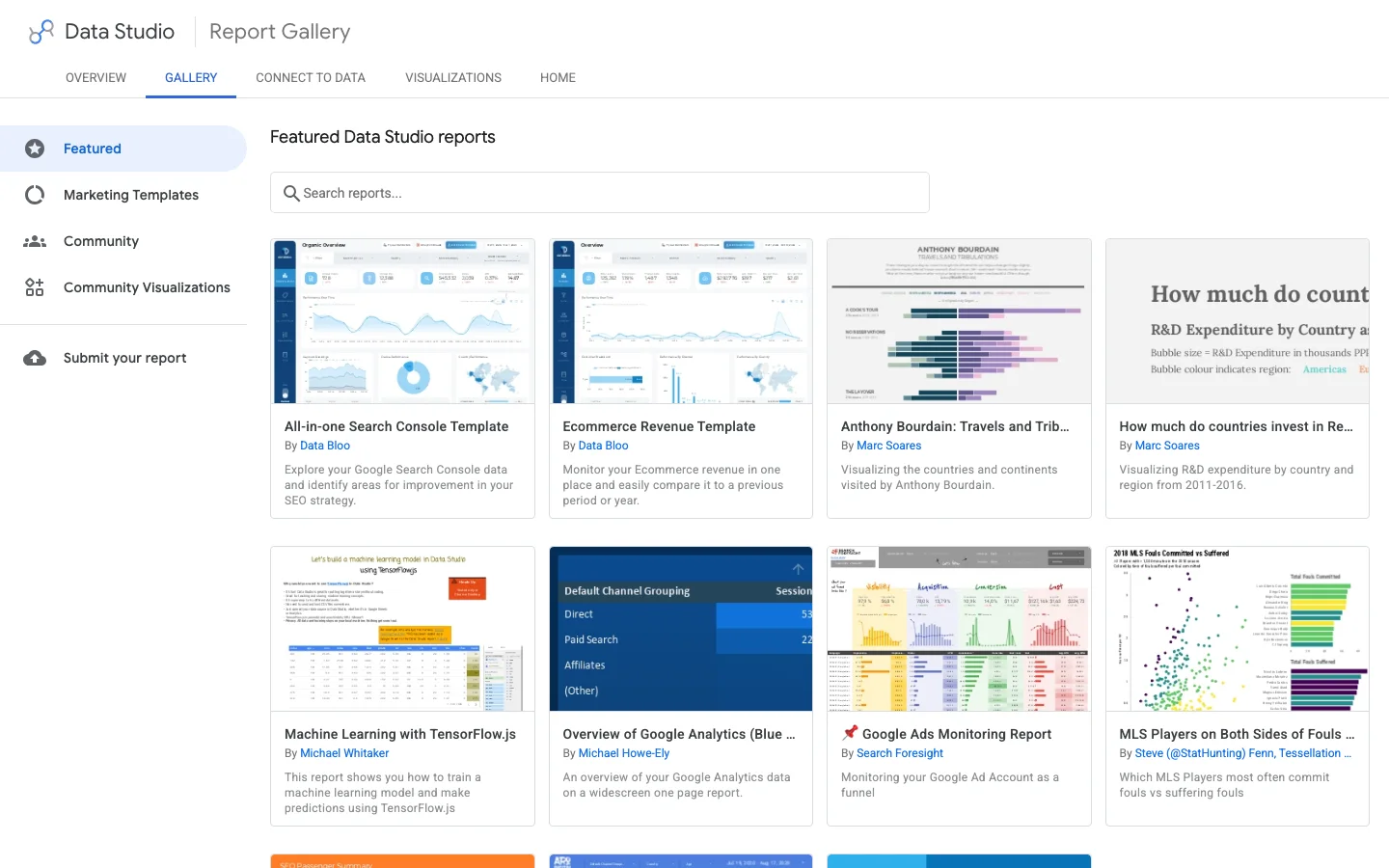
De rapportgalerij van Google toont uitgelichte rapporten, marketingsjablonen en rapporten van de community. Een sjabloon bespaart opmaaktijd, maar controleer drie dingen voordat je er een gebruikt: met welke tabel hij verbonden is (Site of URL), of de berekende velden een merkregex gebruiken die je moet aanpassen, en of hij afhangt van een betaalde connector. Als je op “Sjabloon gebruiken” klikt, vraagt Looker Studio je de gegevensbronnen van het sjabloon te vervangen door die van jou: koppel ze elk zorgvuldig, anders tonen de grafieken “configuratiefout”.
De rapportgalerij van Looker Studio: uitgelichte rapporten, marketingsjablonen en communityrapporten om mee te starten.
Voor bureaus is de effectiefste opzet een hoofdrapport op je eigen site, daarna “Een kopie maken” per klant en de gegevensbronnen omwisselen. De berekende velden gaan mee, alleen de merkregex verandert.
Delen, inloggegevens en geplande e-mailverzending
Het rapport is gebouwd. Twee instellingen bepalen of het over zes maanden nog werkt.
Gegevensreferenties: eigenaar of kijker
Elke gegevensbron heeft een instelling voor inloggegevens. “Inloggegevens van de eigenaar” betekent dat het rapport de gegevens leest met jouw toegang: kijkers zien de cijfers zonder toegang tot Search Console. “Inloggegevens van de kijker” betekent dat elke lezer eigen toegang tot de property nodig heeft. Gebruik voor een klant of een manager de inloggegevens van de eigenaar. De valkuil: als de eigenaar het bedrijf verlaat of de toegang tot de property verliest, breken alle grafieken. Gebruik een gedeeld account van het bedrijf, of draag het eigendom over voordat iemand vertrekt.
Leestoegang en bewerkrechten
Deel standaard in weergavemodus. Geef bewerkrechten alleen aan mensen die bouwen, want een bewerker kan een gegevensbron wijzigen die door tien grafieken wordt gebruikt. Schakel “Downloaden” en “Kopiëren” uit in de deelopties als het rapport omzetcijfers bevat.
Geplande e-mailverzending
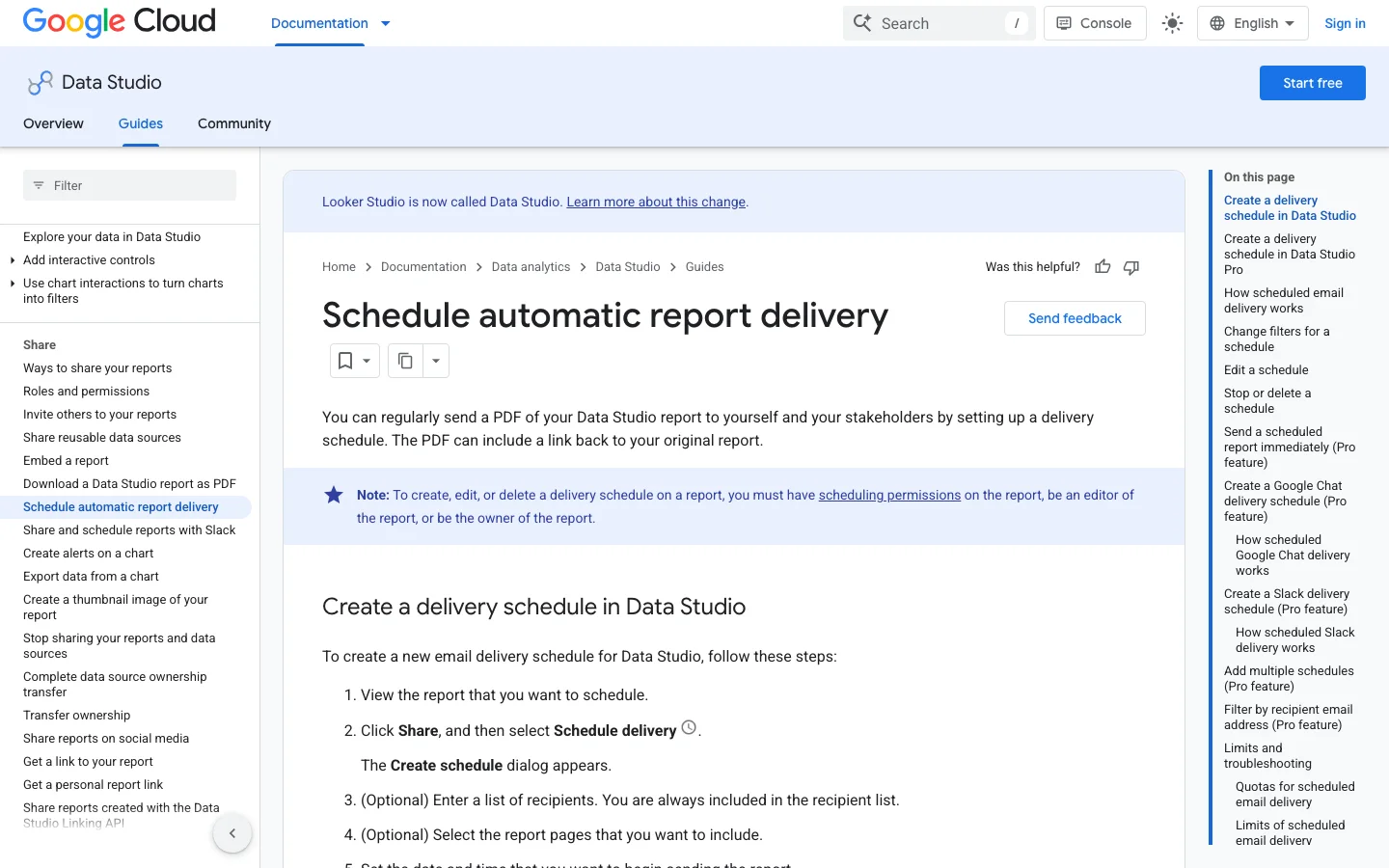
Delen, Verzending plannen stuurt een pdf van het rapport met een link naar de live versie. De regels, volgens de helppagina van Google over het plannen van automatische rapportverzending: in de gratis versie één planning per rapport en hooguit één verzending per dag; tot 50 extra ontvangers; individuele accounts mogen 200 e-mails per dag en 800 per maand versturen, Google Workspace-accounts 500 en 3000. Pro staat tot 200 planningen per rapport toe, met verzending tot één keer per uur, en een eigen onderwerp en bericht.
De helppagina van Google over geplande verzending: één planning per rapport in de gratis versie, tot 200 met Pro.
Praktisch advies: verstuur wekelijks, maandagochtend, met het datumbereik op “Afgelopen 7 dagen” vergeleken met de vorige periode. Heb je in de gratis versie verschillende pdf’s nodig voor verschillende mensen, maak dan een kopie van het rapport per doelgroep. Om de hele rapportageketen te automatiseren, lees je onze gids over geautomatiseerde SEO-rapportage.
Veelgemaakte fouten, hoe je ze herkent en hoe je ze herstelt
1. De Site-tabel gebruiken voor paginarapporten
Wat het is: de paginaweergave bouwen op Site Impression, die geen landingspagina heeft. Hoe je het herkent: het veld Landing Page ontbreekt in de veldenlijst, of iemand gebruikte Query als vervanging. Hoe je het herstelt: voeg een tweede gegevensbron toe op URL Impression en zet de paginagrafieken daarop over.
2. Vertoningen uit de URL-tabel vergelijken met het totaal van Search Console
Wat het is: de vertoningen van de URL-tabel presenteren als “sitevertoningen”. Hoe je het herkent: het totaal ligt hoger dan de standaardweergave van Search Console. Hoe je het herstelt: neem de kopcijfers uit de Site-tabel en gebruik de URL-tabel alleen voor verdelingen tussen pagina’s.
3. Een REGEXP_MATCH zonder .* rond het patroon
Wat het is: het merkfilter vindt bijna niets, omdat de functie een volledige overeenkomst vereist. Hoe je het herkent: merkklikken liggen bijna op nul terwijl je naam op één staat. Hoe je het herstelt: schrijf r'.*(merk).*' en test het veld daarna in een tabel naast Query.
4. CTR of positie middelen over rijen
Wat het is: de grafiek past “Gemiddelde” toe op een verhouding. Hoe je het herkent: de CTR in een gegroepeerde tabel wijkt af van Clicks gedeeld door Impressions. Hoe je het herstelt: bereken de CTR opnieuw met SUM()/SUM(), en toon Average Position nooit in combinaties of opnieuw gegroepeerde tabellen.
5. Geanonimiseerde zoekopdrachten negeren
Wat het is: totalen van de zoekopdrachtentabel die lager zijn dan de scorecard, en een lege eerste rij. Hoe je het herkent: een rij zonder zoekopdracht en met veel vertoningen. Hoe je het herstelt: geef haar het label “Geanonimiseerd” met de CASE hierboven, of filter haar weg en schrijf een notitie die het verschil uitlegt.
6. Het rijenplafond raken zonder het te weten
Wat het is: een grote site waarvan de tabel met pagina en zoekopdracht wordt afgekapt. Hoe je het herkent: de longtail lijkt te kort, of de paginatotalen stoppen met groeien terwijl de vertoningen stijgen. Hoe je het herstelt: splits op URL-prefix-properties, beperk per land of stap over op de BigQuery-export.
7. Een dashboard dat breekt als iemand vertrekt
Wat het is: gegevensbronnen die draaien op de persoonlijke inloggegevens van een medewerker of freelancer. Hoe je het herkent: in de gegevensbron noemen de inloggegevens een persoon, geen bedrijfsaccount. Hoe je het herstelt: draag het eigendom over aan een bedrijfsaccount en koppel de bronnen daarmee opnieuw.
8. Te veel grafieken op één pagina
Wat het is: 20 grafieken die elk de API’s bevragen. Hoe je het herkent: traag laden, GA4-quotafouten op drukke momenten. Hoe je het herstelt: één vraag per pagina, maximaal acht grafieken, extracts voor zware GA4-pagina’s.
Hetzelfde dashboard, voor en na de verbeteringen
Voor
Eén gegevensbron voor alles
Merk en niet-merk door elkaar
CTR gemiddeld over rijen
Eigenaar is een voormalige freelancer
20 grafieken op de eerste pagina
Na
Site-tabel voor totalen, URL-tabel voor pagina’s
Merkveld in elke zoekopdrachtgrafiek
CTR opnieuw berekend uit sommen
Een bedrijfsaccount bezit de bronnen
Eén vraag per pagina
SEO-dashboard voor bureaus: één hoofdrapport, één kopie per klant
Een SEO-dashboard voor bureaus werkt het best als één hoofdrapport dat je voor elke klant kopieert. Het hoofdrapport bevat de pagina’s, grafieken en berekende velden. Elke kopie wijst naar de Search Console- en GA4-bronnen van die klant en gebruikt diens merklijst. Je cijfers blijven gelijk over alle accounts heen, en een nieuwe klant vraagt vooral om nieuwe gegevensbronnen en een nieuwe merkregex.
Bouw het hoofdrapport één keer
Bouw het hoofdrapport op een property die je goed kent, en houd elk berekend veld op het niveau van de gegevensbron, zoals hierboven beschreven, zodat elke kopie ze erft. Gebruik een tijdelijke aanduiding in de merkregex, zoals acme, en een generieke rapporttitel. Wanneer je het rapport kopieert, hernoem je het met de naam van de klant, zodat een lezer in één oogopslag ziet welk account hij bekijkt.
Één rapport per klant, nooit één rapport voor iedereen
Zet nooit twee klanten in hetzelfde rapport, ook niet op aparte pagina’s. Iedereen met toegang ziet elk grafiek, en één verkeerd ingestelde bron kan de cijfers van twee sites in één totaal door elkaar halen. De gids van Google over teamwerkruimtes volgt dezelfde logica, met het voorbeeld van een werkruimte voor de campagne van één klant. Teamwerkruimtes horen bij het betaalde niveau Pro. Zonder Pro doet een aparte kopie per klant hetzelfde werk.
Toegang en inloggegevens voor elke klant
Deel elke kopie met de contactpersonen van de klant in weergavemodus. Stel de inloggegevens van de gegevens in op het bedrijfsaccount van het bureau, niet op dat van een teamlid, zodat de grafieken blijven werken als iemand vertrekt. Dat account heeft ook een Search Console-rol nodig waarmee het de prestatiegegevens van de property van de klant mag bekijken. Zonder die rol geeft de connector fouten of lege grafieken, en ziet de klant een kapot rapport, ook al klopt het ontwerp.
Verzending en opvolging per account
In de gratis versie heeft een rapport maar één geplande verzending, dus elke klantkopie heeft een eigen planning nodig. Verstuur de wekelijkse pdf op dezelfde dag voor elke klant, zodat het rapportageritme voorspelbaar blijft. Voor de volledige methode, zie onze gids voor bureaus en onze gids over SEO-rapportage. Als je ook rankings per klant volgt, vergelijk dan de opties in onze gids over white-label positiemonitoring, die nog een handmatige export wegneemt.
Voordat je een klantkopie deelt
Gegevensbronnen wijzen naar de property van de klant, niet naar het hoofdrapport
Merkregex vervangen en getest naast Query
Inloggegevens horen bij het bedrijfsaccount van het bureau
Gedeeld in weergavemodus, met download uit als omzetcijfers verschijnen
Eén geplande verzending per kopie, naar de contactpersonen van de klant
Voor grote sites: de BigQuery-route
Wanneer de native connector tegen zijn grenzen aanloopt, activeer je de bulkexport in de Search Console-instellingen. Die maakt een dataset (standaard searchconsole genoemd) met twee hoofdtabellen, searchdata_site_impression en searchdata_url_impression, dezelfde twee aggregaties als de connector. Elke rij bevat clicks, impressions en sum_top_position, een bij nul beginnende som van de hoogste positie per vertoning. De gemiddelde positie bereken je dus zo:
SELECT
  query,
  SUM(clicks) AS clicks,
  SUM(impressions) AS impressions,
  SAFE_DIVIDE(SUM(clicks), SUM(impressions)) AS ctr,
  SAFE_DIVIDE(SUM(sum_top_position), SUM(impressions)) + 1 AS avg_position
FROM `your-project.searchconsole.searchdata_site_impression`
WHERE data_date BETWEEN DATE_SUB(CURRENT_DATE(), INTERVAL 31 DAY) AND DATE_SUB(CURRENT_DATE(), INTERVAL 3 DAY)
  AND search_type = 'WEB'
  AND NOT is_anonymized_query
GROUP BY query
ORDER BY clicks DESC
Verbind BigQuery in Looker Studio met een aangepaste query zoals deze in plaats van met de ruwe tabel, en filter altijd op data_date: de tabellen zijn gepartitioneerd op datum, en een query zonder datumfilter scant en factureert de hele geschiedenis. Houd de native connector voor kleine grafieken en gebruik BigQuery voor de zware tabellen. Welke metrics een plek verdienen in het eindrapport, laat onze lijst met SEO-KPI’s zien, gesorteerd per fase.
Checklist voordat je het dashboard verstuurt
Loop deze lijst langs elke keer dat je een nieuw dashboard of een kopie voor een klant oplevert. Het kost tien minuten en voorkomt de vragen die het vertrouwen in een rapport schaden.
Checklist voor een SEO-dashboard in Looker Studio
Totalen komen uit de Site-tabel en komen overeen met Search Console
Paginagrafieken gebruiken de URL-tabel
Merkregex aangepast en getest naast Query
Geanonimiseerde zoekopdrachten gelabeld of gefilterd, met een notitie
CTR opnieuw berekend met SUM()/SUM() overal waar rijen worden gegroepeerd
Scorecard Average Position met omgekeerde kleuren
Standaarddatumbereik eindigt enkele dagen voor vandaag
Veld AI-assistenten toegepast op de GA4-acquisitiegrafieken
Gegevensbronnen in bezit van een bedrijfsaccount
Wekelijkse verzending gepland, ontvangers hebben toegang
Wat je vandaag kunt doen: maak de twee Search Console-gegevensbronnen aan, voeg het merkveld toe en bouw alleen de overzichtspagina en de kansentabel. Dat is een uur werk, en de kansentabel alleen al geeft je een lijst met pagina’s om deze week bij te werken. Volg je ook zoekwoordposities op een vaste lijst, dan laat onze gids over het zoekwoordrankingrapport zien hoe je die naast de Search Console-gegevens presenteert.
Veelgestelde vragen
Is Looker Studio gratis voor SEO-rapportage?
Ja. Het basisproduct, met de native connectoren voor Search Console en Google Analytics 4, is gratis. De betaalde versie Pro voegt teamwerkruimtes, meer geplande verzendingen per rapport en support toe, maar een volledig SEO-dashboard werkt met de gratis versie.
Waarom komen mijn Looker Studio-cijfers niet overeen met Search Console?
De meest voorkomende oorzaak is de tabel: de tabel URL Impression telt één vertoning per URL per zoekopdracht, dus de totalen liggen hoger dan de weergave van de property. Geanonimiseerde zoekopdrachten, het plafond van 50000 rijen per dag van de API en onvolledige laatste dagen verklaren ook verschillen. Neem de kopcijfers uit de tabel Site Impression en laat je datumbereik enkele dagen voor vandaag eindigen.
Hoe scheid ik merk- en niet-merkzoekopdrachten in Looker Studio?
Maak een berekend veld met CASE en REGEXP_MATCH op het veld Query, waarin je je merknaam, de typefouten en je productnamen opneemt. REGEXP_MATCH vereist een volledige overeenkomst, dus zet het patroon aan beide kanten tussen .*, bijvoorbeeld r'.*(acme|akme).*'. Gebruik het veld daarna als dimensie of filter in elke zoekopdrachtgrafiek.
y!
Ontvang gratis je contentplan voor 30 dagen
We analyseren je concurrenten, je website en je AI-zichtbaarheid om gratis een contentplan op maat voor je te maken.
“Ik heb Sorank getest op de site van een echte klant en het is waanzinnig. Het doet alles waar een bureau je $1500 per maand voor rekent. Het gaat nu bij die klant in productie.”Guillaume Guersanguersanguillaume.com
“Wij zijn een advertentiebureau en wilden onze SEO eens en voor altijd weer op de rails krijgen. Sorank gaf ons een helder beeld van onze site, hielp ons optimalisaties te prioriteren en onze content goed te structureren. De tool is makkelijk in gebruik, goed ontworpen voor een team en erg handig om het volgen te centraliseren zonder met meerdere platforms te hoeven jongleren. Een heel solide basis om met onze SEO opnieuw te beginnen.”Gaspard MadouiAdvertentiebureau
“Dankzij Sorank heb ik me gespecialiseerd in GEO. Met de GEO-ranglijst kan ik mijn klanten hun positie ten opzichte van concurrenten in ChatGPT laten zien. Het is een echt commercieel onderscheidend vermogen.”MélanieFreelance SEO-specialist
“Geweldige service, werkt goed voor onze website en helpt ons begrijpen hoe we die kunnen verbeteren om beter te scoren in Google en elders. Gefeliciteerd, ga zo door, ik raad het aan.”Hugo T.E-commerce-ondernemer


 Looker Studio