Innstillinger
Personvern er viktig for oss, så du kan velge å slå av enkelte typer lagring som ikke er nødvendig for at nettstedet skal fungere grunnleggende. Blokkering av kategorier kan påvirke opplevelsen din på nettstedet. Mer informasjon
Personvern er viktig for oss, så du kan velge å slå av enkelte typer lagring som ikke er nødvendig for at nettstedet skal fungere grunnleggende. Blokkering av kategorier kan påvirke opplevelsen din på nettstedet. Mer informasjon

 Looker Studio for SEO: bygg et dashbord med de riktige formlene og grensene
Bygg et SEO-dashbord i Looker Studio: tabeller i  Search Console, formler å kopiere for merkevare, mapper og AI-trafikk, grenser og planlagte rapporter.


Kort sagt
Looker Studio er Googles gratis rapporteringsverktøy, og for SEO gjør det data fra Search Console og Google Analytics 4 om til et dashbord som oppdaterer seg selv. Verdien ligger ikke i diagrammene: den ligger i de beregnede feltene (merkevare mot ikke-merkevare, sidegrupper etter mappe, spørsmålssøk, AI-trafikk) og i å kjenne datas begrensninger, som taket på 50000 rader per dag og anonymiserte søk. Denne guiden viser dataskjemaet, formlene du kan kopiere og oppbyggingen trinn for trinn.
Vil du vite mer? Spør
Rask quiz
Passer SEO for deg, og hvordan bør du starte?
Sorank passer til svarene dine


Prøv det i 3 dager på ditt eget nettsted, og se hvor du står på Google, ChatGPT og de andre AI-assistentene.
Start en gratis prøveperiode på 3 dager3 dager gratis, deretter kan du stoppe når du vil. 90 dagers resultatgaranti, vilkår gjelder.
Looker Studio kobler seg til en datakilde, lar deg lage felter oppå den og tegner diagrammer som oppdateres hver gang noen åpner rapporten. For SEO betyr det slutt på månedlige eksporter fra Search Console som limes inn i et regneark. Du bygger rapporten én gang, og sjefen din, kunden din eller teamet ditt åpner en lenke som alltid viser de siste tallene.
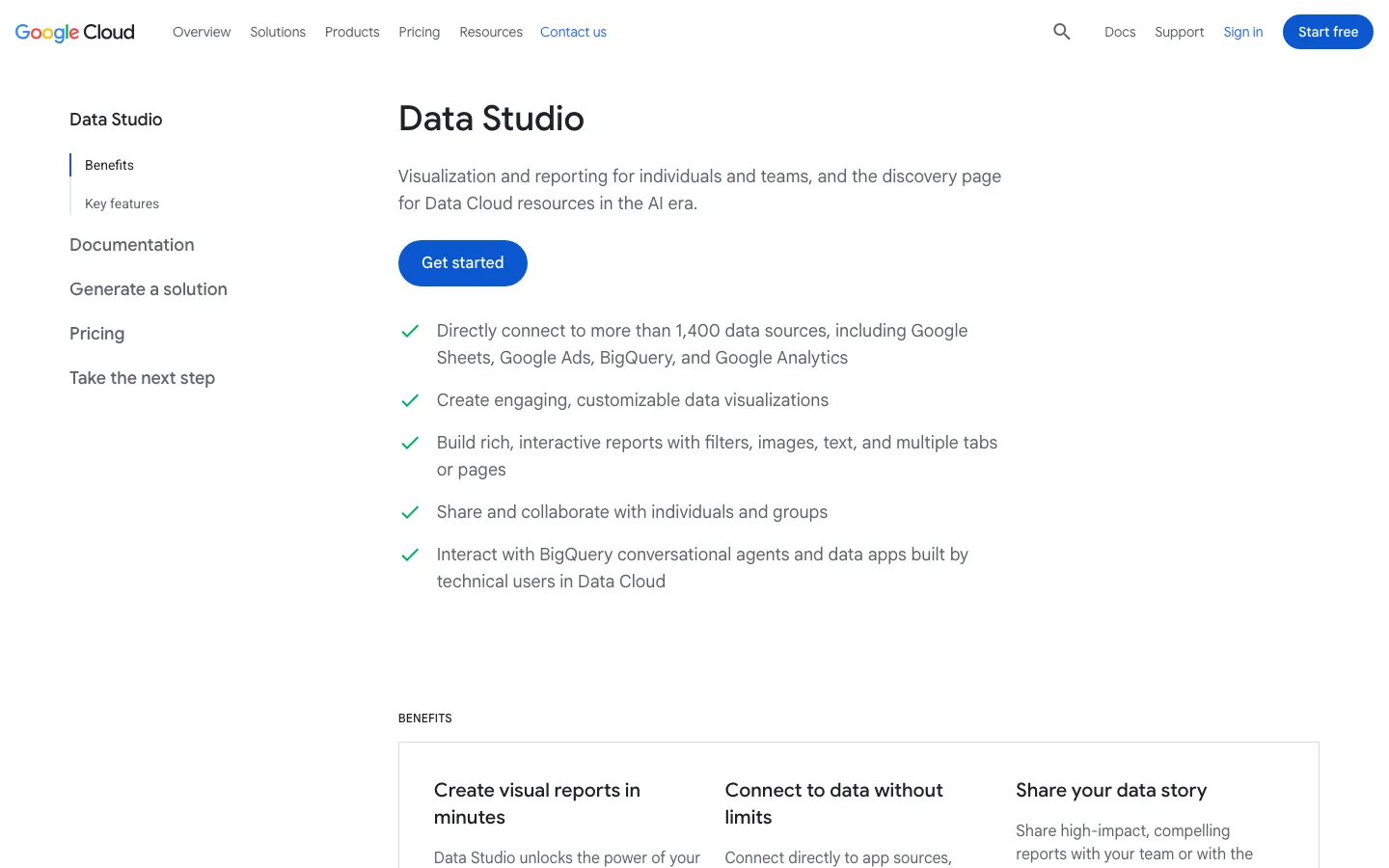
Grunnproduktet koster ingenting. Et betalt nivå (Pro) legger til arbeidsområder for team, flere utsendingsplaner og support. Legg merke til en navnedetalj som forvirrer mange: i den nåværende dokumentasjonen kaller Google igjen produktet "Data Studio", navnet det hadde før 2022. Grensesnittet, koblingene og adressen lookerstudio.google.com er de samme, og "Looker Studio" er fortsatt det folk skriver i Google.
Looker Studio lager ikke data. Det viser det koblingen sender, med de samme begrensningene. Det sporer ikke plasseringer på utvalgte søkeord (Search Console gir en gjennomsnittlig posisjon, ikke en daglig posisjon for en fast liste), det crawler ikke nettstedet ditt og forteller ikke hva du bør rette. Hvis du vil ha det, trenger du en crawler, en plasseringssporer eller et verktøy som leser dataene og gjør dem om til handlinger. Looker Studio er vinduet, ikke motoren.
For den generelle strukturen i en SEO-rapport (hva som skal vises til hvem), les guiden vår om SEO-rapportering. Denne artikkelen fokuserer på den tekniske siden: dataene, formlene og oppbyggingen.
Det finnes mer enn én vei fra Search Console til et diagram. Den riktige avhenger av størrelsen på nettstedet ditt og av hvor langt tilbake du må se.
Prinsipp: Googles egen kobling leser Search Console-API-et live. Når den passer: små og mellomstore nettsteder, de fleste kundedashbord. Fordeler: gratis, to minutter å sette opp, ingen kode. Begrensninger: API-ets radtak, 16 måneders historikk, og hvert diagram utløser et live-søk, noe som gjør tunge rapporter trege. Eksempel: en lokal bedrift med 300 sider og noen tusen søk i måneden får alt den trenger her.
Prinsipp: leser GA4 Data API for økter, engasjement og konverteringer. Når den passer: alltid, ved siden av Search Console, fordi klikk ikke er forretningsresultater. Fordeler: alle GA4-felt er tilgjengelige, også egendefinerte dimensjoner. Begrensninger: GA4-segmenter og sammenligninger er ikke tilgjengelige via koblingen, og hvert diagram bruker kvotetokens i API-et. Eksempel: konverteringer fra organiske landingssider.
Prinsipp: Search Console skriver en daglig eksport av alle ytelsesradene sine til et BigQuery-datasett, og Looker Studio leser BigQuery. Når den passer: store nettsteder som treffer radtaket, eller alle som trenger historikk utover 16 måneder. Fordeler: ikke noe radtak per dag, historikk som fortsetter å vokse fra dagen du aktiverer den, SQL for alle beregninger. Begrensninger: krever et Google Cloud-prosjekt med fakturering, litt SQL, og den starter bare fra aktiveringsdatoen (ingen etterfylling). Anonymiserte søk er fortsatt tomme. Eksempel: en nettbutikk med 40000 produktsider.
Prinsipp: du legger data inn i et regneark (for hånd, med et tillegg eller et skript) eller betaler for en koblingstjeneste, og kobler deretter til det. Når den passer: for å legge til mål, budsjetter eller data fra verktøy uten Google-kobling (bakoverlenker, plasseringssporing, AI-synlighet). Fordeler: enhver kilde kan bli et diagram. Begrensninger: regneark blir trege etter noen hundre tusen celler, skript går stille i stykker, betalte koblinger gir en månedlig kostnad.
| Metode | Kostnad | Oppsettsinnsats | Radtak | Historikk | Best for |
|---|---|---|---|---|---|
| Innebygd Search Console-kobling | Gratis | Minutter | API-grense per dag | 16 måneder | De fleste nettsteder, kunderapporter |
| Innebygd GA4-kobling | Gratis | Minutter | Kvotetokens | Eiendommens oppbevaringstid | Økter, konverteringer, AI-henvisninger |
| BigQuery bulk-eksport | Avgifter for lagring og spørringer | Timer, litt SQL | Ingen per dag | Fra aktivering, ubegrenset | Store nettsteder, lang historikk |
| Sheets eller betalt kobling | Gratis til månedlig avgift | Varierer | Arkets størrelse | Det du lagrer | Mål, tredjepartsverktøy |

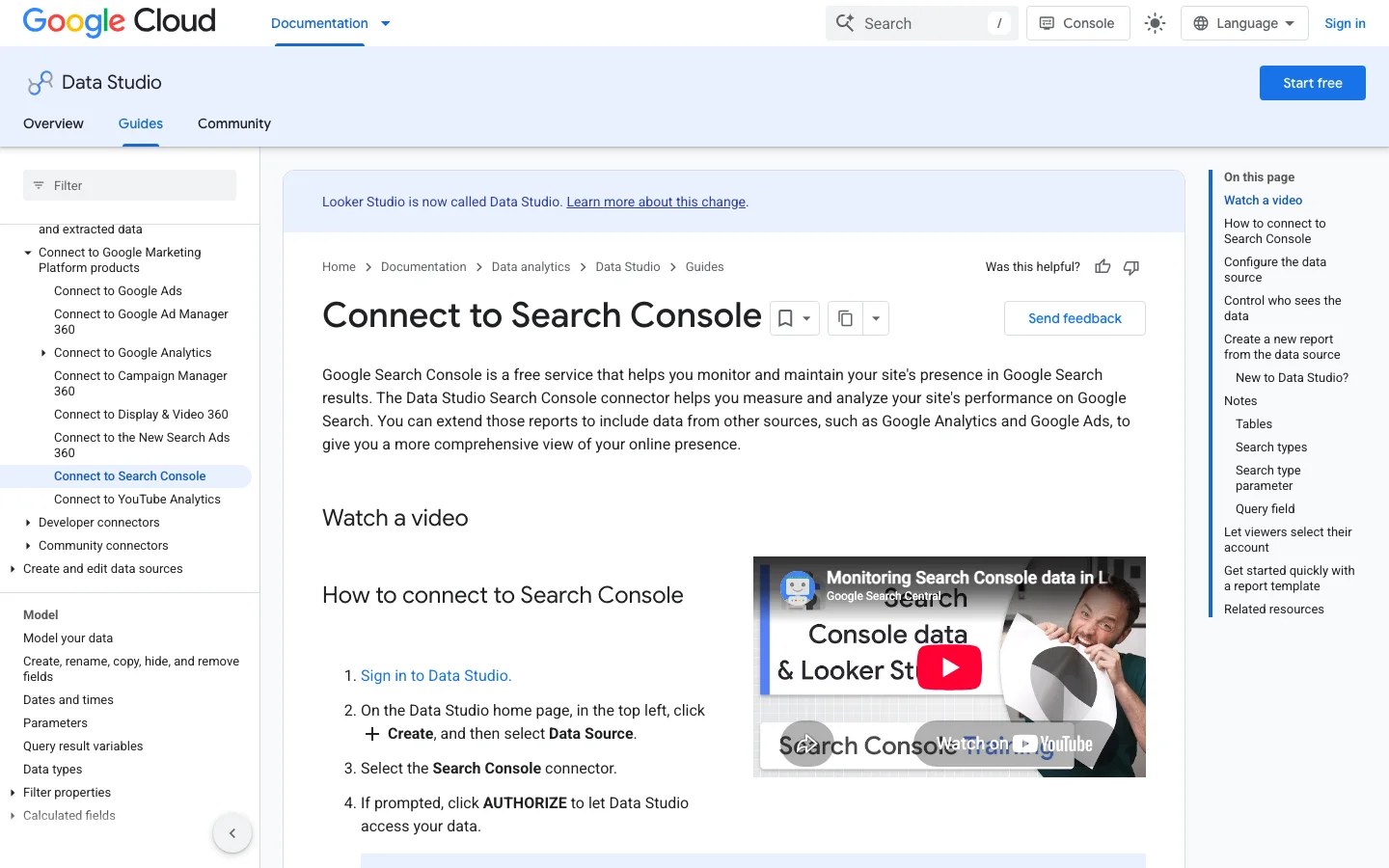
Når du legger til Search Console-koblingen, ber den deg velge en tabell: Site Impression eller URL Impression. De fleste dashbord som "ikke stemmer med Search Console" skyldes at feil tabell er valgt. En enkelt datakilde kan bare bruke én tabell, så hvis du trenger begge, oppretter du to datakilder og legger dem til i den samme rapporten.
Forskjellen ligger i aggregeringen. Googles hjelpeside "What are impressions, position, and clicks?" forklarer det med et kunnskapspanel som viser fem lenker til nettstedet ditt: gruppert etter eiendom er det én visning, gruppert etter side er det fem visninger, én per URL. Dataene tilskrives dessuten den kanoniske URL-en Google valgte, ikke nødvendigvis URL-en du ser i adressefeltet.
Tabellen Site Impression mot URL Impression
Feltene du bruker mest: i Site-tabellen Query, Clicks, Impressions, Site CTR og Average Position; i URL-tabellen Landing Page, Query, Url Clicks, Impressions, URL CTR og Average Position. Begge har i tillegg Date, Country, Device og en parameter for søketype (web, image, video, news, samt discover og googleNews i URL-tabellen). Legg til en nedtrekksmeny på den parameteren, så leserne kan bytte mellom Web og Image uten en ekstra rapport.
For hvert søk beholder Search Console den øverste posisjonen nettstedet ditt nådde, og tar deretter gjennomsnittet på tvers av søk. Googles eksempel: ett søk viser deg på posisjon 2, 4 og 6 (teller som 2), et annet på 3, 5 og 9 (teller som 3), så gjennomsnittet er 2,5. To konsekvenser for dashbordet ditt. For det første: en side som begynner å rangere på hundrevis av nye long tail-søk på posisjon 40, får gjennomsnittet til å "falle" mens trafikken øker. For det andre: ta aldri selv gjennomsnitt av gjennomsnitt: et blandet diagram som regner om Average Position på tvers av sider, gir et tall uten mening. Les alltid posisjon sammen med visninger.
Søk som skrives av svært få personer, skjules for å beskytte personvernet. I Looker Studio vises de som én rad med tom Query. I Site-tabellen inkluderer totalene i diagrammene dem fortsatt, så summen av søketabellen din er lavere enn nøkkeltallet. Bestem deg én gang: enten beholder du dem og merker dem "Anonymized", eller så filtrerer du dem bort med filteret "Exclude, Query, Is Null" og sier fra om det i en merknad på siden.
Rapporten Performance i Google Search Console er allerede et dashboard. Den viser klikk, visninger, CTR og gjennomsnittlig posisjon for et datointervall du velger, med faner for Queries, Pages, Countries, Devices og Search appearance under grafen. Les den i denne rekkefølgen: først utviklingen, så sammenligningen, og deretter ett segment om gangen. Mange spørsmål fra en månedlig gjennomgang kan besvares der på noen minutter. Du trenger bare et annet verktøy når du vil ha samme visning hver uke uten å endre filtrene. Nye i menyene? Vår veiledning til Google Search Console går gjennom hver av dem.
Start med “Last 28 days” eller et eget intervall, kryss av for Compare og velg forrige periode eller samme periode i fjor. Sesongbaserte nettsteder bør alltid sammenlignes med i fjor, for et fall i desember målt mot november sier lite. Utelat de to eller tre siste dagene når du leser trenden. Search Console fullfører de nyeste dataene sent, så enden av kurven kan se ut som et fall som aldri skjedde.
På fanen Pages eller Queries legger du til et filter. For en mappe velger du Page, deretter Contains, og skriver /blog-geo-seo/. For et mønster velger du Custom (regex) i søkefilteret og prøver ^how|^what for å isolere spørsmålssøk. Hold mønstrene korte. Et mønster som ikke treffer noe, gir en tom tabell, så test det på et søk du allerede kjenner, før du stoler på resultatet.
Web er standard søketype. Bytt til Image, Video, News, Discover eller Google News for å lese hver kanal for seg. Klikk fra Discover kommer sjelden fra de samme søkene som webresultater, så blander du dem, blir søketabellen vanskelig å tolke. Fanen Search appearance viser om klikkene kom fra et resultat med en ekstra funksjon, for eksempel en video. Det hjelper når du forklarer en endring til noen som bare ser på totalene.
| Spørsmål | Hvor du bør se | Vær oppmerksom på |
|---|---|---|
| Beveger trafikken seg? | Grafen med Compare på | Les klikk og visninger sammen |
| Hvilke sider mistet klikk? | Fanen Pages, sortert etter endringskolonnen | Sider med få visninger svinger mye i prosent |
| Hvilke søk er nye? | Fanen Queries i sammenligningsmodus | Langhalesøk kan se nye ut selv når etterspørselen er uendret |
| Har et land eller en enhet endret seg? | Fanene Countries og Devices | Et lite land kan gjøre en liten gevinst til en stor prosentandel |
Gå over til et annet verktøy når du trenger en visning som deles med folk uten tilgang til Search Console, den samme filtrerte visningen hver mandag, eller klikk ved siden av GA4-økter. Før du bygger et diagram, sjekk at siden faktisk finnes i rapporten. En side som mangler i fanen Pages, skyldes vanligvis et problem med gjennomsøking eller indeksering, og et diagram kan ikke løse det. Vår veiledning om Google-indeksering dekker disse tilfellene.
Looker Studio har tre typer koblinger: Google-koblinger for Googles egne produkter, partnerkoblinger for verktøy utenfor Google og communitykoblinger bygget av utviklere. For Search Console, Google Analytics, Google Ads eller BigQuery bruker du Google-koblingen med samme navn. For alle andre kilder velger du en partnerkobling hvis du kan betale et månedlig gebyr, eller en communitykobling hvis du aksepterer mindre støtte.
Hver kobling har tak som avgjør hva du kan stole på. Search Console-koblingen stopper ved 50000 rader per dag og søketype. En partnerkobling kan begrense oppdateringer eller rader i planen sin, så les planen før du legger til en stor tabell. En communitykobling kan feile uten forvarsel når kilden endrer format. Bygg først ett testdiagram, og sammenlign totalene med kildens eget grensesnitt. Hvis de stemmer, bygger du resten av rapporten.
| Data du trenger | Kobling å bruke | Hold øye med |
|---|---|---|
| Search Console, GA4, Google Ads | Google-kobling | API-kvoter per eiendom |
| Verktøy utenfor Google, for eksempel bakoverlenker eller plasseringssporing | Partnerkobling, eller et regneark fylt av et skript | Månedskostnad og grenser i planen |
| En kilde uten kobling | Communitykobling | Én vedlikeholder, formatendringer |
| Store Google-datasett | BigQuery | Spørringskostnad, så filtrer alltid på dato |
Tips
Velg en kobling som leser kilden direkte. Et regneark fylt av et skript legger til et feilpunkt til, så behold det for data uten kobling, for eksempel mål eller en manuell liste over sider.
For en fast søkeordliste viser guiden vår til rapporten over søkeordplasseringer hvordan du presenterer plasseringsdata ved siden av Search Console. Hvis du trenger et API for å mate en egen kilde, kan du sammenligne alternativene i vår sammenligning av SEO-API-er.
Hvert overraskende tall i et SEO-dashbord kommer fra en av disse begrensningene. Skriv dem i en merknad på første side av rapporten, så ingen trekker slutninger ut fra en artefakt.
Begrensningene som former SEO-dashbordet ditt
Kilder: Google Search Central blog, Daniel Waisberg, 19/10/2022; Google Analytics Data API quotas; Looker Studio help on scheduled delivery
Daniel Waisberg (Google) beskrev det i "A deep dive into Search Console performance data filtering and limits" (19. oktober 2022): API-et returnerer opptil 50000 rader per dag, per nettsted, per søketype. Rapporter uten dimensjonene Query eller URL (land, enheter) viser alle dataene. Rapporter med Query og Landing Page sammen treffer taket først, fordi hvert par av side og søk er én rad. Tegn på at du er begrenset: totaler i en tabell med side og søk som slutter å vokse mens visningene fortsetter å stige, eller long tail-sider som mangler. Løsningene, fra enklest til kraftigst: del eiendommen opp i flere URL-prefikseiendommer (én per mappe), filtrer etter land, eller bytt til BigQuery-eksporten.
Hvert GA4-diagram er en API-forespørsel som koster tokens. Googles kvoteside for Analytics Data API fastsetter 200000 core-tokens per eiendom per dag, 40000 per time, 14000 per prosjekt per eiendom per time og 10 samtidige forespørsler for en standardeiendom. En rapport med 12 sider og 15 diagrammer per side, åpnet av fem personer klokken 9 mandag morgen, kan vise feilen "quota exceeded". Reduser antall diagrammer per side, bruk lengre cache, eller trekk ut dataene (koblingen Extract Data) for tunge sider. GA4-segmenter og sammenligninger går ikke gjennom koblingen: bygg dem opp igjen med filtre og beregnede felt.
Search Console-data er aldri i sanntid, og de siste dagene er ofte ufullstendige. Sett standardperioden slik at den slutter noen dager før i dag ("Last 28 days" eksklusive i dag er en god standard), så kurven ikke alltid ender i et falskt fall. Looker Studio cacher dessuten søkeresultater: hvis tallene ser utdaterte ut, bruk "Refresh data" i menyen View før du skylder på kilden.
Her er metoden vi anbefaler for et første dashbord som både en markedssjef og en SEO-ekspert kan bruke. Regn med to til tre timer første gang.
Bygg et SEO-dashbord i Looker Studio i 6 trinn
Opprett en tom rapport, deretter Add data, Search Console, velg eiendommen din, velg Site Impression, Web. Gjenta med URL Impression. Legg deretter til Google Analytics og velg GA4-eiendommen. Gi hver kilde et tydelig navn ("GSC Site", "GSC URL", "GA4"), fordi du velger dem i hvert diagram. Foretrekk en domeneeiendom i Search Console (sc-domain:example.com) slik at dataene dekker http, https og alle underdomener.
Lag feltene i datakilden (Resource, Manage added data sources, Edit, Add a field), ikke i hvert diagram. Et felt laget i kilden kan gjenbrukes overalt og redigeres ett sted. Formlene står i neste avsnitt.
Legg til en kontroll for datointervall øverst på siden og, i rapportinnstillingene, et standardintervall og en sammenligningsperiode (forrige periode, eller forrige år for sesongbetonte nettsteder). Legg til nedtrekksmenyer for Country og Device, og en for parameteren Search type. Plasser kontrollene i en temalayout slik at de vises på hver side.
Fire nøkkeltall fra GSC Site: Clicks, Impressions, Site CTR, Average Position, hvert med "Comparison date range" slått på slik at leseren ser endringen i prosent. Merk: for Average Position er et lavere tall bedre, så huk av for "Reverse color" på det nøkkeltallet, ellers vises fallet i rødt. Deretter en tidsserie over Clicks og Impressions på to akser, per uke heller enn per dag, så dupper i helgene ikke skjuler trenden. Avslutt med ett GA4-nøkkeltall for organiske konverteringer.
Ett spørsmål per side, ett eller to diagrammer per spørsmål. Tabellen i avsnittet "Dashboard layout" nedenfor lister opp sidene vi bruker. Hold tabellene til 10 til 25 rader med sideinndeling, og legg til et varmekart for CTR og posisjon (betinget formatering) slik at avvik skiller seg ut.
Se det egne avsnittet nedenfor om legitimasjon og planlagte utsendinger: det er her de fleste dashbord går i stykker tre måneder etter lanseringen.
Det er her Looker Studio slår Search Console-grensesnittet. Alle formlene nedenfor fungerer i den innebygde koblingen. En regel først: Googles dokumentasjon av REGEXP_MATCH angir at funksjonen bare returnerer sann hvis verdien matcher hele mønsteret, med syntaksen RE2. REGEXP_MATCH(Query, 'brand') matcher altså bare det eksakte søket "brand". Omgi mønsteret med .* på begge sider for å matche "brand" hvor som helst. Mønstre med omvendt skråstrek fungerer best som rå strenger, skrevet r'...'.
Merkevaresøk avhenger av hvor kjent du er, ikke-merkevaresøk av SEO-arbeidet ditt. Å blande dem skjuler den reelle framgangen. Bytt ut eksempelnavnene med merkevaren din, vanlige skrivefeil og produktnavnene dine.
CASE
  WHEN Query IS NULL THEN 'Anonymized'
  WHEN REGEXP_MATCH(Query, r'.*(acme|acmee|akme|acme shop|acmeshop).*') THEN 'Brand'
  ELSE 'Non-brand'
END
Søk i Search Console er med små bokstaver, men hvis du legger til data fra en annen kilde, gjør du matchingen ufølsom for store og små bokstaver med RE2-flagget:
REGEXP_MATCH(Query, r'(?i).*(acme|akme).*')Tips
Å bygge en komplett merkevareliste (skrivefeil, produktnavn, grunnleggernes navn) er et arbeid i seg selv. Guiden vår om merkevaresøkeord gir metoden og varseltegnene på et merkevareuttrykk som er for bredt.
I URL-tabellen er Landing Page en hel adresse. Dette feltet trekker ut den første mappen, slik at /blog/, /product/ og /category/ blir sammenlignbare grupper. Forsiden får sin egen etikett.
CASE
  WHEN REGEXP_MATCH(Landing Page, r'^https?://[^/]+/?$') THEN 'Home'
  ELSE REGEXP_EXTRACT(Landing Page, r'^https?://[^/]+/([^/?#]+)')
END
For andre nivå (nyttig for /blog/category/ eller /fr/blog/ på flerspråklige nettsteder):
REGEXP_EXTRACT(Landing Page, r'^https?://[^/]+/[^/]+/([^/?#]+)')Begrensning å huske på: sider på ett enkelt nivå, som /pricing, blir sin egen "mappe". Har nettstedet ditt mange av dem, bruk heller feltet for sidetype nedenfor.
Når mappestrukturen ikke svarer til virksomheten din (for eksempel produktsider i roten), knytter du mønstre til typer for hånd. Rekkefølgen er viktig: den første sanne betingelsen vinner.
CASE
  WHEN REGEXP_MATCH(Landing Page, r'.*/blog/.*') THEN 'Article'
  WHEN REGEXP_MATCH(Landing Page, r'.*/(product|p)/.*') THEN 'Product'
  WHEN REGEXP_MATCH(Landing Page, r'.*/(category|c|collections)/.*') THEN 'Category'
  WHEN REGEXP_MATCH(Landing Page, r'.*/(pricing|contact|demo).*') THEN 'Conversion page'
  ELSE 'Other'
END
Spørsmålssøk viser hva folk vil lære, og de er samme type spørsmål som folk stiller til AI-assistenter. Når du isolerer dem, får du en liste over temaer til FAQ og artikler.
CASE
  WHEN REGEXP_MATCH(Query, r'^(how|what|why|when|where|which|who|can|does|do|is|are|should|will) .*') THEN 'Question'
  ELSE 'Other'
ENDAntall ord i et søk, for å skille korte hovedtermer fra long tail:
LENGTH(Query) - LENGTH(REPLACE(Query, ' ', '')) + 1Deretter en gruppe ut fra det feltet (lag den etter feltet for antall ord, med navnet Query words):
CASE
  WHEN Query words >= 5 THEN '5+ words'
  WHEN Query words >= 3 THEN '3-4 words'
  ELSE '1-2 words'
END
En grov hensiktsetikett ut fra markører. Den blir ikke perfekt, men den viser om veksten din kommer fra folk som er klare til å kjøpe, eller fra folk som leser:
CASE
  WHEN REGEXP_MATCH(Query, r'.*\b(price|pricing|buy|cost|cheap|discount|quote|order)\b.*') THEN 'Transactional'
  WHEN REGEXP_MATCH(Query, r'.*\b(best|top|vs|review|reviews|alternative|alternatives|comparison)\b.*') THEN 'Commercial'
  WHEN REGEXP_MATCH(Query, r'^(how|what|why|when|where|which|who) .*') THEN 'Informational'
  ELSE 'Unclassified'
ENDCTR-feltet i koblingen er forhåndsberegnet. Så snart du grupperer rader på din egen måte, må du regne det om fra summene, ellers tar diagrammet gjennomsnittet av CTR på radnivå:
SUM(Url Clicks) / SUM(Impressions)Sett felttypen til Percent. For å vurdere om en CTR er lav for posisjonen, sammenlign med typiske verdier i CTR-kalkulatoren vår.
Search Console stopper ved klikket; GA4 begynner ved besøket. Ved å slå dem sammen etter landingsside ser du for hver side visninger, klikk, økter og konverteringer på én rad. Forskjellen mellom de to verktøyene forklares i artikkelen vår Google Analytics mot Search Console.
Én landingsside, to verktøy, fire trinn
GSC gir en hel URL (https://www.example.com/blog/post/), GA4 gir en sti med parametere (/blog/post/?utm_source=x). De vil aldri kunne slås sammen slik de er. Lag en ren sti i hver side.
På GSC URL-kilden:
REGEXP_REPLACE(REGEXP_REPLACE(Landing Page, r'^https?://[^/]+', ''), r'[?#].*$', '')På GA4-kilden (dimensjonen "Landing page + query string"):
REGEXP_REPLACE(Landing page + query string, r'[?#].*$', '')Hvis nettstedet ditt blander avsluttende skråstreker, normaliser dem også ved å fjerne den siste skråstreken på begge sider, unntatt på forsiden.
Resource, Manage blends, Add a blend. Venstre tabell: GSC URL med den rene stien, Url Clicks og Impressions. Høyre tabell: GA4 med den rene stien, Sessions og Key events, filtrert på Session default channel group lik Organic Search. Sammenslåingstype: left outer, slik at sider med klikk, men uten sporede økter, forblir synlige (de avslører ofte et sporingsproblem). Ikke ta med Query i blandingen: GA4 har ikke noe søk, og sammenslåingen ville mangedoblet radene.
Klikk og økter blir aldri like: et klikk kan sprette før taggen utløses, samtykkebannere blokkerer sporing, og én økt kan omfatte flere klikk. Et stabilt gap er normalt og ikke en feil. Følg trenden i forholdet, ikke verdien. Og la Average Position stå utenfor blandede diagrammer, siden blandingen aggregerer den på nytt på en måte som ikke gir mening.
Besøk fra AI-assistenter havner i GA4 som henvisninger, blandet med alle andre nettsteder som lenker til deg. Et beregnet felt skiller dem ut slik at SEO-dashbordet ditt viser Google og AI side om side. Lag det på GA4-datakilden:
CASE
  WHEN REGEXP_MATCH(Session source, r'.*(chatgpt\.com|chat\.openai\.com|perplexity\.ai|claude\.ai|gemini\.google\.com|copilot\.microsoft\.com|grok\.com|chat\.deepseek\.com|chat\.mistral\.ai|meta\.ai).*') THEN 'AI assistants'
  ELSE Session default channel group
END
Bruk dette feltet i stedet for standard kanalgruppe i diagrammene dine over tilgang. For å se hvilken assistent som sender hva, beholder et andre felt kildens navn:
CASE
  WHEN REGEXP_MATCH(Session source, r'.*(chatgpt|openai).*') THEN 'ChatGPT'
  WHEN REGEXP_MATCH(Session source, r'.*perplexity.*') THEN 'Perplexity'
  WHEN REGEXP_MATCH(Session source, r'.*claude\.ai.*') THEN 'Claude'
  WHEN REGEXP_MATCH(Session source, r'.*gemini\.google.*') THEN 'Gemini'
  WHEN REGEXP_MATCH(Session source, r'.*copilot\.microsoft.*') THEN 'Copilot'
  ELSE 'Other'
END
Kombiner det med Landing page for å vite hvilke sider AI-assistentene sender folk til. Det er som regel sidene de siterer. Begrensninger: noen apper sender ikke referrer, så en del av AI-trafikken havner i Direct, og listen over domener endrer seg når nye assistenter lanseres, så sjekk den hvert kvartal. Den fulle GA4-metoden, med utforskninger, står i guiden vår om å måle besøk fra AI med Google Analytics.
Tips
Når du kjenner de månedlige AI-øktene dine, anslår vår gratis kalkulator for verdien av AI-trafikk hva den trafikken er verdt sammenlignet med betalte klikk.
Hvis du heller vil slippe å vedlikeholde disse formlene, kobler Soranks GEO / SEO-dashbord sammen Search Console og Analytics, isolerer besøk fra AI-assistenter og sorterer sider i voksende, synkende og tapte, for Google- og AI-trafikk i én og samme visning.
Et godt SEO-dashbord svarer på spørsmål, det viser ikke alle nøkkeltall. Her er layouten vi bruker, side for side. Kopier den som en spesifikasjon, og bygg deretter hver side med feltene ovenfor.
| Side | Spørsmålet den besvarer | Diagrammer | Datakilde |
|---|---|---|---|
| Oversikt | Vokser det organiske søket? | 4 nøkkeltall med sammenligning, tidsserie per uke | GSC Site, GA4 |
| Merkevare mot ikke-merkevare | Kommer veksten fra SEO eller fra kjennskap? | Stablet areal etter feltet Brand, tabell over de beste ikke-merkevaresøkene | GSC Site |
| Søk | Hvilke søk vinner eller taper klikk? | Tabell med sammenligning og endringskolonne, filter på feltet Question | GSC Site |
| Sider og mapper | Hvilke deler av nettstedet presterer? | Søylediagram etter mappe, sidetabell med varmekart for CTR | GSC URL |
| Muligheter | Hvor er den raskeste gevinsten? | Tabell filtrert på posisjon 4 til 20 og mange visninger | GSC URL |
| Konverteringer | Hvilke organiske sider gir forretning? | Blandet tabell: klikk, økter, nøkkelhendelser per side | Blanding GSC URL og GA4 |
| AI-trafikk | Hvor mye sender AI-assistentene, og til hvilke sider? | Tidsserie per assistent, tabell over landingssider | GA4 |
Denne siden gir ofte mest verdi for minst arbeid. Tabell på GSC URL med Landing Page og Query som dimensjoner, Impressions, Url Clicks, omregnet CTR og Average Position som målinger. Legg til to filtre: Average Position mellom 4 og 20, og Impressions over en terskel som passer nettstedet ditt (100 for et lite nettsted, 1000 for et stort). Sorter etter visninger. Hver rad er en side som Google allerede anser som relevant, og som en oppdatering av innholdet kan løfte til topp 3. Guiden vår om oppdatering av innhold forklarer hva som bør endres på disse sidene.
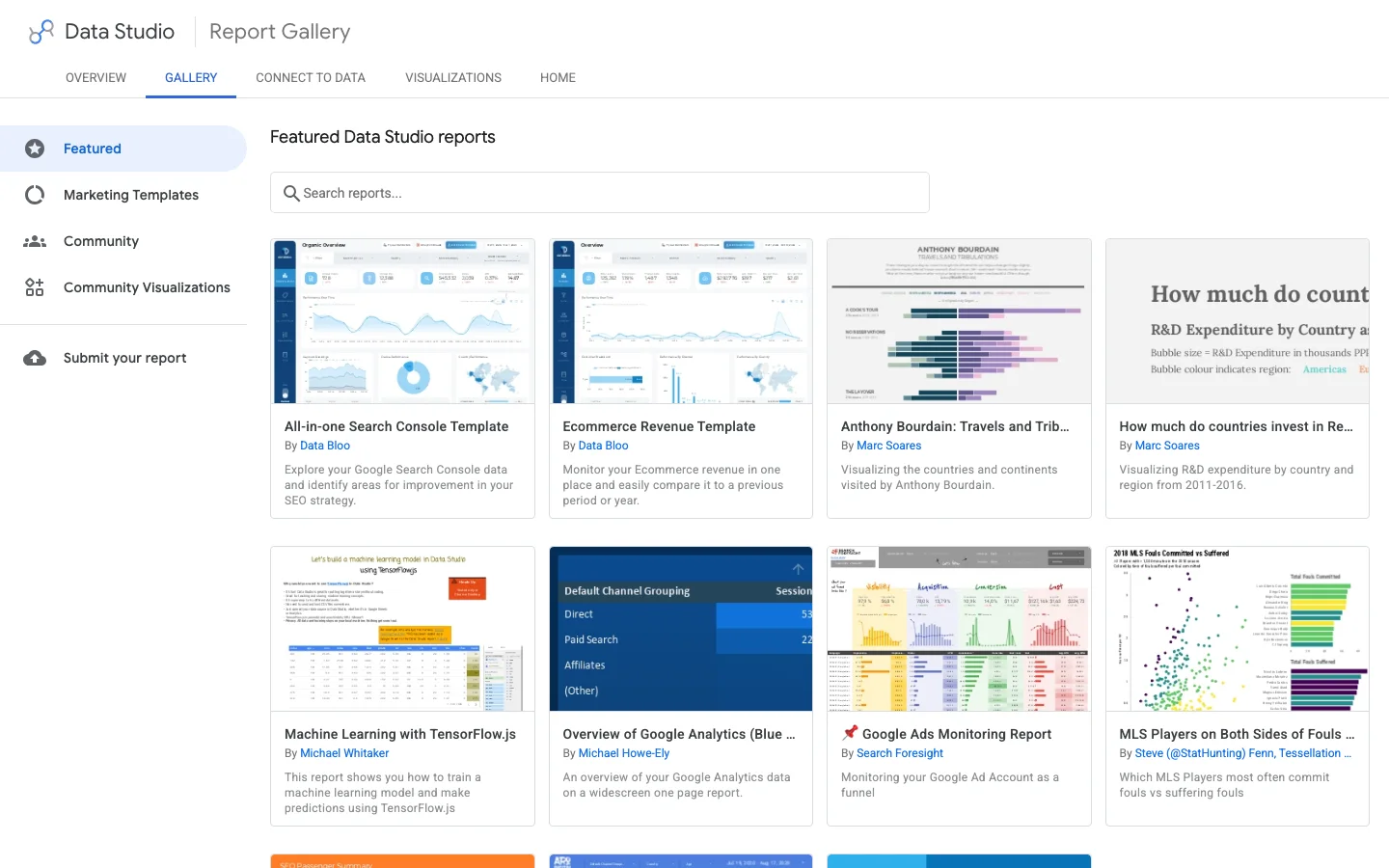
Googles rapportgalleri lister opp utvalgte rapporter, markedsføringsmaler og rapporter bygget av fellesskapet. En mal sparer layouttid, men sjekk tre ting før du bruker en: hvilken tabell den kobler til (Site eller URL), om de beregnede feltene bruker et merkevareuttrykk du må redigere, og om den avhenger av en betalt kobling. Når du klikker på "Use template", ber Looker Studio deg erstatte datakildene med dine egne: knytt hver kilde nøye, ellers viser diagrammene "configuration error".
For byråer er det mest effektive oppsettet én hovedrapport bygget på ditt eget nettsted, deretter "Make a copy" per kunde og bytte av datakilder. De beregnede feltene følger med, bare merkevareuttrykket endres.
Rapporten er bygget. To innstillinger avgjør om den fortsatt fungerer om seks måneder.
Hver datakilde har en innstilling for legitimasjon. "Owner's credentials" betyr at rapporten leser dataene med din tilgang: leserne ser tallene uten å ha tilgang til Search Console. "Viewer's credentials" betyr at hver leser må ha sin egen tilgang til eiendommen. For en kunde eller en leder bruker du eierens legitimasjon. Fallgruven: hvis eieren forlater selskapet eller mister tilgangen til eiendommen, går hvert diagram i stykker. Bruk en delt konto som tilhører selskapet, eller overfør eierskapet før noen slutter.
Del i visningsmodus som standard. Gi redigeringsrett bare til dem som bygger, fordi en redaktør kan endre en datakilde som brukes av ti diagrammer. Deaktiver "Download" og "Copy" i delingsalternativene hvis rapporten inneholder omsetningstall.
Share, Schedule delivery sender en PDF av rapporten med en lenke til den levende versjonen. Reglene, fra Googles hjelpeside om planlegging av automatisk rapportutsending: i gratisversjonen én plan per rapport og høyst én utsending per dag; opptil 50 ekstra mottakere; personlige kontoer kan sende 200 e-poster per dag og 800 per måned, Google Workspace-kontoer 500 og 3000. Pro tillater opptil 200 planer per rapport, utsending opptil én gang i timen, med eget emne og egen melding.
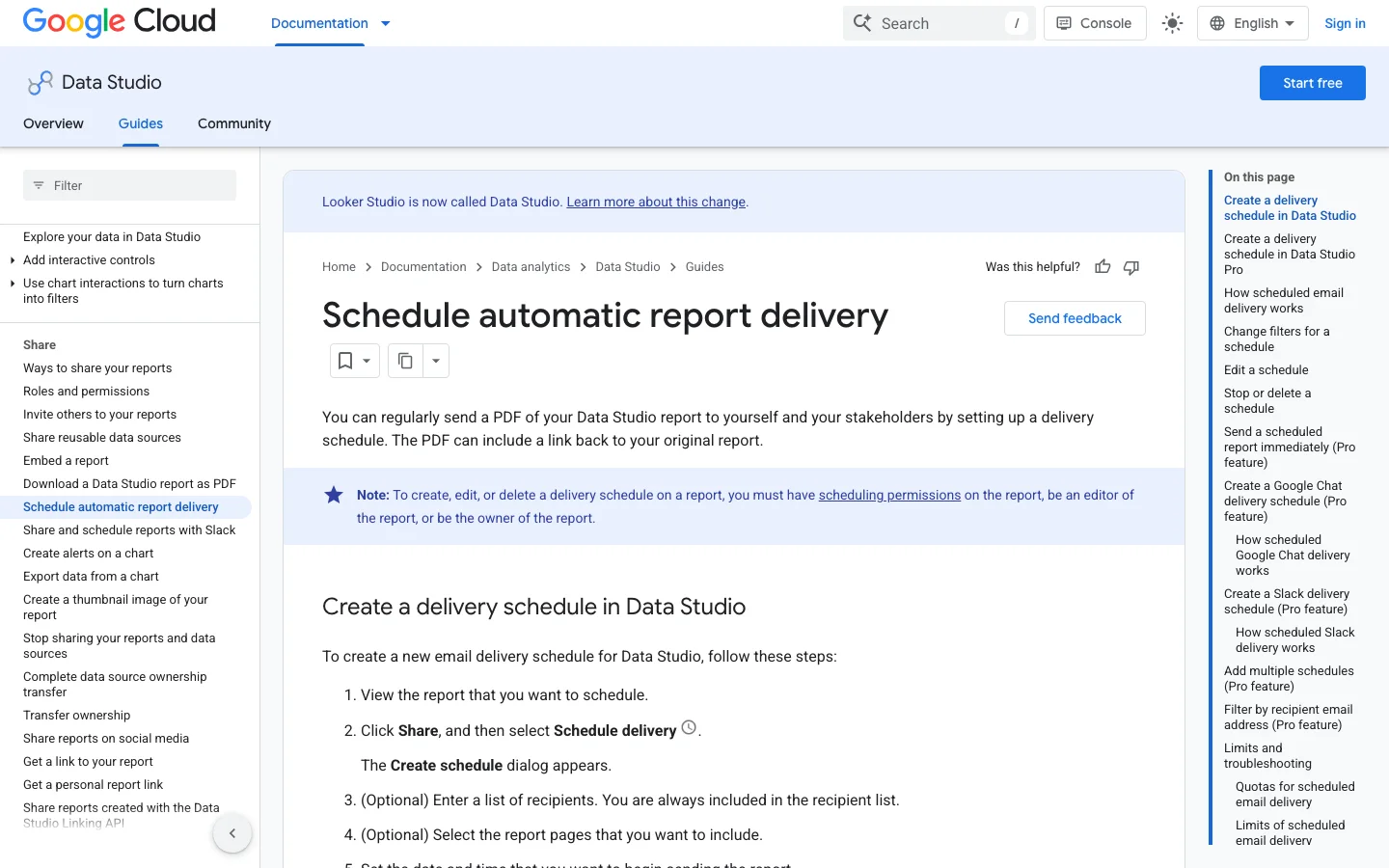
Praktisk råd: send hver uke, mandag morgen, med datointervallet satt til "Last 7 days" sammenlignet med forrige periode. Hvis du trenger ulike PDF-er til ulike personer i gratisversjonen, lag en kopi av rapporten per målgruppe. For å automatisere hele rapporteringskjeden, se guiden vår om automatisert SEO-rapportering.
Hva det er: å bygge sidevisningen på Site Impression, som ikke har noen landingsside. Slik oppdager du det: feltet Landing Page mangler i feltlisten, eller noen har brukt Query som erstatning. Slik retter du det: legg til en andre datakilde på URL Impression og flytt sidediagrammene over til den.
Hva det er: å vise visningene i URL-tabellen som "nettstedets visninger". Slik oppdager du det: totalen er høyere enn standardvisningen i Search Console. Slik retter du det: hent de overordnede totalene fra Site-tabellen, og bruk URL-tabellen bare til fordelinger mellom sider.
Hva det er: merkevarefilteret matcher nesten ingenting, fordi funksjonen krever full match. Slik oppdager du det: merkevareklikkene er nær null mens navnet ditt rangerer som nummer én. Slik retter du det: skriv r'.*(brand).*', og test deretter feltet i en tabell ved siden av Query.
Hva det er: diagrammet bruker "Average" på et forhold. Slik oppdager du det: CTR i en gruppert tabell avviker fra Clicks delt på Impressions. Slik retter du det: regn om CTR med SUM()/SUM(), og vis aldri Average Position i blandinger eller omgrupperte tabeller.
Hva det er: totaler i søketabellen som er lavere enn nøkkeltallet, og en tom første rad. Slik oppdager du det: en rad uten søk og med mange visninger. Slik retter du det: merk den "Anonymized" med CASE ovenfor, eller filtrer den bort og skriv en merknad som forklarer forskjellen.
Hva det er: et stort nettsted der tabellen over side og søk er avkortet. Slik oppdager du det: long tail ser for kort ut, eller sidetotalene slutter å vokse mens visningene stiger. Slik retter du det: del opp i URL-prefikseiendommer, avgrens etter land, eller gå over til BigQuery-eksporten.
Hva det er: datakilder som kjører på en ansatts eller en frilanders personlige legitimasjon. Slik oppdager du det: i datakilden oppgir legitimasjonen en person, ikke en selskapskonto. Slik retter du det: overfør eierskapet til en selskapskonto og koble kildene til på nytt med den.
Hva det er: 20 diagrammer som hver spør API-ene. Slik oppdager du det: treg innlasting, GA4-kvotefeil i rushtiden. Slik retter du det: ett spørsmål per side, høyst åtte diagrammer, utdrag for tunge GA4-sider.
Det samme dashbordet, før og etter rettelsene
Et SEO-byrås dashbord fungerer best som én hovedrapport som du kopierer for hver kunde. Hovedrapporten inneholder sidene, diagrammene og de beregnede feltene. Hver kopi peker til den kundens Search Console- og GA4-kilder og bruker den kundens merkevareliste. Målingene dine er identiske på tvers av kontoer, og en ny kunde krever først og fremst nye datakilder og et nytt merkevareuttrykk.
Bygg hovedrapporten på en eiendom du kjenner godt, og hold alle beregnede felt på datakildenivå, som forklart over, slik at hver kopi arver dem. Bruk en plassholder i merkevareuttrykket, for eksempel acme, og en generisk rapporttittel. Når du kopierer rapporten, gir du den nytt navn etter kundens navn, slik at leseren med én gang ser hvilken konto det gjelder.
Legg ikke to kunder i samme rapport, heller ikke på separate sider. Alle med tilgang ser hvert diagram, og én feil datakilde kan blande to nettsteders tall i én og samme total. Googles veiledning for teamarbeidsområder bygger på samme logikk, med eksempelet på et arbeidsområde for én kundes kampanje. Teamarbeidsområder hører til det betalte nivået Pro. Uten det gjør en egen kopi per kunde den samme jobben.
Del hver kopi med kundens kontakter i visningsmodus. Sett legitimasjonen for dataene til byråets selskapskonto, ikke til et teammedlem, slik at diagrammene fortsetter å fungere når noen slutter. Kontoen trenger også en Search Console-rolle som kan vise ytelsesdata for kundens eiendom. Ellers gir koblingen feilmeldinger eller tomme diagrammer, og kunden ser en ødelagt rapport selv om designet er bra.
I gratisversjonen får en rapport én planlagt utsending, så hver kundekopi trenger sin egen plan. Send den ukentlige PDF-en samme dag for hver kunde, slik at rapportrytmen forblir forutsigbar. For hele metoden, se vår byråguide og guiden vår om SEO-rapportering. Hvis du også følger plasseringer for hver kunde, kan du sammenligne alternativene i guiden vår om white label-plasseringssporere, som fjerner én manuell eksport til.
Før du deler en kundekopi
Når den innebygde koblingen når grensene sine, aktiver bulk-eksporten i Search Console-innstillingene. Den oppretter et datasett (som standard med navnet searchconsole) med to hovedtabeller, searchdata_site_impression og searchdata_url_impression, de samme to aggregeringene som i koblingen. Hver rad inneholder clicks, impressions og sum_top_position, en nullbasert sum av toppposisjonen per visning. Gjennomsnittlig posisjon beregnes altså slik:
SELECT
  query,
  SUM(clicks) AS clicks,
  SUM(impressions) AS impressions,
  SAFE_DIVIDE(SUM(clicks), SUM(impressions)) AS ctr,
  SAFE_DIVIDE(SUM(sum_top_position), SUM(impressions)) + 1 AS avg_position
FROM `your-project.searchconsole.searchdata_site_impression`
WHERE data_date BETWEEN DATE_SUB(CURRENT_DATE(), INTERVAL 31 DAY) AND DATE_SUB(CURRENT_DATE(), INTERVAL 3 DAY)
  AND search_type = 'WEB'
  AND NOT is_anonymized_query
GROUP BY query
ORDER BY clicks DESC
I Looker Studio kobler du til BigQuery med et egendefinert søk som dette heller enn den rå tabellen, og du filtrerer alltid på data_date: tabellene er partisjonert etter dato, og et søk uten datofilter skanner og fakturerer hele historikken. Behold den innebygde koblingen til små diagrammer, og bruk BigQuery til de tunge tabellene. For hvilke målinger som fortjener en plass i den endelige rapporten, sorterer listen vår over SEO-nøkkeltall dem etter fase.
Gå gjennom denne listen hver gang du leverer et nytt dashbord eller en kopi til en kunde. Det tar ti minutter og unngår spørsmålene som ødelegger tilliten til en rapport.
Sjekkliste for SEO-dashbord i Looker Studio
Hva du gjør i dag: lag de to Search Console-datakildene, legg til merkevarefeltet og bygg bare oversiktssiden og mulighetstabellen. Det er én times arbeid, og mulighetstabellen alene gir deg en liste over sider å oppdatere denne uken. Hvis du også følger søkeordsposisjoner på en fast liste, viser guiden vår til rapporten over søkeordplasseringer hvordan du presenterer dem ved siden av Search Console-data.
Ja. Grunnproduktet, inkludert de innebygde koblingene til Search Console og Google Analytics 4, er gratis. Den betalte Pro-versjonen legger til arbeidsområder for team, flere utsendingsplaner per rapport og support, men et komplett SEO-dashbord fungerer i gratisversjonen.
Den vanligste årsaken er tabellen: tabellen URL Impression teller én visning per URL per søk, så totalene blir høyere enn eiendomsvisningen. Anonymiserte søk, API-ets daglige grense på 50000 rader og ufullstendige siste dager forklarer også forskjeller. Hent de overordnede totalene fra tabellen Site Impression, og la datointervallet ditt slutte noen dager før i dag.
Lag et beregnet felt med CASE og REGEXP_MATCH på feltet Query, med merkenavnet ditt, skrivefeil og produktnavnene dine. REGEXP_MATCH krever full match, så omgi mønsteret med .* på begge sider, for eksempel r'.*(acme|akme).*'. Bruk deretter feltet som dimensjon eller filter i hvert søkediagram.
Vi analyserer konkurrentene dine, nettstedet ditt og synligheten din i AI for å lage en skreddersydd innholdsplan, gratis.
 KI-generator for innholdsbrief
 Generator for FAQ-schema
 Generator for blogg-ideer med AI
 Validator for strukturerte data (schema-validator)
 Sjekk av alt-tekst
 Analyse av interne lenker
 Lenkeutfordringen
 KI-generator for metabeskrivelser
 KI-generator for bloggtitler
 Indekserbarhetssjekker for Google
 KI-generator for bloggdisposisjon
 Generator for UTM-lenker
 Verktøy for gruppering av søkeord
 Sjekk av kanonisk tagg
 XML-sitemap-generator
 Sjekk av ødelagte lenker
 KI-generator for SEO-tittel
 Overskriftsanalyse
 SERP-forhåndsvisning
 Kontroll av omdirigeringer
 Generator for hreflang-tagger
 Analyse av overskriftsstruktur
 Kontroll av HTTP-headere
 Favikon-henter
 SERP CTR-kalkulator
 Sparekalkulator: SEO mot betalt søk
 Kalkulator for SEO-synlighetsandel
 ROI-kalkulator for SEO
 SEO-prognosekalkulator for trafikk og inntekter
 SEO-budsjettkalkulator
 SEO-nullpunktkalkulator
 ROI-kalkulator for SaaS-SEO
 ROAS-kalkulator
 Lesetidskalkulator
 Simulator for rangeringsgevinst
 Kalkulator for verdien av organisk trafikk
 Estimator for organisk trafikk og sjekk av nettstedstrafikk
 Kalkulator for LTV til CAC-forhold
 Kalkulator for avkastning på lokal SEO
 Kalkulator for kostnad ved lenkebygging
 Kalkulator for søkeordverdi
 Kalkulator for poengsum for søkeordmuligheter
 Kalkulator for tetthet av søkeord
 Kalkulator for GEO-avkastning
 Kalkulator for investering i GEO-innhold
 Kalkulator for SEO-avkastning i netthandel
 Kalkulator for kundens levetidsverdi
 Kalkulator for kundeanskaffelseskostnad
 CTR-kalkulator
 Kalkulator for kostnad per artikkel
 Kalkulator for konverteringsrate
 Kalkulator for ROI i innholdsmarkedsføring
 Estimator for ChatGPT-trafikk
 Kalkulator for avvisningsrate
 Kalkulator for backlink-ROI
 Kalkulator for AI-synlighetspoeng
 Kalkulator for verdien av AI-trafikk
 Kalkulator for AI-synlighetsandel
 Kalkulator for kostnaden av AI-usynlighet
 Kalkulator for AI-siteringsrate
 llms.txt-validator
 AI Overview-sjekker og rangeringssjekker for AI Overviews
 Robots.txt-sjekker
 KI-SEO-revisjon
 Sjekk av lesbarhet for LLM
 Sjekk av klargjøring for SearchGPT
 Revisjon av strukturerte data for LLM
 KI-revisjon av crawlbarhet
 Hvorfor ChatGPT ikke anbefaler nettstedet mitt
 Gemini-rangeringsverktøy
 Sjekk av rangering i Perplexity
 Sjekk av LLM-sitater
 AEO-revisjon
 GEO-revisjon
 Test av synlighet i AI-søk
 Sjekk av synlighet i ChatGPT
 llms.txt-generator
 URL-uttrekker
 Nettside til Markdown
 Sjekk av sitemap
 Sensor for SERP-volatilitet
 Sidestørrelsessjekk
 Ordteller
 Slug-generator
 Schema-generator
 Robotgenerator
 OG-forhåndsvisning
 Generator for metatagger
 Bildekomprimerer
 Favicon-generator
 Revisjon av on-page SEO: SEO-sjekk og SEO-analyse
 Verktøy for analyse av tilbakelenker
 Verktøy for søkeordforslag
 Sjekk av domeneautoritet
 “Jeg testet Sorank på et ekte kundenettsted, og det er helt utrolig. Det gjør alt et byrå ville tatt deg $1500 i måneden for. Nå går det i produksjon på den kunden.”

 Guillaume Guersanguersanguillaume.com“Vi er et annonsebyrå, og vi ville få SEO-en vår på rett spor en gang for alle. Sorank ga oss en tydelig oversikt over nettstedet vårt, hjalp oss å prioritere optimaliseringene og å strukturere innholdet vårt på riktig måte. Verktøyet er enkelt å bruke, godt utformet for et team, og veldig praktisk for å samle oppfølgingen på ett sted uten å jonglere med flere plattformer. Et veldig solid grunnlag for å starte på nytt med SEO.”
 Gaspard MadouiAnnonsebyrå
 “Jeg lot bare Sorank-programvaren gjøre jobben sin, og nå er DR-en min 25, og siden min rangerer høyere.”
 Lucas Flandrefoundertrace.fr“Jeg spesialiserte meg på GEO takket være Sorank. GEO-rangeringen lar meg vise kundene mine hvor de står mot konkurrentene på ChatGPT. Det er en reell kommersiell fordel.”
 MélanieSEO-frilanser“Kjempebra service, den fungerer godt for nettstedet vårt og hjelper oss å forstå hvordan vi kan forbedre det for å rangere bedre på Google og andre steder. Gratulerer, fortsett slik, jeg anbefaler det.”
 Hugo T.Netthandler