Præferencer
Privatliv er vigtigt for os, så du kan vælge at slå visse typer lagring fra, som ikke er nødvendige for, at websitet fungerer grundlæggende. Hvis du blokerer kategorier, kan det påvirke din oplevelse af websitet. Mere information
Privatliv er vigtigt for os, så du kan vælge at slå visse typer lagring fra, som ikke er nødvendige for, at websitet fungerer grundlæggende. Hvis du blokerer kategorier, kan det påvirke din oplevelse af websitet. Mere information

 Looker Studio til SEO: byg et dashboard med de rigtige formler og grænser
Byg et SEO-dashboard i Looker Studio: tabeller i  Search Console, formler at kopiere til brand, mapper og AI-trafik, grænser og planlagte rapporter.


Kort sagt
Looker Studio er Googles gratis rapporteringsværktøj, og til SEO forvandler det data fra Search Console og Google Analytics 4 til et dashboard, der opdaterer sig selv. Værdien ligger ikke i diagrammerne: den ligger i de beregnede felter (brand mod ikke-brand, sidegrupper efter mappe, spørgsmålssøgninger, AI-trafik) og i at kende datas begrænsninger, som loftet på 50000 rækker pr. dag og anonymiserede søgeforespørgsler. Denne guide viser dataskemaet, formlerne til at kopiere og opbygningen trin for trin.
Vil du vide mere? Spørg
Hurtig quiz
Passer SEO til dig, og hvordan skal du starte?
Sorank matcher dine svar


Test det i 3 dage på dit eget site, og se, hvor du står på Google, ChatGPT og de andre AI'er.
Start prøveperiode på 3 dage3 dage gratis, derefter stopper du, når du vil. 90 dages resultatgaranti, betingelser gælder.
Looker Studio forbinder til en datakilde, lader dig oprette felter oven på den og tegner diagrammer, der opdateres hver gang nogen åbner rapporten. For SEO betyder det slut på månedlige eksporter fra Search Console, der klistres ind i et regneark. Du bygger rapporten én gang, og din chef, din kunde eller dit team åbner et link, der altid viser de seneste tal.
Grundproduktet koster ingenting. Et betalt niveau (Pro) tilføjer arbejdsområder til teams, flere udsendelsesplaner og support. Bemærk en navnedetalje, som forvirrer mange: i sin nuværende dokumentation kalder Google igen produktet "Data Studio", dets navn før 2022. Brugerfladen, connectorerne og adressen lookerstudio.google.com er de samme, og "Looker Studio" er stadig det, folk skriver i Google.
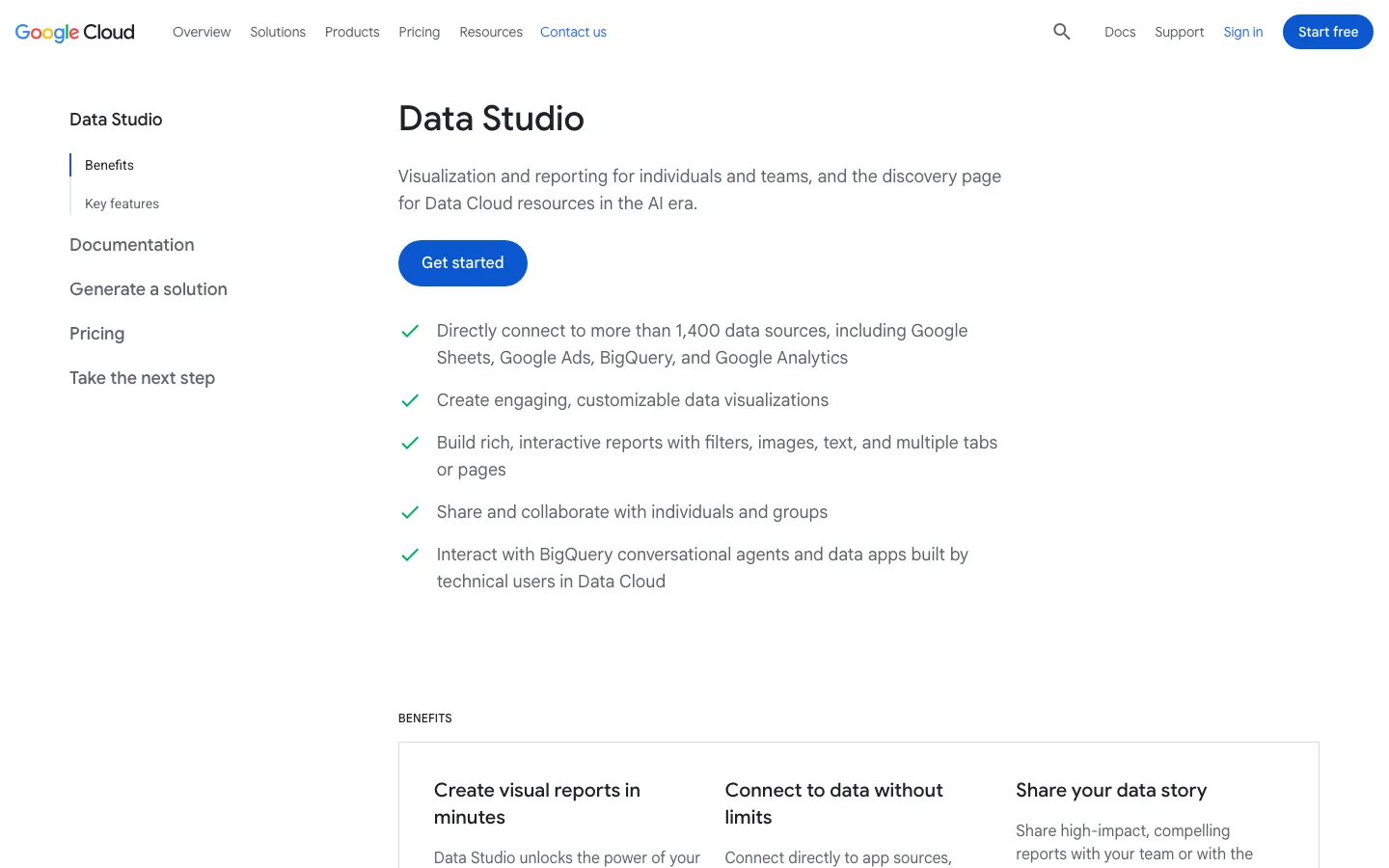
Looker Studio skaber ikke data. Det viser det, connectoren sender, med de samme begrænsninger. Det sporer ikke placeringer på udvalgte søgeord (Search Console giver en gennemsnitlig position, ikke en daglig position for en fast liste), det crawler ikke dit website og fortæller ikke, hvad du skal rette. Hvis du vil have det, skal du bruge en crawler, en placeringstracker eller et værktøj, der læser dataene og omsætter dem til handlinger. Looker Studio er vinduet, ikke motoren.
For den overordnede struktur i en SEO-rapport (hvad der skal vises til hvem), læs vores guide om SEO-rapportering. Denne artikel fokuserer på den tekniske side: dataene, formlerne og opbygningen.
Der er mere end én vej fra Search Console til et diagram. Den rigtige afhænger af dit websites størrelse og af, hvor langt tilbage du skal se.
Princip: Googles egen connector læser Search Console API'et live. Hvornår den bruges: små og mellemstore websites, de fleste kundedashboards. Fordele: gratis, to minutter at sætte op, ingen kode. Begrænsninger: API'ets rækkeloft, 16 måneders historik, og hvert diagram udløser en live-forespørgsel, hvilket gør tunge rapporter langsomme. Eksempel: en lokal virksomhed med 300 sider og nogle få tusinde søgeforespørgsler om måneden får alt, hvad den behøver, her.
Princip: læser GA4 Data API til sessioner, engagement og konverteringer. Hvornår den bruges: altid, ved siden af Search Console, fordi klik ikke er forretningsresultater. Fordele: alle GA4-felter er tilgængelige, også brugerdefinerede dimensioner. Begrænsninger: GA4-segmenter og sammenligninger er ikke tilgængelige via connectoren, og hvert diagram bruger kvotetokens i API'et. Eksempel: konverteringer fra organiske landingssider.
Princip: Search Console skriver en daglig eksport af alle sine præstationsrækker til et BigQuery-datasæt, og Looker Studio læser BigQuery. Hvornår den bruges: store websites, der rammer rækkeloftet, eller alle, der har brug for historik ud over 16 måneder. Fordele: intet rækkeloft pr. dag, historik, der bliver ved med at vokse fra den dag, du aktiverer den, SQL til enhver beregning. Begrænsninger: kræver et Google Cloud-projekt med fakturering, lidt SQL, og den starter først fra aktiveringsdatoen (ingen efterfyldning). Anonymiserede søgeforespørgsler er stadig tomme. Eksempel: en webshop med 40000 produktsider.
Princip: du lægger data ind i et regneark (i hånden, med et tilføjelsesprogram eller et script) eller betaler for en connectortjeneste, og forbinder derefter til det. Hvornår den bruges: til at tilføje mål, budgetter eller data fra værktøjer uden Google-connector (backlinks, placeringssporing, AI-synlighed). Fordele: enhver kilde kan blive til et diagram. Begrænsninger: regneark bliver langsomme efter nogle hundrede tusinde celler, scripts går stille i stykker, betalte connectorer giver en månedlig udgift.
| Metode | Pris | Opsætningsindsats | Rækkeloft | Historik | Bedst til |
|---|---|---|---|---|---|
| Indbygget Search Console-connector | Gratis | Minutter | API-grænse pr. dag | 16 måneder | De fleste websites, kunderapporter |
| Indbygget GA4-connector | Gratis | Minutter | Kvotetokens | Ejendommens opbevaringstid | Sessioner, konverteringer, AI-henvisninger |
| BigQuery bulk-eksport | Gebyrer for lagring og forespørgsler | Timer, lidt SQL | Ingen pr. dag | Fra aktivering, ubegrænset | Store websites, lang historik |
| Sheets eller betalt connector | Gratis til månedligt gebyr | Varierer | Arkets størrelse | Det, du gemmer | Mål, tredjepartsværktøjer |

Når du tilføjer Search Console-connectoren, beder den dig vælge en tabel: Site Impression eller URL Impression. De fleste dashboards, der "ikke stemmer med Search Console", skyldes, at man har valgt den forkerte. En enkelt datakilde kan kun bruge én tabel, så hvis du har brug for begge, opretter du to datakilder og føjer dem til den samme rapport.
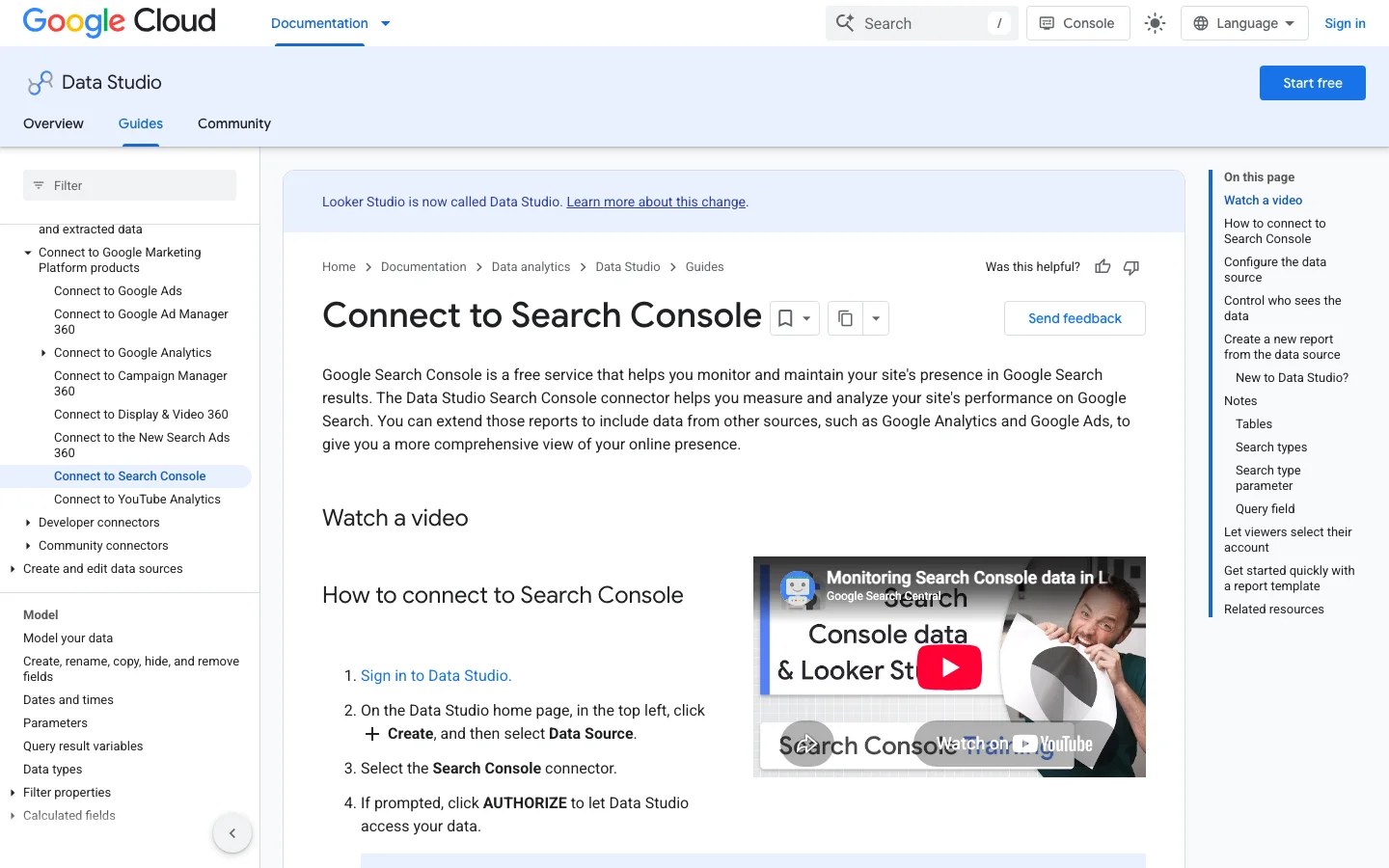
Forskellen ligger i aggregeringen. Googles hjælpeside "What are impressions, position, and clicks?" forklarer det med et vidensspanel, der viser fem links til dit website: grupperet efter ejendom er det én visning, grupperet efter side er det fem visninger, én pr. URL. Data tilskrives desuden den kanoniske URL, som Google valgte, ikke nødvendigvis den URL, du ser i adresselinjen.
Tabellen Site Impression mod URL Impression
De felter, du bruger mest: i tabellen Site Query, Clicks, Impressions, Site CTR og Average Position; i tabellen URL Landing Page, Query, Url Clicks, Impressions, URL CTR og Average Position. Begge har desuden Date, Country, Device og en parameter for søgetype (web, image, video, news, samt discover og googleNews i URL-tabellen). Tilføj en rullemenu på den parameter, så læserne kan skifte mellem Web og Image uden en ekstra rapport.
For hver søgeforespørgsel beholder Search Console den højeste position, dit website nåede, og tager derefter gennemsnittet på tværs af søgeforespørgsler. Googles eksempel: én søgeforespørgsel viser dig på position 2, 4 og 6 (tæller som 2), en anden på 3, 5 og 9 (tæller som 3), så gennemsnittet er 2,5. To konsekvenser for dit dashboard. For det første: en side, der begynder at ranke på hundredvis af nye long tail-søgeforespørgsler på position 40, får gennemsnittet til at "falde", mens trafikken stiger. For det andet: tag aldrig selv gennemsnit af gennemsnit: et blandet diagram, der genberegner Average Position på tværs af sider, giver et tal uden mening. Læs altid position sammen med visninger.
Søgeforespørgsler, der skrives af meget få personer, skjules for at beskytte privatlivet. I Looker Studio vises de som én række med tom Query. I Site-tabellen indeholder diagrammernes totaler dem stadig, så summen af din søgeforespørgselstabel er lavere end nøgletallet. Beslut det én gang: enten beholder du dem og mærker dem "Anonymized", eller også filtrerer du dem fra med filteret "Exclude, Query, Is Null" og skriver det i en note på siden.
Rapporten Performance i Google Search Console er allerede et dashboard. Den viser klik, visninger, CTR og gennemsnitlig position for et datointerval, du vælger, med faner for Queries, Pages, Countries, Devices og Search appearance under grafen. Læs den i den rækkefølge: først udviklingen, så sammenligningen og derefter ét segment ad gangen. Mange spørgsmål fra en månedlig gennemgang kan besvares der på få minutter. Du har kun brug for et andet værktøj, når du vil have den samme visning hver uge uden at røre ved filtrene. Nye i menuerne? Vores vejledning til Google Search Console gennemgår hver enkelt.
Start med “Last 28 days” eller et brugerdefineret interval, sæt derefter flueben i Compare og vælg den foregående periode eller samme periode sidste år. Sæsonbetonede websites bør altid sammenlignes med sidste år, for et fald i december målt mod november siger ikke meget. Udelad de sidste to eller tre dage, når du læser udviklingen. Search Console færdiggør sine nyeste data sent, så kurvens slutning kan se ud som et fald, der aldrig skete.
På fanen Pages eller Queries tilføjer du et filter. Til en mappe vælger du Page, derefter Contains og skriver /blog-geo-seo/. Til et mønster vælger du Custom (regex) i filteret for forespørgsler og prøver ^how|^what for at isolere spørgsmålsforespørgsler. Hold mønstrene korte. Et mønster, der ikke matcher noget, giver en tom tabel, så test det på en forespørgsel, du allerede kender, før du stoler på resultatet.
Web er standardsøgetypen. Skift til Image, Video, News, Discover eller Google News for at læse hver kanal for sig. Klik fra Discover kommer sjældent fra de samme forespørgsler som webresultater, så hvis du blander dem, bliver forespørgselstabellen svær at tolke. Fanen Search appearance viser, om klikkene kom fra et resultat med en ekstra funktion, for eksempel en video. Det hjælper, når du forklarer en ændring til en, der kun kigger på totalerne.
| Spørgsmål | Hvor du skal kigge | Hold øje med |
|---|---|---|
| Bevæger trafikken sig? | Grafen med Compare slået til | Læs klik og visninger sammen |
| Hvilke sider mistede klik? | Fanen Pages, sorteret efter kolonnen med ændringer | Sider med få visninger svinger kraftigt i procent |
| Hvilke forespørgsler er nye? | Fanen Queries i sammenligningstilstand | Long tail-forespørgsler kan se nye ud, selv når efterspørgslen er uændret |
| Er et land eller en enhed ændret? | Fanerne Countries og Devices | Et lille land kan gøre en lille gevinst til en stor procentdel |
Skift til et andet værktøj, når du har brug for en visning, der deles med personer uden adgang til Search Console, den samme filtrerede visning hver mandag, eller klik ved siden af GA4-sessioner. Før du bygger et diagram, skal du kontrollere, at siden overhovedet står i rapporten. En side, der mangler i fanen Pages, skyldes typisk et crawl- eller indekseringsproblem, og et diagram kan ikke rette det. Vores guide til Google-indeksering dækker de tilfælde.
Looker Studio har tre slags connectorer: Google-connectorer til Googles egne produkter, partnerconnectorer til værktøjer uden for Google og communityconnectorer bygget af udviklere. Til Search Console, Google Analytics, Google Ads eller BigQuery bruger du Google-connectoren med samme navn. Til enhver anden kilde vælger du en partnerconnector, hvis du kan betale et månedligt gebyr, eller en communityconnector, hvis du accepterer mindre support.
Hver connector har lofter, der afgør, hvad du kan stole på. Search Console-connectoren stopper ved 50000 rækker pr. dag og søgetype. En partnerconnector kan begrænse opdateringer eller rækker i sin plan, så læs planen, før du tilføjer en stor tabel. En communityconnector kan fejle uden varsel, når kilden ændrer sit format. Byg først ét testdiagram, og sammenlign dets totaler med kildens egen brugerflade. Hvis de stemmer, bygger du resten af rapporten.
| Data du har brug for | Connector at bruge | Hold øje med |
|---|---|---|
| Search Console, GA4, Google Ads | Google-connector | API-kvoter pr. ejendom |
| Værktøjer uden for Google, for eksempel backlinks eller placeringssporing | Partnerconnector, eller et regneark fodret af et script | Månedlig pris og grænser i planen |
| En kilde uden connector | Communityconnector | Én vedligeholder, formatændringer |
| Store Google-datasæt | BigQuery | Forespørgselspris, så filtrér altid på dato |
Tip
Foretræk en connector, der læser kilden direkte. Et regneark fodret af et script tilføjer endnu et fejlpunkt, så behold det til data uden connector, for eksempel mål eller en manuel liste over sider.
For en fast søgeordsliste viser vores guide til rapporten over søgeordsplaceringer, hvordan du præsenterer placeringsdata ved siden af Search Console. Hvis du har brug for en API til at mate en brugerdefineret kilde, kan du sammenligne mulighederne i vores SEO API-sammenligning.
Hvert overraskende tal i et SEO-dashboard skyldes en af disse begrænsninger. Skriv dem i en note på rapportens første side, så ingen drager konklusioner ud fra en artefakt.
De begrænsninger, der former dit SEO-dashboard
Kilder: Google Search Central blog, Daniel Waisberg, 19/10/2022; Google Analytics Data API quotas; Looker Studio help on scheduled delivery
Daniel Waisberg (Google) beskrev det i "A deep dive into Search Console performance data filtering and limits" (19. oktober 2022): API'et returnerer op til 50000 rækker pr. dag, pr. website, pr. søgetype. Rapporter uden dimensionerne Query eller URL (lande, enheder) viser alle data. Rapporter med Query og Landing Page sammen rammer loftet først, fordi hvert par af side og søgeforespørgsel er en række. Tegn på, at du er begrænset: totaler i en tabel med side og søgeforespørgsel, der holder op med at vokse, mens visningerne fortsætter med at stige, eller long tail-sider, der mangler. Løsningerne, fra den enkleste til den stærkeste: del ejendommen op i flere URL-præfiksejendomme (én pr. mappe), filtrér efter land, eller skift til BigQuery-eksporten.
Hvert GA4-diagram er en API-forespørgsel, der koster tokens. Googles kvoteside for Analytics Data API fastsætter 200000 core-tokens pr. ejendom pr. dag, 40000 pr. time, 14000 pr. projekt pr. ejendom pr. time og 10 samtidige forespørgsler for en standardejendom. En rapport med 12 sider og 15 diagrammer pr. side, åbnet af fem personer klokken 9 mandag morgen, kan vise fejlen "quota exceeded". Reducér antallet af diagrammer pr. side, brug en længere cache, eller udtræk dataene (connectoren Extract Data) til tunge sider. GA4-segmenter og sammenligninger går ikke gennem connectoren: genopbyg dem med filtre og beregnede felter.
Search Console-data er aldrig i realtid, og de seneste dage er ofte ufuldstændige. Sæt standardperioden, så den slutter nogle dage før i dag ("Last 28 days" eksklusive i dag er en god standard), så kurven ikke altid ender i et falsk fald. Looker Studio cacher desuden forespørgselsresultater: hvis tallene ser forældede ud, brug "Refresh data" i menuen View, før du giver kilden skylden.
Her er den metode, vi anbefaler til et første dashboard, som både en marketingchef og en SEO-ekspert kan bruge. Regn med to til tre timer første gang.
Byg et SEO-dashboard i Looker Studio i 6 trin
Opret en tom rapport, derefter Add data, Search Console, vælg din ejendom, vælg Site Impression, Web. Gentag med URL Impression. Tilføj derefter Google Analytics og vælg GA4-ejendommen. Giv hver kilde et tydeligt navn ("GSC Site", "GSC URL", "GA4"), fordi du skal vælge dem i hvert diagram. Foretræk en domæneejendom i Search Console (sc-domain:example.com), så dataene dækker http, https og alle underdomæner.
Opret felterne i datakilden (Resource, Manage added data sources, Edit, Add a field), ikke i hvert diagram. Et felt oprettet i kilden kan genbruges overalt og redigeres ét sted. Formlerne findes i næste afsnit.
Tilføj en kontrol til datointerval øverst på siden og, i rapportindstillingerne, et standardinterval og en sammenligningsperiode (forrige periode, eller forrige år for sæsonbestemte websites). Tilføj rullemenuer til Country og Device og en til parameteren Search type. Placér kontrollerne i et temalayout, så de vises på hver side.
Fire nøgletal fra GSC Site: Clicks, Impressions, Site CTR, Average Position, hver med "Comparison date range" slået til, så læseren ser ændringen i procent. Bemærk: for Average Position er et lavere tal bedre, så sæt kryds ved "Reverse color" på det nøgletal, ellers vises faldet i rødt. Derefter en tidsserie over Clicks og Impressions på to akser, pr. uge frem for pr. dag, så dyk i weekenderne ikke skjuler tendensen. Afslut med ét GA4-nøgletal for organiske konverteringer.
Ét spørgsmål pr. side, ét eller to diagrammer pr. spørgsmål. Tabellen i afsnittet "Dashboard layout" nedenfor lister de sider, vi bruger. Hold tabellerne på 10 til 25 rækker med sideinddeling, og tilføj et varmekort for CTR og position (betinget formatering), så afvigelser springer i øjnene.
Se det særskilte afsnit nedenfor om legitimationsoplysninger og planlagte udsendelser: det er her, de fleste dashboards går i stykker tre måneder efter lanceringen.
Det er her, Looker Studio slår Search Console-brugerfladen. Alle formlerne nedenfor virker i den indbyggede connector. En regel først: Googles dokumentation af REGEXP_MATCH angiver, at funktionen kun returnerer sand, hvis værdien matcher hele mønsteret, med syntaksen RE2. REGEXP_MATCH(Query, 'brand') matcher altså kun den præcise søgeforespørgsel "brand". Omgiv dit mønster med .* på begge sider for at matche "brand" overalt. Mønstre med omvendt skråstreg virker bedst som rå strenge, skrevet r'...'.
Brandsøgninger afhænger af din kendskabsgrad, ikke-brandsøgninger af dit SEO-arbejde. Hvis du blander dem, skjuler du de reelle fremskridt. Erstat eksempelnavnene med dit brand, dets almindelige stavefejl og dine produktnavne.
CASE
  WHEN Query IS NULL THEN 'Anonymized'
  WHEN REGEXP_MATCH(Query, r'.*(acme|acmee|akme|acme shop|acmeshop).*') THEN 'Brand'
  ELSE 'Non-brand'
END
Søgeforespørgsler i Search Console er med små bogstaver, men hvis du tilføjer data fra en anden kilde, gør du matchningen ufølsom over for store og små bogstaver med RE2-flaget:
REGEXP_MATCH(Query, r'(?i).*(acme|akme).*')Tip
At bygge en komplet brandliste (stavefejl, produktnavne, grundlæggernes navne) er et arbejde i sig selv. Vores guide om brandede søgeord giver metoden og advarselstegnene på et brandudtryk, der er for bredt.
I URL-tabellen er Landing Page en hel adresse. Dette felt udtrækker den første mappe, så /blog/, /product/ og /category/ bliver sammenlignelige grupper. Forsiden får sin egen etiket.
CASE
  WHEN REGEXP_MATCH(Landing Page, r'^https?://[^/]+/?$') THEN 'Home'
  ELSE REGEXP_EXTRACT(Landing Page, r'^https?://[^/]+/([^/?#]+)')
END
Til andet niveau (nyttigt til /blog/category/ eller /fr/blog/ på flersprogede websites):
REGEXP_EXTRACT(Landing Page, r'^https?://[^/]+/[^/]+/([^/?#]+)')Begrænsning at huske på: sider på ét niveau, som /pricing, bliver deres egen "mappe". Har dit website mange af dem, så brug i stedet feltet for sidetype nedenfor.
Når mappestrukturen ikke svarer til din forretning (for eksempel produktsider i roden), kobler du mønstre til typer i hånden. Rækkefølgen er vigtig: den første sande betingelse vinder.
CASE
  WHEN REGEXP_MATCH(Landing Page, r'.*/blog/.*') THEN 'Article'
  WHEN REGEXP_MATCH(Landing Page, r'.*/(product|p)/.*') THEN 'Product'
  WHEN REGEXP_MATCH(Landing Page, r'.*/(category|c|collections)/.*') THEN 'Category'
  WHEN REGEXP_MATCH(Landing Page, r'.*/(pricing|contact|demo).*') THEN 'Conversion page'
  ELSE 'Other'
END
Spørgsmålssøgninger viser, hvad folk vil lære, og de er samme slags spørgsmål, som folk stiller AI-assistenter. Når du isolerer dem, får du en liste over emner til FAQ og artikler.
CASE
  WHEN REGEXP_MATCH(Query, r'^(how|what|why|when|where|which|who|can|does|do|is|are|should|will) .*') THEN 'Question'
  ELSE 'Other'
ENDAntal ord i en søgeforespørgsel, for at adskille korte hovedtermer fra long tail:
LENGTH(Query) - LENGTH(REPLACE(Query, ' ', '')) + 1Derefter en gruppe ud fra det felt (opret den efter feltet for antal ord, med navnet Query words):
CASE
  WHEN Query words >= 5 THEN '5+ words'
  WHEN Query words >= 3 THEN '3-4 words'
  ELSE '1-2 words'
END
En grov intentionsetiket ud fra markører. Den bliver ikke perfekt, men den viser, om din vækst kommer fra folk, der er klar til at købe, eller fra folk, der læser:
CASE
  WHEN REGEXP_MATCH(Query, r'.*\b(price|pricing|buy|cost|cheap|discount|quote|order)\b.*') THEN 'Transactional'
  WHEN REGEXP_MATCH(Query, r'.*\b(best|top|vs|review|reviews|alternative|alternatives|comparison)\b.*') THEN 'Commercial'
  WHEN REGEXP_MATCH(Query, r'^(how|what|why|when|where|which|who) .*') THEN 'Informational'
  ELSE 'Unclassified'
ENDCTR-feltet i connectoren er forudberegnet. Så snart du grupperer rækker på din egen måde, skal du genberegne det ud fra summerne, ellers tager diagrammet gennemsnittet af CTR på rækkeniveau:
SUM(Url Clicks) / SUM(Impressions)Sæt felttypen til Percent. For at vurdere, om en CTR er lav for sin position, sammenlign med typiske værdier i vores CTR-beregner.
Search Console stopper ved klikket; GA4 begynder ved besøget. Ved at sammenflette dem efter landingsside ser du for hver side visninger, klik, sessioner og konverteringer på én række. Forskellen mellem de to værktøjer forklares i vores artikel Google Analytics mod Search Console.
Én landingsside, to værktøjer, fire trin
GSC giver en hel URL (https://www.example.com/blog/post/), GA4 giver en sti med parametre (/blog/post/?utm_source=x). De vil aldrig kunne sammenflettes, som de er. Opret en ren sti i hver side.
På GSC URL-kilden:
REGEXP_REPLACE(REGEXP_REPLACE(Landing Page, r'^https?://[^/]+', ''), r'[?#].*$', '')På GA4-kilden (dimensionen "Landing page + query string"):
REGEXP_REPLACE(Landing page + query string, r'[?#].*$', '')Hvis dit website blander afsluttende skråstreger, så normalisér dem også ved at fjerne det sidste skråstreg på begge sider, undtagen på forsiden.
Resource, Manage blends, Add a blend. Venstre tabel: GSC URL med den rene sti, Url Clicks og Impressions. Højre tabel: GA4 med den rene sti, Sessions og Key events, filtreret på Session default channel group lig med Organic Search. Sammenfletningstype: left outer, så sider med klik, men uden sporede sessioner, forbliver synlige (de afslører ofte et sporingsproblem). Læg ikke Query i blandingen: GA4 har ingen søgeforespørgsel, og sammenfletningen ville mangedoble rækkerne.
Klik og sessioner bliver aldrig ens: et klik kan afvises, før tagget udløses, samtykkebannere blokerer sporing, og én session kan omfatte flere klik. Et stabilt gab er normalt og ikke en fejl. Følg forholdets tendens, ikke dets værdi. Og lad Average Position stå uden for blandede diagrammer, da blandingen genaggregerer den på en måde uden betydning.
Besøg fra AI-assistenter lander i GA4 som henvisninger, blandet med alle andre websites, der linker til dig. Et beregnet felt adskiller dem, så dit SEO-dashboard viser Google og AI side om side. Opret det på GA4-datakilden:
CASE
  WHEN REGEXP_MATCH(Session source, r'.*(chatgpt\.com|chat\.openai\.com|perplexity\.ai|claude\.ai|gemini\.google\.com|copilot\.microsoft\.com|grok\.com|chat\.deepseek\.com|chat\.mistral\.ai|meta\.ai).*') THEN 'AI assistants'
  ELSE Session default channel group
END
Brug dette felt i stedet for standardkanalgruppen i dine diagrammer over tilgang. For at se, hvilken assistent der sender hvad, beholder et andet felt kildens navn:
CASE
  WHEN REGEXP_MATCH(Session source, r'.*(chatgpt|openai).*') THEN 'ChatGPT'
  WHEN REGEXP_MATCH(Session source, r'.*perplexity.*') THEN 'Perplexity'
  WHEN REGEXP_MATCH(Session source, r'.*claude\.ai.*') THEN 'Claude'
  WHEN REGEXP_MATCH(Session source, r'.*gemini\.google.*') THEN 'Gemini'
  WHEN REGEXP_MATCH(Session source, r'.*copilot\.microsoft.*') THEN 'Copilot'
  ELSE 'Other'
END
Kombinér det med Landing page for at vide, hvilke sider AI-assistenterne sender folk til. Det er som regel de sider, de citerer. Begrænsninger: nogle apps sender ikke en referrer, så en del af AI-trafikken havner i Direct, og listen over domæner ændrer sig, når nye assistenter lanceres, så tjek den hvert kvartal. Den fulde GA4-metode, med udforskninger, findes i vores guide til at måle besøg fra AI med Google Analytics.
Tip
Når du kender dine månedlige AI-sessioner, anslår vores gratis beregner af værdien af AI-trafik, hvad den trafik er værd sammenlignet med betalte klik.
Hvis du hellere vil slippe for at vedligeholde disse formler, forbinder Soranks GEO / SEO-dashboard Search Console og Analytics, isolerer besøg fra AI-assistenter og sorterer sider i voksende, faldende og tabte, for Google- og AI-trafik i ét overblik.
Et godt SEO-dashboard besvarer spørgsmål, det viser ikke alle nøgletal. Her er det layout, vi bruger, side for side. Kopiér det som en specifikation, og byg derefter hver side med felterne ovenfor.
| Side | Spørgsmål, den besvarer | Diagrammer | Datakilde |
|---|---|---|---|
| Oversigt | Vokser den organiske søgning? | 4 nøgletal med sammenligning, tidsserie pr. uge | GSC Site, GA4 |
| Brand mod ikke-brand | Kommer væksten fra SEO eller fra kendskab? | Stablet areal efter feltet Brand, tabel over de bedste ikke-brandsøgninger | GSC Site |
| Søgeforespørgsler | Hvilke søgeforespørgsler vinder eller taber klik? | Tabel med sammenligning og ændringskolonne, filter på feltet Question | GSC Site |
| Sider og mapper | Hvilke dele af websitet klarer sig godt? | Søjlediagram efter mappe, sidetabel med varmekort for CTR | GSC URL |
| Muligheder | Hvor er den hurtigste gevinst? | Tabel filtreret på position 4 til 20 og mange visninger | GSC URL |
| Konverteringer | Hvilke organiske sider giver forretning? | Blandet tabel: klik, sessioner, nøglebegivenheder pr. side | Blanding GSC URL og GA4 |
| AI-trafik | Hvor meget sender AI-assistenterne, og til hvilke sider? | Tidsserie pr. assistent, tabel over landingssider | GA4 |
Denne side giver ofte mest værdi for mindst arbejde. Tabel på GSC URL med Landing Page og Query som dimensioner, Impressions, Url Clicks, genberegnet CTR og Average Position som målinger. Tilføj to filtre: Average Position mellem 4 og 20, og Impressions over en tærskel, der passer til dit website (100 for et lille website, 1000 for et stort). Sortér efter visninger. Hver række er en side, som Google allerede anser for relevant, og som en opdatering af indholdet kan løfte til top 3. Vores guide om opdatering af indhold forklarer, hvad der skal ændres på de sider.
Googles rapportgalleri viser udvalgte rapporter, marketingskabeloner og rapporter bygget af fællesskabet. En skabelon sparer layouttid, men tjek tre ting, før du bruger en: hvilken tabel den forbinder til (Site eller URL), om dens beregnede felter bruger et brandudtryk, som du skal redigere, og om den afhænger af en betalt connector. Når du klikker på "Use template", beder Looker Studio dig erstatte dens datakilder med dine egne: tilknyt hver kilde omhyggeligt, ellers viser diagrammerne "configuration error".
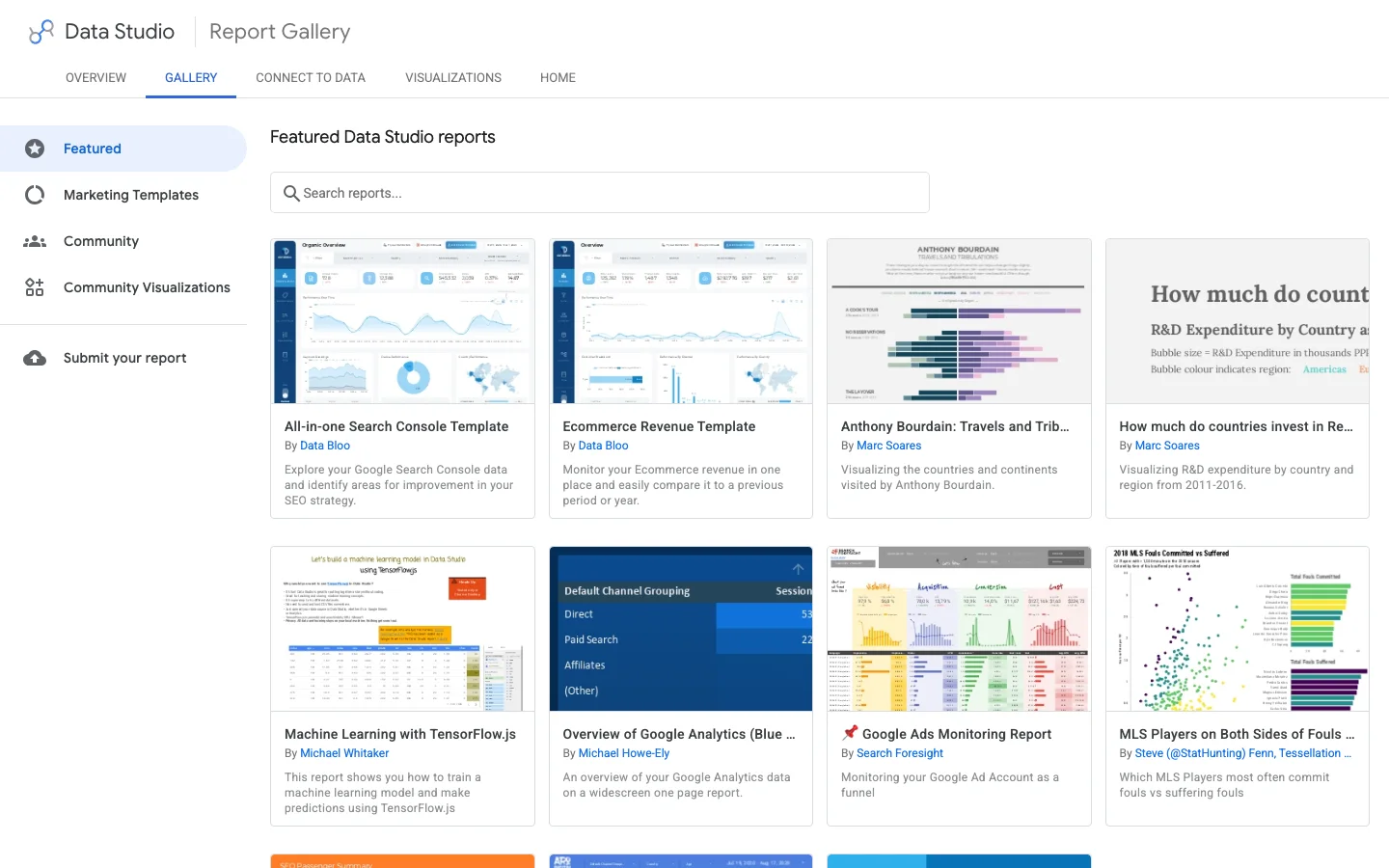
For bureauer er den mest effektive opsætning én hovedrapport bygget på dit eget website, derefter "Make a copy" pr. kunde og udskiftning af datakilderne. De beregnede felter følger med, kun brandudtrykket ændres.
Rapporten er bygget. To indstillinger afgør, om den stadig virker om seks måneder.
Hver datakilde har en indstilling for legitimationsoplysninger. "Owner's credentials" betyder, at rapporten læser dataene med din adgang: læserne ser tallene uden at have adgang til Search Console. "Viewer's credentials" betyder, at hver læser skal have sin egen adgang til ejendommen. For en kunde eller en chef skal du bruge ejerens oplysninger. Faldgruben: hvis ejeren forlader virksomheden eller mister adgangen til ejendommen, går hvert diagram i stykker. Brug en delt konto, der tilhører virksomheden, eller overfør ejerskabet, før nogen holder op.
Del som standard i visningstilstand. Giv kun redigeringsret til dem, der bygger, fordi en redaktør kan ændre en datakilde, der bruges af ti diagrammer. Deaktivér "Download" og "Copy" i delingsindstillingerne, hvis rapporten indeholder omsætningstal.
Share, Schedule delivery sender en PDF af rapporten med et link til den levende version. Reglerne, fra Googles hjælpeside om planlægning af automatisk rapportudsendelse: i den gratis version én plan pr. rapport og højst én udsendelse pr. dag; op til 50 ekstra modtagere; personlige konti kan sende 200 e-mails pr. dag og 800 pr. måned, Google Workspace-konti 500 og 3000. Pro tillader op til 200 planer pr. rapport, udsendelse op til én gang i timen, med eget emne og egen besked.
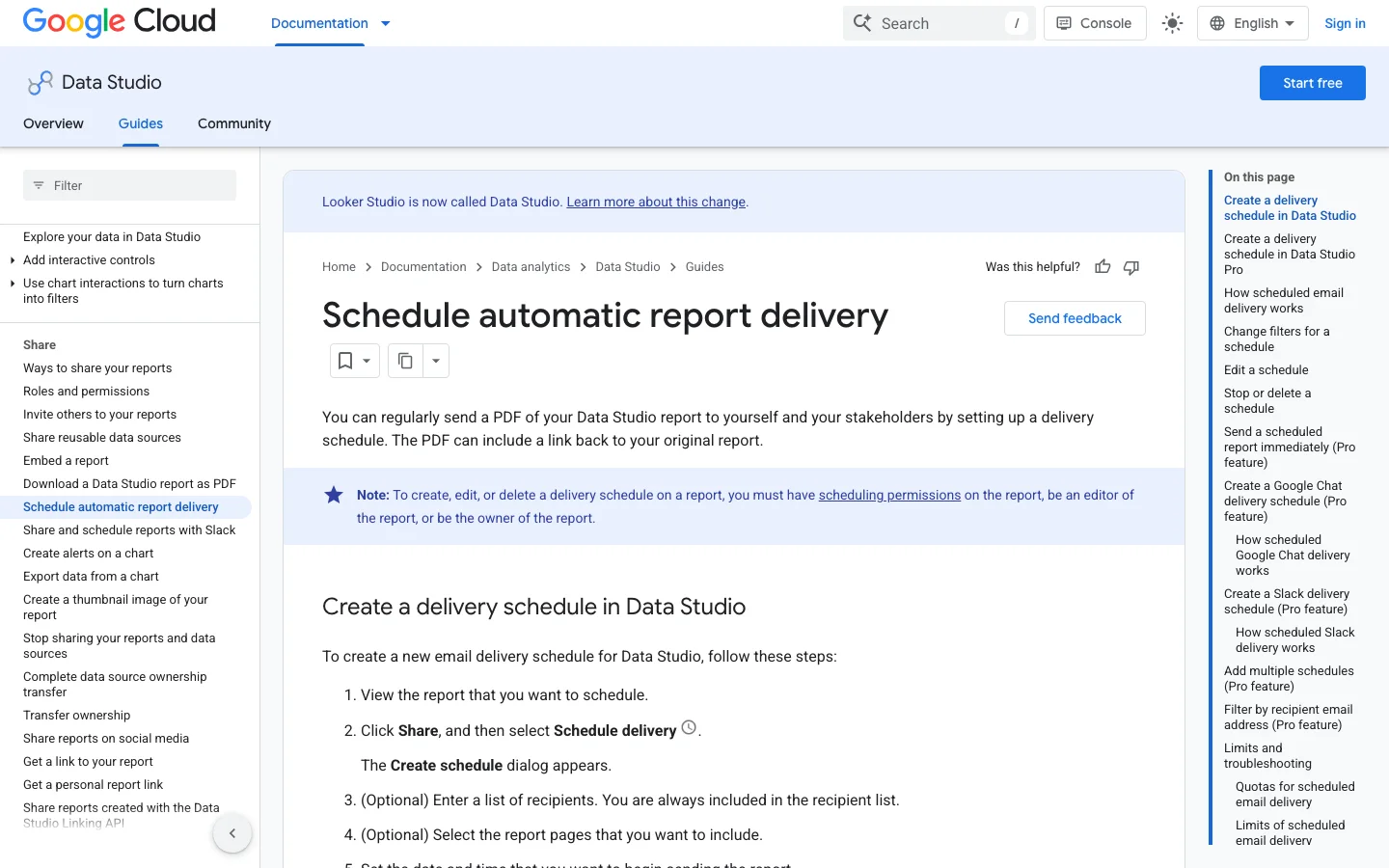
Praktisk råd: send hver uge, mandag morgen, med datointervallet sat til "Last 7 days" sammenlignet med forrige periode. Hvis du har brug for forskellige PDF'er til forskellige personer i den gratis version, så lav en kopi af rapporten pr. målgruppe. For at automatisere hele rapporteringskæden, se vores guide om automatiseret SEO-rapportering.
Hvad det er: at bygge sidevisningen på Site Impression, som ikke har nogen landingsside. Sådan opdager du det: feltet Landing Page mangler i feltlisten, eller nogen har brugt Query som erstatning. Sådan retter du det: tilføj en anden datakilde på URL Impression og flyt sidediagrammerne over på den.
Hvad det er: at vise URL-tabellens visninger som "websitets visninger". Sådan opdager du det: totalen er højere end standardvisningen i Search Console. Sådan retter du det: hent de overordnede totaler fra Site-tabellen, og brug kun URL-tabellen til fordelinger mellem sider.
Hvad det er: brandfilteret matcher næsten ingenting, fordi funktionen kræver fuld matchning. Sådan opdager du det: brandklikkene er tæt på nul, mens dit navn rangerer som nummer ét. Sådan retter du det: skriv r'.*(brand).*', og test derefter feltet i en tabel ved siden af Query.
Hvad det er: diagrammet anvender "Average" på et forhold. Sådan opdager du det: CTR i en grupperet tabel afviger fra Clicks divideret med Impressions. Sådan retter du det: genberegn CTR med SUM()/SUM(), og vis aldrig Average Position i blandinger eller omgrupperede tabeller.
Hvad det er: totaler i søgeforespørgselstabellen, der er lavere end nøgletallet, og en tom første række. Sådan opdager du det: en række uden søgeforespørgsel og med mange visninger. Sådan retter du det: mærk den "Anonymized" med CASE ovenfor, eller filtrér den fra og skriv en note, der forklarer forskellen.
Hvad det er: et stort website, hvis tabel over side og søgeforespørgsel er afkortet. Sådan opdager du det: long tail ser for kort ud, eller sidetotalerne holder op med at vokse, mens visningerne stiger. Sådan retter du det: del op i URL-præfiksejendomme, indsnævr efter land, eller skift til BigQuery-eksporten.
Hvad det er: datakilder, der kører på en medarbejders eller en freelancers personlige legitimationsoplysninger. Sådan opdager du det: i datakilden angiver legitimationsoplysningerne en person, ikke en virksomhedskonto. Sådan retter du det: overfør ejerskabet til en virksomhedskonto, og genforbind kilderne med den.
Hvad det er: 20 diagrammer, der alle forespørger API'erne. Sådan opdager du det: langsom indlæsning, GA4-kvotefejl i myldretiden. Sådan retter du det: ét spørgsmål pr. side, højst otte diagrammer, udtræk til tunge GA4-sider.
Det samme dashboard, før og efter rettelserne
Et SEO-bureaus dashboard fungerer bedst som én hovedrapport, som du kopierer for hver kunde. Hovedrapporten indeholder siderne, diagrammerne og de beregnede felter. Hver kopi peger på den pågældende kundes Search Console- og GA4-kilder og bruger den pågældende kundes brandliste. Dine målinger er identiske på tværs af konti, og en ny kunde kræver primært nye datakilder og et nyt brandudtryk.
Byg hovedrapporten på en ejendom, du kender godt, og hold alle beregnede felter på datakildeniveau, som beskrevet ovenfor, så hver kopi arver dem. Brug en pladsholder i brandudtrykket, for eksempel acme, og en generisk rapporttitel. Når du kopierer rapporten, omdøber du den med kundens navn, så en læser med det samme ser, hvilken konto de kigger på.
Læg ikke to kunder i samme rapport, heller ikke på separate sider. Alle med adgang ser hvert diagram, og én forkert datakilde kan blande to websites tal i én total. Googles guide til teamarbejdsområder bygger på samme logik, med eksemplet på et arbejdsområde dedikeret til én kundes kampagne. Teamarbejdsområder hører under det betalte niveau Pro. Uden det gør en separat kopi pr. kunde det samme job.
Del hver kopi med kundens kontaktpersoner i visningstilstand. Sæt dataenes legitimationsoplysninger til bureauets virksomhedskonto, ikke til et teammedlem, så diagrammerne fortsat virker, når nogen stopper. Kontoen skal også have en Search Console-rolle, der kan vise præstationsdata for kundens ejendom. Ellers returnerer connectoren fejl eller tomme diagrammer, og kunden ser en ødelagt rapport, selvom designet er godt.
I gratisversionen får en rapport én planlagt udsendelse, så hver kundekopi har brug for sin egen plan. Send den ugentlige PDF samme dag for hver kunde, så rapportrytmen forbliver forudsigelig. Den overordnede metode finder du i vores bureauguide og i vores guide om SEO-rapportering. Hvis du også følger placeringer for hver kunde, kan du sammenligne mulighederne i vores guide til white label-placeringstrackere, som fjerner endnu en manuel eksport.
Før du deler en kundekopi
Når den indbyggede connector når sine grænser, aktivér bulk-eksporten i Search Console-indstillingerne. Den opretter et datasæt (som standard med navnet searchconsole) med to hovedtabeller, searchdata_site_impression og searchdata_url_impression, de samme to aggregeringer som i connectoren. Hver række indeholder clicks, impressions og sum_top_position, en nulbaseret sum af topplaceringen pr. visning. Gennemsnitlig position beregnes altså sådan:
SELECT
  query,
  SUM(clicks) AS clicks,
  SUM(impressions) AS impressions,
  SAFE_DIVIDE(SUM(clicks), SUM(impressions)) AS ctr,
  SAFE_DIVIDE(SUM(sum_top_position), SUM(impressions)) + 1 AS avg_position
FROM `your-project.searchconsole.searchdata_site_impression`
WHERE data_date BETWEEN DATE_SUB(CURRENT_DATE(), INTERVAL 31 DAY) AND DATE_SUB(CURRENT_DATE(), INTERVAL 3 DAY)
  AND search_type = 'WEB'
  AND NOT is_anonymized_query
GROUP BY query
ORDER BY clicks DESC
I Looker Studio forbinder du BigQuery med en brugerdefineret forespørgsel som denne frem for den rå tabel, og du filtrerer altid på data_date: tabellerne er partitioneret efter dato, og en forespørgsel uden datofilter scanner og afregner hele historikken. Behold den indbyggede connector til små diagrammer, og brug BigQuery til de tunge tabeller. For hvilke målinger der fortjener en plads i den endelige rapport, sorterer vores liste over SEO-nøgletal dem efter fase.
Gennemgå denne liste, hver gang du leverer et nyt dashboard eller en kopi til en kunde. Det tager ti minutter og undgår de spørgsmål, der ødelægger tilliden til en rapport.
Tjekliste til SEO-dashboard i Looker Studio
Hvad du gør i dag: opret de to Search Console-datakilder, tilføj brandfeltet, og byg kun oversigtssiden og mulighedstabellen. Det er en times arbejde, og mulighedstabellen alene giver dig en liste over sider at opdatere i denne uge. Hvis du også følger søgeordspositioner på en fast liste, viser vores guide til rapporten over søgeordsplaceringer, hvordan du præsenterer dem ved siden af Search Console-data.
Ja. Grundproduktet, inklusive de indbyggede connectorer til Search Console og Google Analytics 4, er gratis. Den betalte Pro-version tilføjer arbejdsområder til teams, flere udsendelsesplaner pr. rapport og support, men et komplet SEO-dashboard virker i den gratis version.
Den mest almindelige årsag er tabellen: tabellen URL Impression tæller én visning pr. URL pr. søgeforespørgsel, så dens totaler bliver højere end ejendomsvisningen. Anonymiserede søgeforespørgsler, API'ets daglige grænse på 50000 rækker og ufuldstændige seneste dage forklarer også forskelle. Hent de overordnede totaler fra tabellen Site Impression, og lad dit datointerval slutte nogle dage før i dag.
Opret et beregnet felt med CASE og REGEXP_MATCH på feltet Query, med dit brandnavn, dets stavefejl og dine produktnavne. REGEXP_MATCH kræver fuld matchning, så omgiv mønsteret med .* på begge sider, for eksempel r'.*(acme|akme).*'. Brug derefter feltet som dimension eller filter i hvert søgeforespørgselsdiagram.
Vi analyserer dine konkurrenter, dit website og din synlighed i AI for at lave en skræddersyet indholdsplan gratis.
 AI-generator til indholdsbrief
 FAQ-schemagenerator
 AI-generator til blogidéer
 Validator for struktureret data (schema-validator)
 Tjek af alt-tekst
 Analyse af interne links
 Backlink-udfordringen
 AI-generator til metabeskrivelser
 AI-generator til blogtitler
 Tjek af indekserbarhed
 AI-generator til blogdispositioner
 UTM-linkgenerator
 Værktøj til søgeordsclustering
 Tjek af canonical-tag
 XML-sitemap-generator
 Tjek af ødelagte links
 AI-generator til SEO-titler
 Overskriftsanalysator
 SERP-forhåndsvisning
 Redirect-tjekker
 Hreflang-generator
 Overskriftsanalysator
 HTTP-headertjekker
 Favicon-udtrækker
 SERP CTR-beregner
 Beregner for besparelse ved SEO vs. betalt søgning
 Beregner af SEO-synlighedsandel
 Beregner af SEO-afkast
 Beregner af SEO-trafik- og omsætningsprognose
 Beregner af SEO-budget
 Beregner af SEO-break-even
 Beregner af SaaS-SEO-afkast
 Beregner af ROAS
 Beregner af læsetid
 Simulator for placeringsgevinst
 Beregner for værdi af organisk trafik
 Estimator for organisk trafik og tjek af webstedstrafik
 Beregner for LTV/CAC-forhold
 Beregner for lokal SEO-afkast
 Beregner for linkbuilding-omkostninger
 Beregner for søgeordsværdi
 Beregner for søgeordsmulighed
 Beregner for nøgleordstæthed
 Beregner for GEO-ROI
 Beregner for investering i GEO-indhold
 Ecommerce SEO-ROI-beregner
 Beregner for kundens levetidsværdi
 CAC-beregner
 Beregner for CTR
 Beregner for omkostning pr. artikel
 Beregner for konverteringsrate
 Beregner for ROI på content marketing
 Estimator for henvisningstrafik fra ChatGPT
 Beregner for bounce rate
 Beregner for backlinks ROI
 Beregner for AI-synlighedsscore
 AI-trafikværdi-beregner
 AI-share of voice-beregner
 Beregner for omkostningen ved AI-usynlighed
 AI-citationsrate-beregner
 llms.txt-validator
 AI Overview-tjekker og rangeringstjekker for AI Overviews
 Robots.txt-tjekker
 AI-SEO-audit
 LLM-læsbarhedstjek
 SearchGPT-klartjek
 LLM-audit af strukturerede data
 AI-crawlbarhedsaudit for websites
 Hvorfor anbefaler ChatGPT ikke mit website?
 Gemini-rangeringsværktøj
 Perplexity-placeringstjek
 LLM-citeringstjek
 AEO-audit
 GEO-audit
 Test af synlighed i AI-søgning
 Tjek af ChatGPT-synlighed
 llms.txt-generator
 URL-udtrækker
 Webside til Markdown
 Sitemap-tjek
 SERP-volatilitetsmåler
 Sidestørrelsestjek
 Ordtæller
 Slug-generator
 Schema-generator
 Robotgenerator
 OG-forhåndsvisning
 Metatag-generator
 Billedkompressor
 Favicon-generator
 On-page SEO-audit: SEO-tjek og SEO-analyse
 Backlinkanalyseværktøj
 Værktøj til søgeordsanalyse
 Domain Authority-tjek
 “Jeg testede Sorank på en rigtig kundes site, og det er vanvittigt. Det gør alt, et bureau ville opkræve dig 1500 dollar om måneden for. Det går nu i produktion på den kunde.”

 Guillaume Guersanguersanguillaume.com“Vi er et annoncebureau, og vi ville have vores SEO på rette spor en gang for alle. Sorank gav os et klart overblik over vores site, hjalp os med at prioritere optimeringer og strukturere vores indhold ordentligt. Værktøjet er nemt at bruge, velegnet til et team og meget praktisk til at samle opfølgningen et sted uden at jonglere med flere platforme. Et meget solidt fundament til at starte forfra med vores SEO.”
 Gaspard MadouiAnnoncebureau
 “Jeg lod bare Sorank-softwaren gøre sit arbejde, og nu er min DR 25, og min side rangerer højere.”
 Lucas Flandrefoundertrace.fr“Jeg specialiserede mig i GEO takket være Sorank. GEO-ranglisten gør det muligt at vise mine kunder deres placering i forhold til konkurrenterne på ChatGPT. Det er en reel kommerciel fordel.”
 MélanieSEO-freelancer“Fantastisk service, den virker godt til vores hjemmeside og hjælper os med at forstå, hvordan vi kan forbedre den for at rangere bedre på Google og andre steder. Tillykke, bliv ved, jeg anbefaler det.”
 Hugo T.Netbutiksejer