La confidentialité est importante pour nous. Vous avez donc la possibilité de désactiver certains types de stockage qui peuvent ne pas être nécessaires au fonctionnement de base du site Web. Le blocage des catégories peut avoir un impact sur votre expérience sur le site Web. Plus d'informations (Politique de cookies)
Merci ! Vos choix ont bien été enregistrés.
Oups ! Une erreur s'est produite lors de l'envoi du formulaire.
Looker Studio pour le SEO : construire un tableau de bord, avec les formules et les limites qui comptent
Créez un tableau de bord SEO Looker Studio : tables Search Console, formules à copier pour la marque et le trafic IA, limites des données, envois programmés.
Un analyste qui examine des graphiques imprimés de trafic de recherche sur un bureau, pour illustrer un tableau de bord SEO construit dans Looker Studio.
Outils
Sur cette page
En bref
Looker Studio est l'outil de reporting gratuit de Google. Pour le SEO, il transforme les données de la Search Console et de Google Analytics 4 en un tableau de bord qui se met à jour tout seul. L'intérêt n'est pas dans les graphiques : ce sont les champs calculés (marque et hors marque, groupes de pages par répertoire, requêtes sous forme de question, trafic IA) et la connaissance des limites des données, comme le plafond de 50000 lignes par jour et les requêtes anonymisées. Ce guide présente le schéma des données, les formules à copier et une construction pas à pas.
3 jours offerts, puis vous arrêtez quand vous voulez. Garantie résultats 90 jours, sous conditions.
Ce que Looker Studio apporte au SEO, et ce qu'il ne fait pas
Looker Studio se connecte à une source de données, vous laisse créer des champs par-dessus et dessine des graphiques qui se rafraîchissent à chaque ouverture du rapport. Pour le SEO, cela veut dire fini les exports mensuels de la Search Console collés dans un tableur. Vous construisez le rapport une fois, et votre patron, votre client ou votre équipe ouvrent un lien qui affiche toujours les derniers chiffres.
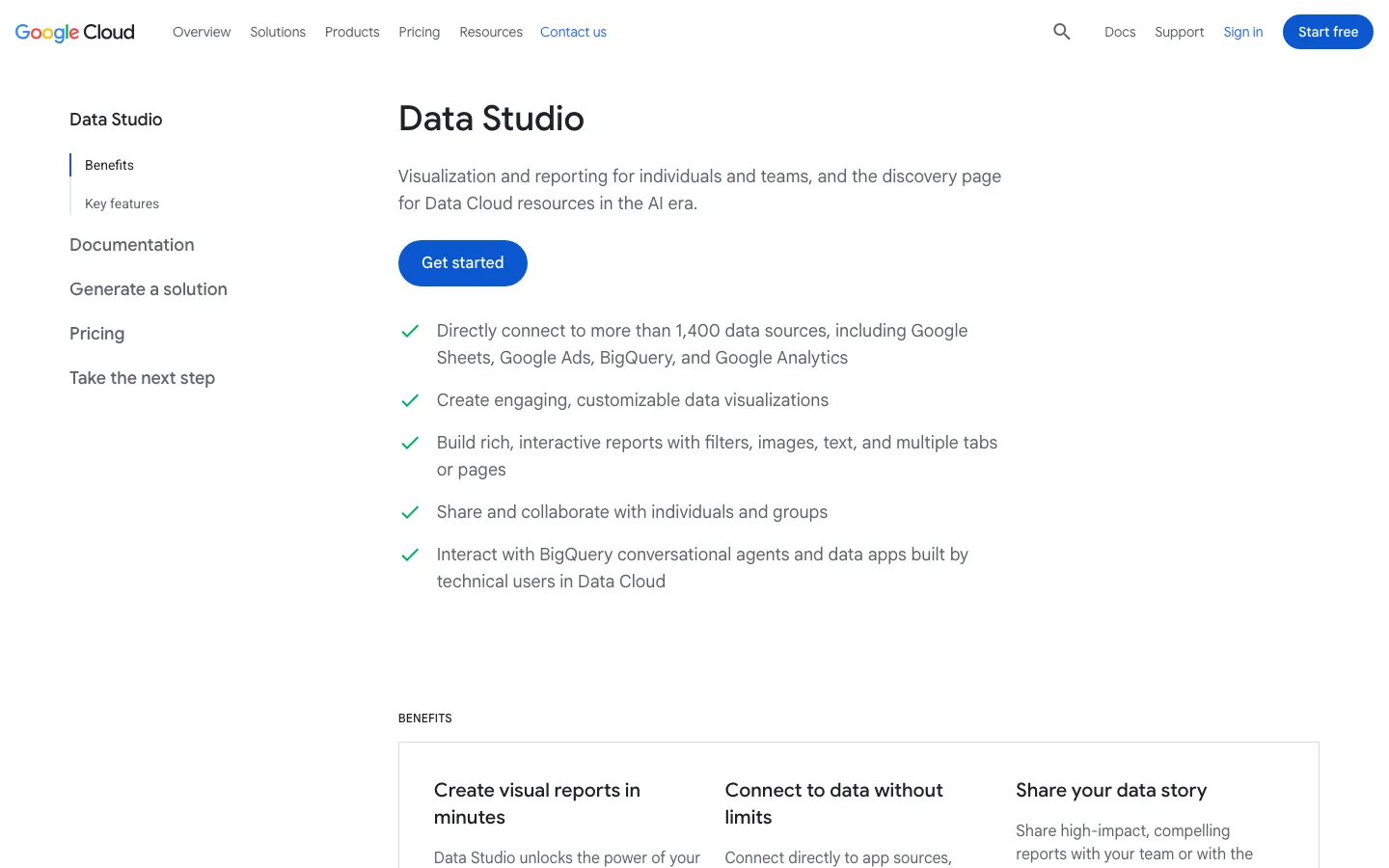
Le produit de base ne coûte rien. Une offre payante (Pro) ajoute des espaces de travail d'équipe, plus de programmations d'envoi et un support. Un détail de nom prête à confusion : dans sa documentation actuelle, Google appelle de nouveau le produit « Data Studio », son nom d'avant 2022. L'interface, les connecteurs et l'adresse lookerstudio.google.com sont les mêmes, et c'est toujours « Looker Studio » que les gens tapent dans Google.
La page produit de Looker Studio sur Google Cloud. L'outil de base et ses connecteurs Google sont gratuits.
Ses points forts
Les rapports récurrents : un tableau de bord, plusieurs lecteurs, zéro travail manuel après la mise en place.
La segmentation que la Search Console ne propose pas : marque et hors marque, types de pages, intention des requêtes, le tout par formules.
Le croisement de sources : la Search Console pour ce qui se passe sur Google, GA4 pour ce qui se passe sur votre site, un tableur pour les objectifs ou le chiffre d'affaires.
Le partage avec contrôle d'accès : un lecteur voit les données sans avoir accès à votre propriété Search Console.
Ce qu'il ne fait pas
Looker Studio ne crée pas de données. Il affiche ce que le connecteur envoie, avec les mêmes limites. Il ne suit pas le classement de mots-clés choisis (la Search Console donne une position moyenne, pas une position quotidienne pour une liste fixe), ne crawle pas votre site et ne vous dit pas quoi corriger. Pour cela, il faut un crawler, un outil de suivi de positions, ou un outil qui lit les données et les transforme en actions. Looker Studio est la fenêtre, pas le moteur.
Pour la structure générale d'un rapport SEO (quoi montrer à qui), lisez notre guide sur le reporting SEO. Cet article se concentre sur le côté technique : les données, les formules et la construction.
Les quatre façons d'amener les données SEO dans Looker Studio
Il existe plus d'un chemin entre la Search Console et un graphique. Le bon dépend de la taille de votre site et de la profondeur d'historique dont vous avez besoin.
1. Le connecteur Search Console natif
Principe : le connecteur de Google lit l'API de la Search Console en direct. Quand l'utiliser : petits et moyens sites, la plupart des tableaux de bord clients. Avantages : gratuit, deux minutes de mise en place, aucun code. Limites : le plafond de lignes de l'API, 16 mois d'historique, et chaque graphique déclenche une requête en direct, ce qui ralentit les rapports lourds. Exemple : un commerce local de 300 pages et quelques milliers de requêtes par mois y trouve tout ce qu'il lui faut.
2. Le connecteur Google Analytics 4 natif
Principe : il lit l'API de données de GA4 pour les sessions, l'engagement et les conversions. Quand l'utiliser : toujours, en complément de la Search Console, car un clic n'est pas un résultat business. Avantages : tous les champs GA4 sont disponibles, dimensions personnalisées comprises. Limites : les segments et comparaisons GA4 ne sont pas disponibles via le connecteur, et chaque graphique consomme des jetons de quota d'API. Exemple : les conversions des pages d'atterrissage organiques.
3. L'export en masse de la Search Console vers BigQuery
Principe : la Search Console écrit chaque jour toutes ses lignes de performance dans un jeu de données BigQuery, et Looker Studio lit BigQuery. Quand l'utiliser : grands sites qui atteignent le plafond de lignes, ou toute personne qui a besoin d'un historique au-delà de 16 mois. Avantages : pas de plafond de lignes par jour, un historique qui grandit à partir du jour de l'activation, du SQL pour n'importe quel calcul. Limites : il faut un projet Google Cloud avec facturation, un peu de SQL, et l'export ne démarre qu'à la date d'activation (pas de reprise de l'existant). Les requêtes anonymisées restent vides. Exemple : une boutique en ligne de 40000 fiches produits.
4. Google Sheets ou un connecteur tiers
Principe : vous poussez les données dans un tableur (à la main, avec un module complémentaire ou un script) ou vous payez un service de connecteurs, puis vous connectez le tout. Quand l'utiliser : pour ajouter des objectifs, des budgets ou des données d'outils sans connecteur Google (backlinks, suivi de positions, visibilité dans les IA). Avantages : toute source devient affichable. Limites : les tableurs ralentissent au-delà de quelques centaines de milliers de cellules, les scripts cassent en silence, les connecteurs payants ajoutent un coût mensuel.
Méthode
Coût
Effort de mise en place
Plafond de lignes
Historique
Idéal pour
Connecteur Search Console natif
Gratuit
Quelques minutes
Limite de l'API par jour
16 mois
La plupart des sites, rapports clients
Connecteur GA4 natif
Gratuit
Quelques minutes
Jetons de quota
Durée de conservation de la propriété
Sessions, conversions, visites depuis les IA
Export en masse vers BigQuery
Frais de stockage et de requêtes
Quelques heures, un peu de SQL
Aucun par jour
Dès l'activation, illimité
Grands sites, long historique
Sheets ou connecteur payant
De gratuit à abonnement mensuel
Variable
Taille du tableur
Ce que vous stockez
Objectifs, outils tiers
Un tableau de bord SEO Looker Studio réunit les données de la Search Console et de Google Analytics 4 dans une seule vue.
Comprendre le schéma de données de la Search Console : tables Site et URL
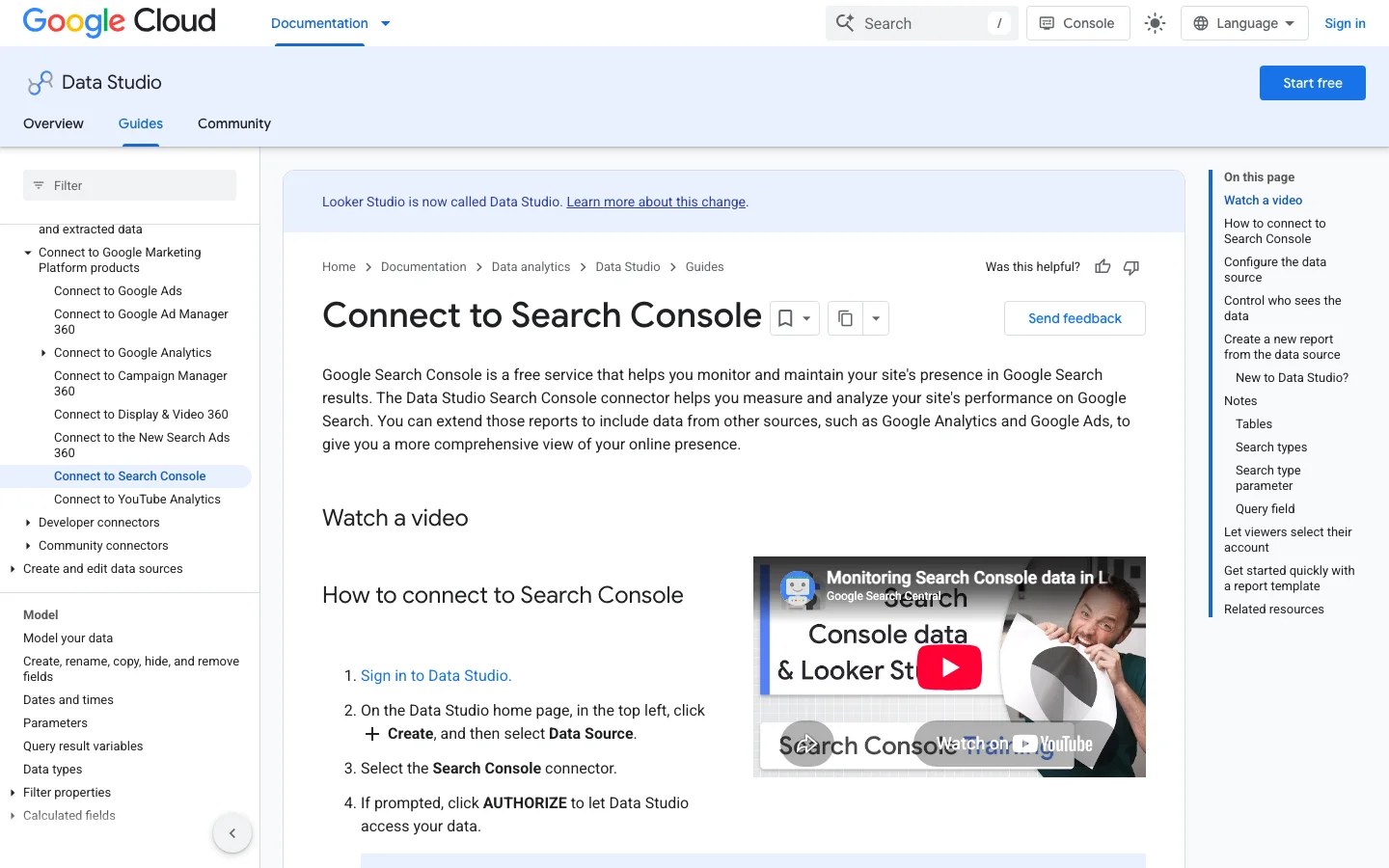
Quand vous ajoutez le connecteur Search Console, il vous demande de choisir une table : Site Impression ou URL Impression. La plupart des tableaux de bord qui « ne correspondent pas à la Search Console » viennent d'un mauvais choix ici. Une source de données ne peut utiliser qu'une seule table : si vous avez besoin des deux, créez deux sources de données et ajoutez-les au même rapport.
Le guide de Google sur le connecteur Search Console : le choix entre Site Impression et URL Impression se fait ici.
Comment les deux tables comptent
La différence tient à l'agrégation. La page d'aide de Google « Que sont les impressions, la position et les clics ? » l'explique avec un panneau de connaissances qui affiche cinq liens vers votre site : regroupé par propriété, cela fait une impression ; regroupé par page, cela fait cinq impressions, une par URL. Les données sont aussi attribuées à l'URL canonique choisie par Google, pas forcément à celle que vous voyez dans la barre d'adresse.
Table Site Impression et table URL Impression
Site Impression
Une impression par requête pour toute la propriété
Totaux proches de la vue par défaut de la Search Console
La bonne table pour la marque et les tendances de requêtes
Pas de dimension page de destination
Pas de Discover ni de Google Actualités
URL Impression
Une impression par URL et par requête
Dimension Landing Page pour les rapports par page
Types de recherche Discover et Google Actualités
Indispensable pour les groupes par répertoire et par type de page
Impressions supérieures au total de la propriété
Les champs que vous utiliserez le plus : dans la table Site, Query, Clicks, Impressions, Site CTR et Average Position ; dans la table URL, Landing Page, Query, Url Clicks, Impressions, URL CTR et Average Position. Les deux ajoutent Date, Country, Device et un paramètre Search type (web, image, video, news, plus discover et googleNews sur la table URL). Ajoutez une liste déroulante sur ce paramètre pour que les lecteurs passent de Web à Image sans second rapport.
Comment la position moyenne est calculée
Pour chaque requête, la Search Console retient la position la plus haute atteinte par votre site, puis fait la moyenne sur les requêtes. L'exemple de Google : une requête vous montre aux positions 2, 4 et 6 (comptée comme 2), une autre aux positions 3, 5 et 9 (comptée comme 3), la moyenne est donc de 2,5. Deux conséquences pour votre tableau de bord. D'abord, une page qui se met à ranker sur des centaines de nouvelles requêtes de longue traîne en position 40 fait « baisser » la moyenne alors que le trafic augmente. Ensuite, ne faites jamais vous-même la moyenne de moyennes : un graphique croisé qui re-moyenne la position moyenne entre les pages donne un chiffre sans signification. Lisez toujours la position avec les impressions.
Les requêtes anonymisées
Les requêtes tapées par très peu de personnes sont masquées pour protéger la vie privée. Dans Looker Studio, elles apparaissent comme une seule ligne avec une requête vide. Dans la table Site, les totaux des graphiques les incluent toujours : la somme de votre tableau de requêtes est donc inférieure à la carte de chiffres clés. Décidez une fois pour toutes : soit vous les gardez et les nommez « Anonymisée », soit vous les écartez avec un filtre « Exclure, Query, Est nul » et vous l'indiquez dans une note sur la page.
Tableau de bord Google Search Console : les rapports intégrés à lire avant de construire quoi que ce soit
Le rapport Résultats de recherche de la Search Console est déjà un tableau de bord. Il affiche les clics, les impressions, le CTR et la position moyenne pour une période que vous choisissez, avec sous le graphique des onglets pour les requêtes, les pages, les pays, les appareils et l'apparence de la recherche. Lisez-le dans cet ordre : d'abord la tendance, ensuite la comparaison, puis un segment à la fois. Beaucoup de questions d'un bilan mensuel trouvent leur réponse là, en quelques minutes. Vous n'avez besoin d'un autre outil que pour retrouver la même vue chaque semaine sans toucher aux filtres. Vous ne connaissez pas encore les menus ? Notre tutoriel Google Search Console les présente un par un.
Régler la période et la comparaison
Commencez par « 28 derniers jours » ou par une plage personnalisée, puis cochez Comparer et choisissez la période précédente ou la même période l'année passée. Les sites saisonniers doivent toujours comparer avec l'année passée, car une baisse de décembre mesurée contre novembre apprend peu de choses. Écartez les deux ou trois derniers jours quand vous lisez la tendance. La Search Console finalise ses données récentes avec du retard : la fin de la courbe peut donc ressembler à une chute qui n'a jamais eu lieu.
Filtrer par répertoire ou par motif
Dans l'onglet Pages ou Requêtes, ajoutez un filtre. Pour un répertoire, choisissez Page, puis Contient, et tapez /blog-geo-seo/. Pour un motif, choisissez Personnalisé (regex) sur le filtre Requête et essayez ^comment|^pourquoi pour isoler les requêtes en forme de question. Gardez les motifs courts. Un motif qui ne correspond à rien affiche un tableau vide : testez-le sur une requête que vous connaissez déjà avant de vous fier au résultat.
Comparer les types de recherche et l'apparence de la recherche
Web est le type par défaut. Passez à Image, Vidéo, Actualités, Discover ou Google Actualités pour lire chaque canal à part. Les clics issus de Discover viennent rarement des mêmes requêtes que les résultats Web, et les mélanger rend le tableau des requêtes difficile à interpréter. L'onglet Apparence de la recherche indique si les clics viennent d'un résultat enrichi, par exemple une vidéo. Cela aide quand vous expliquez un changement à quelqu'un qui ne regarde que les totaux.
Question
Où regarder
Point de vigilance
Le trafic évolue-t-il ?
Le graphique avec Comparer activé
Lisez les clics et les impressions ensemble
Quelles pages ont perdu des clics ?
Onglet Pages, trié par la colonne de variation
Les pages avec peu d'impressions varient de pourcentages très importants
Quelles requêtes sont nouvelles ?
Onglet Requêtes en mode comparaison
Les requêtes de longue traîne peuvent apparaître comme nouvelles même si la demande est stable
Un pays ou un appareil a-t-il changé ?
Onglets Pays et Appareils
Un petit pays peut transformer un gain minime en pourcentage énorme
Connaître les limites du rapport intégré
Passez à un autre outil quand vous avez besoin d'une vue partagée avec des personnes qui n'ont pas accès à la Search Console, de la même vue filtrée chaque lundi, ou des clics à côté des sessions GA4. Avant de construire un graphique, vérifiez que la page apparaît bien dans le rapport. Une page absente de l'onglet Pages relève en général d'un problème d'exploration ou d'indexation, et aucun graphique ne peut le corriger. Notre guide sur l'indexation Google couvre ces cas.
Connecteur Google Looker Studio : lequel utiliser et comment l'ajouter
Looker Studio propose trois types de connecteurs : les connecteurs Google pour les produits de Google, les connecteurs partenaires pour les outils extérieurs à Google, et les connecteurs communautaires créés par des développeurs. Pour Search Console, Google Analytics, Google Ads ou BigQuery, utilisez le connecteur Google du même nom. Pour toute autre source, choisissez un connecteur partenaire si vous pouvez payer un abonnement mensuel, ou un connecteur communautaire si vous acceptez un support moins solide.
Les trois types de connecteurs
Connecteurs Google : conçus et maintenus par Google, gratuits, et la référence pour les données de Google.
Connecteurs partenaires : développés par des entreprises tierces pour des plateformes comme les outils de suivi des backlinks ou des positions. La plupart sont payants, et leurs abonnements limitent le nombre d'actualisations ou de lignes.
Connecteurs communautaires : développés par des créateurs avec Google Apps Script. Ils sont gratuits, mais un seul mainteneur peut cesser de les mettre à jour, et une modification de la source peut les faire tomber en panne.
Comment ajouter un connecteur à un rapport
Ouvrez le rapport et cliquez sur Ajouter des données.
Recherchez le connecteur par son nom, par exemple Search Console ou Google Analytics.
Autorisez le compte qui a accès à la propriété ou aux données.
Choisissez la table ou la propriété, puis ajoutez-la au rapport.
Renommez la source pour la retrouver facilement dans le menu de chaque graphique, par exemple GSC URL ou GA4.
Vérifiez les limites avant de construire les graphiques
Chaque connecteur a des plafonds qui déterminent ce sur quoi vous pouvez vraiment compter. Le connecteur Search Console s'arrête à 50000 lignes par jour et par type de recherche. Un connecteur partenaire peut limiter les actualisations ou les lignes dans son abonnement, donc lisez-le avant d'ajouter une grande table. Un connecteur communautaire peut échouer sans prévenir quand la source change de format. Construisez d'abord un graphique test, puis comparez ses totaux avec l'interface de la source. S'ils correspondent, construisez le reste du rapport.
Quel connecteur pour quelles données
Données recherchées
Connecteur à utiliser
Points de vigilance
Search Console, GA4, Google Ads
Connecteur Google
Quotas d'API par propriété
Outils hors Google, comme les backlinks ou le suivi de positions
Connecteur partenaire, ou une feuille alimentée par un script
Coût mensuel de l'abonnement et limites
Une source sans connecteur
Connecteur communautaire
Un seul mainteneur, changements de format
Grands jeux de données Google
BigQuery
Coût des requêtes, filtrez donc toujours par date
Astuce
Privilégiez un connecteur qui lit la source directement. Une feuille alimentée par un script ajoute un point de défaillance, gardez-la donc pour les données sans connecteur, comme les objectifs ou une liste manuelle de pages.
Pour une liste fixe de mots-clés, notre guide sur le rapport de positionnement des mots-clés montre comment présenter les positions à côté de la Search Console. Si vous avez besoin d'une API pour alimenter une source personnalisée, comparez les options dans notre comparatif des API SEO.
Les limites à connaître avant de se fier aux chiffres
Tout chiffre surprenant dans un tableau de bord SEO vient de l'une de ces limites. Mettez-les dans une note sur la première page de votre rapport, pour que personne ne tire de conclusion d'un artefact.
Les limites qui façonnent votre tableau de bord SEO
50000lignes par jour, par site et par type de recherche via l'API de la Search Console (et donc Looker Studio)
1000lignes au maximum dans un export de l'interface de la Search Console
40000jetons principaux GA4 par propriété et par heure (propriété standard)
1programmation d'envoi par rapport dans la version gratuite
Sources : blog Google Search Central, Daniel Waisberg, 19/10/2022 ; quotas de l'API de données Google Analytics ; aide de Looker Studio sur l'envoi programmé
Le plafond de lignes de la Search Console
Daniel Waisberg (Google) l'a détaillé dans « A deep dive into Search Console performance data filtering and limits » (19 octobre 2022) : l'API renvoie jusqu'à 50000 lignes par jour, par site et par type de recherche. Les rapports sans dimension requête ni URL (pays, appareils) affichent toutes les données. Les rapports qui combinent Query et Landing Page atteignent le plafond en premier, car chaque couple page et requête est une ligne. Signes que vous êtes plafonné : des totaux de tableau page et requête qui cessent de croître alors que les impressions montent, ou des pages de longue traîne qui manquent. Les solutions, de la plus simple à la plus solide : découper la propriété en plusieurs propriétés à préfixe d'URL (une par répertoire), filtrer par pays, ou passer à l'export BigQuery.
Les quotas GA4 et les fonctions manquantes
Chaque graphique GA4 est une requête d'API qui coûte des jetons. La page des quotas de l'API de données Analytics fixe, pour une propriété standard, 200000 jetons principaux par propriété et par jour, 40000 par heure, 14000 par projet et par propriété et par heure, et 10 requêtes simultanées. Un rapport de 12 pages avec 15 graphiques par page, ouvert par cinq personnes à 9 h le lundi, peut afficher des erreurs « quota dépassé ». Réduisez le nombre de graphiques par page, utilisez un cache plus long, ou extrayez les données (connecteur Extraire les données) pour les pages lourdes. Les segments et comparaisons GA4 ne passent pas par le connecteur : reconstruisez-les avec des filtres et des champs calculés.
Fraîcheur et cache
Les données de la Search Console ne sont jamais en temps réel, et les derniers jours sont souvent incomplets. Réglez la plage de dates par défaut pour qu'elle s'arrête quelques jours avant aujourd'hui (« 28 derniers jours » hors aujourd'hui est un bon défaut), afin que la courbe ne finisse pas toujours par une fausse chute. Looker Studio met aussi en cache les résultats des requêtes : si les chiffres semblent périmés, utilisez « Actualiser les données » dans le menu Afficher avant d'accuser la source.
Pas à pas : construire votre tableau de bord SEO
Voici la méthode que nous recommandons pour un premier tableau de bord que peuvent utiliser à la fois un responsable marketing et un expert SEO. Comptez deux à trois heures la première fois.
Construire un tableau de bord SEO dans Looker Studio en 6 étapes
Connecter trois sources de donnéesTable Site de la Search Console, table URL de la Search Console, propriété GA4.
Créer les champs calculésIndicateur de marque, répertoire, type de page, requêtes question, URL nettoyée pour les jointures.
Régler les contrôles du rapportPlage de dates avec comparaison, Search type, pays, appareil.
Construire la page de synthèseCartes de chiffres clés avec comparaison de période, puis une série temporelle des clics et des impressions.
Construire les pages d'analyseRequêtes, pages, répertoires, marque, trafic IA, conversions.
Partager et programmerDéfinir les identifiants, l'accès en lecture et un e-mail hebdomadaire.
Étape 1 : connecter les sources de données
Créez un rapport vierge, puis Ajouter des données, Search Console, choisissez votre propriété, puis Site Impression, Web. Recommencez avec URL Impression. Ajoutez ensuite Google Analytics et choisissez la propriété GA4. Renommez chaque source clairement (« GSC Site », « GSC URL », « GA4 »), car vous les sélectionnerez dans chaque graphique. Préférez une propriété de domaine dans la Search Console (sc-domain:example.com) pour que les données couvrent http, https et tous les sous-domaines.
Étape 2 : créer les champs calculés au niveau de la source de données
Créez les champs dans la source de données (Ressource, Gérer les sources de données ajoutées, Modifier, Ajouter un champ), pas dans chaque graphique. Un champ créé à la source est réutilisable partout et se modifie à un seul endroit. Les formules sont dans la section suivante.
Étape 3 : régler les contrôles
Ajoutez un contrôle de plage de dates en haut de la page et, dans les paramètres du rapport, une plage par défaut et une période de comparaison (période précédente, ou année précédente pour les sites saisonniers). Ajoutez des listes déroulantes pour Country et Device, et une pour le paramètre Search type. Placez ces contrôles sur une mise en page de thème pour qu'ils apparaissent sur chaque page.
Étape 4 : la page de synthèse
Quatre cartes de chiffres clés issues de GSC Site : Clicks, Impressions, Site CTR, Average Position, chacune avec « Plage de dates de comparaison » activée pour que le lecteur voie l'évolution en pourcentage. Attention : pour Average Position, un chiffre plus bas est meilleur ; cochez donc « Inverser les couleurs » sur cette carte, sinon la baisse s'affichera en rouge. Ajoutez ensuite une série temporelle des clics et des impressions sur deux axes, par semaine plutôt que par jour pour que les creux du week-end ne masquent pas la tendance. Terminez par une carte GA4 pour les conversions organiques.
Étape 5 : les pages d'analyse
Une question par page, un ou deux graphiques par question. Le tableau de la section « Structure du tableau de bord » plus bas liste les pages que nous utilisons. Gardez les tableaux entre 10 et 25 lignes avec pagination, et ajoutez une carte de chaleur du CTR et de la position (mise en forme conditionnelle) pour que les valeurs atypiques ressortent.
Étape 6 : partager et programmer
Voyez la section dédiée plus bas sur les identifiants et l'envoi programmé : c'est là que la plupart des tableaux de bord cassent trois mois après leur lancement.
Les champs calculés dont tout tableau de bord SEO a besoin
C'est ici que Looker Studio bat l'interface de la Search Console. Toutes les formules ci-dessous fonctionnent dans le connecteur natif. Les noms de champs suivent la langue de votre compte Google : si votre interface n'est pas en anglais, remplacez Query, Landing Page et les autres par les noms affichés dans votre liste de champs. Une règle d'abord : la documentation de REGEXP_MATCH de Google indique que la fonction renvoie vrai seulement si la valeur correspond au motif en entier, avec la syntaxe RE2. Ainsi REGEXP_MATCH(Query, 'marque') ne correspond qu'à la requête exacte « marque ». Entourez votre motif de .* des deux côtés pour trouver « marque » n'importe où. Les motifs avec une barre oblique inverse fonctionnent mieux en chaînes brutes, écrites r'...'.
Requêtes de marque et hors marque
Les requêtes de marque dépendent de votre notoriété, les requêtes hors marque de votre travail SEO. Les mélanger masque le vrai progrès. Remplacez les noms d'exemple par votre marque, ses fautes de frappe courantes et vos noms de produits.
CASE
  WHEN Query IS NULL THEN 'Anonymisée'
  WHEN REGEXP_MATCH(Query, r'.*(acme|acmee|akme|acme shop|acmeshop).*') THEN 'Marque'
  ELSE 'Hors marque'
END
Les requêtes de la Search Console sont en minuscules, mais si vous ajoutez des données d'une autre source, rendez la correspondance insensible à la casse avec le drapeau RE2 :
REGEXP_MATCH(Query, r'(?i).*(acme|akme).*')
Astuce
Dresser une liste complète de marque (fautes d'orthographe, noms de produits, noms de fondateurs) est un travail en soi. Notre guide sur les mots-clés de marque donne la méthode et les signaux d'alerte d'une regex de marque trop large.
Regrouper les pages par répertoire
Dans la table URL, Landing Page est une adresse complète. Ce champ extrait le premier dossier, pour que /blog/, /produit/ et /categorie/ deviennent des groupes comparables. La page d'accueil a son propre libellé.
CASE
  WHEN REGEXP_MATCH(Landing Page, r'^https?://[^/]+/?$') THEN 'Accueil'
  ELSE REGEXP_EXTRACT(Landing Page, r'^https?://[^/]+/([^/?#]+)')
END
Pour le deuxième niveau (utile pour /blog/categorie/ ou /fr/blog/ sur les sites multilingues) :
Limite à garder en tête : les pages à un seul niveau comme /tarifs deviennent leur propre « répertoire ». Si votre site en compte beaucoup, utilisez plutôt le champ type de page ci-dessous.
Type de page selon le motif d'URL
Quand l'arborescence ne correspond pas à votre activité (des fiches produits à la racine, par exemple), associez les motifs aux types à la main. L'ordre compte : la première condition vraie l'emporte.
CASE
  WHEN REGEXP_MATCH(Landing Page, r'.*/(blog|actualites|conseils)/.*') THEN 'Article'
  WHEN REGEXP_MATCH(Landing Page, r'.*/(produit|produits|product|p)/.*') THEN 'Produit'
  WHEN REGEXP_MATCH(Landing Page, r'.*/(categorie|categories|c|collections)/.*') THEN 'Catégorie'
  WHEN REGEXP_MATCH(Landing Page, r'.*/(tarifs|prix|contact|demo).*') THEN 'Page de conversion'
  ELSE 'Autre'
END
Requêtes sous forme de question
Les requêtes question montrent ce que les gens veulent apprendre, et ce sont le même genre de questions que celles posées aux assistants IA. Les isoler vous donne une liste de sujets de FAQ et d'articles.
CASE
  WHEN REGEXP_MATCH(Query, r'^(comment|pourquoi|quand|où|ou|quel|quelle|quels|quelles|qui|que|quoi|combien|est-ce que|peut-on|faut-il) .*') THEN 'Question'
  ELSE 'Autre'
END
Longueur de la requête et marqueurs d'intention
Le nombre de mots d'une requête, pour séparer les termes courts de la longue traîne :
Puis une tranche construite à partir de ce champ (créez-la après le champ de nombre de mots, nommé Query words) :
CASE
  WHEN Query words >= 5 THEN '5 mots et plus'
  WHEN Query words >= 3 THEN '3 à 4 mots'
  ELSE '1 à 2 mots'
END
Une étiquette d'intention approximative, à partir de mots-marqueurs. Elle ne sera pas parfaite, mais elle montre si votre croissance vient de personnes prêtes à acheter ou de personnes qui lisent :
CASE
  WHEN REGEXP_MATCH(Query, r'.*\b(prix|tarif|tarifs|acheter|achat|cout|pas cher|promo|devis|commander)\b.*') THEN 'Transactionnelle'
  WHEN REGEXP_MATCH(Query, r'.*\b(meilleur|meilleurs|meilleure|top|vs|avis|test|alternative|alternatives|comparatif)\b.*') THEN 'Commerciale'
  WHEN REGEXP_MATCH(Query, r'^(comment|pourquoi|quand|ou|quel|quelle|qui|que|quoi) .*') THEN 'Informationnelle'
  ELSE 'Non classée'
END
Un CTR fiable après filtrage
Le champ CTR du connecteur est précalculé. Dès que vous regroupez les lignes à votre façon, recalculez-le à partir des sommes, sinon le graphique fera la moyenne des CTR de chaque ligne :
SUM(Url Clicks) / SUM(Impressions)
Réglez le type du champ sur Pourcentage. Pour juger si un CTR est faible pour sa position, comparez-le aux valeurs typiques de notre calculateur de CTR.
Croiser Search Console et GA4 sans fausser les chiffres
La Search Console s'arrête au clic ; GA4 commence à la visite. Les joindre par page d'atterrissage montre, pour chaque page, impressions, clics, sessions et conversions sur une seule ligne. La différence entre les deux outils est expliquée dans notre article Google Analytics ou Search Console.
Une page d'atterrissage, deux outils, quatre étapes
ImpressionsSearch Console
ClicsSearch Console
Sessions organiquesGA4
ConversionsGA4
Construire une clé de jointure qui correspond
GSC donne une URL complète (https://www.example.com/blog/article/), GA4 donne un chemin avec des paramètres (/blog/article/?utm_source=x). Elles ne se joindront jamais telles quelles. Créez un chemin propre de chaque côté.
Si votre site mélange les barres obliques finales, normalisez-les aussi en retirant la barre finale des deux côtés, sauf pour la page d'accueil.
Configurer le croisement
Ressource, Gérer les croisements, Ajouter un croisement. Table de gauche : GSC URL avec le chemin propre, Url Clicks et Impressions. Table de droite : GA4 avec le chemin propre, Sessions et Key events, filtré sur Session default channel group égal à Organic Search. Type de jointure : externe gauche, pour que les pages avec des clics mais sans session suivie restent visibles (elles révèlent souvent un problème de suivi). Ne mettez pas Query dans le croisement : GA4 n'a pas de requête, et la jointure multiplierait les lignes.
Ce que le croisement ne peut pas faire
Les clics et les sessions ne seront jamais égaux : un clic peut rebondir avant que la balise se déclenche, les bandeaux de consentement bloquent le suivi, et une session peut contenir plusieurs clics. Un écart stable est normal, ce n'est pas un bug. Surveillez la tendance du rapport, pas sa valeur. Et laissez Average Position hors des graphiques croisés, car le croisement la ré-agrège d'une façon qui n'a pas de sens.
Suivre le trafic de ChatGPT, Perplexity et Gemini dans GA4
Les visites venues des assistants IA arrivent dans GA4 comme des sources référentes, mélangées à tous les autres sites qui font un lien vers vous. Un champ calculé les sépare pour que votre tableau de bord SEO montre Google et les IA côte à côte. Créez-le sur la source GA4 :
CASE
  WHEN REGEXP_MATCH(Session source, r'.*(chatgpt\.com|chat\.openai\.com|perplexity\.ai|claude\.ai|gemini\.google\.com|copilot\.microsoft\.com|grok\.com|chat\.deepseek\.com|chat\.mistral\.ai|meta\.ai).*') THEN 'Assistants IA'
  ELSE Session default channel group
END
Utilisez ce champ à la place du groupe de canaux par défaut dans vos graphiques d'acquisition. Pour voir quel assistant envoie quoi, un second champ garde le nom de la source :
CASE
  WHEN REGEXP_MATCH(Session source, r'.*(chatgpt|openai).*') THEN 'ChatGPT'
  WHEN REGEXP_MATCH(Session source, r'.*perplexity.*') THEN 'Perplexity'
  WHEN REGEXP_MATCH(Session source, r'.*claude\.ai.*') THEN 'Claude'
  WHEN REGEXP_MATCH(Session source, r'.*gemini\.google.*') THEN 'Gemini'
  WHEN REGEXP_MATCH(Session source, r'.*copilot\.microsoft.*') THEN 'Copilot'
  ELSE 'Autre'
END
Associez-le à Landing page pour savoir vers quelles pages les assistants IA envoient les gens. Ce sont en général celles qu'ils citent. Limites : certaines applications ne transmettent pas de référent, une partie du trafic IA tombe donc dans Direct, et la liste des domaines change à mesure que de nouveaux assistants sortent, vérifiez-la donc chaque trimestre. La méthode GA4 complète, avec les explorations, est dans notre guide pour mesurer les visites venues des IA avec Google Analytics.
Astuce
Une fois que vous connaissez vos sessions IA mensuelles, notre calculateur de valeur du trafic IA gratuit estime ce que vaut ce trafic par rapport à des clics payants.
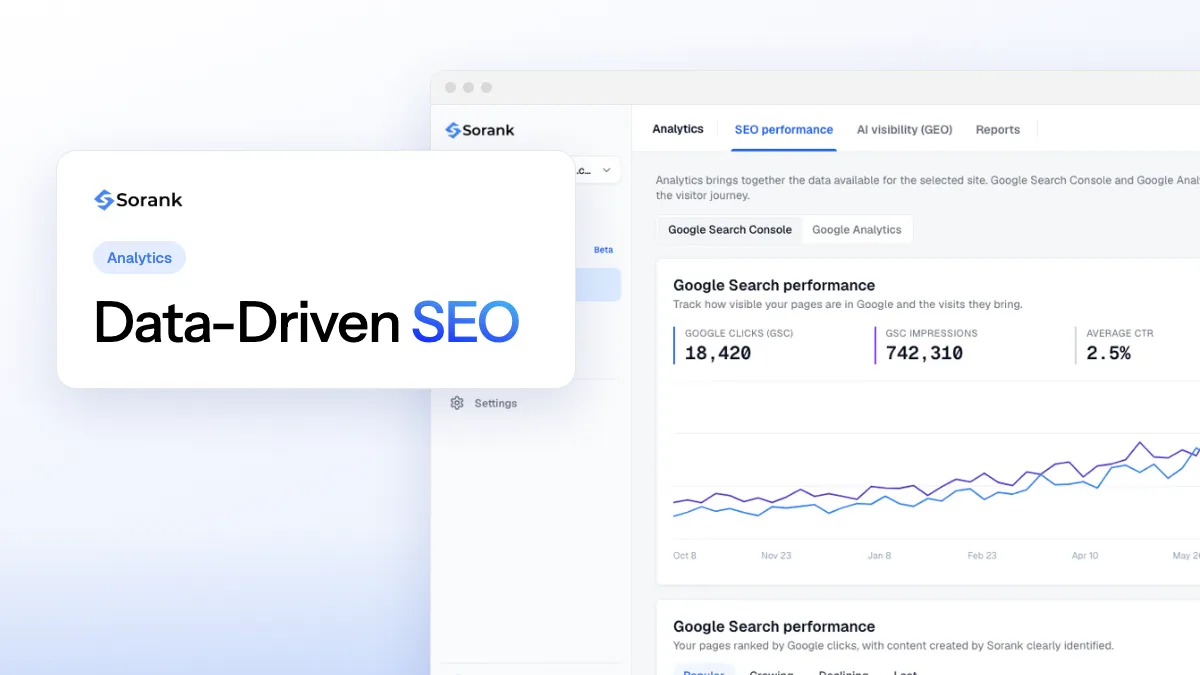
Si vous préférez ne pas maintenir ces formules, le tableau de bord GEO / SEO de Sorank connecte la Search Console et Analytics, isole les visites venues des assistants IA et classe les pages en progression, en baisse et perdues, pour le trafic Google et IA dans une seule vue.
Structure du tableau de bord : les pages à construire, et des modèles pour démarrer
Un bon tableau de bord SEO répond à des questions, il n'affiche pas toutes les métriques. Voici la structure que nous utilisons, page par page. Copiez-la comme un cahier des charges, puis construisez chaque page avec les champs ci-dessus.
Page
Question à laquelle elle répond
Graphiques
Source de données
Synthèse
La recherche organique progresse-t-elle ?
4 cartes de chiffres clés avec comparaison, série temporelle hebdomadaire
GSC Site, GA4
Marque et hors marque
La croissance vient-elle du SEO ou de la notoriété ?
Aires empilées par champ de marque, tableau des meilleures requêtes hors marque
GSC Site
Requêtes
Quelles requêtes gagnent ou perdent des clics ?
Tableau avec comparaison et colonne d'évolution, filtre sur le champ Question
GSC Site
Pages et répertoires
Quelles sections du site performent ?
Barres par répertoire, tableau de pages avec carte de chaleur du CTR
GSC URL
Opportunités
Où se trouve le gain le plus rapide ?
Tableau filtré sur les positions 4 à 20 et beaucoup d'impressions
GSC URL
Conversions
Quelles pages organiques rapportent du business ?
Tableau croisé : clics, sessions, événements clés par page
Croisement GSC URL et GA4
Trafic IA
Combien envoient les assistants IA, et vers quelles pages ?
Série temporelle par assistant, tableau des pages d'atterrissage
GA4
Le tableau des opportunités, en détail
Cette page apporte souvent le plus de valeur pour le moins d'effort. Un tableau sur GSC URL avec Landing Page et Query en dimensions, Impressions, Url Clicks, le CTR recalculé et Average Position en métriques. Ajoutez deux filtres : Average Position entre 4 et 20, et Impressions supérieures à un seuil adapté à votre site (100 pour un petit site, 1000 pour un grand). Triez par impressions. Chaque ligne est une page que Google juge déjà pertinente et qu'une mise à jour de contenu pourrait faire monter dans le top 3. Notre guide sur la mise à jour de contenu explique quoi changer sur ces pages.
Les modèles de la galerie
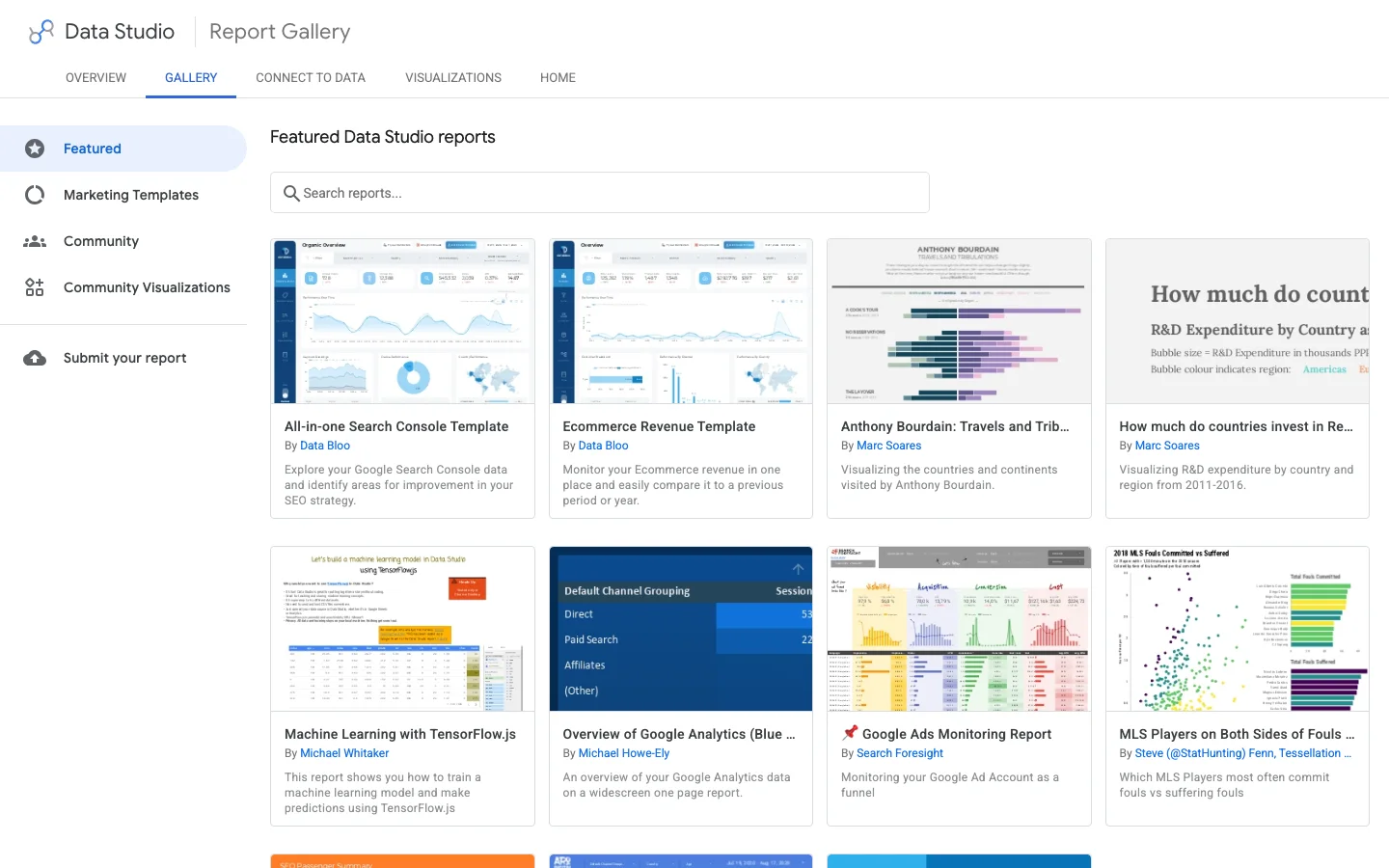
La galerie de rapports de Google liste des rapports mis en avant, des modèles marketing et des rapports créés par la communauté. Un modèle fait gagner du temps de mise en page, mais vérifiez trois choses avant d'en utiliser un : à quelle table il se connecte (Site ou URL), si ses champs calculés utilisent une regex de marque que vous devez modifier, et s'il dépend d'un connecteur payant. Quand vous cliquez sur « Utiliser le modèle », Looker Studio vous demande de remplacer ses sources de données par les vôtres : associez chacune avec soin, sinon les graphiques afficheront « erreur de configuration ».
La galerie de rapports Looker Studio : rapports mis en avant, modèles marketing et rapports de la communauté pour démarrer.
Pour les agences, la configuration la plus efficace est un rapport maître construit sur votre propre site, puis « Créer une copie » par client et changement des sources de données. Les champs calculés suivent, seule la regex de marque change.
Partage, identifiants et envoi programmé par e-mail
Le rapport est construit. Deux réglages décident s'il fonctionne encore dans six mois.
Identifiants des données : propriétaire ou lecteur
Chaque source de données a un réglage d'identifiants. « Identifiants du propriétaire » signifie que le rapport lit les données avec votre accès : les lecteurs voient les chiffres sans avoir accès à la Search Console. « Identifiants du lecteur » signifie que chaque lecteur doit avoir son propre accès à la propriété. Pour un client ou un responsable, utilisez les identifiants du propriétaire. Le piège : si le propriétaire quitte l'entreprise ou perd l'accès à la propriété, tous les graphiques cassent. Utilisez un compte partagé qui appartient à l'entreprise, ou transférez la propriété avant qu'une personne ne parte.
Accès en lecture et droits de modification
Partagez en mode lecture par défaut. Donnez les droits de modification seulement aux personnes qui construisent, car un éditeur peut changer une source de données utilisée par dix graphiques. Désactivez « Télécharger » et « Copier » dans les options de partage si le rapport contient des chiffres d'affaires.
Envoi programmé par e-mail
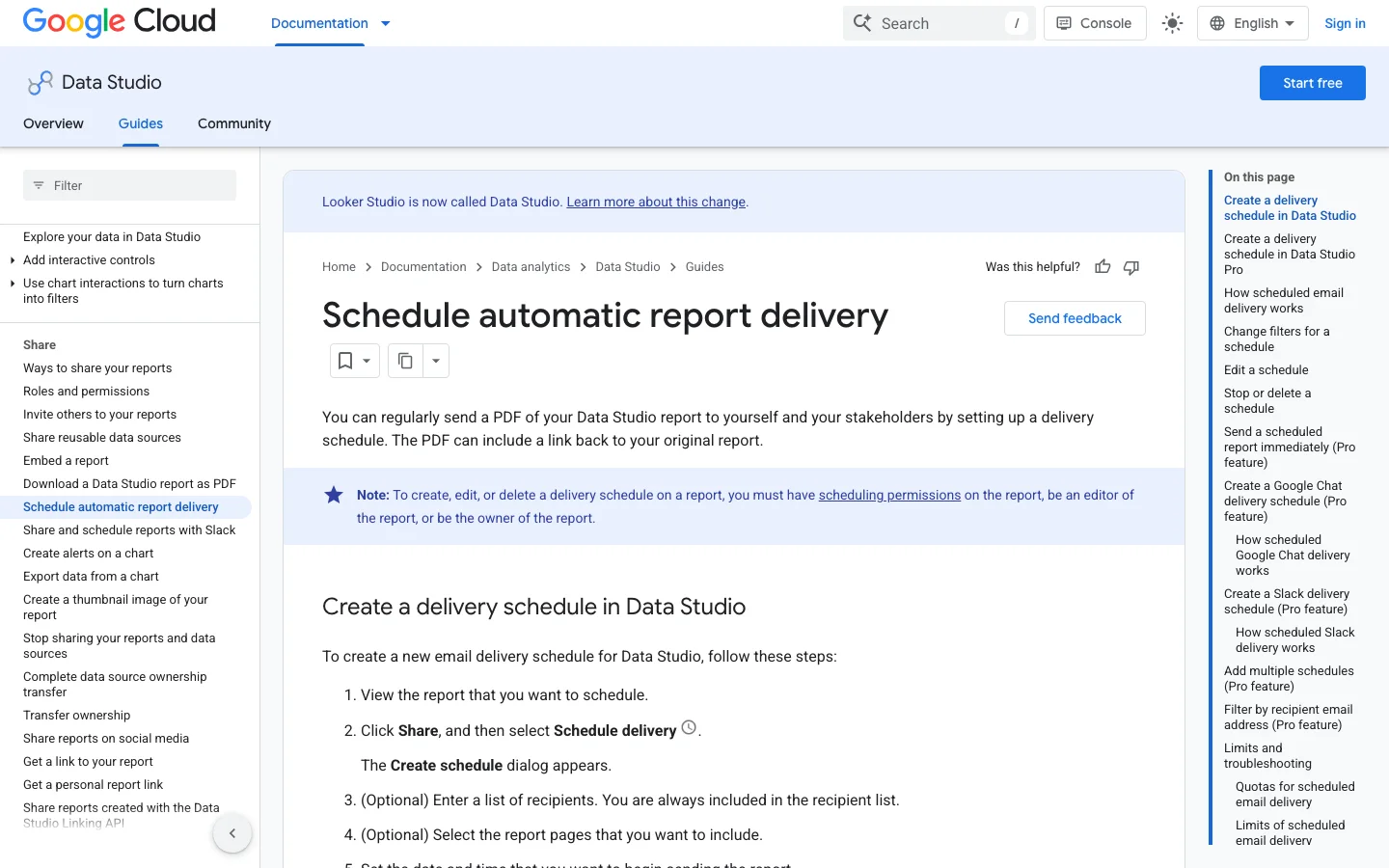
Partager, Programmer l'envoi envoie un PDF du rapport avec un lien vers la version en direct. Les règles, d'après la page d'aide de Google sur la programmation de l'envoi automatique de rapports : dans la version gratuite, une programmation par rapport et au plus un envoi par jour ; jusqu'à 50 destinataires supplémentaires ; les comptes individuels peuvent envoyer 200 e-mails par jour et 800 par mois, les comptes Google Workspace 500 et 3000. Pro autorise jusqu'à 200 programmations par rapport, avec un envoi jusqu'à une fois par heure, et un objet et un message personnalisés.
La page d'aide de Google sur l'envoi programmé : une programmation par rapport dans la version gratuite, jusqu'à 200 avec Pro.
Conseil pratique : envoyez chaque semaine, le lundi matin, avec la plage de dates réglée sur « 7 derniers jours » comparée à la période précédente. Si vous avez besoin de PDF différents pour des personnes différentes dans la version gratuite, faites une copie du rapport par public. Pour automatiser toute la chaîne de reporting, voyez notre guide sur le reporting SEO automatisé.
Erreurs courantes, comment les repérer et comment les corriger
1. Utiliser la table Site pour les rapports par page
Ce que c'est : construire la vue des pages sur Site Impression, qui n'a pas de page de destination. Comment la repérer : le champ Landing Page manque dans la liste des champs, ou quelqu'un a utilisé Query comme substitut. Comment la corriger : ajoutez une seconde source de données sur URL Impression et basculez les graphiques de pages dessus.
2. Comparer les impressions de la table URL au total de la Search Console
Ce que c'est : présenter les impressions de la table URL comme des « impressions du site ». Comment la repérer : le total est supérieur à la vue par défaut de la Search Console. Comment la corriger : prenez les totaux d'en-tête dans la table Site, et n'utilisez la table URL que pour les répartitions entre pages.
3. Un REGEXP_MATCH sans .* autour du motif
Ce que c'est : le filtre de marque ne trouve presque rien, car la fonction exige une correspondance complète. Comment la repérer : les clics de marque sont proches de zéro alors que votre nom arrive en première position. Comment la corriger : écrivez r'.*(marque).*', puis testez le champ dans un tableau à côté de Query.
4. Faire la moyenne du CTR ou de la position entre les lignes
Ce que c'est : le graphique applique « Moyenne » à un ratio. Comment la repérer : le CTR d'un tableau regroupé diffère de Clicks divisé par Impressions. Comment la corriger : recalculez le CTR avec SUM()/SUM(), et n'affichez jamais Average Position dans des croisements ou des tableaux regroupés.
5. Ignorer les requêtes anonymisées
Ce que c'est : des totaux du tableau de requêtes inférieurs à la carte de chiffres clés, et une première ligne vide. Comment la repérer : une ligne sans requête et avec beaucoup d'impressions. Comment la corriger : nommez-la « Anonymisée » avec le CASE ci-dessus, ou écartez-la et écrivez une note qui explique l'écart.
6. Atteindre le plafond de lignes sans le savoir
Ce que c'est : un grand site dont le tableau de pages et de requêtes est tronqué. Comment la repérer : la longue traîne paraît trop courte, ou les totaux de pages cessent de croître alors que les impressions montent. Comment la corriger : découpez par propriétés à préfixe d'URL, restreignez par pays, ou passez à l'export BigQuery.
7. Un tableau de bord qui casse quand quelqu'un part
Ce que c'est : des sources de données qui tournent avec les identifiants personnels d'un salarié ou d'un freelance. Comment la repérer : dans la source de données, les identifiants désignent une personne et non un compte de l'entreprise. Comment la corriger : transférez la propriété à un compte de l'entreprise et reconnectez les sources avec lui.
8. Trop de graphiques sur une page
Ce que c'est : 20 graphiques qui interrogent chacun les API. Comment la repérer : chargement lent, erreurs de quota GA4 aux heures de pointe. Comment la corriger : une question par page, huit graphiques au maximum, des extractions pour les pages GA4 lourdes.
Le même tableau de bord, avant et après les corrections
Avant
Une seule source de données pour tout
Marque et hors marque mélangés
CTR moyenné entre les lignes
Le propriétaire est un ancien freelance
20 graphiques sur la première page
Après
Table Site pour les totaux, table URL pour les pages
Champ de marque sur chaque graphique de requêtes
CTR recalculé à partir des sommes
Un compte de l'entreprise possède les sources
Une question par page
Tableau de bord SEO pour agence : un rapport maître, une copie par client
Un tableau de bord SEO pour agence fonctionne mieux comme un rapport maître que vous copiez pour chaque client. Le maître contient les pages, les graphiques et les champs calculés. Chaque copie pointe vers les sources Search Console et GA4 de ce client et utilise sa liste de marques. Vos indicateurs restent identiques d'un compte à l'autre, et un nouveau client demande surtout de nouvelles sources de données et une nouvelle regex de marque.
Construisez le maître une seule fois
Construisez le maître sur une propriété que vous connaissez bien, et gardez chaque champ calculé au niveau de la source de données, comme expliqué plus haut, pour que chaque copie en hérite. Utilisez un espace réservé dans la regex de marque, comme acme, et un titre de rapport générique. Quand vous copiez le rapport, renommez-le avec le nom du client, pour que le lecteur sache d'un coup d'œil quel compte il consulte.
Un rapport par client, jamais un rapport pour tous
Ne mettez jamais deux clients dans le même rapport, même sur des pages séparées. Toute personne ayant accès voit tous les graphiques, et une seule source mal configurée peut mélanger les chiffres de deux sites dans un même total. Le guide de Google sur les espaces de travail d'équipe suit la même logique, avec l'exemple d'un espace dédié à la campagne d'un seul client. Les espaces de travail d'équipe font partie de l'offre payante Pro. Sans elle, une copie séparée par client fait le même travail.
Accès et identifiants pour chaque client
Partagez chaque copie avec les contacts du client en mode affichage. Réglez les identifiants des données sur le compte professionnel de l'agence, et non sur celui d'un membre de l'équipe, pour que les graphiques continuent de fonctionner quand quelqu'un quitte l'agence. Ce compte a aussi besoin d'un rôle dans la Search Console qui lui permet de voir les données de performance de la propriété du client. Sans cela, le connecteur renvoie des erreurs ou des graphiques vides, et le client voit un rapport cassé alors que le design est correct.
Envoi et suivi pour chaque compte
Dans la version gratuite, un rapport ne bénéficie que d'un envoi programmé, donc chaque copie client a besoin de sa propre programmation. Envoyez le PDF hebdomadaire le même jour pour chaque client, pour que le rythme des rapports reste prévisible. Pour la méthode complète, consultez notre guide pour agences et notre guide sur le reporting SEO. Si vous suivez aussi les positions de chaque client, comparez les options de notre guide sur les outils de suivi de positions en marque blanche, qui supprime une étape d'export manuel de plus.
Avant de partager une copie client
Les sources de données pointent vers la propriété du client, pas vers le maître
Regex de marque remplacée et testée à côté de Query
Les identifiants appartiennent au compte professionnel de l'agence
Partagé en mode affichage, avec le téléchargement désactivé si des chiffres de chiffre d'affaires apparaissent
Un envoi programmé par copie, adressé aux contacts du client
Pour les grands sites : la voie BigQuery
Quand le connecteur natif atteint ses limites, activez l'export en masse dans les paramètres de la Search Console. Il crée un jeu de données (nommé searchconsole par défaut) avec deux tables principales, searchdata_site_impression et searchdata_url_impression, les deux mêmes agrégations que le connecteur. Chaque ligne contient clicks, impressions et sum_top_position, une somme de la meilleure position par impression, comptée à partir de zéro. La position moyenne se calcule donc ainsi :
SELECT
  query,
  SUM(clicks) AS clicks,
  SUM(impressions) AS impressions,
  SAFE_DIVIDE(SUM(clicks), SUM(impressions)) AS ctr,
  SAFE_DIVIDE(SUM(sum_top_position), SUM(impressions)) + 1 AS avg_position
FROM `your-project.searchconsole.searchdata_site_impression`
WHERE data_date BETWEEN DATE_SUB(CURRENT_DATE(), INTERVAL 31 DAY) AND DATE_SUB(CURRENT_DATE(), INTERVAL 3 DAY)
  AND search_type = 'WEB'
  AND NOT is_anonymized_query
GROUP BY query
ORDER BY clicks DESC
Dans Looker Studio, connectez BigQuery avec une requête personnalisée comme celle-ci plutôt qu'avec la table brute, et filtrez toujours sur data_date : les tables sont partitionnées par date, et une requête sans filtre de date balaie et facture tout l'historique. Gardez le connecteur natif pour les petits graphiques et utilisez BigQuery pour les gros tableaux. Pour savoir quelles métriques méritent une place dans le rapport final, notre liste de KPI SEO les classe par étape.
Checklist avant d'envoyer le tableau de bord
Parcourez cette liste à chaque livraison d'un nouveau tableau de bord ou d'une copie pour un client. Cela prend dix minutes et évite les questions qui détruisent la confiance dans un rapport.
Checklist d'un tableau de bord SEO Looker Studio
Les totaux viennent de la table Site et correspondent à la Search Console
Les graphiques de pages utilisent la table URL
Regex de marque modifiée et testée à côté de Query
Requêtes anonymisées nommées ou écartées, avec une note
CTR recalculé avec SUM()/SUM() partout où les lignes sont regroupées
Carte Average Position réglée sur couleurs inversées
Plage de dates par défaut qui se termine quelques jours avant aujourd'hui
Champ assistants IA appliqué aux graphiques d'acquisition GA4
Sources de données possédées par un compte de l'entreprise
Envoi hebdomadaire programmé, les destinataires ont accès
À faire aujourd'hui : créez les deux sources de données Search Console, ajoutez le champ de marque, et ne construisez que la page de synthèse et le tableau des opportunités. C'est une heure de travail, et le tableau des opportunités à lui seul vous donnera une liste de pages à mettre à jour cette semaine. Si vous suivez aussi des positions de mots-clés sur une liste fixe, notre guide du rapport de positionnement de mots-clés montre comment les présenter à côté des données de la Search Console.
Questions fréquentes
Looker Studio est-il gratuit pour le reporting SEO ?
Oui. Le produit de base, avec les connecteurs natifs Search Console et Google Analytics 4, est gratuit. La version payante Pro ajoute des espaces de travail d'équipe, plus de programmations d'envoi par rapport et un support, mais un tableau de bord SEO complet fonctionne avec la version gratuite.
Pourquoi mes chiffres Looker Studio ne correspondent-ils pas à la Search Console ?
La cause la plus fréquente est la table : la table URL Impression compte une impression par URL et par requête, ses totaux sont donc plus élevés que la vue de la propriété. Les requêtes anonymisées, le plafond de 50000 lignes par jour de l'API et les derniers jours incomplets expliquent aussi des écarts. Prenez les totaux d'en-tête dans la table Site Impression et arrêtez votre plage de dates quelques jours avant aujourd'hui.
Comment séparer les requêtes de marque et hors marque dans Looker Studio ?
Créez un champ calculé avec CASE et REGEXP_MATCH sur le champ Query, en listant le nom de votre marque, ses fautes de frappe et vos noms de produits. REGEXP_MATCH exige une correspondance complète : entourez donc le motif de .* des deux côtés, par exemple r'.*(acme|akme).*'. Utilisez ensuite le champ comme dimension ou comme filtre dans chaque graphique de requêtes.
y!
Recevez gratuitement votre plan de contenu pour 30 jours
Nous analysons vos concurrents, votre site et votre visibilité dans les IA pour créer gratuitement un plan de contenu sur mesure.
“J'ai testé Sorank sur un vrai site client et c'est dingue. Il fait tout ce qu'une agence facture 1'500€ par mois. Là, ça part en production sur ce client.”Guillaume Guersanguersanguillaume.com
“Nous sommes une agence Ads et nous voulions remettre notre SEO sur les rails une bonne fois pour toutes. Sorank nous a donné une vue claire de notre site, nous a aidés à prioriser les optimisations et à structurer correctement notre contenu. L'outil est facile à utiliser, bien pensé pour une équipe et très pratique pour centraliser le suivi sans avoir à jongler entre plusieurs plateformes. Une base très solide pour repartir à zéro avec notre SEO.”Gaspard MadouiAgence Publicitaire
Dominiqueflight-sensations-idf.comLoisirs et aviation
“J'ai simplement laissé le logiciel Sorank faire son travail, et aujourd'hui mon DR est de 25 et ma page se positionne mieux.”Lucas Flandrefoundertrace.fr
“Je me suis spécialisée en GEO grâce à Sorank. Le GEO Leaderboard me permet de montrer à mes clients leur positionnement vs leurs concurrents sur ChatGPT. C'est un vrai différenciateur commercial.”MélanieSEO indépendant
“Excellent service, fonctionne bien pour notre site web et nous aide à comprendre comment l'améliorer pour mieux nous positionner sur Google et ailleurs. Félicitations, continuez, je vous le recommande.”Hugo T.Marchand en ligne


 Looker Studio
 Search Console