A privacidade é importante para nós, então você tem a opção de desativar certos tipos de armazenamento que podem não ser necessários para o funcionamento básico do site. O bloqueio de categorias pode afetar sua experiência no site. Mais informações (Política de cookies)
Looker Studio para SEO: como montar um painel, com as fórmulas e os limites que importam
Monte um painel de SEO no Looker Studio: tabelas do Search Console, fórmulas para copiar de marca, diretórios e tráfego de IA, limites e envios agendados.
Um analista examina em uma mesa gráficos impressos do tráfego de busca, para ilustrar um painel de SEO montado no Looker Studio.
Ferramentas
Nesta página
Resumindo
o Looker Studio é a ferramenta gratuita de relatórios do Google. Para o SEO, ele transforma os dados do Search Console e do Google Analytics 4 em um painel que se atualiza sozinho. O valor não está nos gráficos, e sim nos campos calculados (marca e sem marca, grupos de páginas por diretório, consultas em forma de pergunta, tráfego de IA) e em conhecer os limites dos dados, como o teto de 50000 linhas por dia e as consultas anonimizadas. Este guia mostra o esquema de dados, as fórmulas para copiar e uma construção passo a passo.
3 dias grátis, depois você para quando quiser. Garantia de resultados de 90 dias, sujeita a condições.
O que o Looker Studio faz pelo SEO e o que ele não faz
O Looker Studio se conecta a uma fonte de dados, deixa você criar campos em cima dela e desenha gráficos que se atualizam toda vez que alguém abre o relatório. Para o SEO, isso significa adeus às exportações mensais do Search Console coladas em uma planilha. Você monta o relatório uma vez, e seu chefe, seu cliente ou sua equipe abrem um link que sempre mostra os números mais recentes.
O produto básico não custa nada. Um nível pago (Pro) acrescenta espaços de trabalho de equipe, mais agendamentos de envio e suporte. Um detalhe de nome que confunde muita gente: na documentação atual, o Google volta a chamar o produto de “Data Studio”, o nome que ele tinha antes de 2022. A interface, os conectores e o endereço lookerstudio.google.com são os mesmos, e “Looker Studio” continua sendo o que as pessoas digitam no Google.
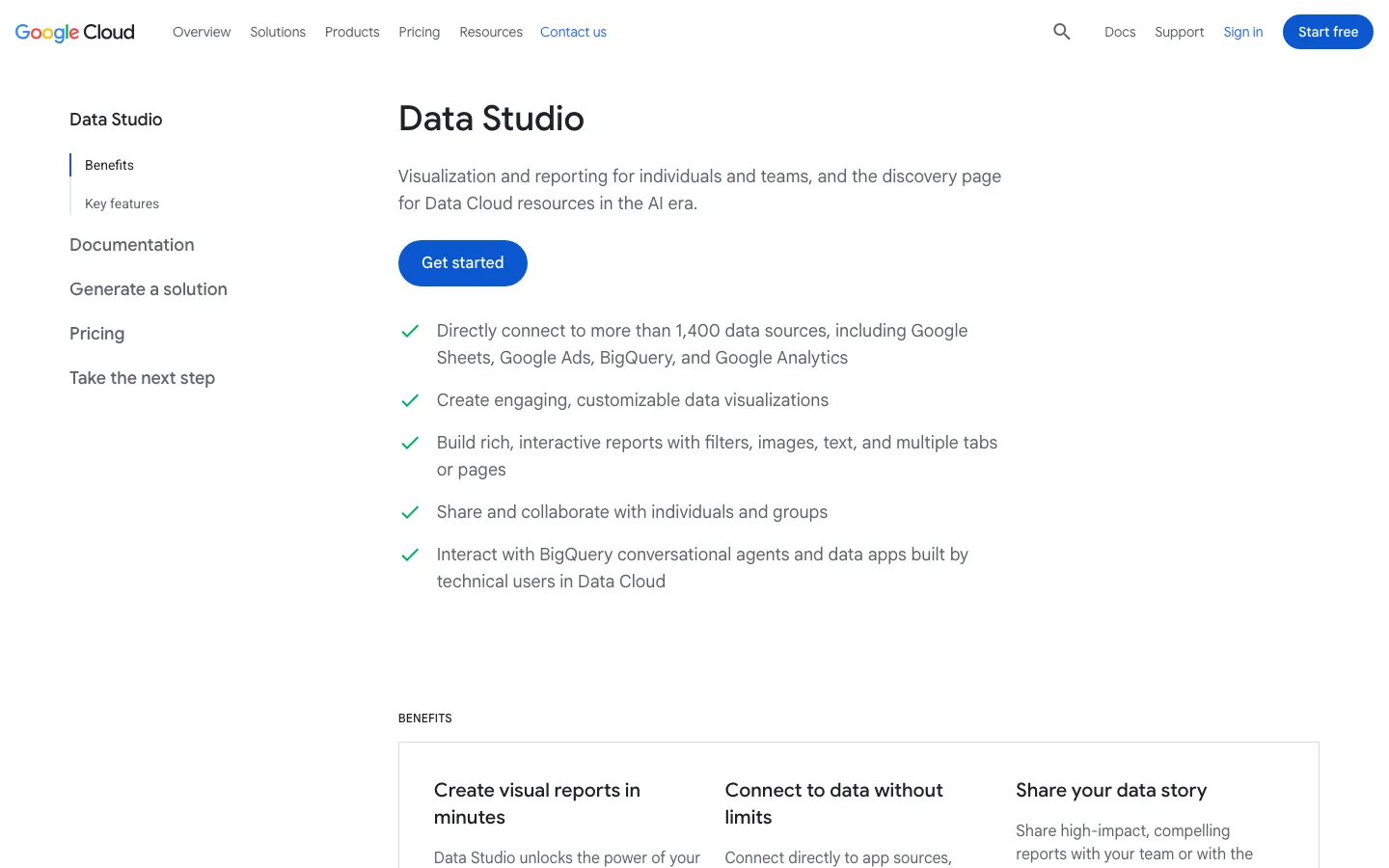
A página do produto Looker Studio no Google Cloud. A ferramenta básica e seus conectores do Google são gratuitos.
No que ele é bom
Relatórios recorrentes: um painel, muitos leitores, nenhum trabalho manual depois da configuração.
Segmentação que o Search Console não oferece: marca e sem marca, tipos de página, intenção das consultas, tudo por fórmulas.
Combinar fontes: o Search Console para o que acontece no Google, o GA4 para o que acontece no seu site, uma planilha para metas ou receita.
Compartilhar com controle de acesso: um leitor vê os dados sem ter acesso à sua propriedade do Search Console.
O que ele não faz
O Looker Studio não cria dados. Ele mostra o que o conector envia, com os mesmos limites. Não acompanha o ranqueamento de palavras-chave escolhidas (o Search Console dá uma posição média, não uma posição diária para uma lista fixa), não rastreia seu site e não diz o que corrigir. Para isso, você precisa de um rastreador, de uma ferramenta de acompanhamento de posições ou de uma ferramenta que leia os dados e os transforme em ações. O Looker Studio é a janela, não o motor.
Para a estrutura geral de um relatório de SEO (o que mostrar a quem), leia nosso guia sobre relatórios de SEO. Este artigo foca na parte técnica: os dados, as fórmulas e a construção.
As quatro formas de levar dados de SEO ao Looker Studio
Há mais de um caminho entre o Search Console e um gráfico. O certo depende do tamanho do seu site e de até onde você precisa olhar para trás.
1. O conector nativo do Search Console
Princípio: o conector do próprio Google lê a API do Search Console ao vivo. Quando usar: sites pequenos e médios, a maioria dos painéis de clientes. Vantagens: gratuito, dois minutos de configuração, sem código. Limites: o teto de linhas da API, 16 meses de histórico, e cada gráfico dispara uma consulta ao vivo, o que deixa os relatórios pesados lentos. Exemplo: um negócio local com 300 páginas e alguns milhares de consultas por mês encontra aqui tudo de que precisa.
2. O conector nativo do Google Analytics 4
Princípio: lê a API de dados do GA4 para sessões, engajamento e conversões. Quando usar: sempre, ao lado do Search Console, porque cliques não são resultados de negócio. Vantagens: qualquer campo do GA4 está disponível, inclusive dimensões personalizadas. Limites: os segmentos e as comparações do GA4 não estão disponíveis pelo conector, e cada gráfico gasta tokens de cota da API. Exemplo: as conversões das páginas de destino orgânicas.
3. A exportação em massa do Search Console para o BigQuery
Princípio: o Search Console grava todos os dias todas as suas linhas de desempenho em um conjunto de dados do BigQuery, e o Looker Studio lê o BigQuery. Quando usar: sites grandes que batem no teto de linhas, ou quem precisa de histórico além de 16 meses. Vantagens: sem teto de linhas por dia, um histórico que cresce a partir do dia da ativação, SQL para qualquer cálculo. Limites: exige um projeto do Google Cloud com faturamento, um pouco de SQL, e só começa na data da ativação (sem carga retroativa). As consultas anonimizadas continuam vazias. Exemplo: uma loja virtual com 40000 páginas de produto.
4. Google Sheets ou um conector de terceiros
Princípio: você envia os dados para uma planilha (à mão, com um complemento ou um script) ou paga um serviço de conectores, e depois conecta isso. Quando usar: para acrescentar metas, orçamentos ou dados de ferramentas sem conector do Google (backlinks, acompanhamento de posições, visibilidade em IA). Vantagens: qualquer fonte vira gráfico. Limites: planilhas ficam lentas a partir de algumas centenas de milhares de células, scripts quebram em silêncio, conectores pagos acrescentam um custo mensal.
Método
Custo
Esforço de configuração
Teto de linhas
Histórico
Ideal para
Conector nativo do Search Console
Gratuito
Minutos
Limite da API por dia
16 meses
A maioria dos sites, relatórios de clientes
Conector nativo do GA4
Gratuito
Minutos
Tokens de cota
Retenção da propriedade
Sessões, conversões, visitas vindas de IA
Exportação em massa para o BigQuery
Custos de armazenamento e consultas
Horas, um pouco de SQL
Nenhum por dia
Desde a ativação, ilimitado
Sites grandes, histórico longo
Sheets ou conector pago
De gratuito a mensalidade
Variável
Tamanho da planilha
O que você armazenar
Metas, ferramentas de terceiros
Um painel de SEO do Looker Studio reúne em uma só visão os dados do Search Console e do Google Analytics 4.
Entender o esquema de dados do Search Console: tabelas Site e URL
Quando você adiciona o conector do Search Console, ele pede que você escolha uma tabela: Site Impression ou URL Impression. A maioria dos painéis que “não batem com o Search Console” vem de uma escolha errada aqui. Uma fonte de dados só pode usar uma tabela: se você precisa das duas, crie duas fontes de dados e adicione-as ao mesmo relatório.
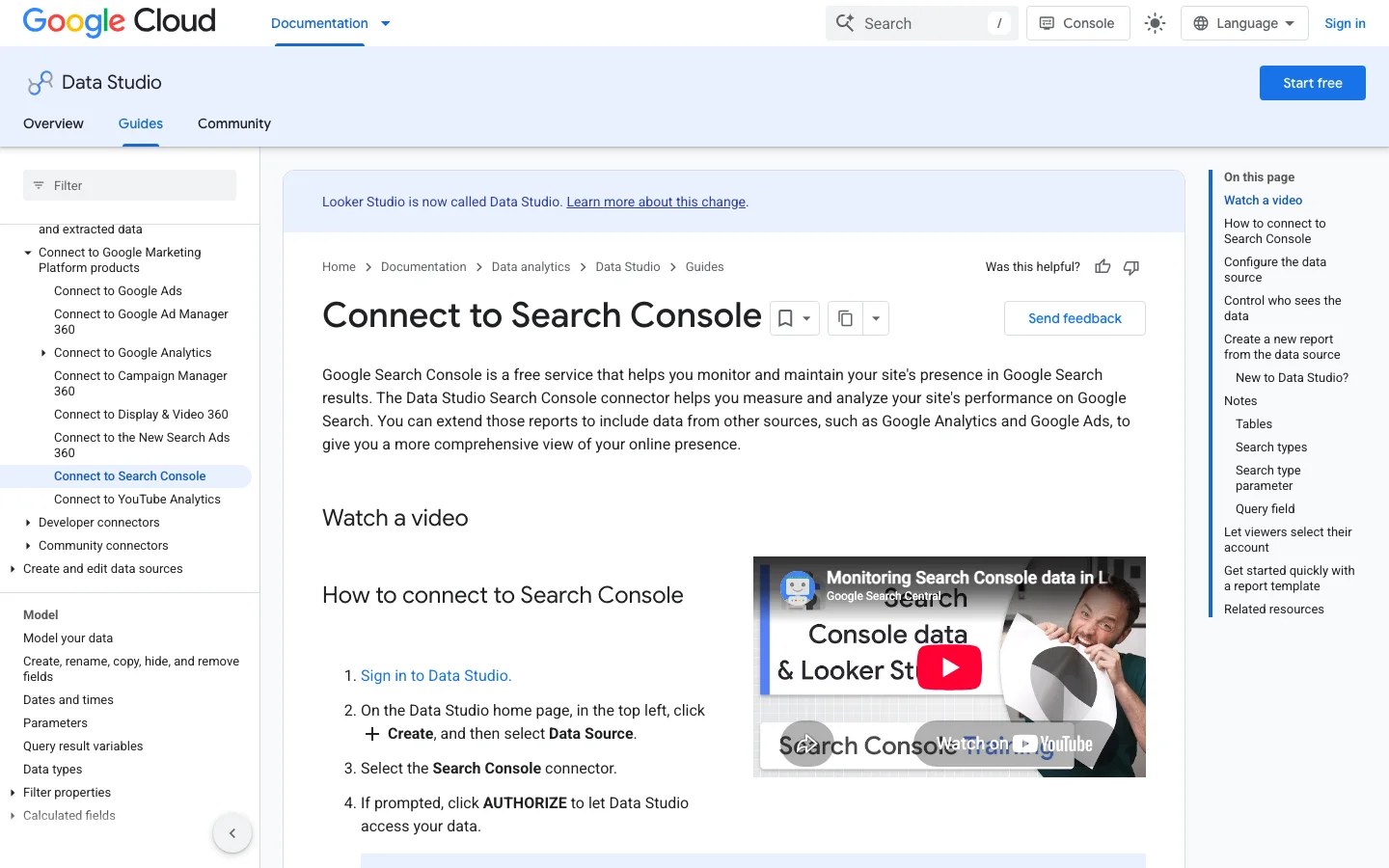
O guia do Google sobre o conector do Search Console: é aqui que se escolhe entre Site Impression e URL Impression.
Como as duas tabelas contam
A diferença está na agregação. A página de ajuda do Google “O que são impressões, posição e cliques?” explica com um painel de conhecimento que mostra cinco links para o seu site: agrupado por propriedade, é uma impressão; agrupado por página, são cinco impressões, uma por URL. Os dados também são atribuídos ao URL canônico escolhido pelo Google, não necessariamente ao que você vê na barra de endereço.
Tabela Site Impression e tabela URL Impression
Site Impression
Uma impressão por consulta para toda a propriedade
Totais próximos da visualização padrão do Search Console
A tabela certa para a marca e as tendências de consultas
Sem dimensão de página de destino
Sem Discover nem Google Notícias
URL Impression
Uma impressão por URL e por consulta
Dimensão Landing Page para relatórios por página
Tipos de pesquisa Discover e Google Notícias
Necessária para os grupos por diretório e por tipo de página
Impressões maiores que o total da propriedade
Os campos que você mais usará: na tabela Site, Query, Clicks, Impressions, Site CTR e Average Position; na tabela URL, Landing Page, Query, Url Clicks, Impressions, URL CTR e Average Position. As duas acrescentam Date, Country, Device e um parâmetro Search type (web, image, video, news, mais discover e googleNews na tabela URL). Adicione uma lista suspensa nesse parâmetro para que os leitores alternem entre Web e Imagem sem um segundo relatório.
Como a posição média é calculada
Para cada consulta, o Search Console guarda a posição mais alta que seu site alcançou e depois faz a média entre as consultas. O exemplo do Google: uma consulta mostra você nas posições 2, 4 e 6 (conta como 2), outra nas posições 3, 5 e 9 (conta como 3), então a média é 2,5. Duas consequências para o seu painel. Primeira: uma página que começa a ranquear para centenas de novas consultas de cauda longa na posição 40 faz a média “cair” enquanto o tráfego sobe. Segunda: nunca faça você mesmo a média de médias; um gráfico combinado que refaz a média da posição média entre páginas dá um número sem significado. Leia sempre a posição junto com as impressões.
Consultas anonimizadas
As consultas digitadas por pouquíssimas pessoas são ocultadas para proteger a privacidade. No Looker Studio, elas aparecem como uma única linha com a consulta vazia. Na tabela Site, os totais dos gráficos ainda as incluem, então a soma da sua tabela de consultas fica menor que o cartão de resultado. Decida uma vez: ou você as mantém e as rotula como “Anonimizada”, ou as filtra com “Excluir, Query, É nulo” e avisa em uma nota na página.
Painel do Google Search Console: os relatórios integrados para ler antes de montar qualquer coisa
O relatório de Desempenho do Search Console já é um painel. Ele mostra cliques, impressões, CTR e posição média para um período que você escolhe, com abas de consultas, páginas, países, dispositivos e aparência da pesquisa abaixo do gráfico. Leia nessa ordem: primeiro a tendência, depois a comparação, depois um segmento por vez. Muitas perguntas de uma revisão mensal são respondidas ali em poucos minutos. Você só precisa de outra ferramenta quando quer a mesma visão toda semana sem mexer nos filtros. Ainda não conhece os menus? Nosso tutorial do Google Search Console mostra cada um.
Defina o período e a comparação
Comece com «Últimos 28 dias» ou um intervalo personalizado, marque Comparar e escolha o período anterior ou o mesmo período do ano passado. Sites sazonais devem sempre comparar com o ano anterior, porque uma queda de dezembro medida contra novembro diz pouco. Deixe de fora os dois ou três últimos dias ao ler a tendência. O Search Console finaliza os dados mais recentes com atraso, então o fim da curva pode parecer uma queda que nunca existiu.
Filtre por diretório ou por padrão
Na aba Páginas ou Consultas, adicione um filtro. Para um diretório, escolha Página, depois Contém, e digite /blog-geo-seo/. Para um padrão, escolha Personalizado (regex) no filtro de consulta e teste ^como|^o que para isolar as consultas em forma de pergunta. Mantenha os padrões curtos. Um padrão que não corresponde a nada mostra uma tabela vazia, então teste-o com uma consulta que você já conhece antes de confiar no resultado.
Compare tipos de pesquisa e aparência da pesquisa
Web é o tipo padrão. Troque para Imagem, Vídeo, Notícias, Discover ou Google Notícias para ler cada canal separadamente. Os cliques do Discover raramente vêm das mesmas consultas dos resultados da web, então misturá-los deixa a tabela de consultas difícil de interpretar. A aba Aparência da pesquisa mostra se os cliques vieram de um resultado com um recurso extra, como um vídeo. Isso ajuda quando você explica uma mudança para quem só olha os totais.
Pergunta
Onde olhar
O que observar
O tráfego está mudando?
O gráfico com Comparar ativado
Leia cliques e impressões juntos
Quais páginas perderam cliques?
Aba Páginas, ordenada pela coluna de variação
Páginas com poucas impressões oscilam em percentuais grandes
Quais consultas são novas?
Aba Consultas no modo de comparação
Consultas de cauda longa podem aparecer como novas mesmo com demanda estável
Algum país ou dispositivo mudou?
Abas Países e Dispositivos
Um país pequeno pode transformar um ganho mínimo em um percentual enorme
Onde o relatório integrado para
Mude para outra ferramenta quando precisar de uma visão compartilhada com pessoas sem acesso ao Search Console, da mesma visão filtrada toda segunda-feira, ou de cliques ao lado das sessões do GA4. Antes de montar qualquer gráfico, confirme que a página aparece no relatório. Uma página ausente da aba Páginas costuma ser um problema de rastreamento ou de indexação, e nenhum gráfico resolve isso. Nosso guia sobre a indexação no Google cobre esses casos.
Conector do Google para o Looker Studio: qual usar e como adicioná-lo
O Looker Studio tem três tipos de conectores: conectores do Google para os produtos do próprio Google, conectores de parceiros para ferramentas de fora do Google e conectores da comunidade criados por desenvolvedores. Para Search Console, Google Analytics, Google Ads ou BigQuery, use o conector do Google com o mesmo nome. Para qualquer outra fonte, escolha um conector de parceiro se puder pagar uma mensalidade, ou um conector da comunidade se aceitar menos suporte.
Os três tipos de conectores
Conectores do Google: criados e mantidos pelo Google, gratuitos, e o caminho de referência para os dados do próprio Google.
Conectores de parceiros: criados por empresas terceiras para plataformas como ferramentas de backlinks ou de acompanhamento de posições. A maioria é paga, e os planos limitam atualizações ou linhas.
Conectores da comunidade: criados por desenvolvedores com Google Apps Script. São gratuitos, mas um único mantenedor pode parar de atualizá-los, e uma mudança na fonte pode quebrá-los.
Como adicionar um conector a um relatório
Abra o relatório e clique em Adicionar dados.
Procure o conector pelo nome, por exemplo Search Console ou Google Analytics.
Autorize a conta que tem acesso à propriedade ou aos dados.
Escolha a tabela ou a propriedade e adicione-a ao relatório.
Renomeie a fonte para encontrá-la facilmente em cada menu de gráfico, por exemplo GSC URL ou GA4.
Verifique os limites antes de montar os gráficos
Cada conector tem tetos que determinam em que você pode confiar. O conector do Search Console para em 50000 linhas por dia e por tipo de pesquisa. Um conector de parceiro pode limitar atualizações ou linhas no plano, então leia o plano antes de adicionar uma tabela grande. Um conector da comunidade pode falhar sem aviso quando a fonte muda de formato. Monte primeiro um gráfico de teste e compare os totais com a interface da fonte. Se baterem, monte o resto do relatório.
Qual conector para cada tipo de dado
Dados de que você precisa
Conector a usar
O que observar
Search Console, GA4, Google Ads
Conector do Google
Cotas da API por propriedade
Ferramentas fora do Google, como backlinks ou acompanhamento de posições
Conector de parceiro, ou uma planilha alimentada por script
Custo mensal do plano e limites
Uma fonte sem conector
Conector da comunidade
Um único mantenedor, mudanças de formato
Grandes conjuntos de dados do Google
BigQuery
Custo das consultas, então filtre sempre por data
Dica
Prefira um conector que leia a fonte diretamente. Uma planilha alimentada por script é mais um ponto de falha, então reserve-a para dados sem conector, como metas ou uma lista manual de páginas.
Para uma lista fixa de palavras-chave, nosso guia sobre o relatório de ranqueamento de palavras-chave mostra como apresentar as posições ao lado do Search Console. Se você precisa de uma API para alimentar uma fonte personalizada, compare as opções na nossa comparação de APIs de SEO.
Os limites que você precisa conhecer antes de confiar nos números
Todo número surpreendente em um painel de SEO vem de um destes limites. Coloque-os em uma nota na primeira página do seu relatório, para que ninguém tire conclusões de um artefato.
Os limites que moldam seu painel de SEO
50000linhas por dia, por site e por tipo de pesquisa pela API do Search Console (e pelo Looker Studio)
1000linhas no máximo em uma exportação pela interface do Search Console
40000tokens principais do GA4 por propriedade e por hora (propriedade padrão)
1agendamento de envio por relatório na versão gratuita
Fontes: blog Google Search Central, Daniel Waisberg, 19/10/2022; cotas da API de dados do Google Analytics; ajuda do Looker Studio sobre envio agendado
O teto de linhas do Search Console
Daniel Waisberg (Google) detalhou isso em “A deep dive into Search Console performance data filtering and limits” (19 de outubro de 2022): a API retorna até 50000 linhas por dia, por site e por tipo de pesquisa. Relatórios sem as dimensões consulta ou URL (países, dispositivos) mostram todos os dados. Relatórios com Query e Landing Page juntas batem no teto primeiro, porque cada par de página e consulta é uma linha. Sinais de que você está no teto: totais de uma tabela de página e consulta que param de crescer enquanto as impressões continuam subindo, ou páginas de cauda longa que somem. As soluções, da mais simples à mais robusta: dividir a propriedade em várias propriedades de prefixo de URL (uma por diretório), filtrar por país, ou migrar para a exportação para o BigQuery.
Cotas do GA4 e recursos que faltam
Cada gráfico do GA4 é uma solicitação à API que custa tokens. A página de cotas da API de dados do Analytics define, para uma propriedade padrão, 200000 tokens principais por propriedade por dia, 40000 por hora, 14000 por projeto e por propriedade por hora, e 10 solicitações simultâneas. Um relatório de 12 páginas com 15 gráficos por página, aberto por cinco pessoas às 9 da manhã de segunda-feira, pode exibir erros de “cota excedida”. Reduza os gráficos por página, use um cache maior ou extraia os dados (conector Extrair dados) para as páginas pesadas. Os segmentos e as comparações do GA4 não passam pelo conector: refaça-os com filtros e campos calculados.
Atualidade e cache
Os dados do Search Console nunca são em tempo real, e os últimos dias costumam estar incompletos. Defina o intervalo de datas padrão para terminar alguns dias antes de hoje (“Últimos 28 dias” sem contar hoje é um bom padrão), para que a curva não termine sempre em uma falsa queda. O Looker Studio também guarda em cache os resultados das consultas: se os números parecerem velhos, use “Atualizar dados” no menu Visualizar antes de culpar a fonte.
Passo a passo: monte seu painel de SEO
Este é o método que recomendamos para um primeiro painel que tanto um gerente de marketing quanto um especialista em SEO possam usar. Conte duas a três horas na primeira vez.
Montar um painel de SEO no Looker Studio em 6 etapas
Conecte três fontes de dadosTabela Site do Search Console, tabela URL do Search Console, propriedade do GA4.
Crie os campos calculadosIndicador de marca, diretório, tipo de página, consultas em forma de pergunta, URL limpo para as junções.
Defina os controles do relatórioIntervalo de datas com comparação, Search type, país, dispositivo.
Monte a página de visão geralCartões de resultado com comparação de período, depois uma série temporal de cliques e impressões.
Monte as páginas de análiseConsultas, páginas, diretórios, marca, tráfego de IA, conversões.
Compartilhe e agendeDefina as credenciais, o acesso de leitura e um e-mail semanal.
Etapa 1: conectar as fontes de dados
Crie um relatório em branco, depois Adicionar dados, Search Console, escolha sua propriedade, escolha Site Impression, Web. Repita com URL Impression. Em seguida, adicione o Google Analytics e escolha a propriedade do GA4. Renomeie cada fonte com clareza (“GSC Site”, “GSC URL”, “GA4”), porque você vai selecioná-las em cada gráfico. Prefira uma propriedade de domínio no Search Console (sc-domain:example.com) para que os dados cubram http, https e todos os subdomínios.
Etapa 2: criar os campos calculados no nível da fonte de dados
Crie os campos na fonte de dados (Recurso, Gerenciar fontes de dados adicionadas, Editar, Adicionar um campo), não em cada gráfico. Um campo criado na fonte é reutilizável em todo lugar e se edita em um só ponto. As fórmulas estão na próxima seção.
Etapa 3: definir os controles
Adicione um controle de intervalo de datas no topo da página e, nas configurações do relatório, um intervalo padrão e um período de comparação (período anterior, ou ano anterior para sites sazonais). Adicione listas suspensas para Country e Device, e uma para o parâmetro Search type. Coloque esses controles em um layout de tema para que apareçam em todas as páginas.
Etapa 4: a página de visão geral
Quatro cartões de resultado de GSC Site: Clicks, Impressions, Site CTR, Average Position, cada um com “Intervalo de datas de comparação” ativado para que o leitor veja a variação em porcentagem. Atenção: em Average Position, um número menor é melhor, então marque “Inverter cores” nesse cartão ou a queda aparecerá em vermelho. Depois, uma série temporal de Clicks e Impressions em dois eixos, por semana e não por dia, para que as quedas de fim de semana não escondam a tendência. Termine com um cartão do GA4 para as conversões orgânicas.
Etapa 5: as páginas de análise
Uma pergunta por página, um ou dois gráficos por pergunta. A tabela da seção “Estrutura do painel” mais abaixo lista as páginas que usamos. Mantenha as tabelas entre 10 e 25 linhas com paginação e acrescente um mapa de calor de CTR e posição (formatação condicional) para que os valores atípicos se destaquem.
Etapa 6: compartilhar e agendar
Veja a seção dedicada mais abaixo sobre credenciais e envio agendado: é aqui que a maioria dos painéis quebra três meses depois do lançamento.
Os campos calculados de que todo painel de SEO precisa
É aqui que o Looker Studio supera a interface do Search Console. Todas as fórmulas abaixo funcionam no conector nativo. Os nomes dos campos seguem o idioma da sua conta Google: se a sua interface não estiver em inglês, troque Query, Landing Page e os demais pelos nomes exibidos na sua lista de campos. Uma regra primeiro: a documentação de REGEXP_MATCH do Google afirma que a função retorna verdadeiro apenas se o valor corresponder ao padrão inteiro, com a sintaxe RE2. Assim, REGEXP_MATCH(Query, 'marca') só corresponde à consulta exata “marca”. Envolva seu padrão com .* dos dois lados para encontrar “marca” em qualquer lugar. Padrões com barra invertida funcionam melhor como strings brutas, escritas r'...'.
Consultas de marca e sem marca
As consultas de marca dependem da sua notoriedade, as consultas sem marca do seu trabalho de SEO. Misturá-las esconde o progresso real. Troque os nomes de exemplo pela sua marca, seus erros de digitação comuns e os nomes dos seus produtos.
CASE
  WHEN Query IS NULL THEN 'Anonimizada'
  WHEN REGEXP_MATCH(Query, r'.*(acme|acmee|akme|acme shop|acmeshop).*') THEN 'Marca'
  ELSE 'Sem marca'
END
As consultas do Search Console estão em minúsculas, mas se você acrescentar dados de outra fonte, torne a correspondência insensível a maiúsculas com a flag do RE2:
REGEXP_MATCH(Query, r'(?i).*(acme|akme).*')
Dica
Montar uma lista completa de marca (erros de grafia, nomes de produtos, nomes dos fundadores) é um trabalho à parte. Nosso guia sobre palavras-chave de marca traz o método e os sinais de alerta de uma regex de marca ampla demais.
Agrupar páginas por diretório
Na tabela URL, Landing Page é um endereço completo. Este campo extrai a primeira pasta, de modo que /blog/, /produto/ e /categoria/ virem grupos comparáveis. A página inicial ganha o seu próprio rótulo.
CASE
  WHEN REGEXP_MATCH(Landing Page, r'^https?://[^/]+/?$') THEN 'Início'
  ELSE REGEXP_EXTRACT(Landing Page, r'^https?://[^/]+/([^/?#]+)')
END
Para o segundo nível (útil para /blog/categoria/ ou /pt/blog/ em sites multilíngues):
Um limite para ter em mente: páginas de nível único, como /precos, viram o seu próprio “diretório”. Se o seu site tem muitas, use o campo de tipo de página abaixo.
Tipo de página por padrão de URL
Quando a estrutura de pastas não corresponde ao seu negócio (páginas de produto na raiz, por exemplo), associe os padrões aos tipos manualmente. A ordem importa: vence a primeira condição verdadeira.
CASE
  WHEN REGEXP_MATCH(Landing Page, r'.*/(blog|noticias|guias)/.*') THEN 'Artigo'
  WHEN REGEXP_MATCH(Landing Page, r'.*/(produto|produtos|product|p)/.*') THEN 'Produto'
  WHEN REGEXP_MATCH(Landing Page, r'.*/(categoria|categorias|category|c|colecoes)/.*') THEN 'Categoria'
  WHEN REGEXP_MATCH(Landing Page, r'.*/(precos|tarifas|contato|demo).*') THEN 'Página de conversão'
  ELSE 'Outras'
END
Consultas em forma de pergunta
As consultas em forma de pergunta mostram o que as pessoas querem aprender, e são o mesmo tipo de pergunta feita aos assistentes de IA. Isolá-las dá a você uma lista de temas para FAQ e artigos.
CASE
  WHEN REGEXP_MATCH(Query, r'^(como|o que|por que|porque|por quê|quando|onde|qual|quais|quem|quanto|quantos|posso|dá para) .*') THEN 'Pergunta'
  ELSE 'Outras'
END
Tamanho da consulta e modificadores de intenção
O número de palavras de uma consulta, para separar termos curtos da cauda longa:
Depois uma faixa a partir desse campo (crie-a depois do campo de número de palavras, chamado Query words):
CASE
  WHEN Query words >= 5 THEN '5 palavras ou mais'
  WHEN Query words >= 3 THEN '3 a 4 palavras'
  ELSE '1 a 2 palavras'
END
Um rótulo de intenção aproximado, a partir de modificadores. Não será perfeito, mas mostra se o seu crescimento vem de pessoas prontas para comprar ou de pessoas que estão lendo:
CASE
  WHEN REGEXP_MATCH(Query, r'.*\b(pre[cç]o|pre[cç]os|comprar|custo|barato|desconto|or[cç]amento|encomendar)\b.*') THEN 'Transacional'
  WHEN REGEXP_MATCH(Query, r'.*\b(melhor|melhores|top|vs|avalia[cç][aã]o|opini[aã]o|compara[cç][aã]o|alternativa|alternativas|review)\b.*') THEN 'Comercial'
  WHEN REGEXP_MATCH(Query, r'^(como|o que|por que|quando|onde|qual|quem) .*') THEN 'Informacional'
  ELSE 'Não classificada'
END
Um CTR confiável depois de filtrar
O campo CTR do conector é pré-calculado. Assim que você agrupar as linhas do seu jeito, recalcule-o a partir das somas, ou o gráfico fará a média dos CTR de cada linha:
SUM(Url Clicks) / SUM(Impressions)
Defina o tipo do campo como Porcentagem. Para julgar se um CTR está baixo para a sua posição, compare com os valores típicos da nossa calculadora de CTR.
Combinar Search Console e GA4 sem quebrar os números
O Search Console termina no clique; o GA4 começa na visita. Juntá-los pela página de destino mostra, para cada página, impressões, cliques, sessões e conversões em uma única linha. A diferença entre as duas ferramentas é explicada no nosso artigo Google Analytics ou Search Console.
Uma página de destino, duas ferramentas, quatro etapas
ImpressõesSearch Console
CliquesSearch Console
Sessões orgânicasGA4
ConversõesGA4
Construir uma chave de junção que combine
O GSC entrega um URL completo (https://www.example.com/blog/artigo/), o GA4 entrega um caminho com parâmetros (/blog/artigo/?utm_source=x). Do jeito que estão, nunca vão se juntar. Crie um caminho limpo de cada lado.
Se o seu site mistura barras finais, normalize-as também removendo a barra final dos dois lados, exceto na página inicial.
Configurar a combinação
Recurso, Gerenciar combinações, Adicionar uma combinação. Tabela da esquerda: GSC URL com o caminho limpo, Url Clicks e Impressions. Tabela da direita: GA4 com o caminho limpo, Sessions e Key events, filtrada por Session default channel group igual a Organic Search. Tipo de junção: externa à esquerda, para que páginas com cliques mas sem sessões medidas continuem visíveis (elas costumam revelar um problema de rastreamento). Não coloque Query na combinação: o GA4 não tem consulta, e a junção multiplicaria as linhas.
O que a combinação não consegue fazer
Cliques e sessões nunca serão iguais: um clique pode rejeitar antes de a tag disparar, os avisos de consentimento bloqueiam o rastreamento, e uma sessão pode incluir vários cliques. Uma diferença estável é normal e não é um bug. Observe a tendência da razão, não o seu valor. E deixe Average Position fora dos gráficos combinados, já que a combinação a reagrega de um jeito sem sentido.
Acompanhar o tráfego do ChatGPT, do Perplexity e do Gemini no GA4
As visitas de assistentes de IA chegam ao GA4 como referências, misturadas com qualquer outro site que linke para você. Um campo calculado as separa para que seu painel de SEO mostre o Google e a IA lado a lado. Crie-o na fonte de dados do GA4:
CASE
  WHEN REGEXP_MATCH(Session source, r'.*(chatgpt\.com|chat\.openai\.com|perplexity\.ai|claude\.ai|gemini\.google\.com|copilot\.microsoft\.com|grok\.com|chat\.deepseek\.com|chat\.mistral\.ai|meta\.ai).*') THEN 'Assistentes de IA'
  ELSE Session default channel group
END
Use este campo no lugar do grupo de canais padrão nos seus gráficos de aquisição. Para ver qual assistente envia o quê, um segundo campo guarda o nome da fonte:
CASE
  WHEN REGEXP_MATCH(Session source, r'.*(chatgpt|openai).*') THEN 'ChatGPT'
  WHEN REGEXP_MATCH(Session source, r'.*perplexity.*') THEN 'Perplexity'
  WHEN REGEXP_MATCH(Session source, r'.*claude\.ai.*') THEN 'Claude'
  WHEN REGEXP_MATCH(Session source, r'.*gemini\.google.*') THEN 'Gemini'
  WHEN REGEXP_MATCH(Session source, r'.*copilot\.microsoft.*') THEN 'Copilot'
  ELSE 'Outros'
END
Combine-o com Landing page para saber para quais páginas os assistentes de IA enviam as pessoas. Em geral são as que eles citam. Limites: alguns aplicativos não repassam o referenciador, então parte do tráfego de IA cai em Direct, e a lista de domínios muda conforme novos assistentes são lançados, por isso revise-a a cada trimestre. O método completo do GA4, com explorações, está no nosso guia para medir as visitas vindas de IA com o Google Analytics.
Dica
Quando você souber suas sessões mensais de IA, nossa calculadora do valor do tráfego de IA gratuita estima quanto esse tráfego vale em comparação com cliques pagos.
Se você prefere não manter essas fórmulas, o painel GEO / SEO da Sorank conecta o Search Console e o Analytics, isola as visitas de assistentes de IA e classifica as páginas em crescimento, em queda e perdidas, com o tráfego do Google e da IA em uma só visão.
Estrutura do painel: as páginas a montar e modelos para começar
Um bom painel de SEO responde a perguntas, não exibe todas as métricas. Esta é a estrutura que usamos, página por página. Copie-a como especificação e depois monte cada página com os campos acima.
Página
Pergunta que responde
Gráficos
Fonte de dados
Visão geral
A busca orgânica está crescendo?
4 cartões de resultado com comparação, série temporal semanal
GSC Site, GA4
Marca e sem marca
O crescimento vem do SEO ou da notoriedade?
Área empilhada por campo de marca, tabela das principais consultas sem marca
GSC Site
Consultas
Quais consultas ganham ou perdem cliques?
Tabela com comparação e coluna de variação, filtro no campo Pergunta
GSC Site
Páginas e diretórios
Quais seções do site têm bom desempenho?
Gráfico de barras por diretório, tabela de páginas com mapa de calor de CTR
GSC URL
Oportunidades
Onde está o ganho mais rápido?
Tabela filtrada por posição de 4 a 20 e muitas impressões
GSC URL
Conversões
Quais páginas orgânicas trazem negócio?
Tabela combinada: cliques, sessões, eventos-chave por página
Combinação GSC URL e GA4
Tráfego de IA
Quanto os assistentes de IA enviam, e para quais páginas?
Série temporal por assistente, tabela de páginas de destino
GA4
A tabela de oportunidades, em detalhe
Esta página costuma trazer o maior valor com o menor esforço. Uma tabela sobre GSC URL com Landing Page e Query como dimensões, Impressions, Url Clicks, o CTR recalculado e Average Position como métricas. Adicione dois filtros: Average Position entre 4 e 20, e Impressions acima de um limite que combine com o seu site (100 para um site pequeno, 1000 para um grande). Ordene por impressões. Cada linha é uma página que o Google já considera relevante e que uma atualização de conteúdo poderia levar ao top 3. Nosso guia sobre a atualização de conteúdo explica o que mudar nessas páginas.
Modelos da galeria
A galeria de relatórios do Google lista relatórios em destaque, modelos de marketing e relatórios criados pela comunidade. Um modelo economiza tempo de layout, mas verifique três coisas antes de usar um: a qual tabela ele se conecta (Site ou URL), se os campos calculados dele usam uma regex de marca que você precisa editar, e se ele depende de um conector pago. Quando você clica em “Usar modelo”, o Looker Studio pede que você substitua as fontes de dados dele pelas suas: associe cada uma com cuidado, ou os gráficos mostrarão “erro de configuração”.
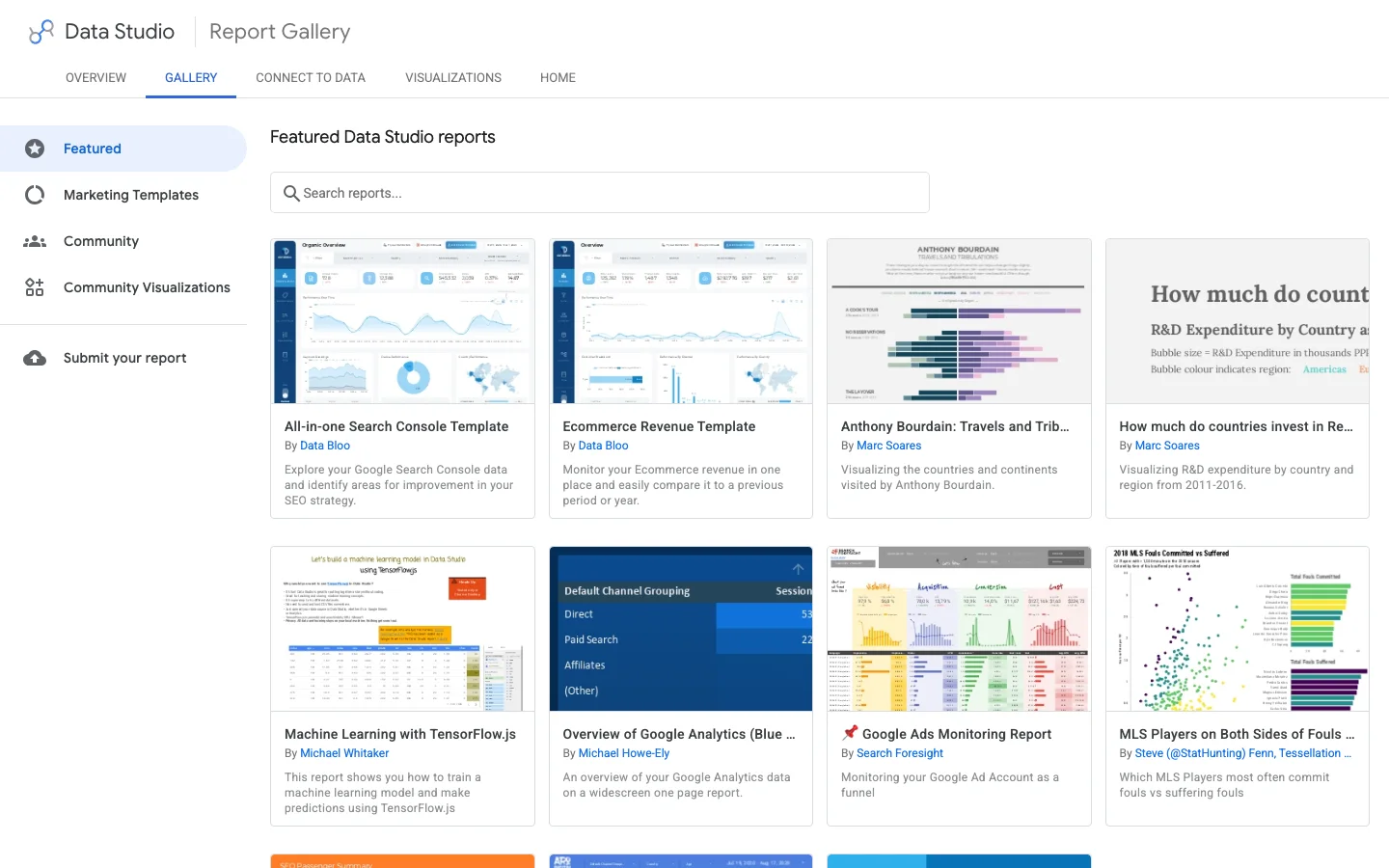
A galeria de relatórios do Looker Studio: relatórios em destaque, modelos de marketing e relatórios da comunidade para começar.
Para agências, a configuração mais eficaz é um relatório-mestre montado no seu próprio site, depois “Fazer uma cópia” por cliente e trocar as fontes de dados. Os campos calculados vão junto, só a regex de marca muda.
Compartilhamento, credenciais e envio agendado por e-mail
O relatório está pronto. Duas configurações decidem se ele ainda funcionará daqui a seis meses.
Credenciais dos dados: proprietário ou espectador
Cada fonte de dados tem uma configuração de credenciais. “Credenciais do proprietário” significa que o relatório lê os dados com o seu acesso: os espectadores veem os números sem ter acesso ao Search Console. “Credenciais do espectador” significa que cada leitor precisa ter o próprio acesso à propriedade. Para um cliente ou um gestor, use as credenciais do proprietário. A armadilha: se o proprietário sair da empresa ou perder o acesso à propriedade, todos os gráficos quebram. Use uma conta compartilhada que pertença à empresa, ou transfira a propriedade antes que alguém saia.
Acesso de leitura e direitos de edição
Compartilhe no modo de visualização por padrão. Dê direitos de edição apenas a quem constrói, porque um editor pode alterar uma fonte de dados usada por dez gráficos. Desative “Fazer download” e “Copiar” nas opções de compartilhamento se o relatório tiver valores de receita.
Envio agendado por e-mail
Compartilhar, Agendar envio manda um PDF do relatório com um link para a versão ao vivo. As regras, segundo a página de ajuda do Google sobre agendar o envio automático de relatórios: na versão gratuita, um agendamento por relatório e no máximo um envio por dia; até 50 destinatários adicionais; contas individuais podem enviar 200 e-mails por dia e 800 por mês, contas do Google Workspace 500 e 3000. O Pro permite até 200 agendamentos por relatório, com envio até uma vez por hora, e assunto e mensagem personalizados.
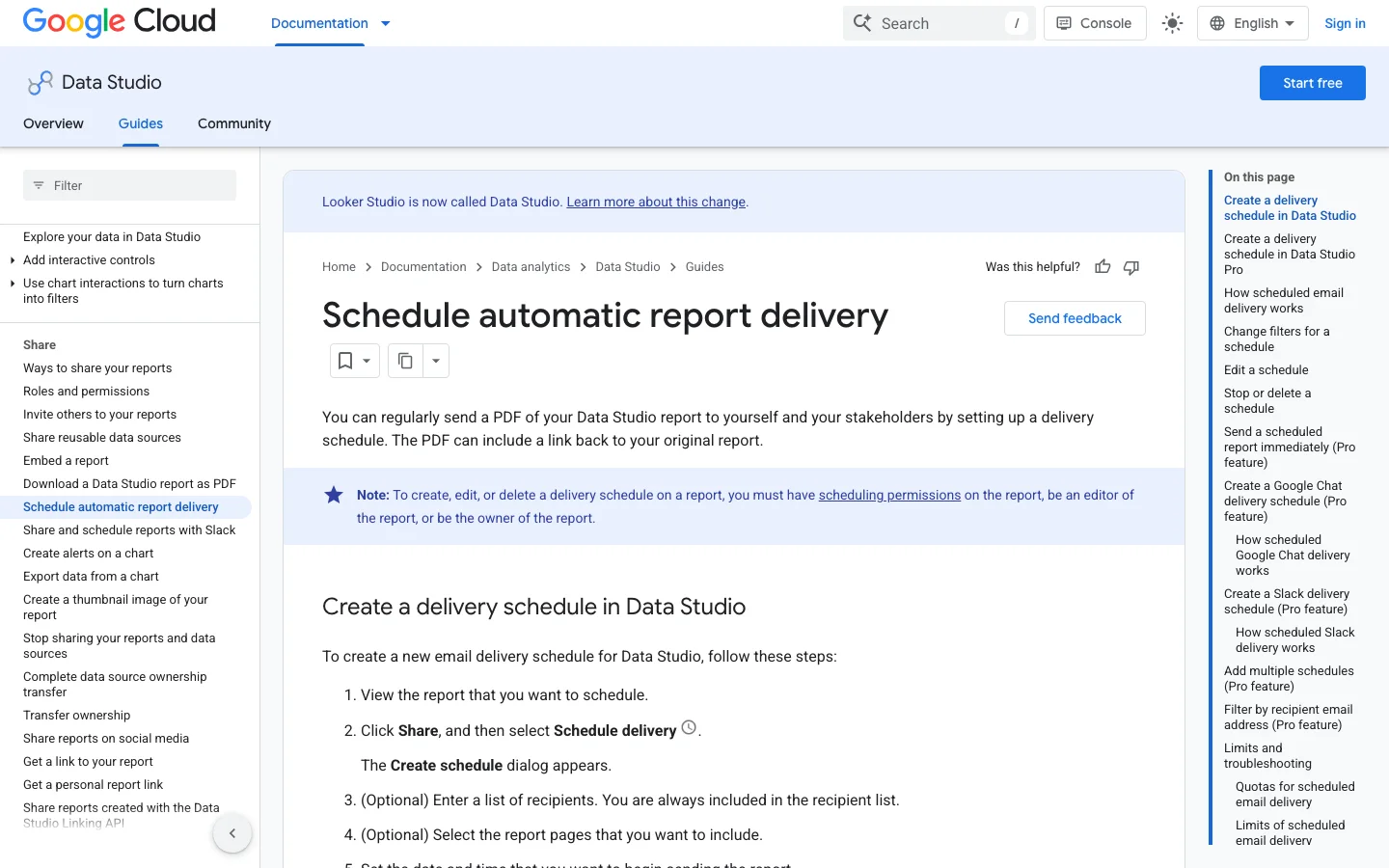
A página de ajuda do Google sobre o envio agendado: um agendamento por relatório na versão gratuita, até 200 com o Pro.
Conselho prático: envie toda semana, na manhã de segunda-feira, com o intervalo de datas em “Últimos 7 dias” comparado com o período anterior. Se você precisa de PDFs diferentes para pessoas diferentes na versão gratuita, faça uma cópia do relatório por público. Para automatizar toda a cadeia de relatórios, veja nosso guia sobre relatórios de SEO automatizados.
Erros comuns, como identificá-los e como corrigi-los
1. Usar a tabela Site para relatórios de páginas
O que é: montar a visão de páginas sobre Site Impression, que não tem página de destino. Como identificar: o campo Landing Page não aparece na lista de campos, ou alguém usou Query como substituto. Como corrigir: adicione uma segunda fonte de dados em URL Impression e passe os gráficos de páginas para ela.
2. Comparar as impressões da tabela URL com o total do Search Console
O que é: mostrar as impressões da tabela URL como “impressões do site”. Como identificar: o total é maior que a visualização padrão do Search Console. Como corrigir: pegue os totais de destaque na tabela Site e use a tabela URL apenas para as distribuições entre páginas.
3. Um REGEXP_MATCH sem .* em volta do padrão
O que é: o filtro de marca quase não encontra nada, porque a função exige correspondência completa. Como identificar: os cliques de marca ficam perto de zero enquanto o seu nome aparece em primeiro. Como corrigir: escreva r'.*(marca).*' e depois teste o campo em uma tabela ao lado de Query.
4. Fazer a média do CTR ou da posição entre linhas
O que é: o gráfico aplica “Média” a uma razão. Como identificar: o CTR de uma tabela agrupada difere de Clicks dividido por Impressions. Como corrigir: recalcule o CTR com SUM()/SUM(), e nunca exiba Average Position em combinações ou em tabelas reagrupadas.
5. Ignorar as consultas anonimizadas
O que é: totais da tabela de consultas menores que o cartão de resultado, e uma primeira linha vazia. Como identificar: uma linha sem consulta e com muitas impressões. Como corrigir: rotule-a como “Anonimizada” com o CASE acima, ou filtre-a e escreva uma nota explicando a diferença.
6. Bater no teto de linhas sem saber
O que é: um site grande cuja tabela de páginas e consultas está truncada. Como identificar: a cauda longa parece curta demais, ou os totais de páginas param de crescer enquanto as impressões sobem. Como corrigir: divida por propriedades de prefixo de URL, restrinja por país ou migre para a exportação para o BigQuery.
7. Um painel que quebra quando alguém sai
O que é: fontes de dados rodando com as credenciais pessoais de um funcionário ou de um freelancer. Como identificar: na fonte de dados, as credenciais citam uma pessoa, não uma conta da empresa. Como corrigir: transfira a propriedade para uma conta da empresa e reconecte as fontes com ela.
8. Gráficos demais em uma página
O que é: 20 gráficos que consultam cada um as APIs. Como identificar: carregamento lento, erros de cota do GA4 nos horários de pico. Como corrigir: uma pergunta por página, no máximo oito gráficos, extrações para as páginas pesadas do GA4.
O mesmo painel, antes e depois das correções
Antes
Uma única fonte de dados para tudo
Marca e sem marca misturadas
CTR calculado como média entre linhas
O proprietário é um ex-freelancer
20 gráficos na primeira página
Depois
Tabela Site para os totais, tabela URL para as páginas
Campo de marca em cada gráfico de consultas
CTR recalculado a partir das somas
Uma conta da empresa é dona das fontes
Uma pergunta por página
Painel de SEO para agências: um relatório-mestre, uma cópia por cliente
Um painel de SEO para agências funciona melhor como um relatório-mestre que você copia para cada cliente. O mestre contém as páginas, os gráficos e os campos calculados. Cada cópia aponta para as fontes do Search Console e do GA4 daquele cliente e usa a lista de marcas dele. Suas métricas continuam idênticas em todas as contas, e um cliente novo precisa principalmente de novas fontes de dados e de uma nova regex de marca.
Monte o mestre uma única vez
Monte o mestre em uma propriedade que você conheça bem, e mantenha cada campo calculado no nível da fonte de dados, como descrito acima, para que cada cópia herde os campos. Use um marcador na regex de marca, como acme, e um título genérico de relatório. Ao copiar o relatório, renomeie-o com o nome do cliente, para que o leitor saiba de imediato qual conta está vendo.
Um relatório por cliente, nunca um para todos
Não coloque dois clientes no mesmo relatório, nem em páginas separadas. Quem tem acesso vê todos os gráficos, e uma única fonte mal configurada pode misturar os números de dois sites em um mesmo total. O guia do Google sobre espaços de trabalho de equipe segue a mesma lógica, com o exemplo de um espaço dedicado à campanha de um único cliente. Os espaços de trabalho de equipe fazem parte do plano pago Pro. Sem ele, uma cópia separada por cliente faz o mesmo trabalho.
Acesso e credenciais para cada cliente
Compartilhe cada cópia com os contatos do cliente em modo de visualização. Defina as credenciais dos dados com a conta da empresa da agência, não com a de um membro da equipe, para que os gráficos continuem funcionando quando alguém sair. Essa conta também precisa de uma função no Search Console que permita ver os dados de desempenho da propriedade do cliente. Sem isso, o conector devolve erros ou gráficos vazios, e o cliente vê um relatório quebrado mesmo que o design esteja certo.
Envio e acompanhamento de cada conta
Na versão gratuita, um relatório tem apenas um envio agendado, então cada cópia de cliente precisa da sua própria programação. Envie o PDF semanal no mesmo dia para todos os clientes, para que o ritmo dos relatórios seja previsível. Para o método completo, veja nosso guia para agências e nosso guia sobre relatórios de SEO. Se você também acompanha o ranqueamento de cada cliente, compare as opções no nosso guia de ferramentas de acompanhamento de posições em marca branca, que elimina mais uma exportação manual.
Antes de compartilhar uma cópia de cliente
As fontes de dados apontam para a propriedade do cliente, não para o mestre
Regex de marca substituída e testada ao lado de Query
As credenciais pertencem à conta da empresa da agência
Compartilhado em modo de visualização, com o download desativado se houver valores de receita
Um envio agendado por cópia, para os contatos do cliente
Para sites grandes: o caminho do BigQuery
Quando o conector nativo chega aos seus limites, ative a exportação em massa nas configurações do Search Console. Ela cria um conjunto de dados (chamado searchconsole por padrão) com duas tabelas principais, searchdata_site_impression e searchdata_url_impression, as mesmas duas agregações do conector. Cada linha traz clicks, impressions e sum_top_position, uma soma da melhor posição por impressão que começa em zero. Então a posição média se calcula assim:
SELECT
  query,
  SUM(clicks) AS clicks,
  SUM(impressions) AS impressions,
  SAFE_DIVIDE(SUM(clicks), SUM(impressions)) AS ctr,
  SAFE_DIVIDE(SUM(sum_top_position), SUM(impressions)) + 1 AS avg_position
FROM `your-project.searchconsole.searchdata_site_impression`
WHERE data_date BETWEEN DATE_SUB(CURRENT_DATE(), INTERVAL 31 DAY) AND DATE_SUB(CURRENT_DATE(), INTERVAL 3 DAY)
  AND search_type = 'WEB'
  AND NOT is_anonymized_query
GROUP BY query
ORDER BY clicks DESC
No Looker Studio, conecte o BigQuery com uma consulta personalizada como esta em vez da tabela bruta, e filtre sempre por data_date: as tabelas são particionadas por data, e uma consulta sem filtro de data varre e cobra todo o histórico. Mantenha o conector nativo para os gráficos pequenos e use o BigQuery para as tabelas pesadas. Para saber quais métricas merecem um lugar no relatório final, nossa lista de KPIs de SEO as ordena por etapa.
Checklist antes de enviar o painel
Percorra esta lista toda vez que entregar um painel novo ou uma cópia para um cliente. Leva dez minutos e evita as perguntas que destroem a confiança em um relatório.
Checklist de um painel de SEO no Looker Studio
Os totais vêm da tabela Site e batem com o Search Console
Os gráficos de páginas usam a tabela URL
Regex de marca editada e testada ao lado de Query
Consultas anonimizadas rotuladas ou filtradas, com uma nota
CTR recalculado com SUM()/SUM() onde as linhas são agrupadas
Cartão de Average Position com as cores invertidas
O intervalo de datas padrão termina alguns dias antes de hoje
Campo de assistentes de IA aplicado nos gráficos de aquisição do GA4
Fontes de dados pertencentes a uma conta da empresa
Envio semanal agendado, os destinatários têm acesso
O que fazer hoje: crie as duas fontes de dados do Search Console, adicione o campo de marca e monte apenas a página de visão geral e a tabela de oportunidades. É uma hora de trabalho, e a tabela de oportunidades sozinha vai dar a você uma lista de páginas para atualizar esta semana. Se você também acompanha posições de palavras-chave em uma lista fixa, nosso guia do relatório de ranqueamento de palavras-chave mostra como apresentá-las ao lado dos dados do Search Console.
Perguntas frequentes
O Looker Studio é gratuito para relatórios de SEO?
Sim. O produto básico, com os conectores nativos do Search Console e do Google Analytics 4, é gratuito. A versão paga Pro acrescenta espaços de trabalho de equipe, mais agendamentos de envio por relatório e suporte, mas um painel de SEO completo funciona na versão gratuita.
Por que meus números do Looker Studio não batem com o Search Console?
A causa mais comum é a tabela: a tabela URL Impression conta uma impressão por URL e por consulta, então seus totais são maiores que a visualização da propriedade. As consultas anonimizadas, o teto de 50000 linhas por dia da API e os últimos dias incompletos também explicam as diferenças. Pegue os totais de destaque na tabela Site Impression e termine seu intervalo de datas alguns dias antes de hoje.
Como separo consultas de marca e sem marca no Looker Studio?
Crie um campo calculado com CASE e REGEXP_MATCH no campo Query, listando o nome da sua marca, seus erros de digitação e os nomes dos seus produtos. O REGEXP_MATCH exige correspondência completa, então envolva o padrão com .* dos dois lados, por exemplo r'.*(acme|akme).*'. Depois use o campo como dimensão ou filtro em cada gráfico de consultas.
y!
Receba gratuitamente o seu plano de conteúdo para 30 dias
Analisamos seus concorrentes, seu site e sua visibilidade nas IA para criar, gratuitamente, um plano de conteúdo sob medida.
“Testei o Sorank no site real de um cliente e é uma loucura. Faz tudo aquilo que uma agência cobra 1.500 € por mês. Agora vai para produção nesse cliente.”Guillaume Guersanguersanguillaume.com
“Somos uma agência de publicidade e queríamos colocar nosso SEO nos trilhos de uma vez por todas. A Sorank nos deu uma visão clara do nosso site, ajudou-nos a priorizar as otimizações e estruturar corretamente nosso conteúdo. A ferramenta é fácil de usar, bem projetada para uma equipe e muito prática para centralizar o acompanhamento sem ter que fazer malabarismos entre várias plataformas. Uma base muito sólida para recomeçar do zero com nosso SEO.”Gaspard MadouiAgência de Publicidade
“Me especializei em GEO graças à Sorank. O GEO Leaderboard me permite mostrar aos meus clientes o seu posicionamento em relação aos concorrentes no ChatGPT. É um verdadeiro diferencial comercial.”MélanieFreelancer SEO
“Excelente serviço, funciona bem para o nosso site e nos ajuda a entender como melhorá-lo para nos posicionarmos melhor no Google e em outros lugares. Parabéns, continuem assim, eu recomendo.”Hugo T.Comerciante de e-commerce


 Looker Studio
 Search Console