Datenschutz ist uns wichtig. Deshalb können Sie bestimmte Speicherarten deaktivieren, die für die grundlegende Funktion der Website nicht erforderlich sind. Das Blockieren einzelner Kategorien kann Ihr Erlebnis auf der Website beeinträchtigen. Weitere Informationen (Cookie-Richtlinie)
Vielen Dank! Ihre Auswahl wurde gespeichert.
Hoppla! Beim Absenden des Formulars ist ein Fehler aufgetreten.
Looker Studio für SEO: ein Dashboard bauen, mit den Formeln und Limits, auf die es ankommt
SEO-Dashboard in Looker Studio bauen: Search-Console-Tabellen, Formeln zum Kopieren für Brand, Verzeichnisse und KI-Traffic, Datenlimits, geplanter Versand.
Ein Analyst prüft auf einem Schreibtisch ausgedruckte Diagramme zum Suchtraffic, als Bild für ein SEO-Dashboard in Looker Studio.
Werkzeuge
Auf dieser Seite
Kurz gesagt
Looker Studio ist das kostenlose Reporting-Tool von Google. Für SEO macht es aus den Daten der Search Console und von Google Analytics 4 ein Dashboard, das sich selbst aktualisiert. Der Wert liegt nicht in den Diagrammen, sondern in den berechneten Feldern (Brand und Non-Brand, Seitengruppen nach Verzeichnis, Fragen als Suchanfragen, KI-Traffic) und im Wissen um die Grenzen der Daten, etwa das Limit von 50000 Zeilen pro Tag und anonymisierte Suchanfragen. Dieser Leitfaden zeigt das Datenschema, die Formeln zum Kopieren und den Aufbau Schritt für Schritt.
3 Tage kostenlos, danach beenden Sie jederzeit. 90-Tage-Ergebnisgarantie, es gelten Bedingungen.
Was Looker Studio für SEO leistet und was nicht
Looker Studio verbindet sich mit einer Datenquelle, lässt Sie darauf eigene Felder anlegen und zeichnet Diagramme, die sich bei jedem Öffnen des Berichts aktualisieren. Für SEO heißt das: Schluss mit monatlichen Exporten aus der Search Console, die in eine Tabelle kopiert werden. Sie bauen den Bericht einmal, und Ihr Chef, Ihr Kunde oder Ihr Team öffnen einen Link, der immer die aktuellen Zahlen zeigt.
Das Kernprodukt kostet nichts. Eine kostenpflichtige Stufe (Pro) bringt Team-Arbeitsbereiche, mehr geplante Versandtermine und Support. Ein Namensdetail verwirrt viele: In der aktuellen Dokumentation nennt Google das Produkt wieder „Data Studio“, so hieß es vor 2022. Oberfläche, Connectors und die Adresse lookerstudio.google.com sind dieselben, und „Looker Studio“ ist weiterhin das, was die Leute bei Google eintippen.
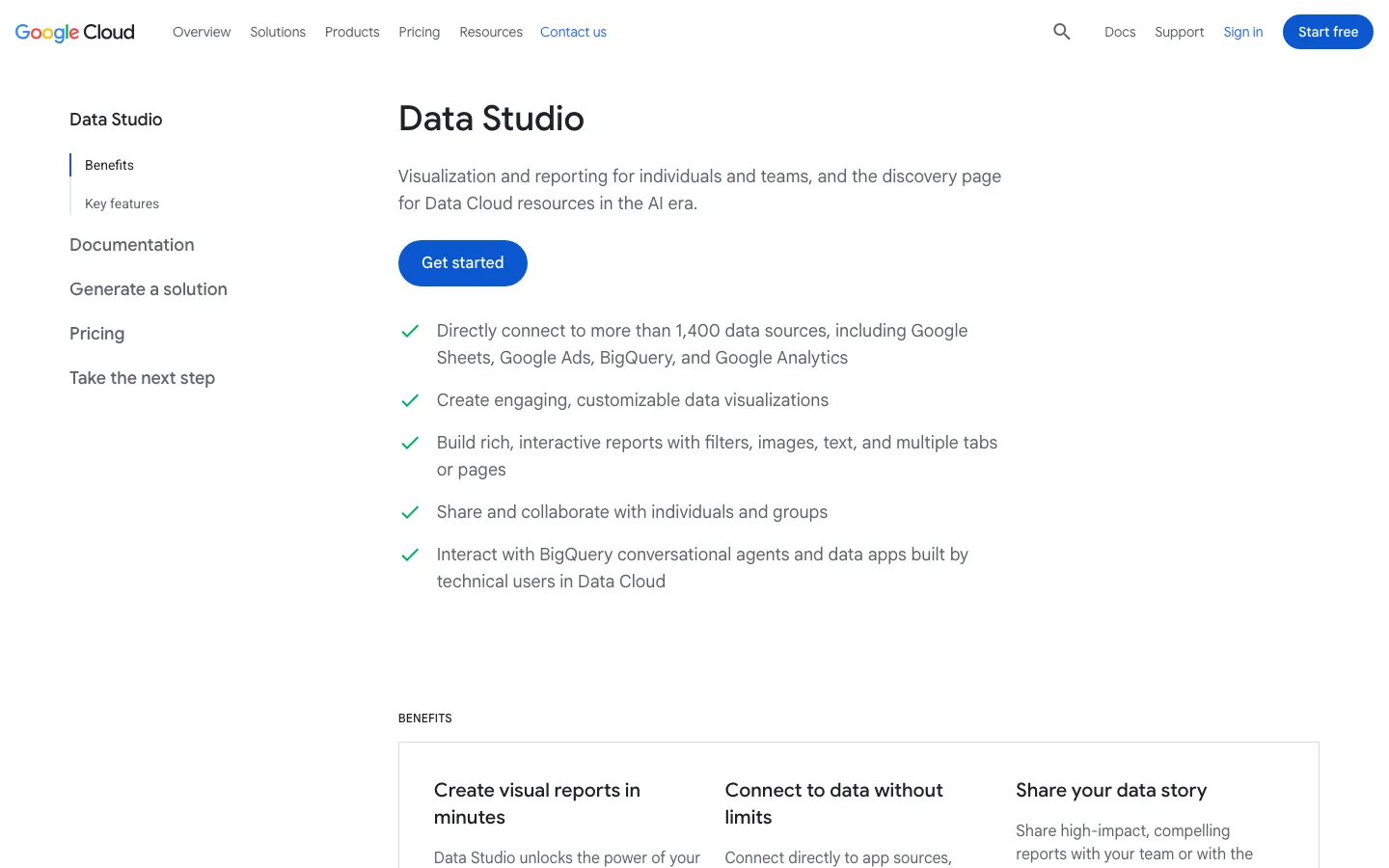
Die Produktseite von Looker Studio bei Google Cloud. Das Kernprodukt und seine Google-Connectors sind kostenlos.
Wo es stark ist
Wiederkehrende Berichte: ein Dashboard, viele Leser, nach der Einrichtung keine manuelle Arbeit mehr.
Segmentierung, die die Search Console nicht bietet: Brand und Non-Brand, Seitentypen, Suchintention, alles per Formel.
Quellen kombinieren: die Search Console für das, was bei Google passiert, GA4 für das, was auf Ihrer Website passiert, eine Tabelle für Ziele oder Umsatz.
Teilen mit Zugriffskontrolle: Leser sehen die Daten, ohne Zugriff auf Ihre Search-Console-Property zu haben.
Was es nicht kann
Looker Studio erzeugt keine Daten. Es zeigt, was der Connector liefert, mit denselben Grenzen. Es verfolgt keine Rankings für ausgewählte Keywords (die Search Console liefert eine durchschnittliche Position, keine tägliche Position für eine feste Liste), crawlt Ihre Website nicht und sagt Ihnen nicht, was zu korrigieren ist. Dafür brauchen Sie einen Crawler, ein Rank-Tracking-Tool oder ein Tool, das die Daten liest und in Maßnahmen übersetzt. Looker Studio ist das Fenster, nicht der Motor.
Zum allgemeinen Aufbau eines SEO-Berichts (was wem gezeigt wird) lesen Sie unseren Leitfaden zum SEO-Reporting. Dieser Artikel konzentriert sich auf die Technik: die Daten, die Formeln und den Aufbau.
Die vier Wege, SEO-Daten in Looker Studio zu bringen
Von der Search Console bis zum Diagramm gibt es mehr als einen Weg. Der richtige hängt von der Größe Ihrer Website ab und davon, wie weit Sie zurückschauen müssen.
1. Der native Search-Console-Connector
Prinzip: Googles eigener Connector liest die Search-Console-API live. Wann sinnvoll: kleine und mittlere Websites, die meisten Kunden-Dashboards. Vorteile: kostenlos, zwei Minuten Einrichtung, kein Code. Grenzen: das Zeilenlimit der API, 16 Monate Verlauf, und jedes Diagramm löst eine Live-Abfrage aus, was schwere Berichte verlangsamt. Beispiel: ein lokaler Betrieb mit 300 Seiten und einigen tausend Suchanfragen im Monat findet hier alles, was er braucht.
2. Der native Google-Analytics-4-Connector
Prinzip: liest die GA4 Data API für Sitzungen, Engagement und Conversions. Wann sinnvoll: immer, neben der Search Console, denn Klicks sind noch kein Geschäftsergebnis. Vorteile: jedes GA4-Feld ist verfügbar, auch benutzerdefinierte Dimensionen. Grenzen: GA4-Segmente und -Vergleiche stehen über den Connector nicht zur Verfügung, und jedes Diagramm verbraucht API-Kontingent-Token. Beispiel: Conversions von organischen Landingpages.
3. Search-Console-Massendatenexport nach BigQuery
Prinzip: die Search Console schreibt täglich alle Zeilen ihrer Leistungsdaten in ein BigQuery-Dataset, und Looker Studio liest BigQuery. Wann sinnvoll: große Websites, die das Zeilenlimit erreichen, oder alle, die einen Verlauf über 16 Monate hinaus brauchen. Vorteile: kein Zeilenlimit pro Tag, ein Verlauf, der ab dem Tag der Aktivierung wächst, SQL für jede Berechnung. Grenzen: erfordert ein Google-Cloud-Projekt mit Abrechnung, etwas SQL, und der Export beginnt erst am Aktivierungsdatum (keine rückwirkende Befüllung). Anonymisierte Suchanfragen bleiben leer. Beispiel: ein Onlineshop mit 40000 Produktseiten.
4. Google Sheets oder ein Connector von Drittanbietern
Prinzip: Sie schieben Daten in eine Tabelle (von Hand, mit einem Add-on oder einem Skript) oder bezahlen einen Connector-Dienst und verbinden dann diese Quelle. Wann sinnvoll: um Ziele, Budgets oder Daten aus Tools ohne Google-Connector zu ergänzen (Backlinks, Rank-Tracking, KI-Sichtbarkeit). Vorteile: jede Quelle wird darstellbar. Grenzen: Tabellen werden ab einigen hunderttausend Zellen langsam, Skripte brechen unbemerkt, bezahlte Connectors verursachen monatliche Kosten.
Methode
Kosten
Einrichtungsaufwand
Zeilenlimit
Verlauf
Am besten für
Nativer Search-Console-Connector
Kostenlos
Minuten
API-Limit pro Tag
16 Monate
Die meisten Websites, Kundenberichte
Nativer GA4-Connector
Kostenlos
Minuten
Kontingent-Token
Aufbewahrungsdauer der Property
Sitzungen, Conversions, Besuche aus KI-Tools
BigQuery-Massenexport
Speicher- und Abfragekosten
Stunden, etwas SQL
Keines pro Tag
Ab Aktivierung, unbegrenzt
Große Websites, langer Verlauf
Sheets oder bezahlter Connector
Kostenlos bis monatliche Gebühr
Variabel
Größe der Tabelle
Was Sie speichern
Ziele, Tools von Drittanbietern
Ein SEO-Dashboard in Looker Studio führt Daten der Search Console und von Google Analytics 4 in einer Ansicht zusammen.
Das Datenschema der Search Console verstehen: Site- und URL-Tabelle
Wenn Sie den Search-Console-Connector hinzufügen, verlangt er die Wahl einer Tabelle: Site Impression oder URL Impression. Die meisten Dashboards, die „nicht mit der Search Console übereinstimmen“, haben hier die falsche Tabelle gewählt. Eine Datenquelle kann nur eine Tabelle nutzen. Brauchen Sie beide, legen Sie zwei Datenquellen an und fügen sie demselben Bericht hinzu.
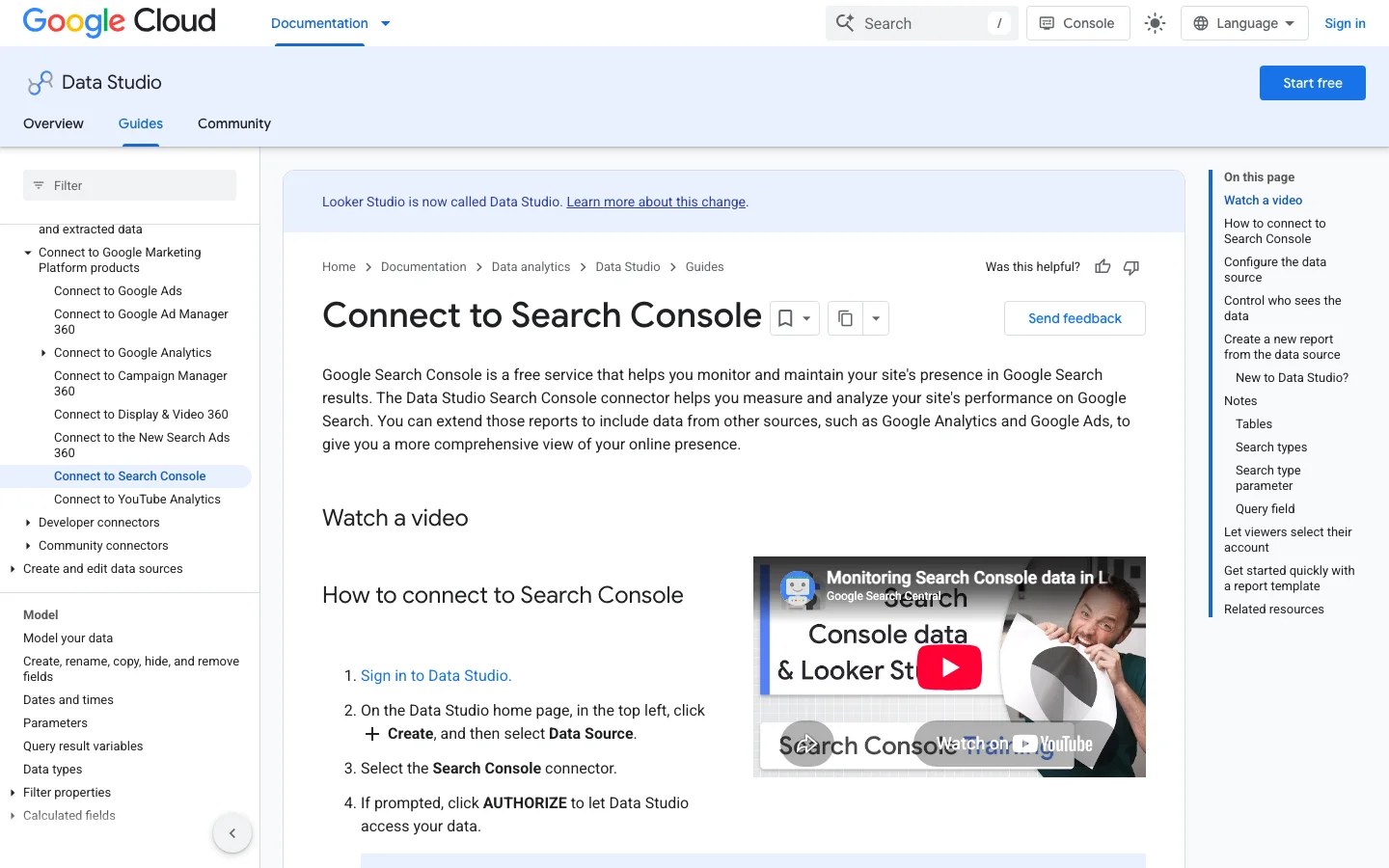
Googles Anleitung zum Search-Console-Connector: Hier fällt die Wahl zwischen Site Impression und URL Impression.
Wie die beiden Tabellen zählen
Der Unterschied liegt in der Aggregation. Googles Hilfeseite „Was sind Impressionen, Position und Klicks?“ erklärt ihn mit einem Knowledge Panel, das fünf Links zu Ihrer Website zeigt: nach Property gruppiert ist das eine Impression, nach Seite gruppiert sind es fünf Impressionen, eine pro URL. Die Daten werden außerdem der von Google gewählten kanonischen URL zugeordnet, nicht unbedingt der URL, die Sie in der Adressleiste sehen.
Tabelle Site Impression und Tabelle URL Impression
Site Impression
Eine Impression pro Suchanfrage für die gesamte Property
Summen nahe an der Standardansicht der Search Console
Die richtige Tabelle für Brand und Trends bei Suchanfragen
Keine Dimension Landingpage
Kein Discover und kein Google News
URL Impression
Eine Impression pro URL und Suchanfrage
Dimension Landing Page für Seitenberichte
Suchtypen Discover und Google News
Nötig für Gruppen nach Verzeichnis und Seitentyp
Impressionen höher als die Summe der Property
Die Felder, die Sie am häufigsten nutzen: in der Site-Tabelle Query, Clicks, Impressions, Site CTR und Average Position; in der URL-Tabelle Landing Page, Query, Url Clicks, Impressions, URL CTR und Average Position. Beide ergänzen Date, Country, Device und einen Parameter Search type (web, image, video, news, dazu discover und googleNews in der URL-Tabelle). Fügen Sie für diesen Parameter ein Dropdown hinzu, damit Leser zwischen Web und Bild wechseln können, ohne einen zweiten Bericht.
Wie die durchschnittliche Position berechnet wird
Für jede Suchanfrage merkt sich die Search Console die höchste Position, die Ihre Website erreicht hat, und bildet dann den Durchschnitt über alle Suchanfragen. Googles Beispiel: eine Suchanfrage zeigt Sie auf den Positionen 2, 4 und 6 (gezählt wird 2), eine andere auf 3, 5 und 9 (gezählt wird 3), der Durchschnitt ist also 2,5. Zwei Folgen für Ihr Dashboard. Erstens: Eine Seite, die für Hunderte neuer Long-Tail-Suchanfragen auf Position 40 rankt, lässt den Durchschnitt „fallen“, obwohl der Traffic steigt. Zweitens: Bilden Sie nie selbst Durchschnitte von Durchschnitten. Ein verknüpftes Diagramm, das die durchschnittliche Position über Seiten hinweg erneut mittelt, liefert eine Zahl ohne Aussage. Lesen Sie die Position immer zusammen mit den Impressionen.
Anonymisierte Suchanfragen
Suchanfragen, die nur sehr wenige Personen eingeben, werden aus Datenschutzgründen ausgeblendet. In Looker Studio erscheinen sie als eine Zeile mit leerer Query. In der Site-Tabelle enthalten die Summen der Diagramme sie weiterhin, die Summe Ihrer Query-Tabelle liegt also unter der Scorecard (der Karte mit der Gesamtzahl). Entscheiden Sie einmal: Entweder behalten Sie sie und beschriften sie mit „Anonymisiert“, oder Sie filtern sie mit „Ausschließen, Query, Ist null“ heraus und weisen in einer Notiz auf der Seite darauf hin.
Google Search Console Dashboard: Die integrierten Berichte, die Sie lesen sollten, bevor Sie etwas bauen
Der Leistungsbericht der Search Console ist schon ein Dashboard. Er zeigt Klicks, Impressionen, CTR und durchschnittliche Position für einen Zeitraum Ihrer Wahl, unter dem Diagramm stehen Tabs für Suchanfragen, Seiten, Länder, Geräte und Suchergebnisdarstellung. Lesen Sie in dieser Reihenfolge: zuerst den Verlauf, dann den Vergleich, dann jeweils ein Segment. Viele Fragen aus einer monatlichen Auswertung lassen sich dort in wenigen Minuten beantworten. Ein anderes Tool brauchen Sie erst, wenn Sie dieselbe Ansicht jede Woche ohne Klicks auf die Filter wollen. Sie kennen die Menüs noch nicht? Unsere Anleitung zur Google Search Console erklärt jedes davon.
Zeitraum und Vergleich einstellen
Beginnen Sie mit „Letzte 28 Tage“ oder einem eigenen Zeitraum, aktivieren Sie dann Vergleichen und wählen Sie den Vorzeitraum oder denselben Zeitraum des Vorjahres. Saisonale Websites sollten immer mit dem Vorjahr vergleichen, denn ein Dezemberrückgang gegenüber November sagt wenig aus. Lassen Sie beim Lesen des Verlaufs die letzten zwei oder drei Tage weg. Die Search Console vervollständigt ihre jüngsten Daten verzögert, deshalb kann das Ende der Kurve wie ein Einbruch aussehen, den es gar nicht gab.
Mit Verzeichnis oder Muster filtern
Fügen Sie im Tab Seiten oder Suchanfragen einen Filter hinzu. Für ein Verzeichnis wählen Sie Seite, dann Enthält, und tippen Sie /blog-geo-seo/ ein. Für ein Muster wählen Sie beim Suchanfragen-Filter Benutzerdefiniert (Regex) und probieren ^wie|^was, um Fragen zu isolieren. Halten Sie Muster kurz. Ein Muster ohne Treffer zeigt eine leere Tabelle, testen Sie es deshalb an einer Suchanfrage, die Sie schon kennen, bevor Sie dem Ergebnis vertrauen.
Suchtypen und Suchergebnisdarstellung vergleichen
Web ist der Standardtyp. Wechseln Sie zu Bild, Video, News, Discover oder Google News, um jeden Kanal einzeln zu lesen. Klicks aus Discover kommen selten von denselben Suchanfragen wie Web-Ergebnisse, und wenn Sie beides mischen, ist die Tabelle der Suchanfragen schwer zu deuten. Der Tab Suchergebnisdarstellung zeigt, ob Klicks von einem Ergebnis mit zusätzlichem Merkmal kamen, etwa einem Video. Das hilft, wenn Sie einem Kollegen eine Veränderung erklären, der nur die Summen ansieht.
Frage
Wo schauen
Worauf achten
Bewegt sich der Traffic?
Diagramm mit aktiviertem Vergleichen
Klicks und Impressionen zusammen lesen
Welche Seiten haben Klicks verloren?
Tab Seiten, sortiert nach der Spalte mit der Änderung
Seiten mit wenigen Impressionen schwanken um große Prozentwerte
Welche Suchanfragen sind neu?
Tab Suchanfragen im Vergleichsmodus
Lange Suchanfragen können als neu erscheinen, obwohl die Nachfrage gleich bleibt
Hat sich ein Land oder Gerät verändert?
Tabs Länder und Geräte
Ein kleines Land kann einen winzigen Zuwachs in einen großen Prozentwert verwandeln
Wo der integrierte Bericht aufhört
Wechseln Sie zu einem anderen Tool, wenn Sie eine Ansicht für Personen ohne Zugang zur Search Console brauchen, dieselbe gefilterte Ansicht jeden Montag oder Klicks neben GA4-Sitzungen. Prüfen Sie vor dem Bau eines Diagramms, ob die Seite überhaupt im Bericht auftaucht. Fehlt sie im Tab Seiten, liegt meist ein Crawling- oder Indexierungsproblem vor, und kein Diagramm kann das beheben. Unser Leitfaden zur Google-Indexierung behandelt diese Fälle.
Looker-Studio-Connectoren: welcher passt und wie Sie ihn hinzufügen
Looker Studio kennt drei Arten von Connectoren: Google-Connectoren für Googles eigene Produkte, Partner-Connectoren für Tools außerhalb von Google und Community-Connectoren, die von Entwicklern gebaut werden. Für Search Console, Google Analytics, Google Ads oder BigQuery nutzen Sie den Google-Connector mit dem gleichen Namen. Für jede andere Quelle wählen Sie einen Partner-Connector, wenn Sie eine monatliche Gebühr zahlen können, oder einen Community-Connector, wenn Sie weniger Support in Kauf nehmen.
Die drei Arten von Connectoren
Google-Connectoren: von Google entwickelt und gepflegt, kostenlos, und der Referenzweg für Googles eigene Daten.
Partner-Connectoren: von Drittanbietern für Plattformen wie Backlink- oder Rank-Tracking-Tools gebaut. Die meisten sind kostenpflichtig, und ihre Tarife begrenzen Aktualisierungen oder Zeilen.
Community-Connectoren: von Entwicklern mit Google Apps Script gebaut. Sie sind kostenlos, aber ein einzelner Betreuer kann die Pflege einstellen, und eine Änderung an der Quelle kann sie zum Absturz bringen.
So fügen Sie einen Connector zu einem Bericht hinzu
Öffnen Sie den Bericht und klicken Sie auf Daten hinzufügen.
Suchen Sie den Connector nach Namen, etwa Search Console oder Google Analytics.
Autorisieren Sie das Konto, das Zugriff auf die Property oder die Daten hat.
Wählen Sie die Tabelle oder Property und fügen Sie sie dem Bericht hinzu.
Benennen Sie die Quelle um, damit sie in jedem Diagrammmenü leicht zu finden ist, zum Beispiel GSC URL oder GA4.
Prüfen Sie die Grenzen, bevor Sie Diagramme bauen
Jeder Connector hat Obergrenzen, die bestimmen, worauf Sie sich verlassen können. Der Search-Console-Connector endet bei 50000 Zeilen pro Tag und Suchtyp. Ein Partner-Connector kann Aktualisierungen oder Zeilen in seinem Tarif begrenzen, lesen Sie ihn also, bevor Sie eine große Tabelle hinzufügen. Ein Community-Connector kann ohne Vorwarnung ausfallen, wenn die Quelle ihr Format ändert. Bauen Sie zuerst ein Testdiagramm und vergleichen Sie dessen Summen mit der Oberfläche der Quelle. Wenn sie übereinstimmen, bauen Sie den Rest des Berichts.
Welcher Connector für welche Daten
Benötigte Daten
Zu nutzender Connector
Worauf Sie achten sollten
Search Console, GA4, Google Ads
Google-Connector
API-Kontingente pro Property
Tools außerhalb von Google, etwa Backlinks oder Rank Tracking
Partner-Connector oder eine Tabelle, die per Skript gefüllt wird
Monatliche Tarifkosten und Limits
Eine Quelle ohne Connector
Community-Connector
Ein Betreuer, Formatänderungen
Große Google-Datensätze
BigQuery
Abfragekosten, filtern Sie daher immer nach Datum
Tipp
Bevorzugen Sie einen Connector, der die Quelle direkt liest. Eine Tabelle, die per Skript gefüllt wird, ist ein weiterer Schwachpunkt, behalten Sie sie daher für Daten ohne Connector, etwa Ziele oder eine manuelle Seitenliste.
Für eine feste Keyword-Liste zeigt unser Leitfaden zum Keyword-Ranking-Bericht, wie Sie Rankingdaten neben der Search Console präsentieren. Wenn Sie eine API brauchen, um eine eigene Quelle zu speisen, vergleichen Sie die Optionen in unserem SEO-API-Vergleich.
Die Grenzen, die Sie kennen sollten, bevor Sie den Zahlen trauen
Jede überraschende Zahl in einem SEO-Dashboard stammt aus einer dieser Grenzen. Schreiben Sie sie in eine Notiz auf der ersten Seite Ihres Berichts, damit niemand aus einem Artefakt Schlüsse zieht.
Die Grenzen, die Ihr SEO-Dashboard prägen
50000Zeilen pro Tag, pro Website und Suchtyp über die Search-Console-API (und damit Looker Studio)
1000Zeilen maximal bei einem Export aus der Search-Console-Oberfläche
40000GA4-Core-Token pro Property und Stunde (Standard-Property)
1geplanter Versand pro Bericht in der kostenlosen Version
Quellen: Google Search Central Blog, Daniel Waisberg, 19.10.2022; Kontingente der Google Analytics Data API; Looker-Studio-Hilfe zum geplanten Versand
Das Zeilenlimit der Search Console
Daniel Waisberg (Google) hat es in „A deep dive into Search Console performance data filtering and limits“ (19. Oktober 2022) beschrieben: Die API liefert bis zu 50000 Zeilen pro Tag, pro Website und pro Suchtyp. Berichte ohne die Dimensionen Query oder URL (Länder, Geräte) zeigen alle Daten. Berichte mit Query und Landing Page zusammen stoßen als Erste an die Grenze, weil jedes Paar aus Seite und Suchanfrage eine Zeile ist. Anzeichen, dass Sie am Limit sind: Summen in einer Tabelle aus Seite und Suchanfrage, die nicht mehr wachsen, obwohl die Impressionen steigen, oder fehlende Long-Tail-Seiten. Die Lösungen, von der einfachsten zur stärksten: die Property in mehrere URL-Präfix-Properties aufteilen (eine pro Verzeichnis), nach Land filtern oder auf den BigQuery-Export umsteigen.
GA4-Kontingente und fehlende Funktionen
Jedes GA4-Diagramm ist eine API-Anfrage, die Token kostet. Googles Seite zu den Kontingenten der Analytics Data API nennt für eine Standard-Property 200000 Core-Token pro Property und Tag, 40000 pro Stunde, 14000 pro Projekt und Property und Stunde sowie 10 gleichzeitige Anfragen. Ein Bericht mit 12 Seiten und 15 Diagrammen pro Seite, den fünf Personen montags um 9 Uhr öffnen, kann „Kontingent überschritten“ melden. Verringern Sie die Zahl der Diagramme pro Seite, nutzen Sie einen längeren Cache oder extrahieren Sie die Daten (Connector Daten extrahieren) für schwere Seiten. GA4-Segmente und -Vergleiche laufen nicht über den Connector: Bauen Sie sie mit Filtern und berechneten Feldern nach.
Aktualität und Cache
Search-Console-Daten sind nie in Echtzeit, und die letzten Tage sind oft unvollständig. Stellen Sie den Standardzeitraum so ein, dass er einige Tage vor heute endet („Letzte 28 Tage“ ohne heute ist ein guter Standard), damit die Kurve nicht immer mit einem falschen Einbruch endet. Looker Studio speichert außerdem Abfrageergebnisse im Cache: Wirken die Zahlen veraltet, nutzen Sie „Daten aktualisieren“ im Menü Ansicht, bevor Sie die Quelle verdächtigen.
Schritt für Schritt: Ihr SEO-Dashboard bauen
Das ist die Methode, die wir für ein erstes Dashboard empfehlen, das ein Marketingverantwortlicher und ein SEO-Experte gleichermaßen nutzen können. Rechnen Sie beim ersten Mal mit zwei bis drei Stunden.
Ein SEO-Dashboard in Looker Studio in 6 Schritten bauen
Drei Datenquellen verbindenSearch-Console-Site-Tabelle, Search-Console-URL-Tabelle, GA4-Property.
Die berechneten Felder anlegenBrand-Kennzeichen, Verzeichnis, Seitentyp, Fragen-Suchanfragen, bereinigte URL für Verknüpfungen.
Steuerelemente auf Berichtsebene setzenZeitraum mit Vergleich, Search type, Land, Gerät.
Die Übersichtsseite bauenScorecards mit Periodenvergleich, dann eine Zeitreihe aus Klicks und Impressionen.
Die Analyseseiten bauenSuchanfragen, Seiten, Verzeichnisse, Brand, KI-Traffic, Conversions.
Teilen und planenAnmeldedaten festlegen, Lesezugriff vergeben und eine wöchentliche E-Mail einrichten.
Schritt 1: die Datenquellen verbinden
Erstellen Sie einen leeren Bericht, dann Daten hinzufügen, Search Console, Property wählen, Site Impression, Web. Wiederholen Sie das mit URL Impression. Fügen Sie dann Google Analytics hinzu und wählen Sie die GA4-Property. Benennen Sie jede Quelle eindeutig um („GSC Site“, „GSC URL“, „GA4“), denn Sie wählen sie in jedem Diagramm aus. Bevorzugen Sie in der Search Console eine Domain-Property (sc-domain:example.com), damit die Daten http, https und alle Subdomains abdecken.
Schritt 2: die berechneten Felder auf Ebene der Datenquelle anlegen
Legen Sie Felder in der Datenquelle an (Ressource, Hinzugefügte Datenquellen verwalten, Bearbeiten, Feld hinzufügen), nicht in jedem Diagramm. Ein Feld auf Quellenebene ist überall wiederverwendbar und wird an einer Stelle bearbeitet. Die Formeln stehen im nächsten Abschnitt.
Schritt 3: die Steuerelemente setzen
Fügen Sie oben auf der Seite ein Zeitraum-Steuerelement hinzu und legen Sie in den Berichtseinstellungen einen Standardzeitraum und einen Vergleichszeitraum fest (Vorperiode oder Vorjahr bei saisonalen Websites). Fügen Sie Dropdowns für Country und Device hinzu, dazu eines für den Parameter Search type. Platzieren Sie diese Steuerelemente in einem Themenlayout, damit sie auf jeder Seite erscheinen.
Schritt 4: die Übersichtsseite
Vier Scorecards aus GSC Site: Clicks, Impressions, Site CTR, Average Position, jeweils mit eingeschaltetem „Vergleichszeitraum“, damit der Leser die Veränderung in Prozent sieht. Achtung: Bei Average Position ist eine niedrigere Zahl besser, aktivieren Sie also bei dieser Scorecard „Farben umkehren“, sonst erscheint der Rückgang rot. Dann eine Zeitreihe aus Clicks und Impressions auf zwei Achsen, nach Woche statt nach Tag, damit Wochenendtäler den Trend nicht verdecken. Zum Schluss eine GA4-Scorecard für organische Conversions.
Schritt 5: die Analyseseiten
Eine Frage pro Seite, ein oder zwei Diagramme pro Frage. Die Tabelle im Abschnitt „Dashboard-Aufbau“ unten listet die Seiten auf, die wir nutzen. Halten Sie Tabellen bei 10 bis 25 Zeilen mit Seitennavigation und ergänzen Sie eine Heatmap für CTR und Position (bedingte Formatierung), damit Ausreißer auffallen.
Schritt 6: teilen und planen
Lesen Sie den eigenen Abschnitt weiter unten zu Anmeldedaten und geplantem Versand: Hier brechen die meisten Dashboards drei Monate nach dem Start.
Die berechneten Felder, die jedes SEO-Dashboard braucht
Hier schlägt Looker Studio die Oberfläche der Search Console. Alle folgenden Formeln funktionieren im nativen Connector. Die Feldnamen richten sich nach der Sprache Ihres Google-Kontos: Ist Ihre Oberfläche nicht englisch, ersetzen Sie Query, Landing Page und die übrigen durch die Namen aus Ihrer Feldliste. Zuerst eine Regel: Googles Dokumentation zu REGEXP_MATCH sagt, dass die Funktion nur dann wahr zurückgibt, wenn der Wert dem gesamten Muster entspricht, mit der Syntax RE2. REGEXP_MATCH(Query, 'marke') trifft also nur auf die exakte Suchanfrage „marke“ zu. Setzen Sie vor und nach Ihr Muster .*, damit „marke“ überall gefunden wird. Muster mit Backslash funktionieren am besten als Raw Strings, geschrieben r'...'.
Brand- und Non-Brand-Suchanfragen
Brand-Suchanfragen hängen von Ihrer Bekanntheit ab, Non-Brand-Suchanfragen von Ihrer SEO-Arbeit. Beides zu vermischen verdeckt den echten Fortschritt. Ersetzen Sie die Beispielnamen durch Ihre Marke, ihre häufigen Tippfehler und Ihre Produktnamen.
CASE
  WHEN Query IS NULL THEN 'Anonymisiert'
  WHEN REGEXP_MATCH(Query, r'.*(acme|acmee|akme|acme shop|acmeshop).*') THEN 'Brand'
  ELSE 'Non-Brand'
END
Search-Console-Suchanfragen sind kleingeschrieben, aber wenn Sie Daten aus einer anderen Quelle ergänzen, machen Sie den Abgleich mit dem RE2-Flag unabhängig von der Groß- und Kleinschreibung:
REGEXP_MATCH(Query, r'(?i).*(acme|akme).*')
Tipp
Eine vollständige Brand-Liste (Schreibfehler, Produktnamen, Gründernamen) zu erstellen ist eine Arbeit für sich. Unser Leitfaden zu Brand-Keywords zeigt die Methode und die Warnzeichen einer zu weiten Brand-Regex.
Seiten nach Verzeichnis gruppieren
In der URL-Tabelle ist Landing Page eine vollständige Adresse. Dieses Feld extrahiert den ersten Ordner, sodass /blog/, /produkt/ und /kategorie/ vergleichbare Gruppen werden. Die Startseite bekommt eine eigene Bezeichnung.
CASE
  WHEN REGEXP_MATCH(Landing Page, r'^https?://[^/]+/?$') THEN 'Startseite'
  ELSE REGEXP_EXTRACT(Landing Page, r'^https?://[^/]+/([^/?#]+)')
END
Für die zweite Ebene (nützlich für /blog/kategorie/ oder /de/blog/ auf mehrsprachigen Websites):
Eine Grenze, die Sie im Kopf behalten sollten: Seiten auf nur einer Ebene wie /preise werden zu ihrem eigenen „Verzeichnis“. Hat Ihre Website viele davon, nutzen Sie stattdessen das Feld Seitentyp unten.
Seitentyp nach URL-Muster
Passt die Ordnerstruktur nicht zu Ihrem Geschäft (zum Beispiel Produktseiten im Stammverzeichnis), ordnen Sie Muster von Hand Typen zu. Die Reihenfolge zählt: Die erste wahre Bedingung gewinnt.
CASE
  WHEN REGEXP_MATCH(Landing Page, r'.*/(blog|magazin|ratgeber)/.*') THEN 'Artikel'
  WHEN REGEXP_MATCH(Landing Page, r'.*/(produkt|produkte|product|p)/.*') THEN 'Produkt'
  WHEN REGEXP_MATCH(Landing Page, r'.*/(kategorie|kategorien|category|c|collections)/.*') THEN 'Kategorie'
  WHEN REGEXP_MATCH(Landing Page, r'.*/(preise|preis|kontakt|demo).*') THEN 'Conversion-Seite'
  ELSE 'Sonstige'
END
Fragen als Suchanfragen
Fragen-Suchanfragen zeigen, was die Leute lernen wollen, und es sind dieselben Arten von Fragen, die sie KI-Assistenten stellen. Wenn Sie sie isolieren, erhalten Sie eine Liste von Themen für FAQ und Artikel.
CASE
  WHEN REGEXP_MATCH(Query, r'^(wie|was|warum|wieso|weshalb|wann|wo|wer|welche|welcher|welches|wieviel|kann|ist|sind|sollte|muss) .*') THEN 'Frage'
  ELSE 'Sonstige'
END
Länge der Suchanfrage und Intent-Modifikatoren
Die Zahl der Wörter einer Suchanfrage, um kurze Hauptbegriffe vom Long Tail zu trennen:
Dann eine Stufe aus diesem Feld (legen Sie sie nach dem Feld für die Wortzahl an, das Query words heißt):
CASE
  WHEN Query words >= 5 THEN '5 und mehr Wörter'
  WHEN Query words >= 3 THEN '3 bis 4 Wörter'
  ELSE '1 bis 2 Wörter'
END
Ein grobes Intent-Label aus Modifikatoren. Es wird nicht perfekt sein, zeigt aber, ob Ihr Wachstum von kaufbereiten Menschen oder von Lesenden kommt:
CASE
  WHEN REGEXP_MATCH(Query, r'.*\b(preis|preise|kaufen|kosten|günstig|rabatt|angebot|bestellen)\b.*') THEN 'Transaktional'
  WHEN REGEXP_MATCH(Query, r'.*\b(beste|bester|bestes|top|vs|vergleich|test|erfahrungen|bewertung|alternative|alternativen)\b.*') THEN 'Kommerziell'
  WHEN REGEXP_MATCH(Query, r'^(wie|was|warum|wann|wo|welche|wer) .*') THEN 'Informativ'
  ELSE 'Nicht klassifiziert'
END
Eine CTR, der Sie nach dem Filtern trauen können
Das CTR-Feld des Connectors ist vorberechnet. Sobald Sie Zeilen auf Ihre Weise gruppieren, berechnen Sie es aus den Summen neu, sonst bildet das Diagramm den Durchschnitt der CTR-Werte der einzelnen Zeilen:
SUM(Url Clicks) / SUM(Impressions)
Setzen Sie den Feldtyp auf Prozent. Ob eine CTR für ihre Position niedrig ist, beurteilen Sie anhand typischer Werte in unserem CTR-Rechner.
Search Console und GA4 verknüpfen, ohne die Zahlen zu verfälschen
Die Search Console endet beim Klick, GA4 beginnt beim Besuch. Verknüpfen Sie beide über die Landingpage, sehen Sie pro Seite Impressionen, Klicks, Sitzungen und Conversions in einer Zeile. Den Unterschied zwischen beiden Tools erklärt unser Artikel Google Analytics oder Search Console.
Eine Landingpage, zwei Tools, vier Stufen
ImpressionenSearch Console
KlicksSearch Console
Organische SitzungenGA4
ConversionsGA4
Einen passenden Verknüpfungsschlüssel bauen
GSC liefert eine vollständige URL (https://www.example.com/blog/beitrag/), GA4 einen Pfad mit Parametern (/blog/beitrag/?utm_source=x). So verknüpft sich das nie. Legen Sie auf beiden Seiten einen sauberen Pfad an.
Mischt Ihre Website Pfade mit und ohne Schrägstrich am Ende, vereinheitlichen Sie auch das, indem Sie auf beiden Seiten den letzten Schrägstrich entfernen, außer bei der Startseite.
Die Verknüpfung einrichten
Ressource, Verknüpfungen verwalten, Verknüpfung hinzufügen. Linke Tabelle: GSC URL mit dem sauberen Pfad, Url Clicks und Impressions. Rechte Tabelle: GA4 mit dem sauberen Pfad, Sessions und Key events, gefiltert auf Session default channel group gleich Organic Search. Verknüpfungstyp: Left Outer, damit Seiten mit Klicks, aber ohne gemessene Sitzungen sichtbar bleiben (sie zeigen oft ein Tracking-Problem). Nehmen Sie Query nicht in die Verknüpfung auf: GA4 kennt keine Suchanfrage, und die Verknüpfung würde die Zeilen vervielfachen.
Was die Verknüpfung nicht kann
Klicks und Sitzungen werden nie gleich sein: Ein Klick kann abspringen, bevor das Tag feuert, Einwilligungsbanner blockieren das Tracking, und eine Sitzung kann mehrere Klicks enthalten. Eine konstante Lücke ist normal und kein Fehler. Beobachten Sie den Trend des Verhältnisses, nicht seinen Wert. Und lassen Sie Average Position aus verknüpften Diagrammen heraus, denn die Verknüpfung aggregiert sie auf eine Weise neu, die keinen Sinn ergibt.
Traffic von ChatGPT, Perplexity und Gemini in GA4 verfolgen
Besuche von KI-Assistenten landen in GA4 als Verweise, vermischt mit jeder anderen Website, die auf Sie verlinkt. Ein berechnetes Feld trennt sie, damit Ihr SEO-Dashboard Google und KI nebeneinander zeigt. Legen Sie es in der GA4-Datenquelle an:
CASE
  WHEN REGEXP_MATCH(Session source, r'.*(chatgpt\.com|chat\.openai\.com|perplexity\.ai|claude\.ai|gemini\.google\.com|copilot\.microsoft\.com|grok\.com|chat\.deepseek\.com|chat\.mistral\.ai|meta\.ai).*') THEN 'KI-Assistenten'
  ELSE Session default channel group
END
Nutzen Sie dieses Feld statt der Standard-Channel-Gruppe in Ihren Akquisitionsdiagrammen. Um zu sehen, welcher Assistent was sendet, behält ein zweites Feld den Namen der Quelle:
CASE
  WHEN REGEXP_MATCH(Session source, r'.*(chatgpt|openai).*') THEN 'ChatGPT'
  WHEN REGEXP_MATCH(Session source, r'.*perplexity.*') THEN 'Perplexity'
  WHEN REGEXP_MATCH(Session source, r'.*claude\.ai.*') THEN 'Claude'
  WHEN REGEXP_MATCH(Session source, r'.*gemini\.google.*') THEN 'Gemini'
  WHEN REGEXP_MATCH(Session source, r'.*copilot\.microsoft.*') THEN 'Copilot'
  ELSE 'Sonstige'
END
Kombinieren Sie es mit Landing page, um zu erfahren, auf welche Seiten KI-Assistenten Menschen schicken. Das sind meist die Seiten, die sie zitieren. Grenzen: Manche Apps übergeben keinen Referrer, ein Teil des KI-Traffics landet also in Direct, und die Liste der Domains ändert sich, wenn neue Assistenten starten, prüfen Sie sie daher jedes Quartal. Die vollständige GA4-Methode mit Explorationen steht in unserem Leitfaden zum Messen von Besuchen aus KI mit Google Analytics.
Tipp
Wenn Sie Ihre monatlichen KI-Sitzungen kennen, schätzt unser kostenloser Rechner für den Wert von KI-Traffic, was dieser Traffic im Vergleich zu bezahlten Klicks wert ist.
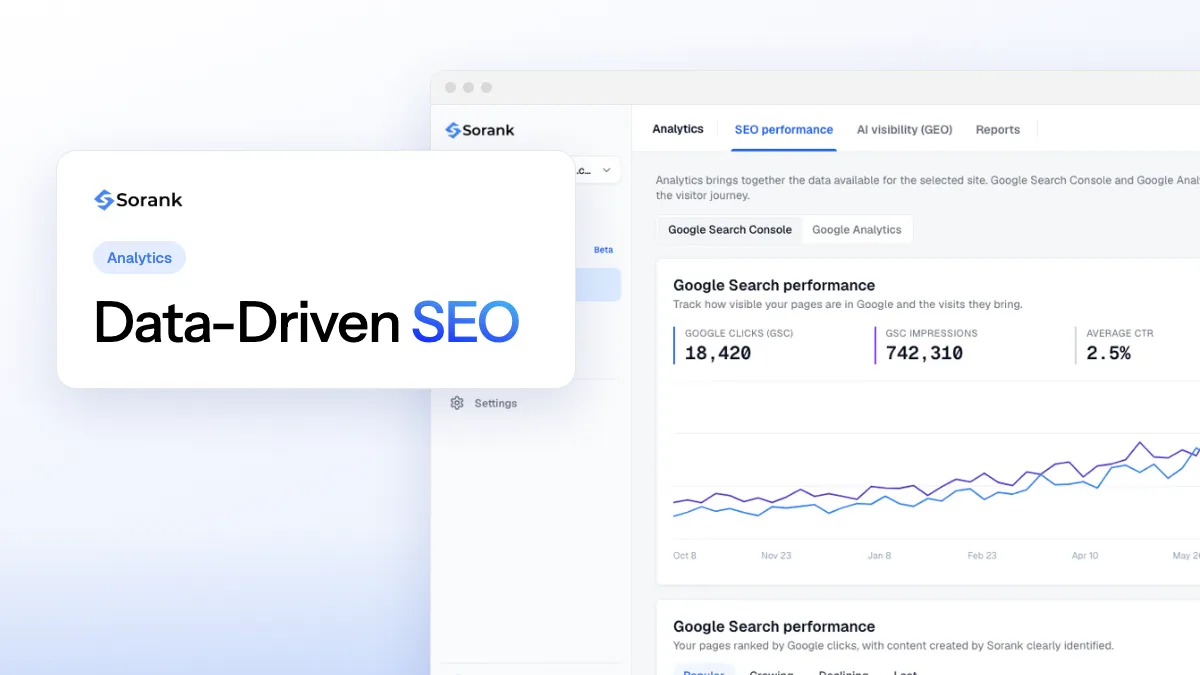
Wenn Sie diese Formeln lieber nicht pflegen wollen: Das GEO- / SEO-Dashboard von Sorank verbindet Search Console und Analytics, isoliert Besuche von KI-Assistenten und sortiert Seiten in wachsende, sinkende und verlorene, für Google- und KI-Traffic in einer Ansicht.
Dashboard-Aufbau: die Seiten, die Sie bauen sollten, und Vorlagen zum Start
Ein gutes SEO-Dashboard beantwortet Fragen, es zeigt nicht jede Kennzahl. Hier ist der Aufbau, den wir nutzen, Seite für Seite. Übernehmen Sie ihn als Spezifikation und bauen Sie dann jede Seite mit den obigen Feldern.
Seite
Frage, die sie beantwortet
Diagramme
Datenquelle
Übersicht
Wächst die organische Suche?
4 Scorecards mit Vergleich, wöchentliche Zeitreihe
GSC Site, GA4
Brand und Non-Brand
Kommt das Wachstum aus SEO oder aus Bekanntheit?
Gestapeltes Flächendiagramm nach Brand-Feld, Tabelle der wichtigsten Non-Brand-Suchanfragen
GSC Site
Suchanfragen
Welche Suchanfragen gewinnen oder verlieren Klicks?
Tabelle mit Vergleich und Veränderungsspalte, Filter auf das Feld Frage
GSC Site
Seiten und Verzeichnisse
Welche Bereiche der Website performen?
Balkendiagramm nach Verzeichnis, Seitentabelle mit CTR-Heatmap
GSC URL
Chancen
Wo liegt der schnellste Gewinn?
Tabelle gefiltert auf Position 4 bis 20 und viele Impressionen
GSC URL
Conversions
Welche organischen Seiten bringen Geschäft?
Verknüpfte Tabelle: Klicks, Sitzungen, Key Events pro Seite
Verknüpfung GSC URL und GA4
KI-Traffic
Wie viel senden KI-Assistenten, und auf welche Seiten?
Zeitreihe nach Assistent, Tabelle der Landingpages
GA4
Die Chancen-Tabelle im Detail
Diese Seite bringt oft den größten Nutzen für den geringsten Aufwand. Eine Tabelle auf GSC URL mit Landing Page und Query als Dimensionen, Impressions, Url Clicks, neu berechneter CTR und Average Position als Messwerten. Fügen Sie zwei Filter hinzu: Average Position zwischen 4 und 20 und Impressions über einem Schwellenwert, der zu Ihrer Website passt (100 für eine kleine, 1000 für eine große). Sortieren Sie nach Impressionen. Jede Zeile ist eine Seite, die Google bereits für relevant hält und die ein Content-Update in die Top 3 heben könnte. Unser Leitfaden zum Content-Refresh erklärt, was Sie auf diesen Seiten ändern sollten.
Vorlagen aus der Galerie
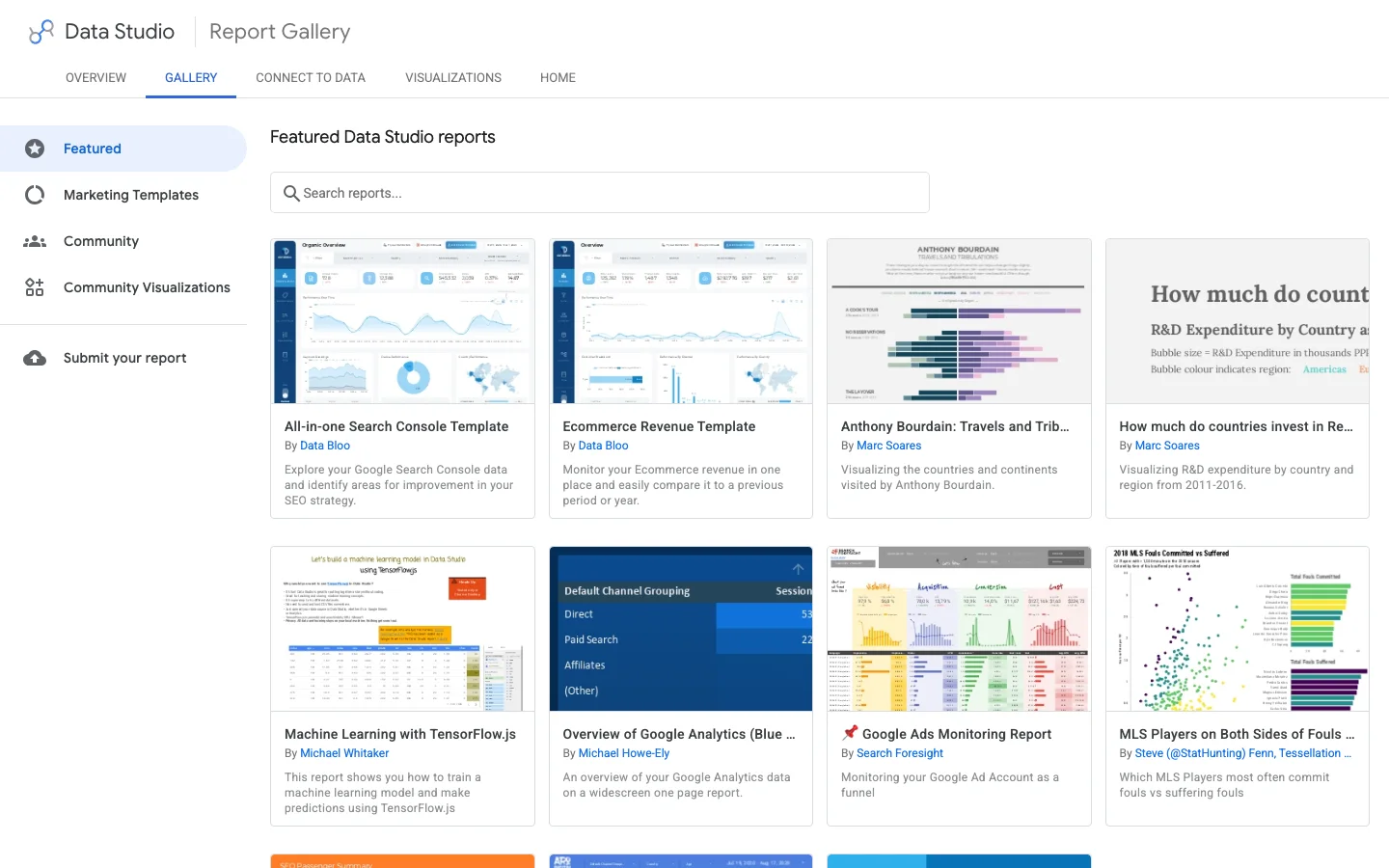
Googles Berichtsgalerie listet empfohlene Berichte, Marketing-Vorlagen und Berichte aus der Community. Eine Vorlage spart Layoutzeit, aber prüfen Sie vor der Nutzung drei Dinge: mit welcher Tabelle sie verbunden ist (Site oder URL), ob ihre berechneten Felder eine Brand-Regex verwenden, die Sie anpassen müssen, und ob sie von einem kostenpflichtigen Connector abhängt. Klicken Sie auf „Vorlage verwenden“, bittet Looker Studio Sie, die Datenquellen der Vorlage durch Ihre eigenen zu ersetzen: Ordnen Sie jede sorgfältig zu, sonst zeigen die Diagramme „Konfigurationsfehler“.
Die Berichtsgalerie von Looker Studio: empfohlene Berichte, Marketing-Vorlagen und Community-Berichte als Startpunkt.
Für Agenturen ist die effektivste Lösung ein Master-Bericht auf Ihrer eigenen Website, dann „Kopie erstellen“ pro Kunde und Austausch der Datenquellen. Die berechneten Felder werden mitkopiert, nur die Brand-Regex ändert sich.
Teilen, Anmeldedaten und geplanter E-Mail-Versand
Der Bericht steht. Zwei Einstellungen entscheiden, ob er in sechs Monaten noch funktioniert.
Anmeldedaten der Daten: Inhaber oder Betrachter
Jede Datenquelle hat eine Einstellung für Anmeldedaten. „Anmeldedaten des Inhabers“ heißt, der Bericht liest die Daten mit Ihrem Zugriff: Betrachter sehen die Zahlen, ohne Zugriff auf die Search Console zu haben. „Anmeldedaten des Betrachters“ heißt, jeder Leser braucht einen eigenen Zugriff auf die Property. Für einen Kunden oder eine Führungskraft nutzen Sie die Anmeldedaten des Inhabers. Die Falle: Verlässt der Inhaber das Unternehmen oder verliert er den Zugriff auf die Property, brechen alle Diagramme. Nutzen Sie ein gemeinsames Konto, das dem Unternehmen gehört, oder übertragen Sie das Eigentum, bevor jemand geht.
Lesezugriff und Bearbeitungsrechte
Teilen Sie standardmäßig im Ansichtsmodus. Vergeben Sie Bearbeitungsrechte nur an Personen, die bauen, denn ein Bearbeiter kann eine Datenquelle ändern, die zehn Diagramme nutzen. Deaktivieren Sie „Herunterladen“ und „Kopieren“ in den Freigabeoptionen, wenn der Bericht Umsatzzahlen enthält.
Geplanter E-Mail-Versand
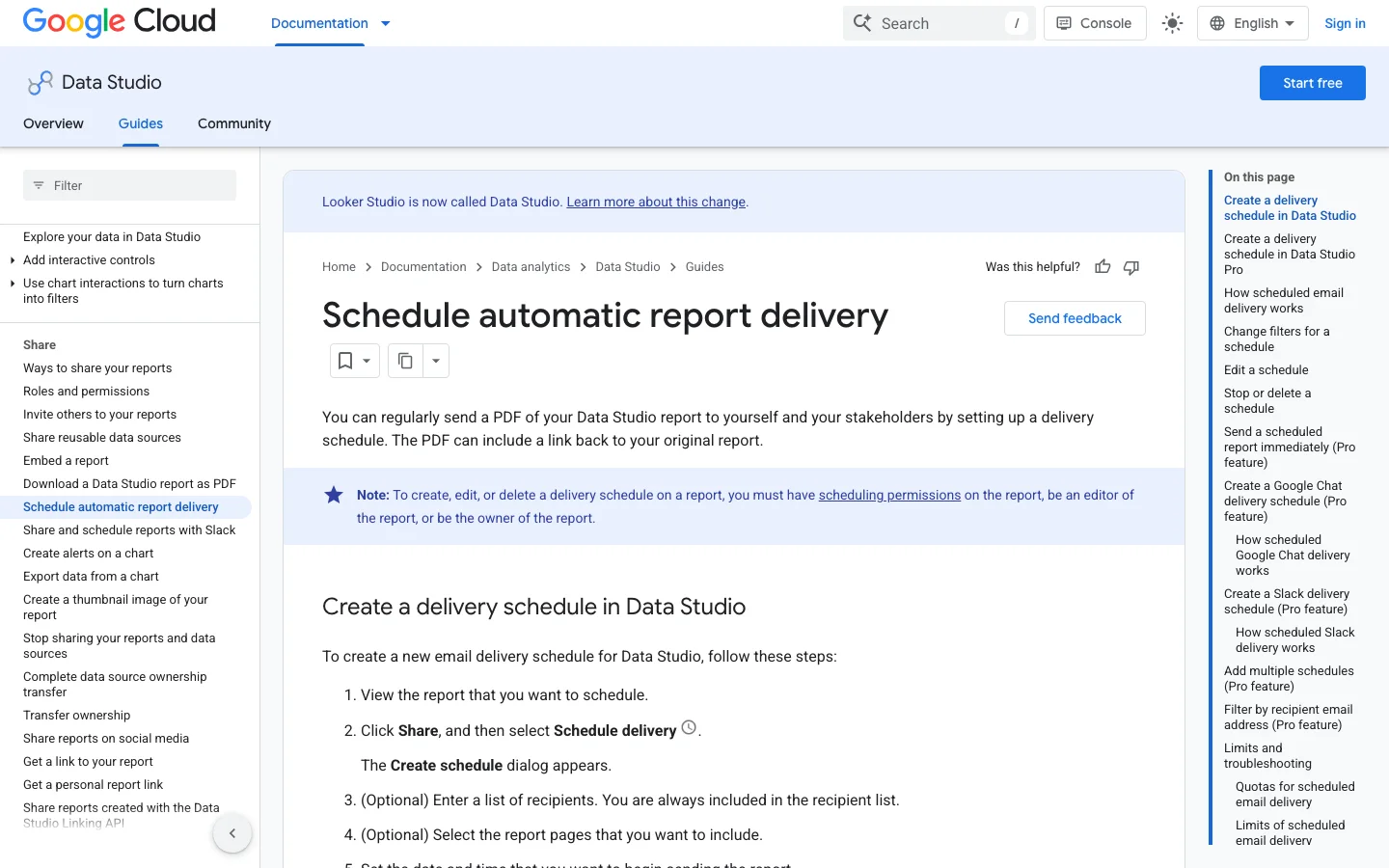
Teilen, Versand planen sendet ein PDF des Berichts mit einem Link zur Live-Version. Die Regeln laut Googles Hilfeseite zum Planen des automatischen Berichtsversands: In der kostenlosen Version gibt es einen Versandplan pro Bericht und höchstens einen Versand pro Tag; bis zu 50 zusätzliche Empfänger; einzelne Konten können 200 E-Mails pro Tag und 800 pro Monat senden, Google-Workspace-Konten 500 und 3000. Pro erlaubt bis zu 200 Pläne pro Bericht, einen Versand bis zu einmal pro Stunde sowie einen eigenen Betreff und eine eigene Nachricht.
Googles Hilfeseite zum geplanten Versand: ein Plan pro Bericht in der kostenlosen Version, bis zu 200 mit Pro.
Praktischer Rat: Versenden Sie wöchentlich, montags morgens, mit dem Zeitraum „Letzte 7 Tage“ im Vergleich zur Vorperiode. Brauchen Sie in der kostenlosen Version unterschiedliche PDFs für unterschiedliche Personen, erstellen Sie pro Zielgruppe eine Kopie des Berichts. Um die gesamte Reporting-Kette zu automatisieren, lesen Sie unseren Leitfaden zum automatisierten SEO-Reporting.
Häufige Fehler, woran Sie sie erkennen und wie Sie sie beheben
1. Die Site-Tabelle für Seitenberichte nutzen
Was es ist: die Seitenansicht auf Site Impression bauen, die keine Landingpage hat. Woran Sie es erkennen: Das Feld Landing Page fehlt in der Feldliste, oder jemand hat Query als Ersatz genommen. So beheben Sie es: Fügen Sie eine zweite Datenquelle auf URL Impression hinzu und stellen Sie die Seitendiagramme darauf um.
2. Impressionen der URL-Tabelle mit der Summe der Search Console vergleichen
Was es ist: die Impressionen der URL-Tabelle als „Website-Impressionen“ ausweisen. Woran Sie es erkennen: Die Summe liegt über der Standardansicht der Search Console. So beheben Sie es: Nehmen Sie die Kopfzahlen aus der Site-Tabelle und nutzen Sie die URL-Tabelle nur für Verteilungen zwischen Seiten.
3. Ein REGEXP_MATCH ohne .* um das Muster
Was es ist: Der Brand-Filter trifft fast nichts, weil die Funktion eine vollständige Übereinstimmung verlangt. Woran Sie es erkennen: Brand-Klicks liegen nahe null, obwohl Ihr Name auf Platz eins rankt. So beheben Sie es: Schreiben Sie r'.*(marke).*' und testen Sie das Feld dann in einer Tabelle neben Query.
4. CTR oder Position über Zeilen mitteln
Was es ist: Das Diagramm wendet „Durchschnitt“ auf ein Verhältnis an. Woran Sie es erkennen: Die CTR in einer gruppierten Tabelle weicht von Clicks geteilt durch Impressions ab. So beheben Sie es: Berechnen Sie die CTR mit SUM()/SUM() neu und zeigen Sie Average Position nie in Verknüpfungen oder neu gruppierten Tabellen.
5. Anonymisierte Suchanfragen ignorieren
Was es ist: Summen der Query-Tabelle unter der Scorecard und eine leere erste Zeile. Woran Sie es erkennen: eine Zeile ohne Suchanfrage und mit vielen Impressionen. So beheben Sie es: Beschriften Sie sie mit dem CASE oben als „Anonymisiert“ oder filtern Sie sie heraus und erklären Sie die Lücke in einer Notiz.
6. Das Zeilenlimit erreichen, ohne es zu wissen
Was es ist: eine große Website, deren Tabelle aus Seite und Suchanfrage abgeschnitten wird. Woran Sie es erkennen: Der Long Tail wirkt zu kurz, oder die Seitensummen wachsen nicht mehr, obwohl die Impressionen steigen. So beheben Sie es: Teilen Sie nach URL-Präfix-Properties auf, grenzen Sie nach Land ein oder wechseln Sie zum BigQuery-Export.
7. Ein Dashboard, das bricht, wenn jemand geht
Was es ist: Datenquellen, die mit den persönlichen Anmeldedaten eines Mitarbeiters oder Freelancers laufen. Woran Sie es erkennen: In der Datenquelle nennen die Anmeldedaten eine Person, kein Unternehmenskonto. So beheben Sie es: Übertragen Sie das Eigentum auf ein Unternehmenskonto und verbinden Sie die Quellen damit neu.
8. Zu viele Diagramme auf einer Seite
Was es ist: 20 Diagramme, die jeweils die APIs abfragen. Woran Sie es erkennen: langsames Laden, GA4-Kontingentfehler zu Stoßzeiten. So beheben Sie es: eine Frage pro Seite, höchstens acht Diagramme, Extrakte für schwere GA4-Seiten.
Dasselbe Dashboard, vor und nach den Korrekturen
Vorher
Eine Datenquelle für alles
Brand und Non-Brand vermischt
CTR über Zeilen gemittelt
Inhaber ist ein ehemaliger Freelancer
20 Diagramme auf der ersten Seite
Nachher
Site-Tabelle für Summen, URL-Tabelle für Seiten
Brand-Feld in jedem Diagramm zu Suchanfragen
CTR aus Summen neu berechnet
Ein Unternehmenskonto besitzt die Quellen
Eine Frage pro Seite
SEO-Agentur-Dashboard: ein Masterbericht, eine Kopie pro Kunde
Ein SEO-Agentur-Dashboard funktioniert am besten als ein Masterbericht, den Sie für jeden Kunden kopieren. Der Master enthält die Seiten, Diagramme und berechneten Felder. Jede Kopie zeigt auf die Search-Console- und GA4-Quellen dieses Kunden und nutzt dessen Markenliste. Ihre Kennzahlen bleiben über alle Konten hinweg gleich, und ein neuer Kunde braucht vor allem neue Datenquellen und eine neue Brand-Regex.
Bauen Sie den Master einmal
Bauen Sie den Master auf einer Property, die Sie gut kennen, und halten Sie jedes berechnete Feld auf Ebene der Datenquelle, wie oben beschrieben, damit jede Kopie es erbt. Verwenden Sie in der Brand-Regex einen Platzhalter, etwa acme, und einen allgemeinen Berichtstitel. Wenn Sie den Bericht kopieren, benennen Sie ihn nach dem Kunden um, damit der Leser auf einen Blick sieht, welches Konto er gerade betrachtet.
Ein Bericht pro Kunde, niemals einer für alle
Legen Sie nie zwei Kunden in denselben Bericht, auch nicht auf getrennten Seiten. Wer Zugriff hat, sieht jedes Diagramm, und eine einzige falsch konfigurierte Datenquelle kann die Zahlen zweier Websites in einer Summe vermischen. Googles Leitfaden zu Team-Arbeitsbereichen folgt derselben Logik, mit dem Beispiel eines Arbeitsbereichs für die Kampagne eines einzelnen Kunden. Team-Arbeitsbereiche gehören zur kostenpflichtigen Stufe Pro. Ohne sie erfüllt eine eigene Kopie pro Kunde den gleichen Zweck.
Zugang und Anmeldedaten für jeden Kunden
Teilen Sie jede Kopie mit den Kontakten des Kunden im Ansichtsmodus. Setzen Sie die Anmeldedaten der Daten auf das Firmenkonto der Agentur, nicht auf ein Teammitglied, damit die Diagramme auch dann funktionieren, wenn jemand das Unternehmen verlässt. Dieses Konto braucht außerdem eine Search-Console-Rolle, die die Performance-Daten der Property des Kunden einsehen darf. Ohne sie liefert der Connector Fehler oder leere Diagramme, und der Kunde sieht einen kaputten Bericht, obwohl das Design stimmt.
Versand und Tracking für jedes Konto
In der kostenlosen Version erhält ein Bericht nur einen geplanten Versand, daher braucht jede Kundenkopie einen eigenen Zeitplan. Versenden Sie das wöchentliche PDF für jeden Kunden am selben Tag, damit der Berichtsrhythmus planbar bleibt. Für das gesamte Vorgehen lesen Sie unseren Agenturleitfaden und unseren Leitfaden zum SEO-Reporting. Wenn Sie zusätzlich Rankings für jeden Kunden verfolgen, vergleichen Sie die Optionen in unserem Leitfaden zu White-Label-Tools zur Positionsverfolgung, die einen weiteren manuellen Export überflüssig machen.
Vor dem Teilen einer Kundenkopie
Datenquellen zeigen auf die Property des Kunden, nicht auf den Master
Brand-Regex ersetzt und neben Query getestet
Anmeldedaten gehören zum Firmenkonto der Agentur
Im Ansichtsmodus geteilt, mit deaktiviertem Download, wenn Umsatzzahlen erscheinen
Ein geplanter Versand pro Kopie, an die Kontakte des Kunden
Für große Websites: der BigQuery-Weg
Stößt der native Connector an seine Grenzen, aktivieren Sie den Massendatenexport in den Search-Console-Einstellungen. Er erzeugt ein Dataset (standardmäßig searchconsole genannt) mit zwei Haupttabellen, searchdata_site_impression und searchdata_url_impression, den beiden gleichen Aggregationen wie beim Connector. Jede Zeile enthält clicks, impressions und sum_top_position, eine bei null beginnende Summe der obersten Position pro Impression. Die durchschnittliche Position berechnet sich also so:
SELECT
  query,
  SUM(clicks) AS clicks,
  SUM(impressions) AS impressions,
  SAFE_DIVIDE(SUM(clicks), SUM(impressions)) AS ctr,
  SAFE_DIVIDE(SUM(sum_top_position), SUM(impressions)) + 1 AS avg_position
FROM `your-project.searchconsole.searchdata_site_impression`
WHERE data_date BETWEEN DATE_SUB(CURRENT_DATE(), INTERVAL 31 DAY) AND DATE_SUB(CURRENT_DATE(), INTERVAL 3 DAY)
  AND search_type = 'WEB'
  AND NOT is_anonymized_query
GROUP BY query
ORDER BY clicks DESC
Verbinden Sie BigQuery in Looker Studio mit einer benutzerdefinierten Abfrage wie dieser statt mit der Rohtabelle und filtern Sie immer auf data_date: Die Tabellen sind nach Datum partitioniert, und eine Abfrage ohne Datumsfilter durchsucht und berechnet den gesamten Verlauf. Behalten Sie den nativen Connector für kleine Diagramme und nutzen Sie BigQuery für die schweren Tabellen. Welche Kennzahlen einen Platz im fertigen Bericht verdienen, zeigt unsere Liste der SEO-KPIs, nach Stufen sortiert.
Checkliste vor dem Versand des Dashboards
Gehen Sie diese Liste bei jeder Lieferung eines neuen Dashboards oder einer Kopie für einen Kunden durch. Es dauert zehn Minuten und erspart Ihnen die Fragen, die das Vertrauen in einen Bericht zerstören.
Checkliste für ein SEO-Dashboard in Looker Studio
Summen stammen aus der Site-Tabelle und stimmen mit der Search Console überein
Seitendiagramme nutzen die URL-Tabelle
Brand-Regex angepasst und neben Query getestet
Anonymisierte Suchanfragen beschriftet oder gefiltert, mit Notiz
CTR überall mit SUM()/SUM() neu berechnet, wo Zeilen gruppiert sind
Scorecard Average Position auf umgekehrte Farben gestellt
Standardzeitraum endet einige Tage vor heute
Feld KI-Assistenten in den GA4-Akquisitionsdiagrammen angewendet
Datenquellen gehören einem Unternehmenskonto
Wöchentlicher Versand geplant, Empfänger haben Zugriff
Was Sie heute tun können: Legen Sie die beiden Search-Console-Datenquellen an, ergänzen Sie das Brand-Feld und bauen Sie nur die Übersichtsseite und die Chancen-Tabelle. Das ist eine Stunde Arbeit, und allein die Chancen-Tabelle liefert Ihnen eine Liste von Seiten, die Sie diese Woche aktualisieren können. Verfolgen Sie zusätzlich Keyword-Positionen für eine feste Liste, zeigt unser Leitfaden zum Keyword-Ranking-Bericht, wie Sie sie neben den Search-Console-Daten darstellen.
Häufig gestellte Fragen
Ist Looker Studio für SEO-Reporting kostenlos?
Ja. Das Kernprodukt mit den nativen Connectors für Search Console und Google Analytics 4 ist kostenlos. Die kostenpflichtige Version Pro bringt Team-Arbeitsbereiche, mehr geplante Versandtermine pro Bericht und Support, ein vollständiges SEO-Dashboard läuft aber auch in der kostenlosen Version.
Warum stimmen meine Looker-Studio-Zahlen nicht mit der Search Console überein?
Die häufigste Ursache ist die Tabelle: Die Tabelle URL Impression zählt eine Impression pro URL und Suchanfrage, ihre Summen liegen also über der Ansicht der Property. Auch anonymisierte Suchanfragen, das Limit der API von 50000 Zeilen pro Tag und unvollständige letzte Tage erklären Abweichungen. Nehmen Sie die Kopfzahlen aus der Tabelle Site Impression und beenden Sie Ihren Zeitraum einige Tage vor heute.
Wie trenne ich Brand- und Non-Brand-Suchanfragen in Looker Studio?
Legen Sie ein berechnetes Feld mit CASE und REGEXP_MATCH auf dem Feld Query an und listen Sie darin Ihren Markennamen, seine Tippfehler und Ihre Produktnamen auf. REGEXP_MATCH verlangt eine vollständige Übereinstimmung, setzen Sie das Muster also beidseitig in .*, zum Beispiel r'.*(acme|akme).*'. Nutzen Sie das Feld dann in jedem Diagramm zu Suchanfragen als Dimension oder Filter.
y!
Erhalten Sie kostenlos Ihren Content-Plan für 30 Tage
Wir analysieren Ihre Wettbewerber, Ihre Website und Ihre KI-Sichtbarkeit, um kostenlos einen maßgeschneiderten Content-Plan für Sie zu erstellen.
“Ich habe Sorank auf einer echten Kundenwebsite getestet, und es ist der Wahnsinn. Es macht alles, wofür eine Agentur 1.500 € im Monat berechnet. Jetzt geht es bei diesem Kunden in den Produktivbetrieb.”Guillaume Guersanguersanguillaume.com
“Wir sind eine Ads-Agentur und wollten unser SEO endgültig wieder auf Kurs bringen. Sorank hat uns eine klare Übersicht über unsere Website verschafft, uns geholfen, Optimierungen zu priorisieren und unsere Inhalte richtig zu strukturieren. Das Tool ist einfach zu bedienen, gut für ein Team konzipiert und sehr praktisch, um das Tracking zu zentralisieren, ohne zwischen mehreren Plattformen jonglieren zu müssen. Eine sehr solide Grundlage, um mit unserem SEO neu zu starten.”Gaspard MadouiWerbeagentur
“Ich habe mich dank Sorank auf GEO spezialisiert. Das GEO Leaderboard ermöglicht es mir, meinen Kunden ihre Position im Vergleich zu ihren Wettbewerbern auf ChatGPT zu zeigen. Das ist ein echter kommerzieller Differenzierungsfaktor.”MélanieFreelancer im Bereich SEO
“Hervorragender Service, funktioniert gut für unsere Website und hilft uns zu verstehen, wie wir sie verbessern können, um auf Google und anderswo besser zu ranken. Herzlichen Glückwunsch, machen Sie weiter, ich empfehle es.”Hugo T.E-Commerce-Händler


 Looker Studio