Integritet är viktigt för oss, så du kan välja att inaktivera vissa typer av lagring som kanske inte är nödvändig för webbplatsens grundläggande funktioner. Om du blockerar kategorier kan det påverka din upplevelse av webbplatsen. Mer information (Cookiepolicy)
Looker Studio för SEO: bygg en instrumentpanel med rätt formler och gränser
Bygg en SEO-instrumentpanel i Looker Studio: tabeller i Search Console, formler att kopiera för varumärke, kataloger och AI-trafik, gränser och rapporter.
En analytiker som granskar utskrivna diagram över söktrafik på ett skrivbord, till illustration av en SEO-instrumentpanel byggd i Looker Studio.
Verktyg
På den här sidan
Kort sagt
Looker Studio är Googles kostnadsfria rapportverktyg, och för SEO förvandlar det data från Search Console och Google Analytics 4 till en instrumentpanel som uppdaterar sig själv. Värdet ligger inte i diagrammen: det ligger i de beräknade fälten (varumärke mot icke-varumärke, sidgrupper per katalog, frågesökningar, AI-trafik) och i att känna till datans gränser, som taket på 50000 rader per dag och anonymiserade sökfrågor. Den här guiden visar dataschemat, formlerna att kopiera och bygget steg för steg.
3 dagar gratis, sedan kan du avsluta när du vill. 90 dagars resultatgaranti, villkor gäller.
Vad Looker Studio gör för SEO, och vad det inte gör
Looker Studio kopplar upp sig mot en datakälla, låter dig skapa fält ovanpå den och ritar diagram som uppdateras varje gång någon öppnar rapporten. För SEO betyder det slut på månatliga exporter från Search Console som klistras in i ett kalkylblad. Du bygger rapporten en gång, och din chef, din kund eller ditt team öppnar en länk som alltid visar de senaste siffrorna.
Grundprodukten kostar ingenting. En betalnivå (Pro) lägger till arbetsytor för team, fler utskicksscheman och support. Notera en namndetalj som förvirrar många: i sin nuvarande dokumentation kallar Google återigen produkten "Data Studio", dess namn före 2022. Gränssnittet, kopplingarna och adressen lookerstudio.google.com är desamma, och "Looker Studio" är fortfarande vad folk skriver i Google.
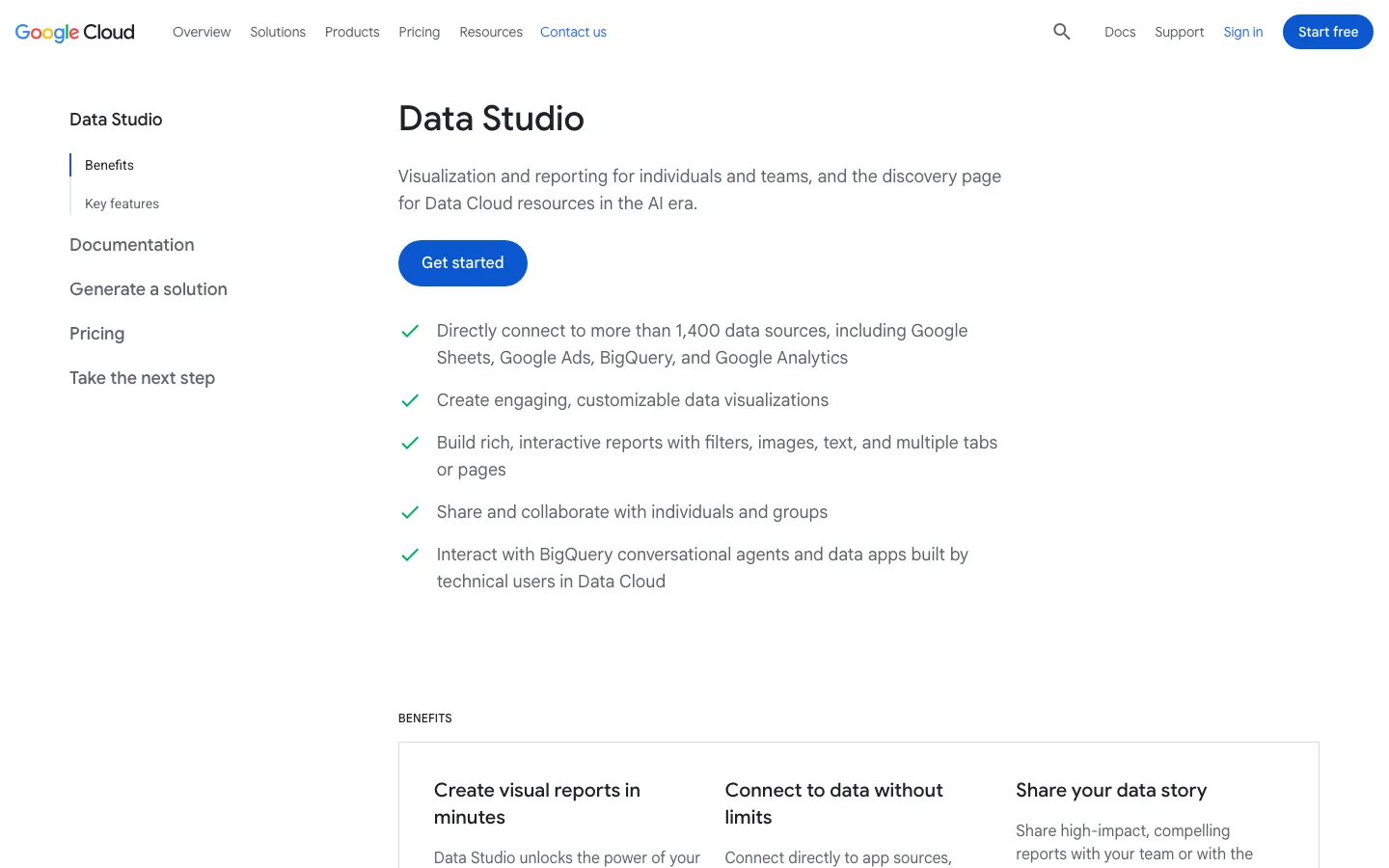
Looker Studios produktsida på Google Cloud. Grundverktyget och dess Google-kopplingar är gratis.
Vad det är bra på
Återkommande rapporter: en instrumentpanel, många läsare, inget manuellt arbete efter installationen.
Segmentering som Search Console inte erbjuder: varumärke mot icke-varumärke, sidtyper, sökintention, allt via formler.
Kombinera källor: Search Console för det som händer på Google, GA4 för det som händer på din webbplats, ett kalkylblad för mål eller intäkter.
Delning med åtkomstkontroll: en läsare kan se datan utan att ha åtkomst till din Search Console-egendom.
Vad det inte gör
Looker Studio skapar ingen data. Det visar det som kopplingen skickar, med samma begränsningar. Det följer inte rankningar på utvalda sökord (Search Console ger en genomsnittlig position, inte en daglig position för en fast lista), det genomsöker inte din webbplats och säger inte vad du ska åtgärda. Vill du ha det behöver du en sökrobot, en rankningsspårare eller ett verktyg som läser datan och gör om den till åtgärder. Looker Studio är fönstret, inte motorn.
För den allmänna strukturen i en SEO-rapport (vad som ska visas för vem), läs vår guide om SEO-rapportering. Den här artikeln fokuserar på den tekniska sidan: datan, formlerna och bygget.
De fyra sätten att få in SEO-data i Looker Studio
Det finns fler vägar än en från Search Console till ett diagram. Rätt väg beror på webbplatsens storlek och hur långt bakåt du behöver se.
1. Den inbyggda Search Console-kopplingen
Princip: Googles egen koppling läser Search Console-API:et live. När den passar: små och medelstora webbplatser, de flesta kundpaneler. Fördelar: gratis, två minuter att sätta upp, ingen kod. Begränsningar: API:ets radtak, 16 månaders historik, och varje diagram utlöser en live-fråga, vilket gör tunga rapporter långsamma. Exempel: ett lokalt företag med 300 sidor och några tusen sökfrågor i månaden får allt det behöver här.
2. Den inbyggda Google Analytics 4-kopplingen
Princip: läser GA4 Data API för sessioner, engagemang och konverteringar. När den passar: alltid, vid sidan av Search Console, eftersom klick inte är affärsresultat. Fördelar: alla GA4-fält är tillgängliga, inklusive anpassade dimensioner. Begränsningar: GA4-segment och jämförelser är inte tillgängliga via kopplingen, och varje diagram förbrukar kvotpoletter i API:et. Exempel: konverteringar från organiska landningssidor.
3. Search Console bulk-export till BigQuery
Princip: Search Console skriver en daglig export av alla sina prestandarader till en BigQuery-datamängd, och Looker Studio läser BigQuery. När den passar: stora webbplatser som når radtaket, eller alla som behöver historik längre än 16 månader. Fördelar: inget radtak per dag, historik som fortsätter växa från dagen du aktiverar den, SQL för alla beräkningar. Begränsningar: kräver ett Google Cloud-projekt med fakturering, lite SQL, och den startar bara från aktiveringsdatumet (ingen återfyllning). Anonymiserade sökfrågor är fortfarande tomma. Exempel: en webbutik med 40000 produktsidor.
4. Google Sheets eller en tredjepartskoppling
Princip: du lägger in data i ett kalkylblad (för hand, med ett tillägg eller ett skript) eller betalar för en kopplingstjänst, och kopplar sedan upp dig mot det. När den passar: för att lägga till mål, budgetar eller data från verktyg utan Google-koppling (bakåtlänkar, rankningsspårning, AI-synlighet). Fördelar: vilken källa som helst kan bli ett diagram. Begränsningar: kalkylblad blir långsamma efter några hundratusen celler, skript går sönder tyst, betalda kopplingar ger en månadskostnad.
Metod
Kostnad
Installationsinsats
Radtak
Historik
Bäst för
Inbyggd Search Console-koppling
Gratis
Minuter
API-gräns per dag
16 månader
De flesta webbplatser, kundrapporter
Inbyggd GA4-koppling
Gratis
Minuter
Kvotpoletter
Egendomens lagringstid
Sessioner, konverteringar, AI-hänvisningar
BigQuery bulk-export
Lagrings- och frågeavgifter
Timmar, lite SQL
Ingen per dag
Från aktivering, obegränsad
Stora webbplatser, lång historik
Sheets eller betald koppling
Gratis till månadsavgift
Varierar
Arkets storlek
Det du lagrar
Mål, tredjepartsverktyg
En SEO-instrumentpanel i Looker Studio samlar data från Search Console och Google Analytics 4 i en enda vy.
Förstå Search Console-dataschemat: Site- mot URL-tabeller
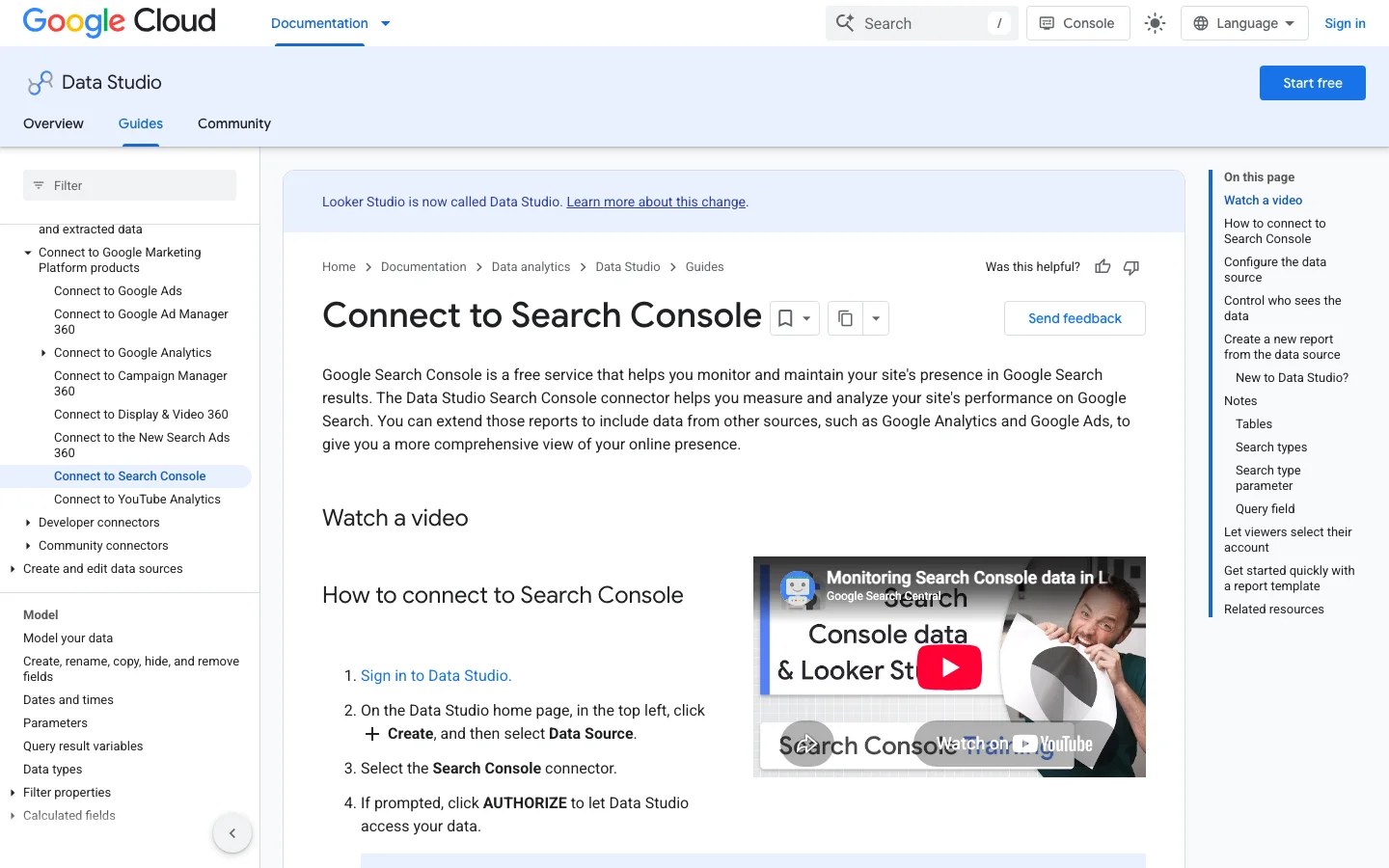
När du lägger till Search Console-kopplingen ber den dig välja en tabell: Site Impression eller URL Impression. De flesta instrumentpaneler som "inte stämmer med Search Console" beror på att fel tabell valts. En enda datakälla kan bara använda en tabell, så om du behöver båda skapar du två datakällor och lägger till dem i samma rapport.
Googles guide till Search Console-kopplingen: valet mellan Site Impression och URL Impression görs här.
Hur de två tabellerna räknar
Skillnaden ligger i aggregeringen. Googles hjälpsida "What are impressions, position, and clicks?" förklarar den med en kunskapspanel som visar fem länkar till din webbplats: grupperat per egendom är det en visning, grupperat per sida är det fem visningar, en per URL. Datan tillskrivs dessutom den kanoniska URL som Google valde, inte nödvändigtvis den URL du ser i adressfältet.
Tabellen Site Impression mot URL Impression
Site Impression
En visning per sökfråga för hela egendomen
Totaler nära standardvyn i Search Console
Rätt tabell för varumärke och trender i sökfrågor
Ingen dimension för landningssida
Ingen Discover eller Google News
URL Impression
En visning per URL och sökfråga
Dimensionen Landing Page för sidrapporter
Söktyperna Discover och Google News
Behövs för grupper per katalog och sidtyp
Fler visningar än egendomens total
De fält du använder mest: i tabellen Site Query, Clicks, Impressions, Site CTR och Average Position; i tabellen URL Landing Page, Query, Url Clicks, Impressions, URL CTR och Average Position. Båda har dessutom Date, Country, Device och en parameter för söktyp (web, image, video, news, samt discover och googleNews i URL-tabellen). Lägg till en rullgardinskontroll på den parametern så att läsarna kan växla mellan Web och Image utan en andra rapport.
Hur genomsnittlig position beräknas
För varje sökfråga behåller Search Console den översta position som din webbplats nådde, och tar sedan genomsnittet över sökfrågorna. Googles exempel: en sökfråga visar dig på position 2, 4 och 6 (räknas som 2), en annan på 3, 5 och 9 (räknas som 3), så genomsnittet blir 2,5. Två följder för din instrumentpanel. För det första: en sida som börjar ranka för hundratals nya long tail-sökfrågor på position 40 får genomsnittet att "sjunka" medan trafiken ökar. För det andra: räkna aldrig ett genomsnitt av genomsnitt själv: ett blandat diagram som räknar om Average Position över sidor ger ett tal utan betydelse. Läs alltid position tillsammans med visningar.
Anonymiserade sökfrågor
Sökfrågor som skrivs av väldigt få personer döljs för att skydda integriteten. I Looker Studio visas de som en enda rad med tom Query. I Site-tabellen inkluderar diagrammens totaler dem fortfarande, så summan av din sökfrågetabell är lägre än nyckeltalet. Bestäm en gång: antingen behåller du dem och märker dem "Anonymized", eller filtrerar bort dem med filtret "Exclude, Query, Is Null" och anger det i en notering på sidan.
Google Search Console-instrumentpanel: de inbyggda rapporterna att läsa innan du bygger något
Rapporten Performance i Google Search Console är redan en instrumentpanel. Den visar klick, visningar, CTR och genomsnittlig position för ett datumintervall du väljer, med flikar för Queries, Pages, Countries, Devices och Search appearance under diagrammet. Läs den i den ordningen: först trenden, sedan jämförelsen och sedan ett segment i taget. Många frågor från en månatlig genomgång går att besvara där på några minuter. Du behöver bara ett annat verktyg när du vill ha samma vy varje vecka utan att röra filtren. Nytt i menyerna? Vår guide till Google Search Console går igenom var och en.
Ställ in datumintervallet och jämförelsen
Börja med ”Last 28 days” eller ett eget intervall, bocka sedan i Compare och välj föregående period eller samma period förra året. Säsongsbetonade webbplatser bör alltid jämföras med förra året, eftersom en nedgång i december mätt mot november säger lite. Utelämna de två eller tre senaste dagarna när du läser trenden. Search Console kompletterar sina senaste data i efterhand, så kurvans slut kan se ut som ett fall som aldrig inträffade.
Filtrera med en katalog eller ett mönster
På fliken Pages eller Queries lägger du till ett filter. För en katalog väljer du Page, sedan Contains, och skriver /blog-geo-seo/. För ett mönster väljer du Custom (regex) i frågefiltret och provar ^how|^what för att isolera frågor i form av frågor. Håll mönstren korta. Ett mönster som inte matchar något ger en tom tabell, så testa det på en sökfråga du redan känner till innan du litar på resultatet.
Jämför söktyper och Search appearance
Web är standardsökningen. Byt till Image, Video, News, Discover eller Google News för att läsa varje kanal för sig. Klick från Discover kommer sällan från samma sökfrågor som webbresultat, så om du blandar dem blir frågetabellen svår att tolka. Fliken Search appearance visar om klicken kom från ett resultat med en extra funktion, till exempel en video. Det hjälper när du förklarar en förändring för någon som bara tittar på totalerna.
Fråga
Var du ska titta
Var uppmärksam på
Rör sig trafiken?
Diagrammet med Compare på
Läs klick och visningar tillsammans
Vilka sidor tappade klick?
Fliken Pages, sorterad efter förändringskolumnen
Sidor med få visningar svänger kraftigt i procent
Vilka sökfrågor är nya?
Fliken Queries i jämförelseläge
Långsvansade sökfrågor kan se nya ut även när efterfrågan är oförändrad
Har ett land eller en enhet ändrats?
Flikarna Countries och Devices
Ett litet land kan göra en liten vinst till en stor procentuell ökning
Vet var den inbyggda rapporten slutar
Gå över till ett annat verktyg när du behöver en vy som delas med personer utan åtkomst till Search Console, samma filtrerade vy varje måndag, eller klick bredvid GA4-sessioner. Innan du bygger något diagram kontrollerar du att sidan överhuvudtaget finns i rapporten. En sida som saknas i fliken Pages beror oftast på genomsökning eller indexering, och ett diagram kan inte lösa det. Vår guide till Google-indexering tar upp de fallen.
Google-kopplingen i Looker Studio: vilken du ska använda och hur du lägger till den
Looker Studio har tre typer av kopplingar: Google-kopplingar för Googles egna produkter, partnerkopplingar för verktyg utanför Google och communitykopplingar byggda av utvecklare. För Search Console, Google Analytics, Google Ads eller BigQuery använder du Google-kopplingen med samma namn. För alla andra källor väljer du en partnerkoppling om du kan betala en månadsavgift, eller en communitykoppling om du accepterar mindre support.
De tre typerna av kopplingar
Google-kopplingar: byggda och underhållna av Google, gratis att använda och referensvägen för Googles egen data.
Partnerkopplingar: byggda av tredjepartsföretag för plattformar som verktyg för backlänkar eller rankningsspårning. De flesta är betalda, och deras planer sätter gränser för uppdateringar eller rader.
Communitykopplingar: byggda av utvecklare med Google Apps Script. De är gratis att använda, men en enskild underhållare kan sluta uppdatera dem, och en ändring i källan kan göra att de slutar fungera.
Så lägger du till en koppling i en rapport
Öppna rapporten och klicka på Add data.
Sök efter kopplingen med namnet, till exempel Search Console eller Google Analytics.
Godkänn kontot som har åtkomst till egendomen eller datan.
Välj tabellen eller egendomen, och lägg sedan till den i rapporten.
Byt namn på källan så att den är lätt att hitta i varje diagrammeny, till exempel GSC URL eller GA4.
Kontrollera gränserna innan du bygger diagram
Varje koppling har tak som avgör vad du kan lita på. Search Console-kopplingen stannar vid 50000 rader per dag och söktyp. En partnerkoppling kan begränsa uppdateringar eller rader i sin plan, så läs planen innan du lägger till en stor tabell. En communitykoppling kan misslyckas utan förvarning när källan ändrar sitt format. Bygg först ett testdiagram och jämför dess totaler med källans eget gränssnitt. Om de stämmer bygger du resten av rapporten.
Vilken koppling för vilken data
Data du behöver
Koppling att använda
Att se upp för
Search Console, GA4, Google Ads
Google-koppling
API-kvoter per egendom
Verktyg utanför Google, till exempel backlänkar eller rankningsspårning
Partnerkoppling, eller ett kalkylblad som matas av ett skript
Månadskostnad och gränser i planen
En källa utan koppling
Communitykoppling
En underhållare, formatändringar
Stora Google-datamängder
BigQuery
Frågekostnad, så filtrera alltid på datum
Tips
Föredra en koppling som läser källan direkt. Ett kalkylblad som matas av ett skript lägger till en punkt till som kan gå sönder, så behåll det för data utan koppling, till exempel mål eller en manuell lista över sidor.
För en fast sökordslista visar vår guide till rapporten över sökordsrankning hur du presenterar rankningsdata bredvid Search Console. Om du behöver ett API för att mata en egen källa kan du jämföra alternativen i vår jämförelse av SEO-API:er.
Gränserna att känna till innan du litar på siffrorna
Varje överraskande siffra i en SEO-instrumentpanel kommer från en av dessa gränser. Skriv in dem i en notering på rapportens första sida, så att ingen drar slutsatser av en artefakt.
Gränserna som formar din SEO-instrumentpanel
50000rader per dag, per webbplats, per söktyp via Search Console-API:et (och Looker Studio)
1000rader som mest i en export från Search Console-gränssnittet
40000GA4 core-poletter per egendom och timme (standardegendom)
1utskicksschema per rapport i gratisversionen
Källor: Google Search Central blog, Daniel Waisberg, 19/10/2022; Google Analytics Data API quotas; Looker Studio help on scheduled delivery
Radtaket i Search Console
Daniel Waisberg (Google) beskrev det i "A deep dive into Search Console performance data filtering and limits" (19 oktober 2022): API:et returnerar upp till 50000 rader per dag, per webbplats, per söktyp. Rapporter utan dimensionerna Query eller URL (länder, enheter) visar all data. Rapporter med Query och Landing Page tillsammans når taket först, eftersom varje par av sida och sökfråga är en rad. Tecken på att du är begränsad: totaler i en tabell med sida och sökfråga som slutar växa medan visningarna fortsätter öka, eller att long tail-sidor saknas. Åtgärderna, från enklast till kraftfullast: dela upp egendomen i flera URL-prefixegenskaper (en per katalog), filtrera på land, eller byt till BigQuery-exporten.
GA4-kvoter och saknade funktioner
Varje GA4-diagram är en API-begäran som kostar poletter. Googles kvotsida för Analytics Data API anger 200000 core-poletter per egendom och dag, 40000 per timme, 14000 per projekt och egendom och timme samt 10 samtidiga begäranden för en standardegendom. En rapport med 12 sidor och 15 diagram per sida, öppnad av fem personer klockan 9 på måndagen, kan visa felet "quota exceeded". Minska antalet diagram per sida, använd längre cache, eller extrahera datan (kopplingen Extract Data) för tunga sidor. GA4-segment och jämförelser passerar inte genom kopplingen: bygg om dem med filter och beräknade fält.
Färskhet och cache
Search Console-data är aldrig i realtid, och de senaste dagarna är ofta ofullständiga. Sätt standardperioden så att den slutar några dagar före idag ("Last 28 days" exklusive idag är en bra standard) så att kurvan inte alltid slutar i ett falskt fall. Looker Studio cachar dessutom frågeresultat: om siffrorna ser föråldrade ut, använd "Refresh data" i menyn View innan du skyller på källan.
Steg för steg: bygg din SEO-instrumentpanel
Här är metoden vi rekommenderar för en första instrumentpanel som både en marknadschef och en SEO-expert kan använda. Räkna med två till tre timmar första gången.
Bygg en SEO-instrumentpanel i Looker Studio i 6 steg
Koppla tre datakällorSearch Console Site-tabell, Search Console URL-tabell, GA4-egendom.
Skapa de beräknade fältenVarumärkesflagga, katalog, sidtyp, frågesökningar, rensad URL för sammanfogning.
Ställ in kontroller på rapportnivåDatumintervall med jämförelse, Search type, Country, Device.
Bygg översiktssidanNyckeltal med periodjämförelse, sedan en tidsserie för klick och visningar.
Dela och schemaläggStäll in inloggningsuppgifter, läsåtkomst och ett veckomejl.
Steg 1: koppla datakällorna
Skapa en tom rapport, sedan Add data, Search Console, välj din egendom, välj Site Impression, Web. Upprepa med URL Impression. Lägg sedan till Google Analytics och välj GA4-egendomen. Ge varje källa ett tydligt namn ("GSC Site", "GSC URL", "GA4") eftersom du väljer dem i varje diagram. Föredra en domänegendom i Search Console (sc-domain:example.com) så att datan täcker http, https och alla underdomäner.
Steg 2: skapa de beräknade fälten på datakällans nivå
Skapa fälten i datakällan (Resource, Manage added data sources, Edit, Add a field), inte i varje diagram. Ett fält som skapas i källan kan återanvändas överallt och redigeras på ett ställe. Formlerna finns i nästa avsnitt.
Steg 3: ställ in kontrollerna
Lägg till en kontroll för datumintervall överst på sidan och, i rapportinställningarna, ett standardintervall och en jämförelseperiod (föregående period, eller föregående år för säsongsberoende webbplatser). Lägg till rullgardiner för Country och Device, och en för parametern Search type. Placera kontrollerna i en temalayout så att de syns på varje sida.
Steg 4: översiktssidan
Fyra nyckeltal från GSC Site: Clicks, Impressions, Site CTR, Average Position, vart och ett med "Comparison date range" aktiverat så att läsaren ser förändringen i procent. Observera: för Average Position är ett lägre tal bättre, så bocka i "Reverse color" på det nyckeltalet, annars visas fallet i rött. Sedan en tidsserie över Clicks och Impressions på två axlar, per vecka snarare än per dag så att nedgångar på helgerna inte döljer trenden. Avsluta med ett GA4-nyckeltal för organiska konverteringar.
Steg 5: analyssidorna
En fråga per sida, ett eller två diagram per fråga. Tabellen i avsnittet "Dashboard layout" nedan listar de sidor vi använder. Håll tabellerna till 10 till 25 rader med sidnumrering, och lägg till en värmekarta för CTR och position (villkorsstyrd formatering) så att avvikelser syns direkt.
Steg 6: dela och schemalägg
Se det särskilda avsnittet nedan om inloggningsuppgifter och schemalagda utskick: det är här de flesta instrumentpaneler går sönder tre månader efter lansering.
De beräknade fält som varje SEO-instrumentpanel behöver
Det är här Looker Studio slår Search Console-gränssnittet. Alla formler nedan fungerar i den inbyggda kopplingen. En regel först: Googles dokumentation av REGEXP_MATCH anger att funktionen bara returnerar sant om värdet matchar hela mönstret, med syntaxen RE2. Alltså matchar REGEXP_MATCH(Query, 'brand') bara den exakta sökfrågan "brand". Omge mönstret med .* på båda sidor för att matcha "brand" var som helst. Mönster med omvänt snedstreck fungerar bäst som råa strängar, skrivna r'...'.
Varumärkessökningar mot icke-varumärkessökningar
Varumärkessökningar beror på din kännedom, icke-varumärkessökningar på ditt SEO-arbete. Att blanda dem döljer de verkliga framstegen. Ersätt exempelnamnen med ditt varumärke, dess vanliga felstavningar och dina produktnamn.
CASE
  WHEN Query IS NULL THEN 'Anonymized'
  WHEN REGEXP_MATCH(Query, r'.*(acme|acmee|akme|acme shop|acmeshop).*') THEN 'Brand'
  ELSE 'Non-brand'
END
Sökfrågorna i Search Console är med gemener, men om du lägger till data från en annan källa gör du matchningen skiftlägesokänslig med RE2-flaggan:
REGEXP_MATCH(Query, r'(?i).*(acme|akme).*')
Tips
Att bygga en komplett varumärkeslista (felstavningar, produktnamn, grundarnas namn) är ett arbete i sig. Vår guide om varumärkessökord ger metoden och varningssignalerna för ett varumärkesuttryck som är för brett.
Gruppera sidor per katalog
I URL-tabellen är Landing Page en hel adress. Det här fältet extraherar den första mappen, så att /blog/, /product/ och /category/ blir jämförbara grupper. Startsidan får en egen etikett.
CASE
  WHEN REGEXP_MATCH(Landing Page, r'^https?://[^/]+/?$') THEN 'Home'
  ELSE REGEXP_EXTRACT(Landing Page, r'^https?://[^/]+/([^/?#]+)')
END
För den andra nivån (användbart för /blog/category/ eller /fr/blog/ på flerspråkiga webbplatser):
Begränsning att komma ihåg: sidor på en enda nivå, som /pricing, blir sin egen "katalog". Har din webbplats många sådana, använd i stället fältet för sidtyp nedan.
Sidtyp efter URL-mönster
När mappstrukturen inte stämmer med din verksamhet (produktsidor i roten, till exempel) kopplar du mönster till typer för hand. Ordningen spelar roll: det första sanna villkoret vinner.
CASE
  WHEN REGEXP_MATCH(Landing Page, r'.*/blog/.*') THEN 'Article'
  WHEN REGEXP_MATCH(Landing Page, r'.*/(product|p)/.*') THEN 'Product'
  WHEN REGEXP_MATCH(Landing Page, r'.*/(category|c|collections)/.*') THEN 'Category'
  WHEN REGEXP_MATCH(Landing Page, r'.*/(pricing|contact|demo).*') THEN 'Conversion page'
  ELSE 'Other'
END
Frågesökningar
Frågesökningar visar vad folk vill lära sig, och de är samma sorts frågor som folk ställer till AI-assistenter. Genom att isolera dem får du en lista över ämnen för FAQ och artiklar.
CASE
  WHEN REGEXP_MATCH(Query, r'^(how|what|why|when|where|which|who|can|does|do|is|are|should|will) .*') THEN 'Question'
  ELSE 'Other'
END
Sökfrågans längd och intentionsmarkörer
Antal ord i en sökfråga, för att skilja korta huvudtermer från long tail:
Sedan en grupp utifrån det fältet (skapa den efter fältet för antal ord, med namnet Query words):
CASE
  WHEN Query words >= 5 THEN '5+ words'
  WHEN Query words >= 3 THEN '3-4 words'
  ELSE '1-2 words'
END
En grov intentionsetikett utifrån markörer. Den blir inte perfekt, men den visar om din tillväxt kommer från personer redo att köpa eller från personer som läser:
CASE
  WHEN REGEXP_MATCH(Query, r'.*\b(price|pricing|buy|cost|cheap|discount|quote|order)\b.*') THEN 'Transactional'
  WHEN REGEXP_MATCH(Query, r'.*\b(best|top|vs|review|reviews|alternative|alternatives|comparison)\b.*') THEN 'Commercial'
  WHEN REGEXP_MATCH(Query, r'^(how|what|why|when|where|which|who) .*') THEN 'Informational'
  ELSE 'Unclassified'
END
En CTR du kan lita på efter filtrering
CTR-fältet i kopplingen är förberäknat. Så fort du grupperar rader på ditt eget sätt, räkna om det från summorna, annars tar diagrammet genomsnittet av CTR på radnivå:
SUM(Url Clicks) / SUM(Impressions)
Sätt fälttypen till Percent. För att bedöma om en CTR är låg för sin position, jämför med typiska värden i vår CTR-kalkylator.
Blanda Search Console och GA4 utan att förstöra siffrorna
Search Console stannar vid klicket; GA4 börjar vid besöket. Genom att sammanfoga dem per landningssida ser du för varje sida visningar, klick, sessioner och konverteringar på en rad. Skillnaden mellan de två verktygen förklaras i vår artikel Google Analytics mot Search Console.
En landningssida, två verktyg, fyra steg
VisningarSearch Console
KlickSearch Console
Organiska sessionerGA4
KonverteringarGA4
Bygg en nyckel som matchar
GSC ger en hel URL (https://www.example.com/blog/post/), GA4 ger en sökväg med parametrar (/blog/post/?utm_source=x). De kommer aldrig att sammanfogas som de är. Skapa en ren sökväg på varje sida.
Om din webbplats blandar avslutande snedstreck, normalisera dem också genom att ta bort det sista snedstrecket på båda sidor, utom för startsidan.
Sätt upp blandningen
Resource, Manage blends, Add a blend. Vänster tabell: GSC URL med den rena sökvägen, Url Clicks och Impressions. Höger tabell: GA4 med den rena sökvägen, Sessions och Key events, filtrerat på Session default channel group lika med Organic Search. Sammanfogningstyp: left outer, så att sidor med klick men utan spårade sessioner förblir synliga (de avslöjar ofta ett spårningsproblem). Lägg inte in Query i blandningen: GA4 har ingen sökfråga, och sammanfogningen skulle mångfaldiga raderna.
Vad blandningen inte kan göra
Klick och sessioner blir aldrig lika: ett klick kan studsa innan taggen avfyras, samtyckesbanderoller blockerar spårning, och en session kan innehålla flera klick. Ett stabilt gap är normalt och inte en bugg. Följ kvotens trend, inte dess värde. Och lämna Average Position utanför blandade diagram, eftersom blandningen omaggregerar den på ett sätt som saknar betydelse.
Spåra trafik från ChatGPT, Perplexity och Gemini i GA4
Besök från AI-assistenter hamnar i GA4 som hänvisningar, blandade med alla andra webbplatser som länkar till dig. Ett beräknat fält skiljer ut dem så att din SEO-instrumentpanel visar Google och AI sida vid sida. Skapa det på GA4-datakällan:
CASE
  WHEN REGEXP_MATCH(Session source, r'.*(chatgpt\.com|chat\.openai\.com|perplexity\.ai|claude\.ai|gemini\.google\.com|copilot\.microsoft\.com|grok\.com|chat\.deepseek\.com|chat\.mistral\.ai|meta\.ai).*') THEN 'AI assistants'
  ELSE Session default channel group
END
Använd det här fältet i stället för standardkanalgruppen i dina diagram över förvärv. För att se vilken assistent som skickar vad behåller ett andra fält källans namn:
CASE
  WHEN REGEXP_MATCH(Session source, r'.*(chatgpt|openai).*') THEN 'ChatGPT'
  WHEN REGEXP_MATCH(Session source, r'.*perplexity.*') THEN 'Perplexity'
  WHEN REGEXP_MATCH(Session source, r'.*claude\.ai.*') THEN 'Claude'
  WHEN REGEXP_MATCH(Session source, r'.*gemini\.google.*') THEN 'Gemini'
  WHEN REGEXP_MATCH(Session source, r'.*copilot\.microsoft.*') THEN 'Copilot'
  ELSE 'Other'
END
Kombinera det med Landing page för att veta vilka sidor AI-assistenterna skickar folk till. Det är oftast de sidor de citerar. Begränsningar: vissa appar skickar ingen referrer, så en del av AI-trafiken hamnar i Direct, och listan över domäner ändras när nya assistenter lanseras, så kontrollera den varje kvartal. Den fullständiga GA4-metoden, med utforskningar, finns i vår guide om att mäta besök från AI med Google Analytics.
Tips
När du vet dina månatliga AI-sessioner uppskattar vår kostnadsfria kalkylator för värdet av AI-trafik vad den trafiken är värd jämfört med betalda klick.
Vill du slippa underhålla de här formlerna kopplar Soranks GEO / SEO-instrumentpanel ihop Search Console och Analytics, isolerar besök från AI-assistenter och sorterar sidor i växande, avtagande och förlorade, för Google- och AI-trafik i en och samma vy.
Instrumentpanelens layout: sidorna att bygga, och mallar att utgå från
En bra SEO-instrumentpanel svarar på frågor, den visar inte alla nyckeltal. Här är layouten vi använder, sida för sida. Kopiera den som en specifikation och bygg sedan varje sida med fälten ovan.
Sida
Fråga den besvarar
Diagram
Datakälla
Översikt
Växer den organiska sökningen?
4 nyckeltal med jämförelse, tidsserie per vecka
GSC Site, GA4
Varumärke mot icke-varumärke
Kommer tillväxten från SEO eller från kännedom?
Staplad yta per fältet Brand, tabell över de bästa icke-varumärkessökningarna
GSC Site
Sökfrågor
Vilka sökfrågor vinner eller förlorar klick?
Tabell med jämförelse och förändringskolumn, filter på fältet Question
GSC Site
Sidor och kataloger
Vilka delar av webbplatsen presterar?
Stapeldiagram per katalog, sidtabell med värmekarta för CTR
GSC URL
Möjligheter
Var finns den snabbaste vinsten?
Tabell filtrerad på position 4 till 20 och många visningar
GSC URL
Konverteringar
Vilka organiska sidor ger affärer?
Blandad tabell: klick, sessioner, nyckelhändelser per sida
Blandning GSC URL och GA4
AI-trafik
Hur mycket skickar AI-assistenterna, och till vilka sidor?
Tidsserie per assistent, tabell över landningssidor
GA4
Tabellen över möjligheter i detalj
Den här sidan ger ofta mest värde för minst arbete. Tabell på GSC URL med Landing Page och Query som dimensioner, Impressions, Url Clicks, omräknad CTR och Average Position som mått. Lägg till två filter: Average Position mellan 4 och 20, och Impressions över ett tröskelvärde som passar din webbplats (100 för en liten webbplats, 1000 för en stor). Sortera efter visningar. Varje rad är en sida som Google redan anser relevant och som en innehållsuppdatering kan lyfta till topp 3. Vår guide om innehållsuppdatering förklarar vad som ska ändras på de sidorna.
Mallar från galleriet
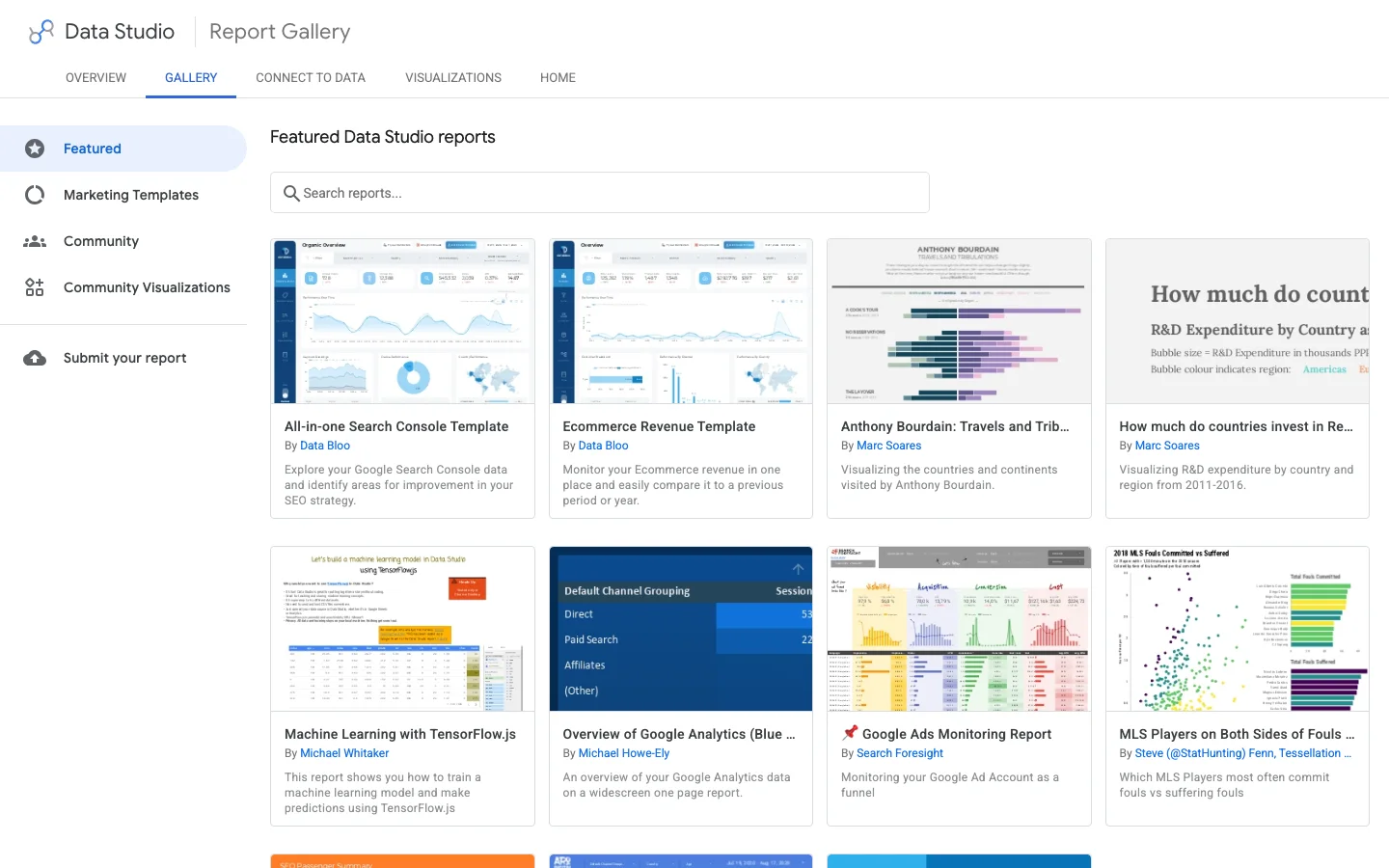
Googles rapportgalleri listar utvalda rapporter, marknadsföringsmallar och rapporter byggda av communityn. En mall sparar layouttid, men kontrollera tre saker innan du använder en: vilken tabell den kopplar mot (Site eller URL), om dess beräknade fält använder ett varumärkesuttryck som du måste redigera, och om den beror på en betald koppling. När du klickar på "Use template" ber Looker Studio dig ersätta dess datakällor med dina egna: koppla varje källa noggrant, annars visar diagrammen "configuration error".
Looker Studios rapportgalleri: utvalda rapporter, marknadsföringsmallar och communityrapporter att utgå från.
För byråer är den mest effektiva uppsättningen en huvudrapport byggd på din egen webbplats, sedan "Make a copy" per kund och byte av datakällor. De beräknade fälten följer med, bara varumärkesuttrycket ändras.
Delning, inloggningsuppgifter och schemalagda e-postutskick
Rapporten är byggd. Två inställningar avgör om den fortfarande fungerar om sex månader.
Inloggningsuppgifter för data: ägare eller läsare
Varje datakälla har en inställning för inloggningsuppgifter. "Owner's credentials" betyder att rapporten läser datan med din åtkomst: läsarna ser siffrorna utan att ha åtkomst till Search Console. "Viewer's credentials" betyder att varje läsare måste ha sin egen åtkomst till egendomen. För en kund eller en chef, använd ägarens uppgifter. Fällan: om ägaren lämnar företaget eller förlorar åtkomsten till egendomen går varje diagram sönder. Använd ett delat konto som tillhör företaget, eller överför ägarskapet innan någon slutar.
Läsåtkomst och redigeringsrättigheter
Dela i visningsläge som standard. Ge redigeringsrätt bara till dem som bygger, eftersom en redigerare kan ändra en datakälla som används av tio diagram. Inaktivera "Download" och "Copy" i delningsalternativen om rapporten innehåller intäktssiffror.
Schemalagda e-postutskick
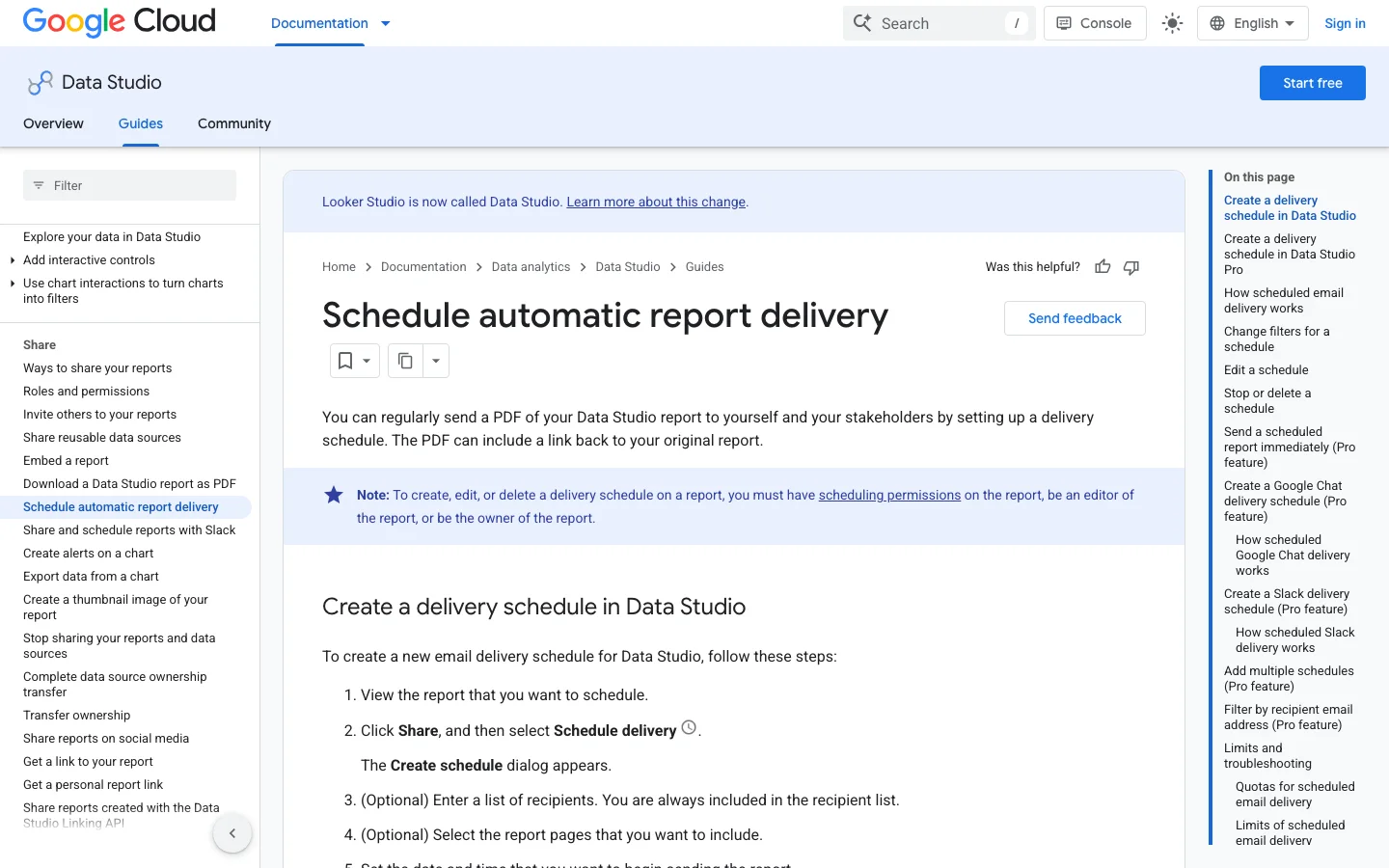
Share, Schedule delivery skickar en PDF av rapporten med en länk till den levande versionen. Reglerna, från Googles hjälpsida om schemaläggning av automatiska rapportutskick: i gratisversionen ett schema per rapport och högst ett utskick per dag; upp till 50 ytterligare mottagare; privata konton kan skicka 200 e-postmeddelanden per dag och 800 per månad, Google Workspace-konton 500 och 3000. Pro tillåter upp till 200 scheman per rapport, utskick upp till en gång i timmen, med egen ämnesrad och eget meddelande.
Googles hjälpsida om schemalagda utskick: ett schema per rapport i gratisversionen, upp till 200 med Pro.
Praktiskt råd: skicka varje vecka, på måndagsmorgonen, med datumintervallet satt till "Last 7 days" jämfört med föregående period. Om du behöver olika PDF:er för olika personer i gratisversionen, gör en kopia av rapporten per målgrupp. För att automatisera hela rapportkedjan, se vår guide om automatiserad SEO-rapportering.
Vanliga misstag, hur du upptäcker dem och hur du åtgärdar dem
1. Använda Site-tabellen för sidrapporter
Vad det är: att bygga sidvyn på Site Impression, som saknar landningssida. Hur du upptäcker det: fältet Landing Page saknas i fältlistan, eller någon använde Query som ersättning. Hur du åtgärdar det: lägg till en andra datakälla på URL Impression och flytta siddiagrammen dit.
2. Jämföra visningar i URL-tabellen med totalen i Search Console
Vad det är: att visa URL-tabellens visningar som "webbplatsens visningar". Hur du upptäcker det: totalen är högre än standardvyn i Search Console. Hur du åtgärdar det: hämta de övergripande totalerna från Site-tabellen och använd URL-tabellen bara för fördelningar mellan sidor.
3. En REGEXP_MATCH utan .* runt mönstret
Vad det är: varumärkesfiltret matchar nästan ingenting, eftersom funktionen kräver full matchning. Hur du upptäcker det: varumärkesklicken ligger nära noll medan ditt namn rankar etta. Hur du åtgärdar det: skriv r'.*(brand).*' och testa sedan fältet i en tabell bredvid Query.
4. Ta genomsnitt av CTR eller position över rader
Vad det är: diagrammet tillämpar "Average" på en kvot. Hur du upptäcker det: CTR i en grupperad tabell skiljer sig från Clicks delat med Impressions. Hur du åtgärdar det: räkna om CTR med SUM()/SUM(), och visa aldrig Average Position i blandningar eller omgrupperade tabeller.
5. Ignorera anonymiserade sökfrågor
Vad det är: totaler i sökfrågetabellen som är lägre än nyckeltalet, och en tom första rad. Hur du upptäcker det: en rad utan sökfråga och med många visningar. Hur du åtgärdar det: märk den "Anonymized" med CASE ovan, eller filtrera bort den och skriv en notering som förklarar skillnaden.
6. Nå radtaket utan att veta om det
Vad det är: en stor webbplats vars tabell över sida och sökfråga är trunkerad. Hur du upptäcker det: long tail ser för kort ut, eller sidtotalerna slutar växa medan visningarna ökar. Hur du åtgärdar det: dela upp i URL-prefixegenskaper, avgränsa per land, eller gå över till BigQuery-exporten.
7. En instrumentpanel som går sönder när någon slutar
Vad det är: datakällor som körs på en anställds eller frilansares personliga inloggningsuppgifter. Hur du upptäcker det: i datakällan anger inloggningsuppgifterna en person, inte ett företagskonto. Hur du åtgärdar det: överför ägarskapet till ett företagskonto och koppla om källorna med det.
8. För många diagram på en sida
Vad det är: 20 diagram som alla frågar API:erna. Hur du upptäcker det: långsam inläsning, GA4-kvotfel under rusningstid. Hur du åtgärdar det: en fråga per sida, högst åtta diagram, extrakt för tunga GA4-sidor.
Samma instrumentpanel, före och efter åtgärderna
Före
En datakälla för allt
Varumärke och icke-varumärke blandade
CTR i genomsnitt över rader
Ägaren är en före detta frilansare
20 diagram på första sidan
Efter
Site-tabellen för totaler, URL-tabellen för sidor
Fältet Brand i varje sökfrågediagram
CTR omräknad från summor
Företagskontot äger källorna
En fråga per sida
SEO-byråns instrumentpanel: en huvudrapport, en kopia per kund
En SEO-byrås instrumentpanel fungerar bäst som en huvudrapport som du kopierar för varje kund. Huvudrapporten innehåller sidorna, diagrammen och de beräknade fälten. Varje kopia pekar på just den kundens Search Console- och GA4-källor och använder just den kundens varumärkeslista. Dina mätvärden är identiska mellan konton, och en ny kund kräver främst nya datakällor och ett nytt varumärkesuttryck.
Bygg huvudrapporten en gång
Bygg huvudrapporten på en egendom som du känner väl, och håll alla beräknade fält på datakällenivå, som beskrivits ovan, så att varje kopia ärver dem. Använd en platshållare i varumärkesuttrycket, till exempel acme, och en generisk rapporttitel. När du kopierar rapporten byter du namn på den till kundens namn, så att läsaren direkt ser vilket konto det gäller.
En rapport per kund, aldrig en rapport för alla
Lägg inte två kunder i samma rapport, inte ens på separata sidor. Alla med åtkomst ser varje diagram, och en enda felaktig datakälla kan blanda två webbplatsers siffror i en och samma summa. Googles guide till teamarbetsytor bygger på samma logik, med exemplet med en arbetsyta för en enskild kunds kampanj. Teamarbetsytor ingår i betalnivån Pro. Utan den gör en separat kopia per kund samma jobb.
Åtkomst och inloggningsuppgifter för varje kund
Dela varje kopia med kundens kontaktpersoner i visningsläge. Ställ in datans inloggningsuppgifter på byråns företagskonto, inte på en teammedlem, så att diagrammen fortsätter fungera när någon slutar. Kontot behöver också en roll i Search Console som kan visa prestandadata för kundens egendom. Annars returnerar kopplingen fel eller tomma diagram, och kunden ser en trasig rapport även om designen är bra.
Leverans och uppföljning för varje konto
I gratisversionen får en rapport ett schemalagt utskick, så varje kundkopia behöver sitt eget schema. Skicka den veckovisa PDF:en samma dag för varje kund, så att rapportrytmen förblir förutsägbar. För hela metoden, se vår byråguide och vår guide om SEO-rapportering. Om du också följer rankningar för varje kund kan du jämföra alternativen i vår guide till white label-rankningsspårare, som tar bort ännu en manuell export.
Innan du delar en kundkopia
Datakällorna pekar på kundens egendom, inte på huvudrapporten
Varumärkesuttrycket är ersatt och testat bredvid Query
Inloggningsuppgifterna tillhör byråns företagskonto
Delad i visningsläge, med nedladdning avstängd om intäktssiffror finns med
Ett schemalagt utskick per kopia, skickat till kundens kontakter
För stora webbplatser: vägen via BigQuery
När den inbyggda kopplingen når sina gränser, aktivera bulk-exporten i Search Console-inställningarna. Den skapar en datamängd (som standard med namnet searchconsole) med två huvudtabeller, searchdata_site_impression och searchdata_url_impression, samma två aggregeringar som i kopplingen. Varje rad innehåller clicks, impressions och sum_top_position, en nollbaserad summa av toppositionen per visning. Genomsnittlig position räknas alltså så här:
SELECT
  query,
  SUM(clicks) AS clicks,
  SUM(impressions) AS impressions,
  SAFE_DIVIDE(SUM(clicks), SUM(impressions)) AS ctr,
  SAFE_DIVIDE(SUM(sum_top_position), SUM(impressions)) + 1 AS avg_position
FROM `your-project.searchconsole.searchdata_site_impression`
WHERE data_date BETWEEN DATE_SUB(CURRENT_DATE(), INTERVAL 31 DAY) AND DATE_SUB(CURRENT_DATE(), INTERVAL 3 DAY)
  AND search_type = 'WEB'
  AND NOT is_anonymized_query
GROUP BY query
ORDER BY clicks DESC
I Looker Studio kopplar du BigQuery med en anpassad fråga som den här i stället för den råa tabellen, och filtrerar alltid på data_date: tabellerna är partitionerade efter datum, och en fråga utan datumfilter skannar och debiterar hela historiken. Behåll den inbyggda kopplingen för små diagram och använd BigQuery för de tunga tabellerna. För vilka mått som förtjänar en plats i den slutliga rapporten sorterar vår lista över SEO-nyckeltal dem efter steg.
Checklista innan du skickar instrumentpanelen
Gå igenom den här listan varje gång du levererar en ny instrumentpanel eller en kopia till en kund. Det tar tio minuter och undviker de frågor som förstör förtroendet för en rapport.
Checklista för SEO-instrumentpanel i Looker Studio
Totalerna kommer från Site-tabellen och stämmer med Search Console
Sidodiagram använder URL-tabellen
Varumärkesuttrycket är redigerat och testat bredvid Query
Anonymiserade sökfrågor är märkta eller filtrerade bort, med en notering
CTR omräknad med SUM()/SUM() överallt där rader grupperas
Nyckeltalet Average Position har omvända färger
Standarddatumintervallet slutar några dagar före idag
Fältet för AI-assistenter tillämpat på GA4-diagrammen över förvärv
Datakällorna ägs av ett företagskonto
Veckoutskick schemalagt, mottagarna har åtkomst
Vad du gör idag: skapa de två Search Console-datakällorna, lägg till varumärkesfältet och bygg bara översiktssidan och tabellen över möjligheter. Det är en timmes arbete, och tabellen över möjligheter ensam ger dig en lista över sidor att uppdatera den här veckan. Om du också följer sökordspositioner på en fast lista visar vår guide till rapporten över sökordsrankning hur du presenterar dem bredvid Search Console-data.
Vanliga frågor
Är Looker Studio gratis för SEO-rapportering?
Ja. Grundprodukten, inklusive de inbyggda kopplingarna till Search Console och Google Analytics 4, är gratis. Den betalda Pro-versionen lägger till arbetsytor för team, fler utskicksscheman per rapport och support, men en komplett SEO-instrumentpanel fungerar i gratisversionen.
Varför stämmer inte mina siffror i Looker Studio med Search Console?
Den vanligaste orsaken är tabellen: tabellen URL Impression räknar en visning per URL och sökfråga, så dess totaler blir högre än egendomsvyn. Anonymiserade sökfrågor, API:ets dagliga gräns på 50000 rader och ofullständiga senaste dagar förklarar också skillnader. Hämta de övergripande totalerna från tabellen Site Impression och låt ditt datumintervall sluta några dagar före idag.
Hur skiljer jag varumärkessökningar från icke-varumärkessökningar i Looker Studio?
Skapa ett beräknat fält med CASE och REGEXP_MATCH på fältet Query, med ditt varumärkesnamn, dess felstavningar och dina produktnamn. REGEXP_MATCH kräver full matchning, så omge mönstret med .* på båda sidor, till exempel r'.*(acme|akme).*'. Använd sedan fältet som dimension eller filter i varje sökfrågediagram.
y!
Få din innehållsplan för 30 dagar gratis
Vi analyserar dina konkurrenter, din webbplats och din synlighet i AI för att skapa en skräddarsydd innehållsplan, gratis.
“Jag testade Sorank på en riktig kundsajt och det är helt otroligt. Det gör allt som en byrå skulle ta 1500 dollar i månaden för. Den används nu i produktion för den kunden.”Guillaume Guersanguersanguillaume.com
“Vi är en annonsbyrå och ville få igång vår SEO på rätt spår en gång för alla. Sorank gav oss en tydlig bild av vår webbplats, hjälpte oss att prioritera optimeringarna och att strukturera vårt innehåll på rätt sätt. Verktyget är lätt att använda, väl genomtänkt för ett team och mycket praktiskt för att samla uppföljningen på ett ställe utan att jonglera med flera plattformar. En mycket stabil grund för att börja om från början med vår SEO.”Gaspard MadouiAnnonsbyrå
“Jag specialiserade mig på GEO tack vare Sorank. GEO-rankningen gör det möjligt för mig att visa mina kunder deras position jämfört med konkurrenterna i ChatGPT. Det är en verklig konkurrensfördel.”MélanieFrilans SEO-konsult
“Bra service, den fungerar bra för vår webbplats och hjälper oss att förstå hur vi kan förbättra den för att rankas bättre på Google och på andra ställen. Grattis, fortsätt så, jag rekommenderar det.”Hugo T.Handlare inom e-handel


 Looker Studio
 Search Console