A magánszféra fontos számunkra, ezért lehetőséged van kikapcsolni bizonyos típusú tárolókat, amelyekre a weboldal alapvető működéséhez nincs szükség. A kategóriák letiltása befolyásolhatja a weboldal használatának élményét. További információ (Sütikezelési szabályzat)
Egy elemző az íróasztalon kinyomtatott keresési forgalmi diagramokat vizsgál, a Looker Studióban épített SEO-irányítópult illusztrációjaként.
Eszközök
Ezen az oldalon
Röviden
A Looker Studio a Google ingyenes jelentéskészítő eszköze, és SEO-hoz a Search Console és a Google Analytics 4 adatait önmagát frissítő irányítópulttá alakítja. Az érték nem a diagramokban rejlik: a számított mezőkben (márkás és nem márkás keresések, oldalcsoportok könyvtár szerint, kérdő keresések, AI-forgalom) és abban, hogy ismered az adatok korlátait, például a napi 50000 soros felső határt és az anonimizált keresőkifejezéseket. Ez az útmutató bemutatja az adatsémát, a másolható képleteket és az építést lépésről lépésre.
3 nap ingyen, utána bármikor leállhatsz. 90 napos eredménygarancia, feltételekhez kötve.
Mit tud a Looker Studio a SEO-ban, és mit nem
A Looker Studio egy adatforráshoz kapcsolódik, lehetővé teszi, hogy mezőket hozz létre rajta, és olyan diagramokat rajzol, amelyek minden megnyitáskor frissülnek. SEO-ban ez azt jelenti, hogy vége a havi Search Console-exportoknak, amelyeket táblázatba kell bemásolni. A jelentést egyszer építed meg, és a főnököd, az ügyfeled vagy a csapatod egy olyan linket nyit meg, amely mindig a legfrissebb számokat mutatja.
Az alaptermék semmibe sem kerül. Egy fizetős szint (Pro) csapatmunkaterületeket, több kiküldési ütemezést és támogatást ad hozzá. Egy sokakat összezavaró névbeli részlet: a Google jelenlegi dokumentációjában a terméket ismét "Data Studio" néven említi, ez volt a neve 2022 előtt. A felület, a csatlakozók és a lookerstudio.google.com cím ugyanaz, és a "Looker Studio" továbbra is az, amit az emberek a Google-be beírnak.
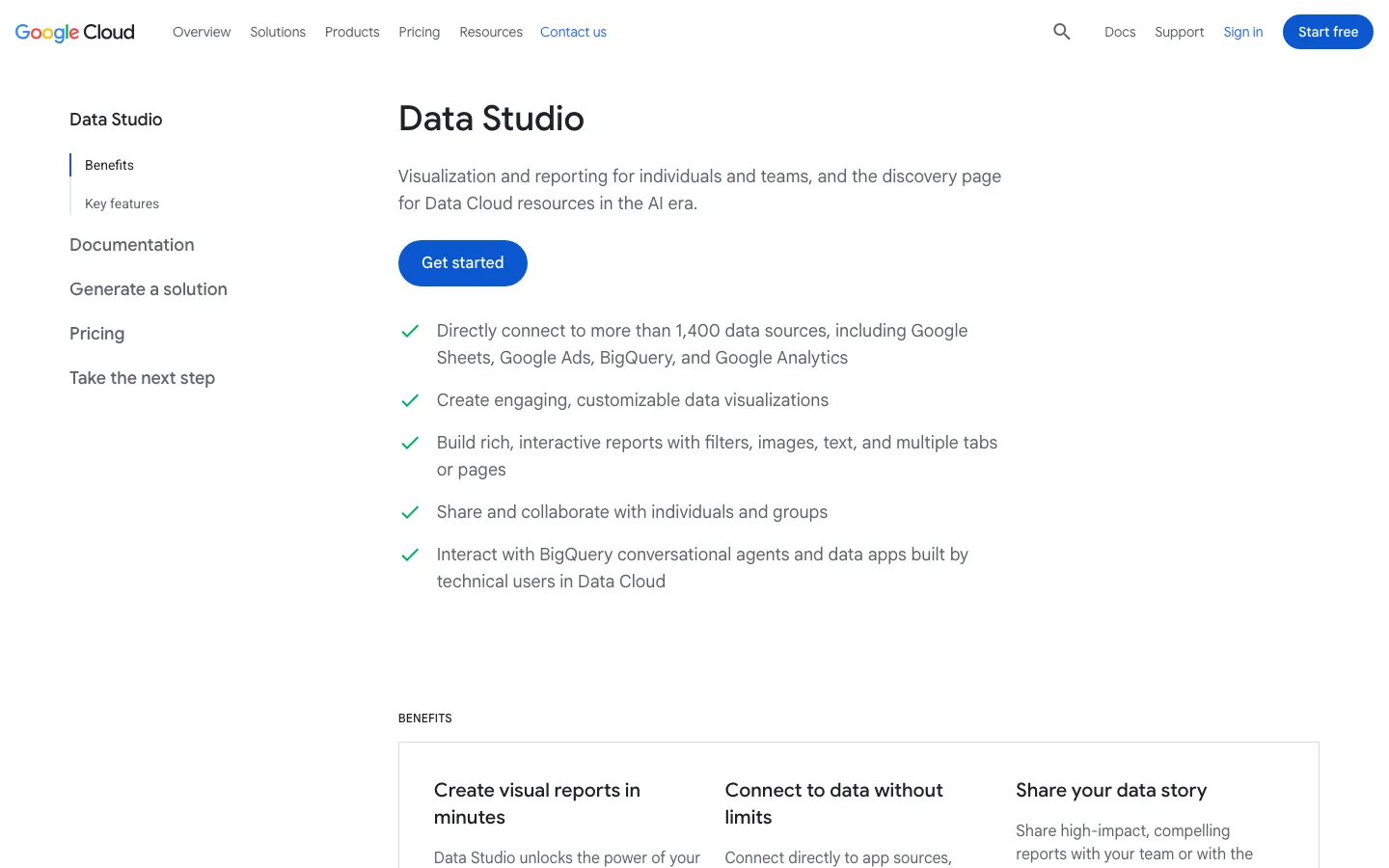
A Looker Studio termékoldala a Google Cloudon. Az alapeszköz és a Google-csatlakozók ingyenesek.
Miben jó
Visszatérő jelentések: egy irányítópult, sok olvasó, a beállítás után semmi kézi munka.
Olyan szegmentálás, amit a Search Console nem kínál: márkás és nem márkás keresések, oldaltípusok, keresési szándék, mindez képletekkel.
Források összevonása: a Search Console arról, ami a Google-ön történik, a GA4 arról, ami a weboldaladon, egy táblázat a célokhoz vagy a bevételhez.
Megosztás hozzáférés-szabályozással: az olvasó láthatja az adatokat anélkül, hogy hozzáférne a Search Console-tulajdonodhoz.
Mit nem tud
A Looker Studio nem hoz létre adatot. Azt mutatja, amit a csatlakozó küld, ugyanazokkal a korlátokkal. Nem követi a kiválasztott kulcsszavakon elért helyezéseket (a Search Console átlagos pozíciót ad, nem napi pozíciót egy rögzített listára), nem térképezi fel a weboldaladat, és nem mondja meg, mit kell javítani. Ha ezekre van szükséged, kell egy crawler, egy helyezéskövető, vagy egy olyan eszköz, amely beolvassa az adatokat és teendőkké alakítja őket. A Looker Studio az ablak, nem a motor.
A SEO-jelentés általános felépítéséhez (mit mutass kinek) olvasd el a SEO-jelentésről szóló útmutatónkat. Ez a cikk a technikai oldalra összpontosít: az adatokra, a képletekre és az építésre.
A SEO-adatok Looker Studióba juttatásának négy módja
A Search Console-tól a diagramig több út is vezet. A megfelelő a weboldalad méretétől és attól függ, mennyire kell visszanézned az időben.
1. A beépített Search Console-csatlakozó
Elv: a Google saját csatlakozója élőben olvassa a Search Console API-t. Mikor használd: kis és közepes weboldalak, a legtöbb ügyfél-irányítópult. Előnyök: ingyenes, két perc a beállítása, nem kell kód. Korlátok: az API sorkorlátja, 16 hónapnyi előzmény, és minden diagram élő lekérdezést indít, ami lassúvá teszi a nehéz jelentéseket. Példa: egy 300 oldalas helyi vállalkozás, havi néhány ezer keresőkifejezéssel, itt mindent megkap, amire szüksége van.
2. A beépített Google Analytics 4-csatlakozó
Elv: a GA4 Data API-t olvassa munkamenetekhez, elköteleződéshez és konverziókhoz. Mikor használd: mindig, a Search Console mellett, mert a kattintás nem üzleti eredmény. Előnyök: minden GA4-mező elérhető, az egyéni dimenziók is. Korlátok: a GA4-szegmensek és -összehasonlítások nem érhetők el a csatlakozón keresztül, és minden diagram kvótatokeneket fogyaszt az API-ban. Példa: a szerves nyitóoldalak konverziói.
3. A Search Console tömeges exportja a BigQuery-be
Elv: a Search Console naponta exportálja az összes teljesítménysorát egy BigQuery-adathalmazba, a Looker Studio pedig a BigQuery-t olvassa. Mikor használd: nagy weboldalak, amelyek elérik a sorkorlátot, vagy mindenki, akinek 16 hónapnál hosszabb előzményre van szüksége. Előnyök: nincs napi sorkorlát, az előzmény az aktiválás napjától folyamatosan nő, SQL bármilyen számításhoz. Korlátok: Google Cloud-projekt kell hozzá számlázással, egy kis SQL, és csak az aktiválás dátumától indul (nincs visszamenőleges feltöltés). Az anonimizált keresőkifejezések továbbra is üresek. Példa: egy 40000 termékoldalas webáruház.
4. A Google Sheets vagy egy külső csatlakozó
Elv: az adatokat betolod egy táblázatba (kézzel, kiegészítővel vagy szkripttel), vagy fizetsz egy csatlakozószolgáltatásért, majd ahhoz kapcsolódsz. Mikor használd: célok, költségvetések vagy olyan eszközök adatainak hozzáadásához, amelyekhez nincs Google-csatlakozó (backlinkek, helyezéskövetés, AI-láthatóság). Előnyök: bármely forrásból diagram lehet. Korlátok: a táblázatok néhány százezer cella után lelassulnak, a szkriptek csendben elromlanak, a fizetős csatlakozók havi költséget jelentenek.
Módszer
Költség
Beállítási ráfordítás
Sorkorlát
Előzmény
Legjobb ehhez
Beépített Search Console-csatlakozó
Ingyenes
Percek
API-korlát naponta
16 hónap
A legtöbb weboldal, ügyfélhez szóló jelentések
Beépített GA4-csatlakozó
Ingyenes
Percek
Kvótatokenek
A tulajdon megőrzési ideje
Munkamenetek, konverziók, AI-átirányítások
BigQuery tömeges export
Tárolási és lekérdezési díjak
Órák, egy kis SQL
Nincs naponta
Az aktiválástól, korlátlan
Nagy weboldalak, hosszú előzmény
Sheets vagy fizetős csatlakozó
Ingyenestől a havi díjig
Változó
A lap mérete
Amit eltárolsz
Célok, külső eszközök
A Looker Studio SEO-irányítópultja egyetlen nézetben egyesíti a Search Console és a Google Analytics 4 adatait.
A Search Console adatsémájának megértése: Site és URL táblák
Amikor hozzáadod a Search Console-csatlakozót, kér egy táblát: Site Impression vagy URL Impression. A legtöbb irányítópult, amely "nem egyezik a Search Console-lal", a rossz tábla kiválasztásából ered. Egyetlen adatforrás csak egy táblát használhat, ezért ha mindkettőre szükséged van, hozz létre két adatforrást, és add hozzá őket ugyanahhoz a jelentéshez.
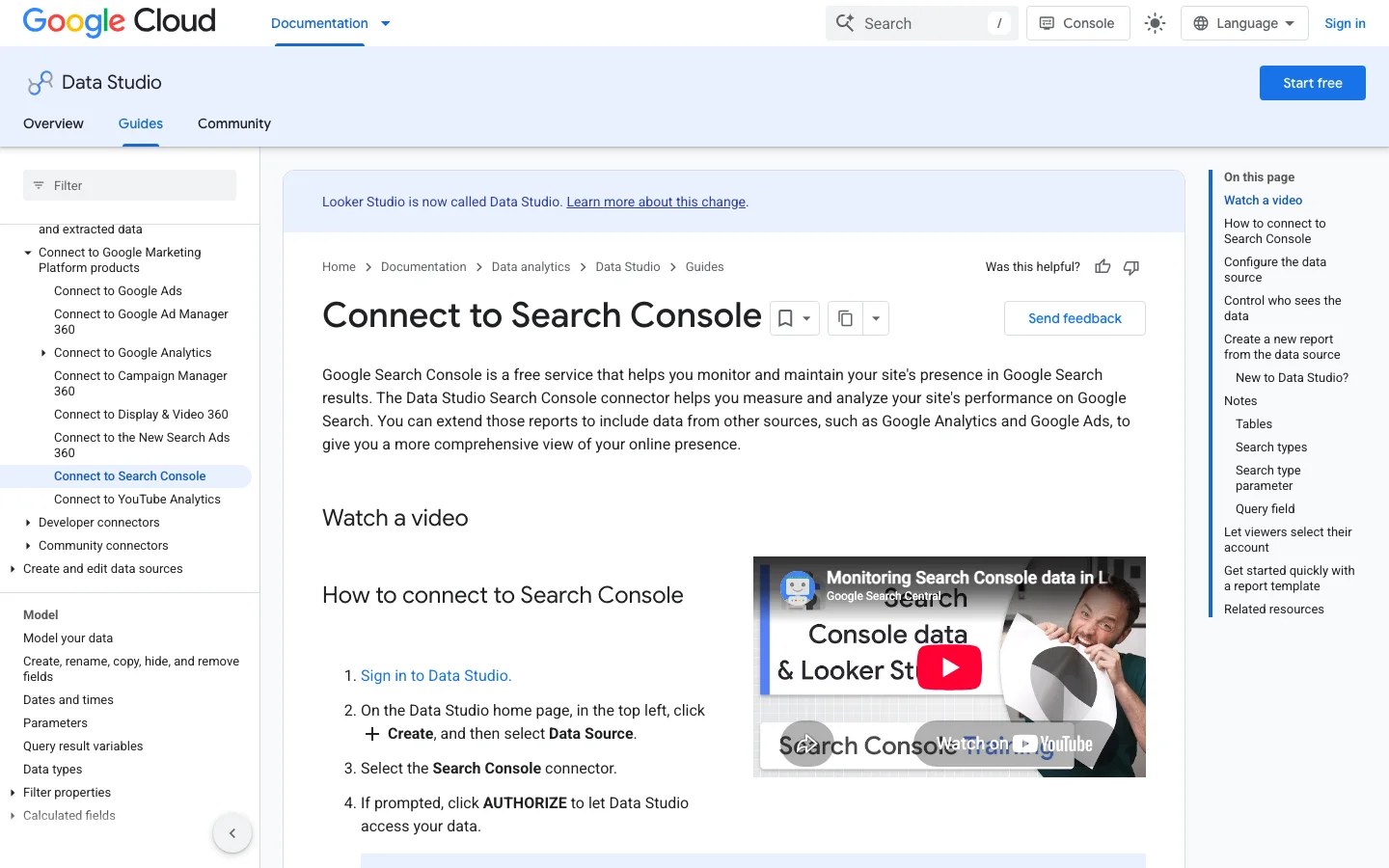
A Google útmutatója a Search Console-csatlakozóhoz: a Site Impression és az URL Impression közötti választás itt történik.
Hogyan számol a két tábla
A különbség az aggregálásban van. A Google "What are impressions, position, and clicks?" súgóoldala egy tudáspanellel magyarázza, amely a weboldaladra mutató öt linket jelenít meg: tulajdon szerint csoportosítva ez egy megjelenés, oldal szerint csoportosítva öt megjelenés, URL-enként egy. Az adatok ráadásul a Google által kiválasztott kanonikus URL-hez tartoznak, nem feltétlenül ahhoz, amelyet a címsorban látsz.
A Site Impression és az URL Impression tábla
Site Impression
Egy megjelenés keresőkifejezésenként az egész tulajdonra
Összegek a Search Console alapnézetéhez közel
A megfelelő tábla a márkához és a keresőkifejezések trendjeihez
Nincs nyitóoldal-dimenzió
Nincs Discover és Google News
URL Impression
Egy megjelenés URL-enként és keresőkifejezésenként
A Landing Page dimenzió az oldaljelentésekhez
A Discover és Google News keresési típusok
Szükséges a könyvtár és oldaltípus szerinti csoportokhoz
A tulajdon összegénél több megjelenés
A legtöbbet használt mezők: a Site táblában Query, Clicks, Impressions, Site CTR és Average Position; az URL táblában Landing Page, Query, Url Clicks, Impressions, URL CTR és Average Position. Mindkettőben van Date, Country, Device és egy keresési típus paraméter (web, image, video, news, valamint az URL táblában discover és googleNews). Adj hozzá egy legördülő vezérlőt erre a paraméterre, hogy az olvasók második jelentés nélkül válthassanak a Web és az Image között.
Hogyan számítják az átlagos pozíciót
Minden keresőkifejezésnél a Search Console megtartja a weboldalad által elért legjobb pozíciót, majd átlagol a keresőkifejezések között. A Google példája: egy keresőkifejezésnél a 2., 4. és 6. helyen jelensz meg (2-nek számít), egy másiknál a 3., 5. és 9. helyen (3-nak számít), így az átlag 2,5. Két következmény az irányítópultodra. Egyrészt: egy oldal, amely több száz új long tail keresőkifejezésre kezd rangsorolni a 40. helyen, az átlag "zuhanni" látszik, miközben a forgalom nő. Másrészt: soha ne átlagolj magad átlagokat: egy kevert diagram, amely az Average Position-t oldalak között újraátlagolja, értelmetlen számot ad. A pozíciót mindig a megjelenésekkel együtt olvasd.
Anonimizált keresőkifejezések
A nagyon kevesek által beírt keresőkifejezéseket elrejtik az adatvédelem miatt. A Looker Studióban egyetlen, üres Query-jű sorként jelennek meg. A Site táblában a diagramok összegei még mindig tartalmazzák őket, így a keresőkifejezés-táblád összege kisebb, mint a mutatószám. Döntsd el egyszer: vagy megtartod és "Anonymized" címkével látod el őket, vagy kiszűröd az "Exclude, Query, Is Null" szűrővel, és jelzed ezt egy megjegyzésben az oldalon.
Google Search Console irányítópult: a beépített jelentések, amelyeket érdemes átnézni, mielőtt bármit építenél
A Google Search Console Performance jelentése már most is irányítópult. A kiválasztott dátumtartományra megmutatja a kattintásokat, a megjelenéseket, a CTR-t és az átlagos pozíciót, a diagram alatt pedig fülekre bontva a Queries, Pages, Countries, Devices és Search appearance adatait. Ebben a sorrendben olvasd: először a tendenciát, utána az összehasonlítást, aztán szegmensenként egyet-egyet. Egy havi áttekintés sok kérdésére itt néhány perc alatt választ kapsz. Másik eszközre akkor van szükséged, ha minden héten ugyanezt a nézetet szeretnéd a szűrők átállítása nélkül. Új vagy a menükben? A Google Search Console útmutatónk mindegyiket végigvezeti.
Állítsd be a dátumtartományt és az összehasonlítást
Kezdd a „Last 28 days” beállítással vagy egyéni tartománnyal, majd pipáld be a Compare opciót, és válaszd az előző időszakot vagy az egy évvel korábbi azonos időszakot. A szezonális oldalakat mindig az előző évvel hasonlítsd össze, mert a novemberhez mért decemberi visszaesés keveset mond. A trend olvasásakor hagyd ki az utolsó két-három napot. A Search Console a legfrissebb adatokat később egészíti ki, ezért a görbe vége olyan csökkenésnek tűnhet, amely valójában nem történt meg.
Szűrés könyvtár vagy minta alapján
A Pages vagy a Queries fülön adj hozzá szűrőt. Könyvtárhoz válaszd a Page, majd a Contains opciót, és írd be: /blog-geo-seo/. Mintához a lekérdezés-szűrőnél válaszd a Custom (regex) lehetőséget, és próbáld ki a ^how|^what mintát a kérdő jellegű lekérdezések kiszűréséhez. A minták legyenek rövidek. Ha egy minta semmire sem illeszkedik, üres táblázatot kapsz, ezért egy ismert lekérdezésen teszteld, mielőtt megbíznál az eredményben.
Keresési típusok és a Search appearance összehasonlítása
Az alapértelmezett keresési típus a Web. Válts az Image, Video, News, Discover vagy Google News típusra, hogy minden csatornát külön olvashass. A Discover-kattintások ritkán ugyanazokból a lekérdezésekből érkeznek, mint a webes találatok, ezért ha összekeveréd őket, a lekérdezéstáblázat nehezen értelmezhető. A Search appearance fül megmutatja, hogy a kattintások olyan találatból érkeztek-e, amelynek extra funkciója volt, például videó. Ez segít elmagyarázni a változást annak, aki csak az összesítést nézi.
Kérdés
Hol nézd
Mire figyelj
Mozog a forgalom?
A diagram, Compare opcióval
Kattintásokat és megjelenéseket együtt olvass
Mely oldalak veszítettek kattintásokat?
A Pages fül, a változás oszlop szerint rendezve
A kevés megjelenéssel rendelkező oldalak nagy százalékos ingadozást mutatnak
Mely lekérdezések újak?
A Queries fül összehasonlító módban
A hosszú farkú lekérdezések akkor is újnak látszhatnak, ha a kereslet változatlan
Változott egy ország vagy eszköz?
A Countries és Devices fülek
Egy kis ország apró nyereséget nagy százalékká változtathat
Tudd meg, hol ér véget a beépített jelentés
Válts másik eszközre, ha olyan nézetre van szükséged, amelyet olyanokkal osztasz meg, akiknek nincs Search Console-hozzáférésük, vagy ha minden hétfőn ugyanazt a szűrt nézetet, illetve GA4-munkamenetek mellett a kattintásokat szeretnéd látni. Mielőtt diagramot építesz, ellenőrizd, hogy az oldal egyáltalán szerepel-e a jelentésben. A Pages fülről hiányzó oldal általában feltérképezési vagy indexelési probléma, és ezt egy diagram nem oldja meg. Az Google-indexelés témáról szóló útmutatónk ezekkel az esetekkel foglalkozik.
A Looker Studio Google-csatlakozója: melyiket használd, és hogyan add hozzá
A Looker Studiónak háromféle csatlakozója van: Google-csatlakozók a Google saját termékeihez, partnercsatlakozók a Google-on kívüli eszközökhöz és közösségi csatlakozók, amelyeket fejlesztők készítettek. A Search Console, a Google Analytics, a Google Ads vagy a BigQuery esetében az azonos nevű Google-csatlakozót használd. Minden más forrásnál válassz partnercsatlakozót, ha tudsz havi díjat fizetni, vagy közösségi csatlakozót, ha kevesebb támogatással is beérnéd.
A háromféle csatlakozó
Google-csatlakozók: a Google készíti és karbantartja, ingyenesen használhatók, és a Google saját adataihoz vezető referenciaútvonal.
Partnercsatlakozók: harmadik felek készítik olyan platformokhoz, mint a backlink- vagy a helyezéskövető eszközök. A legtöbb fizetős, és a csomagjuk korlátozza a frissítések vagy a sorok számát.
Közösségi csatlakozók: fejlesztők készítik Google Apps Scripttel. Ingyenesen használhatók, de egyetlen karbantartó abbahagyhatja a frissítésüket, a forrás változása pedig elronthatja őket.
Csatlakozó hozzáadása a jelentéshez
Nyisd meg a jelentést, és kattints az Add data gombra.
Keresd meg a csatlakozót a nevével, például Search Console vagy Google Analytics.
Hitelesítsd a fiókot, amelynek hozzáférése van a tulajdonhoz vagy az adatokhoz.
Válaszd ki a táblát vagy a tulajdont, majd add hozzá a jelentéshez.
Nevezd át a forrást, hogy minden diagram menüjében könnyen megtaláld, például GSC URL vagy GA4.
Ellenőrizd a korlátokat, mielőtt diagramokat építesz
Minden csatlakozónak van olyan korlátja, amely meghatározza, miben bízhatsz. A Search Console csatlakozója napi és keresési típusonként 50000 soronál áll meg. A partnercsatlakozó a csomagjában korlátozhatja a frissítéseket vagy a sorok számát, ezért nagy tábla hozzáadása előtt olvasd el a csomagot. A közösségi csatlakozó figyelmeztetés nélkül hibázhat, amikor a forrás megváltoztatja a formátumát. Először építs egy teszt diagramot, és hasonlítsd össze az összegeit a forrás saját felületével. Ha egyeznek, építsd meg a jelentés többi részét.
Melyik csatlakozó melyik adathoz
Szükséges adat
Használandó csatlakozó
Mire figyelj
Search Console, GA4, Google Ads
Google-csatlakozó
Tulajdonsonkénti API-kvóták
Google-on kívüli eszközök, például backlinkek vagy helyezéskövetés
Partnercsatlakozó, vagy szkript által töltött táblázat
Havi költség és a csomag korlátai
Csatlakozó nélküli forrás
Közösségi csatlakozó
Egy karbantartó, formátumváltozások
Nagy Google-adathalmazok
BigQuery
Lekérdezési költség, ezért mindig szűrj dátumra
Tipp
Részesítsd előnyben azt a csatlakozót, amely közvetlenül olvassa a forrást. A szkript által töltött táblázat még egy hibapontot jelent, ezért tartsd meg olyan adatokhoz, amelyekhez nincs csatlakozó, például célokhoz vagy oldalak kézi listájához.
Egy rögzített kulcsszólistához a kulcsszó-helyezési jelentésről szóló útmutatónk megmutatja, hogyan jelenítsd meg a helyezési adatokat a Search Console mellett. Ha egy saját forrás táplálásához API-ra van szükséged, a SEO API-összehasonlításunkban hasonlíthatod össze a lehetőségeket.
A korlátok, amelyeket ismerned kell, mielőtt megbízol a számokban
A SEO-irányítópult minden meglepő száma e korlátok egyikéből ered. Írd be őket a jelentés első oldalán egy megjegyzésbe, hogy senki ne vonjon le következtetést egy műtermékből.
A korlátok, amelyek a SEO-irányítópultodat formálják
50000sor naponta, weboldalanként, keresési típusonként a Search Console API-n (és a Looker Studión) keresztül
1000sor legfeljebb a Search Console felületéről készített exportban
1kiküldési ütemezés jelentésenként az ingyenes verzióban
Források: Google Search Central blog, Daniel Waisberg, 19/10/2022; Google Analytics Data API quotas; Looker Studio help on scheduled delivery
A Search Console sorkorlátja
Daniel Waisberg (Google) részletezte ezt az "A deep dive into Search Console performance data filtering and limits" című cikkben (2022. október 19.): az API naponta, weboldalanként és keresési típusonként legfeljebb 50000 sort ad vissza. A Query és az URL dimenzió nélküli jelentések (országok, eszközök) az összes adatot megmutatják. A Query és a Landing Page együttes használata érik el először a korlátot, mert minden oldal és keresőkifejezés páros egy sor. A korlátozottság jelei: az oldal és keresőkifejezés táblázat összegei nem nőnek tovább, miközben a megjelenések emelkednek, vagy hiányoznak a long tail oldalak. A megoldások a legegyszerűbbtől a legerősebbig: oszd fel a tulajdont több URL-előtagú tulajdonra (egyet könyvtáranként), szűrj országra, vagy válts a BigQuery-exportra.
GA4-kvóták és hiányzó funkciók
Minden GA4-diagram egy API-kérés, amely tokeneket költ. A Google Analytics Data API kvótaoldala standard tulajdonra tulajdononként napi 200000 core tokent, óránként 40000-et, projektenként és tulajdononként óránként 14000-et és 10 egyidejű kérést ad meg. Egy 12 oldalas, oldalanként 15 diagramos jelentés, amelyet hétfő reggel 9-kor öten nyitnak meg, a "quota exceeded" hibát mutathatja. Csökkentsd az oldalankénti diagramok számát, használj hosszabb gyorsítótárat, vagy a nehéz oldalakhoz nyerd ki az adatokat (az Extract Data csatlakozóval). A GA4-szegmensek és -összehasonlítások nem mennek át a csatlakozón: építsd újra őket szűrőkkel és számított mezőkkel.
Frissesség és gyorsítótár
A Search Console adatai soha nem valós idejűek, és az utolsó napok gyakran hiányosak. Állítsd be az alapértelmezett időszakot úgy, hogy néhány nappal a mai nap előtt végződjön (az "Last 28 days" a mai nap nélkül jó alapérték), így a görbe nem végződik mindig hamis esésben. A Looker Studio a lekérdezések eredményeit is gyorsítótárazza: ha a számok elavultnak tűnnek, használd a View menü "Refresh data" parancsát, mielőtt a forrást hibáztatod.
Lépésről lépésre: építsd meg a SEO-irányítópultodat
Itt van a módszer, amelyet egy első irányítópulthoz ajánlunk, amelyet egy marketingvezető és egy SEO-szakértő is használhat. Az első alkalommal számolj két-három órával.
SEO-irányítópult építése a Looker Studióban 6 lépésben
Csatlakoztass három adatforrástSearch Console Site tábla, Search Console URL tábla, GA4 tulajdon.
Hozd létre a számított mezőketMárkajelző, könyvtár, oldaltípus, kérdő keresések, megtisztított URL az összekapcsoláshoz.
Állítsd be a jelentésszintű vezérlőketDátumtartomány összehasonlítással, Search type, Country, Device.
Építsd meg az áttekintő oldaltMutatószámok időszak-összehasonlítással, majd a kattintások és megjelenések idősora.
Építsd meg az elemző oldalakatKeresőkifejezések, oldalak, könyvtárak, márka, AI-forgalom, konverziók.
Oszd meg és ütemezdÁllítsd be a hitelesítő adatokat, az olvasói hozzáférést és egy heti e-mailt.
1. lépés: csatlakoztasd az adatforrásokat
Hozz létre egy üres jelentést, majd Add data, Search Console, válaszd ki a tulajdonodat, válaszd a Site Impression, Web lehetőséget. Ismételd meg az URL Impression-nel. Ezután add hozzá a Google Analyticset, és válaszd ki a GA4-tulajdont. Nevezd el érthetően az egyes forrásokat ("GSC Site", "GSC URL", "GA4"), mert minden diagramban ki kell őket választanod. A Search Console-ban részesítsd előnyben a domain tulajdont (sc-domain:example.com), hogy az adatok lefedjék a http-t, a https-t és az összes aldomaint.
2. lépés: hozd létre a számított mezőket az adatforrás szintjén
A mezőket az adatforrásban hozd létre (Resource, Manage added data sources, Edit, Add a field), ne minden diagramban. A forrásban létrehozott mező mindenhol újrahasznosítható, és egy helyen szerkeszthető. A képletek a következő részben találhatók.
3. lépés: állítsd be a vezérlőket
Adj hozzá egy dátumtartomány-vezérlőt az oldal tetején, a jelentés beállításaiban pedig egy alapértelmezett tartományt és egy összehasonlító időszakot (előző időszak, vagy előző év a szezonális weboldalaknál). Adj hozzá legördülő listákat a Country és a Device mezőhöz, és egyet a Search type paraméterhez. Helyezd a vezérlőket egy téma-elrendezésbe, hogy minden oldalon megjelenjenek.
4. lépés: az áttekintő oldal
Négy mutatószám a GSC Site-ból: Clicks, Impressions, Site CTR, Average Position, mindegyiknél bekapcsolt "Comparison date range"-dzsel, hogy az olvasó lássa a százalékos változást. Figyelem: az Average Position esetében a kisebb szám a jobb, ezért jelöld be a "Reverse color" opciót azon a mutatószámon, különben az esés pirosan jelenik meg. Ezután a Clicks és az Impressions idősora két tengelyen, naponta helyett hetente, hogy a hétvégi visszaesések ne takarják el a trendet. Zárásként egy GA4-mutatószám a szerves konverziókról.
5. lépés: az elemző oldalak
Egy kérdés oldalanként, egy-két diagram kérdésenként. Az alábbi "Dashboard layout" részben lévő táblázat felsorolja az általunk használt oldalakat. A táblázatokat tartsd 10-25 sorosra, lapozással, és adj hozzá egy CTR- és pozíció-hőtérképet (feltételes formázás), hogy a kiugró értékek feltűnjenek.
6. lépés: oszd meg és ütemezd
Lásd az alábbi külön részt a hitelesítő adatokról és az ütemezett kiküldésről: itt romlik el a legtöbb irányítópult három hónappal az indulás után.
A számított mezők, amelyekre minden SEO-irányítópultnak szüksége van
Itt veri a Looker Studio a Search Console felületét. Az alábbi képletek mind működnek a beépített csatlakozóban. Először egy szabály: a Google REGEXP_MATCH dokumentációja szerint a függvény csak akkor ad igazat, ha az érték a teljes mintára illeszkedik, az RE2 szintaxissal. Tehát a REGEXP_MATCH(Query, 'brand') csak a pontos "brand" keresőkifejezésre illeszkedik. Vedd körül a mintát .*-gal mindkét oldalon, hogy a "brand" bárhol illeszkedjen. A fordított perjelet tartalmazó minták nyers karakterláncként működnek a legjobban, r'...' alakban írva.
Márkás és nem márkás keresések
A márkás keresések az ismertségedtől függnek, a nem márkás keresések a SEO-munkádtól. Ha összekevered őket, elrejted a valódi haladást. Cseréld le a példaneveket a márkádra, annak gyakori elírásaira és a termékneveidre.
CASE
  WHEN Query IS NULL THEN 'Anonymized'
  WHEN REGEXP_MATCH(Query, r'.*(acme|acmee|akme|acme shop|acmeshop).*') THEN 'Brand'
  ELSE 'Non-brand'
END
A Search Console keresőkifejezései kisbetűsek, de ha más forrásból adsz hozzá adatot, tedd az illesztést kis- és nagybetű-érzéketlenné az RE2 jelzővel:
REGEXP_MATCH(Query, r'(?i).*(acme|akme).*')
Tipp
Egy teljes márkalista összeállítása (elírások, terméknevek, alapítók nevei) önmagában is munka. A márkás kulcsszavakról szóló útmutatónk megadja a módszert és a figyelmeztető jeleket egy túl széles márka-reguláris kifejezéshez.
Oldalak csoportosítása könyvtár szerint
Az URL táblában a Landing Page egy teljes cím. Ez a mező kinyeri az első mappát, így a /blog/, /product/ és /category/ összehasonlítható csoportokká válik. A főoldal saját címkét kap.
CASE
  WHEN REGEXP_MATCH(Landing Page, r'^https?://[^/]+/?$') THEN 'Home'
  ELSE REGEXP_EXTRACT(Landing Page, r'^https?://[^/]+/([^/?#]+)')
END
A második szinthez (hasznos a /blog/category/ vagy a /fr/blog/ esetén többnyelvű weboldalakon):
Megjegyzendő korlát: az egyszintű oldalak, például a /pricing, saját "könyvtárrá" válnak. Ha a weboldaladon sok ilyen van, használd inkább az alábbi oldaltípus-mezőt.
Oldaltípus URL-minta szerint
Ha a mappaszerkezet nem felel meg az üzletednek (például a termékoldalak a gyökérben vannak), kézzel rendelj mintákat típusokhoz. A sorrend számít: az első igaz feltétel nyer.
CASE
  WHEN REGEXP_MATCH(Landing Page, r'.*/blog/.*') THEN 'Article'
  WHEN REGEXP_MATCH(Landing Page, r'.*/(product|p)/.*') THEN 'Product'
  WHEN REGEXP_MATCH(Landing Page, r'.*/(category|c|collections)/.*') THEN 'Category'
  WHEN REGEXP_MATCH(Landing Page, r'.*/(pricing|contact|demo).*') THEN 'Conversion page'
  ELSE 'Other'
END
Kérdő keresések
A kérdő keresések megmutatják, mit akarnak megtudni az emberek, és ugyanolyan kérdések, mint amilyeneket az AI-asszisztenseknek tesznek fel. Ha elkülönítjük őket, kapunk egy listát a GYIK- és cikktémákról.
CASE
  WHEN REGEXP_MATCH(Query, r'^(how|what|why|when|where|which|who|can|does|do|is|are|should|will) .*') THEN 'Question'
  ELSE 'Other'
END
Keresőkifejezés hossza és szándékjelzők
A keresőkifejezés szavainak száma, hogy elkülönítsd a rövid fő kifejezéseket a long tailtől:
Majd egy kategória ebből a mezőből (a szószám mező után hozd létre, Query words néven):
CASE
  WHEN Query words >= 5 THEN '5+ words'
  WHEN Query words >= 3 THEN '3-4 words'
  ELSE '1-2 words'
END
Egy durva szándékcímke a jelzők alapján. Nem lesz tökéletes, de megmutatja, hogy a növekedésed vásárlásra kész emberektől vagy olvasóktól jön:
CASE
  WHEN REGEXP_MATCH(Query, r'.*\b(price|pricing|buy|cost|cheap|discount|quote|order)\b.*') THEN 'Transactional'
  WHEN REGEXP_MATCH(Query, r'.*\b(best|top|vs|review|reviews|alternative|alternatives|comparison)\b.*') THEN 'Commercial'
  WHEN REGEXP_MATCH(Query, r'^(how|what|why|when|where|which|who) .*') THEN 'Informational'
  ELSE 'Unclassified'
END
Szűrés után is megbízható CTR
A csatlakozó CTR-mezője előre kiszámított. Amint a saját módodon csoportosítod a sorokat, számítsd újra az összegekből, különben a diagram a soronkénti CTR-ek átlagát veszi:
SUM(Url Clicks) / SUM(Impressions)
Állítsd a mező típusát Percent-re. Annak megítéléséhez, hogy egy CTR alacsony-e a pozíciójához képest, hasonlítsd össze a CTR-kalkulátorunk jellemző értékeivel.
A Search Console és a GA4 keverése a számok megrontása nélkül
A Search Console a kattintásnál megáll; a GA4 a látogatásnál kezdődik. Ha nyitóoldal szerint összekapcsolod őket, minden oldalhoz egy sorban látod a megjelenéseket, kattintásokat, munkameneteket és konverziókat. A két eszköz közötti különbséget a Google Analytics és Search Console cikkünk magyarázza.
Egy nyitóoldal, két eszköz, négy lépés
MegjelenésekSearch Console
KattintásokSearch Console
Szerves munkamenetekGA4
KonverziókGA4
Építs egy illeszkedő kulcsot
A GSC teljes URL-t ad (https://www.example.com/blog/post/), a GA4 paraméterekkel ellátott elérési utat (/blog/post/?utm_source=x). Így soha nem fognak összekapcsolódni. Hozz létre egy tiszta elérési utat mindkét oldalon.
Ha a weboldalad vegyesen használja a záró perjeleket, normalizáld azokat is, a végső perjel eltávolításával mindkét oldalon, a főoldal kivételével.
A keverék beállítása
Resource, Manage blends, Add a blend. Bal tábla: GSC URL a tiszta elérési úttal, Url Clicks és Impressions. Jobb tábla: GA4 a tiszta elérési úttal, Sessions és Key events, szűrve a Session default channel group egyenlő Organic Search feltételre. Az összekapcsolás típusa: left outer, hogy a kattintással rendelkező, de követett munkamenet nélküli oldalak láthatók maradjanak (gyakran követési hibát árulnak el). Ne tedd a Query-t a keverékbe: a GA4-nek nincs keresőkifejezése, és az összekapcsolás megsokszorozná a sorokat.
Amit a keverék nem tud
A kattintások és a munkamenetek soha nem lesznek egyenlők: egy kattintás visszafordulhat, mielőtt a címke lefut, a hozzájárulási szalagok blokkolják a követést, és egy munkamenet több kattintást is tartalmazhat. Az állandó különbség normális, és nem hiba. Az arány trendjét figyeld, ne az értékét. És az Average Position-t hagyd ki a kevert diagramokból, mert a keverék értelmetlen módon aggregálja újra.
A ChatGPT-ből, Perplexity-ből és Gemini-ből érkező forgalom követése a GA4-ben
Az AI-asszisztensek látogatásai a GA4-ben átirányításként jelennek meg, összekeveredve minden más, rád mutató weboldallal. Egy számított mező elkülöníti őket, hogy a SEO-irányítópultod egymás mellett mutassa a Google-t és az AI-t. Hozd létre a GA4 adatforráson:
CASE
  WHEN REGEXP_MATCH(Session source, r'.*(chatgpt\.com|chat\.openai\.com|perplexity\.ai|claude\.ai|gemini\.google\.com|copilot\.microsoft\.com|grok\.com|chat\.deepseek\.com|chat\.mistral\.ai|meta\.ai).*') THEN 'AI assistants'
  ELSE Session default channel group
END
Használd ezt a mezőt az alapértelmezett csatornacsoport helyett a forgalomszerzési diagramjaidban. Annak megtekintéséhez, melyik asszisztens mit küld, egy második mező megtartja a forrás nevét:
CASE
  WHEN REGEXP_MATCH(Session source, r'.*(chatgpt|openai).*') THEN 'ChatGPT'
  WHEN REGEXP_MATCH(Session source, r'.*perplexity.*') THEN 'Perplexity'
  WHEN REGEXP_MATCH(Session source, r'.*claude\.ai.*') THEN 'Claude'
  WHEN REGEXP_MATCH(Session source, r'.*gemini\.google.*') THEN 'Gemini'
  WHEN REGEXP_MATCH(Session source, r'.*copilot\.microsoft.*') THEN 'Copilot'
  ELSE 'Other'
END
Párosítsd a Landing page mezővel, hogy tudd, mely oldalakra küldik az AI-asszisztensek az embereket. Ezek általában azok az oldalak, amelyeket idéznek. Korlátok: egyes alkalmazások nem adnak át referert, így az AI-forgalom egy része a Direct kategóriába kerül, és a domainek listája változik, ahogy új asszisztensek indulnak, ezért negyedévente ellenőrizd. A teljes GA4-módszer, felfedezésekkel, a AI-látogatások Google Analyticsszel való méréséről szóló útmutatónkban található.
Tipp
Ha ismered a havi AI-munkameneteid számát, az ingyenes AI-forgalom értékének kalkulátorunk megbecsüli, mennyit ér ez a forgalom a fizetett kattintásokhoz képest.
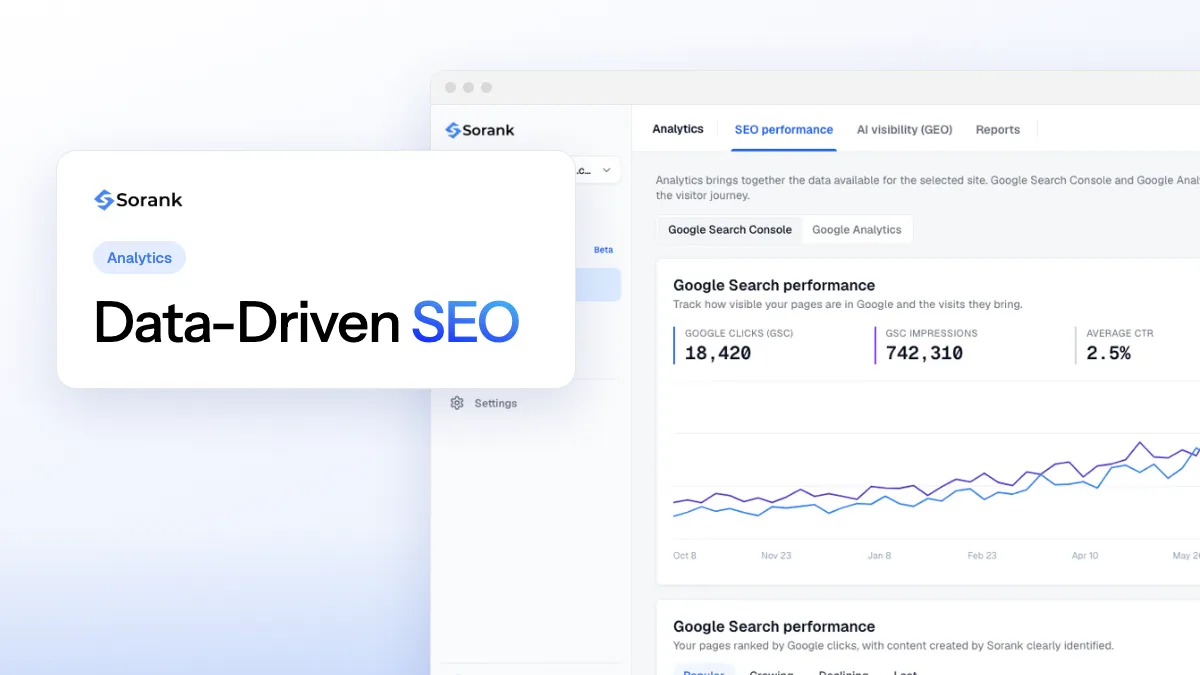
Ha inkább nem szeretnéd karbantartani ezeket a képleteket, a Sorank GEO / SEO-irányítópultja összekapcsolja a Search Console-t és az Analyticset, elkülöníti az AI-asszisztensek látogatásait, és az oldalakat növekvőkre, csökkenőkre és elveszettekre rendezi, a Google- és az AI-forgalomra egyetlen nézetben.
Az irányítópult elrendezése: a megépítendő oldalak és a kiindulási sablonok
Egy jó SEO-irányítópult kérdésekre válaszol, nem minden mutatószámot jelenít meg. Itt van az általunk használt elrendezés, oldalanként. Másold le specifikációként, majd építsd meg minden oldalt a fenti mezőkkel.
Oldal
A kérdés, amelyre válaszol
Diagramok
Adatforrás
Áttekintés
Nő a szerves keresés?
4 mutatószám összehasonlítással, heti idősor
GSC Site, GA4
Márkás és nem márkás
A növekedés a SEO-ból vagy az ismertségből jön?
Halmozott terület a Brand mező szerint, a legjobb nem márkás keresések táblázata
GSC Site
Keresőkifejezések
Mely keresőkifejezések nyernek vagy veszítenek kattintást?
Táblázat összehasonlítással és változásoszloppal, szűrő a Question mezőre
GSC Site
Oldalak és könyvtárak
A weboldal mely részei teljesítenek jól?
Oszlopdiagram könyvtár szerint, oldaltáblázat CTR-hőtérképpel
GSC URL
Lehetőségek
Hol van a leggyorsabb nyereség?
Táblázat a 4-20. pozícióra és sok megjelenésre szűrve
Mennyit küldenek az AI-asszisztensek, és mely oldalakra?
Idősor asszisztensenként, nyitóoldal-táblázat
GA4
A lehetőségek táblázata részletesen
Ez az oldal gyakran hozza a legtöbb értéket a legkisebb munkával. Táblázat a GSC URL-en a Landing Page és a Query dimenziókkal, az Impressions, Url Clicks, újraszámított CTR és Average Position mérőszámokkal. Adj hozzá két szűrőt: az Average Position 4 és 20 között, és az Impressions egy, a weboldaladhoz illő küszöb fölött (100 kis weboldalnál, 1000 nagynál). Rendezd megjelenés szerint. Minden sor egy olyan oldal, amelyet a Google már relevánsnak tart, és amelyet egy tartalomfrissítés a top 3-ba emelhet. A tartalomfrissítésről szóló útmutatónk elmagyarázza, mit kell módosítani ezeken az oldalakon.
Sablonok a galériából
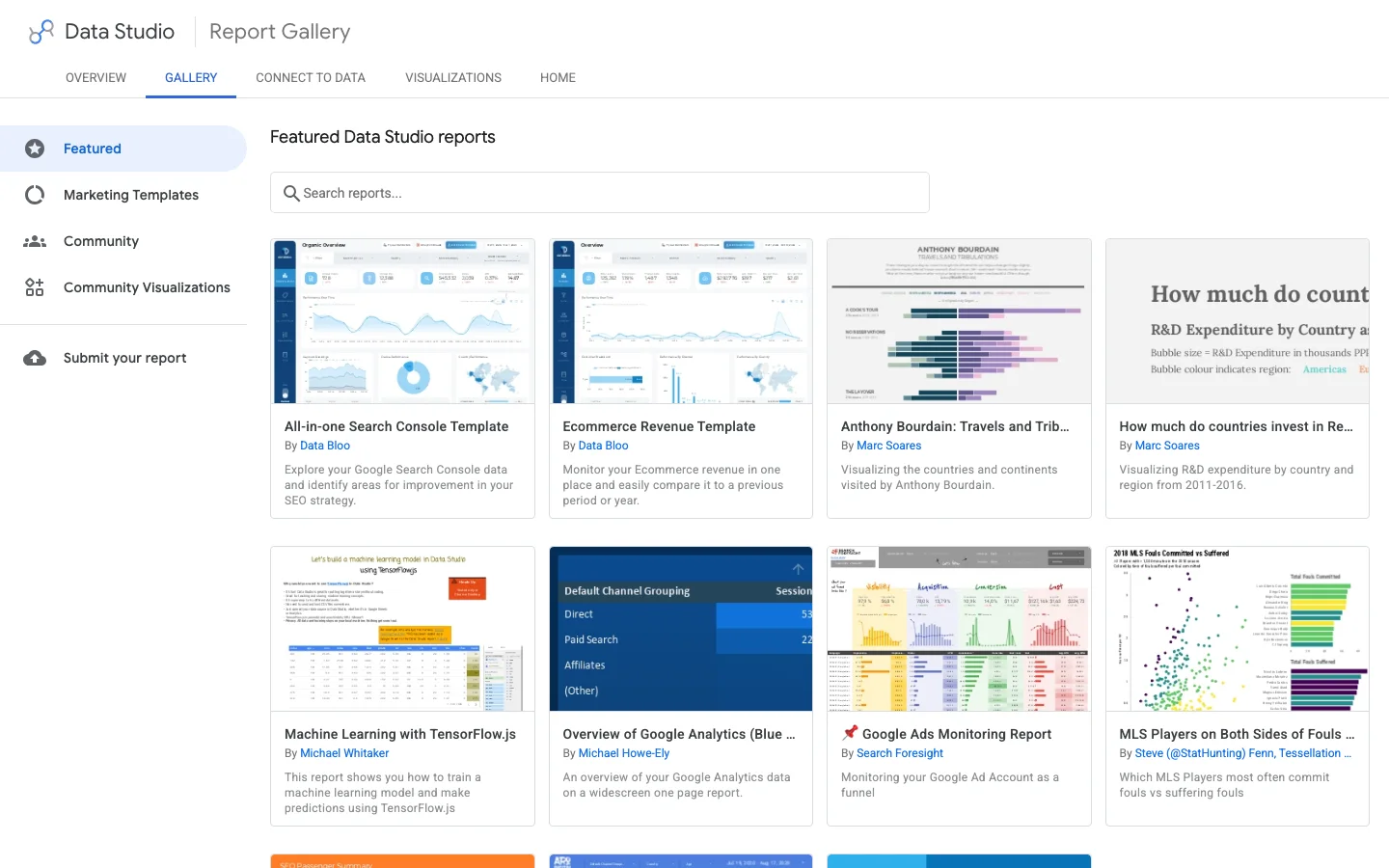
A Google jelentésgalériája kiemelt jelentéseket, marketingsablonokat és a közösség által készített jelentéseket sorol fel. Egy sablon elrendezési időt spórol, de használat előtt ellenőrizz három dolgot: melyik táblához csatlakozik (Site vagy URL), a számított mezői használnak-e olyan márka-reguláris kifejezést, amelyet szerkesztened kell, és függ-e fizetős csatlakozótól. Amikor a "Use template" gombra kattintasz, a Looker Studio megkéri, hogy cseréld le az adatforrásait a sajátjaidra: gondosan rendeld hozzá az egyes forrásokat, különben a diagramok "configuration error" hibát mutatnak.
A Looker Studio jelentésgalériája: kiemelt jelentések, marketingsablonok és közösségi jelentések kiindulásnak.
Ügynökségeknek a leghatékonyabb felállás egy, a saját weboldaladra épített mesterjelentés, majd ügyfelenként a "Make a copy" és az adatforrások cseréje. A számított mezők átmennek, csak a márka-reguláris kifejezés változik.
Megosztás, hitelesítő adatok és ütemezett e-mail-kiküldés
A jelentés elkészült. Két beállítás dönti el, hogy hat hónap múlva is működik-e.
Adathitelesítés: tulajdonos vagy olvasó
Minden adatforrásnak van egy hitelesítő adat beállítása. Az "Owner's credentials" azt jelenti, hogy a jelentés a te hozzáféréseddel olvassa az adatokat: az olvasók látják a számokat anélkül, hogy hozzáférnének a Search Console-hoz. A "Viewer's credentials" azt jelenti, hogy minden olvasónak saját hozzáféréssel kell rendelkeznie a tulajdonhoz. Ügyfélnek vagy vezetőnek használd a tulajdonos adatait. A csapda: ha a tulajdonos elhagyja a céget vagy elveszíti a hozzáférést a tulajdonhoz, minden diagram elromlik. Használj a céghez tartozó közös fiókot, vagy add át a tulajdonjogot, mielőtt valaki távozik.
Olvasói hozzáférés és szerkesztési jogok
Alapértelmezés szerint megtekintési módban oszd meg. Szerkesztési jogot csak az építőknek adj, mert egy szerkesztő módosíthat egy tíz diagram által használt adatforrást. Kapcsold ki a "Download" és a "Copy" lehetőséget a megosztási beállításokban, ha a jelentés bevételi adatokat tartalmaz.
Ütemezett e-mail-kiküldés
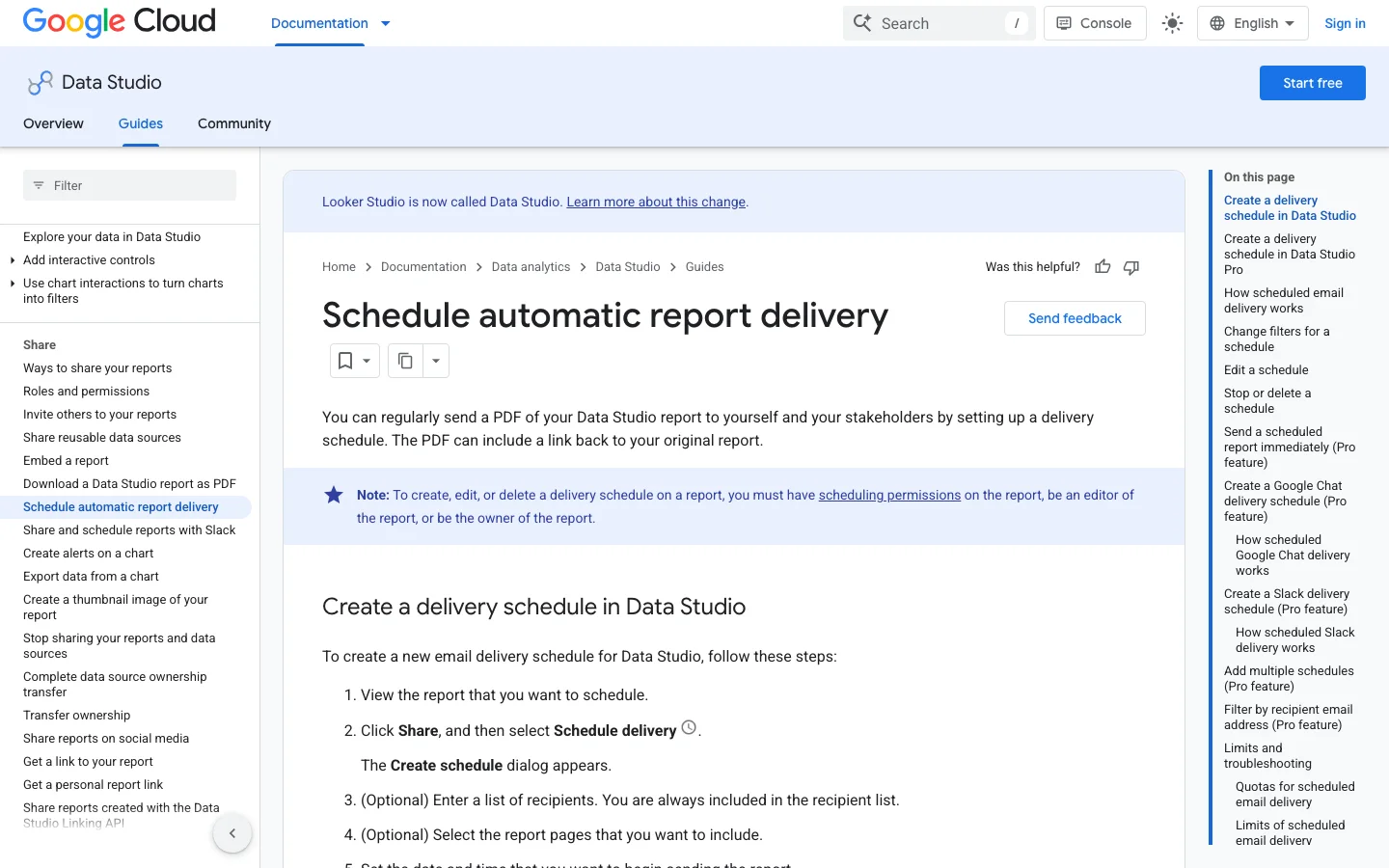
A Share, Schedule delivery a jelentés PDF-jét küldi el az élő verzióra mutató linkkel. A szabályok a Google automatikus jelentéskiküldés ütemezéséről szóló súgóoldala szerint: az ingyenes verzióban jelentésenként egy ütemezés és naponta legfeljebb egy kiküldés; legfeljebb 50 további címzett; a magánfiókok napi 200 és havi 800 e-mailt küldhetnek, a Google Workspace-fiókok 500-at és 3000-et. A Pro jelentésenként legfeljebb 200 ütemezést enged, óránként legfeljebb egy kiküldéssel, egyéni tárggyal és üzenettel.
A Google súgóoldala az ütemezett kiküldésről: jelentésenként egy ütemezés az ingyenes verzióban, legfeljebb 200 a Prónál.
Gyakorlati tanács: küldd hetente, hétfő reggel, a dátumtartományt "Last 7 days"-re állítva, az előző időszakhoz hasonlítva. Ha az ingyenes verzióban különböző PDF-ekre van szükséged különböző emberek számára, készíts másolatot a jelentésről célközönségenként. A teljes jelentéslánc automatizálásához lásd az automatizált SEO-jelentésről szóló útmutatónkat.
Gyakori hibák, hogyan ismerd fel és javítsd őket
1. A Site tábla használata oldaljelentésekhez
Mi ez: az oldalnézet felépítése a Site Impression-re, amelyben nincs nyitóoldal. Hogyan ismered fel: a Landing Page mező hiányzik a mezőlistából, vagy valaki a Query-t használta helyettesítőként. Hogyan javítod: adj hozzá egy második adatforrást az URL Impression-re, és vidd át rá az oldaldiagramokat.
2. Az URL tábla megjelenéseinek összehasonlítása a Search Console összegével
Mi ez: az URL tábla megjelenéseinek "a weboldal megjelenéseiként" való bemutatása. Hogyan ismered fel: az összeg magasabb, mint a Search Console alapnézete. Hogyan javítod: a fő összegeket a Site táblából vedd, az URL táblát pedig csak az oldalak közötti megoszlásokhoz használd.
3. REGEXP_MATCH .* nélkül a minta körül
Mi ez: a márkaszűrő szinte semmire sem illeszkedik, mert a függvény teljes egyezést kér. Hogyan ismered fel: a márkás kattintások közel nullák, miközben a neved az első helyen áll. Hogyan javítod: írd r'.*(brand).*' alakban, majd teszteld a mezőt egy táblázatban a Query mellett.
4. A CTR vagy a pozíció átlagolása sorok között
Mi ez: a diagram az "Average"-et egy arányra alkalmazza. Hogyan ismered fel: a csoportosított táblázat CTR-je eltér a Clicks és az Impressions hányadosától. Hogyan javítod: számítsd újra a CTR-t SUM()/SUM() módon, és soha ne jeleníts meg Average Position-t keverékekben vagy újracsoportosított táblázatokban.
5. Az anonimizált keresőkifejezések figyelmen kívül hagyása
Mi ez: a keresőkifejezés-tábla összegei kisebbek a mutatószámnál, és az első sor üres. Hogyan ismered fel: egy keresőkifejezés nélküli, sok megjelenéssel rendelkező sor. Hogyan javítod: címkézd "Anonymized"-ként a fenti CASE-szel, vagy szűrd ki, és írj egy megjegyzést, amely megmagyarázza az eltérést.
6. A sorkorlát elérése anélkül, hogy tudnál róla
Mi ez: egy nagy weboldal, amelynek oldal és keresőkifejezés táblázata csonkolt. Hogyan ismered fel: a long tail túl rövidnek tűnik, vagy az oldalösszegek nem nőnek tovább, miközben a megjelenések emelkednek. Hogyan javítod: oszd fel URL-előtagú tulajdonokra, szűkíts országra, vagy válts a BigQuery-exportra.
7. Egy irányítópult, amely elromlik, ha valaki távozik
Mi ez: egy alkalmazott vagy szabadúszó személyes hitelesítő adataival futó adatforrások. Hogyan ismered fel: az adatforrásban a hitelesítő adat egy személyt nevez meg, nem céges fiókot. Hogyan javítod: add át a tulajdonjogot egy céges fióknak, és csatlakoztasd újra vele a forrásokat.
8. Túl sok diagram egy oldalon
Mi ez: 20 diagram, amelyek mind az API-kat kérdezik le. Hogyan ismered fel: lassú betöltés, GA4-kvótahibák csúcsidőben. Hogyan javítod: egy kérdés oldalanként, legfeljebb nyolc diagram, kivonatok a nehéz GA4-oldalakhoz.
Ugyanaz az irányítópult, a javítások előtt és után
Előtte
Egy adatforrás mindenre
Márkás és nem márkás összekeverve
A CTR sorok közötti átlag
A tulajdonos egy volt szabadúszó
20 diagram az első oldalon
Utána
Site tábla az összegekhez, URL tábla az oldalakhoz
Brand mező minden keresőkifejezés-diagramon
CTR az összegekből újraszámítva
A céges fiók birtokolja a forrásokat
Egy kérdés oldalanként
SEO-ügynökségi irányítópult: egy mesterjelentés, ügyfelenként egy másolat
Az SEO-ügynökségi irányítópult akkor működik a legjobban, ha egy mesterjelentést másolsz minden ügyfélre. A mesterjelentés tartalmazza az oldalakat, a diagramokat és a számított mezőket. Minden másolat az adott ügyfél Search Console- és GA4-forrásaira mutat, és az adott ügyfél márkalistáját használja. A mutatóid azonosak a fiókok között, egy új ügyfélhez pedig főként új adatforrásokra és új márkakifejezésre van szükség.
Építsd meg a mesterjelentést egyszer
Építsd a mesterjelentést olyan tulajdonon, amelyet jól ismersz, és tartsd az összes számított mezőt az adatforrás szintjén, ahogy fentebb leírtuk, hogy minden másolat örökölje őket. Használj helyőrzőt a márkakifejezésben, például acme, és általános jelentéscímet. A jelentés másolásakor nevezd át az ügyfél nevére, hogy az olvasó azonnal lássa, melyik fiókot nézi.
Egy jelentés ügyfelenként, soha nem egy jelentés mindenkinek
Ne tegyél két ügyfelet ugyanabba a jelentésbe, még külön oldalakon sem. Akinek hozzáférése van, minden diagramot lát, és egyetlen rossz adatforrás két webhely számait keverheti össze egyetlen összegben. A Google csapatmunkaterületekről szóló útmutatója ugyanezt a logikát követi, egy egyetlen ügyfél kampányának szentelt munkaterület példájával. A csapatmunkaterületek a fizetős Pro szinthez tartoznak. Enélkül az ügyfelenkénti külön másolat ugyanezt a munkát végzi el.
Hozzáférés és hitelesítés minden ügyfélnek
Oszd meg minden másolatot az ügyfél kapcsolattartóival megtekintési módban. Az adatok hitelesítő adatait az ügynökség vállalati fiókjára állítsd, ne egy csapattag fiókjára, hogy a diagramok akkor is működjenek, ha valaki kilép. A fióknak Search Console-szerepkörre is szüksége van, amely meg tudja tekinteni az ügyfél tulajdonának teljesítményadatait. Ellenkező esetben a csatlakozó hibákat vagy üres diagramokat ad, és az ügyfél egy elromlott jelentést lát, még akkor is, ha a dizájn jó.
Kiküldés és nyomon követés minden fiókhoz
Az ingyenes verzióban egy jelentésből egy ütemezett kiküldés lehetséges, ezért minden ügyfélmásolatnak saját ütemezés kell. Küldd a heti PDF-et minden ügyfélnek ugyanazon a napon, hogy a jelentési ritmus kiszámítható maradjon. Az általános módszerért lásd az ügynökségi útmutatónkat és az SEO-jelentésről szóló útmutatónkat. Ha az ügyfelenkénti helyezéseket is követed, a white label helyezéskövetőkről szóló útmutatónkban hasonlíthatod össze a lehetőségeket, amelyek egy újabb kézi exportot szüntetnek meg.
Mielőtt megosztasz egy ügyfélmásolatot
Az adatforrások az ügyfél tulajdonára mutatnak, nem a mesterjelentésre
A márkakifejezés cserélve és tesztelve a Query mellett
A hitelesítő adatok az ügynökség vállalati fiókjához tartoznak
Megosztva megtekintési módban, a letöltés kikapcsolva, ha bevételi adatok szerepelnek
Egy ütemezett kiküldés másolatonként, az ügyfél kapcsolattartóinak
Nagy weboldalaknak: a BigQuery útja
Amikor a beépített csatlakozó eléri a korlátait, aktiváld a tömeges exportot a Search Console beállításaiban. Ez létrehoz egy adathalmazt (alapértelmezés szerint searchconsole néven) két fő táblával, a searchdata_site_impression és a searchdata_url_impression táblával, ugyanazzal a két aggregálással, mint a csatlakozó. Minden sor tartalmaz clicks, impressions és sum_top_position értéket, amely a legjobb pozíció nullától induló összege megjelenésenként. Az átlagos pozíciót tehát így számítjuk:
SELECT
  query,
  SUM(clicks) AS clicks,
  SUM(impressions) AS impressions,
  SAFE_DIVIDE(SUM(clicks), SUM(impressions)) AS ctr,
  SAFE_DIVIDE(SUM(sum_top_position), SUM(impressions)) + 1 AS avg_position
FROM `your-project.searchconsole.searchdata_site_impression`
WHERE data_date BETWEEN DATE_SUB(CURRENT_DATE(), INTERVAL 31 DAY) AND DATE_SUB(CURRENT_DATE(), INTERVAL 3 DAY)
  AND search_type = 'WEB'
  AND NOT is_anonymized_query
GROUP BY query
ORDER BY clicks DESC
A Looker Studióban a BigQuery-t egy ilyen egyéni lekérdezéssel kapcsold, a nyers tábla helyett, és mindig szűrj a data_date-re: a táblák dátum szerint particionáltak, és a dátumszűrő nélküli lekérdezés a teljes előzményt beolvassa és kiszámlázza. A kis diagramokhoz tartsd meg a beépített csatlakozót, a nehéz táblákhoz használd a BigQuery-t. Hogy mely mutatók érdemelnek helyet a végleges jelentésben, azt a SEO-mutatókról szóló listánk szakaszok szerint rendezi.
Ellenőrzőlista az irányítópult elküldése előtt
Minden alkalommal végigmehetsz ezen a listán, amikor új irányítópultot vagy egy ügyfélnek szánt másolatot adsz át. Tíz percet vesz igénybe, és elkerüli azokat a kérdéseket, amelyek tönkreteszik a jelentésbe vetett bizalmat.
Looker Studio SEO-irányítópult ellenőrzőlista
Az összegek a Site táblából jönnek, és egyeznek a Search Console-lal
Az oldaldiagramok az URL táblát használják
A márka-reguláris kifejezés szerkesztve és a Query mellett letesztelve
Az anonimizált keresőkifejezések címkézve vagy kiszűrve, megjegyzéssel
A CTR SUM()/SUM()-mal újraszámítva mindenhol, ahol sorokat csoportosítanak
Az Average Position mutatószám fordított színekre állítva
Az alapértelmezett dátumtartomány néhány nappal a mai nap előtt végződik
Az AI-asszisztensek mezője alkalmazva a GA4 forgalomszerzési diagramokon
Az adatforrásokat céges fiók birtokolja
Heti kiküldés ütemezve, a címzettek hozzáférnek
Mit tegyél ma: hozd létre a két Search Console-adatforrást, add hozzá a márkamezőt, és csak az áttekintő oldalt és a lehetőségek táblázatát építsd meg. Ez egy óra munka, és a lehetőségek táblázata önmagában ad egy listát az e heti frissítendő oldalakról. Ha egy rögzített listán a kulcsszavak pozícióit is követed, a kulcsszó-helyezési jelentésről szóló útmutatónk megmutatja, hogyan mutasd be őket a Search Console adatai mellett.
Gyakran ismételt kérdések
Ingyenes a Looker Studio SEO-jelentéshez?
Igen. Az alaptermék, a Search Console és a Google Analytics 4 beépített csatlakozóival együtt, ingyenes. A fizetős Pro verzió csapatmunkaterületeket, jelentésenként több kiküldési ütemezést és támogatást ad, de egy teljes SEO-irányítópult az ingyenes verzióban is működik.
Miért nem egyeznek a Looker Studio számai a Search Console-lal?
A leggyakoribb ok a tábla: az URL Impression tábla URL-enként és keresőkifejezésenként számol egy megjelenést, így az összegei magasabbak a tulajdonnézetnél. Az anonimizált keresőkifejezések, az API napi 50000 soros korlátja és a hiányos utolsó napok szintén magyarázzák az eltéréseket. A fő összegeket a Site Impression táblából vedd, és a dátumtartományt néhány nappal a mai nap előtt fejezd be.
Hogyan választom szét a márkás és a nem márkás keresőkifejezéseket a Looker Studióban?
Hozz létre egy számított mezőt CASE-szel és REGEXP_MATCH-csel a Query mezőn, felsorolva a márkanevedet, annak elírásait és a termékneveidet. A REGEXP_MATCH teljes egyezést kér, ezért vedd körül a mintát .*-gal mindkét oldalon, például r'.*(acme|akme).*'. Ezután használd a mezőt dimenzióként vagy szűrőként minden keresőkifejezés-diagramon.
y!
Kérd ingyen a 30 napos tartalomtervedet
Elemezzük a versenytársaidat, a weboldaladat és az AI-keresőkben való láthatóságodat, hogy elkészíthessük a rád szabott, ingyenes tartalomtervet.
“Teszteltem a Sorankot egy valódi ügyfél oldalán, és őrület. Mindent megtesz, amiért egy ügynökség $1500-t kérne havonta. Most ennél az ügyfélnél már éles üzemben van.”Guillaume Guersanguersanguillaume.com
“Egy hirdetési ügynökség vagyunk, és végre rendbe akartuk tenni a SEO-nkat. A Sorank tiszta képet adott az oldalunkról, segített sorrendbe állítani az optimalizálásokat, és segített rendesen felépíteni a tartalmainkat. Az eszköz könnyen kezelhető, csapatra jól szabott, és nagyon praktikus, hogy több platform közötti ugrálás nélkül egy helyen követhetjük a munkát. Nagyon szilárd alap ahhoz, hogy újrakezdjük a SEO-nkat.”Gaspard MadouiHirdetési ügynökség
“A Soranknak köszönhetően GEO-szakértő lettem. A GEO-ranglista segítségével megmutathatom az ügyfeleimnek, hol állnak a versenytársakhoz képest a ChatGPT-ben. Ez valódi kereskedelmi előny.”MélanieSEO szabadúszó
“Remek szolgáltatás, jól működik a weboldalunkon, és segít megérteni, hogyan lehet javítani, hogy jobban szerepeljünk a Google-on és másutt. Gratulálok, így tovább, ajánlom.”Hugo T.E-kereskedelmi kereskedő


 Looker Studio
 Search Console