Confidențialitatea contează pentru noi, așa că ai opțiunea de a dezactiva anumite tipuri de stocare care nu sunt necesare pentru funcționarea de bază a site-ului. Blocarea categoriilor poate afecta experiența ta pe site. Mai multe informații (Politica privind cookie-urile)
Mulțumim! Trimiterea ta a fost primită!
Ups! A apărut o eroare la trimiterea formularului.
Looker Studio pentru SEO: construiește un tablou de bord cu formulele și limitele care contează
Construiește un tablou de bord SEO în Looker Studio: tabele Search Console, formule de copiat pentru brand și trafic AI, limitele datelor și rapoarte programate.
Un analist se uită pe birou la grafice tipărite ale traficului din căutare, ilustrând un tablou de bord SEO construit în Looker Studio.
Instrumente
Pe această pagină
Pe scurt
Looker Studio este instrumentul gratuit de raportare al Google. Pentru SEO, transformă datele din Search Console și Google Analytics 4 într-un tablou de bord care se actualizează singur. Valoarea nu stă în grafice, ci în câmpurile calculate (brand față de non-brand, grupuri de pagini după director, interogări sub formă de întrebări, trafic din AI) și în cunoașterea limitelor datelor, precum plafonul zilnic de 50000 de rânduri și interogările anonimizate. Acest ghid arată schema datelor, formulele de copiat și construirea pas cu pas.
3 zile gratuit, apoi renunți oricând vrei. Garanție de rezultate de 90 de zile, se aplică condiții.
Ce face Looker Studio pentru SEO și ce nu face
Looker Studio se conectează la o sursă de date, îți permite să creezi câmpuri peste ea și desenează grafice care se reîmprospătează de fiecare dată când cineva deschide raportul. Pentru SEO, asta înseamnă că nu mai exporți lunar din Search Console ca să lipești într-o foaie de calcul. Construiești raportul o singură dată, iar șeful, clientul sau echipa ta deschid un link care arată mereu cifrele cele mai recente.
Produsul de bază nu costă nimic. Nivelul plătit (Pro) adaugă spații de lucru pentru echipe, mai multe programări de trimitere și suport. Un detaliu de denumire încurcă multă lume: în documentația actuală, Google numește din nou produsul „Data Studio”, numele de dinainte de 2022. Interfața, conectorii și adresa lookerstudio.google.com sunt aceleași, iar „Looker Studio” rămâne ce scriu oamenii în Google.
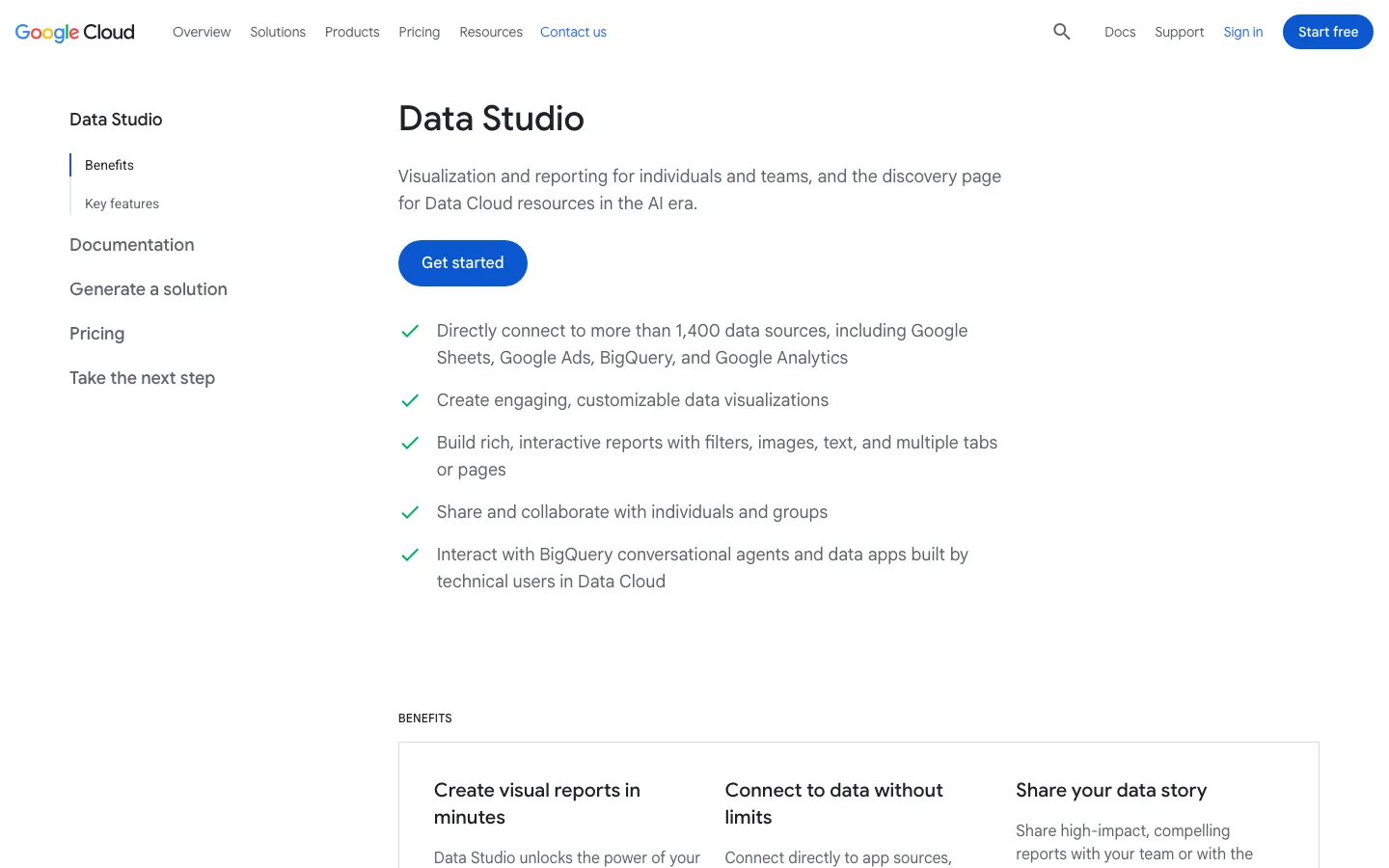
Pagina de produs Looker Studio din Google Cloud. Instrumentul de bază și conectorii lui Google sunt gratuiți.
La ce e bun
Rapoarte recurente: un tablou de bord, mulți cititori, zero muncă manuală după configurare.
Segmentare pe care Search Console nu o oferă: brand față de non-brand, tipuri de pagini, intenția interogării, totul prin formule.
Combinarea surselor: Search Console pentru ce se întâmplă în Google, GA4 pentru ce se întâmplă pe site, o foaie de calcul pentru obiective sau venituri.
Partajare cu control al accesului: un spectator vede datele fără acces la proprietatea ta din Search Console.
Ce nu face
Looker Studio nu creează date. Arată ce trimite conectorul, cu aceleași limite. Nu urmărește pozițiile pentru cuvinte-cheie alese (Search Console dă o poziție medie, nu o poziție zilnică pentru o listă fixă), nu parcurge site-ul tău și nu îți spune ce trebuie reparat. Pentru asta ai nevoie de un crawler, de un instrument de urmărire a pozițiilor sau de un instrument care citește datele și le transformă în acțiuni. Looker Studio este fereastra, nu motorul.
Pentru structura generală a unui raport SEO (ce arăți cui), citește ghidul nostru despre raportarea SEO. Acest articol se concentrează pe partea tehnică: datele, formulele și construirea.
Patru moduri de a aduce datele SEO în Looker Studio
De la Search Console la un grafic există mai multe drumuri. Cel potrivit depinde de mărimea site-ului și de cât de departe în trecut trebuie să te uiți.
1. Conectorul nativ Search Console
Principiu: conectorul propriu al Google citește API-ul Search Console în direct. Când îl folosești: site-uri mici și mijlocii, majoritatea tablourilor de bord pentru clienți. Avantaje: gratuit, două minute de configurare, fără cod. Limite: plafonul de rânduri al API-ului, 16 luni de istoric, iar fiecare grafic declanșează o interogare în direct, ceea ce încetinește rapoartele grele. Exemplu: o afacere locală cu 300 de pagini și câteva mii de interogări pe lună găsește aici tot ce îi trebuie.
2. Conectorul nativ Google Analytics 4
Principiu: citește GA4 Data API pentru sesiuni, implicare și conversii. Când îl folosești: întotdeauna, alături de Search Console, pentru că click-urile nu sunt rezultate de business. Avantaje: orice câmp GA4 este disponibil, inclusiv dimensiunile personalizate. Limite: segmentele și comparațiile GA4 nu sunt disponibile prin conector, iar fiecare grafic consumă jetoane de cotă API. Exemplu: conversiile de pe paginile de destinație organice.
3. Exportul masiv de date din Search Console în BigQuery
Principiu: Search Console scrie zilnic un export al tuturor rândurilor de performanță într-un set de date BigQuery, iar Looker Studio citește BigQuery. Când îl folosești: site-uri mari care ating plafonul de rânduri sau oricine are nevoie de istoric peste 16 luni. Avantaje: fără limită zilnică de rânduri, istoric care crește din ziua activării, SQL pentru orice calcul. Limite: necesită un proiect Google Cloud cu facturare, ceva SQL și pornește doar de la data activării (fără completare retroactivă). Interogările anonimizate rămân goale. Exemplu: un magazin online cu 40000 de pagini de produs.
4. Google Sheets sau un conector terț
Principiu: trimiți datele într-o foaie de calcul (manual, cu un supliment sau cu un script) ori plătești un serviciu de conectare, apoi o conectezi. Când îl folosești: pentru a adăuga obiective, bugete sau date din instrumente fără conector Google (backlinkuri, urmărirea pozițiilor, vizibilitate în AI). Avantaje: orice sursă poate deveni grafic. Limite: foile de calcul încetinesc după câteva sute de mii de celule, scripturile se strică în tăcere, conectorii plătiți adaugă un cost lunar.
Metodă
Cost
Efort de configurare
Limită de rânduri
Istoric
Cel mai bun pentru
Conector nativ Search Console
Gratuit
Minute
Limita API pe zi
16 luni
Majoritatea site-urilor, rapoarte pentru clienți
Conector nativ GA4
Gratuit
Minute
Jetoane de cotă
Retenția proprietății
Sesiuni, conversii, trimiteri din AI
Export BigQuery
Taxe de stocare și interogare
Ore, ceva SQL
Niciuna pe zi
De la activare, nelimitat
Site-uri mari, istoric lung
Sheets sau conector plătit
De la gratuit la taxă lunară
Variabil
Mărimea foii
Ce stochezi
Obiective, instrumente terțe
Un tablou de bord SEO în Looker Studio reunește datele Search Console și Google Analytics 4 într-o singură vizualizare.
Înțelege schema datelor Search Console: tabelele Site și URL
Când adaugi conectorul Search Console, ți se cere să alegi un tabel: Site Impression sau URL Impression. Majoritatea tablourilor de bord care „nu se potrivesc cu Search Console” vin din alegerea tabelului greșit. O sursă de date poate folosi un singur tabel, deci dacă ai nevoie de ambele, creează două surse de date și adaugă-le în același raport.
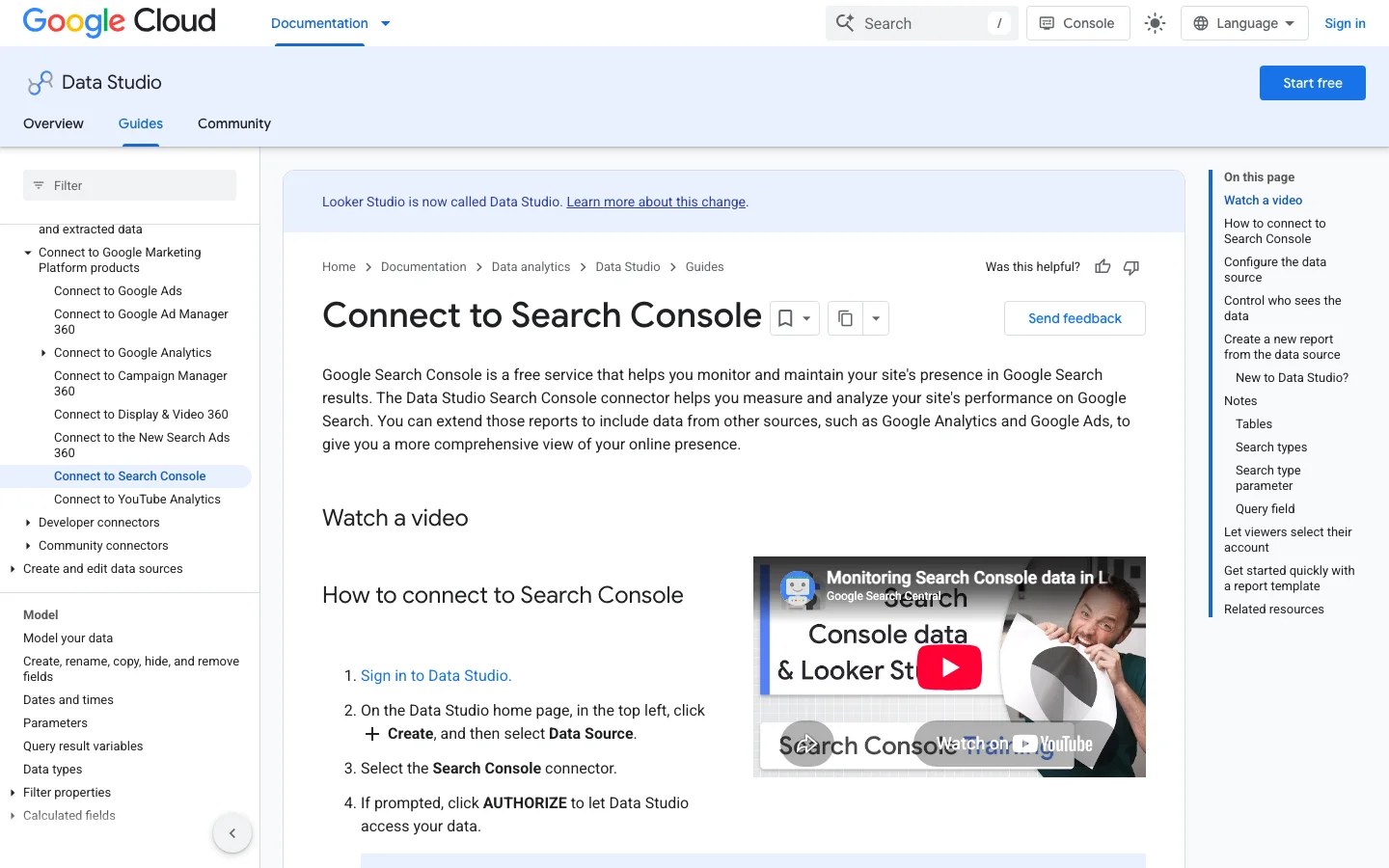
Ghidul Google pentru conectorul Search Console: alegerea între Site Impression și URL Impression se face aici.
Cum numără cele două tabele
Diferența este agregarea. Pagina de ajutor Google „What are impressions, position, and clicks?” o explică cu un panou de cunoștințe care arată cinci linkuri către site-ul tău: grupat după proprietate, este o afișare; grupat după pagină, sunt cinci afișări, câte una pe URL. Datele sunt atribuite și URL-ului canonic ales de Google, nu neapărat celui pe care îl vezi în bara de adrese.
Tabelul Site Impression față de URL Impression
Site Impression
O afișare pe interogare pentru întreaga proprietate
Totaluri apropiate de vizualizarea implicită din Search Console
Tabelul potrivit pentru brand și tendințele interogărilor
Fără dimensiunea paginii de destinație
Fără Discover sau Google News
URL Impression
O afișare pe URL pe interogare
Dimensiunea Landing Page pentru rapoartele pe pagini
Tipurile de căutare Discover și Google News
Necesar pentru grupuri după director și tip de pagină
Afișări mai mari decât totalul proprietății
Câmpurile pe care le vei folosi cel mai des: în tabelul Site, Query, Clicks, Impressions, Site CTR și Average Position; în tabelul URL, Landing Page, Query, Url Clicks, Impressions, URL CTR și Average Position. Ambele adaugă Date, Country, Device și un parametru Search type (web, image, video, news, plus discover și googleNews pe tabelul URL). Adaugă un control de tip listă derulantă pentru acest parametru, ca cititorii să poată comuta între Web și Image fără un al doilea raport.
Cum se calculează poziția medie
Pentru fiecare interogare, Search Console păstrează cea mai înaltă poziție atinsă de site-ul tău, apoi face media pe interogări. Exemplul Google: o interogare te arată pe pozițiile 2, 4 și 6 (se ia 2), alta pe 3, 5 și 9 (se ia 3), deci media este 2,5. Pentru tabloul tău de bord rezultă două lucruri. În primul rând, o pagină care începe să se claseze pentru sute de interogări noi din coada lungă pe poziția 40 face media să „scadă”, deși traficul crește. În al doilea rând, nu face niciodată singur media mediilor: un grafic combinat care reia media pentru Average Position între pagini dă un număr fără sens. Citește întotdeauna poziția împreună cu afișările.
Interogările anonimizate
Interogările tastate de foarte puțini oameni sunt ascunse pentru a proteja confidențialitatea. În Looker Studio apar ca un singur rând cu Query gol. În tabelul Site, totalurile graficelor le includ în continuare, deci suma tabelului tău de interogări este mai mică decât indicatorul. Decide o dată: fie le păstrezi și le etichetezi „Anonymized”, fie le scoți cu filtrul „Exclude, Query, Is Null” și o spui într-o notă pe pagină.
Tablou de bord Google Search Console: rapoartele integrate pe care să le citești înainte să construiești ceva
Raportul Performance din Google Search Console este deja un tablou de bord. Arată clicurile, afișările, CTR-ul și poziția medie pentru intervalul de date ales, iar sub grafic are filele pentru interogări, pagini, țări, dispozitive și search appearance. Citește-l în această ordine: mai întâi tendința, apoi comparația, apoi câte un segment pe rând. Multe întrebări dintr-o analiză lunară pot fi răspunse acolo în câteva minute. Ai nevoie de un alt instrument doar când vrei aceeași vizualizare în fiecare săptămână, fără să atingi filtrele. Nu ești familiarizat cu meniurile? Tutorialul nostru Google Search Console le parcurge pe rând.
Stabilește intervalul de date și comparația
Începe cu „Last 28 days” sau cu un interval personalizat, apoi bifează Compare și alege perioada anterioară sau aceeași perioadă din anul trecut. Site-urile sezoniere ar trebui comparate mereu cu anul trecut, pentru că o scădere din decembrie comparată cu noiembrie nu spune mare lucru. Când citești tendința, lasă deoparte ultimele două sau trei zile. Search Console completează cu întârziere cele mai recente date, așa că sfârșitul curbei poate părea o scădere care nu a existat.
Filtrează după director sau model
În fila Pages sau Queries, adaugă un filtru. Pentru un director, alege Page, apoi Contains, și scrie /blog-geo-seo/. Pentru un model, alege Custom (regex) la filtrul Query și încearcă ^how|^what ca să izolezi interogările sub formă de întrebare. Ține modelele scurte. Un model care nu se potrivește cu nimic afișează un tabel gol, deci testează-l pe o interogare pe care o cunoști deja înainte să ai încredere în rezultat.
Compară tipurile de căutare și search appearance
Web este tipul de căutare implicit. Treci pe Image, Video, News, Discover sau Google News ca să citești fiecare canal separat. Clicurile din Discover provin rar din aceleași interogări ca rezultatele web, așa că amestecarea lor face tabelul de interogări greu de interpretat. Fila Search appearance arată dacă clicurile au venit dintr-un rezultat cu o funcție suplimentară, de exemplu un videoclip. Te ajută când explici o schimbare cuiva care se uită doar la totaluri.
Întrebare
Unde te uiți
Ce să urmărești
Traficul se mișcă?
Graficul cu Compare activat
Citește clicurile și afișările împreună
Ce pagini au pierdut clicuri?
Fila Pages, sortată după coloana de modificare
Paginile cu puține afișări oscilează cu procente mari
Ce interogări sunt noi?
Fila Queries în modul de comparație
Interogările long-tail pot părea noi chiar dacă cererea este constantă
S-a schimbat o țară sau un dispozitiv?
Filele Countries și Devices
O țară mică poate transforma un câștig mic într-un procent mare
Află unde se oprește raportul integrat
Treci la alt instrument când ai nevoie de o vizualizare pe care o pot vedea persoane fără acces la Search Console, de aceeași vizualizare filtrată în fiecare luni sau de clicuri alături de sesiunile din GA4. Înainte de a construi orice grafic, verifică dacă pagina apare deloc în raport. O pagină care lipsește din fila Pages are de obicei o problemă de crawlare sau de indexare, iar un grafic nu o poate repara. Ghidul nostru despre indexarea Google acoperă aceste cazuri.
Conectorul Google Looker Studio: ce să folosești și cum îl adaugi
Looker Studio are trei tipuri de conectori: conectori Google pentru produsele Google, conectori parteneri pentru instrumente din afara Google și conectori comunitari, creați de dezvoltatori. Pentru Search Console, Google Analytics, Google Ads sau BigQuery, folosește conectorul Google cu același nume. Pentru orice altă sursă, alege un conector partener dacă poți plăti un abonament lunar, sau un conector comunitar dacă accepți mai puțin suport.
Cele trei tipuri de conectori
Conectori Google: creați și întreținuți de Google, gratuiți, și reprezintă traseul de referință pentru datele Google.
Conectori parteneri: creați de companii terțe pentru platforme precum instrumentele de urmărire a backlinkurilor sau a clasamentelor. Majoritatea sunt plătiți, iar planurile lor limitează reîmprospătările sau numărul de rânduri.
Conectori comunitari: creați de dezvoltatori cu Google Apps Script. Sunt gratuiți, dar un singur întreținător poate înceta să îi actualizeze, iar o modificare a sursei îi poate strica funcționarea.
Cum adaugi un conector într-un raport
Deschide raportul și fă clic pe Adaugă date.
Caută conectorul după nume, de exemplu Search Console sau Google Analytics.
Autorizează contul care are acces la proprietate sau la date.
Alege tabelul sau proprietatea, apoi adaug-o în raport.
Redenumește sursa ca s-o găsești ușor în meniul fiecărui grafic, de exemplu GSC URL sau GA4.
Verifică limitele înainte să construiești graficele
Fiecare conector are limite care decid cât de mult poți avea încredere în date. Conectorul Search Console se oprește la 50000 de rânduri pe zi și pe tip de căutare. Un conector partener poate limita reîmprospătările sau rândurile în funcție de plan, deci citește planul înainte să adaugi un tabel mare. Un conector comunitar poate eșua fără avertisment când sursa își schimbă formatul. Construiește mai întâi un grafic de test, apoi compară totalurile cu interfața sursei. Dacă se potrivesc, construiește restul raportului.
Ce conector pentru ce date
Date de care ai nevoie
Conector de folosit
Ce trebuie urmărit
Search Console, GA4, Google Ads
Conector Google
Cote API pe proprietate
Instrumente din afara Google, cum ar fi backlinkurile sau urmărirea clasamentelor
Conector partener sau o foaie alimentată de un script
Costul lunar al planului și limitele
O sursă fără conector
Conector comunitar
Un singur întreținător, schimbări de format
Seturi mari de date Google
BigQuery
Costul interogărilor, deci filtrează mereu după dată
Sfat
Preferă un conector care citește sursa direct. O foaie alimentată de un script adaugă încă un punct de defectare, așa că păstreaz-o pentru datele fără conector, cum ar fi obiectivele sau o listă manuală de pagini.
Pentru o listă fixă de cuvinte cheie, ghidul nostru despre raportul de clasament al cuvintelor cheie arată cum să prezinți datele de clasament alături de Search Console. Dacă ai nevoie de un API pentru a alimenta o sursă personalizată, compară opțiunile în comparația API-urilor SEO pe care o avem.
Limitele de știut înainte să te încrezi în cifre
Fiecare cifră surprinzătoare dintr-un tablou de bord SEO vine dintr-una din aceste limite. Pune-le într-o notă pe prima pagină a raportului, ca nimeni să nu tragă concluzii dintr-un artefact.
Limitele care modelează tabloul tău de bord SEO
50000rânduri pe zi, pe site, pe tip de căutare prin API-ul Search Console (și Looker Studio)
1000rânduri maximum într-un export din interfața Search Console
40000jetoane de bază GA4 pe proprietate pe oră (proprietate standard)
1programare de trimitere pe raport în versiunea gratuită
Surse: blogul Google Search Central, Daniel Waisberg, 19/10/2022; cotele Google Analytics Data API; ajutorul Looker Studio despre trimiterea programată
Plafonul de rânduri din Search Console
Daniel Waisberg (Google) l-a detaliat în „A deep dive into Search Console performance data filtering and limits” (19 octombrie 2022): API-ul returnează până la 50000 de rânduri pe zi, pe site, pe tip de căutare. Rapoartele fără dimensiune de interogare sau URL (țări, dispozitive) arată toate datele. Rapoartele cu Query și Landing Page împreună ating plafonul primele, pentru că fiecare pereche pagină și interogare este un rând. Semne că ești limitat: totalurile din tabelul de pagini și interogări nu mai cresc deși afișările cresc, sau lipsesc pagini din coada lungă. Soluțiile, de la cea mai simplă la cea mai puternică: împarte proprietatea în mai multe proprietăți cu prefix URL (una pe director), filtrează după țară sau treci la exportul BigQuery.
Cotele GA4 și funcțiile lipsă
Fiecare grafic GA4 este o cerere API care costă jetoane. Pagina de cote Analytics Data API stabilește, pentru o proprietate standard, 200000 de jetoane de bază pe proprietate pe zi, 40000 pe oră, 14000 pe proiect pe proprietate pe oră și 10 cereri simultane. Un raport de 12 pagini cu 15 grafice pe pagină, deschis de cinci persoane luni la 9 dimineața, poate afișa erori „quota exceeded”. Redu numărul de grafice pe pagină, folosește un cache mai lung sau extrage datele (conectorul Extract Data) pentru paginile grele. Segmentele și comparațiile GA4 nu trec prin conector: reconstruiește-le cu filtre și câmpuri calculate.
Prospețimea și memoria cache
Datele Search Console nu sunt niciodată în timp real, iar ultimele zile sunt adesea incomplete. Setează intervalul de date implicit să se încheie cu câteva zile înainte de azi („Ultimele 28 de zile” fără azi este o valoare implicită bună), ca să nu se termine curba mereu cu o scădere falsă. Looker Studio păstrează în cache și rezultatele interogărilor: dacă cifrele par vechi, folosește „Refresh data” din meniul Vizualizare înainte să dai vina pe sursă.
Pas cu pas: construiește-ți tabloul de bord SEO
Iată metoda pe care o recomandăm pentru un prim tablou de bord pe care îl pot folosi atât un manager de marketing, cât și un expert SEO. Calculează două-trei ore prima dată.
Construiește un tablou de bord SEO în Looker Studio în 6 pași
Conectează trei surse de dateTabelul Site din Search Console, tabelul URL din Search Console, proprietatea GA4.
Creează câmpurile calculateIndicator de brand, director, tip de pagină, interogări-întrebări, URL curat pentru îmbinări.
Setează controalele la nivel de raportInterval de date cu comparație, Search type, Country, Device.
Construiește pagina de prezentare generalăIndicatori cu comparația perioadelor, apoi o serie temporală de click-uri și afișări.
Construiește paginile de analizăInterogări, pagini, directoare, brand, trafic din AI, conversii.
Partajează și programeazăSetează credențialele, accesul spectatorilor și un e-mail săptămânal.
Pasul 1: conectează sursele de date
Creează un raport gol, apoi Add data, Search Console, alege proprietatea, alege Site Impression, Web. Repetă cu URL Impression. Apoi adaugă Google Analytics și alege proprietatea GA4. Redenumește clar fiecare sursă („GSC Site”, „GSC URL”, „GA4”) pentru că le vei selecta în fiecare grafic. Preferă o proprietate de tip Domeniu în Search Console (sc-domain:example.com), ca datele să acopere http, https și toate subdomeniile.
Pasul 2: creează câmpurile calculate la nivelul sursei de date
Creează câmpurile în sursa de date (Resource, Manage added data sources, Edit, Add a field), nu în fiecare grafic. Un câmp creat la sursă este reutilizabil peste tot și se editează într-un singur loc. Formulele sunt în secțiunea următoare.
Pasul 3: setează controalele
Adaugă sus pe pagină un control de interval de date și, în setările raportului, un interval implicit și o perioadă de comparație (perioada anterioară sau anul anterior pentru site-urile sezoniere). Adaugă liste derulante pentru Country și Device și una pentru parametrul Search type. Pune aceste controale pe un aspect de temă, ca să apară pe fiecare pagină.
Pasul 4: pagina de prezentare generală
Patru indicatori din GSC Site: Clicks, Impressions, Site CTR, Average Position, fiecare cu „Comparison date range” activat, ca cititorul să vadă schimbarea în procente. Atenție: la Average Position un număr mai mic este mai bun, deci bifează „Reverse color” pe acel indicator, altfel scăderea va apărea în roșu. Apoi o serie temporală pentru Clicks și Impressions pe două axe, pe săptămâni și nu pe zile, ca scăderile din weekend să nu ascundă tendința. Încheie cu un indicator GA4 pentru conversiile organice.
Pasul 5: paginile de analiză
O întrebare pe pagină, unul sau două grafice pe întrebare. Tabelul din secțiunea „Structura tabloului de bord” de mai jos listează paginile pe care le folosim. Ține tabelele la 10 până la 25 de rânduri cu paginare și adaugă o hartă termică pentru CTR și poziție (formatare condiționată), ca valorile extreme să iasă în evidență.
Pasul 6: partajează și programează
Vezi secțiunea dedicată de mai jos despre credențiale și trimiterea programată: aici se strică majoritatea tablourilor de bord la trei luni după lansare.
Câmpurile calculate de care are nevoie orice tablou de bord SEO
Aici Looker Studio bate interfața Search Console. Toate formulele de mai jos funcționează în conectorul nativ. Mai întâi o regulă: documentația REGEXP_MATCH a Google spune că funcția returnează true doar dacă valoarea se potrivește cu întregul tipar, în sintaxa RE2. Deci REGEXP_MATCH(Query, 'brand') se potrivește doar cu interogarea exactă „brand”. Înconjoară tiparul cu .* în ambele părți ca să potrivești „brand” oriunde. Tiparele cu backslash funcționează cel mai bine ca șiruri brute, scrise r'...'.
Interogări de brand și non-brand
Interogările de brand depind de notorietatea ta, cele non-brand de munca ta SEO. Amestecul lor ascunde progresul real. Înlocuiește numele din exemplu cu brandul tău, greșelile de scriere frecvente și numele produselor.
CASE
  WHEN Query IS NULL THEN 'Anonymized'
  WHEN REGEXP_MATCH(Query, r'.*(acme|acmee|akme|acme shop|acmeshop).*') THEN 'Brand'
  ELSE 'Non-brand'
END
Interogările din Search Console sunt cu litere mici, dar dacă adaugi date din altă sursă, fă potrivirea insensibilă la majuscule cu flagul RE2:
REGEXP_MATCH(Query, r'(?i).*(acme|akme).*')
Sfat
Construirea unei liste complete de brand (greșeli de scriere, nume de produse, numele fondatorilor) este o muncă în sine. Ghidul nostru despre cuvintele-cheie de brand dă metoda și semnele de alarmă ale unui regex de brand prea larg.
Grupează paginile după director
În tabelul URL, Landing Page este o adresă completă. Acest câmp extrage primul folder, astfel încât /blog/, /product/ și /category/ devin grupuri comparabile. Pagina principală primește propria etichetă.
CASE
  WHEN REGEXP_MATCH(Landing Page, r'^https?://[^/]+/?$') THEN 'Home'
  ELSE REGEXP_EXTRACT(Landing Page, r'^https?://[^/]+/([^/?#]+)')
END
Pentru al doilea nivel (util pentru /blog/category/ sau /fr/blog/ pe site-uri multilingve):
Limita de ținut minte: paginile cu un singur nivel, precum /pricing, devin propriul „director”. Dacă site-ul tău are multe, folosește în schimb câmpul de tip de pagină de mai jos.
Tipul paginii după tiparul URL-ului
Când structura folderelor nu corespunde afacerii tale (de exemplu pagini de produs în rădăcină), mapează manual tiparele la tipuri. Ordinea contează: prima condiție adevărată câștigă.
CASE
  WHEN REGEXP_MATCH(Landing Page, r'.*/blog/.*') THEN 'Article'
  WHEN REGEXP_MATCH(Landing Page, r'.*/(product|p)/.*') THEN 'Product'
  WHEN REGEXP_MATCH(Landing Page, r'.*/(category|c|collections)/.*') THEN 'Category'
  WHEN REGEXP_MATCH(Landing Page, r'.*/(pricing|contact|demo).*') THEN 'Conversion page'
  ELSE 'Other'
END
Interogări sub formă de întrebări
Interogările sub formă de întrebări arată ce vor oamenii să afle și sunt același tip de întrebări pe care oamenii le pun asistenților AI. Izolarea lor îți dă o listă de subiecte pentru FAQ și articole.
CASE
  WHEN REGEXP_MATCH(Query, r'^(how|what|why|when|where|which|who|can|does|do|is|are|should|will) .*') THEN 'Question'
  ELSE 'Other'
END
Lungimea interogării și modificatorii de intenție
Numărul de cuvinte dintr-o interogare, pentru a separa termenii scurți de coada lungă:
Apoi o categorie din acel câmp (creează-o după câmpul de număr de cuvinte, numit Query words):
CASE
  WHEN Query words >= 5 THEN '5+ words'
  WHEN Query words >= 3 THEN '3-4 words'
  ELSE '1-2 words'
END
O etichetă aproximativă de intenție din modificatori. Nu va fi perfectă, dar arată dacă creșterea ta vine de la oameni gata să cumpere sau de la oameni care citesc:
CASE
  WHEN REGEXP_MATCH(Query, r'.*\b(price|pricing|buy|cost|cheap|discount|quote|order)\b.*') THEN 'Transactional'
  WHEN REGEXP_MATCH(Query, r'.*\b(best|top|vs|review|reviews|alternative|alternatives|comparison)\b.*') THEN 'Commercial'
  WHEN REGEXP_MATCH(Query, r'^(how|what|why|when|where|which|who) .*') THEN 'Informational'
  ELSE 'Unclassified'
END
Un CTR în care poți avea încredere după filtrare
Câmpul CTR al conectorului este precalculat. De îndată ce grupezi rândurile în felul tău, recalculează-l din sume, altfel graficul va face media CTR-urilor de la nivel de rând:
SUM(Url Clicks) / SUM(Impressions)
Setează tipul câmpului la Percent. Ca să judeci dacă un CTR este mic pentru poziția lui, compară-l cu valorile tipice din calculatorul nostru de CTR.
Combină Search Console și GA4 fără să strici cifrele
Search Console se oprește la click; GA4 începe la vizită. Îmbinarea lor după pagina de destinație arată, pentru fiecare pagină, afișări, click-uri, sesiuni și conversii pe un singur rând. Diferența dintre cele două instrumente este explicată în articolul nostru Google Analytics față de Search Console.
O pagină de destinație, două instrumente, patru etape
AfișăriSearch Console
Click-uriSearch Console
Sesiuni organiceGA4
ConversiiGA4
Construiește o cheie de îmbinare care se potrivește
GSC dă un URL complet (https://www.example.com/blog/post/), GA4 dă o cale cu parametri (/blog/post/?utm_source=x). Așa cum sunt, nu se vor îmbina niciodată. Creează o cale curată pe ambele părți.
Dacă site-ul tău amestecă slash-urile finale, normalizează-le și pe acestea eliminând slash-ul final pe ambele părți, cu excepția paginii principale.
Configurează îmbinarea
Resource, Manage blends, Add a blend. Tabelul din stânga: GSC URL cu calea curată, Url Clicks și Impressions. Tabelul din dreapta: GA4 cu calea curată, Sessions și Key events, filtrat pe Session default channel group egal cu Organic Search. Tipul de join: left outer, ca paginile cu click-uri dar fără sesiuni urmărite să rămână vizibile (adesea dezvăluie o problemă de urmărire). Nu pune Query în îmbinare: GA4 nu are interogare, iar join-ul ar înmulți rândurile.
Ce nu poate face îmbinarea
Click-urile și sesiunile nu vor fi niciodată egale: un click poate ieși înainte să se declanșeze eticheta, bannerele de consimțământ blochează urmărirea, iar o sesiune poate include mai multe click-uri. O diferență constantă este normală, nu o eroare. Urmărește tendința raportului, nu valoarea lui. Și lasă Average Position în afara graficelor îmbinate, pentru că îmbinarea o reagregă într-un mod fără sens.
Urmărește traficul din ChatGPT, Perplexity și Gemini în GA4
Vizitele de la asistenții AI ajung în GA4 ca trimiteri (referral), amestecate cu orice alt site care trimite către tine. Un câmp calculat le separă, ca tabloul tău de bord SEO să arate Google și AI unul lângă altul. Creează-l pe sursa de date GA4:
CASE
  WHEN REGEXP_MATCH(Session source, r'.*(chatgpt\.com|chat\.openai\.com|perplexity\.ai|claude\.ai|gemini\.google\.com|copilot\.microsoft\.com|grok\.com|chat\.deepseek\.com|chat\.mistral\.ai|meta\.ai).*') THEN 'AI assistants'
  ELSE Session default channel group
END
Folosește acest câmp în locul grupului de canale implicit în graficele de achiziție. Ca să vezi ce asistent trimite ce, un al doilea câmp păstrează numele sursei:
CASE
  WHEN REGEXP_MATCH(Session source, r'.*(chatgpt|openai).*') THEN 'ChatGPT'
  WHEN REGEXP_MATCH(Session source, r'.*perplexity.*') THEN 'Perplexity'
  WHEN REGEXP_MATCH(Session source, r'.*claude\.ai.*') THEN 'Claude'
  WHEN REGEXP_MATCH(Session source, r'.*gemini\.google.*') THEN 'Gemini'
  WHEN REGEXP_MATCH(Session source, r'.*copilot\.microsoft.*') THEN 'Copilot'
  ELSE 'Other'
END
Asociază-l cu Landing page ca să afli spre ce pagini îi trimit asistenții AI pe oameni. Acestea sunt de obicei paginile pe care le citează. Limite: unele aplicații nu transmit referrerul, deci o parte din traficul AI cade în Direct, iar lista domeniilor se schimbă pe măsură ce apar asistenți noi, așa că verifică-o în fiecare trimestru. Metoda GA4 completă, cu explorări, se află în ghidul nostru despre măsurarea vizitelor din AI cu Google Analytics.
Dacă nu vrei să întreții aceste formule, tabloul de bord GEO / SEO al Sorank conectează Search Console și Analytics, izolează vizitele de la asistenții AI și sortează paginile în crescătoare, în scădere și pierdute, pentru traficul din Google și din AI într-o singură vizualizare.
Structura tabloului de bord: paginile de construit și șabloane de pornire
Un tablou de bord SEO bun răspunde la întrebări, nu afișează fiecare metrică. Iată structura pe care o folosim, pagină cu pagină. Copiază-o ca specificație, apoi construiește fiecare pagină cu câmpurile de mai sus.
Pagina
La ce întrebare răspunde
Grafice
Sursa de date
Prezentare generală
Crește căutarea organică?
4 indicatori cu comparație, serie temporală săptămânală
GSC Site, GA4
Brand față de non-brand
Creșterea vine din SEO sau din notorietate?
Grafic de arie suprapusă după câmpul Brand, tabel cu primele interogări non-brand
GSC Site
Interogări
Ce interogări câștigă sau pierd click-uri?
Tabel cu comparație și coloană de schimbare, filtru pe câmpul de întrebări
GSC Site
Pagini și directoare
Ce secțiuni ale site-ului performează?
Grafic cu bare după director, tabel de pagini cu hartă termică CTR
GSC URL
Oportunități
Unde este cel mai rapid câștig?
Tabel filtrat pe pozițiile 4 până la 20 și afișări mari
GSC URL
Conversii
Ce pagini organice aduc business?
Tabel îmbinat: click-uri, sesiuni, key events pe pagină
Îmbinare GSC URL și GA4
Trafic din AI
Cât trimit asistenții AI și spre ce pagini?
Serie temporală pe asistent, tabel cu paginile de destinație
GA4
Tabelul de oportunități, în detaliu
Această pagină aduce adesea cea mai mare valoare cu cel mai mic efort. Un tabel pe GSC URL cu Landing Page și Query ca dimensiuni, Impressions, Url Clicks, CTR recalculat și Average Position ca metrici. Adaugă două filtre: Average Position între 4 și 20 și Impressions peste un prag potrivit site-ului tău (100 pentru un site mic, 1000 pentru unul mare). Sortează după afișări. Fiecare rând este o pagină pe care Google o consideră deja relevantă și pe care o actualizare de conținut o poate ridica în primele 3. Ghidul nostru despre reîmprospătarea conținutului explică ce trebuie schimbat pe aceste pagini.
Șabloane din galerie
Galeria de rapoarte a Google listează rapoarte recomandate, șabloane de marketing și rapoarte create de comunitate. Un șablon economisește timp de aranjare, dar verifică trei lucruri înainte să-l folosești: la ce tabel se conectează (Site sau URL), dacă câmpurile lui calculate folosesc un regex de brand pe care trebuie să-l editezi și dacă depinde de un conector plătit. Când dai click pe „Use template”, Looker Studio îți cere să înlocuiești sursele lui de date cu ale tale: mapează-le cu grijă pe fiecare, altfel graficele vor arăta „configuration error”.
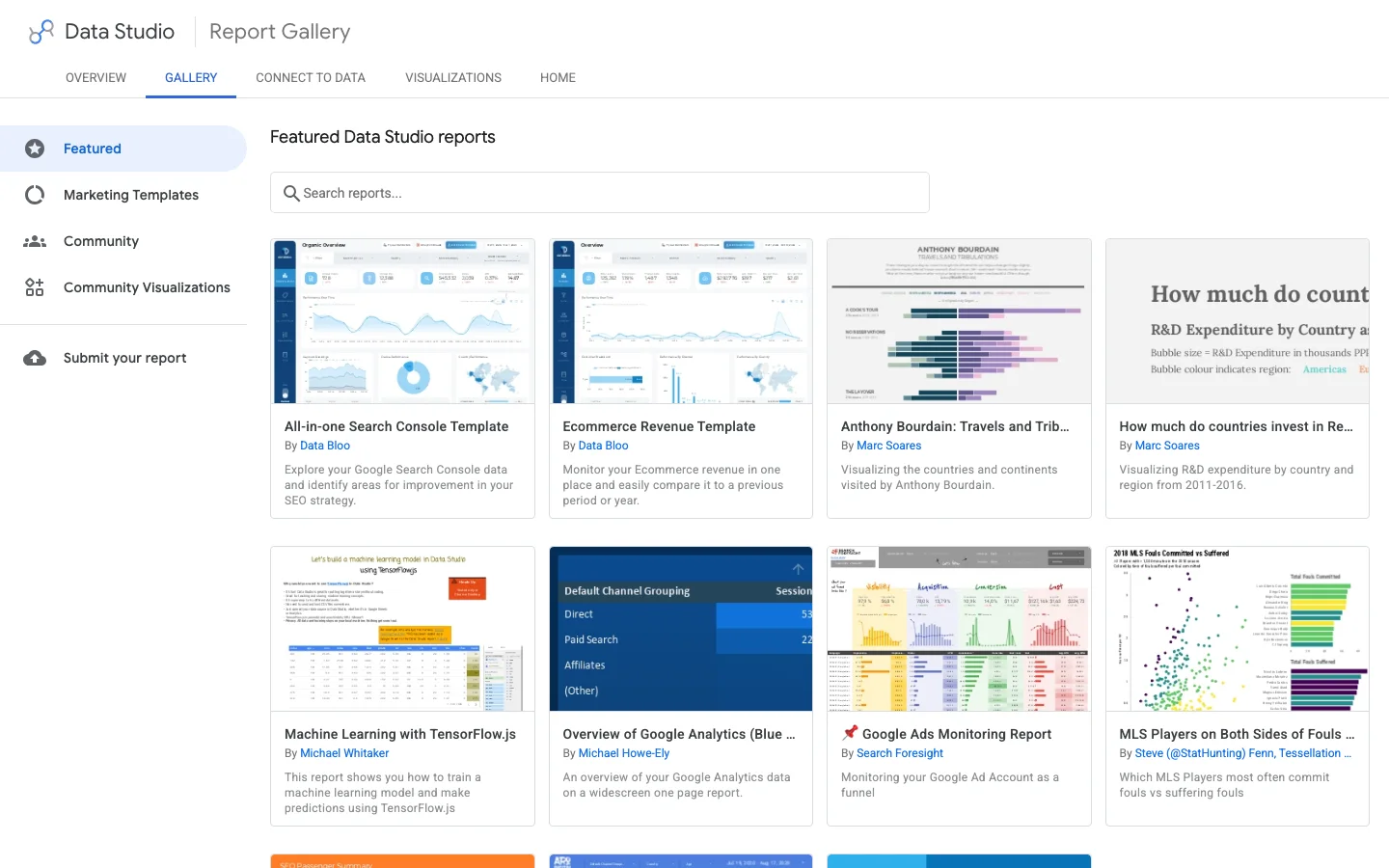
Galeria de rapoarte Looker Studio: rapoarte recomandate, șabloane de marketing și rapoarte ale comunității pentru a începe.
Pentru agenții, cea mai eficientă configurație este un raport-master construit pe propriul tău site, apoi „Make a copy” pentru fiecare client și schimbarea surselor de date. Câmpurile calculate vin cu copia, se schimbă doar regex-ul de brand.
Partajare, credențiale și trimitere programată prin e-mail
Raportul este construit. Două setări decid dacă va mai funcționa peste șase luni.
Credențialele datelor: proprietar sau spectator
Fiecare sursă de date are o setare de credențiale. „Owner's credentials” înseamnă că raportul citește datele cu accesul tău: spectatorii văd cifrele fără acces la Search Console. „Viewer's credentials” înseamnă că fiecare cititor trebuie să aibă propriul acces la proprietate. Pentru un client sau un manager, folosește credențialele proprietarului. Capcana: dacă proprietarul pleacă din companie sau pierde accesul la proprietate, toate graficele se strică. Folosește un cont comun care aparține companiei sau transferă proprietatea înainte ca cineva să plece.
Accesul spectatorilor și drepturile de editare
Partajează implicit în modul de vizualizare. Dă drepturi de editare doar celor care construiesc, pentru că un editor poate schimba o sursă de date folosită de zece grafice. Dezactivează „Download” și „Copy” în opțiunile de partajare dacă raportul conține cifre de venituri.
Trimiterea programată prin e-mail
Share, Schedule delivery trimite un PDF al raportului cu un link către versiunea live. Regulile, din pagina de ajutor Google despre programarea trimiterii automate a rapoartelor: în versiunea gratuită, o programare pe raport și cel mult o trimitere pe zi; până la 50 de destinatari suplimentari; conturile individuale pot trimite 200 de e-mailuri pe zi și 800 pe lună, conturile Google Workspace 500 și 3000. Pro permite până la 200 de programări pe raport, trimitere până la o dată pe oră, cu subiect și mesaj personalizate.
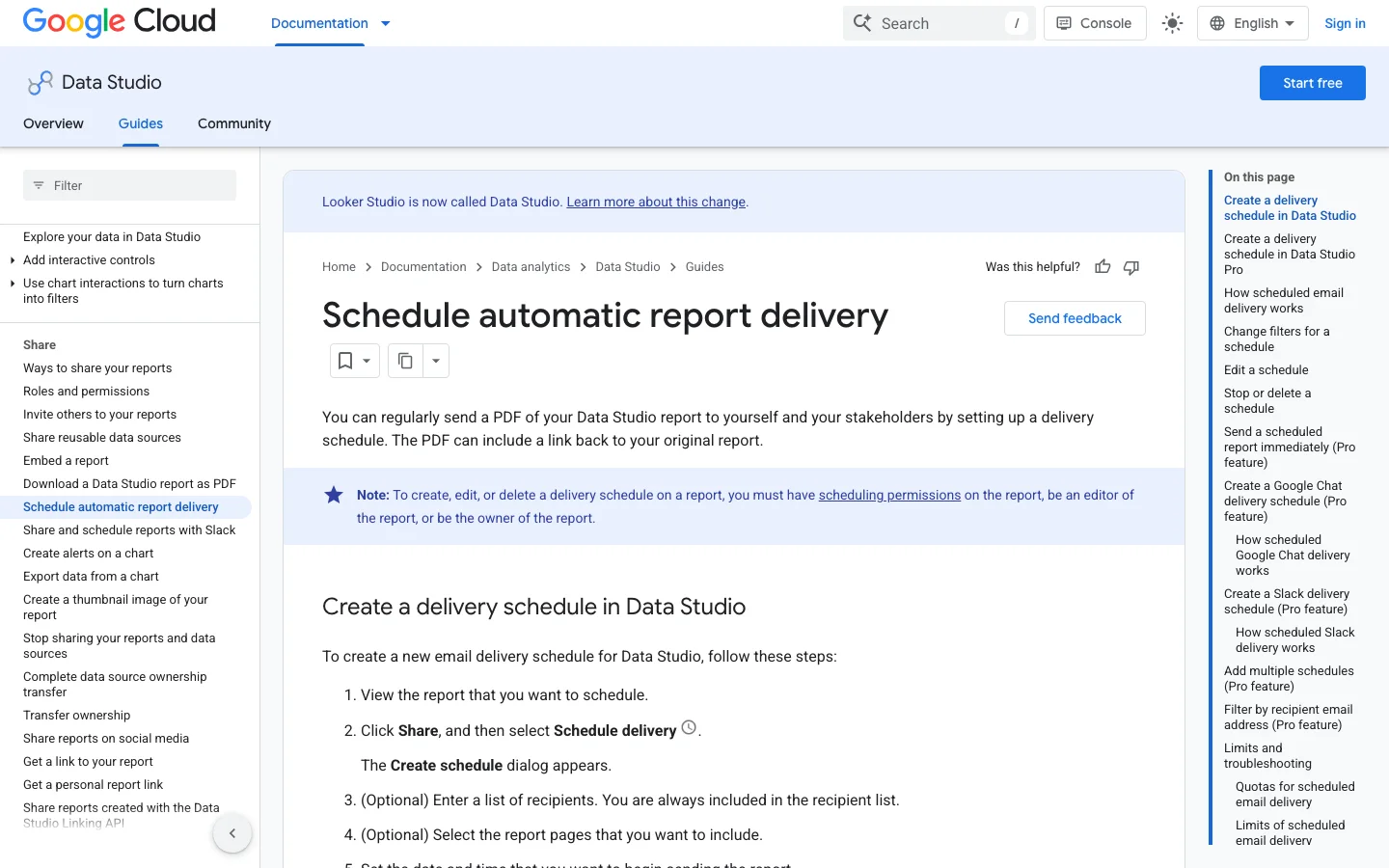
Pagina de ajutor Google despre trimiterea programată: o programare pe raport în versiunea gratuită, până la 200 cu Pro.
Sfat practic: trimite săptămânal, luni dimineața, cu intervalul de date „Last 7 days” comparat cu perioada anterioară. Dacă ai nevoie de PDF-uri diferite pentru persoane diferite în versiunea gratuită, fă o copie a raportului pentru fiecare public. Pentru automatizarea întregului lanț de raportare, vezi ghidul nostru despre raportarea SEO automatizată.
Greșeli frecvente, cum le recunoști și cum le repari
1. Folosirea tabelului Site pentru rapoartele pe pagini
Ce este: construirea vizualizării pe pagini pe Site Impression, care nu are pagină de destinație. Cum o recunoști: câmpul Landing Page lipsește din lista de câmpuri sau cineva a folosit Query drept înlocuitor. Cum o repari: adaugă o a doua sursă de date pe URL Impression și mută graficele de pagini pe ea.
2. Compararea afișărilor din tabelul URL cu totalul din Search Console
Ce este: prezentarea afișărilor din tabelul URL drept „afișări ale site-ului”. Cum o recunoști: totalul este mai mare decât în vizualizarea implicită din Search Console. Cum o repari: ia totalurile principale din tabelul Site și folosește tabelul URL doar pentru distribuțiile între pagini.
3. Un REGEXP_MATCH fără .* în jurul tiparului
Ce este: filtrul de brand nu potrivește aproape nimic, pentru că funcția cere potrivire completă. Cum o recunoști: click-urile de brand sunt aproape de zero deși numele tău se clasează pe primul loc. Cum o repari: scrie r'.*(brand).*', apoi testează câmpul într-un tabel lângă Query.
4. Mediarea CTR-ului sau a poziției între rânduri
Ce este: graficul aplică „Average” unui raport. Cum o recunoști: CTR-ul dintr-un tabel grupat diferă de Clicks împărțit la Impressions. Cum o repari: recalculează CTR cu SUM()/SUM() și nu afișa niciodată Average Position în îmbinări sau în tabele regrupate.
5. Ignorarea interogărilor anonimizate
Ce este: totaluri ale tabelului de interogări mai mici decât indicatorul și un prim rând gol. Cum o recunoști: un rând fără interogare și cu multe afișări. Cum o repari: etichetează-l „Anonymized” cu CASE-ul de mai sus sau filtrează-l și scrie o notă care explică diferența.
6. Atingerea plafonului de rânduri fără să știi
Ce este: un site mare al cărui tabel de pagini și interogări este trunchiat. Cum o recunoști: coada lungă pare prea scurtă sau totalurile pe pagini nu mai cresc deși afișările cresc. Cum o repari: împarte pe proprietăți cu prefix URL, restrânge după țară sau treci la exportul BigQuery.
7. Un tablou de bord care se strică când pleacă cineva
Ce este: surse de date care rulează pe credențialele personale ale unui angajat sau ale unui freelancer. Cum o recunoști: în sursa de date, credențialele indică o persoană, nu un cont al companiei. Cum o repari: transferă proprietatea unui cont al companiei și reconectează sursele cu acel cont.
8. Prea multe grafice pe o pagină
Ce este: 20 de grafice care interoghează fiecare API-urile. Cum o recunoști: încărcare lentă, erori de cotă GA4 în orele de vârf. Cum o repari: o întrebare pe pagină, cel mult opt grafice, extrase pentru paginile GA4 grele.
Același tablou de bord, înainte și după corecturi
Înainte
O singură sursă de date pentru tot
Brand și non-brand amestecate
CTR mediat între rânduri
Proprietarul este un fost freelancer
20 de grafice pe prima pagină
După
Tabelul Site pentru totaluri, tabelul URL pentru pagini
Câmpul Brand pe fiecare grafic de interogări
CTR recalculat din sume
Un cont al companiei deține sursele
O întrebare pe pagină
Tabloul de bord SEO pentru agenții: un raport principal, o copie pentru fiecare client
Un tablou de bord SEO pentru agenții funcționează cel mai bine ca un raport principal pe care îl copiezi pentru fiecare client. Raportul principal conține paginile, graficele și câmpurile calculate. Fiecare copie indică sursele Search Console și GA4 ale clientului respectiv și folosește lista de mărci a acelui client. Indicatorii rămân identici în toate conturile, iar un client nou are nevoie în principal de surse de date noi și de un regex nou pentru marcă.
Construiește raportul principal o singură dată
Construiește raportul principal pe o proprietate pe care o cunoști bine și păstrează fiecare câmp calculat la nivelul sursei de date, cum s-a descris mai sus, ca fiecare copie să le moștenească. Folosește un substituent în regexul de marcă, precum acme, și un titlu de raport generic. Când copiezi raportul, redenumește-l cu numele clientului, ca un cititor să vadă dintr-o privire ce cont vizualizează.
Un raport pentru fiecare client, niciodată un singur raport pentru toți
Nu pune doi clienți în același raport, nici măcar pe pagini separate. Oricine are acces vede fiecare grafic, iar o singură sursă de date greșită poate amesteca cifrele a două site-uri într-un singur total. Ghidul Google despre spațiile de lucru pentru echipe folosește aceeași logică, cu exemplul unui spațiu dedicat campaniei unui client. Spațiile de lucru pentru echipe fac parte din planul Pro plătit. Fără el, o copie separată pentru fiecare client face aceeași treabă.
Acces și credențiale pentru fiecare client
Distribuie fiecare copie contactelor clientului în modul de vizualizare. Setează credențialele datelor la contul companiei agenției, nu la un membru al echipei, ca graficele să funcționeze și când cineva pleacă. Contul trebuie să aibă și un rol în Search Console care poate vedea datele de performanță pentru proprietatea clientului. Altfel, conectorul returnează erori sau grafice goale, iar clientul vede un raport defect, chiar dacă designul este bun.
Livrare și urmărire pentru fiecare cont
În versiunea gratuită, un raport primește o singură livrare programată, deci fiecare copie a clientului are nevoie de propriul program. Trimite PDF-ul săptămânal în aceeași zi pentru fiecare client, ca ritmul raportării să rămână previzibil. Pentru metoda mai largă, vezi ghidul nostru pentru agenții și ghidul despre raportarea SEO. Dacă urmărești și clasamentele pentru fiecare client, compară opțiunile din ghidul despre instrumentele white label de urmărire a clasamentelor, care elimină încă un export manual.
Înainte să distribui o copie pentru client
Sursele de date indică proprietatea clientului, nu raportul principal
Regexul de marcă a fost înlocuit și testat lângă Query
Credențialele aparțin contului companiei agenției
Distribuit în modul de vizualizare, cu descărcarea dezactivată dacă apar venituri
Câte o livrare programată pe copie, trimisă contactelor clientului
Pentru site-uri mari: calea BigQuery
Când conectorul nativ își atinge limitele, activează exportul masiv de date în setările Search Console. Creează un set de date (numit implicit searchconsole) cu două tabele principale, searchdata_site_impression și searchdata_url_impression, adică aceleași două agregări ca la conector. Fiecare rând conține clicks, impressions și sum_top_position, o sumă de la zero a celei mai înalte poziții pe afișare. Poziția medie se calculează deci așa:
SELECT
  query,
  SUM(clicks) AS clicks,
  SUM(impressions) AS impressions,
  SAFE_DIVIDE(SUM(clicks), SUM(impressions)) AS ctr,
  SAFE_DIVIDE(SUM(sum_top_position), SUM(impressions)) + 1 AS avg_position
FROM `your-project.searchconsole.searchdata_site_impression`
WHERE data_date BETWEEN DATE_SUB(CURRENT_DATE(), INTERVAL 31 DAY) AND DATE_SUB(CURRENT_DATE(), INTERVAL 3 DAY)
  AND search_type = 'WEB'
  AND NOT is_anonymized_query
GROUP BY query
ORDER BY clicks DESC
În Looker Studio, conectează BigQuery cu o interogare personalizată ca aceasta, nu cu tabelul brut, și filtrează întotdeauna după data_date: tabelele sunt partiționate după dată, iar o interogare fără filtru de dată scanează și facturează întregul istoric. Păstrează conectorul nativ pentru graficele mici și folosește BigQuery pentru tabelele grele. Ce metrici merită un loc în raportul final, lista noastră de KPI SEO le sortează pe etape.
Lista de verificare înainte să trimiți tabloul de bord
Parcurge această listă de fiecare dată când livrezi un tablou de bord nou sau o copie pentru un client. Durează zece minute și evită întrebările care distrug încrederea într-un raport.
Lista de verificare a tabloului de bord SEO din Looker Studio
Totalurile provin din tabelul Site și se potrivesc cu Search Console
Graficele de pagini folosesc tabelul URL
Regex-ul de brand editat și testat lângă Query
Interogările anonimizate etichetate sau filtrate, cu o notă
CTR recalculat cu SUM()/SUM() oriunde rândurile sunt grupate
Indicatorul Average Position setat cu culori inversate
Intervalul de date implicit se încheie cu câteva zile înainte de azi
Câmpul asistenților AI aplicat pe graficele de achiziție GA4
Sursele de date aparțin unui cont al companiei
Trimiterea săptămânală programată, destinatarii au acces
Ce poți face azi: creează cele două surse de date Search Console, adaugă câmpul de brand și construiește doar pagina de prezentare generală și tabelul de oportunități. Este o oră de muncă, iar tabelul de oportunități singur îți va da o listă de pagini de actualizat săptămâna aceasta. Dacă urmărești și pozițiile cuvintelor-cheie pe o listă fixă, ghidul nostru despre raportul de clasare a cuvintelor-cheie arată cum să le prezinți alături de datele din Search Console.
Întrebări frecvente
Este Looker Studio gratuit pentru raportarea SEO?
Da. Produsul de bază, inclusiv conectorii nativi Search Console și Google Analytics 4, este gratuit. Versiunea plătită Pro adaugă spații de lucru pentru echipe, mai multe programări de trimitere pe raport și suport, dar un tablou de bord SEO complet funcționează în versiunea gratuită.
De ce nu se potrivesc cifrele din Looker Studio cu Search Console?
Cea mai frecventă cauză este tabelul: tabelul URL Impression numără o afișare pe URL pe interogare, deci totalurile lui sunt mai mari decât vizualizarea proprietății. Interogările anonimizate, limita zilnică de 50000 de rânduri a API-ului și ultimele zile incomplete explică și ele diferențele. Ia totalurile principale din tabelul Site Impression și încheie intervalul de date cu câteva zile înainte de azi.
Cum separ interogările de brand de cele non-brand în Looker Studio?
Creează un câmp calculat cu CASE și REGEXP_MATCH pe câmpul Query, enumerând numele brandului, greșelile de scriere și numele produselor tale. REGEXP_MATCH cere potrivire completă, așa că înconjoară tiparul cu .* în ambele părți, de exemplu r'.*(acme|akme).*'. Apoi folosește câmpul ca dimensiune sau filtru în fiecare grafic de interogări.
y!
Primește gratuit planul tău de conținut pe 30 de zile
Analizăm concurenții, site-ul tău și vizibilitatea ta în AI pentru a crea gratuit un plan de conținut personalizat.
“Am testat Sorank pe un site real de client și este incredibil. Face tot ce o agenție ți-ar factura 1500$ pe lună. Acum este deja în producție la acel client.”Guillaume Guersanguersanguillaume.com
“Suntem o agenție de publicitate și am vrut să punem în sfârșit SEO-ul pe picioare. Sorank ne-a oferit o viziune clară asupra site-ului nostru, ne-a ajutat să prioritizăm optimizările și să ne structurăm conținutul corect. Instrumentul este ușor de utilizat, bine gândit pentru o echipă și foarte practic pentru a centraliza urmărirea fără să jonglăm între mai multe platforme. O bază foarte solidă pentru a începe din nou cu SEO-ul nostru.”Gaspard MadouiAgenție de publicitate
Dominiqueflight-sensations-idf.comAgrement și aviație
“Am lăsat pur și simplu software-ul Sorank să își facă treaba, iar acum DR-ul meu este 25 și pagina mea se clasează mai sus.”Lucas Flandrefoundertrace.fr
“M-am specializat în GEO datorită Sorank. Clasamentul GEO îmi permite să îmi arăt clienții poziția față de concurenți în ChatGPT. Este un avantaj comercial real.”MélanieFreelancer SEO
“Serviciu excelent, funcționează bine pentru site-ul nostru și ne ajută să înțelegem cum să îl îmbunătățim pentru a ne clasa mai bine pe Google și în alte părți. Felicitări, continuați așa, vă recomand.”Hugo T.Comerciant e-commerce


 Looker Studio
 Search Console