आपकी गोपनीयता हमारे लिए महत्वपूर्ण है, इसलिए आपके पास कुछ प्रकार के स्टोरेज को बंद करने का विकल्प है जो वेबसाइट के बुनियादी कामकाज के लिए ज़रूरी नहीं हो सकते। कुछ श्रेणियों को बंद करने से वेबसाइट पर आपके अनुभव पर असर पड़ सकता है। अधिक जानकारी (कुकी नीति)
धन्यवाद! आपका फ़ॉर्म सफलतापूर्वक प्राप्त हो गया है!
3 दिन मुफ़्त, फिर जब चाहें बंद करें। 90 दिन की परिणाम गारंटी, शर्तें लागू।
संक्षेप में: Looker Studio Google का मुफ़्त रिपोर्टिंग टूल है, और SEO के लिए यह Search Console और Google Analytics 4 के डेटा को ऐसे डैशबोर्ड में बदल देता है जो अपने आप अपडेट होता है। असली मूल्य चार्ट में नहीं है: वह कैलकुलेटेड फ़ील्ड में है (ब्रांड बनाम नॉन-ब्रांड, डायरेक्टरी के हिसाब से पेज समूह, प्रश्न वाली क्वेरी, AI ट्रैफ़िक) और डेटा की सीमाओं को जानने में है, जैसे रोज़ 50000 पंक्तियों की सीमा और गुमनाम की गई क्वेरी। यह गाइड डेटा की संरचना, कॉपी करने लायक फ़ॉर्मूले और चरण-दर-चरण निर्माण बताती है।
SEO के लिए Looker Studio क्या करता है, और क्या नहीं करता
Looker Studio किसी डेटा स्रोत से जुड़ता है, उसके ऊपर फ़ील्ड बनाने देता है, और ऐसे चार्ट बनाता है जो रिपोर्ट खुलने पर हर बार ताज़ा होते हैं। SEO में इसका मतलब है कि अब हर महीने Search Console से एक्सपोर्ट करके स्प्रेडशीट में चिपकाने की ज़रूरत नहीं। आप रिपोर्ट एक बार बनाते हैं, और आपके बॉस, ग्राहक या टीम एक लिंक खोलते हैं जो हमेशा ताज़ा आँकड़े दिखाता है।
मूल उत्पाद के लिए कोई शुल्क नहीं है। एक सशुल्क संस्करण (Pro) टीम वर्कस्पेस, ज़्यादा डिलीवरी शेड्यूल और सहायता जोड़ता है। नाम की एक बात जो कई लोगों को उलझाती है: अपने मौजूदा दस्तावेज़ों में Google इस उत्पाद को फिर से "Data Studio" कहता है, जो 2022 से पहले इसका नाम था। इंटरफ़ेस, कनेक्टर और lookerstudio.google.com पता वही हैं, और Google में लोग अब भी "Looker Studio" ही टाइप करते हैं।
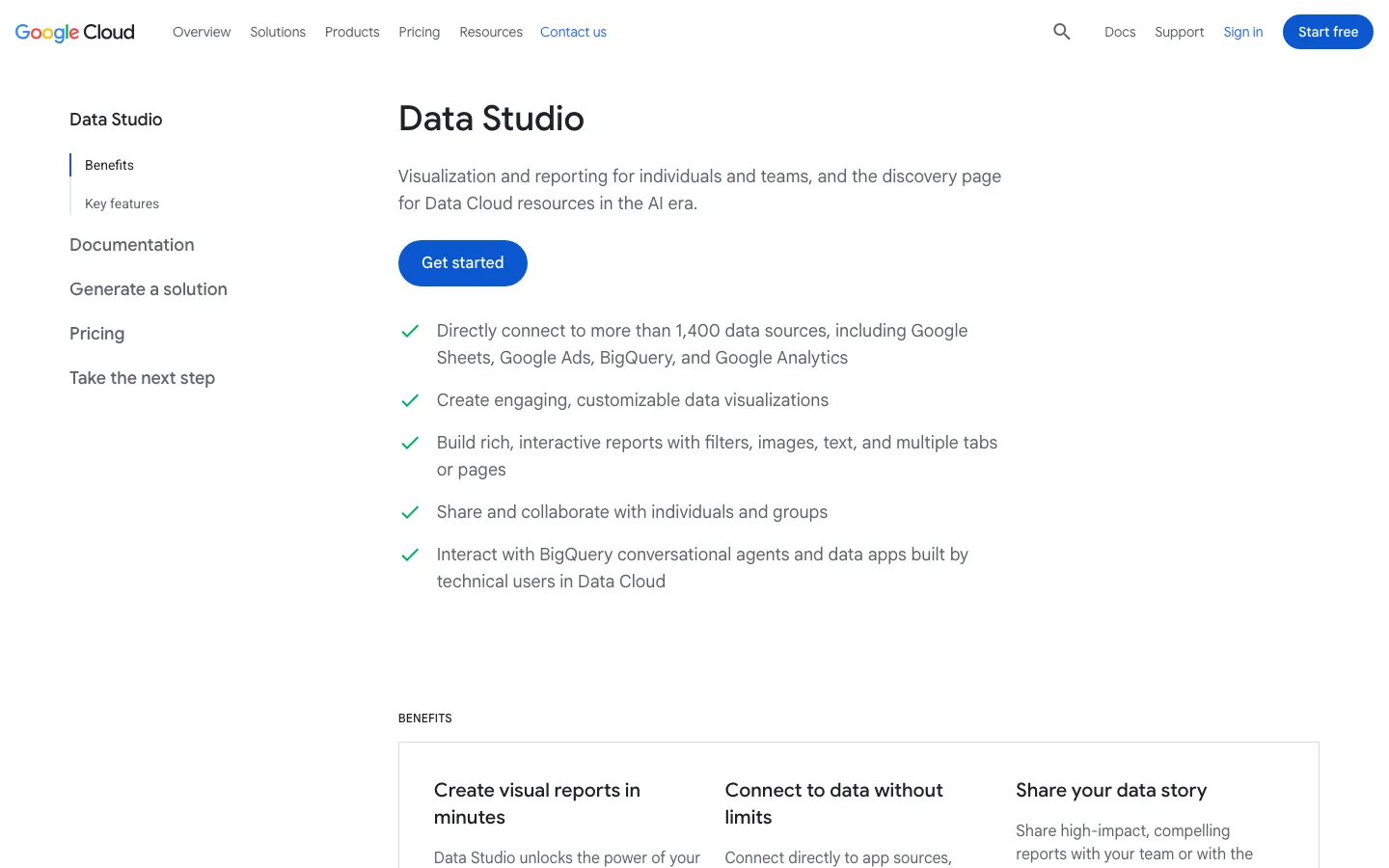
Google Cloud पर Looker Studio का उत्पाद पेज। मुख्य टूल और उसके Google कनेक्टर मुफ़्त हैं।
यह किसमें अच्छा है
नियमित रिपोर्ट: एक डैशबोर्ड, कई पाठक, सेटअप के बाद हाथ से कोई काम नहीं।
वह विभाजन जो Search Console नहीं देता: ब्रांड बनाम नॉन-ब्रांड, पेज के प्रकार, क्वेरी का इरादा, सब फ़ॉर्मूलों से।
स्रोतों को मिलाना: Google पर जो होता है उसके लिए Search Console, आपकी साइट पर जो होता है उसके लिए GA4, लक्ष्य या राजस्व के लिए स्प्रेडशीट।
एक्सेस नियंत्रण के साथ साझा करना: देखने वाला डेटा देख सकता है, भले ही उसके पास आपकी Search Console प्रॉपर्टी की एक्सेस न हो।
यह क्या नहीं करता
Looker Studio डेटा नहीं बनाता। कनेक्टर जो भेजता है वही दिखाता है, उन्हीं सीमाओं के साथ। यह चुने हुए कीवर्ड की रैंकिंग ट्रैक नहीं करता (Search Console औसत स्थान देता है, किसी तय सूची की रोज़ की रैंक नहीं), आपकी साइट को क्रॉल नहीं करता और यह नहीं बताता कि क्या ठीक करना है। अगर आपको ये चाहिए, तो आपको क्रॉलर, रैंक ट्रैकर, या ऐसा टूल चाहिए जो डेटा पढ़कर उसे कार्यों में बदल दे। Looker Studio खिड़की है, इंजन नहीं।
SEO रिपोर्ट के सामान्य ढाँचे के लिए (किसे क्या दिखाना है), हमारी गाइड SEO रिपोर्टिंग पढ़ें। यह लेख तकनीकी पक्ष पर केंद्रित है: डेटा, फ़ॉर्मूले और निर्माण।
SEO डेटा को Looker Studio में लाने के चार तरीके
Search Console से चार्ट तक एक से ज़्यादा रास्ते हैं। सही रास्ता आपकी साइट के आकार पर और इस पर निर्भर करता है कि आपको कितना पीछे देखना है।
1. मूल Search Console कनेक्टर
सिद्धांत: Google का अपना कनेक्टर Search Console API को लाइव पढ़ता है। कब इस्तेमाल करें: छोटी और मध्यम साइटें, ज़्यादातर ग्राहक डैशबोर्ड। फ़ायदे: मुफ़्त, सेटअप में दो मिनट, कोई कोड नहीं। सीमाएँ: API की पंक्ति सीमा, 16 महीने का इतिहास, और हर चार्ट एक लाइव क्वेरी चलाता है, जिससे भारी रिपोर्ट धीमी हो जाती हैं। उदाहरण: 300 पेज और महीने में कुछ हज़ार क्वेरी वाला स्थानीय कारोबार यहीं से अपनी ज़रूरत की हर चीज़ पा लेता है।
2. मूल Google Analytics 4 कनेक्टर
सिद्धांत: सेशन, एंगेजमेंट और कन्वर्ज़न के लिए GA4 Data API पढ़ता है। कब इस्तेमाल करें: हमेशा, Search Console के साथ, क्योंकि क्लिक कारोबारी नतीजे नहीं हैं। फ़ायदे: कस्टम डायमेंशन समेत कोई भी GA4 फ़ील्ड उपलब्ध है। सीमाएँ: GA4 के सेगमेंट और तुलनाएँ कनेक्टर से उपलब्ध नहीं हैं, और हर चार्ट API कोटा टोकन खर्च करता है। उदाहरण: ऑर्गेनिक लैंडिंग पेज से आने वाले कन्वर्ज़न।
3. Search Console का बल्क डेटा एक्सपोर्ट (BigQuery में)
सिद्धांत: Search Console अपनी सभी परफ़ॉर्मेंस पंक्तियों का रोज़ का एक्सपोर्ट BigQuery डेटासेट में लिखता है, और Looker Studio BigQuery पढ़ता है। कब इस्तेमाल करें: पंक्ति सीमा पर पहुँचने वाली बड़ी साइटें, या वे जिन्हें 16 महीने से पुराना इतिहास चाहिए। फ़ायदे: रोज़ की कोई पंक्ति सीमा नहीं, इतिहास सक्रिय करने के दिन से बढ़ता रहता है, किसी भी गणना के लिए SQL। सीमाएँ: बिलिंग वाला Google Cloud प्रोजेक्ट चाहिए, थोड़ी SQL चाहिए, और यह सिर्फ़ सक्रियण की तारीख से शुरू होता है (पुराना डेटा नहीं भरता)। गुमनाम क्वेरी अब भी खाली रहती हैं। उदाहरण: 40000 उत्पाद पेज वाला ऑनलाइन स्टोर।
4. Google Sheets या तीसरे पक्ष का कनेक्टर
सिद्धांत: आप डेटा को स्प्रेडशीट में डालते हैं (हाथ से, ऐड-ऑन से या स्क्रिप्ट से) या किसी सशुल्क कनेक्टर सेवा का इस्तेमाल करते हैं, फिर उससे जुड़ते हैं। कब इस्तेमाल करें: लक्ष्य, बजट, या ऐसे टूल का डेटा जोड़ने के लिए जिनका Google कनेक्टर नहीं है (बैकलिंक, रैंक ट्रैकिंग, AI में दृश्यता)। फ़ायदे: कोई भी स्रोत चार्ट के लायक बन जाता है। सीमाएँ: कुछ लाख सेल के बाद स्प्रेडशीट धीमी हो जाती हैं, स्क्रिप्ट चुपचाप टूट जाती हैं, सशुल्क कनेक्टर मासिक लागत जोड़ते हैं।
तरीका
लागत
सेटअप में मेहनत
पंक्ति सीमा
इतिहास
किसके लिए सबसे अच्छा
मूल Search Console कनेक्टर
मुफ़्त
कुछ मिनट
रोज़ की API सीमा
16 महीने
ज़्यादातर साइटें, ग्राहक रिपोर्ट
मूल GA4 कनेक्टर
मुफ़्त
कुछ मिनट
कोटा टोकन
प्रॉपर्टी की अवधारण अवधि
सेशन, कन्वर्ज़न, AI रेफ़रल
BigQuery बल्क एक्सपोर्ट
स्टोरेज और क्वेरी शुल्क
कई घंटे, कुछ SQL
रोज़ कोई सीमा नहीं
सक्रियण से, असीमित
बड़ी साइटें, लंबा इतिहास
Sheets या सशुल्क कनेक्टर
मुफ़्त से मासिक शुल्क तक
स्थिति पर निर्भर
शीट का आकार
जो आप सहेजते हैं
लक्ष्य, तीसरे पक्ष के टूल
Looker Studio का SEO डैशबोर्ड Search Console और Google Analytics 4 का डेटा एक ही व्यू में लाता है।
Search Console की डेटा संरचना समझें: Site बनाम URL टेबल
जब आप Search Console कनेक्टर जोड़ते हैं, तो वह आपसे एक टेबल चुनने को कहता है: Site Impression या URL Impression। ज़्यादातर डैशबोर्ड जो "Search Console से मेल नहीं खाते", ग़लत टेबल चुनने की वजह से होते हैं। एक डेटा स्रोत सिर्फ़ एक टेबल इस्तेमाल कर सकता है, इसलिए अगर दोनों चाहिए, तो दो डेटा स्रोत बनाएँ और उन्हें एक ही रिपोर्ट में जोड़ें।
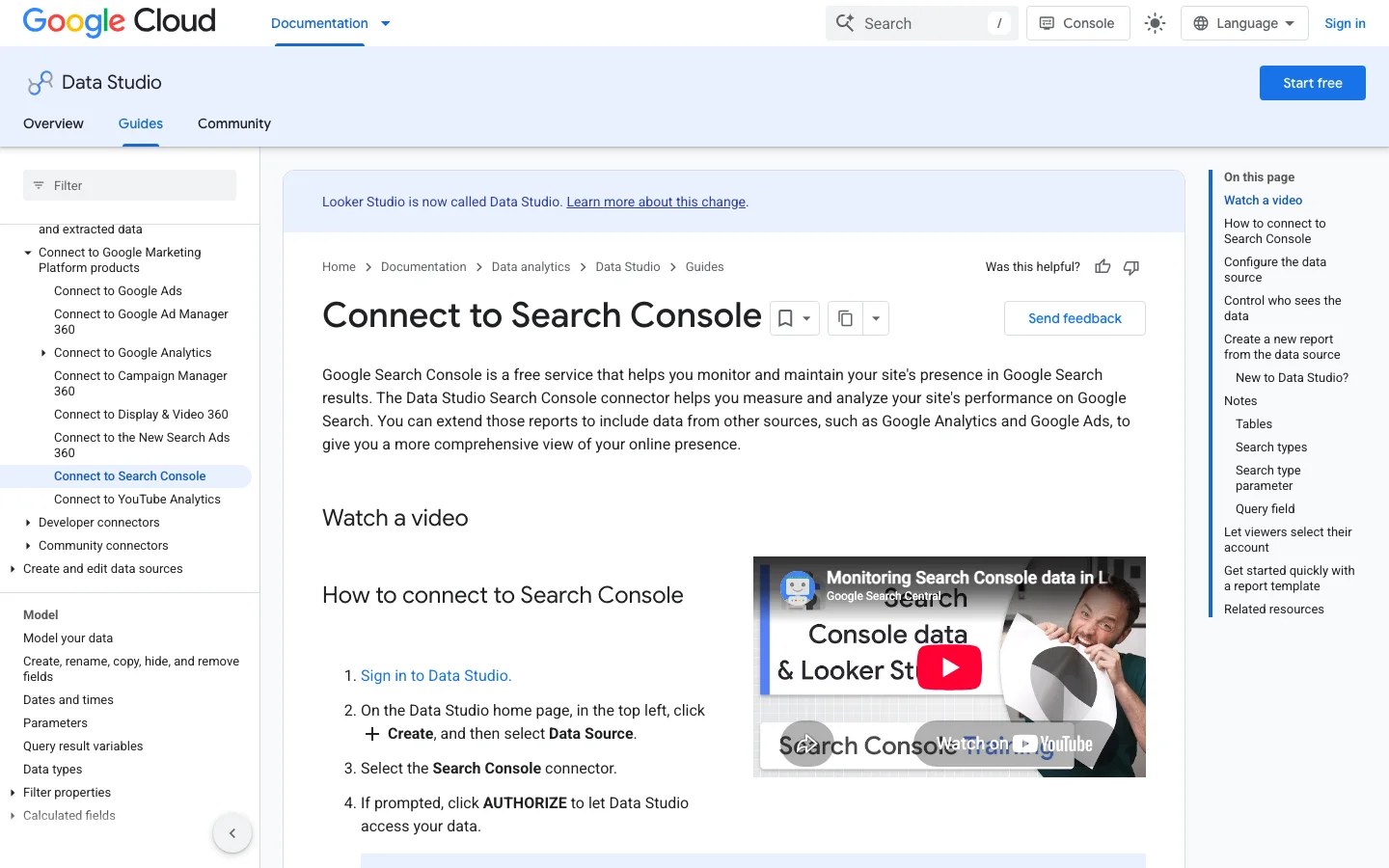
Search Console कनेक्टर पर Google की गाइड: Site Impression और URL Impression का चुनाव यहीं होता है।
दोनों टेबल कैसे गिनती करती हैं
अंतर एकत्रीकरण का है। Google का सहायता पेज "What are impressions, position, and clicks?" इसे एक नॉलेज पैनल से समझाता है जिसमें आपकी साइट के पाँच लिंक दिखते हैं: प्रॉपर्टी के हिसाब से समूहित करें तो यह एक इम्प्रेशन है, पेज के हिसाब से समूहित करें तो पाँच इम्प्रेशन, हर URL का एक। डेटा उस कैनॉनिकल URL को भी दिया जाता है जो Google ने चुना, ज़रूरी नहीं कि वही हो जो आपको एड्रेस बार में दिखता है।
Site Impression बनाम URL Impression टेबल
Site Impression
पूरी प्रॉपर्टी के लिए हर क्वेरी पर एक इम्प्रेशन
कुल संख्या Search Console के डिफ़ॉल्ट व्यू के क़रीब
ब्रांड और क्वेरी के रुझान के लिए सही टेबल
लैंडिंग पेज डायमेंशन नहीं
Discover या Google News नहीं
URL Impression
हर URL पर हर क्वेरी का एक इम्प्रेशन
पेज रिपोर्ट के लिए Landing Page डायमेंशन
Discover और Google News सर्च प्रकार
डायरेक्टरी और पेज-प्रकार समूहों के लिए ज़रूरी
इम्प्रेशन प्रॉपर्टी के कुल से ज़्यादा
सबसे ज़्यादा इस्तेमाल होने वाले फ़ील्ड: Site टेबल में Query, Clicks, Impressions, Site CTR और Average Position; URL टेबल में Landing Page, Query, Url Clicks, Impressions, URL CTR और Average Position। दोनों में Date, Country, Device और एक Search type पैरामीटर (web, image, video, news, साथ ही URL टेबल पर discover और googleNews) होता है। उस पैरामीटर पर एक ड्रॉप-डाउन कंट्रोल जोड़ दें ताकि दूसरी रिपोर्ट के बिना पाठक Web और Image के बीच बदल सकें।
औसत स्थान कैसे निकाला जाता है
हर क्वेरी के लिए, Search Console आपकी साइट का सबसे ऊपर का स्थान रखता है, फिर क्वेरियों में औसत निकालता है। Google का उदाहरण: एक क्वेरी में आप स्थान 2, 4 और 6 पर दिखते हैं (2 गिना जाता है), दूसरी में 3, 5 और 9 पर (3 गिना जाता है), तो औसत 2.5 है। आपके डैशबोर्ड के लिए दो नतीजे। पहला, जब कोई पेज स्थान 40 पर सैकड़ों नई लॉन्ग-टेल क्वेरी में रैंक करना शुरू करता है, तो औसत "गिरता" है जबकि ट्रैफ़िक बढ़ता है। दूसरा, औसतों का औसत कभी खुद न निकालें: अलग-अलग पेजों के Average Position का दोबारा औसत लेने वाला मिश्रित चार्ट ऐसी संख्या देता है जिसका कोई अर्थ नहीं। स्थान को हमेशा इम्प्रेशन के साथ पढ़ें।
गुमनाम क्वेरी
बहुत कम लोगों द्वारा टाइप की गई क्वेरी निजता की रक्षा के लिए छिपा दी जाती हैं। Looker Studio में वे खाली Query वाली एक पंक्ति के रूप में दिखती हैं। Site टेबल में चार्ट के कुल में वे अब भी शामिल रहती हैं, इसलिए आपकी क्वेरी टेबल का योग स्कोरकार्ड से कम होता है। एक बार तय करें: या तो उन्हें रखें और "Anonymized" नाम दें, या फ़िल्टर "Exclude, Query, Is Null" से हटा दें और पेज पर एक टिप्पणी में यह बता दें।
Google Search Console डैशबोर्ड: कुछ भी बनाने से पहले पढ़ने लायक बिल्ट-इन रिपोर्ट
Google Search Console की Performance रिपोर्ट अपने आप में एक डैशबोर्ड है। यह आपकी चुनी हुई तारीख़ सीमा के लिए क्लिक, इम्प्रेशन, CTR और औसत स्थान दिखाती है, और चार्ट के नीचे queries, pages, countries, devices और search appearance के टैब होते हैं। इसे इसी क्रम में पढ़ें: पहले ट्रेंड, फिर तुलना, फिर एक बार में एक सेगमेंट। मासिक समीक्षा के कई सवालों के जवाब वहीं कुछ मिनटों में मिल जाते हैं। किसी और टूल की ज़रूरत तभी है जब आपको हर हफ़्ते वही व्यू बिना फ़िल्टर छुए चाहिए। मेन्यू नए हैं? हमारा Google Search Console ट्यूटोरियल हर मेन्यू को एक-एक करके समझाता है।
तारीख़ सीमा और तुलना सेट करें
“Last 28 days” या कस्टम सीमा से शुरू करें, फिर Compare चुनें और पिछली अवधि या पिछले साल की उसी अवधि को चुनें। मौसमी साइटों को हमेशा पिछले साल से तुलना करनी चाहिए, क्योंकि नवंबर से तुलना में दिसंबर की गिरावट ज़्यादा कुछ नहीं बताती। ट्रेंड पढ़ते समय आख़िरी दो या तीन दिन छोड़ दें। Search Console अपना सबसे नया डेटा देर से पूरा करता है, इसलिए कर्व का अंत ऐसी गिरावट जैसा लग सकता है जो कभी हुई ही नहीं।
डायरेक्टरी या पैटर्न से फ़िल्टर करें
Pages या Queries टैब पर फ़िल्टर जोड़ें। डायरेक्टरी के लिए Page चुनें, फिर Contains, और /blog-geo-seo/ लिखें। पैटर्न के लिए Query फ़िल्टर पर Custom (regex) चुनें और प्रश्न वाली क्वेरी अलग करने के लिए ^how|^what आज़माएँ। पैटर्न छोटे रखें। जो पैटर्न कुछ भी नहीं मिलाता, वह ख़ाली टेबल दिखाता है, इसलिए नतीजे पर भरोसा करने से पहले उसे किसी ऐसी क्वेरी पर जाँचें जिसे आप पहले से जानते हैं।
सर्च प्रकार और सर्च अपीयरेंस की तुलना करें
Web डिफ़ॉल्ट सर्च प्रकार है। हर चैनल को अलग से पढ़ने के लिए Image, Video, News, Discover या Google News पर स्विच करें। Discover के क्लिक शायद ही वेब नतीजों वाली उन्हीं क्वेरी से आते हैं, इसलिए दोनों को मिलाने से क्वेरी टेबल समझना मुश्किल हो जाता है। Search appearance टैब बताता है कि क्लिक किसी अतिरिक्त सुविधा वाले नतीजे से आए या नहीं, जैसे वीडियो। जब आप किसी ऐसे व्यक्ति को बदलाव समझाते हैं जो सिर्फ़ कुल आँकड़े देखता है, तब यह मदद करता है।
सवाल
कहाँ देखें
किस पर ध्यान दें
क्या ट्रैफ़िक बदल रहा है?
Compare चालू किया हुआ चार्ट
क्लिक और इम्प्रेशन को साथ पढ़ें
किन पेजों के क्लिक घटे?
Pages टैब, बदलाव वाले कॉलम से छाँटा हुआ
कम इम्प्रेशन वाले पेज बड़े प्रतिशत में उतार-चढ़ाव दिखाते हैं
कौन सी क्वेरी नई हैं?
तुलना मोड में Queries टैब
माँग स्थिर होने पर भी लॉन्ग टेल क्वेरी नई दिख सकती हैं
क्या कोई देश या डिवाइस बदला?
Countries और Devices टैब
एक छोटा देश बहुत मामूली बढ़त को बड़े प्रतिशत में बदल सकता है
बिल्ट-इन रिपोर्ट कहाँ रुकती है, यह जानें
जब आपको ऐसा व्यू चाहिए जो उन लोगों के साथ साझा हो जिनके पास Search Console की एक्सेस नहीं है, या हर सोमवार वही फ़िल्टर किया हुआ व्यू, या GA4 सेशन के साथ क्लिक, तब किसी और टूल पर जाएँ। कोई भी चार्ट बनाने से पहले जाँच लें कि पेज रिपोर्ट में दिखता भी है या नहीं। Pages टैब में न दिखने वाला पेज आम तौर पर क्रॉलिंग या इंडेक्सिंग की समस्या होता है, और कोई चार्ट उसे ठीक नहीं कर सकता। हमारी गाइड Google इंडेक्सिंग ऐसे मामलों को कवर करती है।
Looker Studio कनेक्टर: कौन सा चुनें और उसे कैसे जोड़ें
Looker Studio में तीन तरह के कनेक्टर होते हैं: Google के अपने प्रोडक्ट्स के लिए Google कनेक्टर, Google से बाहर के टूल्स के लिए पार्टनर कनेक्टर, और डेवलपर्स द्वारा बनाए गए कम्युनिटी कनेक्टर। Search Console, Google Analytics, Google Ads या BigQuery के लिए उसी नाम वाला Google कनेक्टर इस्तेमाल करें। किसी और सोर्स के लिए, अगर आप मासिक शुल्क दे सकते हैं तो पार्टनर कनेक्टर चुनें, और अगर कम सपोर्ट चल सकता है तो कम्युनिटी कनेक्टर।
कनेक्टर के तीन प्रकार
Google कनेक्टर: Google इन्हें बनाता और मेंटेन करता है, ये मुफ़्त हैं, और Google के अपने डेटा के लिए मानक रास्ता हैं।
पार्टनर कनेक्टर: बैकलिंक या रैंक ट्रैकिंग जैसे प्लेटफ़ॉर्म के लिए तीसरी कंपनियां बनाती हैं। ज़्यादातर पेड होते हैं, और उनके प्लान रिफ़्रेश या रो की सीमा तय करते हैं।
कम्युनिटी कनेक्टर: डेवलपर्स Google Apps Script से बनाते हैं। ये मुफ़्त हैं, पर कोई एक मेंटेनर अपडेट बंद कर सकता है, और सोर्स में बदलाव से ये टूट सकते हैं।
रिपोर्ट में कनेक्टर कैसे जोड़ें
रिपोर्ट खोलें और Add data पर क्लिक करें।
नाम से कनेक्टर खोजें, जैसे Search Console या Google Analytics।
अकाउंट को अधिकृत करें जिसके पास प्रॉपर्टी या डेटा का एक्सेस है।
टेबल या प्रॉपर्टी चुनें, फिर उसे रिपोर्ट में जोड़ें।
सोर्स का नाम बदलें ताकि हर चार्ट के मेन्यू में वह आसानी से मिले, जैसे GSC URL या GA4।
चार्ट बनाने से पहले सीमाएं जांचें
हर कनेक्टर की कुछ सीमाएं होती हैं जो तय करती हैं कि आप किस पर भरोसा कर सकते हैं। Search Console कनेक्टर हर दिन और हर सर्च टाइप के लिए 50000 रो पर रुक जाता है। पार्टनर कनेक्टर अपने प्लान के हिसाब से रिफ़्रेश या रो सीमित कर सकता है, इसलिए बड़ी टेबल जोड़ने से पहले प्लान पढ़ें। कम्युनिटी कनेक्टर सोर्स का फ़ॉर्मैट बदलने पर बिना चेतावनी के फ़ेल हो सकता है। पहले एक टेस्ट चार्ट बनाएं, फिर उसके योग की तुलना सोर्स के अपने इंटरफ़ेस से करें। अगर मिलान हो जाए, तभी बाकी रिपोर्ट बनाएं।
किस डेटा के लिए कौन सा कनेक्टर
आपको जिस डेटा की ज़रूरत है
इस्तेमाल करें
किस बात पर ध्यान दें
Search Console, GA4, Google Ads
Google कनेक्टर
हर प्रॉपर्टी का API कोटा
बैकलिंक या रैंक ट्रैकिंग जैसे Google से बाहर के टूल
पार्टनर कनेक्टर, या स्क्रिप्ट से भरी शीट
मासिक प्लान की लागत और सीमाएं
ऐसा सोर्स जिसका कोई कनेक्टर नहीं है
कम्युनिटी कनेक्टर
एक ही मेंटेनर, फ़ॉर्मैट बदलाव
Google के बड़े डेटा सेट
BigQuery
क्वेरी की लागत, इसलिए हमेशा तारीख से फ़िल्टर करें
टिप
ऐसा कनेक्टर चुनें जो सोर्स को सीधे पढ़ता हो। स्क्रिप्ट से भरी शीट एक और विफलता बिंदु जोड़ती है, इसलिए उसे सिर्फ़ उस डेटा के लिए रखें जिसका कोई कनेक्टर नहीं है, जैसे टार्गेट या पेजों की मैन्युअल सूची।
स्थिर कीवर्ड सूची के लिए, हमारी कीवर्ड रैंकिंग रिपोर्ट गाइड दिखाती है कि रैंक डेटा को Search Console के साथ कैसे प्रस्तुत करें। अगर किसी कस्टम सोर्स को डेटा देने के लिए API चाहिए, तो SEO API तुलना में विकल्प देखें।
संख्याओं पर भरोसा करने से पहले जाननी चाहिए वाली सीमाएँ
SEO डैशबोर्ड की हर चौंकाने वाली संख्या इन्हीं सीमाओं में से किसी एक से आती है। इन्हें अपनी रिपोर्ट के पहले पेज की टिप्पणी में रखें, ताकि कोई भी किसी दिखावटी असर से नतीजे न निकाले।
वे सीमाएँ जो आपके SEO डैशबोर्ड को आकार देती हैं
50000पंक्तियाँ रोज़, प्रति साइट, प्रति सर्च प्रकार, Search Console API (और Looker Studio) के ज़रिए
1000पंक्तियाँ अधिकतम, Search Console इंटरफ़ेस के एक्सपोर्ट में
40000GA4 कोर टोकन प्रति प्रॉपर्टी प्रति घंटा (स्टैंडर्ड प्रॉपर्टी)
1डिलीवरी शेड्यूल प्रति रिपोर्ट, मुफ़्त संस्करण पर
स्रोत: Google Search Central ब्लॉग, Daniel Waisberg, 19/10/2022; Google Analytics Data API कोटा; शेड्यूल्ड डिलीवरी पर Looker Studio सहायता
Search Console की पंक्ति सीमा
Google के Daniel Waisberg ने इसे "A deep dive into Search Console performance data filtering and limits" (19 अक्टूबर 2022) में विस्तार से बताया: API प्रति साइट, प्रति सर्च प्रकार, रोज़ 50000 पंक्तियाँ तक लौटाता है। जिन रिपोर्टों में क्वेरी या URL डायमेंशन नहीं होते (देश, डिवाइस), वे सारा डेटा दिखाती हैं। जिन रिपोर्टों में Query और Landing Page साथ होते हैं, वे सबसे पहले सीमा तक पहुँचती हैं, क्योंकि हर पेज और क्वेरी की जोड़ी एक पंक्ति है। सीमा पर पहुँचने के संकेत: पेज और क्वेरी टेबल का कुल बढ़ना बंद हो जाता है जबकि इम्प्रेशन बढ़ते रहते हैं, या लॉन्ग-टेल पेज ग़ायब हैं। सबसे आसान से सबसे मज़बूत उपाय: प्रॉपर्टी को कई URL-प्रीफ़िक्स प्रॉपर्टी में बाँट दें (हर डायरेक्टरी की एक), देश से फ़िल्टर करें, या BigQuery एक्सपोर्ट पर चले जाएँ।
GA4 कोटा और अनुपलब्ध सुविधाएँ
हर GA4 चार्ट एक API अनुरोध है जिसमें टोकन लगते हैं। Google का Analytics Data API कोटा पेज स्टैंडर्ड प्रॉपर्टी के लिए प्रति प्रॉपर्टी रोज़ 200000 कोर टोकन, प्रति घंटा 40000, प्रति प्रोजेक्ट प्रति प्रॉपर्टी प्रति घंटा 14000 और 10 एक साथ अनुरोध तय करता है। 12 पेज की रिपोर्ट, हर पेज पर 15 चार्ट, सोमवार सुबह 9 बजे पाँच लोगों द्वारा खोली जाए, तो "quota exceeded" त्रुटियाँ दिख सकती हैं। प्रति पेज चार्ट कम करें, लंबा कैश इस्तेमाल करें, या भारी पेजों के लिए डेटा निकालें (Extract Data कनेक्टर)। GA4 के सेगमेंट और तुलनाएँ कनेक्टर से नहीं गुज़रतीं: उन्हें फ़िल्टर और कैलकुलेटेड फ़ील्ड से दोबारा बनाएँ।
ताज़गी और कैशिंग
Search Console का डेटा कभी रीयल टाइम नहीं होता, और आख़िरी दिन अक्सर अधूरे होते हैं। डिफ़ॉल्ट तारीख़ सीमा को आज से कुछ दिन पहले ख़त्म होने वाली रखें ("Last 28 days", आज को छोड़कर, एक अच्छा डिफ़ॉल्ट है), ताकि वक्र का अंत हमेशा झूठी गिरावट पर न हो। Looker Studio क्वेरी के नतीजे भी कैश करता है: अगर संख्याएँ पुरानी लगें, तो स्रोत को दोष देने से पहले View मेनू में "Refresh data" इस्तेमाल करें।
चरण दर चरण: अपना SEO डैशबोर्ड बनाएँ
यह वह तरीका है जो हम पहले डैशबोर्ड के लिए सुझाते हैं जिसे मार्केटिंग मैनेजर और SEO विशेषज्ञ दोनों इस्तेमाल कर सकें। पहली बार में दो से तीन घंटे मानें।
6 चरणों में Looker Studio में SEO डैशबोर्ड बनाएँ
तीन डेटा स्रोत जोड़ेंSearch Console Site टेबल, Search Console URL टेबल, GA4 प्रॉपर्टी।
कैलकुलेटेड फ़ील्ड बनाएँब्रांड फ़्लैग, डायरेक्टरी, पेज प्रकार, प्रश्न वाली क्वेरी, जॉइन के लिए साफ़ URL।
रिपोर्ट-स्तर के कंट्रोल सेट करेंतुलना के साथ तारीख़ सीमा, Search type, Country, Device।
ओवरव्यू पेज बनाएँअवधि की तुलना वाले स्कोरकार्ड, फिर क्लिक और इम्प्रेशन की टाइम सीरीज़।
विश्लेषण पेज बनाएँक्वेरी, पेज, डायरेक्टरी, ब्रांड, AI ट्रैफ़िक, कन्वर्ज़न।
साझा करें और शेड्यूल करेंक्रेडेंशियल, देखने की एक्सेस और साप्ताहिक ईमेल तय करें।
चरण 1: डेटा स्रोत जोड़ें
एक खाली रिपोर्ट बनाएँ, फिर Add data, Search Console, अपनी प्रॉपर्टी चुनें, Site Impression, Web चुनें। URL Impression के साथ दोहराएँ। फिर Google Analytics जोड़ें और GA4 प्रॉपर्टी चुनें। हर स्रोत को साफ़ नाम दें ("GSC Site", "GSC URL", "GA4") क्योंकि आप उन्हें हर चार्ट में चुनेंगे। Search Console में डोमेन प्रॉपर्टी (sc-domain:example.com) को प्राथमिकता दें ताकि डेटा http, https और हर सबडोमेन को कवर करे।
चरण 2: डेटा स्रोत के स्तर पर कैलकुलेटेड फ़ील्ड बनाएँ
फ़ील्ड डेटा स्रोत में बनाएँ (Resource, Manage added data sources, Edit, Add a field), हर चार्ट में नहीं। स्रोत पर बना फ़ील्ड हर जगह दोबारा इस्तेमाल हो सकता है और एक ही जगह बदला जाता है। फ़ॉर्मूले अगले खंड में हैं।
चरण 3: कंट्रोल सेट करें
पेज के ऊपर तारीख़ सीमा कंट्रोल जोड़ें और रिपोर्ट सेटिंग में एक डिफ़ॉल्ट सीमा और तुलना अवधि तय करें (पिछली अवधि, या मौसमी साइटों के लिए पिछला साल)। Country और Device के ड्रॉप-डाउन जोड़ें, और Search type पैरामीटर के लिए एक। इन कंट्रोल को थीम लेआउट पर रखें ताकि वे हर पेज पर दिखें।
चरण 4: ओवरव्यू पेज
GSC Site से चार स्कोरकार्ड: Clicks, Impressions, Site CTR, Average Position, हर एक में "Comparison date range" चालू, ताकि पाठक को प्रतिशत में बदलाव दिखे। ध्यान दें: Average Position के लिए कम संख्या बेहतर है, इसलिए उस स्कोरकार्ड पर "Reverse color" टिक करें, वरना गिरावट लाल में दिखेगी। फिर Clicks और Impressions की दो अक्षों पर टाइम सीरीज़, दिन के बजाय सप्ताह के हिसाब से, ताकि सप्ताहांत की गिरावट रुझान को न छिपाए। अंत में ऑर्गेनिक कन्वर्ज़न के लिए एक GA4 स्कोरकार्ड।
चरण 5: विश्लेषण पेज
हर पेज पर एक सवाल, हर सवाल के लिए एक या दो चार्ट। नीचे "डैशबोर्ड लेआउट" खंड की तालिका उन पेजों की सूची देती है जो हम इस्तेमाल करते हैं। तालिकाएँ 10 से 25 पंक्तियों की रखें, पेजिनेशन के साथ, और CTR तथा स्थान का हीटमैप (कंडीशनल फ़ॉर्मेटिंग) जोड़ें ताकि असामान्य मान तुरंत दिखें।
चरण 6: साझा करें और शेड्यूल करें
क्रेडेंशियल और शेड्यूल्ड डिलीवरी पर नीचे का समर्पित खंड देखें: ज़्यादातर डैशबोर्ड लॉन्च के तीन महीने बाद यहीं टूटते हैं।
हर SEO डैशबोर्ड को चाहिए ये कैलकुलेटेड फ़ील्ड
यहीं Looker Studio, Search Console के इंटरफ़ेस से आगे निकलता है। नीचे के सभी फ़ॉर्मूले मूल कनेक्टर में काम करते हैं। पहले एक नियम: Google का REGEXP_MATCH दस्तावेज़ बताता है कि फ़ंक्शन तभी true लौटाता है जब मान पूरे पैटर्न से मेल खाए, RE2 सिंटैक्स के साथ। इसलिए REGEXP_MATCH(Query, 'brand') सिर्फ़ ठीक "brand" क्वेरी से मेल खाता है। brand को कहीं भी पकड़ने के लिए पैटर्न के दोनों तरफ़ .* लगाएँ। बैकस्लैश वाले पैटर्न रॉ स्ट्रिंग में सबसे अच्छे चलते हैं, जो r'...' की तरह लिखी जाती है।
ब्रांड बनाम नॉन-ब्रांड क्वेरी
ब्रांड क्वेरी आपकी जानी-मानी पहचान पर निर्भर करती हैं, नॉन-ब्रांड क्वेरी आपके SEO के काम पर। इन्हें मिलाने से असली प्रगति छिप जाती है। उदाहरण के नामों की जगह अपना ब्रांड, उसकी आम वर्तनी की ग़लतियाँ और अपने उत्पादों के नाम रखें।
CASE
  WHEN Query IS NULL THEN 'Anonymized'
  WHEN REGEXP_MATCH(Query, r'.*(acme|acmee|akme|acme shop|acmeshop).*') THEN 'Brand'
  ELSE 'Non-brand'
END
Search Console की क्वेरी छोटे अक्षरों में होती हैं, लेकिन अगर आप किसी और स्रोत का डेटा जोड़ें, तो RE2 फ़्लैग से मिलान को केस-इनसेंसिटिव बनाएँ:
REGEXP_MATCH(Query, r'(?i).*(acme|akme).*')
सुझाव
पूरी ब्रांड सूची बनाना (वर्तनी की ग़लतियाँ, उत्पादों के नाम, संस्थापक के नाम) अपने आप में एक काम है। हमारी गाइड ब्रांडेड कीवर्ड तरीका बताती है, और यह भी कि ब्रांड regex बहुत चौड़ा होने के क्या संकेत हैं।
पेजों को डायरेक्टरी के हिसाब से समूहित करें
URL टेबल पर Landing Page पूरा पता होता है। यह फ़ील्ड पहला फ़ोल्डर निकालता है, ताकि /blog/, /product/ और /category/ तुलना लायक समूह बन जाएँ। होम पेज को अपना अलग नाम मिलता है।
CASE
  WHEN REGEXP_MATCH(Landing Page, r'^https?://[^/]+/?$') THEN 'Home'
  ELSE REGEXP_EXTRACT(Landing Page, r'^https?://[^/]+/([^/?#]+)')
END
दूसरे स्तर के लिए (बहुभाषी साइटों पर /blog/category/ या /fr/blog/ के लिए उपयोगी):
ध्यान रखने वाली सीमा: /pricing जैसे एक-स्तर के पेज अपनी ही "डायरेक्टरी" बन जाते हैं। अगर आपकी साइट में ऐसे बहुत हैं, तो नीचे का पेज-प्रकार फ़ील्ड इस्तेमाल करें।
URL पैटर्न से पेज प्रकार
जब फ़ोल्डर संरचना आपके कारोबार से मेल न खाए (उदाहरण के लिए उत्पाद पेज रूट पर हों), तो पैटर्न को हाथ से प्रकारों से जोड़ें। क्रम मायने रखता है: पहली सही शर्त जीतती है।
CASE
  WHEN REGEXP_MATCH(Landing Page, r'.*/blog/.*') THEN 'Article'
  WHEN REGEXP_MATCH(Landing Page, r'.*/(product|p)/.*') THEN 'Product'
  WHEN REGEXP_MATCH(Landing Page, r'.*/(category|c|collections)/.*') THEN 'Category'
  WHEN REGEXP_MATCH(Landing Page, r'.*/(pricing|contact|demo).*') THEN 'Conversion page'
  ELSE 'Other'
END
प्रश्न वाली क्वेरी
प्रश्न वाली क्वेरी दिखाती हैं कि लोग क्या सीखना चाहते हैं, और ये उसी तरह के सवाल हैं जो लोग AI सहायकों से पूछते हैं। इन्हें अलग करने से आपको FAQ और लेख के विषयों की सूची मिलती है।
CASE
  WHEN REGEXP_MATCH(Query, r'^(how|what|why|when|where|which|who|can|does|do|is|are|should|will) .*') THEN 'Question'
  ELSE 'Other'
END
क्वेरी की लंबाई और इरादे के संकेत
क्वेरी में शब्दों की संख्या, ताकि छोटे मुख्य शब्द और लॉन्ग-टेल अलग हो सकें:
फिर उस फ़ील्ड से एक बकेट (इसे शब्द-संख्या वाले फ़ील्ड के बाद बनाएँ, नाम Query words रखें):
CASE
  WHEN Query words >= 5 THEN '5+ words'
  WHEN Query words >= 3 THEN '3-4 words'
  ELSE '1-2 words'
END
संकेत शब्दों से इरादे का मोटा लेबल। यह पूरी तरह सही नहीं होगा, लेकिन दिखाता है कि आपकी बढ़ोतरी ख़रीदने को तैयार लोगों से आ रही है या पढ़ने वालों से:
CASE
  WHEN REGEXP_MATCH(Query, r'.*\b(price|pricing|buy|cost|cheap|discount|quote|order)\b.*') THEN 'Transactional'
  WHEN REGEXP_MATCH(Query, r'.*\b(best|top|vs|review|reviews|alternative|alternatives|comparison)\b.*') THEN 'Commercial'
  WHEN REGEXP_MATCH(Query, r'^(how|what|why|when|where|which|who) .*') THEN 'Informational'
  ELSE 'Unclassified'
END
फ़िल्टर करने के बाद भी भरोसेमंद CTR
कनेक्टर का CTR फ़ील्ड पहले से गणना किया हुआ है। जैसे ही आप पंक्तियों को अपने ढंग से समूहित करें, उसे योगों से दोबारा निकालें, वरना चार्ट पंक्ति-स्तर के CTR का औसत ले लेगा:
SUM(Url Clicks) / SUM(Impressions)
फ़ील्ड का प्रकार Percent रखें। यह जाँचने के लिए कि कोई CTR अपने स्थान के हिसाब से कम है या नहीं, हमारे CTR कैलकुलेटर के सामान्य मानों से तुलना करें।
Search Console और GA4 को संख्याएँ बिगाड़े बिना मिलाएँ
Search Console क्लिक पर रुक जाता है; GA4 विज़िट से शुरू होता है। इन्हें लैंडिंग पेज से जोड़ने पर, हर पेज के लिए एक पंक्ति में इम्प्रेशन, क्लिक, सेशन और कन्वर्ज़न दिखते हैं। दोनों टूल का अंतर हमारे लेख Google Analytics बनाम Search Console में समझाया गया है।
एक लैंडिंग पेज, दो टूल, चार चरण
इम्प्रेशनSearch Console
क्लिकSearch Console
ऑर्गेनिक सेशनGA4
कन्वर्ज़नGA4
ऐसी जॉइन कुंजी बनाएँ जो मेल खाए
GSC पूरा URL देता है (https://www.example.com/blog/post/), GA4 पैरामीटर वाला पाथ देता है (/blog/post/?utm_source=x)। जैसे हैं वैसे ये कभी नहीं जुड़ेंगे। दोनों तरफ़ एक साफ़ पाथ बनाएँ।
अगर आपकी साइट पर अंत के स्लैश वाले और बिना स्लैश वाले दोनों पते हैं, तो उन्हें भी एक जैसा करें: होम पेज को छोड़कर दोनों तरफ़ आख़िरी स्लैश हटा दें।
ब्लेंड सेट करें
Resource, Manage blends, Add a blend। बाईं टेबल: साफ़ पाथ, Url Clicks और Impressions के साथ GSC URL। दाईं टेबल: साफ़ पाथ, Sessions और Key events के साथ GA4, जिसे Session default channel group के बराबर Organic Search पर फ़िल्टर किया गया हो। जॉइन प्रकार: लेफ़्ट आउटर, ताकि जिन पेजों पर क्लिक हैं पर ट्रैक किए गए सेशन नहीं, वे दिखते रहें (ये अक्सर ट्रैकिंग की समस्या उजागर करते हैं)। ब्लेंड में Query न डालें: GA4 में कोई क्वेरी नहीं होती, और जॉइन से पंक्तियाँ कई गुना हो जाएँगी।
ब्लेंड क्या नहीं कर सकता
क्लिक और सेशन कभी बराबर नहीं होंगे: क्लिक करने वाला टैग चलने से पहले लौट सकता है, सहमति बैनर ट्रैकिंग रोक देते हैं, और एक सेशन में कई क्लिक हो सकते हैं। लगातार बना रहने वाला अंतर सामान्य है, बग नहीं। अनुपात का रुझान देखें, उसका मान नहीं। और ब्लेंड वाले चार्ट में Average Position न रखें, क्योंकि ब्लेंड उसे ऐसे तरीके से दोबारा जोड़ता है जिसका कोई अर्थ नहीं।
GA4 में ChatGPT, Perplexity और Gemini से आने वाला ट्रैफ़िक ट्रैक करें
AI सहायकों से आने वाली विज़िट GA4 में रेफ़रल के रूप में आती हैं, उन सभी दूसरी साइटों के साथ मिली हुई जो आपसे लिंक करती हैं। एक कैलकुलेटेड फ़ील्ड उन्हें अलग कर देता है ताकि आपका SEO डैशबोर्ड Google और AI को साथ-साथ दिखाए। इसे GA4 डेटा स्रोत पर बनाएँ:
CASE
  WHEN REGEXP_MATCH(Session source, r'.*(chatgpt\.com|chat\.openai\.com|perplexity\.ai|claude\.ai|gemini\.google\.com|copilot\.microsoft\.com|grok\.com|chat\.deepseek\.com|chat\.mistral\.ai|meta\.ai).*') THEN 'AI assistants'
  ELSE Session default channel group
END
अपने अधिग्रहण चार्ट में डिफ़ॉल्ट चैनल समूह की जगह इस फ़ील्ड का इस्तेमाल करें। कौन-सा सहायक कितना भेजता है यह देखने के लिए, दूसरा फ़ील्ड स्रोत का नाम रखता है:
CASE
  WHEN REGEXP_MATCH(Session source, r'.*(chatgpt|openai).*') THEN 'ChatGPT'
  WHEN REGEXP_MATCH(Session source, r'.*perplexity.*') THEN 'Perplexity'
  WHEN REGEXP_MATCH(Session source, r'.*claude\.ai.*') THEN 'Claude'
  WHEN REGEXP_MATCH(Session source, r'.*gemini\.google.*') THEN 'Gemini'
  WHEN REGEXP_MATCH(Session source, r'.*copilot\.microsoft.*') THEN 'Copilot'
  ELSE 'Other'
END
इसे Landing page के साथ जोड़ें, ताकि पता चले कि AI सहायक लोगों को किन पेजों पर भेजते हैं। वे पेज आमतौर पर वही होते हैं जिन्हें वे उद्धृत करते हैं। सीमाएँ: कुछ ऐप रेफ़रर नहीं भेजते, इसलिए AI ट्रैफ़िक का एक हिस्सा Direct में चला जाता है, और नए सहायक आने पर डोमेन की सूची बदलती है, इसलिए हर तिमाही जाँचें। एक्सप्लोरेशन के साथ पूरी GA4 विधि हमारी गाइड Google Analytics से AI की विज़िट मापना में है।
सुझाव
जब आपको अपने मासिक AI सेशन पता हों, तो हमारा मुफ़्त AI ट्रैफ़िक मूल्य कैलकुलेटर अनुमान लगाता है कि वह ट्रैफ़िक सशुल्क क्लिक की तुलना में कितने का है।
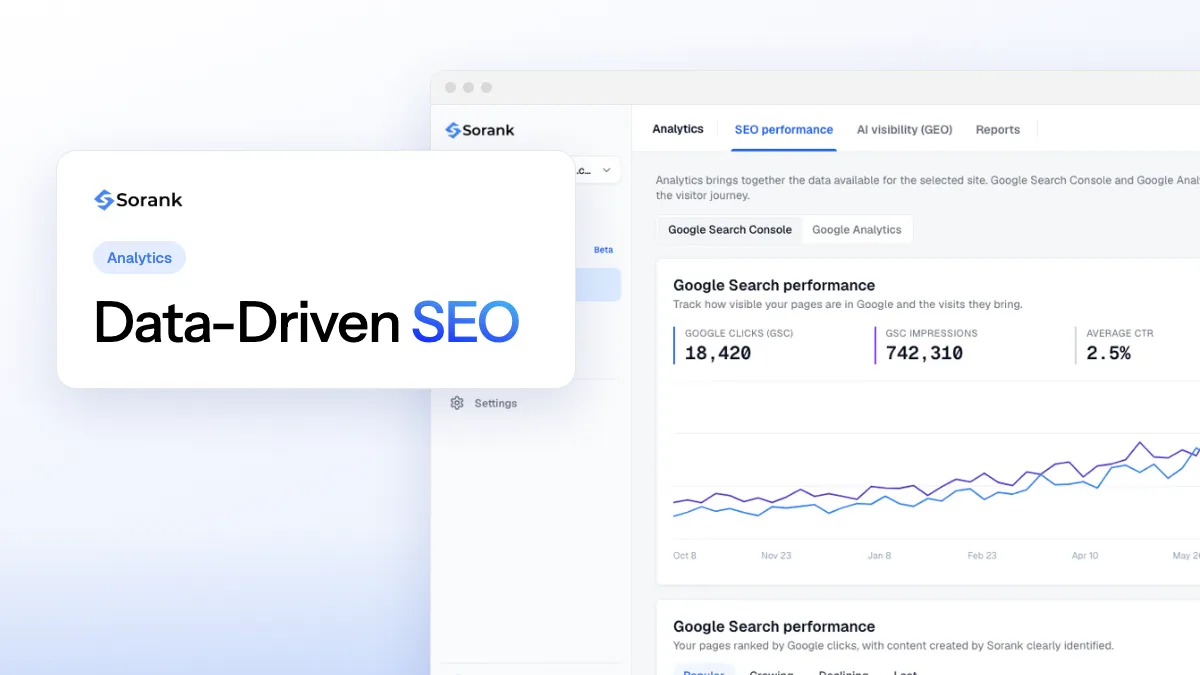
अगर आप इन फ़ॉर्मूलों को खुद सँभालना नहीं चाहते, तो Sorank का GEO / SEO डैशबोर्ड Search Console और Analytics से जुड़ता है, AI सहायकों की विज़िट अलग करता है और पेजों को बढ़ते, घटते और खोए हुए में छाँटता है, Google और AI ट्रैफ़िक एक ही व्यू में।
डैशबोर्ड लेआउट: बनाने के पेज, और शुरुआत के लिए टेम्पलेट
अच्छा SEO डैशबोर्ड सवालों के जवाब देता है, हर मेट्रिक नहीं दिखाता। यह वह लेआउट है जो हम पेज-दर-पेज इस्तेमाल करते हैं। इसे विनिर्देश की तरह कॉपी करें, फिर हर पेज ऊपर के फ़ील्ड से बनाएँ।
पेज
कौन-सा सवाल हल करता है
चार्ट
डेटा स्रोत
ओवरव्यू
क्या ऑर्गेनिक सर्च बढ़ रहा है?
तुलना के साथ 4 स्कोरकार्ड, साप्ताहिक टाइम सीरीज़
GSC Site, GA4
ब्रांड बनाम नॉन-ब्रांड
क्या बढ़ोतरी SEO से आ रही है या पहचान से?
Brand फ़ील्ड के हिसाब से स्टैक्ड एरिया, शीर्ष नॉन-ब्रांड क्वेरी की तालिका
GSC Site
क्वेरी
कौन-सी क्वेरी क्लिक जीत या खो रही हैं?
तुलना और बदलाव के कॉलम वाली तालिका, Question फ़ील्ड पर फ़िल्टर
GSC Site
पेज और डायरेक्टरी
साइट के कौन-से हिस्से अच्छा कर रहे हैं?
डायरेक्टरी के हिसाब से बार चार्ट, CTR हीटमैप वाली पेज तालिका
GSC URL
अवसर
सबसे जल्दी फ़ायदा कहाँ है?
स्थान 4 से 20 और ज़्यादा इम्प्रेशन पर फ़िल्टर की गई तालिका
GSC URL
कन्वर्ज़न
कौन-से ऑर्गेनिक पेज कारोबार लाते हैं?
ब्लेंड की गई तालिका: हर पेज के क्लिक, सेशन, की इवेंट
GSC URL और GA4 का ब्लेंड
AI ट्रैफ़िक
AI सहायक कितना भेजते हैं, और किन पेजों पर?
सहायक के हिसाब से टाइम सीरीज़, लैंडिंग पेज की तालिका
GA4
अवसर तालिका, विस्तार से
यह पेज अक्सर सबसे कम मेहनत में सबसे ज़्यादा मूल्य देता है। GSC URL पर एक तालिका, डायमेंशन Landing Page और Query, मेट्रिक Impressions, Url Clicks, दोबारा निकाला गया CTR और Average Position। दो फ़िल्टर जोड़ें: Average Position 4 से 20 के बीच, और Impressions आपकी साइट के हिसाब की सीमा से ज़्यादा (छोटी साइट के लिए 100, बड़ी के लिए 1000)। इम्प्रेशन के हिसाब से क्रम में लगाएँ। हर पंक्ति ऐसा पेज है जिसे Google पहले से प्रासंगिक मानता है और जिसे कंटेंट अपडेट शीर्ष 3 तक उठा सकता है। हमारी गाइड कंटेंट रिफ़्रेश बताती है कि उन पेजों पर क्या बदलना है।
गैलरी के टेम्पलेट
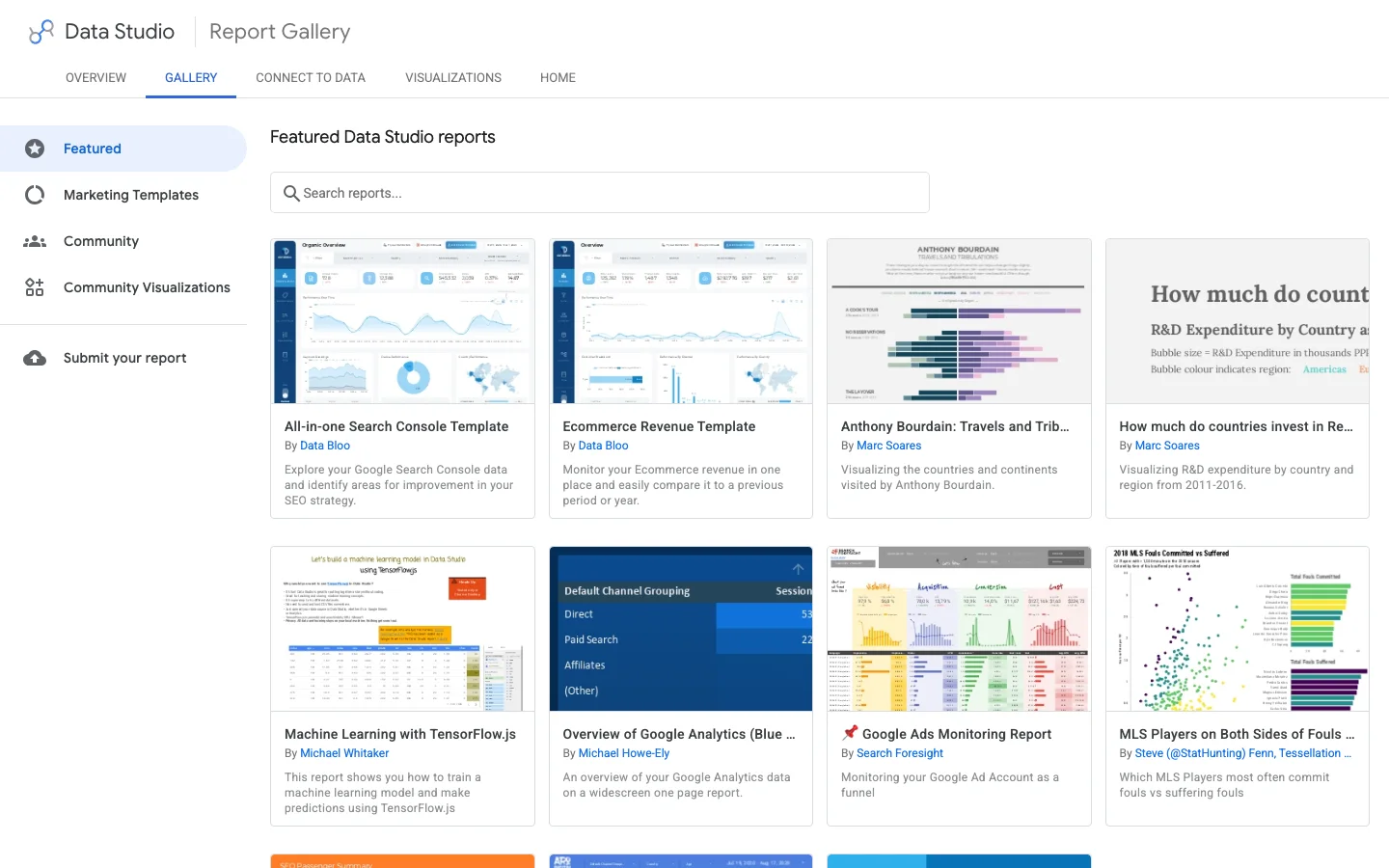
Google की रिपोर्ट गैलरी में चुनी हुई रिपोर्ट, मार्केटिंग टेम्पलेट और समुदाय की बनाई रिपोर्ट सूचीबद्ध हैं। टेम्पलेट लेआउट का समय बचाता है, पर इस्तेमाल से पहले तीन बातें जाँचें: वह किस टेबल से जुड़ता है (Site या URL), क्या उसके कैलकुलेटेड फ़ील्ड ऐसा ब्रांड regex इस्तेमाल करते हैं जिसे आपको बदलना है, और क्या वह किसी सशुल्क कनेक्टर पर निर्भर है। जब आप "Use template" पर क्लिक करते हैं, तो Looker Studio उसके डेटा स्रोतों को आपके स्रोतों से बदलने को कहता है: हर एक को ध्यान से मैप करें, वरना चार्ट "configuration error" दिखाएँगे।
Looker Studio की रिपोर्ट गैलरी: शुरुआत के लिए चुनी हुई रिपोर्ट, मार्केटिंग टेम्पलेट और समुदाय की रिपोर्ट।
एजेंसियों के लिए सबसे असरदार तरीका है: अपनी साइट पर एक मास्टर रिपोर्ट बनाएँ, फिर हर ग्राहक के लिए "Make a copy" करें और डेटा स्रोत बदल दें। कैलकुलेटेड फ़ील्ड साथ आ जाते हैं, सिर्फ़ ब्रांड regex बदलता है।
साझा करना, क्रेडेंशियल और शेड्यूल्ड ईमेल डिलीवरी
रिपोर्ट बन गई। दो सेटिंग तय करती हैं कि छह महीने बाद भी वह चलती है या नहीं।
डेटा क्रेडेंशियल: मालिक या देखने वाला
हर डेटा स्रोत में एक क्रेडेंशियल सेटिंग होती है। "Owner's credentials" का मतलब है कि रिपोर्ट डेटा को आपकी एक्सेस से पढ़ती है: देखने वालों को संख्याएँ दिखती हैं, भले ही उनके पास Search Console की एक्सेस न हो। "Viewer's credentials" का मतलब है कि हर पाठक के पास प्रॉपर्टी की अपनी एक्सेस होनी चाहिए। ग्राहक या मैनेजर के लिए मालिक के क्रेडेंशियल इस्तेमाल करें। फंदा: अगर मालिक कंपनी छोड़ दे या प्रॉपर्टी की एक्सेस खो दे, तो हर चार्ट टूट जाता है। कंपनी का साझा खाता इस्तेमाल करें, या किसी के जाने से पहले स्वामित्व सौंप दें।
देखने की एक्सेस और संपादन के अधिकार
डिफ़ॉल्ट रूप से व्यू मोड में साझा करें। संपादन के अधिकार सिर्फ़ उन्हें दें जो बनाते हैं, क्योंकि संपादक किसी ऐसे डेटा स्रोत को बदल सकता है जो दस चार्ट में इस्तेमाल हो रहा है। अगर रिपोर्ट में राजस्व के आँकड़े हैं तो साझा करने के विकल्पों में "Download" और "Copy" बंद कर दें।
शेड्यूल्ड ईमेल डिलीवरी
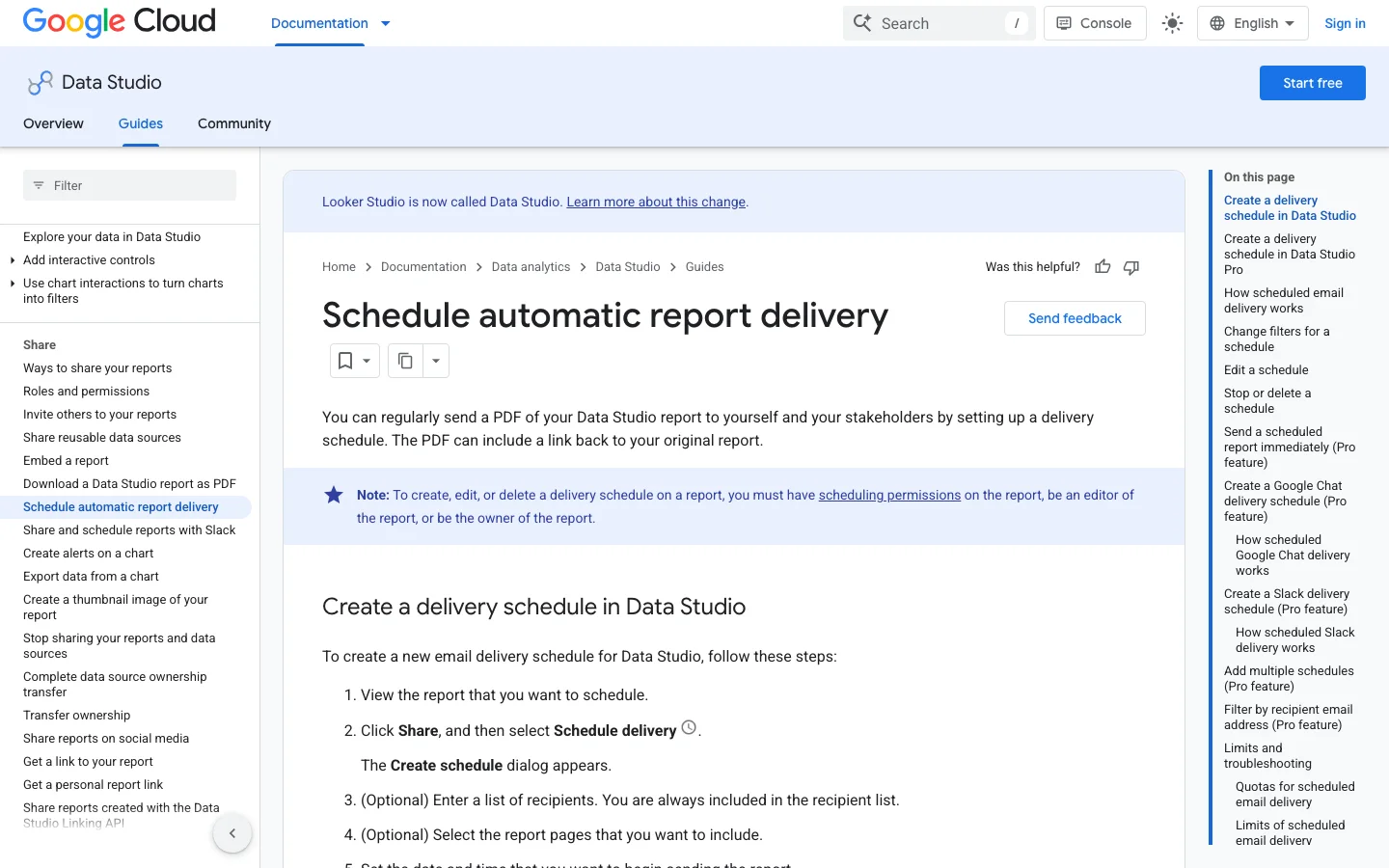
Share, Schedule delivery रिपोर्ट का PDF भेजता है, लाइव संस्करण के लिंक के साथ। नियम, Google के सहायता पेज रिपोर्ट की स्वचालित डिलीवरी शेड्यूल करना से: मुफ़्त संस्करण पर प्रति रिपोर्ट एक शेड्यूल और रोज़ अधिकतम एक भेजना; 50 तक अतिरिक्त प्राप्तकर्ता; व्यक्तिगत खाते रोज़ 200 और महीने में 800 ईमेल भेज सकते हैं, Google Workspace खाते 500 और 3000। Pro प्रति रिपोर्ट 200 शेड्यूल तक की अनुमति देता है, घंटे में एक बार तक भेजने की, और कस्टम विषय और संदेश की।
शेड्यूल्ड डिलीवरी पर Google का सहायता पेज: मुफ़्त संस्करण पर प्रति रिपोर्ट एक शेड्यूल, Pro के साथ 200 तक।
व्यावहारिक सलाह: साप्ताहिक भेजें, सोमवार सुबह, तारीख़ सीमा "Last 7 days" पर, पिछली अवधि से तुलना के साथ। अगर मुफ़्त संस्करण पर अलग-अलग लोगों के लिए अलग PDF चाहिए, तो हर समूह के लिए रिपोर्ट की एक प्रति बनाएँ। पूरी रिपोर्टिंग शृंखला को स्वचालित करने के लिए हमारी गाइड स्वचालित SEO रिपोर्टिंग देखें।
आम ग़लतियाँ, उन्हें कैसे पहचानें और कैसे ठीक करें
1. पेज रिपोर्ट के लिए Site टेबल इस्तेमाल करना
यह क्या है: पेज व्यू को Site Impression पर बनाना, जिसमें लैंडिंग पेज नहीं होता। कैसे पहचानें: फ़ील्ड सूची में Landing Page नहीं है, या किसी ने Query को उसके विकल्प की तरह इस्तेमाल किया। कैसे ठीक करें: URL Impression पर दूसरा डेटा स्रोत जोड़ें और पेज चार्ट उस पर ले जाएँ।
2. URL टेबल के इम्प्रेशन की तुलना Search Console के कुल से करना
यह क्या है: URL टेबल के इम्प्रेशन को "साइट के इम्प्रेशन" की तरह दिखाना। कैसे पहचानें: कुल Search Console के डिफ़ॉल्ट व्यू से ज़्यादा है। कैसे ठीक करें: मुख्य कुल Site टेबल से लें, और URL टेबल सिर्फ़ पेजों के बीच वितरण के लिए इस्तेमाल करें।
3. पैटर्न के आसपास .* के बिना REGEXP_MATCH
यह क्या है: ब्रांड फ़िल्टर लगभग कुछ भी नहीं पकड़ता, क्योंकि फ़ंक्शन को पूरा मेल चाहिए। कैसे पहचानें: आपका नाम पहले स्थान पर है फिर भी ब्रांड क्लिक लगभग शून्य हैं। कैसे ठीक करें:r'.*(brand).*' लिखें, फिर Query के बग़ल की तालिका में फ़ील्ड जाँचें।
4. पंक्तियों में CTR या स्थान का औसत लेना
यह क्या है: चार्ट किसी अनुपात पर "Average" लगा देता है। कैसे पहचानें: समूहित तालिका का CTR क्लिक को इम्प्रेशन से भाग देने से अलग है। कैसे ठीक करें: CTR को SUM()/SUM() से दोबारा निकालें, और ब्लेंड या दोबारा समूहित तालिकाओं में Average Position कभी न दिखाएँ।
5. गुमनाम क्वेरी को अनदेखा करना
यह क्या है: क्वेरी टेबल का कुल स्कोरकार्ड से कम, और पहली पंक्ति खाली। कैसे पहचानें: बिना क्वेरी वाली पंक्ति जिसमें बहुत इम्प्रेशन हैं। कैसे ठीक करें: ऊपर के CASE से उसे "Anonymized" नाम दें, या फ़िल्टर करके हटाएँ और अंतर समझाने वाली टिप्पणी लिखें।
6. बिना जाने पंक्ति सीमा पर पहुँच जाना
यह क्या है: एक बड़ी साइट जिसकी पेज और क्वेरी तालिका कट गई है। कैसे पहचानें: लॉन्ग-टेल बहुत छोटी दिखती है, या इम्प्रेशन बढ़ने के बावजूद पेज का कुल बढ़ना बंद हो गया है। कैसे ठीक करें: URL-प्रीफ़िक्स प्रॉपर्टी में बाँटें, देश से सीमित करें, या BigQuery एक्सपोर्ट पर जाएँ।
7. ऐसा डैशबोर्ड जो किसी के जाने पर टूट जाता है
यह क्या है: डेटा स्रोत जो किसी कर्मचारी या फ़्रीलांसर के निजी क्रेडेंशियल पर चल रहे हैं। कैसे पहचानें: डेटा स्रोत में क्रेडेंशियल कंपनी के खाते का नहीं, किसी व्यक्ति का नाम बताते हैं। कैसे ठीक करें: स्वामित्व कंपनी के खाते को सौंपें और स्रोतों को उसी से दोबारा जोड़ें।
8. एक पेज पर बहुत ज़्यादा चार्ट
यह क्या है: 20 चार्ट जो हर एक API से क्वेरी करता है। कैसे पहचानें: धीमी लोडिंग, व्यस्त घंटों में GA4 कोटा की त्रुटियाँ। कैसे ठीक करें: हर पेज पर एक सवाल, अधिकतम आठ चार्ट, भारी GA4 पेजों के लिए एक्सट्रैक्ट।
वही डैशबोर्ड, सुधारों से पहले और बाद में
पहले
सब कुछ के लिए एक डेटा स्रोत
ब्रांड और नॉन-ब्रांड मिले हुए
CTR का पंक्तियों में औसत
मालिक एक पूर्व फ़्रीलांसर है
पहले पेज पर 20 चार्ट
बाद में
कुल के लिए Site टेबल, पेजों के लिए URL टेबल
हर क्वेरी चार्ट पर Brand फ़ील्ड
CTR योगों से दोबारा निकाला गया
कंपनी का खाता स्रोतों का मालिक
हर पेज पर एक सवाल
SEO एजेंसी डैशबोर्ड: एक मास्टर रिपोर्ट, हर क्लाइंट के लिए एक कॉपी
SEO एजेंसी का डैशबोर्ड सबसे अच्छा तब काम करता है जब वह एक मास्टर रिपोर्ट हो, जिसे आप हर क्लाइंट के लिए कॉपी करें। मास्टर में पेज, चार्ट और कैलकुलेटेड फ़ील्ड होते हैं। हर कॉपी उस क्लाइंट के Search Console और GA4 सोर्स की ओर इशारा करती है और उसी क्लाइंट की ब्रांड सूची इस्तेमाल करती है। सभी अकाउंट में आपके मेट्रिक्स एक जैसे रहते हैं, और नए क्लाइंट के लिए मुख्य रूप से नए डेटा सोर्स और नई ब्रांड regex चाहिए।
मास्टर को एक बार बनाएं
मास्टर को ऐसी प्रॉपर्टी पर बनाएं जिसे आप अच्छी तरह जानते हैं, और ऊपर बताए अनुसार हर कैलकुलेटेड फ़ील्ड को डेटा सोर्स स्तर पर रखें, ताकि हर कॉपी उसे विरासत में ले। ब्रांड regex में acme जैसा प्लेसहोल्डर और रिपोर्ट के लिए एक सामान्य शीर्षक इस्तेमाल करें। रिपोर्ट कॉपी करने के बाद उसका नाम क्लाइंट के नाम पर बदल दें, ताकि पाठक एक नज़र में समझ सके कि वह किस अकाउंट को देख रहा है।
हर क्लाइंट के लिए एक रिपोर्ट, सबके लिए एक ही रिपोर्ट नहीं
दो क्लाइंट को एक ही रिपोर्ट में न रखें, भले ही वे अलग-अलग पेजों पर हों। जिसके पास एक्सेस है, वह हर चार्ट देखता है, और एक गलत डेटा सोर्स दो साइटों के आंकड़ों को एक ही योग में मिला सकता है। Google की टीम वर्कस्पेस गाइड भी यही तर्क अपनाती है, जिसमें एक क्लाइंट के कैंपेन के लिए समर्पित वर्कस्पेस का उदाहरण है। टीम वर्कस्पेस पेड Pro टियर में आते हैं। उसके बिना, हर क्लाइंट के लिए अलग कॉपी वही काम करती है।
हर क्लाइंट के लिए एक्सेस और क्रेडेंशियल
हर कॉपी को क्लाइंट के संपर्कों के साथ सिर्फ़ व्यू मोड में शेयर करें। डेटा क्रेडेंशियल किसी टीम मेंबर के नहीं, एजेंसी के कंपनी अकाउंट पर सेट करें, ताकि कोई छोड़ जाए तब भी चार्ट चलते रहें। उस अकाउंट के पास Search Console में क्लाइंट की प्रॉपर्टी का परफ़ॉर्मेंस डेटा देखने की भूमिका भी होनी चाहिए। इसके बिना कनेक्टर एरर या खाली चार्ट देता है, और डिज़ाइन सही होने पर भी क्लाइंट को रिपोर्ट टूटी हुई दिखती है।
हर अकाउंट के लिए डिलीवरी और ट्रैकिंग
मुफ़्त संस्करण में रिपोर्ट के लिए एक ही शेड्यूल्ड डिलीवरी मिलती है, इसलिए हर क्लाइंट कॉपी को अपना शेड्यूल चाहिए। हर क्लाइंट के लिए साप्ताहिक PDF एक ही दिन भेजें, ताकि रिपोर्टिंग की लय अनुमानित रहे। बड़े तरीके के लिए हमारी एजेंसी गाइड और SEO रिपोर्टिंग गाइड देखें। अगर आप हर क्लाइंट की रैंकिंग भी ट्रैक करते हैं, तो हमारी व्हाइट लेबल रैंक ट्रैकर गाइड में विकल्प तुलना करें, जो एक और मैन्युअल एक्सपोर्ट चरण हटा देती है।
क्लाइंट की कॉपी शेयर करने से पहले
डेटा सोर्स मास्टर के बजाय क्लाइंट की प्रॉपर्टी की ओर इशारा करें
ब्रांड regex बदला गया और क्वेरी के बगल में टेस्ट किया गया
क्रेडेंशियल एजेंसी के कंपनी अकाउंट के हों
व्यू मोड में शेयर करें, और रेवेन्यू दिखता हो तो डाउनलोड बंद रखें
हर कॉपी का एक शेड्यूल, क्लाइंट के संपर्कों को भेजा जाए
बड़ी साइटों के लिए: BigQuery का रास्ता
जब मूल कनेक्टर अपनी सीमा पर पहुँच जाए, तो Search Console की सेटिंग में बल्क डेटा एक्सपोर्ट सक्रिय करें। यह एक डेटासेट बनाता है (डिफ़ॉल्ट नाम searchconsole) जिसमें दो मुख्य टेबल होती हैं, searchdata_site_impression और searchdata_url_impression, वही दो एकत्रीकरण जो कनेक्टर में हैं। हर पंक्ति में clicks, impressions और sum_top_position होता है, जो हर इम्प्रेशन के सबसे ऊपर के स्थान का योग है, शून्य से गिना हुआ। इसलिए औसत स्थान इस तरह निकलता है:
SELECT
  query,
  SUM(clicks) AS clicks,
  SUM(impressions) AS impressions,
  SAFE_DIVIDE(SUM(clicks), SUM(impressions)) AS ctr,
  SAFE_DIVIDE(SUM(sum_top_position), SUM(impressions)) + 1 AS avg_position
FROM `your-project.searchconsole.searchdata_site_impression`
WHERE data_date BETWEEN DATE_SUB(CURRENT_DATE(), INTERVAL 31 DAY) AND DATE_SUB(CURRENT_DATE(), INTERVAL 3 DAY)
  AND search_type = 'WEB'
  AND NOT is_anonymized_query
GROUP BY query
ORDER BY clicks DESC
Looker Studio में, कच्ची टेबल की जगह ऐसी ही कस्टम क्वेरी से BigQuery जोड़ें, और हमेशा data_date पर फ़िल्टर करें: टेबलें तारीख़ से बँटी हुई हैं, और तारीख़ फ़िल्टर के बिना क्वेरी पूरा इतिहास स्कैन करती है और उसका बिल बनता है। छोटे चार्ट के लिए मूल कनेक्टर रखें और भारी तालिकाओं के लिए BigQuery इस्तेमाल करें। अंतिम रिपोर्ट में कौन-सी मेट्रिक जगह पाने लायक हैं, इसके लिए हमारी SEO KPI की सूची उन्हें चरण के हिसाब से छाँटती है।
डैशबोर्ड भेजने से पहले की चेकलिस्ट
हर बार जब आप नया डैशबोर्ड या ग्राहक के लिए प्रति सौंपें, इस सूची को देख लें। इसमें दस मिनट लगते हैं और वे सवाल बच जाते हैं जो रिपोर्ट पर भरोसा तोड़ते हैं।
Looker Studio SEO डैशबोर्ड चेकलिस्ट
कुल Site टेबल से आते हैं और Search Console से मेल खाते हैं
पेज चार्ट URL टेबल इस्तेमाल करते हैं
ब्रांड regex बदला गया और Query के बग़ल में जाँचा गया
गुमनाम क्वेरी को नाम दिया गया या फ़िल्टर किया गया, टिप्पणी के साथ
जहाँ भी पंक्तियाँ समूहित हैं, CTR को SUM()/SUM() से दोबारा निकाला गया
Average Position स्कोरकार्ड पर रंग उलटे किए गए
डिफ़ॉल्ट तारीख़ सीमा आज से कुछ दिन पहले ख़त्म होती है
GA4 अधिग्रहण चार्ट पर AI सहायकों वाला फ़ील्ड लगाया गया
डेटा स्रोतों का मालिक कंपनी का खाता है
साप्ताहिक डिलीवरी शेड्यूल है, प्राप्तकर्ताओं के पास एक्सेस है
आज क्या करें: दो Search Console डेटा स्रोत बनाएँ, ब्रांड फ़ील्ड जोड़ें, और सिर्फ़ ओवरव्यू पेज और अवसर तालिका बनाएँ। यह एक घंटे का काम है, और अकेली अवसर तालिका आपको इसी हफ़्ते अपडेट करने लायक पेजों की सूची दे देगी। अगर आप किसी तय सूची पर कीवर्ड की रैंकिंग भी ट्रैक करते हैं, तो हमारी गाइड कीवर्ड रैंकिंग रिपोर्ट दिखाती है कि उन्हें Search Console डेटा के बग़ल में कैसे पेश करें।
अक्सर पूछे जाने वाले सवाल
क्या SEO रिपोर्टिंग के लिए Looker Studio मुफ़्त है?
हाँ। मूल Search Console और Google Analytics 4 कनेक्टर समेत मुख्य उत्पाद मुफ़्त है। सशुल्क Pro संस्करण टीम वर्कस्पेस, प्रति रिपोर्ट ज़्यादा डिलीवरी शेड्यूल और सहायता जोड़ता है, लेकिन पूरा SEO डैशबोर्ड मुफ़्त संस्करण पर भी बन जाता है।
मेरे Looker Studio के आँकड़े Search Console से मेल क्यों नहीं खाते?
सबसे आम कारण टेबल है: URL Impression टेबल हर URL पर हर क्वेरी का एक इम्प्रेशन गिनती है, इसलिए उसका कुल प्रॉपर्टी व्यू से ज़्यादा होता है। गुमनाम क्वेरी, API की रोज़ 50000 पंक्तियों की सीमा और हाल के दिनों का अधूरा डेटा भी अंतर समझाते हैं। मुख्य कुल Site Impression टेबल से लें और तारीख़ सीमा आज से कुछ दिन पहले ख़त्म करें।
Looker Studio में ब्रांड और नॉन-ब्रांड क्वेरी को कैसे अलग करें?
Query फ़ील्ड पर CASE और REGEXP_MATCH से एक कैलकुलेटेड फ़ील्ड बनाएँ, जिसमें आपके ब्रांड का नाम, उसकी वर्तनी की ग़लतियाँ और उत्पादों के नाम हों। REGEXP_MATCH को पूरा मेल चाहिए, इसलिए पैटर्न के दोनों तरफ़ .* लगाएँ, जैसे r'.*(acme|akme).*'। फिर उस फ़ील्ड को हर क्वेरी चार्ट में डायमेंशन या फ़िल्टर की तरह इस्तेमाल करें।
y!
30 दिनों का अपना कंटेंट प्लान मुफ़्त में पाएँ
हम आपके प्रतिस्पर्धियों, आपकी वेबसाइट और आपकी AI दृश्यता का विश्लेषण करते हैं, ताकि मुफ़्त में आपके लिए एक अनुकूल कंटेंट योजना बनाई जा सके।
“मैंने Sorank को एक असली क्लाइंट की साइट पर आज़माया और यह कमाल का है। यह वह सब कुछ करता है जिसके लिए एक एजेंसी आपसे हर महीने $1500 वसूलती है। अब उस क्लाइंट के लिए इसे प्रोडक्शन में डाला जा रहा है।”Guillaume Guersanguersanguillaume.com
“हम एक Ads एजेंसी हैं और हम अपने SEO को एक बार और हमेशा के लिए सही रास्ते पर लाना चाहते थे। Sorank ने हमें हमारी साइट की साफ तस्वीर दी, ऑप्टिमाइज़ेशन को प्राथमिकता देने में मदद की, और हमारे कंटेंट को सही तरीके से व्यवस्थित किया। टूल इस्तेमाल में आसान है, टीम के लिए अच्छी तरह डिज़ाइन किया गया है, और कई प्लेटफ़ॉर्म के बीच भागदौड़ किए बिना ट्रैकिंग को एक जगह रखने के लिए बहुत व्यावहारिक है। नए सिरे से SEO शुरू करने के लिए एक बहुत मज़बूत आधार।”Gaspard MadouiAds एजेंसी
“Sorank की बदौलत मैं GEO में विशेषज्ञ बन गई। GEO रैंकिंग मुझे ChatGPT पर क्लाइंट्स को उनकी प्रतियोगियों के मुकाबले उनकी पोज़िशन दिखाने देती है। यह एक असली व्यावसायिक अंतर है।”Mélanieफ्रीलांस SEO
“बेहतरीन सेवा है, हमारी वेबसाइट के लिए अच्छा काम करती है, और यह समझने में मदद करती है कि इसे कैसे सुधारें ताकि Google और दूसरी जगहों पर बेहतर रैंक हो। बधाई, ऐसे ही आगे बढ़ते रहिए। इसकी सिफ़ारिश है।”Hugo T.E-commerce व्यापारी


 Looker Studio
 Search Console