העדפות
הפרטיות חשובה לנו, ולכן יש לך אפשרות להשבית סוגים מסוימים של אחסון שייתכן שאינם נחוצים לתפקוד הבסיסי של האתר. חסימת קטגוריות עלולה להשפיע על חווית השימוש שלך באתר. מידע נוסף
הפרטיות חשובה לנו, ולכן יש לך אפשרות להשבית סוגים מסוימים של אחסון שייתכן שאינם נחוצים לתפקוד הבסיסי של האתר. חסימת קטגוריות עלולה להשפיע על חווית השימוש שלך באתר. מידע נוסף

בנה לוח מחוונים ל-Google Business Profile שעוקב אחרי צפיות, שיחות, הוראות הגעה ולחיצות לאתר, עם המדדים, מקורות הנתונים והטעויות שכדאי להימנע מהן.

בקצרה
לוח מחוונים של Google Business Profile הוא מבט אחד על הביצועים של הכרטיס המקומי שלך: כמה פעמים אנשים רואים אותו, ומה הם עושים אחר כך, כמו להתקשר, לבקש הוראות הגעה או לבקר באתר שלך. בונים אותו מנתוני הביצועים של Google, או על ידי ייצוא הנתונים או על ידי חיבור כלי כמו Looker Studio. עקוב אחרי כמה מדדים, השווה תקופות דומות, וזכור שהנתונים קיימים רק לפרופילים מאומתים.
רוצים להעמיק? שאלו את
שאלון קצר
איך להשיג יותר לקוחות מקומיים מ-Google?
Sorank מתאים לתשובות שלכם


נסו אותו 3 ימים באתר שלכם וראו איפה אתם עומדים ב-Google, ב-ChatGPT ובשאר מערכות הבינה המלאכותית.
התחילו ניסיון חינם ל-3 ימים3 ימים חינם, ואז מפסיקים מתי שרוצים. אחריות להחזר כספי למשך 90 יום, בכפוף לתנאים.
לוח מחוונים שימושי עונה על שלוש שאלות בכל חודש: האם אנשים רואים את הכרטיס שלך, מה הם עושים אחר כך, ומה השתנה מאז התקופה הקודמת. המדדים של Google עונים על השתיים הראשונות. השלישית תלויה באופן שבו אתה משווה את המספרים. אם המונחים חדשים לך, התחל בערך המילון על Google Business Profile, ואז חזור לכאן.
"צפיות" סופר את מספר האנשים הייחודיים שצפו בפרופיל שלך. דף העזרה של Google על צפייה בנתוני הביצועים של Business Profile מתאר את הצפיות כמספר אחד שמשלב חיפוש ומפות, ולכן המדד הזה לבדו לא אומר לך איזה ערוץ הביא את הביקור.
"חיפושים" מציג את הביטויים שאנשים השתמשו בהם כדי למצוא את העסק שלך. דף העזרה של Google קובע שהמדד מתעדכן בתחילת כל חודש, ועשוי לקחת עד 5 ימים להופיע. לכן זה המספר שאסור לך לקרוא בימים הראשונים של החודש.
"שיחות" סופר לחיצות על כפתור השיחה. הוא פועל רק אם לפרופיל שלך יש מספר טלפון, ודף עזרה לתובנות ביצועים של Google מונה זאת כדרישה למדד הזה. "הוראות הגעה" סופר בקשות להוראות הגעה, ו-Google מתאימה את הספירה ללחיצות כפולות, ביטולים וספאם. "לחיצות לאתר" סופר לחיצות על קישור האתר שלך. "הודעות" סופר את מספר השיחות השונות. "הזמנות" סופר הזמנות שהושלמו, אבל רק כאשר ספק הזמנות מנהל אותן.
רשימת הביצועים לא כוללת ביקורות. עקוב אחרי מספר הביקורות והדירוג הממוצע שלך במקור נפרד, והעתק אותם ללוח מדי חודש. גם מיקומים במפה חסרים. המיקום שלך בחבילה המקומית דורש כלי למעקב דירוג, וזה מה שמכסה מעקב דירוג מקומי.
חמישה מדדים למסך הראשון של הלוח
אפשר לקבל את הנתונים בארבע דרכים: לקרוא את דף הביצועים ידנית, להוריד גיליונות נתונים, לחבר כלי דיווח, או לשאול את ממשק Business Profile Performance API של Google. התחל בהורדות אם אתה מנהל מיקום אחד או שניים. עבור לקונקטור או ל-API כאשר אתה עוקב אחרי הרבה מיקומים, או כאשר אתה צריך לדעת אם צפייה הגיעה מחיפוש או ממפות.
העיקרון: Business Profile Manager מציג את נתוני הביצועים לתקופה שתבחר. מתי זה מתאים: מיקום אחד ובדיקה שבועית מהירה. יתרונות: בלי הקמה ובלי עלות. מגבלות: אתה מעתיק מספרים ידנית, לא ניתן לבנות מגמה בין מיקומים, והצפיות מגיעות כמספר מאוחד אחד. דוגמה: ביום העבודה הראשון של כל חודש אתה פותח את דף הביצועים, רושם צפיות, שיחות והוראות הגעה בגיליון, ושומר את הדף כתיעוד של התקופה.
העיקרון: Google מאפשרת להוריד נתוני ביצועים כגיליון נתונים, ולכמה פרופילים בבת אחת. בדף העזרה שלה על צפייה בנתוני הביצועים של Business Profile, Google מתארת את הדרך: בחר את הפרופילים, פתח את אפשרות Insights תחת Actions, בחר טווח זמן והורד את הדוח. מתי זה מתאים: כמה מיקומים עם סקירה חודשית. יתרונות: קובץ אחד למיקומים רבים, ובסיס נקי לנוסחאות. מגבלות: הקובץ הוא תמונת מצב, ופרופיל שאינו מופעל להורדות עשוי להציג "***" בעמודות שלו (ראה את הסעיף על טעויות למטה). דוגמה: רשת מסעדות עם ארבעה סניפים מורידה קובץ אחד בכל חודש ומדביקה אותו בלשונית חדשה, כך שההיסטוריה נשמרת בחוברת אחת.
העיקרון: קונקטור מתחבר לחשבון Google שלך, מבקש את מדדי Business Profile, ומאחסן אותם כך שדוח יתרענן מעצמו. מתי זה מתאים: סוכנויות ומותגים עם כמה מיקומים שמדווחים כל חודש ללקוחות או למנהלים. יתרונות: הדוח מתרענן בלי הורדה, ואפשר להציב את Search Console או Google Analytics באותו עמוד. מגבלות: התיעוד של Google על תבניות Looker Studio מונה תשעה מוצרים עם תבניות שנבנו על ידי Google, ו-Business Profile אינו ביניהם. גם בתיעוד הזה לא מצאתי קונקטור מקורי ל-Business Profile, ולכן ההזנה בדרך כלל מגיעה מקונקטור של צד שלישי. לכל קונקטור יש רשימת מדדים שונה, לכן בדוק שלשלו כלולים חמשת המדדים שלמעלה. גם כלי לוחות מחוונים ללא קוד, כמו Databox, DashThis ו-Klipfolio, מציעים לוחות מוכנים ל-Business Profile, עם רשימות מדדים ומחירים משלהם. דוגמה: סוכנות מחברת שנים-עשר פרופילי לקוחות לדוח אחד ב-Looker Studio ומוסיפה מסנן מיקום, כך שכל לקוח רואה רק את הדף שלו.
העיקרון: ה-API מחזיר ערכים יומיים לכל מדד ולכל מיקום. מתי זה מתאים: צוותים עם מפתח שרוצים את כל הפירוט ושליטה במקום שבו הנתונים נשמרים. יתרונות: הפירוט הוא הגבוה מבין ארבע השיטות. המדריך DailyMetric של Google מונה ארבעה מדדי חשיפה: BUSINESS_IMPRESSIONS_DESKTOP_MAPS, BUSINESS_IMPRESSIONS_DESKTOP_SEARCH, BUSINESS_IMPRESSIONS_MOBILE_MAPS ו-BUSINESS_IMPRESSIONS_MOBILE_SEARCH. אתה מקבל מחשב וטלפון, מפות וחיפוש, בנפרד. מגבלות: ה-API דורש עבודת מפתחים וגישה ל-API, וחלק מהמדדים הוצאו משימוש. המדריך מסמן את ספירת השיחות (BUSINESS_CONVERSATIONS) ואת ספירת הזמנות האוכל (BUSINESS_FOOD_ORDERS) כמיושנים. דוגמה: מפתח מבקש ערכים יומיים עבור CALL_CLICKS, WEBSITE_CLICKS, BUSINESS_DIRECTION_REQUESTS וארבעת מדדי החשיפה לכל מיקום, ואז כותב אותם לטבלה אחת במחסן הנתונים.
הטבלה שלהלן משווה את ארבע השיטות בנקודות שחשובות בבחירה.
| שיטה | מאמץ | הפרדה בין חיפוש למפות | מתאימה ל |
|---|---|---|---|
| דף הביצועים | נמוך, ידני | צפיות משולבות | מיקום אחד, בדיקות מהירות |
| הורדת גיליון נתונים | נמוך, חודשי | בדוק את העמודות בקובץ שלך | כמה מיקומים, סקירה חודשית |
| קונקטור עם Looker Studio או כלי ללא קוד | בינוני, הגדרה חד-פעמית | תלוי בקונקטור | סוכנויות ומותגים עם כמה מיקומים |
| Performance API | גבוה, עבודת מפתחים | כן, לפי מכשיר ופלטפורמה | צוותים עם מפתח ומחסן נתונים |
הורדות ידניות או הזנה מקונקטור

בנה את הלוח בשישה צעדים: אמת את הפרופיל, משוך לפחות שלושה חודשים שלמים, חבר את הנתונים, חשב את היחסים, הוסף כרטיסי סיכום וגרף מגמה, ואז הוסף בקרות תאריך ומיקום. הצעדים מניחים קונקטור שמזין את Looker Studio. אם אתה משתמש בהורדות של גיליונות נתונים, דלג על צעד 3 וחבר את הגיליון שלך במקומו. אם מעולם לא בנית דוח ב-Looker Studio, מדריך Looker Studio ל-SEO מסביר את הנוסחאות והמגבלות שתיתקל בהן.
שישה צעדים מפרופיל מאומת ועד דוח שעובד
החשבון שמחבר את הנתונים צריך גישה לפרופיל. דפי העזרה של Google מתארים את שלבי הפרופיל, האימות וההורדה, אבל התפקיד המדויק שקונקטור צריך תלוי בכלי. קרא את דף ההגדרה שלו לפני ששיתפת כניסה, והעדף חשבון ייעודי עם הגישה הנדרשת על פני כניסה של הבעלים האישי שלך. כאשר לקוח או מנהל עוזב, אתה מסיר חשבון אחד במקום לשנות את סיסמתך בכל מקום.
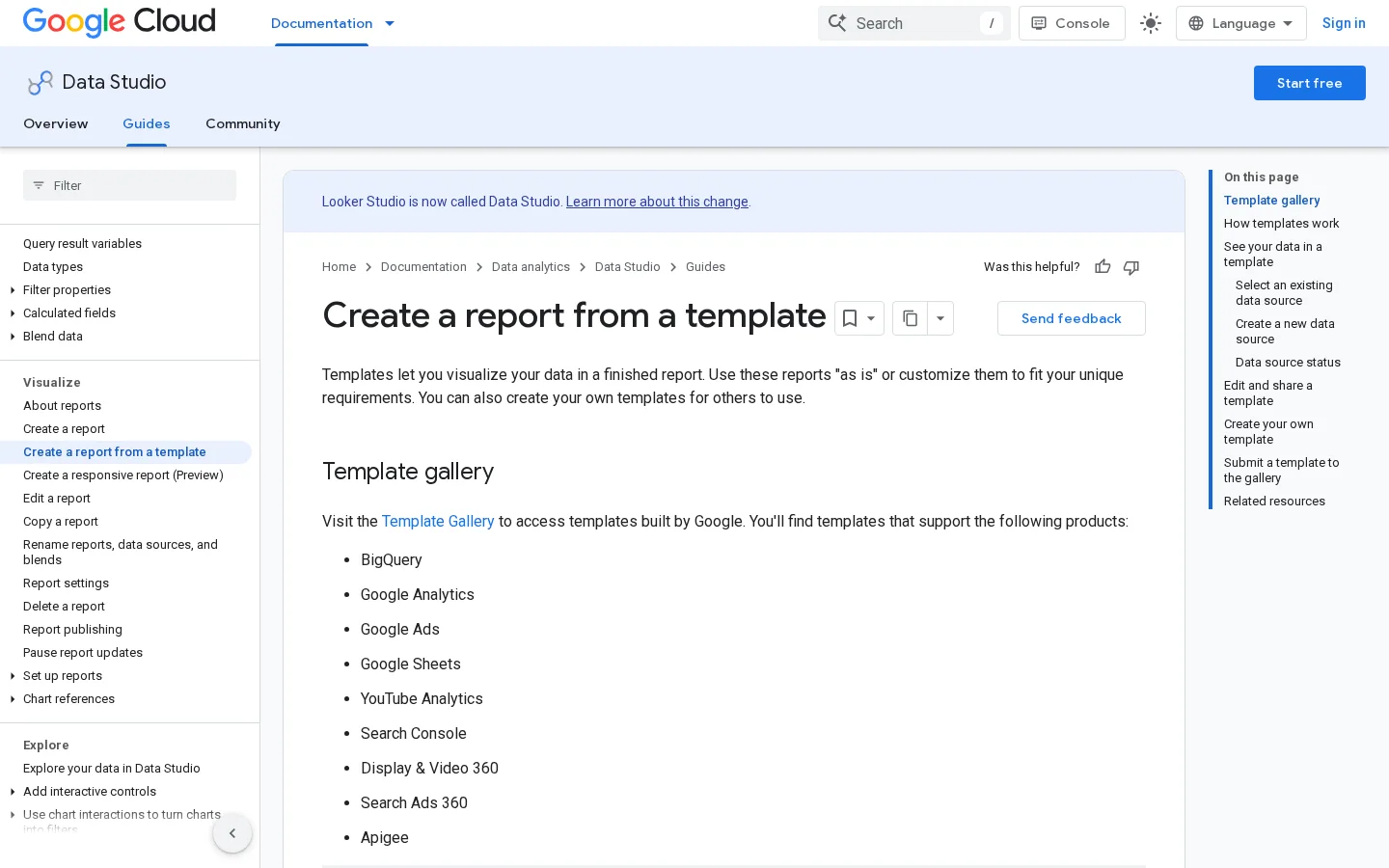
גלריית התבניות של Looker Studio היא מקום טוב לראות פריסות, אבל היא לא תיתן לך תבנית ל-Business Profile. התיעוד התבניות של Google מונה תשעה מוצרים עם תבניות שנבנו על ידי Google, כולל Search Console ו-Google Analytics, ו-Business Profile אינו ברשימה. את העמוד הזה תבנה בעצמך, וזה מה שהצעדים למעלה עושים.
טיפ
תן לכל שדה מחושב את היחידה שלו, כמו "שיעור שיחות (%)". מי שיפתח את הדוח בעוד שישה חודשים יקרא את הגרף בלי הנוסחה, ושם ברור מונע השוואה של שיעור למספר גולמי.
קרא את המדדים כיחסים, לא כספירות גולמיות. עלייה בצפיות אומרת מעט אם השיחות וההוראות נשארות שטוחות. מספר צפיות יציב עם שיעור שיחות גבוה יותר מעיד לרוב שהכרטיס ממיר טוב יותר, גם אם פחות אנשים רואים אותו. שלושה יחסים מכסים את רוב מה שתצטרך, וכל אחד מהם מחלק פעולה בצפיות.
שיעור שיחות הוא שיחות חלקי צפיות. שיעור הוראות הגעה הוא הוראות הגעה חלקי צפיות. שיעור לחיצות לאתר הוא לחיצות לאתר חלקי צפיות. כל אחד מהם מראה את החלק מהאנשים שראו את הכרטיס ואחר כך ביצעו פעולה. השתמש באותו טווח תאריכים לשני המספרים, אחרת היחס לא אומר כלום. אם עמודה C מכילה צפיות, עמודה D שיחות ועמודה E הוראות הגעה, לשורות 2 עד 32 של חודש אחד, הנוסחאות הן:
Call rate: =SUM(D2:D32)/SUM(C2:C32)Direction rate: =SUM(E2:E32)/SUM(C2:C32)עצב את שני התאים כאחוזים. לשינוי מחודש לחודש, שים את החודש הקודם בשורה 33 ואת החודש הנוכחי בשורה 34, ואז השווה ביניהם בנוסחה כמו זו:
Views change: =(C34-C33)/C33דוגמה מעובדת (מספרים מומצאים)
דמיין 1200 צפיות ו-48 שיחות במרץ, ואז 1500 צפיות ו-45 שיחות באפריל. הצפיות עלו ב-25 אחוז, אבל שיעור השיחות ירד מ-4 אחוז ל-3 אחוז. הרשימה נראית יותר, אבל פחות אנשים מתקשרים אליה. לפני שאתה חוגג את הצמיחה, בדוק את מספר הטלפון, שעות הפעילות והתמונות, כי הירידה קרתה בנקודת המגע.
חיפושים הוא המדד שהכי סביר שיטעה אותך בתחילת חודש. דף העזרה של Google קובע שהנתון מתעדכן בתחילת כל חודש, ועשוי לקחת עד 5 ימים להופיע. השווה רק חודשים שלמים, וסמן את החודש הנוכחי כחלקי בכותרת הגרף, כדי שאף אחד לא יקרא עמודה לא גמורה כירידה.
שני מספרים שמעצבים את לוח הזמנים של הדיווח
מקורות: מרכז העזרה של Google Business Profile, צפייה בנתוני ביצועים; מדריך DailyMetric של Business Profile Performance API
כל מדד עונה על שאלה אחרת, ולכל אחד יש מלכודת. הטבלה שלהלן מפרטת את המלכודת שכדאי לזכור כשאתה קורא אותו.
| מדד | מה הוא אומר לך | שים לב ל |
|---|---|---|
| צפיות | כמה אנשים ראו את הכרטיס | חיפוש ומפות משולבים בדף הביצועים |
| חיפושים | הביטויים שהביאו אנשים לעסק שלך | חודשים שלמים בלבד, עדכון חודשי |
| שיחות | כוונה ליצור איתך קשר | דורש מספר טלפון בפרופיל |
| הוראות הגעה | כוונה לבקר בסניף | Google מתאימה ללחיצות כפולות, ביטולים וספאם |
| לחיצות לאתר | עניין באתר שלך | השווה לביקורים באנליטיקס שלך, הם לא מתאימים אחד לאחד |
| הזמנות | הזמנות שהושלמו | רק כאשר ספק הזמנות מנהל אותן |
| הודעות | שיחות שאנשים פתחו איתך | מדד השיחות ב-API הוצא משימוש, אז בדוק את הקונקטור שלך |
טיפ
כדי להפוך שיחות לכסף, הזן את הנתונים שלך במחשבון ROI ל-SEO מקומי. הוא מעריך את ההכנסה מחיפוש מקומי, מבחן טוב יותר לדוח חודשי מצפיות לבדן.
שים שאלה אחת בכל שורה, ושמור את כל הדוח בעמוד אחד. העמוד צריך לענות, בסדר הזה, על השאלות: האם אנשים רואים את הכרטיס, האם הם פועלים, ומה השתנה. סקור אותו שבועית למגמות וחודשית להחלטות, ורשום כל החלטה ליד הגרף.
השורה הראשונה מכילה צפיות וחיפושים. השורה השנייה שיחות, הוראות הגעה ולחיצות לאתר. השורה השלישית שלושת היחסים. השורה הרביעית גרף המגמה, עם אותו טווח תאריכים כמו השורות שמעליה. שמור את מספר הביקורות והדירוג הממוצע שלך גם בעמוד, ועדכן אותם ידנית ממקור הביקורות שלך, כי מדדי הביצועים לא כוללים אותם.
בדוק צפיות ושיחות מדי שבוע, כי הם מראים בעיה מוקדם מספיק כדי לפעול. סקור חיפושים ויחסים ביום העבודה הראשון של כל חודש, אחרי שהמספר הופיע. כתוב הערה קצרה ליד הגרף: מה השתנה, מה תעשה, ומתי תבדוק שוב. לוח בלי ההערה הזו הוא רק תמונה של העבר.
דיווח לפני לוח ואחרי לוח
אזהרה
אל תסמוך על שמות המדדים של קונקטור לפני שבדקת אותם. מדריך ה-API של Google מסמן את מדדי השיחות וההזמנות לאוכל כמיושנים. קונקטור שעדיין מסתמך עליהם עשוי להחזיר ריק בעמודות האלה, והדוח נראה תקין עד שמישהו קורא את האפסים.
לוח GEO / SEO של Sorank מציג זו לצד זו תנועה מ-Google ותנועה מבינה מלאכותית, באמצעות נתוני Search Console, Google Analytics ונתוני הנראות שלך בכלי AI. התיאור הציבורי שלו לא מונה את Business Profile כמקור. שמור את מספרי הפרופיל המקומי שלך בדוח שמתואר למעלה, והשתמש בלוח של Sorank לצד האתר בתמונה.
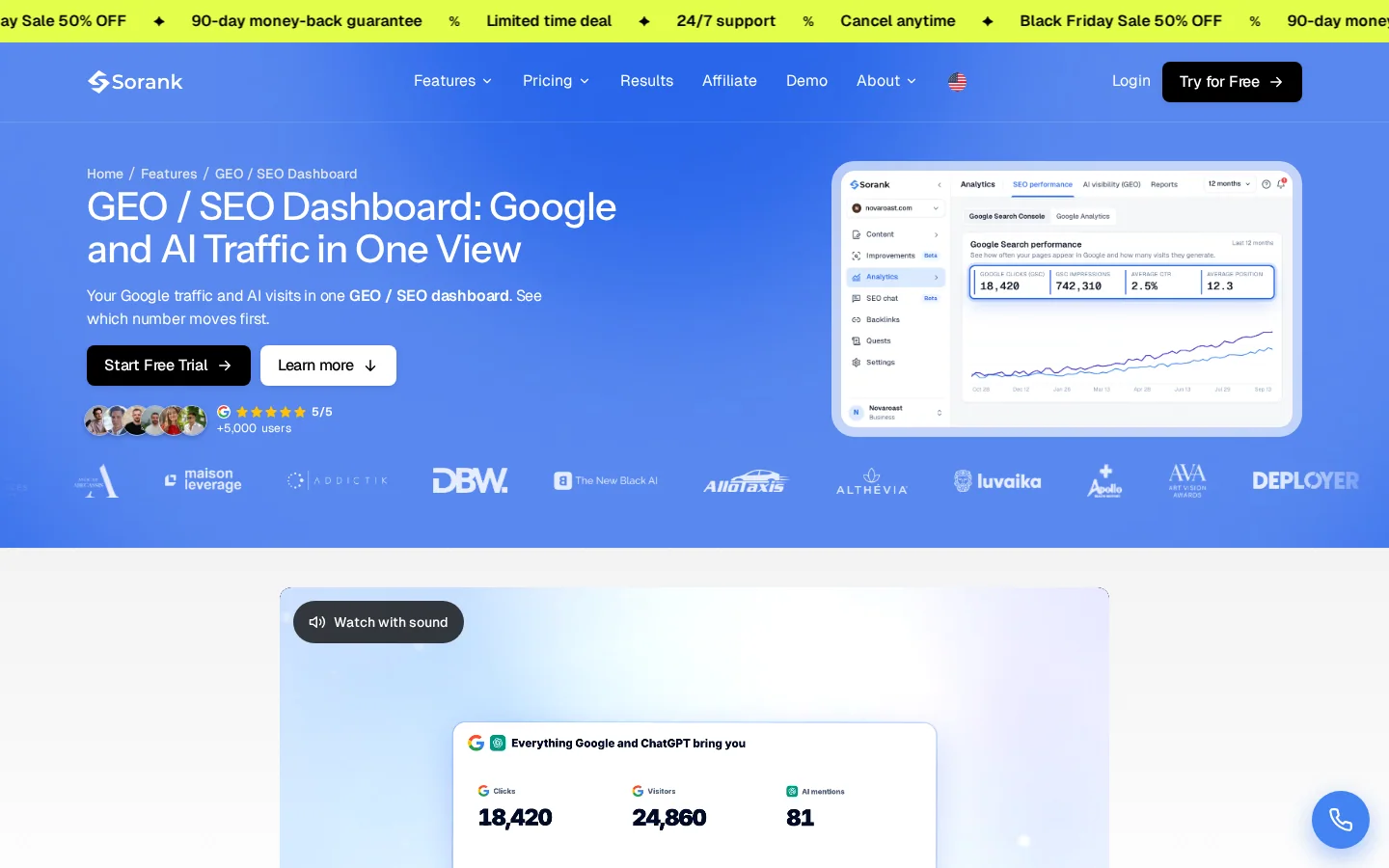
שני המבטים עונים על שאלות שונות. דוח מקומי אומר לך אם אנשים בקרבת מקום מוצאים את העסק ויוצרים איתו קשר. צד האתר אומר לך אם העמודים שמתארים את העסק מושכים ביקורים, ואם כלי בינה מלאכותית שולחים בכלל תנועה. קרא אותם יחד. אם הוראות ההגעה עולות בזמן שביקורי האתר שטוחים, הסתכל על העמוד שמתאר את הסניף הזה, ובדוק שהכתובת ושעות הפעילות שלו תואמות את הפרופיל. לאופן שבו תשובות בינה מלאכותית מזכירות עסקים מקומיים, קרא את Google Business Profile וחיפוש AI: מה לתקן קודם. הפרטים שמאחורי שני המבטים מכוסים בערך המילון על NAP, כי השם, הכתובת והטלפון חייבים להיות זהים בכל מקום.
רוב לוחות המחוונים השבורים נכשלים באחת משש דרכים: הם פועלים על פרופילים לא מאומתים, משווים חודשים חלקיים, מציגים אפס שיחות כי לא הוגדר מספר טלפון, מערבבים חיפוש ומפות בלי לומר זאת, נשענים על מדדים מיושנים, או שופטים את הכרטיס לפי צפיות בלבד. לכל טעות יש סימן ברור ותיקון.
מה זה: אתה בונה את הדוח על כרטיס ש-Google לא אימתה. נתוני ביצועים קיימים רק לפרופילים מאומתים. איך לזהות: דף הביצועים לא מציג מספרים למיקום, או שהקונקטור לא מחזיר שורות עבורו. איך לתקן: אמת את הפרופיל קודם, ואז חכה לנתונים לפני שאתה בונה משהו. המדריך לאימות מכסה את השיטות ואת העיכוב עד שהמספרים הראשונים מופיעים.
מה זה: אתה משווה חודש שרק התחיל לחודש שלם. איך לזהות: חיפושים קרובים לאפס בימים הראשונים של החודש, והצפיות נראות נמוכות. איך לתקן: השווה חודשים שלמים בלבד, וקבע את טווח התאריכים שייגמר בחודש השלם האחרון. דף העזרה של Google קובע שמספר החיפושים עשוי לקחת עד 5 ימים להופיע, אז חכה לפני שאתה קורא אותו.
מה זה: השיחות שטוחות או באפס, בזמן שהכרטיס מקבל צפיות והוראות הגעה. דף העזרה של Google קובע שהפרופיל צריך מספר טלפון כדי שמדד השיחות יתעד. איך לזהות: שיעור שיחות קרוב לאפס בכרטיס עם צפיות והוראות הגעה טובות. איך לתקן: פתח את הפרופיל, בדוק שהמספר קיים ונכון, והשווה אותו למספר שבאתר שלך ובמודעות. רשום בדוח את תאריך השינוי, כדי שתוכל לקרוא נכון את החודשים שאחריו.
מה זה: אתה מדווח על צפיות כאילו הן מספר חיפוש, או להפך. איך לזהות: דף הביצועים נותן מספר אחד משולב לצפיות. איך לתקן: תייג את המדד "צפיות (חיפוש ומפות)" בדוח, כדי שאף אחד לא יקרא אותו כמספר חיפוש. אם אתה צריך את הפיצול, השתמש בארבעת מדדי החשיפה של ה-API, שמפרידים בין מחשב לטלפון וגם בין מפות לחיפוש.
מה זה: הורדת גיליון עם כוכביות במקום מספרים. דף העזרה של Google קובע שפרופיל שלא מופעל להורדות עשוי להציג "***" בעמודות שלו. איך לזהות: עמודות שלמות מלאות בכוכביות, לעיתים רק לפרופיל אחד בייצוא של כמה מיקומים. איך לתקן: בדוק אם הפרופיל מופעל להורדות, וקרא את הנתונים של המיקום הזה בדף הביצועים עד שהקובץ יעבוד. אל תמלא את הפער בהערכה, כי מספר מומצא בדוח חודשי קשה יותר לתפוס מתא ריק.
מה זה: הדוח שלך נשען על מדד שמדריך ה-API מסמן כמיושן, כמו ספירת השיחות או הזמנות האוכל. איך לזהות: עמודה שמפסיקה להתעדכן אחרי שינוי בקונקטור, או מדד שמחזיר אפס לכל מיקום. איך לתקן: רשום את המדדים שהקונקטור שלך מושך, השווה אותם למדריך DailyMetric, והחלף את המיושנים במדדים נתמכים. לדוגמה, MESSAGING_CLICKS סופר לחיצות על כפתור ההודעות, וזו מדידה שונה מהשיחות, אז החלט איזו מהן הדוח שלך צריך לפני שתחליף.
מה זה: אתה שופט את הכרטיס לפי צפיות ומתעלם ממה שאנשים עושים אחר כך. איך לזהות: הצפיות עולות, ואף אחד לא שם לב ששיחות והוראות הגעה נשארו שטוחות. איך לתקן: הוסף את שלושת היחסים מהסעיף הקודם, וקבע כלל: עלייה בצפיות נחשבת הצלחה רק אם שיעור הפעולה התואם שומר על הרמה שלו או משתפר.
| טעות | סימן | תיקון |
|---|---|---|
| פרופיל לא מאומת | אין מספרים בכלל | אמת, ואז חכה לנתונים |
| חודש חלקי | חיפושים קרובים לאפס בתחילת החודש | השווה חודשים שלמים בלבד |
| אין מספר טלפון | שיעור שיחות קרוב לאפס | הוסף את המספר ובדוק אותו |
| חיפוש ומפות מעורבבים | מספר צפיות משולב אחד | תייג אותו, או השתמש בפיצול של ה-API |
| הורדה עם כוכביות | "***" בעמודות | בדוק את הגדרת ההורדה, והשתמש בדף הביצועים בינתיים |
| מדדים מיושנים | עמודות מפסיקות להתעדכן | החלף במדדים נתמכים |
| צפיות בלבד | שיחות והוראות הגעה שטוחות | עקוב אחרי היחסים |
התחל מהפרופיל, לא מהלוח. כרטיס נכון עם מספר טלפון שעובד נותן מספרים נקיים יותר מכל דוח. אחר כך בנה את הגרסה של עמוד אחד וקבע סקירה חודשית. עבוד על חמשת הצעדים האלה לפי הסדר, ואל תדלג על הראשון.
כשהדוח רץ, יש לך נקודת בסיס. אז אפשר למדוד שינוי בכרטיס, כמו תמונות חדשות או קטגוריה מתוקנת, במקום לנחש. שמור על אותם טווחי תאריכים לתקופות שלפני ואחרי, וחכה לחודשים שלמים לפני שאתה מסיק מסקנה.
דף הביצועים ב-Business Profile Manager חינמי לכל פרופיל מאומת, ואפשר להוריד את הנתונים כגיליון נתונים ללא עלות. קונקטורים וכלי לוחות מחוונים ללא קוד הם מוצרים נפרדים, והמחירים וגרסאות הניסיון החינמיות שלהם משתנים, לכן בדוק אותם לפני שאתה מתחייב.
התחל בצפיות, חיפושים, שיחות, הוראות הגעה ולחיצות לאתר. הוסף הזמנות או הודעות רק אם העסק שלך משתמש בהם, כי Google מציגה רק את המדדים שחלים על הפרופיל שלך. הוסף יחסים כמו שיעור שיחות כדי להשוות חודשים בהוגנות.
כן, אבל גלריית התבניות של Looker Studio של Google לא כוללת תבנית ל-Business Profile. רוב הצוותים משתמשים בקונקטור של צד שלישי, או מייצאים את נתוני הביצועים ל-Google Sheets ומחברים את הגיליון ל-Looker Studio.
אנחנו מנתחים את המתחרים שלכם, את האתר שלכם ואת הנראות שלכם ב-AI כדי ליצור עבורכם תוכנית תוכן מותאמת אישית בחינם.
 בודק תוכן כפול
 בדיקת התאמה לנייד
 בדיקת מהירות אתר
 מאתר תתי-דומיינים
 בודק גיל דומיין
 גלאי CMS
 סימולטור Googlebot
 בודק קישורי Nofollow
 בודק תגיות מטא
 בודק קניבליזציה של מילות מפתח
 בודק כוונת מילות מפתח
 כלי לחילוץ מילות מפתח
 מחשבון עלות Google Ads
 מחשבון CPC
 מאתר ציטוטים מקומיים
 מאתר שרשורי Reddit
 מחולל קובץ Disavow
 מחולל הפניות
 מחולל תגיות Canonical
 בודק צורת סביל
 משנה המיקום של Google
 מחשבון ביקורות Google
 מחולל קישור לביקורות Google
 כלי לשילוב מילות מפתח
 מחולל הערות לפרקי פודקאסט
 כלי שכתוב תוכן בבינה מלאכותית
 הפיכת טקסט AI לאנושי
 מחולל פרומפטים ל-ChatGPT
 מחולל שרשורי טוויטר
 מחולל ציוצים
 מחולל טקסטים לדף נחיתה
 מחולל מודעות Google
 מחולל תיאורים לפינים ב-Pinterest
 מחולל טקסט עוגן
 מחולל פוסטים לרשתות חברתיות
 מחולל פוסטים ללינקדאין
 כותב בינה מלאכותית חינמי
 מחולל תגובות לביקורות
 מחולל מילות מפתח LSI
 מחולל רעיונות לסרטוני יוטיוב
 מחולל תגיות ליוטיוב
 מחולל תיאורים ליוטיוב
 מחולל תיאורי מוצרים
 מחולל CTA
 מחולל הקדמות לבלוג
 מחולל סיכומים
 מחולל הוקים
 מחולל תדריך תוכן בבינה מלאכותית
 מחולל סכמת FAQ
 מחולל רעיונות למאמרים בבינה מלאכותית
 בודק נתונים מובנים (Schema Validator)
 בודק טקסט חלופי
 מנתח קישורים פנימיים
 אתגר הבקלינקים
 מחולל תיאורי מטא ב-AI
 מחולל כותרות לבלוג ב-AI
 בודק יכולת אינדוקס ב-Google
 מחולל מבנה מאמר ב-AI
 מחולל קישורי UTM
 כלי לקיבוץ מילות מפתח
 בודק תגית קנונית
 מחולל מפת אתר XML
 בודק קישורים שבורים
 מחולל כותרות SEO ב-AI
 מנתח כותרות
 תצוגה מקדימה של תוצאות Google
 בודק הפניות
 מחולל תגיות hreflang
 מנתח מבנה כותרות
 בודק כותרות HTTP
 מחלץ Favicon
 מחשבון נתח קול ב-SEO
 מחשבון תחזית תנועה והכנסות SEO
 מחשבון תקציב SEO
 סימולטור שיפור דירוג
 מחשבון השקעה בתוכן GEO
 מחשבון CTR
 מחשבון חיסכון: SEO מול חיפוש ממומן
 מחשבון ציון הזדמנות למילת מפתח
 מחשבון תנועת הפניה מ-ChatGPT
 מחשבון נתח קול ב-AI
 כלי דירוג Gemini
 מחולל llms.txt
 בודק Sitemap
 ממיר עמודי אינטרנט ל-Markdown
 מונה מילים
 מחולל Schema
 תצוגה מקדימה של Open Graph
 כלי לדחיסת תמונות
 כלי לניתוח קישורים נכנסים
 מחשבון נקודת איזון ל-SEO
 מחשבון זמן קריאה
 מחשבון ROI ל-GEO
 מחשבון ROI לקישורים נכנסים
 בדיקת נתונים מובנים עבור LLM
 ביקורת GEO
 חיישן תנודתיות בתוצאות החיפוש
 מחולל כתובות URL
 מחולל תגיות מטא
 כלי מחקר מילות מפתח
 מחשבון CTR בתוצאות החיפוש
 מחשבון ROI ל-SEO
 מחשבון יחס LTV ל-CAC
 מעריך תנועה אורגנית ובודק תנועה לאתרים
 מחשבון עלות בניית קישורים
 מחשבון ערך חיי לקוח
 מחשבון עלות למאמר
 מחשבון שיעור המרה
 מחשבון שיעור נטישה
 מחשבון ערך התנועה מ-AI
 בודק AI Overview ובודק מיקומים ב-AI Overviews
 ביקורת AI SEO
 אודיט אופטימיזציה למנועי תשובות
 מחשבון ROI ל-SEO של SaaS
 מחשבון ROAS
 מחשבון ROI ל-SEO מקומי
 מחשבון ערך מילת מפתח
 מחשבון צפיפות מילות מפתח
 מחשבון ROI ל-SEO בסחר אלקטרוני
 מחשבון עלות רכישת לקוח
 מחשבון ROI לשיווק תוכן
 מחשבון ציון נראות ב-AI
 מחשבון עלות ההיעדרות מתשובות ה-AI
 מחשבון שיעור ציטוט בבינה מלאכותית
 בודק ציטוטי LLM
 בדיקת SEO בעמוד: בודק SEO ומנתח SEO
 מחשבון ערך תנועה אורגנית
 מאמת llms.txt
 בודק קריאות ל-LLM
 בדיקת מוכנות ל-SearchGPT
 בדיקת סריקה לסורקי בינה מלאכותית
 למה ChatGPT לא ממליץ על האתר שלי
 בודק דירוג ב-Perplexity
 בדיקת נראות בחיפוש מבוסס AI
 בודק נראות ב-ChatGPT
 מחלץ כתובות URL
 בודק גודל עמוד
 מחולל robots.txt
 מחולל Favicon
 בודק robots.txt
 בודק סמכות דומיין
 “אנחנו סוכנות פרסום (Ads) ורצינו סוף סוף להחזיר את ה-SEO שלנו למסלול. Sorank נתנה לנו תמונה ברורה של האתר שלנו, עזרה לנו לתעדף אופטימיזציות ולבנות נכון את התוכן. הכלי קל לשימוש, מעוצב היטב לעבודת צוות, ומאוד מעשי לריכוז המעקב בלי לקפוץ בין מספר פלטפורמות. בסיס איתן מאוד לפתיחת דף חדש עם ה-SEO שלנו.”
 Gaspard Madouiסוכנות פרסום (Ads)“במשך שנתיים, 100% מהלקוחות שלי הגיעו מ-LinkedIn. פרסום יומי, תגובות, מעקבים בהודעות פרטיות... תלות מוחלטת באלגוריתם. ידעתי שאני צריך לעבוד על SEO אבל תמיד דחיתי את זה: ארוך מדי, טכני מדי, לא התחום שלי. עם Sorank, סוף סוף עשיתי את הצעד. בתוך 4 חודשים, אני מייצר 15 לידים אורגניים בחודש בלי לפרסם כלום. זה עדיין לא 50/50 מול LinkedIn, אבל אני ישן טוב יותר בידיעה שיש לי עכשיו מקור לידים שני שגדל באופן אוטומטי.”

 Valentin Thomyoffbound.fr
 “פשוט נתתי לתוכנה של Sorank לעשות את שלה, ועכשיו ציון DR של האתר שלי הוא 25 והדף שלי מדורג גבוה יותר.”
 Lucas Flandrefoundertrace.fr“פתרון מצוין לניהול SEO בלי כאב ראש. הביקורות מהירות, הממשק ברור, ואתה רואה במהירות אילו פעולות ליישם. זה הפך לכלי חיוני למעקב ולשיפור ה-SEO של האתרים שלי. ממליץ בחום.”
 Xavיזם