Innstillinger
Personvern er viktig for oss, så du kan velge å slå av enkelte typer lagring som ikke er nødvendig for at nettstedet skal fungere grunnleggende. Blokkering av kategorier kan påvirke opplevelsen din på nettstedet. Mer informasjon
Personvern er viktig for oss, så du kan velge å slå av enkelte typer lagring som ikke er nødvendig for at nettstedet skal fungere grunnleggende. Blokkering av kategorier kan påvirke opplevelsen din på nettstedet. Mer informasjon

Bygg et dashbord for Google Business Profile som følger visninger, anrop, veibeskrivelser og klikk, med nøkkeltall, datakilder og feil du bør unngå.

Kort fortalt
Et dashbord for Google Business Profile er en oversikt over hvordan den lokale profilen din presterer: hvor ofte folk ser den, og hva de gjør etterpå, for eksempel ringer, ber om veibeskrivelse eller besøker nettstedet ditt. Du bygger det av Googles ytelsesdata, enten ved å eksportere dataene eller ved å koble til et verktøy som Looker Studio. Følg noen få nøkkeltall, sammenlign perioder av samme lengde, og husk at dataene bare finnes for verifiserte profiler.
Vil du vite mer? Spør
Rask quiz
Hvordan får du flere lokale kunder fra Google?
Sorank passer til svarene dine


Prøv det i 3 dager på ditt eget nettsted, og se hvor du står på Google, ChatGPT og de andre AI-assistentene.
Start en gratis prøveperiode på 3 dager3 dager gratis, deretter kan du stoppe når du vil. 90 dagers resultatgaranti, vilkår gjelder.
Et nyttig dashbord svarer hver måned på tre spørsmål: ser folk profilen din, hva gjør de etterpå, og hva har endret seg siden forrige periode. Googles tall svarer på de to første. Det tredje avhenger av hvordan du sammenligner tallene. Er begrepene nye for deg, start med oppslagsordet om Google Business Profile og kom deretter tilbake hit.
Visninger teller unike personer som har sett profilen din. Googles hjelpeside om visning av ytelsesdata for Business Profile beskriver visninger som ett tall for både Søk og Maps, så dette tallet alene forteller deg ikke hvilken kanal som ga besøket.
Søk viser hvilke søkeord folk brukte for å finne virksomheten din. Googles hjelpeside sier at dette tallet oppdateres i begynnelsen av hver måned og kan bruke opptil 5 dager før det vises. Det er derfor tallet du aldri bør lese de første dagene i en måned.
Anrop teller klikk på ringeknappen. Det fungerer bare hvis profilen har et telefonnummer, noe Googles hjelpeside om innsikt i ytelsen oppgir som krav for dette tallet. Veibeskrivelser teller forespørsler om veibeskrivelse, og Google justerer tallet for flere trykk, avbrutte forespørsler og spam. Nettstedklikk teller klikk på nettstedlenken din. Meldinger teller antall ulike samtaler. Bestillinger teller fullførte bestillinger, men bare når en bestillingstjeneste håndterer dem.
Ytelseslisten inneholder ikke anmeldelser. Hold oversikt over antall anmeldelser og snittvurderingen i en egen kilde, og før dem inn i dashbordet hver måned. Plasseringene i kartblokken mangler også. Plasseringen din i den lokale kartblokken krever et verktøy for rangeringssporing, som dekkes i sporing av lokal rangering.
Fem nøkkeltall på første skjerm i dashbordet
Du kan få dataene på fire måter: lese ytelsessiden for hånd, laste ned regneark, koble til et rapporteringsverktøy eller spørre Googles Business Profile Performance API. Start med nedlastinger hvis du har ett eller to steder. Gå over til en kobling eller til API-et når du følger mange steder, eller når du må vite om en visning kom fra Søk eller fra Maps.
Prinsipp: Business Profile Manager viser ytelsestallene for perioden du velger. Når den passer: ett sted og en rask ukentlig sjekk. Fordeler: ingen oppsett og ingen kostnad. Begrensninger: du kopierer tall for hånd, du kan ikke lage en trend på tvers av steder, og visninger kommer som ett samlet tall. Eksempel: første virkedag hver måned åpner du ytelsessiden, noterer visninger, anrop og veibeskrivelser i et regneark, og lagrer siden som dokumentasjon for perioden.
Prinsipp: Google lar deg laste ned ytelsesdata som regneark, og for flere profiler samtidig. I hjelpesiden om visning av ytelsesdata for Business Profile beskriver Google fremgangsmåten: velg profilene, åpne alternativet Innsikt under Handlinger, velg tidsperiode og last ned rapporten. Når den passer: noen få steder med en månedlig gjennomgang. Fordeler: én fil for mange steder og et rent grunnlag for formler. Begrensninger: filen er et øyeblikksbilde, og en profil som ikke er slått på for nedlasting, kan vise "***" i kolonnene (se avsnittet om feil nedenfor). Eksempel: en restaurantkjede med fire steder laster ned én fil hver måned og limer den inn i en ny fane, slik at historikken blir liggende i én arbeidsbok.
Prinsipp: en kobling logger på Google-kontoen din, henter tallene for Business Profile og lagrer dem, slik at en rapport kan oppdatere seg selv. Når den passer: byråer og merkevarer med flere steder som rapporterer hver måned til kunder eller ledere. Fordeler: rapporten oppdateres uten nedlasting, og du kan legge Search Console eller Google Analytics på samme side. Begrensninger: dokumentasjonen for Looker Studio-maler fra Google lister opp ni produkter med maler laget av Google, og Business Profile er ikke blant dem. Jeg fant heller ingen innebygd kobling til Business Profile i den dokumentasjonen, så tilførselen kommer vanligvis fra en kobling fra en tredjepart. Hver kobling dekker en annen liste med nøkkeltall, så sjekk at din inkluderer de fem tallene over. Verktøy for dashbord uten kode, som Databox, DashThis og Klipfolio, har også ferdige dashbord for Business Profile, med egne tallister og priser. Eksempel: et byrå kobler tolv kundeprofiler til én rapport i Looker Studio og legger til et filter for sted, slik at hver kunde bare ser sin egen side.
Prinsipp: API-et returnerer dagsverdier for hvert nøkkeltall og hvert sted. Når den passer: team med en utvikler som vil ha all detaljen og kontroll over hvor dataene lagres. Fordeler: detaljnivået er det høyeste av de fire metodene. Googles referanse for DailyMetric lister opp fire visningstall: BUSINESS_IMPRESSIONS_DESKTOP_MAPS, BUSINESS_IMPRESSIONS_DESKTOP_SEARCH, BUSINESS_IMPRESSIONS_MOBILE_MAPS og BUSINESS_IMPRESSIONS_MOBILE_SEARCH. Du får desktop og mobil, Maps og Søk, hver for seg. Begrensninger: API-et krever utviklerarbeid og API-tilgang, og noen tall er utfaset. Referansen markerer antall samtaler (BUSINESS_CONVERSATIONS) og antall matbestillinger (BUSINESS_FOOD_ORDERS) som utfaset. Eksempel: en utvikler ber om dagsverdier for CALL_CLICKS, WEBSITE_CLICKS, BUSINESS_DIRECTION_REQUESTS og de fire visningstallene for hvert sted, og skriver dem til én tabell i et datalager.
Tabellen under sammenligner de fire metodene på punktene som betyr noe når du velger.
| Metode | Innsats | Søk og Maps delt | Passer for |
|---|---|---|---|
| Ytelsessiden | Lav, manuell | Visninger samlet | Ett sted, raske sjekker |
| Nedlasting av regneark | Lav, månedlig | Sjekk kolonnene i filen | Noen få steder, månedlig gjennomgang |
| Kobling pluss Looker Studio eller et verktøy uten kode | Middels, engangsoppsett | Avhenger av koblingen | Byråer og merkevarer med flere steder |
| Performance API | Høy, utviklerarbeid | Ja, etter enhet og flate | Team med utvikler og datalager |
Manuelle nedlastinger eller tilførsel via kobling

Du bygger dashbordet i seks steg: bekreft profilen, hent hele måneder, koble dataene, regn ut forholdstallene, legg til nøkkeltall og en trendgraf, og legg til valg for dato og sted. Stegene forutsetter en kobling som mater Looker Studio. Bruker du nedlastede regneark, hopper du over steg 3 og kobler regnearket i stedet. Har du ikke bygget en rapport i Looker Studio før, dekker veiledningen om Looker Studio for SEO formlene og begrensningene du vil støte på.
Seks steg fra verifisert profil til en fungerende rapport
Kontoen som kobler dataene, må ha tilgang til profilen. Googles hjelpesider beskriver trinnene for profil, verifisering og nedlasting, men hvilken rolle en kobling trenger, avhenger av verktøyet. Les oppsettsiden før du deler en innlogging, og velg heller en egen konto med tilgangen den trenger, enn din personlige eierinnlogging. Når en kunde eller leder slutter, fjerner du da én konto i stedet for å bytte passordet ditt overalt.
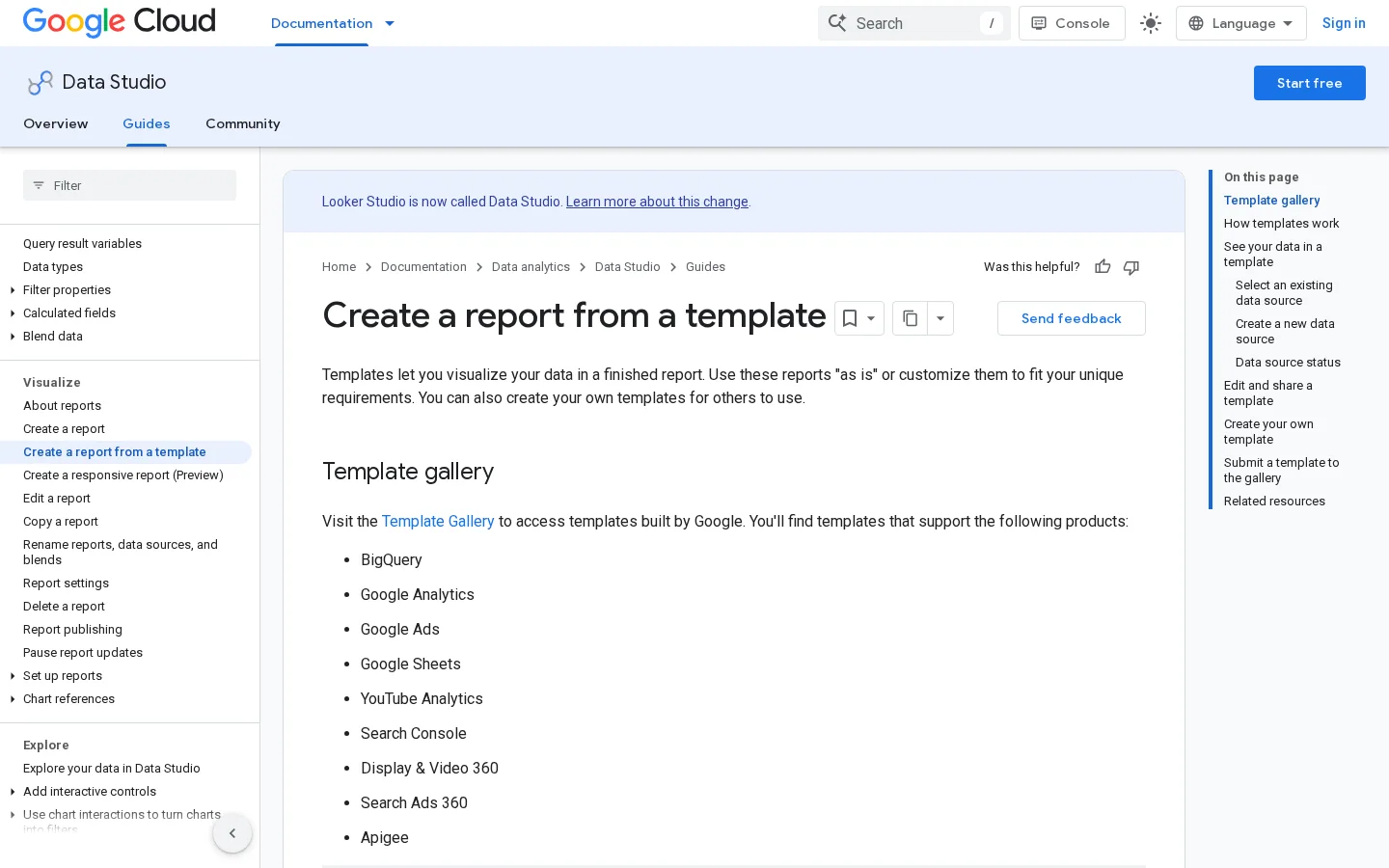
Malgalleriet i Looker Studio er et godt sted å se oppsett, men du finner ikke en mal for Business Profile der. Dokumentasjonen for maler fra Google lister opp ni produkter med maler fra Google, blant annet Search Console og Google Analytics, og Business Profile står ikke på listen. Den siden bygger du selv, og det gjør stegene over.
Tips
Gi hvert beregnede felt en enhet i navnet, for eksempel "Anropsrate (%)". Den som åpner rapporten om seks måneder, leser grafen uten å se formelen, og et tydelig navn hindrer at en rate sammenlignes med et råtall.
Les nøkkeltallene som forholdstall, ikke som råtall. En økning i visninger betyr lite hvis anrop og veibeskrivelser står stille. Et stabilt antall visninger med høyere anropsrate betyr ofte at profilen konverterer bedre, selv om færre ser den. Tre forholdstall dekker det meste du trenger, og hver av dem deler en handling på visninger.
Anropsrate er anrop delt på visninger. Veibeskrivelsesrate er veibeskrivelser delt på visninger. Rate for nettstedklikk er klikk på nettstedet delt på visninger. Hver av dem viser andelen av personene som så profilen, og deretter gjorde noe. Bruk samme datointervall for begge tallene, ellers betyr forholdstallet ingenting. Hvis kolonne C har visninger, kolonne D har anrop og kolonne E har veibeskrivelser, for radene 2 til 32 i en måned, blir formlene:
Anropsrate: =SUM(D2:D32)/SUM(C2:C32)Veibeskrivelsesrate: =SUM(E2:E32)/SUM(C2:C32)Formater begge cellene som prosent. For endring fra måned til måned legger du forrige måned i rad 33 og denne måneden i rad 34, og sammenligner dem med en formel som denne:
Endring i visninger: =(C34-C33)/C33Regneeksempel (oppdiktede tall)
Tenk deg 1200 visninger og 48 anrop i mars, og deretter 1500 visninger og 45 anrop i april. Visningene økte med 25 prosent, men anropsraten falt fra 4 prosent til 3 prosent. Profilen blir sett oftere, men færre ringer. Før du feirer veksten, sjekk telefonnummeret, åpningstidene og bildene, for nedgangen skjedde der folk tar kontakt.
Søk er tallet som mest sannsynlig lurer deg i begynnelsen av en måned. Googles hjelpeside sier at tallet oppdateres i begynnelsen av hver måned og kan bruke opptil 5 dager før det vises. Sammenlign bare hele måneder, og merk den pågående måneden som ufullstendig i tittelen på grafen, slik at ingen leser en halvferdig søyle som et fall.
To tall som styrer rapporteringskalenderen
Kilder: Google Business Profile Hjelp, visning av ytelsesdata; Business Profile Performance API, referanse for DailyMetric
Hvert nøkkeltall svarer på et annet spørsmål, og hvert har en fallgruve. Tabellen under lister fallgruven du må huske når du leser det.
| Nøkkeltall | Hva det forteller | Se opp for |
|---|---|---|
| Visninger | Hvor mange som så profilen | Søk og Maps samlet på ytelsessiden |
| Søk | Søkeord som førte folk til virksomheten din | Bare hele måneder, oppdateres én gang i måneden |
| Anrop | Hensikt om å kontakte deg | Krever et telefonnummer på profilen |
| Veibeskrivelser | Hensikt om å besøke et sted | Google justerer for flere trykk, avbrudd og spam |
| Nettstedklikk | Interesse for nettstedet ditt | Sammenlign med besøkene i analyseverktøyet, de stemmer ikke én til én |
| Bestillinger | Fullførte reservasjoner | Bare når en bestillingstjeneste håndterer dem |
| Meldinger | Samtaler som startet med deg | Nøkkeltallet for samtaler i API-et er utfaset, sjekk koblingen din |
Tips
For å gjøre anrop om til penger, legg tallene dine inn i kalkulatoren for avkastning på lokal SEO. Den anslår inntektene fra lokalt søk, og det er en bedre test for en månedlig rapport enn visninger alene.
Ha ett spørsmål per rad, og hold hele rapporten på én side. Siden skal svare på om folk ser profilen, om de handler, og hva som har endret seg, i den rekkefølgen. Gå gjennom den hver uke for trender og hver måned for beslutninger, og skriv ned hver beslutning ved siden av grafen.
Rad én har visninger og søk. Rad to har anrop, veibeskrivelser og nettstedklikk. Rad tre har de tre forholdstallene. Rad fire har trendgrafen, med samme datointervall som radene over. Ha også antall anmeldelser og snittvurderingen på siden, oppdatert for hånd fra kilden for anmeldelser, siden ytelsestallene ikke inneholder dem.
Sjekk visninger og anrop hver uke, for de viser et problem tidlig nok til at du kan handle. Gå gjennom søk og forholdstallene første virkedag i måneden, etter at tallet har dukket opp. Skriv et kort notat ved siden av grafen: hva som endret seg, hva du skal gjøre, og når du skal sjekke igjen. Et dashbord uten notatet er bare et bilde av fortiden.
Rapportering før og etter et dashbord
Advarsel
Stol ikke på navnene på tallene i en kobling før du har sjekket dem. Googles API-referanse markerer tallene for samtaler og matbestillinger som utfaset. En kobling som fortsatt bruker dem, kan returnere ingen data for de kolonnene, og rapporten ser bra ut helt til noen leser nullene.
Soranks dashbord for GEO og SEO viser Google-trafikk og AI-trafikk side om side, med data fra Search Console, Google Analytics og synlighet i AI-svar. Den offentlige beskrivelsen nevner ikke Business Profile som kilde. Behold tallene for den lokale profilen i rapporten som er beskrevet over, og bruk Soranks dashbord for nettdelen av bildet.
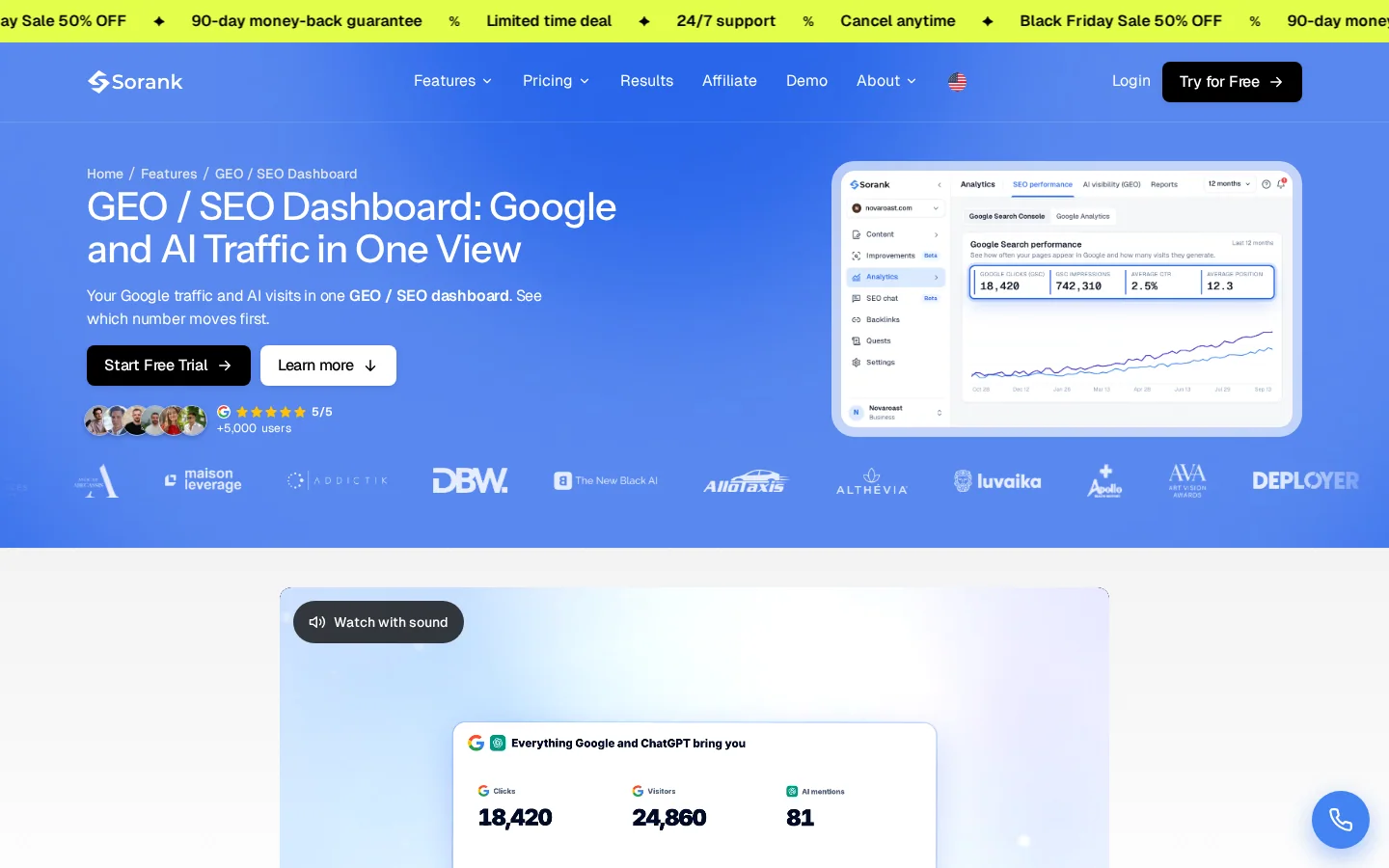
De to visningene svarer på ulike spørsmål. En lokal rapport viser om folk i nærheten finner og kontakter virksomheten. Nettdelen viser om sidene som beskriver virksomheten får besøk, og om AI-verktøy sender noen. Les dem sammen. Hvis veibeskrivelsene øker mens nettstedbesøkene står stille, se på siden som beskriver stedet, og sjekk at adressen og åpningstidene stemmer med profilen. For hvordan AI-svar nevner lokale virksomheter, les Google Business Profile og AI-søk: hva du bør fikse først. Opplysningene i profilen bak begge visningene dekkes i oppslagsordet om NAP, fordi navn, adresse og telefon må stemme overalt.
De fleste ødelagte dashbord feiler på en av seks måter: de kjører på uverifiserte profiler, de sammenligner ufullstendige måneder, de viser null anrop fordi det ikke er satt noe telefonnummer, de blander Søk og Maps uten å si det, de bruker utfasede nøkkeltall, eller de vurderer profilen bare på visninger. Hver feil har et tydelig tegn og en løsning.
Hva det er: du bygger rapporten på en profil Google ikke har verifisert. Ytelsesdata finnes bare for verifiserte profiler. Slik oppdager du det: ytelsessiden viser ingen tall for stedet, eller koblingen returnerer ingen rader for det. Slik retter du det: verifiser profilen først, og vent deretter på dataene før du bygger noe. Veiledningen om verifisering dekker metodene og ventetiden før de første tallene vises.
Hva det er: du sammenligner en måned som nettopp har startet, med en hel måned. Slik oppdager du det: søk ligger nær null de første dagene i måneden, og visningene ser lave ut. Slik retter du det: sammenlign bare hele måneder, og sett datointervallet til å slutte i den siste hele måneden. Googles hjelpeside sier at tallet for søk kan bruke opptil 5 dager før det vises, så vent før du leser det.
Hva det er: anrop er flatt eller null mens profilen får visninger og veibeskrivelser. Googles hjelpeside sier at profilen trenger et telefonnummer for at tallet for anrop skal telles. Slik oppdager du det: en anropsrate nær null på en profil med gode visninger og veibeskrivelser. Slik retter du det: åpne profilen, sjekk at nummeret finnes og er riktig, og sammenlign det med nummeret på nettstedet og i annonsene dine. Skriv datoen for endringen i rapporten, så du leser de påfølgende månedene riktig.
Hva det er: du rapporterer visninger som om de var søketall, eller omvendt. Slik oppdager du det: ytelsessiden gir ett samlet tall for visninger. Slik retter du det: merk nøkkeltallet "Visninger (Søk og Maps)" i rapporten, slik at ingen leser det som et søketall. Hvis du trenger oppdelingen, bruk API-ets fire visningstall, som skiller mellom desktop og mobil, og mellom Maps og Søk.
Hva det er: en nedlasting av regneark med stjerner der tall skulle stå. Googles hjelpeside sier at en profil som ikke er slått på for nedlasting, kan vise "***" i kolonnene. Slik oppdager du det: hele kolonner fylt med stjerner, ofte for én profil i en eksport med flere steder. Slik retter du det: sjekk om profilen er slått på for nedlasting, og les stedets tall på ytelsessiden til filen fungerer. Fyll ikke hullet med et anslag, for et oppdiktet tall i en månedsrapport er vanskeligere å oppdage enn en tom celle.
Hva det er: rapporten din bygger på et nøkkeltall som API-referansen markerer som utfaset, for eksempel antall samtaler eller matbestillinger. Slik oppdager du det: en kolonne som slutter å oppdateres etter en endring i koblingen, eller et nøkkeltall som gir null for hvert sted. Slik retter du det: list opp nøkkeltallene koblingen henter, sammenlign dem med referansen for DailyMetric, og erstatt de utfasede med støttede nøkkeltall. MESSAGING_CLICKS for eksempel teller klikk på meldingsknappen, og det er et annet mål enn samtaler, så avgjør hvilket din rapport trenger før du bytter.
Hva det er: du vurderer profilen etter visninger og bryr deg ikke om hva folk gjør etterpå. Slik oppdager du det: visningene øker, og ingen legger merke til at anrop og veibeskrivelser sto stille. Slik retter du det: legg til de tre forholdstallene fra den tidligere delen, og sett en regel om at en økning i visninger bare teller som en seier når den tilhørende handlingsraten holder seg eller blir bedre.
| Feil | Tegn | Løsning |
|---|---|---|
| Uverifisert profil | Ingen tall i det hele tatt | Verifiser, vent deretter på dataene |
| Ufullstendig måned | Søk nær null tidlig i måneden | Sammenlign bare hele måneder |
| Ingen telefonnummer | Anropsrate nær null | Legg til nummeret og sjekk det |
| Søk og Maps blandet | Ett samlet visningstall | Merk det, eller bruk API-ets oppdeling |
| Nedlasting med stjerner | "***" i kolonnene | Sjekk innstillingen for nedlasting, bruk ytelsessiden i mellomtiden |
| Utfasede nøkkeltall | Kolonner slutter å oppdateres | Erstatt dem med støttede nøkkeltall |
| Bare visninger | Anrop og veibeskrivelser står stille | Følg forholdstallene |
Start med profilen, ikke med dashbordet. En korrekt profil med et fungerende telefonnummer gir renere tall enn noen rapport. Bygg deretter den ene siden, og sett en månedlig gjennomgang. Gå gjennom de fem stegene i rekkefølge, og hopp ikke over det første.
Når rapporten kjører, har du et utgangspunkt. Da kan en endring i profilen, for eksempel nye bilder eller en rettet kategori, måles i stedet for å gjettes. Behold de samme datointervallene for periodene før og etter, og vent på hele måneder før du trekker en konklusjon.
Siden Ytelse i Business Profile Manager er gratis for alle verifiserte profiler, og du kan laste ned tallene som regneark uten kostnad. Koblinger og dashbord uten kode er egne produkter, og priser og gratisnivåer varierer, så sjekk dem før du binder deg.
Start med visninger, søk, anrop, veibeskrivelser og nettstedklikk. Legg til bestillinger eller meldinger bare hvis virksomheten din bruker dem, for Google viser bare de nøkkeltallene som gjelder for profilen din. Legg til forholdstall, som anropsrate, så du kan sammenligne måneder rettferdig.
Ja, men malgalleriet i Looker Studio har ingen mal for Business Profile. De fleste bruker en kobling fra en tredjepart, eller eksporterer ytelsesdataene til Google Sheets og kobler regnearket til Looker Studio.
Vi analyserer konkurrentene dine, nettstedet ditt og synligheten din i AI for å lage en skreddersydd innholdsplan, gratis.
 Sjekk av duplisert innhold
 Test av mobilvennlighet
 Hastighetstest for nettside
 Subdomene-finner
 Domenealder-sjekker
 CMS-detektor
 Googlebot-simulator
 Nofollow-lenkesjekker
 Metatagg-sjekker
 Sjekk av søkeordskannibalisering
 Søkeintensjon-sjekker
 Nøkkelorduttrekker
 Google Ads-kostnadskalkulator
 CPC-kalkulator
 Lokal citation-finder
 Reddit-trådsøker
 Disavow-filgenerator
 Omdirigeringsgenerator
 Canonical tag-generator
 Sjekk av passiv form
 Google-stedsbytter
 Google-anmeldelseskalkulator
 Generator for Google-anmeldelseslenke
 Søkeordskombinator
 Generator for podkastnotater
 AI-tekstomskriver
 AI-teksthumanisering
 ChatGPT-promptgenerator
 Twitter-trådgenerator
 Tweetgenerator
 Tekstgenerator for landingssider
 Google Ads-tekstgenerator
 Pinterest Pin-beskrivelse Generator
 Ankertekstgenerator
 Generator for innlegg i sosiale medier
 LinkedIn Post Generator
 Gratis AI-tekstskriver
 Generator for svar på anmeldelser
 LSI-søkeordgenerator
 Generator for YouTube-videoideer
 YouTube Tag Generator
 YouTube-beskrivelsesgenerator
 Produktbeskrivelsesgenerator
 CTA-generator
 Generator for blogginnledninger
 Konklusjonsgenerator
 Hook-generator
 KI-generator for innholdsbrief
 Generator for FAQ-schema
 Generator for blogg-ideer med AI
 Validator for strukturerte data (schema-validator)
 Sjekk av alt-tekst
 Analyse av interne lenker
 Lenkeutfordringen
 KI-generator for metabeskrivelser
 KI-generator for bloggtitler
 Indekserbarhetssjekker for Google
 KI-generator for bloggdisposisjon
 Generator for UTM-lenker
 Verktøy for gruppering av søkeord
 Sjekk av kanonisk tagg
 XML-sitemap-generator
 Sjekk av ødelagte lenker
 KI-generator for SEO-tittel
 Overskriftsanalyse
 SERP-forhåndsvisning
 Kontroll av omdirigeringer
 Generator for hreflang-tagger
 Analyse av overskriftsstruktur
 Kontroll av HTTP-headere
 Favikon-henter
 SERP CTR-kalkulator
 Sparekalkulator: SEO mot betalt søk
 Kalkulator for SEO-synlighetsandel
 ROI-kalkulator for SEO
 SEO-prognosekalkulator for trafikk og inntekter
 SEO-budsjettkalkulator
 SEO-nullpunktkalkulator
 ROI-kalkulator for SaaS-SEO
 ROAS-kalkulator
 Lesetidskalkulator
 Simulator for rangeringsgevinst
 Kalkulator for verdien av organisk trafikk
 Estimator for organisk trafikk og sjekk av nettstedstrafikk
 Kalkulator for LTV til CAC-forhold
 Kalkulator for avkastning på lokal SEO
 Kalkulator for kostnad ved lenkebygging
 Kalkulator for søkeordverdi
 Kalkulator for poengsum for søkeordmuligheter
 Kalkulator for tetthet av søkeord
 Kalkulator for GEO-avkastning
 Kalkulator for investering i GEO-innhold
 Kalkulator for SEO-avkastning i netthandel
 Kalkulator for kundens levetidsverdi
 Kalkulator for kundeanskaffelseskostnad
 CTR-kalkulator
 Kalkulator for kostnad per artikkel
 Kalkulator for konverteringsrate
 Kalkulator for ROI i innholdsmarkedsføring
 Estimator for ChatGPT-trafikk
 Kalkulator for avvisningsrate
 Kalkulator for backlink-ROI
 Kalkulator for AI-synlighetspoeng
 Kalkulator for verdien av AI-trafikk
 Kalkulator for AI-synlighetsandel
 Kalkulator for kostnaden av AI-usynlighet
 Kalkulator for AI-siteringsrate
 llms.txt-validator
 AI Overview-sjekker og rangeringssjekker for AI Overviews
 Robots.txt-sjekker
 KI-SEO-revisjon
 Sjekk av lesbarhet for LLM
 Sjekk av klargjøring for SearchGPT
 Revisjon av strukturerte data for LLM
 KI-revisjon av crawlbarhet
 Hvorfor ChatGPT ikke anbefaler nettstedet mitt
 Gemini-rangeringsverktøy
 Sjekk av rangering i Perplexity
 Sjekk av LLM-sitater
 AEO-revisjon
 GEO-revisjon
 Test av synlighet i AI-søk
 Sjekk av synlighet i ChatGPT
 llms.txt-generator
 URL-uttrekker
 Nettside til Markdown
 Sjekk av sitemap
 Sensor for SERP-volatilitet
 Sidestørrelsessjekk
 Ordteller
 Slug-generator
 Schema-generator
 Robotgenerator
 OG-forhåndsvisning
 Generator for metatagger
 Bildekomprimerer
 Favicon-generator
 Revisjon av on-page SEO: SEO-sjekk og SEO-analyse
 Verktøy for analyse av tilbakelenker
 Verktøy for søkeordforslag
 Sjekk av domeneautoritet
 “Jeg testet Sorank på et ekte kundenettsted, og det er helt utrolig. Det gjør alt et byrå ville tatt deg $1500 i måneden for. Nå går det i produksjon på den kunden.”

 Guillaume Guersanguersanguillaume.com“Vi er et annonsebyrå, og vi ville få SEO-en vår på rett spor en gang for alle. Sorank ga oss en tydelig oversikt over nettstedet vårt, hjalp oss å prioritere optimaliseringene og å strukturere innholdet vårt på riktig måte. Verktøyet er enkelt å bruke, godt utformet for et team, og veldig praktisk for å samle oppfølgingen på ett sted uten å jonglere med flere plattformer. Et veldig solid grunnlag for å starte på nytt med SEO.”
 Gaspard MadouiAnnonsebyrå
 “Jeg lot bare Sorank-programvaren gjøre jobben sin, og nå er DR-en min 25, og siden min rangerer høyere.”
 Lucas Flandrefoundertrace.fr“Jeg spesialiserte meg på GEO takket være Sorank. GEO-rangeringen lar meg vise kundene mine hvor de står mot konkurrentene på ChatGPT. Det er en reell kommersiell fordel.”
 MélanieSEO-frilanser“Kjempebra service, den fungerer godt for nettstedet vårt og hjelper oss å forstå hvordan vi kan forbedre det for å rangere bedre på Google og andre steder. Gratulerer, fortsett slik, jeg anbefaler det.”
 Hugo T.Netthandler