Gizlilik bizim için önemlidir; bu nedenle web sitesinin temel işleyişi için gerekli olmayabilecek bazı depolama türlerini devre dışı bırakma seçeneğiniz vardır. Kategorileri engellemek, web sitesindeki deneyiminizi etkileyebilir. Daha fazla bilgi (Çerez Politikası)
Mutlu bir küçük işletme sahibi, parlak bir dükkânda yerel işletme kaydının aylık rakamlarına bakıyor.
Araçlar
Bu sayfada
Kısaca
Google İşletme Profili paneli, işletme kaydınızın nasıl performans gösterdiğine dair tek bir görünümdür: kaç kişinin onu gördüğünü ve sonra ne yaptıklarını, örneğin aradıklarını, yol tarifi istediklerini ya da web sitesine girdiklerini gösterir. Paneli Google'ın performans verilerinden oluşturursunuz: ya bu verileri dışa aktararak ya da Looker Studio gibi bir aracı bağlayarak. Birkaç metriği izleyin, aynı dönemleri karşılaştırın ve verilerin yalnızca doğrulanmış profiller için var olduğunu unutmayın.
3 gün ücretsiz, sonra istediğiniz zaman bırakın. 90 gün para iade garantisi, koşullar geçerlidir.
Google İşletme Profili paneli neyi göstermeli
Kullanışlı bir panel her ay üç soruyu yanıtlar: İnsanlar işletmenizin kaydını görüyor mu, sonra ne yapıyorlar ve önceki dönemden bu yana ne değişti? Google'ın metrikleri ilk iki soruyu yanıtlar. Üçüncüsü ise sayıları nasıl karşılaştırdığınıza bağlıdır. Bu terimler size yeni geliyorsa önce Google İşletme Profili sözlük maddesine bakın, sonra buraya dönün.
Görünürlük: görüntülenmeler ve arama sorguları
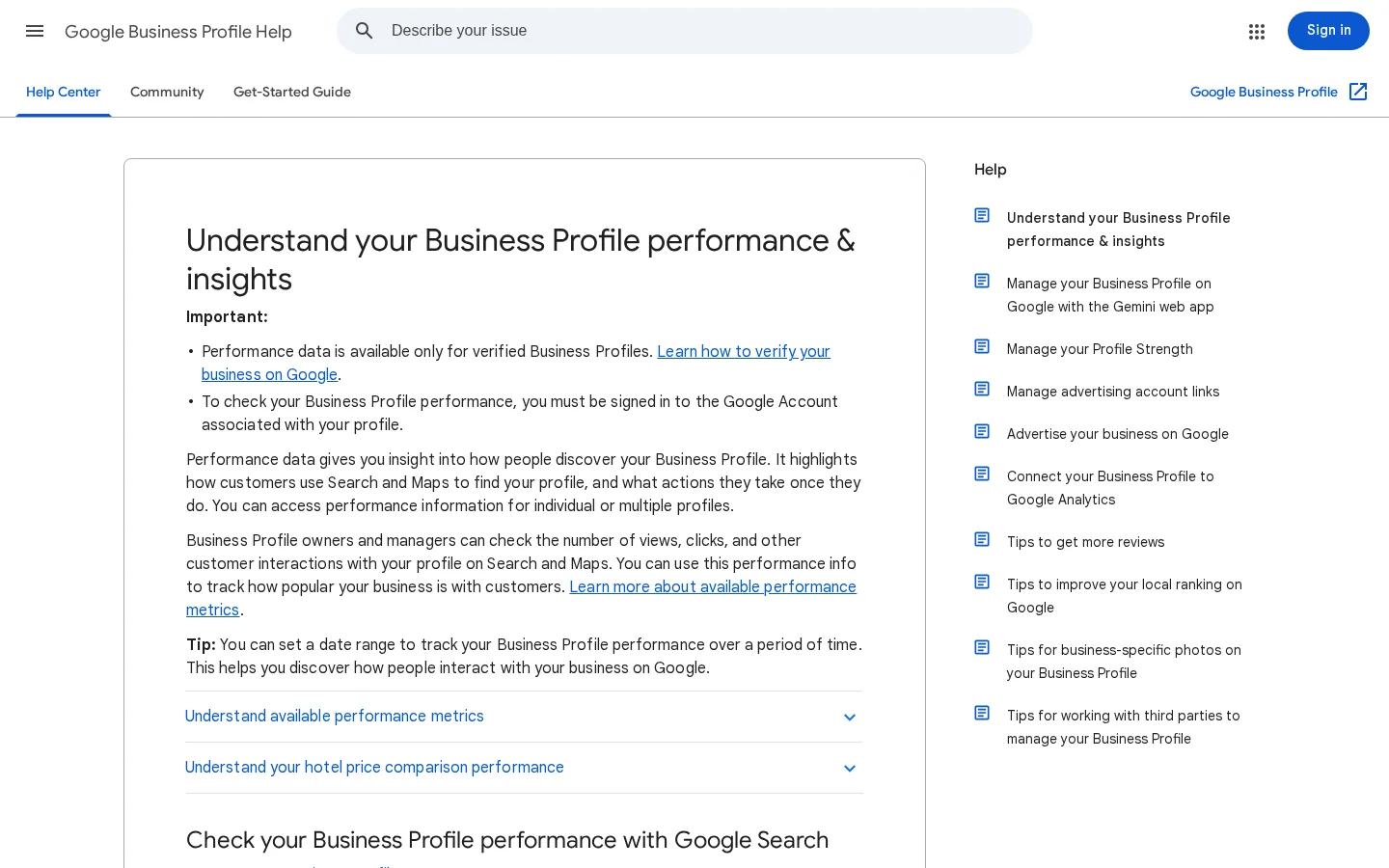
Görüntülenmeler, profilinizi görüntüleyen benzersiz kişi sayısını sayar. Google'ın işletme profili performans verilerinin görüntülenmesi yardım sayfası, Görüntülenmeler'i hem Arama hem de Haritalar'ı kapsayan tek bir rakam olarak açıklar; bu nedenle bu metrik tek başına ziyareti hangi yüzeyin getirdiğini söylemez.
Arama sorguları, işletmenizi bulmak için insanların kullandığı terimleri gösterir. Google yardım sayfasına göre bu metrik her ayın başında güncellenir ve görünmesi 5 güne kadar sürebilir. Bu yüzden ayın ilk günlerinde asla okunmaması gereken tek rakam budur.
Eylemler: insanlar sonra ne yapıyor
Telefon aramaları, ara düğmesine yapılan tıklamaları sayar. Bu yalnızca profilde telefon numarası varsa işler; Google'ın performans bilgileri yardım sayfası bunu bu metrik için bir gereklilik olarak listeler. Yol tarifleri, yol tarifi isteklerini sayar ve Google bu sayıyı birden fazla dokunuş, iptal ve spam için düzeltir. Web sitesi tıklamaları, web sitenizdeki bağlantıya yapılan tıklamaları sayar. Mesajlar, farklı konuşmaların sayısını sayar. Rezervasyonlar, yalnızca bir rezervasyon sağlayıcısı yönetiyorsa tamamlanan rezervasyonları sayar.
Listenin dışında kalanlar
Performans listesi yorumları içermez. Yorum sayınızı ve ortalama puanınızı ayrı bir kaynakta takip edin ve her ay panele kopyalayın. Harita paketindeki konumlar da eksiktir. Yerel paketteki konumunuz bir sıralama takip aracı gerektirir; bu konu yerel sıralama takibi yazısında ele alınır.
Kaynak: Google İşletme Profili Yardımı, performans bilgileri
Panelinizin ilk ekranındaki beş metrik
Görüntülenmeler; veri kaynağınız izin veriyorsa Arama ve Haritalar'a göre ayrılmış
Arama sorguları, yalnızca tam aylardan okunur
Telefon aramaları; profildeki telefon numarası kontrol edilmiş olarak
Yol tarifi istekleri
Web sitesi tıklamaları
Paneli beslemenin dört yolu ve her birinin uyduğu durum
Verileri dört yolla alabilirsiniz: Performans sayfasını elle okumak, e-tablo indirmek, bir raporlama aracı bağlamak ya da Google'ın Business Profile Performance API'sini sorgulamak. Bir ya da iki konumu yönetiyorsanız indirmelerle başlayın. Birçok konumu takip ettiğinizde ya da bir görüntülemenin Aramadan mı Haritalar'dan mı geldiğini bilmeniz gerektiğinde bir bağlayıcıya ya da API'ye geçin.
Yöntem 1: Performans sayfası
İlke: Business Profile Manager, seçtiğiniz dönem için performans rakamlarını gösterir. Ne zaman uyar: tek konum ve haftalık hızlı kontrol. Avantajlar: kurulum gerektirmez ve ücretsizdir. Sınırlar: rakamları elle kopyalarsınız, birden fazla konum için trend oluşturamazsınız ve Görüntülenmeler tek birleşik rakam olarak gelir. Örnek: her ayın ilk iş gününde Performans sayfasını açarsınız, görüntülenmeleri, telefon aramalarını ve yol tariflerini bir tabloya not edersiniz ve sayfayı dönemin kaydı olarak kaydedersiniz.
Yöntem 2: e-tablo indirmeleri
İlke: Google, performans verilerini e-tablo olarak indirmenize izin verir ve bunu birden fazla profil için aynı anda yapabilirsiniz. Google'ın işletme profili performans verilerinin görüntülenmesi yardım sayfası yolu şöyle anlatır: profilleri seçin, Eylemler altındaki Insights seçeneğini açın, bir zaman aralığı seçin ve raporu indirin. Ne zaman uyar: birkaç konum ve aylık inceleme. Avantajlar: birçok konum için tek dosya ve formüller için temiz bir taban. Sınırlar: dosya bir anlık görüntüdür ve indirmeleri etkin olmayan bir profil, sütunlarında "***" gösterebilir (aşağıdaki hatalar bölümüne bakın). Örnek: dört şubesi olan bir restoran grubu her ay her şube için bir dosya indirir ve yeni bir sekmeye yapıştırır, böylece geçmiş tek bir çalışma kitabında kalır.
Yöntem 3: Looker Studio'yu veya kodsuz bir aracı besleyen bağlayıcı
İlke: bir bağlayıcı Google hesabınıza giriş yapar, Business Profile metriklerini ister ve bunları saklar; böylece rapor kendi kendine yenilenir. Ne zaman uyar: her ay müşterilere ya da yöneticilere raporlama yapan ajanslar ve çok konumlu markalar. Avantajlar: rapor indirme olmadan yenilenir ve aynı sayfaya Search Console ya da Google Analytics da koyabilirsiniz. Sınırlar: Google'ın Looker Studio şablon dokümantasyonu, Google'ın hazırladığı şablonlu dokuz ürünü listeler ve Business Profile bunlardan biri değildir. Bu dokümantasyonda yerel bir Business Profile bağlayıcısı da bulunamadı, bu yüzden veri genellikle üçüncü taraf bir bağlayıcıdan gelir. Her bağlayıcı farklı bir metrik listesi kapsar; bu yüzden seçtiğiniz bağlayıcının yukarıdaki beş metriği içerip içermediğini kontrol edin. Databox, DashThis ve Klipfolio gibi kodsuz panel araçları da kendi metrik listeleri ve fiyatlarıyla hazır Business Profile panelleri sunar. Örnek: bir ajans on iki müşteri profilini tek bir Looker Studio raporuna bağlar ve bir konum filtresi ekler; böylece her müşteri yalnızca kendi sayfasını görür.
Yöntem 4: Business Profile Performance API
İlke: API, her metrik ve her konum için günlük değerler döndürür. Ne zaman uyar: tam ayrıntı ve verinin nerede saklandığı üzerinde kontrol isteyen, geliştiricisi olan ekipler. Avantajlar: ayrıntı dört yöntem arasında en yüksek olanıdır. Google'ın DailyMetric referansı dört görüntüleme metriğini listeler: BUSINESS_IMPRESSIONS_DESKTOP_MAPS, BUSINESS_IMPRESSIONS_DESKTOP_SEARCH, BUSINESS_IMPRESSIONS_MOBILE_MAPS ve BUSINESS_IMPRESSIONS_MOBILE_SEARCH. Masaüstü ve mobil, Haritalar ve Arama ayrı ayrı alınır. Sınırlar: API geliştirici işi ve API erişimi gerektirir, bazı metrikler de kullanımdan kaldırılmıştır. Referans, konuşma sayısını (BUSINESS_CONVERSATIONS) ve yemek siparişi sayısını (BUSINESS_FOOD_ORDERS) kullanımdan kaldırılmış olarak işaretler. Örnek: bir geliştirici her konum için CALL_CLICKS, WEBSITE_CLICKS, BUSINESS_DIRECTION_REQUESTS ve dört görüntüleme metriği için günlük değerleri ister, ardından bunları tek bir veri ambarı tablosuna yazar.
Aşağıdaki tablo, seçim yaparken önemli olan noktalarda dört yöntemi karşılaştırır.
Yöntem
Çaba
Arama ve Haritalar ayrımı
Uygun olduğu durum
Performans sayfası
Düşük, elle
Görüntülenmeler birleşik
Tek konum, hızlı kontroller
E-tablo indirme
Düşük, aylık
Dosyanızdaki sütunları kontrol edin
Birkaç konum, aylık inceleme
Bağlayıcı ile Looker Studio veya kodsuz araç
Orta, tek seferlik kurulum
Bağlayıcıya bağlı
Ajanslar ve çok konumlu markalar
Performance API
Yüksek, geliştirici işi
Evet, cihaza ve yüzeye göre
Geliştiricisi ve veri ambarı olan ekipler
Elle indirme mi, bağlayıcı beslemesi mi
Elle indirme
Birinin ayın birini hatırlaması gerekir
Her yeni dosya aynı temizliği gerektirir
Ücretsiz ve başlaması hızlı
Bağlayıcı beslemesi
İndirme olmadan yenilenir
Birçok konum tek raporda
Üçüncü taraf bir araca bağlıdır
Yerel işletme kaydı tek bir panel olarak: harita, telefon aramaları ve yorumlar tek görünümde bağlı.
Looker Studio'da panel adım adım nasıl oluşturulur
Paneli altı adımda oluşturun: profili doğrulayın, tam ayları çekin, verileri bağlayın, oranları hesaplayın, skor kartları ve bir trend grafiği ekleyin, ardından tarih ve konum denetimlerini ekleyin. Adımlar, Looker Studio'yu besleyen bir bağlayıcı varsayar. E-tablo indirmelerini kullanıyorsanız 3. adımı atlayın ve bunun yerine e-tablonuzu bağlayın. Daha önce bir Looker Studio raporu oluşturmadıysanız, SEO için Looker Studio rehberi karşılaşacağınız formülleri ve sınırları anlatır.
Doğrulanmış profilden çalışan rapora altı adım
Profilin doğrulandığını teyit edinPerformans verileri yalnızca doğrulanmış profiller için vardır. Bir şey oluşturmadan önce bunu kontrol edin.
En az üç tam ay çekinArama rakamının tam olması için son tam aya biten özel bir tarih aralığı belirleyin.
Verileri bağlayınGoogle hesabınızı bir bağlayıcı üzerinden bağlayın ya da e-tabloyu Google E-Tablolar'a aktarıp o tabloyu Looker Studio'ya bağlayın.
Oranları ekleyinTelefon oranı, yol tarifi oranı ve web sitesi tıklama oranı için hesaplanmış alanlar oluşturun. Formüller bir sonraki bölümde.
Skor kartları ve trend grafiği oluşturunHer metrik için bir skor kartı ve görüntülemeler ile telefon aramaları için zaman içinde bir çizgi grafiği.
Denetimler ekleyinBir tarih aralığı denetimi ve bir konum filtresi; böylece tek rapor her site için çalışır.
İzinler: verileri kim bağlayabilir
Verileri bağlayan hesabın profile erişimi olmalıdır. Google'ın yardım sayfaları profil, doğrulama ve indirme adımlarını anlatır, ancak bir bağlayıcının ihtiyaç duyduğu tam rol araca göre değişir. Bir oturum açma bilgisini paylaşmadan önce bağlayıcının kurulum sayfasını okuyun ve kişisel sahip hesabı yerine gereken erişime sahip ayrı bir hesabı tercih edin. Bir müşteri ya da çalışan ayrıldığında, şifrenizi her yerde değiştirmek yerine tek bir hesabı kaldırmış olursunuz.
Bir şablondan başlamak
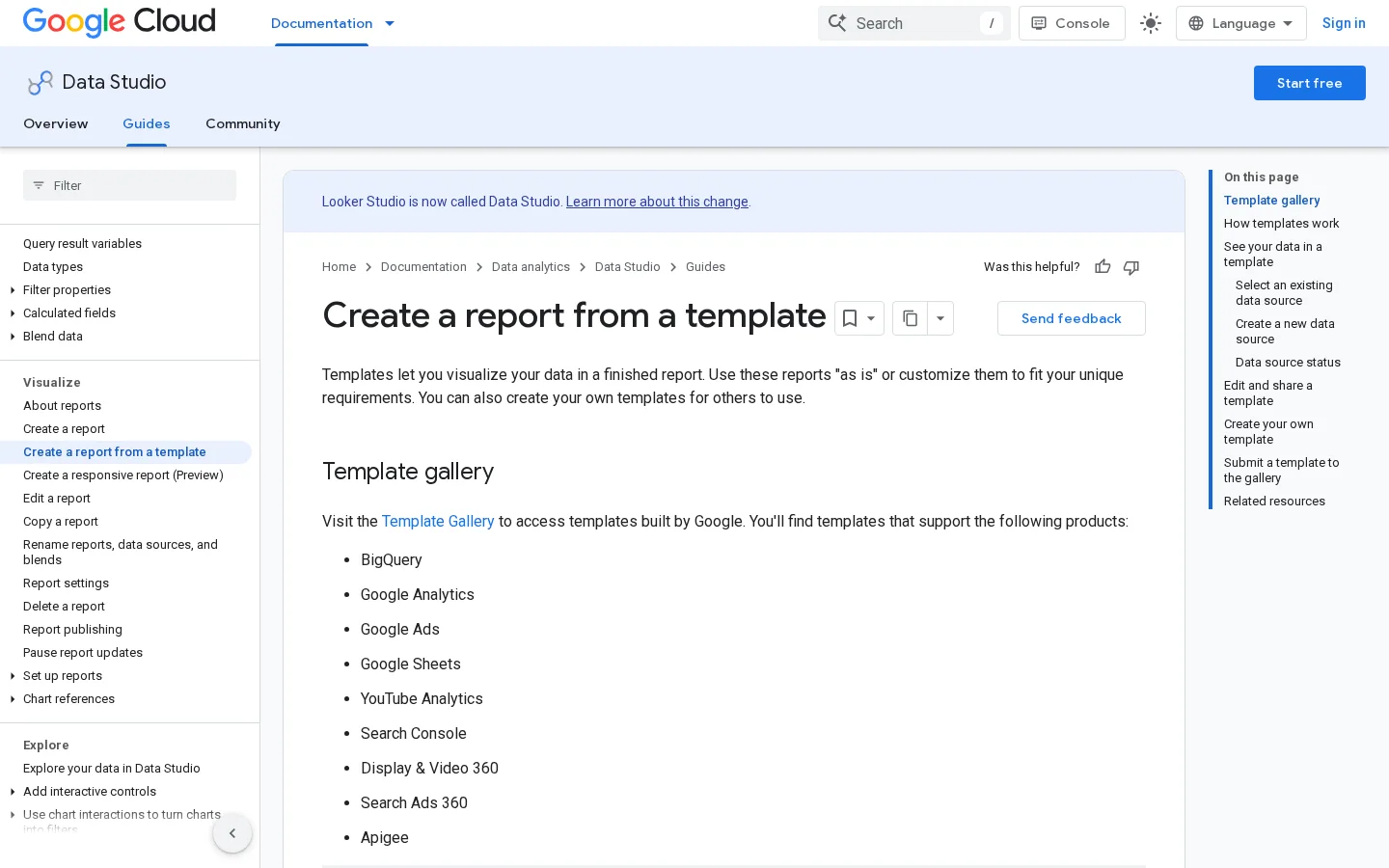
Looker Studio şablon galerisi düzenleri görmek için iyi bir yerdir, ama bir Business Profile şablonu sunmaz. Google'ın şablon dokümantasyonu, Search Console ve Google Analytics dahil, Google'ın hazırladığı şablonlu dokuz ürünü listeler. Business Profile bu listede yer almaz, bu yüzden sayfayı yukarıdaki adımlarla kendiniz oluşturursunuz.
Kaynak: Google Cloud dokümantasyonu, Looker Studio şablonları
İpucu
Hesaplanmış her alanı birimiyle adlandırın, örneğin "Telefon oranı (%)". Raporu altı ay sonra açan biri grafiği formülü görmeden okuyabilir ve açık bir ad, bir oranı ham bir sayıyla karşılaştırmanızı engeller.
Hangi metrikler hesaplanmalı ve nasıl okunmalı
Metrikleri ham sayılar olarak değil, oranlar olarak okuyun. Telefonlar ve yol tarifleri sabit kalırken görüntülemelerin artması pek bir şey ifade etmez. Görüntülenme sayısı sabitken telefon oranı yükseliyorsa, daha az kişi görse bile işletme kaydı daha iyi dönüşüm sağlıyor olabilir. Üç oran çoğu ihtiyacı karşılar ve her biri bir eylemi görüntülemelere böler.
Niyeti gösteren üç oran
Telefon oranı, telefon aramalarının görüntülemelere bölünmesidir. Yol tarifi oranı, yol tarifi isteklerinin görüntülemelere bölünmesidir. Web sitesi tıklama oranı, web sitesi tıklamalarının görüntülemelere bölünmesidir. Her biri, kaydı görenler arasında bir eylem yapanların payını gösterir. İki sayı için aynı tarih aralığını kullanın, yoksa oran bir anlam ifade etmez. C sütunu görüntülemeleri, D sütunu telefon aramalarını ve E sütunu yol tariflerini tutuyorsa, bir ayın 2. ile 32. satırları için formüller şöyledir:
Telefon oranı: =SUM(D2:D32)/SUM(C2:C32)
Yol tarifi oranı: =SUM(E2:E32)/SUM(C2:C32)
İkisini de yüzde biçiminde ayarlayın. Aylık değişim için önceki ayı 33. satıra, bu ayı 34. satıra yazın ve bunları şu formülle karşılaştırın:
Görüntüleme değişimi: =(C34-C33)/C33
Çalışılmış örnek (uydurma sayılar)
Mart'ta 1200 görüntüleme ve 48 telefon araması, sonra Nisan'da 1500 görüntüleme ve 45 telefon araması olduğunu düşünün. Görüntülemeler yüzde 25 arttı, ama telefon oranı yüzde 4'ten yüzde 3'e düştü. Kayıt daha sık görülüyor, ama daha az kişi arıyor. Büyümeyi kutlamadan önce telefon numarasını, çalışma saatlerini ve fotoğrafları kontrol edin, çünkü düşüş temas noktasında yaşandı.
Neden tam ayları karşılaştırmalısınız
Arama sorguları, ayın başında sizi en çok yanıltabilecek metriktir. Google yardım sayfası rakamın her ayın başında güncellendiğini ve görünmesi 5 güne kadar sürebileceğini söyler. Yalnızca tam ayları karşılaştırın ve grafik başlığında geçerli ayı eksik olarak işaretleyin; böylece kimse yarım kalmış bir çubuğu düşüş sanmaz.
API konuşma metriği kullanımdan kalktı, bağlayıcınızı kontrol edin
İpucu
Telefon aramalarını paraya çevirmek için rakamlarınızı Yerel SEO ROI Hesaplayıcıya girin. Yerel aramadan gelen geliri tahmin eder; aylık bir rapor için yalnızca görüntülemelerden daha iyi bir testtir.
Paneli nasıl düzenlemeli ve inceleme ritmi nasıl belirlenmeli
Her satıra bir soru koyun ve tüm raporu tek sayfada tutun. Sayfa şu sırayla yanıt vermeli: İnsanlar kaydı görüyor mu, harekete geçiyorlar mı ve ne değişti? Trendler için haftalık, kararlar için aylık inceleyin ve her kararı grafiğin yanına yazın.
Bir sayfa, dört satır
Birinci satır görüntülemeler ve aramaları içerir. İkinci satır telefon aramalarını, yol tariflerini ve web sitesi tıklamalarını içerir. Üçüncü satır üç oranı içerir. Dördüncü satır, üstündeki satırlarla aynı tarih aralığına sahip trend grafiğini içerir. Yorum sayınızı ve ortalama puanınızı da sayfada tutun ve yorum kaynağınızdan elle güncelleyin, çünkü performans metrikleri bunları içermez.
İnceleme ritmini belirleyin
Görüntülemeleri ve telefon aramalarını her hafta kontrol edin, çünkü bir sorunu harekete geçecek kadar erken gösterirler. Arama sorgularını ve oranları, rakam göründükten sonra her ayın ilk iş gününde gözden geçirin. Grafiğin yanına kısa bir not yazın: ne değişti, ne yapacaksınız ve ne zaman yeniden kontrol edeceksiniz. Böyle bir notu olmayan bir panel yalnızca geçmişin bir resmidir.
Panel öncesi ve sonrası raporlama
Öncesi
Bir dosya indirin, yapıştırın, sütunları düzeltin
İki ayı farklı gün sayılarıyla karşılaştırın
Raporu kimse iki kez okumaz
Sonrası
Her ay aynı düzende tek sayfa
Oranlar bir kez, tek yerde hesaplanır
Her grafiğin yanında karar notu
Uyarı
Bağlayıcının metrik adlarına, onları kontrol edene kadar güvenmeyin. Google'ın API referansı konuşma ve yemek siparişi metriklerini kullanımdan kaldırılmış olarak işaretler. Hâlâ bunlara dayanan bir bağlayıcı, bu sütunlar için veri döndürmeyebilir ve biri sıfırları okuyana kadar rapor iyi görünür.
Sorank GEO / SEO paneli nerede yer alır
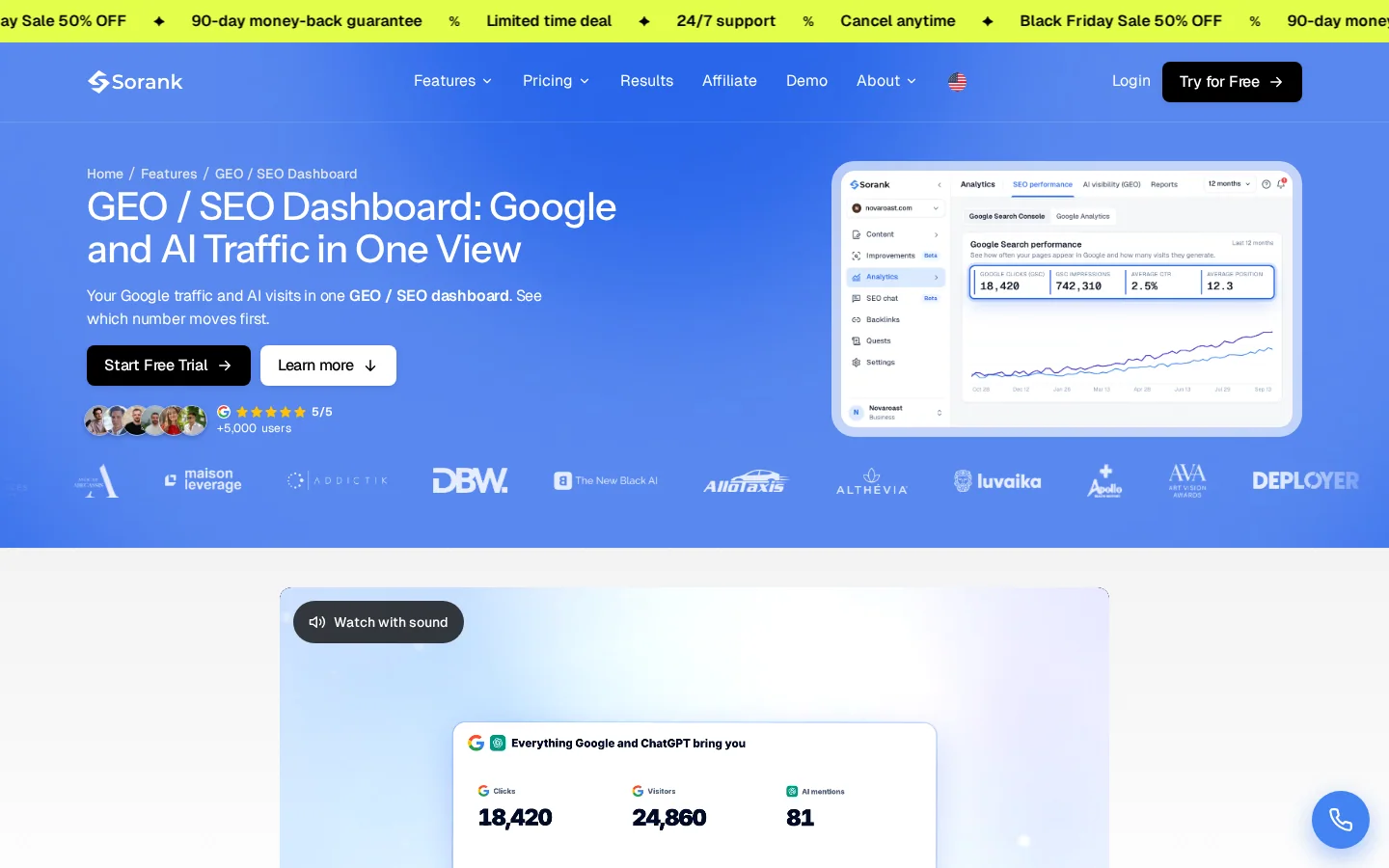
Sorank'ın GEO / SEO paneli, Search Console, Google Analytics ve yapay zeka görünürlüğü verilerini kullanarak Google ve yapay zeka trafiğini yan yana koyar. Herkese açık açıklamasında Business Profile bir kaynak olarak listelenmez. Yerel kayıt rakamlarınızı yukarıda anlatılan raporda tutun ve Sorank panelini resmin web tarafı için kullanın.
Kaynak: Sorank, GEO / SEO paneli
İki görünüm farklı soruları yanıtlar. Yerel rapor, yakındaki insanların işletmeyi bulup iletişime geçip geçmediğini söyler. Web tarafı, işletmeyi anlatan sayfaların ziyaret çekip çekmediğini ve yapay zeka araçlarının hiç trafik gönderip göndermediğini söyler. İkisini birlikte okuyun. Yol tarifleri artarken web sitesi ziyaretleri sabit kalıyorsa, o konumu anlatan sayfaya bakın ve adresin ve çalışma saatlerinin profille eşleştiğini doğrulayın. Yapay zeka yanıtlarının yerel işletmeleri nasıl andığını öğrenmek için Google Business Profile ve Yapay Zeka Araması: Önce Neyi Düzeltmeli yazısını okuyun. İki görünümün dayandığı kayıt bilgileri NAP sözlük maddesinde anlatılır, çünkü ad, adres ve telefon her yerde aynı olmalıdır.
Yaygın hatalar, nasıl fark edilir ve nasıl düzeltilir
Bozuk panellerin çoğu altı yoldan biriyle başarısız olur: doğrulanmamış profillerde çalışırlar, tam olmayan ayları karşılaştırırlar, telefon numarası ayarlanmadığı için sıfır telefon gösterirler, Arama ile Haritalar'ı bunu belirtmeden karıştırırlar, kullanımdan kalkmış metriklere dayanırlar ya da işletmeyi yalnızca görüntülemelere göre değerlendirirler. Her hatanın açık bir işareti ve bir düzeltmesi vardır.
Doğrulanmamış profil: rapor boş
Nedir: Google'ın doğrulamadığı bir kayıt üzerine rapor kurarsınız. Performans verileri yalnızca doğrulanmış profiller için vardır. Nasıl anlaşılır: Performans sayfası konum için rakam göstermez ya da bağlayıcı o konum için satır döndürmez. Nasıl düzeltilir: önce profili doğrulayın, ardından bir şey oluşturmadan önce verilerin gelmesini bekleyin. Doğrulama rehberi yöntemleri ve ilk rakamların görünmesi öncesindeki gecikmeyi anlatır.
Kısmi ay: rakamlar çöküş gibi görünür
Nedir: yeni başlamış bir ayı tam bir ayla karşılaştırmak. Nasıl anlaşılır: ayın ilk günlerinde Arama sorguları sıfıra yakındır ve görüntülemeler düşük görünür. Nasıl düzeltilir: yalnızca tam ayları karşılaştırın ve tarih aralığını son tam ayda bitirin. Google yardım sayfası arama rakamının görünmesi için 5 güne kadar beklenebileceğini söyler, bu yüzden okumadan önce bekleyin.
Eksik telefon numarası: telefon aramaları sıfırda kalır
Nedir: telefon metriği, kayıt görüntüleme ve yol tarifi alırken sabit veya sıfır kalır. Google yardım sayfası, telefon metriğinin izlenebilmesi için profilin bir telefon numarasına ihtiyaç duyduğunu söyler. Nasıl anlaşılır: sağlıklı görüntüleme ve yol tariflerine sahip bir kayıtta telefon oranı sıfıra yakındır. Nasıl düzeltilir: profili açın, numaranın mevcut ve doğru olduğunu kontrol edin ve web sitenizdeki ve reklamlardaki numarayla karşılaştırın. Sonraki ayları doğru okuyabilmek için raporda değişikliğin tarihini yazın.
Arama ile Haritalar karışık: görüntülemelerin nereden geldiği bilinmez
Nedir: Görüntülemeleri Arama rakamıymış gibi ya da tersine raporlamak. Nasıl anlaşılır: Performans sayfası Görüntülemeler için tek birleşik bir rakam verir. Nasıl düzeltilir: metriği raporda "Görüntülemeler (Arama ve Haritalar)" olarak etiketleyin, böylece kimse bunu bir Arama rakamı sanmaz. Ayrım gerekiyorsa, masaüstü ile mobili ve Haritalar ile Aramayı ayıran API'nin dört görüntüleme metriğini kullanın.
Yıldızlı indirme: sütunlarda "***"
Nedir: sayıların olması gereken yerde yıldız işaretleri olan bir e-tablo indirmesi. Google yardım sayfası, indirmeleri etkin olmayan bir profilin sütunlarında "***" gösterebileceğini söyler. Nasıl anlaşılır: tüm sütunlar yıldızlarla dolu, çoğunlukla çok konumlu bir dışa aktarımda tek bir profil için. Nasıl düzeltilir: profilin indirmeler için etkin olup olmadığını kontrol edin ve dosya çalışana kadar o konumun rakamlarını Performans sayfasından okuyun. Boşluğu tahminle doldurmayın, çünkü aylık bir raporda uydurma bir sayı, boş bir hücreden daha zor fark edilir.
Bağlayıcıda kullanımdan kalkmış metrikler
Nedir: raporunuz, API referansının kullanımdan kaldırılmış olarak işaretlediği bir metriğe, örneğin konuşma sayısına ya da yemek siparişlerine dayanır. Nasıl anlaşılır: bir bağlayıcı değişikliğinden sonra güncellenmeyi bırakan bir sütun ya da her konumda sıfır döndüren bir metrik. Nasıl düzeltilir: bağlayıcının çektiği metrikleri listeleyin, DailyMetric referansıyla karşılaştırın ve kullanımdan kalkmış olanları desteklenen metriklerle değiştirin. Örneğin MESSAGING_CLICKS, mesaj düğmesine yapılan tıklamaları sayar; bu konuşmalardan farklı bir ölçüdür, bu yüzden değiştirmeden önce raporunuzun hangisine ihtiyaç duyduğuna karar verin.
Yalnızca görüntülemeler: rapor yanlış sayıyı kutlar
Nedir: kaydı yalnızca görüntülemelere göre değerlendirmek ve insanların sonra ne yaptığını yok saymak. Nasıl anlaşılır: görüntülemeler artar ama kimse telefon ve yol tariflerinin sabit kaldığını fark etmez. Nasıl düzeltilir: önceki bölümdeki üç oranı ekleyin ve bir kural koyun: görüntülemelerdeki artış, yalnızca ilgili eylem oranı korunuyor ya da yükseliyorsa bir kazanç sayılır.
Hata
Belirti
Düzeltme
Doğrulanmamış profil
Hiç rakam yok
Doğrulayın, sonra verileri bekleyin
Kısmi ay
Ayın başında Arama sorguları sıfıra yakın
Yalnızca tam ayları karşılaştırın
Telefon numarası yok
Telefon oranı sıfıra yakın
Numarayı ekleyin ve kontrol edin
Arama ve Haritalar karışık
Tek birleşik görüntüleme rakamı
Etiketleyin ya da API ayrımını kullanın
İndirmede yıldız
Sütunlarda "***"
İndirme ayarını kontrol edin, bu arada Performans sayfasını kullanın
Kullanımdan kalkmış metrikler
Sütunlar güncellenmeyi bırakır
Desteklenen metriklerle değiştirin
Yalnızca görüntülemeler
Telefon ve yol tarifleri sabit
Oranları izleyin
Bu hafta ne yapmalı
Panelle değil profille başlayın. Çalışan bir telefon numarası olan doğru bir kayıt, herhangi bir rapordan daha temiz rakamlar üretir. Sonra tek sayfalık sürümü oluşturun ve aylık bir inceleme belirleyin. Beş adımı sırayla yapın ve ilkini atlamayın.
Profilin doğrulandığını, telefon numarasının, çalışma saatlerinin ve adresin doğru olduğunu teyit edin.
Üç tam ayın performans verilerini dışa aktarın ya da kaynağınızı bağlayın.
Beş metrik ve üç oranla tek bir sayfa oluşturun.
Son tam ay için bir karar notu yazın, karar beklemek olsa bile.
Rapor çalışmaya başladığında bir temel çizgiye sahip olursunuz. Kayıtta yapılan bir değişiklik, örneğin yeni fotoğraflar ya da düzeltilmiş bir kategori, o zaman tahmin yerine ölçülebilir. Değişiklik öncesi ve sonrası dönemler için aynı tarih aralıklarını kullanın ve bir sonuca varmadan önce tam ayları bekleyin.
Sık sorulan sorular
Google İşletme Profili paneli ücretsiz mi?
Business Profile Manager içindeki Performans sayfası, doğrulanmış her profil için ücretsizdir ve verileri ücretsiz bir e-tablo olarak indirebilirsiniz. Bağlayıcılar ve kodsuz panel araçları ayrı ürünlerdir; fiyatları ve ücretsiz planları değişir, bu yüzden bağlanmadan önce kontrol edin.
Google İşletme Profili paneli hangi metrikleri göstermeli?
Görüntülemeler, arama sorguları, telefon aramaları, yol tarifleri ve web sitesi tıklamalarıyla başlayın. Rezervasyon ya da mesajları yalnızca işletmeniz bunları kullanıyorsa ekleyin, çünkü Google yalnızca profilinize uygulanan metrikleri gösterir. Ayları adil karşılaştırabilmek için telefon oranı gibi oranlar ekleyin.
Google İşletme Profili'ni Looker Studio'ya bağlayabilir miyim?
Evet, ama Google'ın Looker Studio şablon galerisinde Business Profile şablonu yoktur. Çoğu ekip üçüncü taraf bir bağlayıcı kullanır ya da performans verilerini Google E-Tablolar'a aktarıp o tabloyu Looker Studio'ya bağlar.
y!
30 günlük içerik planınızı ücretsiz alın
Rakiplerinizi, web sitenizi ve yapay zeka görünürlüğünüzü analiz ediyor, size ücretsiz olarak özel bir içerik planı hazırlıyoruz.
“Sorank'ı gerçek bir müşteri sitesinde test ettim ve inanılmaz. Bir ajansın size ayda $1500 faturalayacağı her şeyi yapıyor. Şimdi o müşteride canlıya alınıyor.”Guillaume Guersanguersanguillaume.com
“Bir reklam ajansıyız ve SEO'muzu kesin olarak rayına oturtmak istiyorduk. Sorank sitemiz hakkında net bir görünüm sundu, optimizasyonlara öncelik vermemize ve içeriklerimizi doğru biçimde yapılandırmamıza yardımcı oldu. Araç kullanımı kolay, ekip için iyi tasarlanmış ve birden fazla platform arasında geçiş yapmadan takibi tek yerde toplamak için çok pratik. SEO'ya sıfırdan başlamak için çok sağlam bir temel.”Gaspard MadouiReklam ajansı
“Sorank sayesinde GEO alanında uzmanlaştım. GEO Liderlik Tablosu, müşterilerime ChatGPT'de rakiplerine kıyasla konumlarını göstermemi sağlıyor. Gerçek bir ticari fark yaratıcı.”MélanieFreelance SEO uzmanı
“Harika bir hizmet, web sitemiz için iyi çalışıyor ve Google'da ve başka yerlerde daha iyi sıralanmak için siteyi nasıl geliştireceğimizi anlamamıza yardımcı oluyor. Tebrikler, devam edin, tavsiye ederim.”Hugo T.E-ticaret satıcısı